Чертёж детали в компасе
В этом уроке расскажу, как сделать чертёж детали в компасе. Рассмотрим два основных способа, как строится в компас 3d чертёж детали, а также расскажу плюсы и минусы каждого способа.
Чертёж детали в компасе
Есть два способа как сделать чертёж детали в компасе – черчение в 2D и создание чертежа с 3D модели. Конечно, современные конструкторы, создают чертёж с 3D модели, так как практически всё моделирование, с использование современных программ, осуществляется в 3D.
Черчение в 2D подходит в тех ситуациях, когда требуется сделать чертёж для простой детали, которая не используется в производстве серийно, или когда отсутствует 3D модель, или же заказчик прислал чертёж и его надо подкорректировать. На простом примере сейчас покажу, как создать чертёж. В независимости от способа создания чертежа, начало одинаковое.
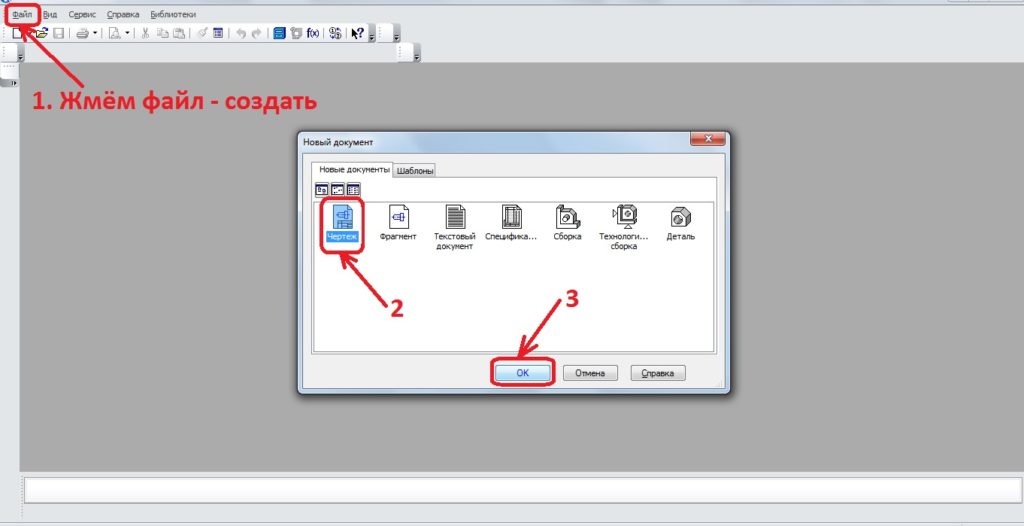
Запускаем программу, нажимаем «Файл» затем «Создать», выбираем чертёж, подтверждаем. Следующим шагом нам нужно выбрать формат листа. Если знает, как это сделать – хорошо, если нет, то я об этом писал в уроке «Рамки в компасе», но кратко повторюсь, что сделать это можно либо через менеджер документа, либо через сервис, задав параметры листа.
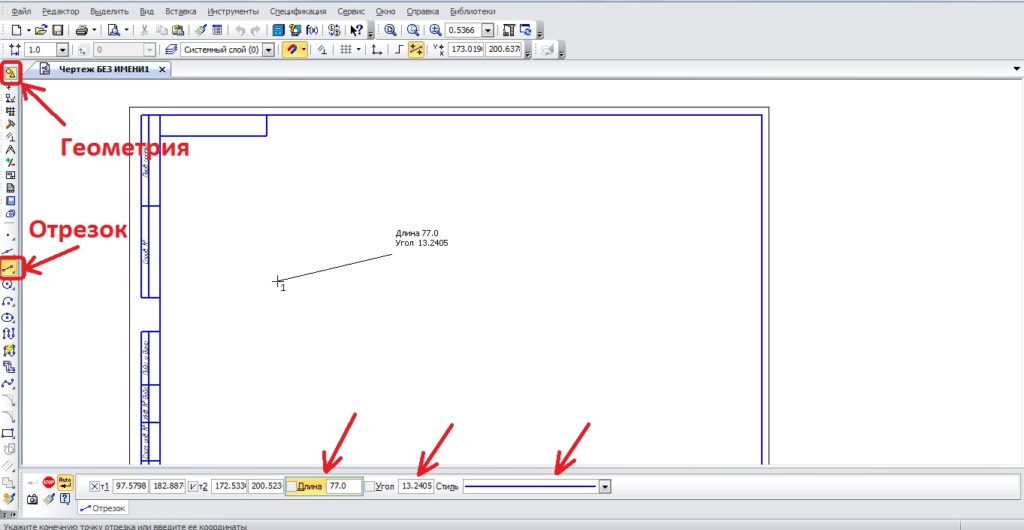
Чтобы построить линию, надо сначала в панели слева (иногда она может быть сверху или снизу в зависимости от настройки программы) выбрать раздел «Геометрия» и дальше выбрать отрезок. Для отрезка задаётся первая точка (первый щелчок левой кнопкой мыши после активации команды «отрезок»), длина и угол наклона. Обратите внимание – после того, как поставили первую точку, ведя курсор мыши, можно сразу задать и длину и угол наклона, обращая внимание на то, как изменяются цифры. А можно задать те же самые параметры и снизу в панели выполнения команды, тут же можно задать и стиль отрезка (основная линия, осевая, пунктир и т.д.). Также, после построения любого отрезка (окружности, дуги и т.д.) можно по нему щёлкнуть левой кнопкой мыши дважды, откроется панель команды снизу и можно редактировать эти параметры. Из отрезков можно построить простейшие изображения. Здесь же, в геометрии, есть и прямоугольник и фаски и скругления и окружность и дуга и т.д. Принцип работы с этими элементами схож с принципом работы с отрезком.
Для того, чтобы делать проекции, или просто выравнивать различные элементы, можно пользоваться вспомогательной линией.
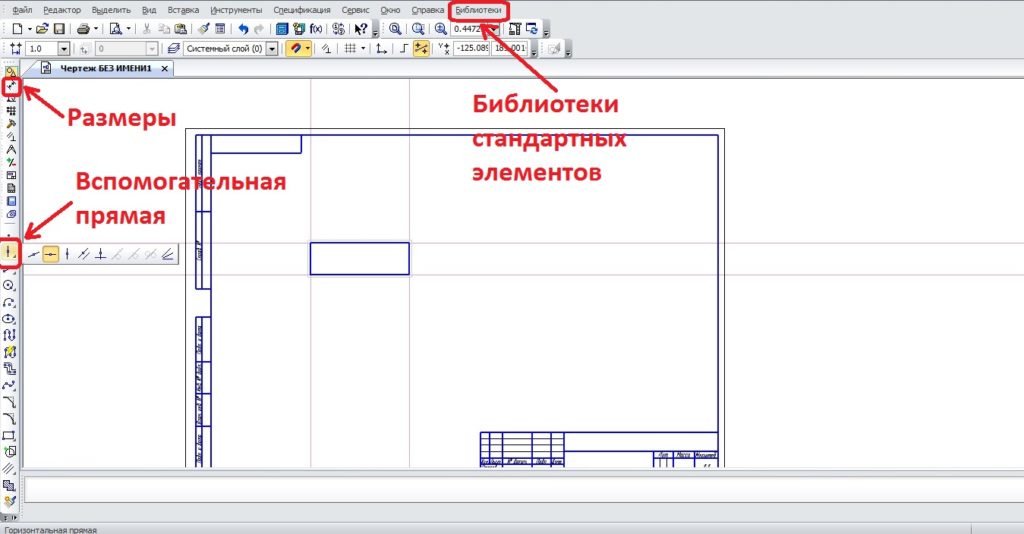
Она находится под отрезком, если на неё нажать и подержать, то программа предложит несколько видов её исполнения.
Все остальные элементы (как поставить размеры, обозначения и т.д.) можно также найти в панели ниже кнопки геометрии. В рамках данного урока невозможно рассказать и одной сотой процента всего, что включается в себя построить в компас 3д чертеж детали, но обращу Ваше внимание ещё на один интересный инструмент – Библиотеки. Если щелкнуть по ним, затем по «4. Стандартные изделия», то можно прямо в чертёж вставлять шпоночные пазы по ГОСТ, канавки для выхода инструмента, отверстия резьбовые и т.д.
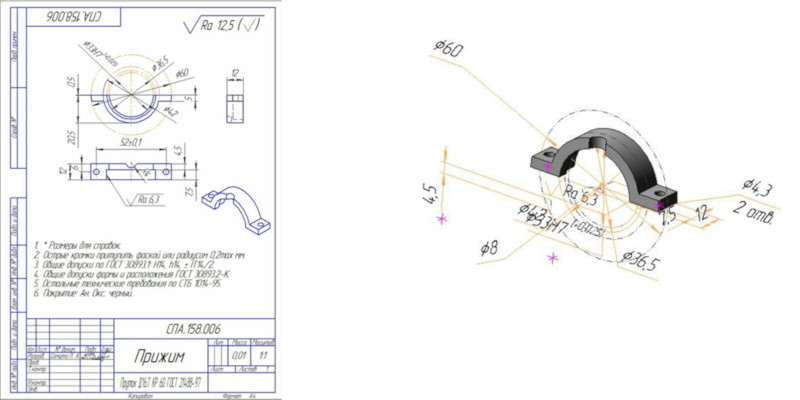
Теперь перейдём к построению чертежа с 3D модели. Как я уже писал выше, начало процедуры такое же – создаём чертёж, далее выбираем формат листа. Теперь нам необходимо вставить вид. Для этого нажимаем «Вставка», «Вид с модели».
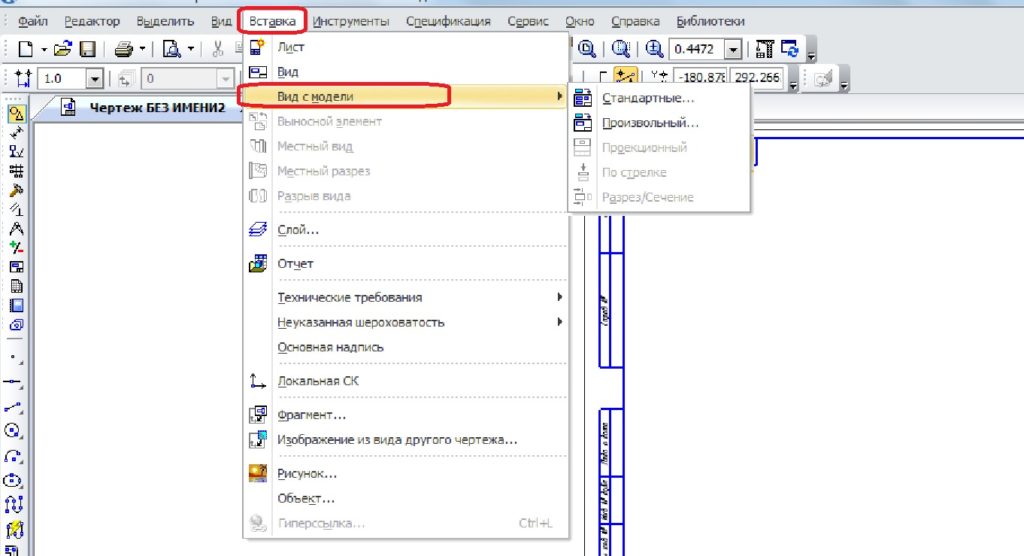
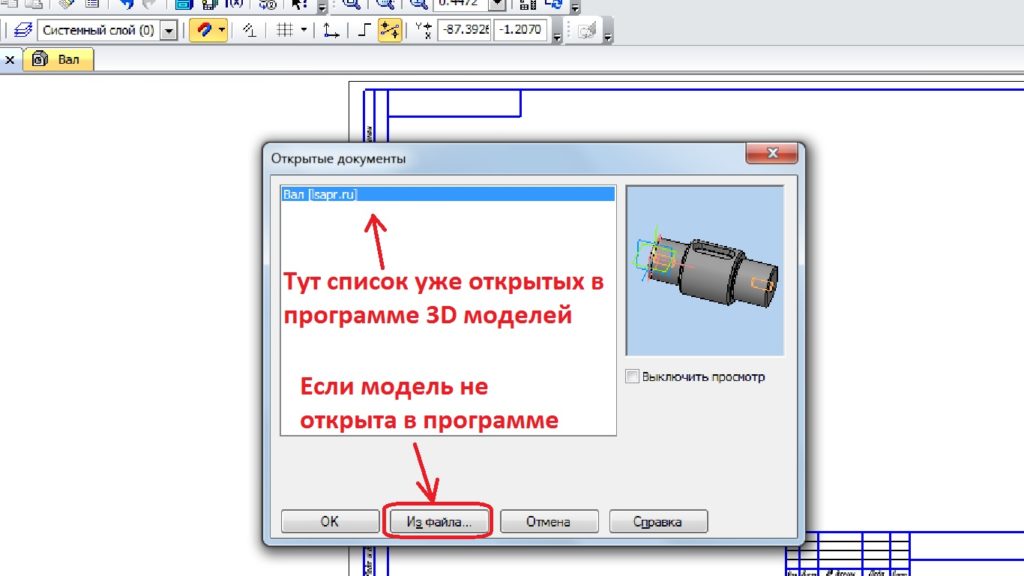
Программе предложит выбрать стандартные виды (сразу 3 вида, главный, слева, сверху) или произвольный вид. Я предпочитаю выбирать произвольный, так как сразу 3 вида не так часто нужны на чертеже. Дальше, если в программе уже открыта 3D модель, то появится вот такое окно, где будет отражен весь список уже открытых деталей, если ничего не открыто, или в списке нет нужной детали, то нажимаем «Из файла».
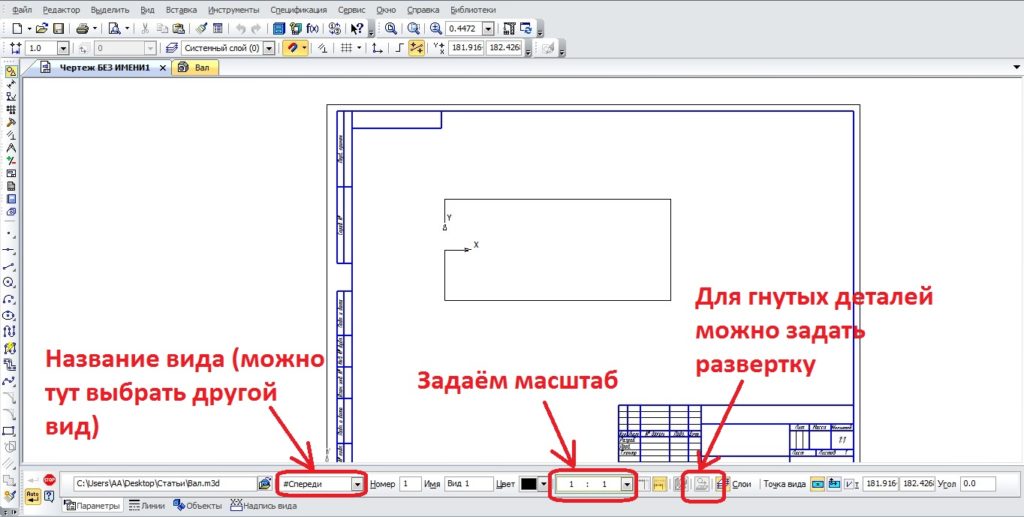
Создание чертежа детали компас с 3D модели продолжится расположением вида на поле чертежа. Место размещения выбираем мышкой, и до того, как щёлкнули в нужно место на чертеже, можно задать масштаб, сделать развёртку, если деталь гнутая, и даже сменить вид.
Вид всегда можно подвинуть и всегда можно вернутся к этим настройкам, стоит только щелкнуть левой кнопкой мыши по границам вида, а затем правой и выбрать параметры.
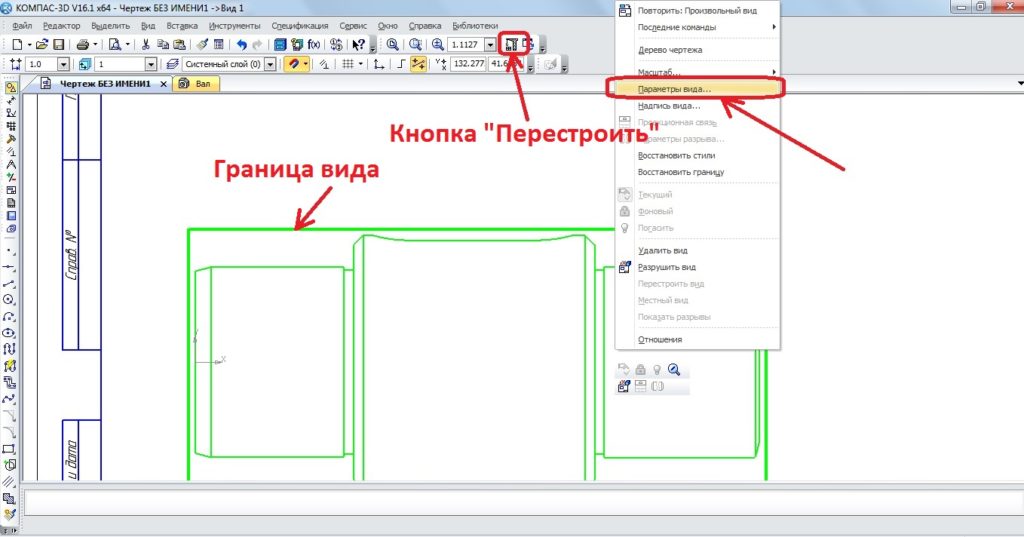
Это сделать легко. Тут хочу обратить Ваше внимание на одну кнопку, которая называется «Перестроить». Ею необходимо пользоваться, когда 3Д модель претерпела изменения, или когда изменили вид в параметрах. Программа сама подскажет, что чертёж необходимо перестроить, прямоугольник границ вида (пунктирные) будет иметь диагонали (также пунктирные), это и будет говорить о том, что вид чертежа перестал соответствовать 3Д модели или параметрам вида.
Ну и последний вопрос, на котором хотел бы дать ответ в этой статье, как вставить деталь в чертёж в компасе, и даже не деталь, а трёхмерный вид. Это делается следующим образом.
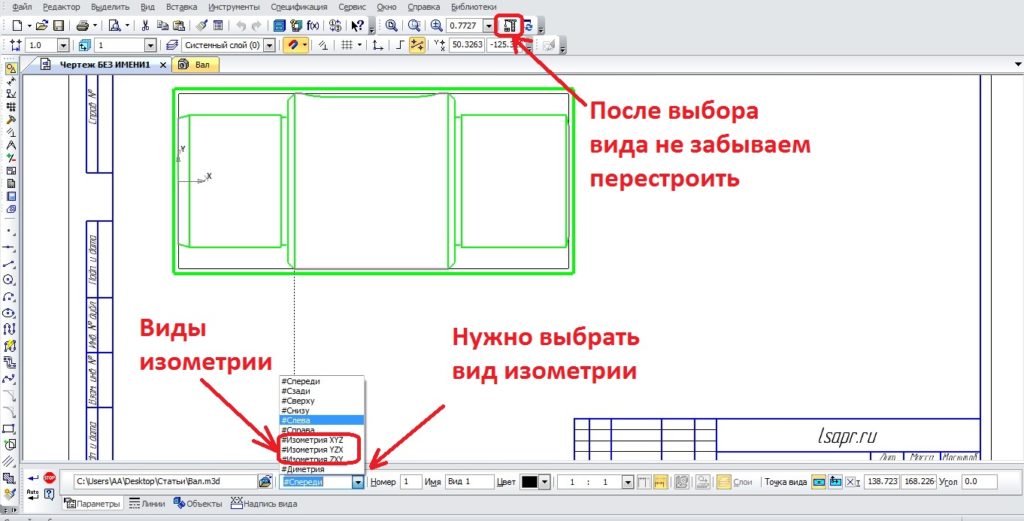
Для этого нужно выбрать соответствующий вид изометрии, подтвердить и затем перестроить чертёж. Обычно вид в изометрии добавляется к основным видам как вспомогательный, для упрощения чтения чертежа. Я вставляю изометрию, когда требуется, меньшим масштабом, чем остальные вид.
Теперь Вы знаете, как сделать чертёж детали в компасе 3Д. А вернее знаете, с чего начать построение. Желаю успехов в продолжении освоения создания чертежей, а также жду Ваших вопросов в комментариях.
как в компасе в чертеж вставить 3d модель? (в изометрии)
В компасе 3Дэ есть обучение, в обучении есть раздел (как называется точно не помню) что-то типа «Создать чертеж модели». Насколько я помню там все доступно написано. В данный момент не могу дать более подробный ответ, потому что удалил компас с компьютера, а на память не помню.
1. 3D модель нужно сохранить и не закрывать.
2. В чертеже выбираем команду «Вставка» —«Вид с модели»—«Произвольный»—«ОК».
3. Внизу в «Ориентации главного вида» выбираем «Изометрия XYZ», при необходимости меняем масштаб, выбираем какие линии изобразить на модели и вставляем модель в чертеж.
Похожие вопросы
Из 3D в 2D или создание чертежа из 3D модели в Компас 3D

Благодаря возможностям встроенным в программу Компас 3D из 3D-модели можно быстро создать чертеж.
Программа открывает файлы других форматов трехмерных моделей, но, желательно, чтобы трехмерная модель была выполнена в Компас 3D, чтобы не возникло вопросов при построении разрезов. Компас имеет одностороннюю связь Чертеж-Модель. Получить чертеж с модели можно, а наоборот нет.
Алгоритм построения чертежа по 3D-модели:
- Откройте 3D модель в Компасе
- Теперь создайте новый документ «Чертеж»:
- В меню на новом чертеже жмите «Вставка» => «Вид с модели» => «Стандартные…»:
- В открывшемся окне выберите 3D модель, которую нужно перевести в 2D и жмите «ОК»:
- В меню снизу нажмите «Схема» и выберите, какие виды вам нужны и жмите на «ОК»:
- Теперь кликните на поле чертежа и фокус-покус готов.
Хотите узнать больше? Записывайтесь к нам на занятия в детский технопарк «Кванториум» по дизайну по телефону +7 (904) 808-60-10.
Как создать исполнения в Компасе?

При создании какого-либо изделия зачастую приходится применять большое количество деталей, некоторые из которых имеют минимальные отличия друг от друга, Иными словами, такие детали имеют общие конструктивные признаки. Чтобы внести больше практичности в работу и не занимать лишний раз децимальные номера, такие детали оформляют в одном документе, добавляя особую таблицу с отличительными признаками. Что же касается реализации этого замысла в программных комплексах, то вопрос о том, как создать исполнения в Компасе, всегда будоражит новичков.

Прежде чем создавать исполнения, необходимо разработать основную модель детали или сборки, на основании которой будут происходить дальнейшие манипуляции. В текущем примере будет рассмотрена деталь, состоящая просто из прокатного уголка и его модификация, связанная только с изменением длины. По описанному ниже принципу можно осуществлять любого вида сложности исполнения.
Как создать исполнения в Компасе с применением переменных?
Основной прием, используемый в создании исполнений, это применение переменных значений. Иными словами, это те значения, которые отличают варианты деталей друг от друга. Как уже оговаривалось выше, в текущей статье рассматривается уголок, базовая версия которого имеет длину 200 мм (рис. 1). Так как предполагаемая иная вариация уголка будет иметь длину в 300 мм, то именно длина и будет переменным значением.
Подготовка базисной модели для создания исполнения
Чтобы назначить переменную конкретному размеру, нужно в настройках соответствующей операции построения вписать любую английскую букву прямо в поле с размерами (рис. 2). Например, буква L, как обозначение длины. На самом деле, не обязательно так делать, ведь Компас сам предоставляет в дальнейшем выбор всех переменных для создания исполнения, но об этом ниже.
Чтобы создать новое исполнение базисной детали, нужно в окне параметров выбрать пункт «Исполнения» (рис. 3) и нажать на кнопку в виде плюсика «Создать исполнение» (рис. 4) для быстрого создания, или же воспользоваться таблицей «Управление исполнениями» с более гибкими настройками (рис. 5).


Создание исполнения в Компасе в окне «Управление исполнениями»
Рекомендую создавать исполнения в Компасе именно через «Управление исполнениями», потому как там функциональность гораздо выше. В новом окне появляется перечень существующих исполнений, а так как у нас их нет — отображена только базовая деталь в виде строки в таблице с характеристиками, которые могут являться переменными.
Ранее уже создавалась переменная длины — L, самое время ее отобразить в этой таблице. Для этого нужно нажать на кнопку «Вставить переменную» (рис. 6), после чего откроется новое окно «Переменные» с перечнем всех существующих значений-характеристик базовой детали. Требуется найти в этом списке тот параметр, который отвечает за отличие между исполнениями, в текущем случае это либо L, либо длина (рис. 7), нажать на него и выбрать «Вставить». После этого в таблице появится новый столбец.
Чтобы в этом окне создать новое исполнение, необходимо выделить строку с базисным вариантом детали и нажать на кнопку «Создать независимое исполнение» (рис. 8). Только в этом случае можно произвести корректировку переменной. В случае выбора «Создать зеркальное отображение» — будет создана точная зеркальная копия базисного исполнения детали, а в «Создать зависимое исполнение» — будет просто создана копия, не более того. После нажатия этих кнопок, в окне будут появляться новые строки с новыми исполнениями (рис. 9). Заметим, что у зависимых исполнений переменные закрашены и не доступны для редактирования.


В случае, если необходимо удалить созданное исполнение, нужно выделить строчку и нажать на кнопку «Удалить строки» (рис. 10), после чего подтвердить свои намерения в новом окне.
Чтобы изменить переменную, необходимо щелкнуть по соответствующей ячейке и вписать нужное значение (рис. 11). После этого можно закрыть окно, нажав кнопку «ОК».
В окне параметров во вкладке «Исполнения» появилось созданное исполнение -01 (рис. 12). Чтобы переключаться между ними, достаточно просто щелкать на квадратик напротив строки с исполнением. Активное из них отмечено точкой.
Как создать исполнение без использования переменных в Компасе?
Помимо различий между исполнениями в плане геометрических размеров, детали могут иметь различия так же и во внешнем виде, будь то материал, окрас, наличие фасок и т.д. В текущем примере рассмотрим создание исполнения уголка -02 на основе базисного, но с наличием среза его торца.
Необходимо создать новое исполнение через окно «Управление исполнениями», создав его независимую версию, после чего закрыть окно и в окне параметров активировать модель -02 и срезать торец (рис. 13). В таком случае, работа над исполнением завершена, можно убедиться в сохранности остальных, прощелкав их по списку в окне параметров.

Как в окне управления исполнениями добавить непеременное значение?
В таблицу можно вставить и произвольный столбец параметров, не зависящий от численных значений, например, цвет. Чтобы сделать это, нужно нажать кнопку «Настройка столбцов» (рис. 14). В новом окне из перечня уже готовых параметров из левой колонки нужно перетянуть в правую.
Если необходимого свойства нет в списке, можно добавить свой. Для этого нужно нажать на кнопку «Управление свойствами» (рис. 15). В новом окне нужно нажать на кнопку «Создать свойство» (рис. 16), затем вписать наименование и применить изменения (рис. 17). После этого нужный столбец появится в таблице исполнений (рис. 18).


Как графически отобразить исполнения на чертеже в Компасе?
После того, как создана модель с исполнениями, можно создавать чертеж. При его оформлении все происходит так, как обычно, но с некоторыми нюансами, речь о которых пойдет ниже.
Как вставить вид с исполнения модели в чертеж Компаса?
После того, как создан чертеж базового исполнения детали, нужно вставить виды тех исполнений, которые имеют отличную форму. Для этого можно вставить вид с исполнения, нажав кнопку «Вид с модели» (рис. 19) и выбрав нужную деталь и исполнение во вкладке (рис. 20). После этого вид размещается на листе и указывается, что это отдельный рисунок (рис. 21).


Как вставить таблицу исполнений на лист чертежа в Компасе?
Далее необходимо вставить таблицу исполнений на лист чертежа в Компасе. Для этого нужно выделить вид детали, а затем на панели инструментов перейти по вкладке «Управление» — «Отчеты» — «Создать таблицу исполнений» (рис. 22). В окне параметров появятся настройки будущей таблицы, чтобы ее сформировать, нужно нажать на кнопку шестерни (рис. 23).
В новом окне можно настроить отображение перечисленных там параметров. Если есть необходимость вставки своего столбца, например, «окрас», нужно вставить столбец путем нажатием соответствующей кнопки (рис. 24). В ячейке «Свойство» нужно выбрать нужный пункт, а если его нет, то в конце списка нажать на «Настроить» и в новом окне поставить галочку для строки с самостоятельно созданным свойством (рис. 25). После этого применить изменения. В окне параметров станет доступна кнопка ввод таблицы (рис. 26). После ее нажатия нужно всего лишь указать место на чертеже для вставки (рис. 27).


Синий цвет значений ячеек означает, что они связаны с моделью и автоматически изменятся. в случае корректировки исходника.
Так же следует обратить внимание, что в основной надписи некоторые ячейки автоматически заменят свое содержимое на «См. табл».
Как вставить обозначение переменных в размеры деталей с исполнениями в Компасе?
Чтобы вставить обозначение переменных в размеры деталей с исполнениями в Компасе нужно открыть параметры нужного размера и вручную заменить численное значение на соответствующее текстовое (рис. 28).