Как поставить степень на клавиатуре компьютера или ноутбука?
Степень очень легко написать на листке бумаге, но как быть, если печатаешь текст на клавиатуре? На клавиатуре компьютера или ноутбука степени искать не стоит — нужного символа все равно не увидите. Тем не менее, степень довольно легко указать. Как именно, узнаете из нашей статьи.
Использование Alt-кодов
Установите курсор сразу за цифрой, для которой желаете указать степень. Затем включите цифровую клавиатуру, что находится справа от основной клавиатуры, с помощью кнопки Num Lock.
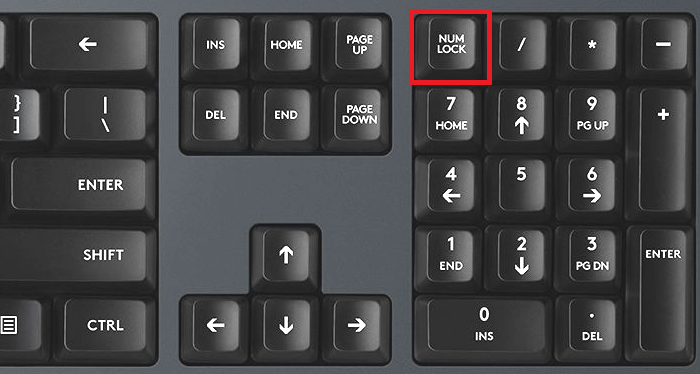
Теперь нажимаете на клавишу Alt и, удерживая ее, набираете на цифровой клавиатуре цифры 0178 поочередно (то есть 0, затем 1, 7 и т.д.) или 0179 — в первом случае используется квадрат, а во втором — куб. После указании цифр снимаете палец с кнопки Alt.
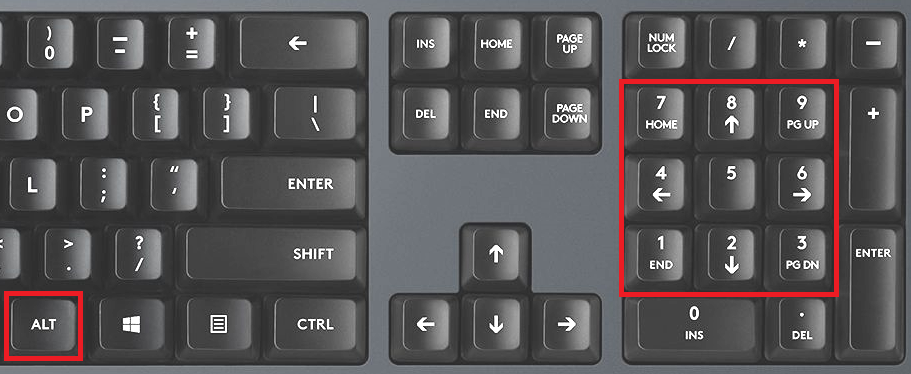
Используйте левый Alt, если не сработал правый.
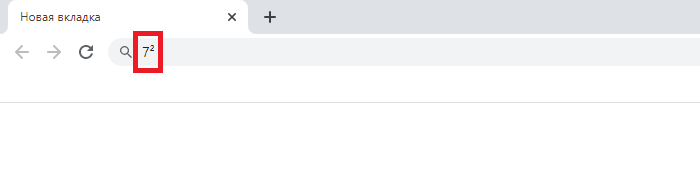
Если все сделано верно, вы увидите результат своих действий:
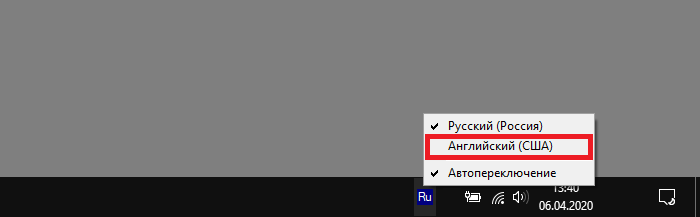
ВАЖНО! Проделывать указанные действия необходимо на англоязычной раскладке! Выберите ее при необходимости:
Использование таблицы символов
Если нужно указать другую степень, например, седьмую, рекомендуем использовать таблицу символов Windows.
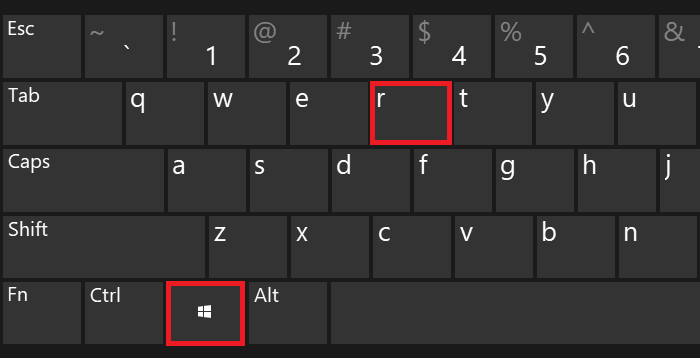
Нажмите Win+R на клавиатуре своего устройства.
Укажите команду charmap.exe и нажмите ОК.
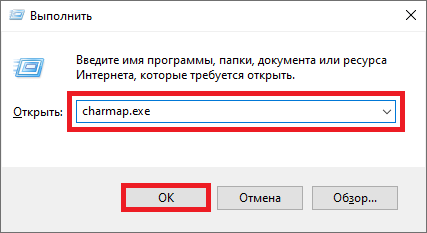
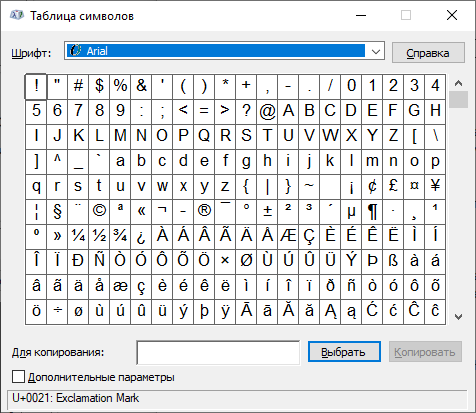
Таблица символов Windows — перед вами.
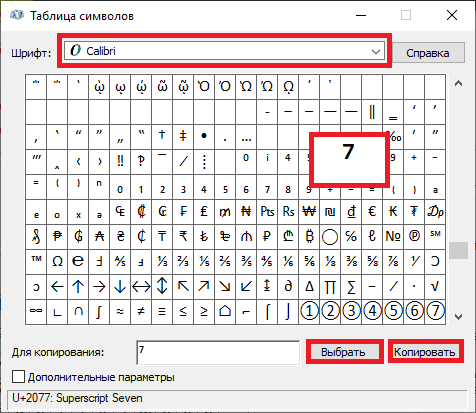
Теперь выберите шрифт Calibri, затем найдите символы степеней, выберите нужный, кликнув по нему, а после нажмите поочередно на клавиши «Выбрать» и «Копировать».
Вставьте скопированный символ в нужную строку.
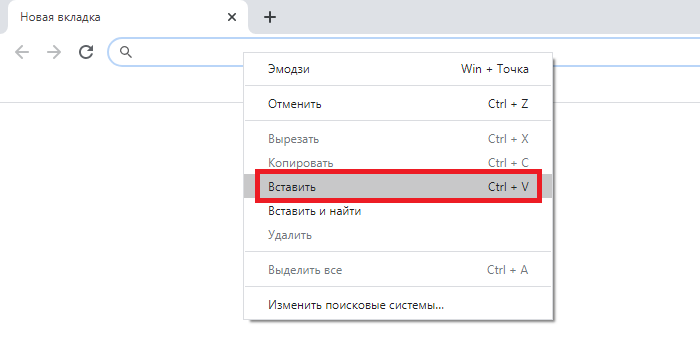
Должно получиться примерно следующее:
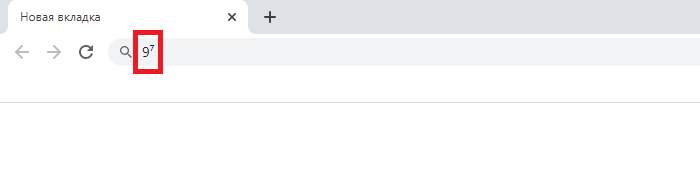
Да, способ не самый удобный, однако вполне рабочий. И подходит в том числе для текстового редактора Word.
Как написать степень на клавиатуре
При наборе текста иногда возникает необходимость набрать степень числа. Но, таких символов на клавиатуре нет, поэтому данная задача ставит в тупик многих пользователей. Если вы также столкнулись с подобной проблемой, то эта статья должна вам помочь. Здесь вы узнаете, как написать степень на клавиатуре компьютера или ноутбука.
Скопировать и вставить
Как подсказали в комментариях, самый простой способ написать степень — это скопировать нужный знак. Ниже приведен список степеней от 0 до 9, которые можно скопировать и вставить в нужное место документа.
2⁰, 2¹, 2², 2³, 2⁴, 2⁵, 2⁶, 2⁷, 2⁸, 2⁹.
Данные знаки должны нормально вставляться во все популярные программы включая текстовые редакторы Word, Блокнот (Notepad) и браузеры (Chrome, Firefox).
Комбинации клавиш на клавиатуре
Если использовать только клавиатуру, то с помощью Alt-кодов можно написать первую, вторую или третью степень. Для этого используются комбинации клавиш:
- Alt+0185 — первая степень (10¹)
- Alt+0178 — квадрат (10²);
- Alt+0179 — куб (10³);
Пользоваться данными комбинациями клавиш очень просто. Нужно переключится в английскую раскладку клавиатуры, зажать клавишу Alt и удерживая ее нажатой набрать на цифровом блоке клавиатуры 0185 , 0178 или 0179 .
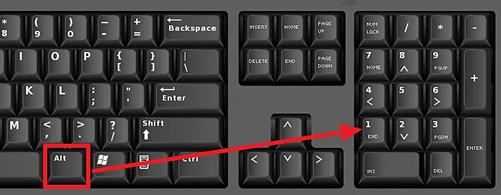
Комбинации клавиш Alt+0178 и Alt+0179 работают в большинстве текстовых редакторов, включая все версии Word, браузерах (Chrome, Firefox, Opera) и табличных процессорах (Excel).
Степень в текстовом редакторе Word
Надстрочный знак
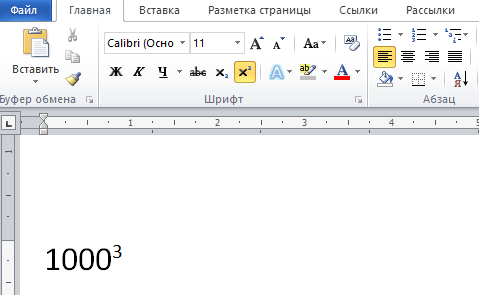
Если вы работаете в текстовом редакторе Word и вам нужно написать степень числа, то проще всего воспользоваться специальной кнопкой, которая называется « Надстрочный знак ». В современных версиях Word (например, в Word 2007, 2010, 2013 и 2016) такая кнопка находится на вкладке « Главная ». Выделите знак, который должен стать степенью числа и нажмите на эту кнопку.
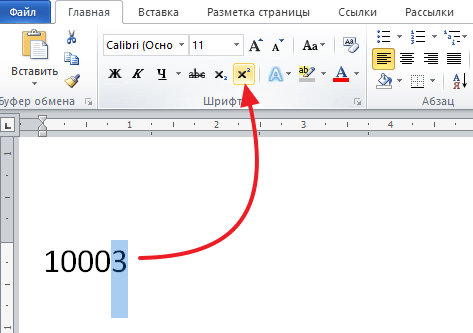
В результате вы получите число и степень. Нужно отметить, что в качестве степени можно использовать не только числа, но и буквы.
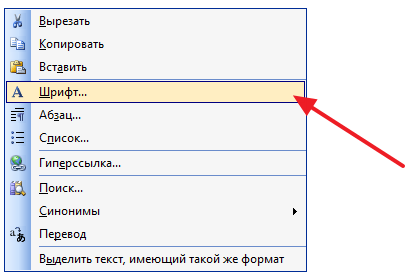
Если вы пользуетесь старыми версиями текстового редактора Word, например, Word 2003, то для того чтобы сделать степень необходимо выделить число, кликнуть по нему правой кнопкой мышки и выбрать « Шрифт ».
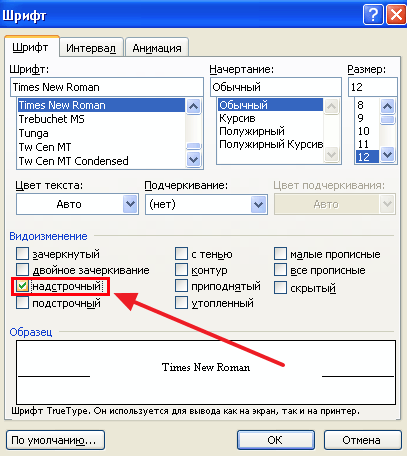
В результате появится окно « Шрифт ». Здесь нужно включить надстрочный шрифт и сохранить настройки нажатием на кнопку « Ok ».
Таким образом выделенное число превратится в степень.
Формула
Также для вставки степени в Word можно использовать инструмент « Уравнения ». Для этого перейдите на вкладу « Вставка » и нажмите на кнопку « Уравнение » (в старых версиях Word данная кнопка называется « Формула »).
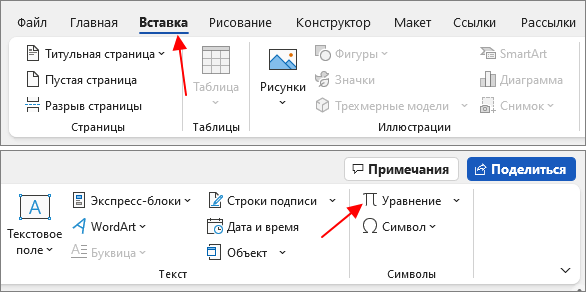
В результате на странице появится блок « Место для уравнения ». Выделите его и перейдите на вкладку « Уравнение » или « Формула ». Здесь нужно открыть меню « Индекс » и выбрать подхолящий шаблон.
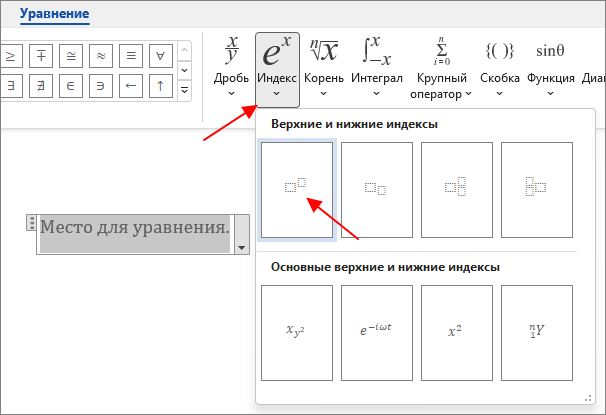
В результате выбранный шаблон появится в блоке с уравнением и вам останется только заполнить его нужными числами.

Чтобы переместить блок с уравнением нажмите на кнопку с тремя точками и не отпуская переместите блок в нужное место документа Word.
Степень с помощью «Таблицы символов»
Для вставки степени в другие программы можно использовать стандартную программу « Таблица символов ». Данная программа доступна в любой версии Windows и позволяет вставлять в текст различные специальные символы.
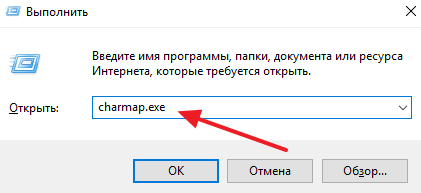
Для того чтобы открыть « Таблицу символов » нужно нажать комбинацию клавиш Win-R и выполнить команду « charmap.exe ».
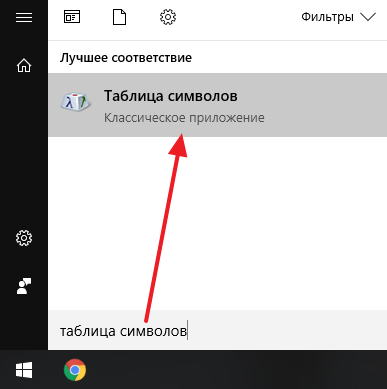
Также « Таблицу символов » можно запустить с помощью поиска в меню « Пуск ».
Дальше нужно найти нужный символ, выделить ее мышкой, нажать на кнопки « Выбрать » и « Скопировать ».
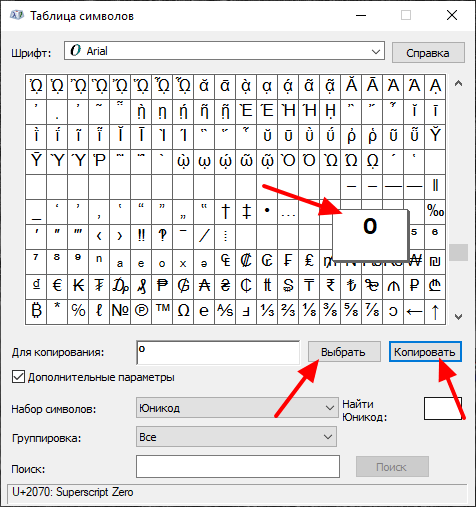
После этого выбранный из « Таблицы символов » можно вставить в любую программу с помощью комбинации клавиш Ctrl-V или команды « Вставить ».
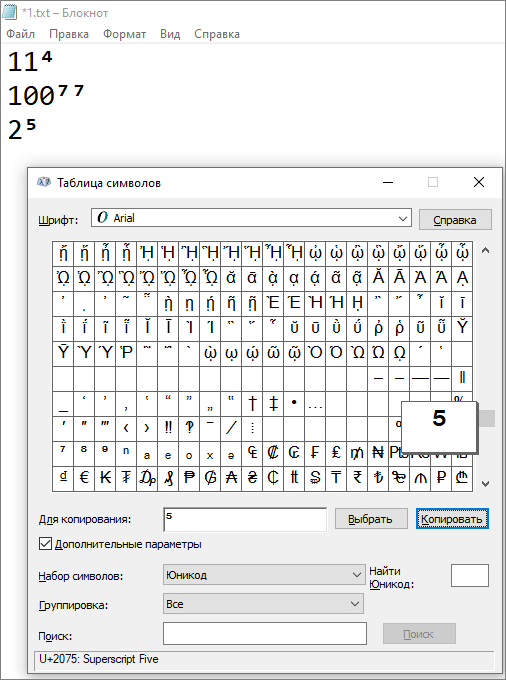
Данным способом можно вставить любой специальный символ в практически любую программу.
- Как написать корень на клавиатуре
- Как набрать знак рубля на клавиатуре
- Как поставить «собаку» на клавиатуре ноутбука или компьютера
- Как поставить знак градуса на клавиатуре
- Как поставить ударение над буквой на клавиатуре
Создатель сайта comp-security.net, автор более 2000 статей о ремонте компьютеров, работе с программами, настройке операционных систем.
Остались вопросы?
Задайте вопрос в комментариях под статьей или на странице «Задать вопрос» и вы обязательно получите ответ.
18 комментариев — Добавьте свой
Сергей 13.11.2018
Благодарю Вас за помощь в написании хІ (икс в квадрате надо, но на моём ноутбуке комбинация Alt + 0178 даёт украинскую большую букву І). В первом случае І — получилась через комбинацию Alt+0178, а во втором І получилась, используя украинский алфавит. У меня используется Word 2010. На предыдущих двух сайтах была рекомендация по написанию икс в квадрате только через комбинацию Alt+0178, а она на моём ноутбуке не даёт желаемого результата. НО ВАША РЕКОМЕНДАЦИЯ использовать кнопку «Надстрочный знак» на вкладке «Главная» в Word 2010, мой случай, для написания степени числа ДАЛА ПОЛОЖИТЕЛЬНЫЙ РЕЗУЛЬТАТ. Но я не могу в этом тексте написать икс в квадрате. Комбинация Alt+0178 даёт здесь только — хІ, хІ. хі- получилось через Alt+0179. Но всё равно, благодарю Вас за помощь!
Компьютерная грамотность с Надеждой

Заполняем пробелы — расширяем горизонты!
Как написать степень на клавиатуре в Word или Блокноте
Числа бывают не только простые. Порой числа возводят в степень: в квадрат (во вторую степень), в куб (в третью), и вообще в любую другую степень. Как это записать на бумаге – понятно. Ставишь возле числа сверху еще одно дополнительное число «2», либо «3» или любое другое – вот вам и степень числа.
p, blockquote 1,0,0,0,0 —>
А вот как написать степень на клавиатуре в Блокноте или в Word? Ведь на клавиатуре нет маленьких чисел для обозначения степеней.
p, blockquote 2,0,0,0,0 —>
p, blockquote 3,0,0,0,0 —>
p, blockquote 4,0,0,0,0 —>
Два кода, чтобы написать степень в квадрате и в кубе
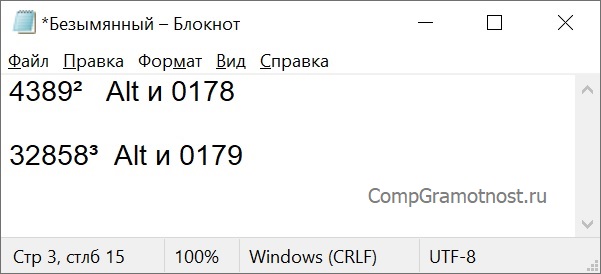
Рис. 1. Вторая и третья степень появились в Блокноте с помощью комбинаций клавиш.
Проблема в том, что клавиатура не оснащена такой клавишей, которая позволила бы вот так просто поставить степень. Но для этого существуют специальные комбинации клавиш:
p, blockquote 5,0,0,0,0 —>
«Alt+0178» – с ее помощью можно написать вторую степень (²);
p, blockquote 6,0,0,0,0 —>
«Alt+0179» – используя эту комбинацию, можно написать третью степень (³).
p, blockquote 7,0,0,0,0 —>
Однако не все так просто, есть нюансы.
p, blockquote 8,0,0,0,0 —>
Как написать степень на клавиатуре с помощью кодов
1) Перед тем как воспользоваться вышеперечисленными комбинациями, следует убедиться, что выставлен английский язык.
p, blockquote 9,0,0,0,0 —>
2) Затем нужно активировать цифровую панель путем нажатия на «Num Lock». Такую панель называют еще малой цифровой клавиатурой.
p, blockquote 10,0,1,0,0 —>
На полноразмерной клавиатуре из 104 клавиш малая клавиатура находится справа на отдельной панели. Там достаточно один раз нажать на клавишу «Num Lock».
p, blockquote 11,0,0,0,0 —>
На ноутбуке в силу его компактных размеров малая цифровая клавиатура находится обычно на основной клавиатуре. Чтобы ее активировать, чаще всего надо, удерживая вспомогательную клавишу «Fn», нажать на «Num Lock».
p, blockquote 12,0,0,0,0 —>
p, blockquote 13,0,0,0,0 —>
3) Поставить курсор в то место текста, куда требуется вставить степень.
p, blockquote 14,0,0,0,0 —>
4) Удерживая клавишу «Alt», поочередно набрать цифры на малой клавиатуре, например, 0, 1, 7, 8. Отпустив «Alt», на экране сразу увидим степень 2 («в квадрате»).
p, blockquote 15,0,0,0,0 —>
Также удерживая «Alt», можно последовательно нажать на малой цифровой клавиатуре цифры 0, 1, 7, 9. Отпустив «Alt», получим 3 степень («в кубе»).
p, blockquote 16,0,0,0,0 —>
Частая ошибка при вводе степени числа. Зажав «Alt», можно по идее набирать цифры 0, 1, 7, 8 или 0, 1, 7, 9 с помощью тех цифровых клавиш, что находятся на основной клавиатуре в ее верхнем ряду. Но степень 2 или 3 в результате комбинации таких клавиш, увы, НЕ появится. Необходимо код 0178 набирать только с помощью клавиш малой цифровой клавиатуры. Хотя, казалось бы, чем могут отличаться цифры на обычной клавиатуре и на малой цифровой клавиатуре? Тем не менее – они отличаются, и еще как.
p, blockquote 17,0,0,0,0 —>
5) Затем можно выключить цифровую панель, нажав на «Num Lock». На ноутбуке, как правило, надо зажать «Fn», потом нажать «Num Lock» и панель будет выключена.
p, blockquote 18,0,0,0,0 —>
Этот способ для ввода степени числа работает в большинстве стандартных текстовых редакторах, например, в Word и в Блокноте.
p, blockquote 19,0,0,0,0 —>
«Надстрочный знак» в Word, чтобы напечатать любую степень числа
В Word есть встроенная кнопка, при помощи которой можно написать степень числа на клавиатуре. Она называется «Надстрочный знак» («X²») и располагается во вкладке «Главная».
p, blockquote 20,1,0,0,0 —>
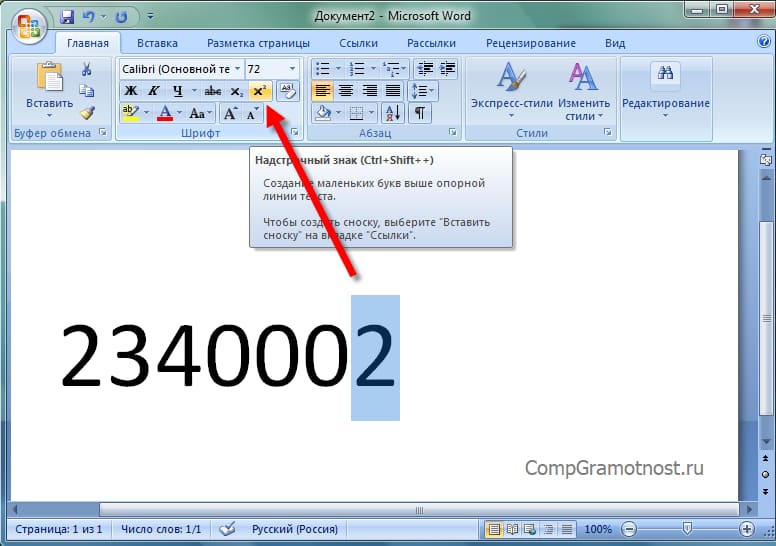
Рис. 2 (Клик для увеличения). «Надстрочный знак» («X²») во вкладке «Главная» позволяет написать степень числа.
- Сначала следует напечатать число, которому необходимо придать вид степени.
- Затем выделить его.
- И в заключение нажать на «X²» (рис. 2).
Кроме цифр, можно также превращать в степень и буквы. Так можно сделать текст маленького размера и поместить его наверху строки текста.
p, blockquote 21,0,0,0,0 —>
Такое выделение текста, возможно, кому-то понадобится в разных ситуациях. Так что кнопка Ворда для написания степени числа является универсальной. Она превращает в «степень» любую последовательность символов.
p, blockquote 22,0,0,0,0 —>
Пункт «Надстрочный» превращает любой символ в степень
Этот вариант работает во всех версиях Word, в том числе в устаревших.
p, blockquote 23,0,0,0,0 —>
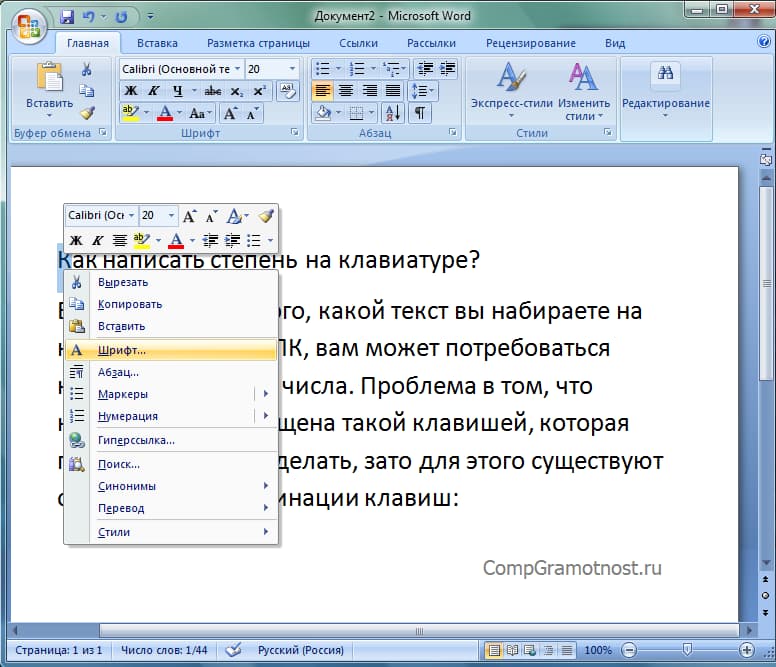
Рис. 3. Выделен символ «К». Клик по нему с помощью правой кнопки мыши открывает меню с опцией «Шрифт».
Процесс написания степени числа осуществляется следующим образом:
p, blockquote 24,0,0,0,0 —>
1) Необходимо выделить число или букву, которому требуется придать вид степени.
p, blockquote 25,0,0,0,0 —>
2) Затем кликнуть по выделенному числу ПКМ (правой кнопкой мыши).
p, blockquote 26,0,0,0,0 —>
3) Далее следует перейти в «Шрифт» и отметить пункт «Надстрочный».
p, blockquote 27,0,0,0,0 —>
4) Нажать «OK», чтобы подтвердить действия.
p, blockquote 28,0,0,0,0 —>
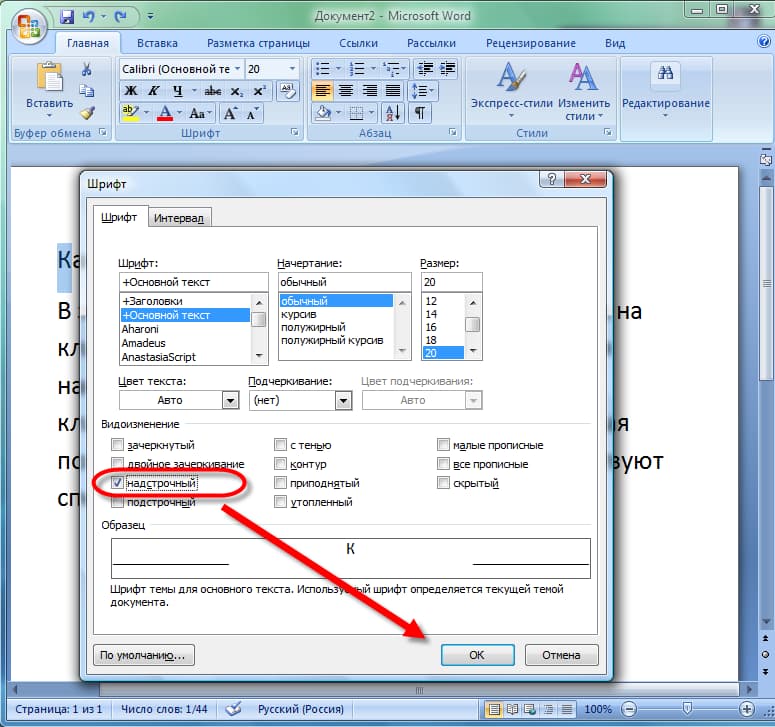
Рис. 4 (Кликните для увеличения). Меню «Шрифт» с опцией «надстрочный».
После выполнения этих несложных действий выделенная цифра или буква примет вид степени числа. Выделять также можно не только отдельную букву или символ, но и любую длинную последовательность символов. Тогда вся выделенная последовательность приобретет вид «надстрочный».
p, blockquote 29,0,0,0,0 —>
Таблица символов для ввода степени
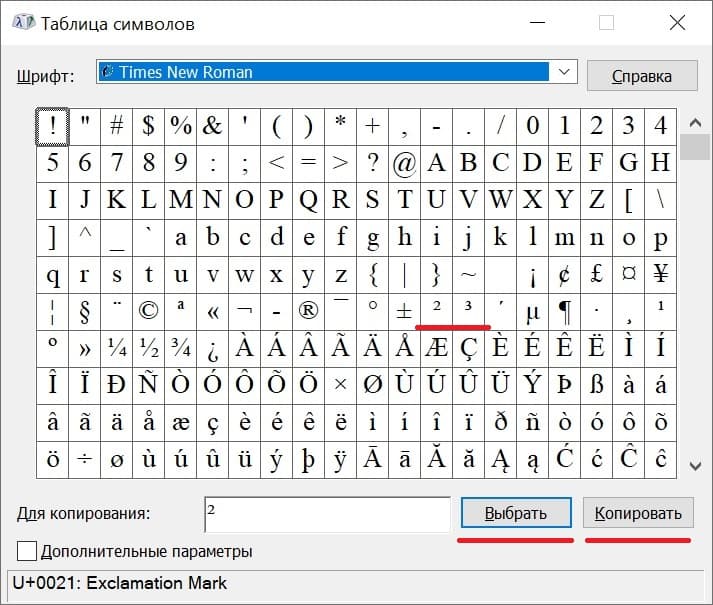
Рис. 5. Таблица символов. Выделены степени 2 и 3.
В операционной системе Windows есть Таблица символов. Она позволяет найти и вставить в свой текст какой-либо символ, которого нет на клавиатуре.
p, blockquote 30,0,0,1,0 —>
1) В строке поиска набираем: таблица символов. Будет найдена таблица, надо ее открыть.
p, blockquote 31,0,0,0,0 —>
2) Открываем шрифт «Times New Roman» (рис. 5), либо «Arial» или по своему выбору. В указанных шрифтах есть 2 и 3 степень. Кликаем по ней и нажимаем кнопку «Выбрать». Степень появится в поле «Для копирования».
p, blockquote 32,0,0,0,0 —>
3) Далее жмем кнопку «Копировать». Таким образом, выбранная степень будет скопирована в буфер обмена, то есть в оперативную память компьютера.
p, blockquote 33,0,0,0,0 —>
4) Ставим курсор в то место, где требуется вставить степень. Нажимаем на кнопку «Вставить», которая находится в Ворде в левом верхнем углу.
p, blockquote 34,0,0,0,0 —>
Демонстрация степени числа или написание надстрочных символов позволяет украшать текст, делать его более привычным и понятным для восприятия.
p, blockquote 35,0,0,0,0 —>
p, blockquote 36,0,0,0,0 —>
p, blockquote 37,0,0,0,0 —>
p, blockquote 38,0,0,0,0 —>
p, blockquote 39,0,0,0,0 —>
p, blockquote 40,0,0,0,0 —> p, blockquote 41,0,0,0,1 —>
Excel works!

Как возвести в степень в Word. Как добавить знак градусы?
Апрель 19, 2018 / Написал Izotov / No Comments
Иногда при редактировании появляется необходимость возвести какое-либо число в степень или поставить сверху одного словосочетания другое, дополняющее его смысл. Это может потребоваться и при расположении в тексте торговых знаков. На первый взгляд – ничего сложного. Наверняка, многие знают, как пользоваться редактором формул , чтобы сделать степень в Word или место на панели инструментов, где следует искать необходимую кнопку. Но есть и другие не менее универсальные способы решить проблему «возвести в степень в Word».
Как надпись возвести в степень в Word?
- Если вам необходимо возвести в степень число, то лучше всего воспользоваться Excel и этой статьей .Наиболее адекватный вариант – это нажать кнопку «Х2» на вкладке «Главная». Для этого выделяем нужную часть текста и возводим его в степень нажатием мышки на эту кнопку. Таким образом выделенная комбинация букв или цифр окажется сверху основного текста в уменьшенном варианте. На фото отлично видно результат этой процедуры:

- Помимо возведения в степень в Word, с текстом можно проделывать и другие операции: перечёркивать линией, делать его надстрочным или подстрочным и многое другое. На вкладке «Главная» в разделе «Шрифт» нужно нажать на стрелочку в нижнем углу (в 2010 и 2013 офисах) или зажать одновременно на клавиатуре Ctrl +D. Также можно выделить текст, кликнуть правой кнопкой мыши и в выпадающем меню выбрать «Шрифт».

- Нас перекидывает в окно полноценной настройки шрифтов. Тут есть большой список инструментов: стиль, размер, начертание (жирный, курсив), цвет, варианты подчёркивания. Чтобы возвести в степень, надо отметить пункт в разделе «Видоизменение» под названием «Надстрочный». Кроме того, текст можно сделать подстрочным, зачеркнуть его, перевести в пропись и скрыть от глаз. В окне предпросмотра можно увидеть, как в будущем будет выглядеть цитата после активации функций, что изображено на картинке:
С изменениями надо согласиться и нажать ОК. Кстати, на вкладке «Дополнительно» в окне настройки шрифта можно изменить интервалы между буквами.
Как добавить знак градусы или другой спец символ?
Для написания специальных знаков можно использовать известные комбинации клавиш. Например, ввести градус в Word нажатием определённой кнопки не получится, так как она попросту отсутствует. Таких вариантов текста, в которых требуется употребления знака градуса, множество. И чтобы не терять времени на поиск нужного символы в интернете, есть несколько способов помогающих решить проблему.
- Первая комбинация клавиш довольно сложна. Нужно одновременно зажать Shift + Ctrl +2 (на цифровом блоке поверх букв), через одну секунду после того как кнопки были отжаты, надо активировать клавишу «Пробел». Такая вариация стала доступна в последних версиях офиса от компании Microsoft . На Word 2007 понадобятся другие варианты.
- У каждого символа есть свой код в таблице ASCII , который можно вводить при помощи клавиши Alt . Зажимаем её на клавиатуре при включённом NumLock и вводим на цифровой клавиатуре комбинации: 0176 или 248. Такой способ можно применять для любого текстового редактора.
- При написании технических документов вводить градус требуется довольно часто. Поэтому удобным будет использование параметров автозамены, при помощи которой можно скорректировать поведение программы таким образом, чтобы она автоматом меняла указанную последовательность на знак градуса.
- Во вкладке «Вставка» есть кнопка «Символ». В выпадающем меню нужно нажать на «Другие символы» и выбрать знак из появившегося перечня.

- Внизу окна есть кнопка «Автозамена». Нужно настроить функции на определённое сочетание символов, при написании которого будет производиться автоматическая замена букв на знак градуса. Для примера можно использовать такую комбинацию: < o >(буква посредине знаков неравенства)
- Нажать кнопку ОК, чтобы подтвердить автозамену.
- Также можно использовать таблицу « Юникод » для ввода определённого символа. В этой системе каждому знаку присвоен номер в шестнадцатеричной системе. Для преобразования значения есть своя комбинация:
- 00B0
- Alt +X
Перед числовым значением Юникода не нужно ставить какие-либо знаки, иначе преобразование не сработает.
Похожие статьи
- 25.10.2015Автофильтр в Excel. Расширенный фильтрPosted in Excel, Работа с текстом, Работа с ячейками
- 05.06.2018Вертикальное написание текста в Word и ExcelPosted in Оформление
- 01.09.2015Орфография в Excel. Автозамена ошибокPosted in Excel, Работа с текстом
- 10.01.2017Распознавание голоса в MS Excel и WordPosted in Excel
- 17.03.2015Как сделать очень скрытый лист Excel?Posted in Excel
- 14.03.2015Как столбцы сделать строками? Транспонирование в ExcelPosted in Excel, Формулы
- 15.07.2016Представления Excel. Сохранить вид анализаPosted in Оформление
- 01.10.2016Выпадающий список по значениюPosted in Формулы, Работа с ячейками