Добавление субтитров к видеосодержимому для обеспечения специальных возможностей
Добавьте новое измерение к восприятию видеосодержимого с помощью субтитров.
Вовлеките всех учащихся, добавив субтитры к своим видеозаписям. Добавление субтитров к видеозаписям делает содержимое доступным для пользователей с нарушениями слуха. Субтитры помогают всем учащимся воспринимать видеосодержимое. Возможности использования субтитров безграничны.
- Их могут читать люди, работающие в шумной обстановке.
- Учащиеся, для которых язык преподавания не является родным, могут читать субтитры на своем родном языке.
- Те, кто учится читать, могут следить за текстом вслед за выступающим.
- Учащиеся видят написание терминов, которые будут в тесте.
- Каждый может найти в сеансе ключевые термины.
Виды субтитров
Существуют различные виды субтитров. Не все виды субтитров отвечают требованиям к специальным возможностям.
-
Кодированные субтитры. Видео с кодированными субтитрами обозначается узнаваемым значком CC

Поиск содержимого с субтитрами
Самый простой и быстрый способ добавить содержимое с субтитрами в курс — найти видео, которые уже снабжены субтитрами. Относительно небольшой процент видео имеет субтитры, но их можно найти, используя при поиске фильтрацию. В YouTube TM введите искомый термин, добавьте запятую, после чего введите «cc». Например, выполняя поиск видео с субтитрами на массовых открытых онлайн-ресурсах (MOOC), в текстовое поле введите «MOOC, cc».
В службах iTunes ® и Hulu ® есть фильтры, которые помогут найти видео с субтитрами. Одно только наличие субтитров в видео не делает фактическое содержимое ни лучше, ни хуже, чем видео без субтитров. Перед добавлением видео с субтитрами к курсу полностью просмотрите файл, чтобы убедиться, что субтитры введены точно, а содержимое соответствует вашим ожиданиям.
Добавление субтитров к видеозаписи в YouTube
Вы можете ввести субтитры для любого видео, которое вы загрузили в свою учетную запись YouTube TM . Для этого на YouTube предусмотрена служба автоматического добавления субтитров.
Наличие раскадровки является очень важным моментом, даже если создается неформальное видео. Сделайте план видео и запишите, что вы собираетесь сказать. Вы потратите немного больше времени на подготовительном этапе, но это сэкономит вам его в будущем. Раскадровка обеспечит лучшую синхронизацию субтитров с видео и меньшее число дублей. Кроме того, вы сможете скопировать и вставить свой рассказ в YouTube, вместо того чтобы повторно набирать его в редакторе субтитров.
Использование функции «Синхронизация»
- Перейдите в раздел «Менеджер видео».
- Рядом с видео, к которому вы хотите добавить субтитры, щелкните раскрывающееся меню возле кнопки Изменить.
- Выберите пункт Субтитры. В раскрывающемся меню выберите язык, наиболее часто звучащий в видеоролике, и щелкните Установить язык.
- Щелкните кнопку Добавить новые субтитры.
- Выберите язык обычных или кодированных субтитров, которые вы хотите создать. Можно воспользоваться панелью поиска, чтобы найти языки, не указанные в списке автоматически.
- Щелкните Транскрибировать и синхронизировать текст.
- Скопируйте и вставьте все звуковое сопровождение в текстовое поле. Если вы создаете кодированные субтитры, проверьте, добавлены ли звуковые эффекты, например [музыка] или [аплодисменты], позволяющие определить фоновые звуки.
- Щелкните Синхронизировать, чтобы синхронизировать ваши субтитры с видео.
Синхронизация может занять несколько минут. На время ожидания вы вернетесь к экрану со списком видеозаписей. По завершении формирования субтитры автоматически будут опубликованы в вашем видеоролике.
Добавление субтитров вручную
Иногда не удается выполнить транскрибирование и синхронизацию субтитров автоматически. В этом случае можно добавлять субтитры вручную.
- Перейдите к пункту меню Субтитры, выберите язык видео и щелкните Добавить новые субтитры.
- Запустите видео и воспроизведите его в течение 4–8 секунд, а затем нажмите на паузу. По возможности старайтесь запускать и останавливать видеоролик во время естественных пауз в разговоре.
- Скопируйте текст сопровождения из транскрипции и вставьте в текстовое поле текст, который произносился в это же время.
- Щелкните кнопку добавления субтитров (+). При необходимости перетащите границы текстового поля, чтобы лучше соотнести текст с произнесенным рассказом.
- Повторите пункты 2–4 для остальной части произнесенного текста.
- Добавив весь произнесенный текст, щелкните Опубликовать.
Работа с автоматическими субтитрами
- Загрузите видео на YouTube.
- Подождите от двух до шести часов.
- Войдите в учетную запись YouTube и щелкните пункт «Менеджер видео».
- Рядом с видео, субтитры к которому вы хотите редактировать, щелкните раскрывающееся меню возле кнопки Изменить.
- Выберите пункт Субтитры.
- Щелкните Автоматические субтитры.
- Измените существующие субтитры (иногда результаты соответствий в автоматическом режиме получаются смешными, поэтому работа доставит вам удовольствие).
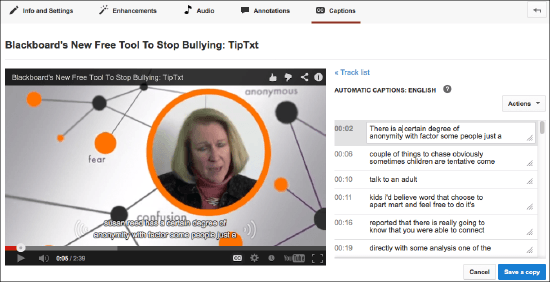
И хотя работа функции автоматического ввода субтитров в YouTube далека от идеальной, она поможет выполнить 80 % работы. Чем четче ваши голос и дикция, тем лучше будут результаты. Главное преимущество средства автоматического ввода субтитров — это синхронизация кодов времени с содержимым видео. Вам остается лишь отредактировать существующий текст в каждом кадре.