Как узнать, работает ли ваше видеонаблюдение?
Поскольку вы не можете определить, работает ли камера видеонаблюдения, просто взглянув на нее, многие хотят понять, как определить, работает ли она, ведет ли запись. Есть несколько способов узнать, работает ли ваша видеокамера. Давайте посмотрим на несколько возможных причин возникновения поломки или ошибки в системе видеонаблюдения:
Проверьте работу камеры через видеорегистратор NVR / DVR
Откройте каждую камеру на мониторе и убедитесь, что вы можете просмотреть с нее изображение, но это еще не все, следует убедиться, что каждая видеокамера ведет запись отснятого материала. Видеокамера может перестать работать так, что она все равно позволит вам просматривать изображение с камеры, но не записывать отснятый материал, тем самым архив будет пустым и вы не сможете пересмотреть вчерашний день.
Проверьте камеры удаленно
Некоторые видеокамеры позволяют получить доступ к ним и архиву видеоматериалов с мобильного устройства или компьютера. Однако следует иметь в виду, что камера может работать, не отправляя данные на компьютер или телефон. Это связано с тем, что данные не записываются по телефону или через Интернет. Вместо этого архив записывается на видеорегистратор NVR или DVR. Проблемы с Интернетом или проблемы с передачей могут привести к тому, что ваши камеры не будут отображаться на удаленном устройстве во время записи.
Используйте детектор ошибок или специальные приборы
Эти устройства бывают разных форм и размеров. Вы сканируете прибором область вокруг камеры и саму камеру, которую вы хотите обследовать для выявления корректной работы. Камеры видеонаблюдения излучают небольшой сигнал, когда они работают, сигнал, который детектор ошибок должен уметь обнаруживать. Не все камеры будут излучать этот сигнал. Это зависит от устройства.
Убедитесь, что вы покупаете качественное электронное устройство. В Интернете доступно множество поддельных или менее качественных приборов. Если вы обратитесь к одному из них, вы можете ошибочно предположить, что камера видеонаблюдения не работает. Поэтому, чтобы не тратить свои деньги, и не покупать непонятные приборы, рекомендуем обратиться к профессиональным специалистам. У них точно будут все необходимые приборы, которые позволят им провести сканирование системы и выявить те или иные причины, по которым система не работает или выдает какие-либо ошибки.
Как увидеть, что камера включена?
Если вы просто хотите увидеть, включена ли камера, есть несколько способов, которые вы можете использовать. Камеры Point Tilt Zoom будут вращаться или двигаться, когда они включены. PTZ-камеры купольного стиля будет труднее заметить, но, если вы присмотритесь, вы все равно сможете наблюдать за их движением.
Визуально ищите ИК-светодиоды
Почти все камеры видеонаблюдения обладают ИК подсветкой на основе ночного видения, чтобы позволить камере видеть в ночное время. По большей части, эти маленькие огни не могут быть видны невооруженным глазом. Подойдя близко к камере, вы сможете увидеть слабый красный свет, излучаемый этими ИК-лампами. Это даст вам знать, что камера включена.
Используйте камеру вашего телефона
Альтернативой этому является взять свой мобильный телефон и направить его на камеру. Большинство инфракрасных источников света можно улавливать камерой вашего телефона, поэтому, когда вы направите свой телефон на камеру видеонаблюдения, вы сможете увидеть излучаемый свет. Как предыдущий метод, так и этот метод работают лучше всего, когда местоположение темное, и большинство камер видеонаблюдения не включают ИК-подсветку, пока не станет темно.
Камеры видеонаблюдения являются прекрасными инструментами для защиты вашей собственности. Один из лучших способов убедиться, что ваша система камер видеонаблюдения работает, чтобы она была профессионально установлена. Опытные специалисты позаботятся о том, чтобы все было установлено и функционировало, прежде чем они уйдут.
Если Вы решили самостоятельно установить систему, не обладая необходимыми знаниями и опытом, то с большей вероятностью оборудование будет работать некорректно или вовсе не включится. Еще одним моментом является совместимость компонентов системы, необходимо правильно подобрать все составляющие видеонаблюдения. Поэтому наша компания «Территория Безопасности» рекомендует, без определенных знаний, не пытаться самостоятельно установить видеонаблюдение или же исправить возникшие ошибки, вы попросту можете испортить систему и тогда придется еще больше заплатить за ремонт.
Доверьтесь квалифицированным специалистам, которые понимают монтаж видеонаблюдения и смогут гарантировать корректную работу системы.
Как легко проверить, работает ли ваш компьютер в полную мощность?
Затем выберите в списке диспетчер задач. В открывшемся окне диспетчера задач, нажмите кнопку “Подробнее”, если такая имеется.
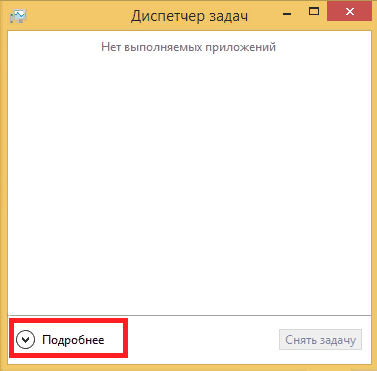
Если такой кнопки нет, значит, вы увидите окно диспетчера задач. Переходим на вкладку “Процессы”, чтобы посмотреть, что нагружает компьютер.
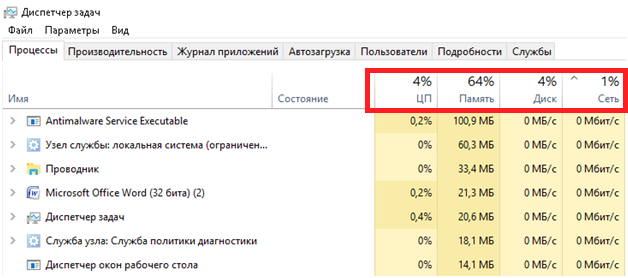
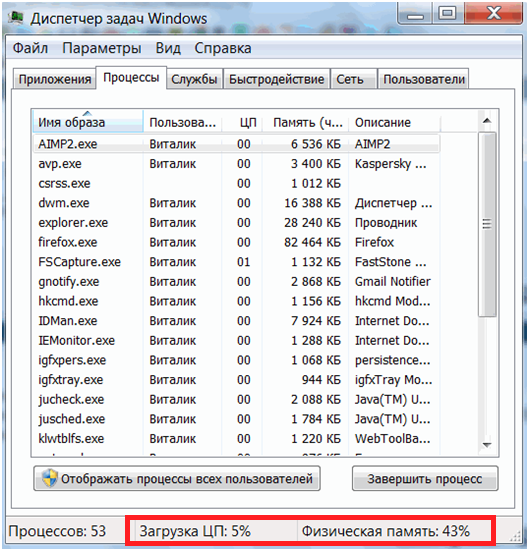
Нормальная работа компьютера в режиме простоя (у вас отключены любые программы или приложения) должна выглядеть примерно так: Windows 10
Windows 7
Если сейчас у вас открыт браузер или другие программы, закройте все, которые не используете в текущий момент.
Теперь подождите. Компьютеру нужно время, чтобы выгрузить из памяти данные. В зависимости от его мощности, это занимает до одной минуты времени.
Обратите внимание на % в заголовке столбцов, они отображают загруженность компьютера в данный момент.
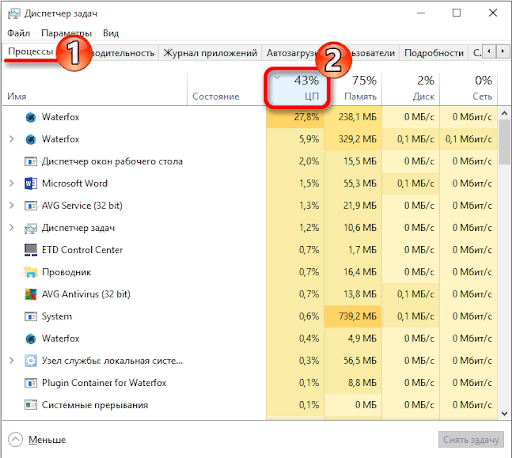
Если Загрузка ЦП (центрального процессора) выше 40% в режиме простоя, это может говорить о наличии неисправностей в вашем компьютере.
Причиной могут быть следующие:
- лишние программы и службы в автозагрузке
- программы-вирусы
- трояны
- некорректные драйвера
- перегрев процессора.
Стоит отметить, что нормальное время полного включения компьютера — не более полутора минут.
Если это происходит дольше, есть вероятность наличия неисправностей, из-за которых ваша система работает медленно. Как следствие, это приводит к поломкам, что ведет за собой дорогостоящий ремонт, потерю важных данных: фотографий, документов.
Как продлить “жизнь” компьютеру и наладить его работу?
Рекомендуется проводить диагностику оборудования минимум раз в год, делая чистку и замену термоэлементов. Выявление таких неисправностей и устранение, требует специализированных навыков, знаний, применения специального программного обеспечения и оборудования. Лучше доверить эту работу специалистам. Узнайте бесплатно сколько осталось жить вашему жесткому диску, чтобы избежать нежеланной потери данных и дорогостоящего ремонта.
Обращайтесь в специализированный сервисный центр Techno-service по телефону:
8 (800) 100-41-46
Мы находимся: г. Красноярск, ул. Микуцкого 12, 1 этаж.
Отправьте заявку на бесплатный выезд специалиста и первичной диагностики на дому.
Звоните сейчас и получите бесплатную консультацию!
Для улучшения работы сайта и его взаимодействия с пользователями мы используем файлы cookie. Продолжая работу с сайтом, Вы разрешаете использование cookie-файлов. Вы всегда можете отключить файлы cookie в настройках Вашего браузера. Подробнее >>

ООО «А-ЕРП ТЕХНОЛОГИИ»
Проверить доступность сайта
Проверка домена (сайта) на доступность — важная процедура. Доступность сайта означает, что веб-страницу без проблем могут использовать пользователи вне зависимости от браузера или устройства.
Когда нужно проверять работоспособность сайта?
Если на сайте случился сбой — не нужно сразу писать вашему хостинг-провайдеру. Возможно, проблема кроется в чём-то другом: например, произошёл сбой у вашего интернет-провайдера или что-то не так с компьютером или смартфоном. Чтобы исключить подобные ошибки и точнее определить причину, можно проверить сайт на работоспособность онлайн, используя специальные сервисы.
Как узнать работает ли сайт?
Воспользуйтесь бесплатным сервисом проверки доступности сайта от 2DOMAINS. Для этого введите интересующий вас домен или вставьте URL и нажмите на кнопку «Проверить». За пару секунд вы получите отчёт о состоянии веб-ресурса: «Недоступен» или «Сайт работает».
Что ещё можно узнать, используя сервис?
Анализ сайта показывает:
- Состояние доступности сайта;
- IP-адрес;
- DNS-серверы;
- Название и срок регистрации доменного имени;
- Редиректы;
- Заголовки ответа сервера;
Тест доступности сайта показывает, что он работает, а пользователь его не видит, что делать?
Тогда причина проблемы кроется не в работе хостинга, а где-то ещё. Убедитесь, что пользователь верно ввёл доменное имя, если ошибка остаётся, посоветуйте ему почистить кэш, куки браузера и проверить настройки брандмауэра. Также если домен привязан к хостингу менее 48 часов назад, возможно, интернет-провайдер пользователя ещё не обновил информацию о сайте (каждый провайдер сам определяет интервал обновления). Возможны и другие проблемы или ограничения у провайдера или непосредственно на компьютере пользователя.
Почему сайт не работает?
Если после проверки сайта в check site availability вы обнаружили, что он не работает, убедитесь, что у вас не истёк срок действия домена или хостинга. Также проверьте правильно ли вы задали главную страницу. Если устранить неполадки не получается, обратитесь в техническую поддержку.
Проверка существования email
Иногда возникает необходимость узнать, существует ли на самом деле определенный email адрес. Наш небольшой сервис как раз позволяет узнать это. Введите в форму ниже проверяемый email и нажмите кнопку «проверить».
Наш сервер попытается связаться с удаленным сервером, на котором должен быть расположен этот email адрес и проверить, существует он или нет.
Обратите пожалуйста внимание, не каждый почтовый сервис отвечает на наши запросы, поэтому мы не можем гарантировать абсолютной точности выдаваемых результатов.