Установка портативного внешнего жесткого диска на домашний компьютер или ноутбук
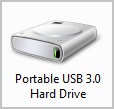
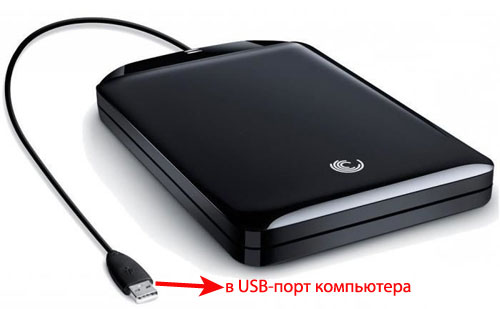
Портативный внешний жесткий диск уже давно стал атрибутом современного пользователя ПК. Подключение таких устройств к компьютеру обычно не вызывает больших сложностей. Достаточно лишь воткнуть штекер в USB разъем компьютера и внешний жесткий диск готов к работе.
Но есть несколько нюансов, способных сделать работу партитивного внешнего жесткого диска более эффективной и комфортной. Об этом мы и поговорим в этой статье.
Как установить портативный внешний жесткий диск на компьютер или ноутбук
Добавление жесткого диска в систему, на практике означает простое установление связи между внешним жестким диском и компьютером. Вам не нужно для запуска внешнего жесткого диска, устанавливать какие — либо драйверы. Просто подключите кабель устройства в разъем USB.
Очень важно знать, что не все USB разъемы одинаковы. Если ваш внешний жесткий диск поддерживает USB 3.0, то и подключать его необходимо к разъему поддерживающему данный стандарт связи. Для того чтобы определить какие USB разъемы присутствуют на вашем компьютере или ноутбуке, воспользуйтесь нашими инструкциями — «Как определить тип USB разъема».
Если вы подключите жесткий диск поддерживающий стандарт USB 3.0 к обычному USB разъему, вы резко потеряете в скорости копирования файлов.
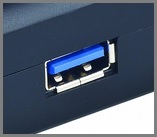
Обычно разъем USB3.0 имеет характерный синий «язычок» (см. рисунок), поэтому если ваш портативный жесткий диск поддерживает такой стандарт, вставляете его именно туда.
После того, как вы подключите жесткий диск к компьютеру или ноутбуку он будет автоматически установлен и подключен. Процесс установки должен занять не более 30 секунд. Вначале вы увидите такое информационное окно:


Далее, появиться системное окно, в котором будет предложено просмотреть содержимое внешнего жесткого диска или воспроизвести тот или мультимедийный контент. Если окно не появилось, то вы можете перейти к опции «Мой компьютер», чтобы самостоятельно просмотреть содержимое внешнего жесткого диска. Разделы внешнего винчестера будут отображаться как съемный диск, который можно использовать для передачи данных. Вы можете тут же начать его использование — вырезать, копировать, удалить или добавить любые данные.
Как удалить внешний жесткий диск из компьютера или ноутбука
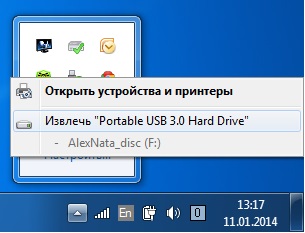
Когда внешний жесткий диск подключен к компьютеру, то в правой нижней части панели задач появится значок. Вы должны следовать рекомендуемым процедурам, чтобы удалить его должным образом. Если вы внезапно удалите из системы устройство, просто выдернув из порта USB штекер, то можете повредить какие-либо данные. Чтобы сделать это правильно, необходимо щелкнуть правым кликом мыши на значке диска в окне «Мой компьютер» или щелкнуть правой кнопкой мыши на значке панели задач и выбрать опцию «безопасное извлечение устройства», затем «Остановить» и только после этого вынуть из гнезда штекер.
Надеюсь, мои советы помогли Вам правильно установить жесткий диск на ваш домашний компьютер или ноутбук.
- Как определить версию USB разъема на компьютере?
- Подключаем телевизор к компьютеру через USB. Переходник с USB на HDMI
- USB OTG
- USB — интерфейс передачи данных
- Описание разъемов на планшетном компьютере
Как подключить внешний жесткий диск к ноутбуку
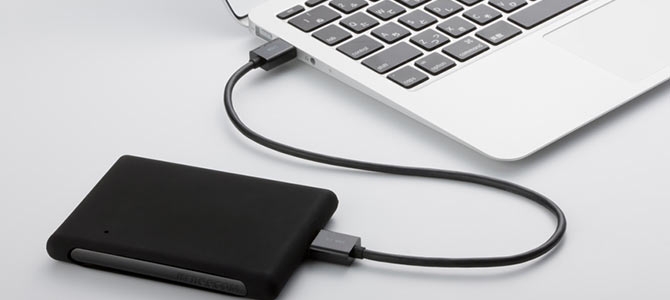
У любого пользователя в любой момент может возникнуть недостаток в имеющемся хранилище на компьютере. К счастью, проблему можно достаточно легко решить, используя внешний жесткий диск. О том, как выполняется подключение данного устройства к компьютеру, и пойдет речь в статье.
Ранее на нашем сайте уже отводилась отдельная статья, посвященная внешнему жесткому диску. В ней мы поговорили и том, в каких целях чаще всего пользователями применяется внешний жесткий диск, а также как правильно необходимо подходить к выбору данного устройства.
И вот вы обзавелись внешним жестким диском. Дело осталось за малым – подключить его к компьютеру.
Как подключить внешний жесткий диск?
Удобство внешнего жесткого диска от обычного заключается в том, что для его подключения вам не потребуется вскрывать корпус вашего компьютера или ноутбука, а значит, с задачей сможет справиться даже начинающий компьютерный пользователь.
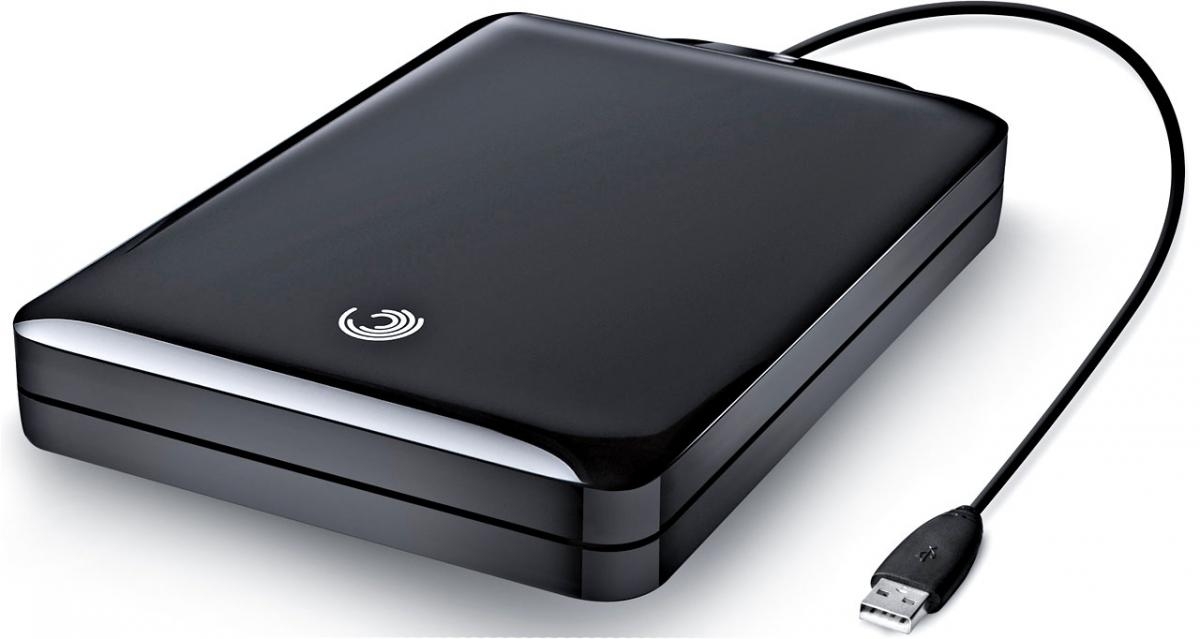
Как правило, существует три вида внешних жестких дисков, отличающихся способов подключения:
-
Переходник SATA на USB;
1. Вскройте упаковку со внешним жестким диском. Как правило, большинство современных моделей состоят из самого устройства, а также USB-кабеля, с помощью которого и будет выполняться подключение. Некоторые же модели могут еще дополнительно питаться от сети, поскольку питания от USB для работы винчестера может быть недостаточно, поэтому в данном случае в комплекте будет прилагаться блок питания.
2. Если к вашему внешнему винчестеру идет блок питания, подключите один его конец к диску, а другой, соответственно, вставьте в розетку.
3. Осталось подключение самого устройства к компьютеру. Для этого один конец USB-переходника вставляется в диск, в другой, соответственно, подключается к любому свободному USB-порту на вашем компьютере. В некоторых случаях для подключения жесткого диска может потребоваться использование двух USB-портов на компьютере – если это ваш случай, оба конца необходимо подключить к свободным портам на компьютере.
Большинство моделей внешних жестких дисков оснащены на корпусе встроенным LED-индикатором, загорание которого говорит о работе HDD. Через несколько мгновений жесткий диск должен отобразиться в проводнике компьютера. Собственно, по данному вопросу все.
Как подключить обычный жесткий диск в качестве внешнего?
В том случае, если у вас имеется обычный жесткий диск, который бы вы хотели сделать внешним, то без дополнительного оборудования не обойтись. Речь идет о специальном боксе, в который и будет вкладываться детский диск.
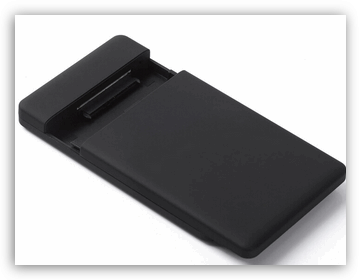
Преимущества данного способа очевидны: во-первых, самостоятельно собранный внешний жесткий диск обойдется вам значительно дешевле, нежели готовый вариант, а во-вторых, вы можете собрать собственный внешний жесткий диск по индивидуальному подбору всех требуемых характеристик.
Что понадобится для самостоятельной сборки внешнего жесткого диска:
Этапы сборки внешнего жесткого диска
1. С помощью отвертки разберите корпус бокса. В результате у вас должно получиться две половинки, одна из которых является контроллером (крышкой), а другая «карманом».
2. Теперь в ход идет жесткий диск. Вам необходимо вставить его в «карман» бокса в полном соответствии с контактами SATA. Жесткий диск должен войти в бокс легко, без использования дополнительных усилий.
3. Соедините второй элемент бокса и зафиксируйте жесткий диск винтами. Теперь внешний жесткий диск готов к эксплуатации. Подключение такого устройства выполняется точно таким же образом, как это описано выше.
Если у вас остались вопросы, связанные с подключением внешнего жесткого диска к компьютеру, задавайте их в комментариях.
Как подключить внешний жесткий диск через USB
Количество информации, которую пользователь хранит на своем компьютере, с каждым годом увеличивается. Поэтому многие сталкиваются с проблемой, когда свободного места на компьютере практически не остается. Мы скидываем на него фото и видео с цифрового фотоаппарата, загружаем новенький фильм, который планируем посмотреть в дальнейшем и прочее. В результате жесткий диск перегружен, и компьютер начинает виснуть.
Решить данную проблему поможет покупка внешнего жесткого диска. На него Вы сможете скинуть всю необходимую информацию, доступ к которой ничем не будет отличаться от доступа к информации на жестком диске в компьютере. Помимо того, подключить внешний жесткий диск Вы сможете к компьютеру, ноутбуку или телевизору, через USB-разъем.
А теперь давайте разберемся, как же правильно подключить внешний жесткий диск через USB к выбранному устройству.
При подключении внешнего жесткого диска к компьютеру или ноутбуку необходимо с одной стороны подсоединить кабель, с помощью штекера USB или mini-USB, к диску, а другой конец кабеля, с USB-штекером, подсоединить к компьютеру в USB-порт. Затем подождите, пока компьютер обнаружит новое устройство.
Если Вы подключили внешний жесткий диск, а он не работает, это характерно для жестких дисков, объем которых больше 2 терабайт, рассмотрим еще один способ подключения. Причиной в данном случае может стать обычная нехватка питания для жесткого диска. Дело в том, что он питается от компьютерного USB-порта, который не всегда выдает необходимые для работы диска 5 вольт. В этом случае потребуется использовать специальный USB-кабель с разветвлением или Y-кабель .

Подключите штекер Mini/Micro-USB к жесткому диску, а с другого конца кабеля подключите два штекера к USB-портам на компьютере. Через основной USB-штекер передаются данные, другой USB-штекер используется для подачи дополнительного питания.
Используйте для подключения Y-кабель, который шел в комплекте с жестким диском. Если такого не было, то его придется докупить. Иногда в комплекте с диском идет дополнительный кабель, который также может обеспечить необходимое питание.

Существует еще несколько причин, почему не работает внешний жесткий диск :
1. Не хватает питания через USB-порт. Это может произойти и в том случае, если Вы подключили диск к USB-портам, расположенным в передней части системного блока. Тогда просто подключите его к портам сзади системника, напрямую к материнской плате.
2. Жесткий диск может быть неисправным – отнесите на диагностику.
3. Неисправный USB-порт – подключите к другому порту.
4. Проблема с кабелем – необходимо приобрести новый.
Если на жестком диске храниться много фильмов, видео или фото, то можно обеспечить их комфортный просмотр с помощью подключения внешнего жесткого диска к телевизору . Никаких сложностей в этом нет. Главное – чтобы на телевизоре был свободный USB-порт, а лучше два порта.
Если на телевизоре не один USB-порт, а несколько, и один из них подписан HDD IN, воткните в него основной штекер для внешнего жесткого диска. Штекер для подачи дополнительного питания воткните в порт рядом.

Включаем телевизор, жмем на пульте кнопочку Source или Input и ищем раздел с жестким диском.
На этом буду заканчивать. Думаю теперь Вам понятно, как подключить внешний жесткий диск через USB к компьютеру, ноутбуку или телевизору.
Оценить статью:
(1 оценок, среднее: 5,00 из 5)
Поделиться новостью в соцсетях
Об авторе: Олег Каминский
Вебмастер. Высшее образование по специальности «Защита информации». Создатель портала comp-profi.com. Автор большинства статей и уроков компьютерной грамотности
Андрей Скрупулёзный :
P.S. Проблема подключения внешнего HDD (накопителя, жёсткого диска, винчестера) к телевизору — решена!!
Должен поправить своё предыдущее утверждение по поводу замены MBR на GPT или наоборот, — проблема глубже.
Табличный стандарт GPT необходим для чтения телевизором накопителей свыше 2,2 ТВ (предел для MBR), при этом компьютер — читает без ограничений. И увеличивает срок эксплуатации HDD.
Работающий у меня, с телевизором PANASONIC TX-49DXR600, накопитель HDD Seagate STEL8000200 (8 TB) имеет следующие параметры: GPT, NTFS, кластер из 8 секторов по 512 байт, имеет раздел (логический диск) MSR (Microsoft System Reserved) размером 128 МВ.
Раздел MSR на накопителе значения не имеет, и используется, скорей всего, для выравнивания (смещения в 1024 КВ) и как буферная память для контроллера. Он создаётся приложением DiskPart, которое есть в Windows.
Параметры значат, что данный накопитель имеет старую разметку магнитной дорожки — 512 байт (размер сектора — физически не изменяемый), а большинство современных накопителей (начиная с 2010 года) изготавливаются в новом Advanced Format — новый формат разметки секторов, по 4096 байт (4 КВ).
Таким образом, можно констатировать, что проблема большинства нечитаемости накопителей в размере сектора 512 или 4096 байт.
К сожалению, этот технический параметр не указывается производителями. Можно определить его так: на компьютере наведите курсор на ваш внешний HDD, нажмите правую клавишу мышки и выберете «форматировать» — в параметрах форматирования при выборе размера кластера указан минимальный, это и будет размер сектора (512 или 4096 байт).
Поэтому требуйте у продавца указать размер сектора HDD.
В моём случае можно использовать диски с секторами 4096 байт (у меня их два) в формате с файловой системой FAT32, которая ограничивает размер файла размером 4 GB. Для фильмов невысокого разрешения — сойдёт. Для уменьшения размера видео-файла рекомендую бесплатную программу Avidemux 2.6, которая позволяет снижать размер и качество «потока» и делить файл на части, кроме того копировать видео из одного контейнера в другой (например, из .avi в .mkv) без потери качества и конвертировать один видео или аудио кодек в другой, так как не все контейнеры и кодеки читаются телевизорами (проблема Программного Обеспечения).
Проблема того, что телевизор читает файловую систему NTFS с разметкой сектора 512 байт, и не читает NTFS с 4096 байт, заключается в неполноценности драйвера USB-контроллера установленного в ПО телевизора.
Если не читаются обе разметки — форматируйте в файловую систему FAT32, она поддерживается флешками. Иногда драйвер не поддерживает GPT, тогда замените на MBR.
Для форматирования в файловую систему FAT32 нужно воспользоваться программой Paragon Hard Disk Manager или подобной. С помощью Windows для FAT32 есть ограничения.
Требуйте от производителя телевизора обновлений драйвера (для USB-контроллера) с поддержкой для HDD формата NTFS с разметкой сектора 512 и 4096 байт.
Объем жесткого диска никаким образом не может влиять на нехватку питания, найдите более правдоподобное объяснение. Влияние объема жесткого диска может сказаться только в случае, когда для создания объема внутри диска используется несколько пластин, которые надо еще и раскрутить. А чтобы раскрутить нужна мощность с током более 500 мА. Имеется диск IDE 2,5″ объемом 40Гб, у которого на крышке указано, что потребляемый ток 0,7А. Естественно, что подключать его одному порту USB 2.0 бесполезно. Но 0,7А это еще может быть и не стартовый ток, так что и 2-х USB винту может быть мало.
Как сделать внешний жесткий диск из обычного жесткого диска от ноутбука

Внешний жесткий диск является удобным и надежным способом хранения и передачи данных. Если у вас есть старый жесткий диск от ноутбука, вы можете легко превратить его во внешний HDD. В этом пошаговом руководстве мы расскажем вам, как это сделать.
Шаг 1: Подготовка необходимых материалов и инструментов. Для создания внешнего жесткого диска вам понадобится старый жесткий диск от ноутбука, внешний корпус для жесткого диска, отвертка соответствующего размера и соединительный кабель.
Шаг 2: Открытие корпуса старого жесткого диска. С помощью отвертки откройте корпус старого жесткого диска. Обычно корпус закреплен несколькими винтами или защелками. Будьте осторожны и аккуратны при открывании корпуса, чтобы не повредить жесткий диск.
Шаг 3: Установка жесткого диска во внешний корпус. После открытия корпуса старого жесткого диска аккуратно извлеките сам диск. Затем установите его во внешний корпус, следуя инструкциям производителя корпуса. Обычно это требует простого подключения соединительных кабелей и закрепления жесткого диска внутри корпуса.
Как создать внешний жесткий диск из обычного ноутбучного HDD: пошаговое руководство
Внешний жесткий диск — это удобное устройство для хранения и передачи данных. Если у вас есть старый ноутбучный HDD, вы можете использовать его для создания своего собственного внешнего жесткого диска. В этом пошаговом руководстве мы покажем вам, как это сделать.
- Выберите внешний корпус для HDD. Вам понадобится корпус, который поддерживает подключение по USB. Это позволит использовать жесткий диск как внешнее устройство и подключать его к компьютеру или ноутбуку через USB порт.
- Разберите ноутбучный HDD. Выберите ноутбук, который больше не используется, и откройте его. Вытащите жесткий диск из ноутбука, отсоединив все соединительные кабели.
- Установите HDD во внешний корпус. Откройте внешний корпус и поместите в него ноутбучный HDD. Затем плотно закрепите жесткий диск внутри корпуса.
- Подключите кабель USB. Порты USB находятся снаружи внешнего корпуса. Подключите соответствующий кабель USB к жесткому диску и к самому компьютеру или ноутбуку.
- Начать использование. После подключения, ваш внешний жесткий диск должен быть готов к использованию! Вы можете переносить и сохранять на нем свои данные.
Теперь у вас есть собственный внешний жесткий диск из старого ноутбучного HDD! Это простое решение позволяет вам использовать старый жесткий диск снова и расширить возможности хранения и передачи данных.
Выбор необходимых материалов и инструментов
Для создания внешнего жесткого диска из обычного жесткого диска от ноутбука вам понадобятся следующие материалы и инструменты:
- Жесткий диск от ноутбука
- Внешний кожух для жесткого диска
- USB-кабель для подключения жесткого диска к компьютеру
- Отвертка
- Крепежные винты
Жесткий диск от ноутбука – основной материал, от которого зависит работоспособность внешнего жесткого диска. При выборе жесткого диска следует обратить внимание на его объем памяти и интерфейс подключения.
Внешний кожух для жесткого диска является необходимым элементом для защиты диска от внешних повреждений. Также он обеспечивает удобство подключения и переноса диска.
USB-кабель служит для подключения внешнего жесткого диска к компьютеру. Обратите внимание на тип разъема USB, чтобы он соответствовал разъему на вашем компьютере.
Отвертка необходима для снятия задней крышки ноутбука и крепления жесткого диска внутри кожуха.
Крепежные винты используются для надежной фиксации жесткого диска внутри кожуха.
Разборка ноутбучного жесткого диска
Перед тем как приступить к процессу сборки внешнего жесткого диска из обычного жесткого диска от ноутбука, необходимо его разобрать. Это может понадобиться в случае, если вы хотите извлечь жесткий диск для замены или установки внешнего корпуса.
Ниже представлен пошаговый процесс разборки ноутбучного жесткого диска:
- Включите ноутбук и убедитесь, что все файлы и программы, которые вы хотите сохранить, уже скопированы на другой носитель.
- Выключите ноутбук и отсоедините его от зарядного устройства.
- Переверните ноутбук и найдите отсек для жесткого диска. Обычно он располагается на нижней части ноутбука и закрыт металлической крышкой или пластиковой панелью.
- Откройте крышку или панель с помощью отвертки или другого инструмента с плоским концом.
- После открытия вы увидите жесткий диск, который подключен к материнской плате ноутбука и кабелем данных.
- Отсоедините кабель данных, аккуратно выдернув его из разъема на жестком диске.
- Некоторые модели ноутбуков могут иметь крепления или винты, которые держат жесткий диск на месте. Открепите их, используя подходящий инструмент — обычно это отвертка Phillips или Torx.
- Поднимите жесткий диск, чтобы освободить его от места крепления.
- Теперь вы можете вытащить жесткий диск из ноутбука полностью. Будьте аккуратны и не держите диск за его электронные компоненты, чтобы избежать повреждений.
После разборки ноутбучного жесткого диска, вы готовы к следующему этапу — сборке внешнего жесткого диска или замене диска внутри ноутбука.
Подготовка внешнего каркаса и соединение с жестким диском
Для создания внешнего жесткого диска из обычного жесткого диска от ноутбука, необходимо выполнить несколько шагов. Одним из первых шагов является подготовка внешнего каркаса и соединение его с жестким диском.
Внешний каркас может быть куплен готовым или собран самостоятельно. Для сборки вам понадобятся следующие компоненты:
- Корпус для внешнего жесткого диска;
- Конвертер SATA-USB;
- Кабель SATA.
Перед началом работы нужно убедиться, что жесткий диск от ноутбука включает в себя интерфейс SATA. Если у него другой интерфейс, потребуется соответствующий переходник.
После подготовки всех необходимых компонентов можно приступить к сборке внешнего жесткого диска. Для этого следуйте следующим шагам:
- Откройте корпус для внешнего жесткого диска и установите в него жесткий диск. Обычно для этого предусмотрены крепления или отсеки, позволяющие фиксировать диск безопасно и надежно.
- Подсоедините конвертер SATA-USB к жесткому диску. Подключите один конец кабеля SATA к конвертеру, а другой конец к жесткому диску.
- Установите конвертер SATA-USB в корпус внешнего жесткого диска, обеспечив правильное расположение и фиксацию.
- Закройте корпус внешнего жесткого диска и удостоверьтесь, что все компоненты надежно закреплены и зафиксированы внутри.
Теперь внешний каркас готов к использованию и подготовлен для соединения с компьютером. В следующем разделе мы рассмотрим процесс соединения внешнего жесткого диска с компьютером и его дальнейшую настройку.
Установка и настройка нового внешнего жесткого диска
Если вы решили установить новый внешний жесткий диск, следуйте этому простому пошаговому руководству:
- Выберите внешний корпус для вашего жесткого диска. Обратите внимание, что он должен поддерживать форм-фактор вашего диска (2.5″ или 3.5″) и интерфейс (USB 3.0, USB-C и т. д.).
- Откройте корпус и разместите жесткий диск внутри. Зафиксируйте его с помощью крепежных винтов, предоставляемых с корпусом.
- Закройте корпус и подключите к нему соответствующий кабель. В большинстве случаев это будет USB-кабель.
- Подключите другой конец кабеля к компьютеру или ноутбуку.
- Включите внешний жесткий диск и дождитесь, пока компьютер его распознает. Вам может потребоваться установить драйверы или выполнять другие инструкции в соответствии с предоставленной документацией.
После установки и подключения нового внешнего жесткого диска вы можете использовать его для хранения и передачи своих данных. Убедитесь, что вы регулярно делаете резервные копии важных файлов и следите за состоянием диска.
Благодаря новому внешнему жесткому диску у вас будет расширенное пространство для хранения данных и возможность легко перемещать их между разными компьютерами.
Вопрос-ответ
Как сделать внешний жесткий диск из обычного жесткого диска от ноутбука?
Для того чтобы сделать внешний жесткий диск из обычного жесткого диска от ноутбука, вам потребуется 3 вещи: сам жесткий диск от ноутбука, внешний жесткий диск корпус и шнур USB для подключения к компьютеру. Вам потребуется запустить между диском и корпусом шнур USB и закрепить их вместе. Наконец, запустите шнур USB в один из свободных USB портов на вашем компьютере. После этого, ваш жесткий диск будет готов к использованию в качестве внешнего диска.
Какие материалы потребуются для создания внешнего жесткого диска?
Для создания внешнего жесткого диска из обычного жесткого диска от ноутбука вам понадобятся: жесткий диск от ноутбука, внешний жесткий диск корпус (обычно поставляется с кабелем USB) и отвертка для закручивания корпуса. Если у вас нет корпуса, вы можете купить один в магазине компьютерных аксессуаров или онлайн. Кроме того, вы также можете понадобиться кабель USB для подключения внешнего жесткого диска к компьютеру.
Какой процессор нужно выбрать, чтобы сделать внешний жесткий диск?
Процессор не имеет ничего общего с созданием внешнего жесткого диска. Внешний жесткий диск создается путем подключения обычного жесткого диска от ноутбука к внешнему корпусу с помощью шнура USB. Процессор отвечает за выполнение вычислительных операций в компьютере и не имеет прямого отношения к созданию внешнего жесткого диска.
Как подключить внешний жесткий диск к компьютеру?
Для подключения внешнего жесткого диска к компьютеру, вам потребуется шнур USB. Вставьте один конец шнура USB в внешний корпус жесткого диска, а другой конец в свободный USB-порт на вашем компьютере. Ваш компьютер автоматически распознает подключенное устройство и отобразит его в разделе «Мой компьютер» или «Проводник» в операционной системе. Вы можете использовать внешний жесткий диск как любое другое устройство хранения данных.