Как удалить историю поиска и недавних мест в Google Картах на Андроид и iOS
Илья – главный редактор сайта softdroid.net. Является автором нескольких сотен руководств и статей по настройке Android. Около 15 лет занимается ремонтом техники и решением технических проблем iOS и Android. Имел дело практически со всеми более-менее популярными марками мобильных смартфонов и планшетов Samsung, HTC, Xiaomi и др. Для тестирования используется iPhone 12 и Samsung Galaxy S21 с последней версией прошивки.
Мы частенько ищем в Картах Google какие-либо места или адреса, к которым не собираемся возвращаться. Нет крайней необходимости сохранять их в истории поиска. Вот почему:
- Данные местоположения и локаций перегружают кэш, к ним добавляются файлы cookie,
- В результате, телефон начинает работать медленнее,
- Это личные данные о местонахождении, которые желательно не “светить”.
К счастью, приложение Карты Google предоставляет пользователям возможность удалять поисковые запросы и заданные местоположения из Google Maps через настройки.
Историю поиска, недавно посещенных мест, и вовсе можно отключить, если надобность в этом отсутствует.
Собственно о том, как удалить историю поиска в картах Google (на iOS, Android и через ПК браузер), мы расскажем в этом обзоре.
Содержание:
Как удалить элементы из истории Google Карт на Android
Выбрать элементы, подлежащие удалению, можно, просмотрев историю поиска. Чтобы открыть историю на устройстве Android, необходимо:
- Запустить приложение Google Maps

- Войти в свою учетную запись.
- Кликнуть пиктограмму меню, выбрать Настройки
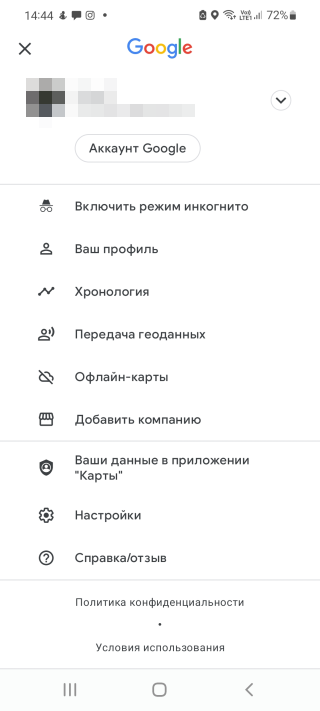
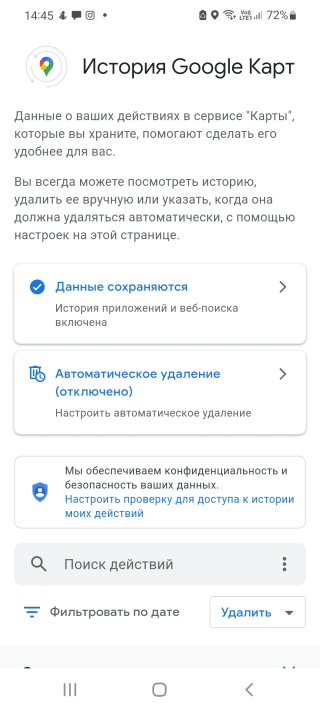
- Затем перейдите в раздел История. В окне «История Google Карт» можно просмотреть весь список произведенных поисков.
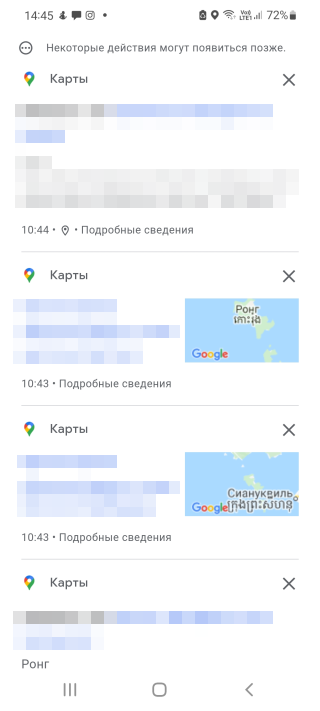
- Для просмотра подробной информации о выполненном действии следует открыть пункт Подробнее.
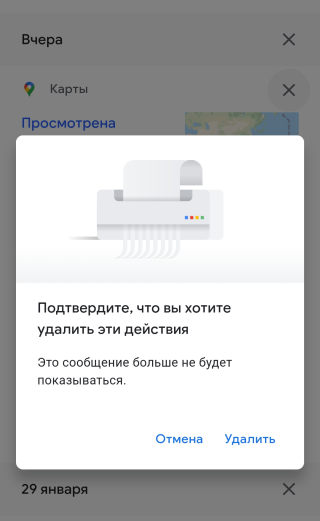
- Для удаления элемента следует отметить его, вызвать выпадающее меню и выбрать — Удалить. Появится окно для подтверждения действия.
- Можно удалить историю поиска в определенном диапазоне дат.
- Для этого нажать кнопку меню вверху экрана и выбрать Удалить действие.
Удаленный объект поиска или конкретное действие не будут больше отображаться при выполнении нового запроса в Картах. Если удалить какой-либо маршрут или элемент навигации, приложение перестанет предлагать его в качестве подсказки при определении местоположения. При этом остальные элементы поиска, в том числе идентичные, останутся без изменений.
Как автоматически удалять историю поиска Google Maps
Функцию автоматической очистки истории можно задать в настройках приложения. Для этого нужно:
- Запустить Google Карты, открыть меню и выбрать Настройки.
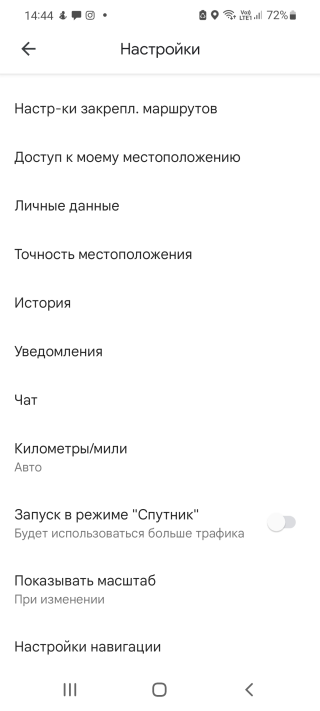
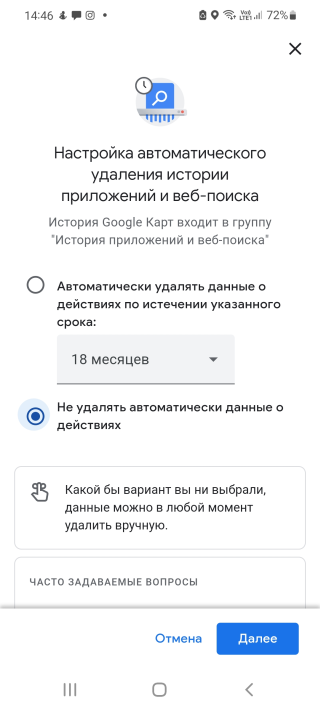
- Войти в раздел История (История местоположений), кликнуть пиктограмму меню в правом верхнем углу экрана и выбрать Сохранить активность для.
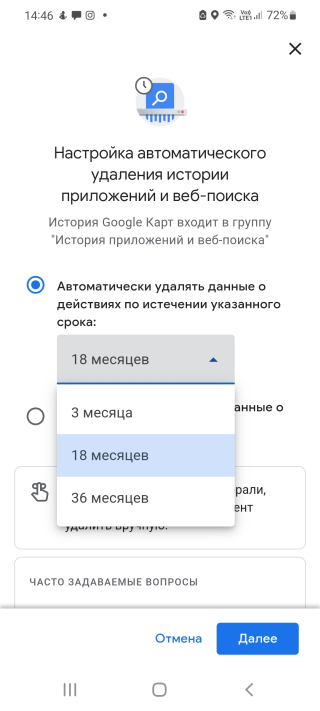
- Здесь можно задать временной интервал для сохранения истории поиска — от 3 до 18 месяцев. Для подтверждения изменения настроек кликнуть Далее.
- Элементы истории, выходящие за пределы этого промежутка, будут удаляться ежедневно в автоматическом режиме.
Как очистить историю поиска в устройствах IOS
Алгоритм в целом схож с тем, что применяется для ОС Андроид:
- Запустить Google Карты на устройстве iPhone или iPad.
- Вызвать меню, кликнув на символ в виде 3-х сложенных линий.
- Выбрать пункт Настройки, а затем — История карт.
- Рядом с каждым элементом поиска можно увидеть значок X. Нажав на него, мы запускаем процедуру удаления данного объекта.
- Для подтверждения действия в появившемся окне кликнуть Удалить.
Как очистить историю приложения Google Maps полностью
Такая функция пригодится тем, кому необходимо очистить загруженные карты и данные КЭШа, а также сбросить файлы cookie. При этом можно сохранить историю поиска и заданные пункты назначения. Сделать это можно следующим образом:
- Войти в приложение Google Maps и вызвать меню.
- Открыть пункт Настройки, а в нем — Условия и конфиденциальность.
- Выбрать функцию Очистить данные приложения.
- Подтвердить действие, нажав ОК.
Приостановка истории местоположений Google Maps
Альтернативой автоматического удаления объектов истории через заданный промежуток времени может стать приостановка их записи. Чтобы задать такую функцию, следует:
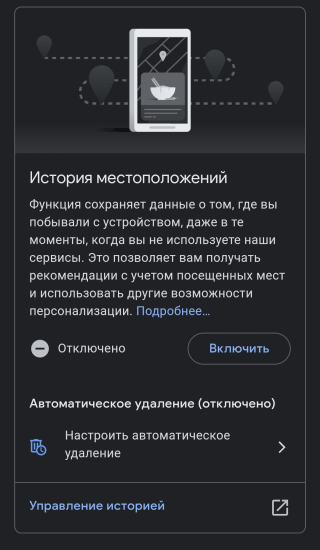
- Запустить приложение Google Карты и вызвать временную шкалу, проведя пальцем от левого края.
- Войти в меню и выбрать пункт Условия и конфиденциальность.
- Прокрутив вниз, найти строку История местоположения Отключено / Включить.
- Отключить запись истории, переведя бегунок в соответствующее положение.
Отключение записи истории не влияет на функционирование службы определения местоположения. Всякий раз, когда приложение запрашивает доступ к вашему местоположению, последнее передается независимо от того, какие настройки заданы в отношении сохранения истории.
Как удалить места из истории поиска на ПК
Функция очистки истории Google Maps доступна и на десктопах. Чтобы удалить элементы поиска, необходимо:
- Открыть Google Maps на ПК и авторизоваться в своей учетной записи.
- Войти в меню и открыть пункт Запросы в Google Картах.
- Кликнуть по значку Еще справа и выбрать функцию Удалить действия за определенный период. Здесь можно удалить историю конкретного временного промежутка, указав диапазон в разделе Удалить по дате. Чтобы полностью очистить историю в разделе Удалить по дате следует указать диапазон Все время.
- Подтвердить действие, нажав Удалить.
Удаление кэша с помощью CCleaner
Многим владельцам ОС Windows хорошо известна программа CCleaner, предназначенная для очистки памяти компьютера от разнообразного мусора: cookies, кэша приложений, временных файлов и тому подобного.

Версия CCleaner существует и для Android. Она не занимает много места, эффективно и быстро работает, а кроме того, ее можно скачать бесплатно.
Приложение CCleaner может использоваться для очистки истории Google Maps и кэша. В нем имеется функция Анализ и очистка, где можно выбрать те элементы, которые необходимо просканировать и очистить.

Чтобы добавить элемент в список сканирования, нужно просто кликнуть по нему. Такой элемент, как Кэш приложений, сканируется и очищается в обязательном порядке.
Вернуть приватность — как побороть «всезнайство» Google-сервисов
Ни для кого не секрет, что Google многое знает о своих пользователях. Технический гигант хранит множество персональных данных, включающих историю поисковых запросов, определение геолокации, данные голосового поиска и т.д. Благодаря этому улучшаются сервисы Google, а пользователи «снабжаются» отвечающей их предпочтениям рекламой. Возможно, вы будете удивлены, но Google может с легкостью ознакомиться с любыми вашими данными.

В октябре 2015 года в The Guardian отметили, что каждая голосовая команда с Android-смартфона записывается, а также к ней легко получить доступ и воспроизвести, зайдя в «Мои действия» (Activity Settings). Аналогичная ситуация наблюдается и в том случае, если пользователь iPhone использует голосовые команды в приложениях Google. В июне 2015 команда Google создала хаб, названный «Мой аккаунт», в котором пользователи могут просмотреть информацию, собираемую компанией, и изменить настройки. Мало кто знает, но примерно месяц назад компания запустила новый инструмент – «Мои действия», который показывает практически всё, что вы делаете онлайн (разумеется, то, что связано с учётной записью Google).
Даже если вы считаете себя профи в вопросах конфиденциальности, не забывайте время от времени заглядывать в настройки и корректировать их по мере необходимости. Далее мы расскажем о том, как можно увидеть отслеживаемую Google информацию и настроить соответствующие параметры.
Как отключить сбор данных о действиях в интернете и приложениях
Вне зависимости от того, ищете ли вы что-то в браузере Chrome на компьютере либо смартфоне или используете такие приложения как Карты, Google Now и ряд других, «корпорация добра» отслеживает вашу деятельность. Действия в интернете и мобильных приложениях, к которым относятся история поисковых запросов и активность в картах, по умолчанию включены на iPhone и Android-устройствах, т.к. последние привязаны к аккаунту Google. Всю эту информацию можно просмотреть с помощью инструмента «Мои действия». Но если вы находите что-то, чем бы не хотели делиться с Google, придётся немного углубиться в настройки.

Прекращаем «слежку» за собой в интернете
Для начала зайдите в «Мой аккаунт», затем выберите «Действия в сервисах Google» в разделе «Конфиденциальность»:

Далее выберите «Проверить настройки отслеживания действий»:

Здесь можно увидеть все типы данных, отслеживаемые Google. Для того, чтобы отключить историю приложений и веб-поиска, передвиньте ползунок вправо:

Если вы захотите удалить историю веб-поиска, нужно выполнить следующие несколько шагов:
- Выберите «Управление историей», это возвратит вас на страницу «Мои действия», где вы увидите иконку меню (три вертикальных точки) в правом верхнем углу.
- Затем выберите «Выбрать параметр удаления», после чего выберите из раскрывающегося меню – «Всё время».
- Также есть возможность удалить данные за определённый период времени, выбрав соответствующий пункт из раскрывающегося меню.

Для того чтобы ознакомиться с более детальной информацией об удалении поисковых запросов на компьютере или мобильном устройстве, зайдите на страницу поддержки.
Избавляемся от данных о местоположении
Если дать добро, то Google начнёт отслеживать местонахождение пользователя с помощью смартфона. Вы можете увидеть, делитесь ли вы этой информацией, в разделе «Отслеживание действий». Просмотреть точные данные о сохранённых местах можно, нажав на «Управление историей»:

Как в случае с историей веб-поиска и приложений, у вас есть возможность отключить историю местоположений, передвинув ползунок вправо. Чтобы удалить всю историю местоположений, зайдите в «Управление историей» и нажмите на иконку корзины в правом нижнем углу:

Контролируем запись звука и голосовые запросы
Помимо всего прочего Google записывает голосовую активность для поиска и команд управления. Но только в том случае, если пользователь решил использовать эту функцию (т.к. она отключена по умолчанию). Всякий раз, когда вы говорите «ОK Google» или прикасаетесь к значку микрофона, Google сохраняет вашу запись:

Вы можете прослушать все команды и голосовые поиски, выбрав «Управление историей» в «История голосового управления». Чтобы узнать о сохранённых Google записях, зайдите на страницу поддержки.
Управляем историей просмотренного на YouTube
Google следит за тем, что вы ищете и просматриваете на платформе YouTube. Эти настройки также регулируются в разделе «Отслеживание действий». Вы можете увидеть конкретный день и время, в которое вы искали или просматривали видео, а также устройство, на котором вы это делали.
У пользователей есть возможность отредактировать поисковые запросы или список просмотренных видео, проделав те же действия, что и для удаления данных об истории приложений и онлайн-поиска. Также следует отметить, что у Google есть функция «privacy checkup», которая поэтапно ознакомит вас с каждым из описанных выше шагов. Это поможет убедиться в том, что вы чувствуете себя комфортно, делясь определённой информацией, и своевременно обновляете необходимые настройки.

Чтобы подробнее узнать о том, как Google использует ваши данные, зайдите на их специальный сайт.
Как удалить историю поиска в google maps
В мобильной и десктопной версиях поисковика появилась кнопка быстрого доступа к управлению историей запросов. Нажав ее, пользователь cможет посмотреть свои запросы, удалить их, а также отключить персонализацию рекламы и отслеживание действий на сайтах и в приложениях Google.
В ближайшие недели компания обещает добавить быстрый доступ к настройкам конфиденциальности в приложения для Android и iOS, а в 2019 году — в Google.Maps и другие сервисы.
Новая функция в Google. Как быстро очистить историю поиска
История поиска в приложении Google и на сайте google.com — это действия, которые сохраняются в вашем аккаунте и при необходимости позволяют быстро вернуться к просмотренным ранее результатам. Сюда входят поисковые запросы, просмотренные результаты по ним и прочитанные новости на основе ваших интересов. В зависимости от выбранных настроек вашего аккаунта, в ней также могут храниться сведения о местоположении и просмотренные видеозаписи из Youtube.

Штука это, безусловно, полезная. Она помогает пользователю персонализировать информацию, а также находить интересные новости в разделе рекомендаций и просматривать интересующую информацию на основе своих прошлых запросов.
Но что делать, если вы не хотите оставлять следов в сети? Например, если вы зашли в Google с чужого устройства. Ведь, безусловно, такая информация может слишком много рассказать о человеке, если попадет в чужие руки. Возможно также, вы не хотите, чтобы Google использовал ваши последние действия в сети для дальнейших рекомендаций и показывал связанные с ними данные
Конечно, при необходимости вы можете отключить историю запросов или вручную удалить ранние действия, сортируя их по времени или теме. В Google и раньше можно было настроить автоматическое удаление своих действий, выбрав период: 3,6 или 18 месяцев, а также удалять историю только за определенный период. Однако для этого необходимо было заходить в настройки и подолгу искать нужные параметры, но иногда на это просто нет времени.

Как раз для таких случаев на днях Google добавили новую функцию в свое приложение. Она призвана облегчить управление последней активностью и повысить вашу конфиденциальность. Теперь вы можете быстро удалить историю поиска за последние 15 минут и не переживать, что она будет учитываться для персонализации или попадет к третьим лицам.

Для быстрой очистки истории поиска перейдите в приложение Google, кликнете на значок своего профиля в верхнем правом углу, а затем выберите пункт «Удалить историю за последние 15 минут». После этого внизу экрана появится надпись «История удаляется. Скоро изменения будут отражены в вашем аккаунте». Если вы передумали или нажали случайно, у вас будет 7 секунд на то, чтобы отменить удаление.
Это тоже интересно:
- С технологией Li-Fi ваш интернет станет быстрее. И вот почему
- Как подключиться к Wi-Fi на большом расстоянии
- Ваш роутер стоит не там. Переставьте его — интернет станет быстрее