Отображение и скрытие линеек
Линейки в Publisher помогают выравнивать элементы по горизонтали или по вертикали на странице. На линейках можно устанавливать отступы и возвращать их. Вы также можете использовать линейки для определения размеров элементов публикации, таких как поля, текстовые поля, столбцы и так далее.
1. Линейки (горизонтальная и вертикальная)
2. Горизонтальная направляющие линейки
Отображение и скрытие линеек
- Нажмите кнопку «>Показать», чтобы показать или скрыть линейки.
- Чтобы скрыть линейки, откройте или откройте их, если нужно, чтобы в поле «Линейки».
Показ или скрытие направляющие линейки
- Чтобы показать направляющие линейки, направь указатель на ее внутреннюю сторону, пока указатель не станет двунаправной стрелкой, а затем перетащите направляющие с линейки в публикацию.
- Чтобы скрыть направляющие линейки, наберите на нее указатель, пока он не станет двунамерной стрелкой, а затем перетащите ее за место в публикации.
Показать или скрыть направляющие строк или столбцов
- Нажмите кнопку «>Показать»,а затем — кнопку «Границы», чтобы отобразить границы, а направляющие — в рабочем окне.
- Чтобы удалить или скрыть границы и направляющие, щелкните «>Показать»и снимите его.
Отображение и скрытие линейки
PowerPoint для Microsoft 365 PowerPoint для Microsoft 365 для Mac PowerPoint 2021 PowerPoint 2021 для Mac PowerPoint 2019 PowerPoint 2019 для Mac PowerPoint 2016 PowerPoint 2016 для Mac PowerPoint 2013 PowerPoint для Mac 2011 Еще. Меньше
На линейке отображаются визуальные подсказки, помогающие размещать текст и объекты на слайдах. Если необходимость в линейке исчезает, ее можно скрыть.
В PowerPoint две линейки: одна отображается горизонтально в верхней части активного слайда, а другая — вертикально вдоль левого края слайда (как показано ниже).
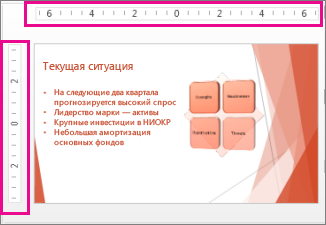
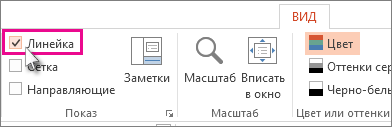
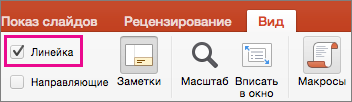
Чтобы показать линейку, на вкладке Вид в группе Показать установите флажок Линейка.
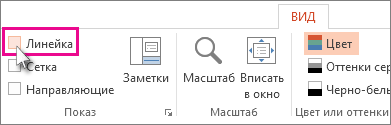
Чтобы скрыть линейку, нажимайтекнопку «Вид» и в группе «Показать» очищает поле «Линейка».
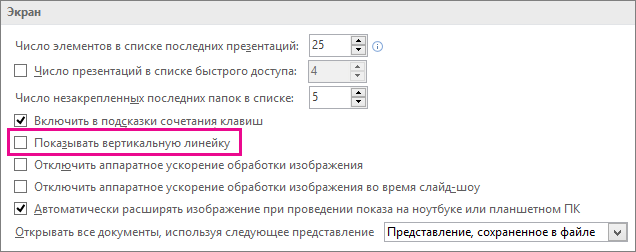
Чтобы окончательно скрыть вертикальную линейку, щелкните > «Параметры файла» > «Дополнительные параметры», прокрутите экран вниз до раздела «Экран» и отобразите поле «Показывать вертикальную линейку».
Совет: Линейка недоступна в некоторых представлениях, например в режиме сортировщика слайдов. Если флажок Линейка затемнен, переключитесь в обычный режим.
См. также
- Изменение единиц измерения с дюймов на сантиметры
- Настройка отступа в списке с маркерами и номерами
Линейка недоступна в некоторых представлениях, например в режиме сортировщика слайдов. Если флажок Линейка затемнен, переключитесь в обычный режим.
- Чтобы включить показ линеек, на вкладке Представление установите флажок Линейка. Чтобы скрыть их, снимите этот флажок.
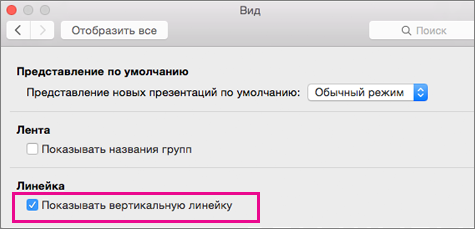
- Если после установки флажка Линейка вертикальная линейка по-прежнему не отображается, возможно, ее необходимо включить. В меню PowerPoint выберите Параметры >Вид (в разделе Средства редактирования и проверки правописания). Затем в окне Вид установите флажок Показывать вертикальную линейку.
«Линейка» в Microsoft Word 2010
Чтобы включить линейку в документе Microsoft Word 2010 выполните следующие действия у себя в документе Word 2010: Вы открываете документ Microsoft Word 2010, выберите вкладку «Вид», после чего в документе Word 2010 отобразятся дополнительные функции относящееся к пункту «Вид». Теперь чтобы включить линейку в Word 2010 в дополнительных функциях относящиеся к пункту «Вид» установите галочку напротив строчки «Линейка».  Когда вы установите галочку напротив строчки линейка, в документе Microsoft Word 2010 отобразится линейка.
  Чтобы убрать линейку в документе Microsoft Word 2010 уберите галочку напротив строчки «Линейка». __________________________ Microsoft Word 2010. Все о функционале программы на компьютерных курсах для начинающих пользователей ПК!
- Компьютерные курсы
- Бухгалтерские курсы
- Курсы дизайна
- Строительные курсы
- Курсы фотографов
- Курсы менеджеров
- Расписание занятий
- Курсы предпринимательства
- Тренинги и семинары
- Курсы рукоделия
- Курсы красоты и здоровья
- Онлайн обучение
- Видеоуроки
- Дистанционное обучение
- Курсы 1С 8.3
- Курсы Excel
- Курсы 3D MAX
- Курсы Индизайна
- Курсы Autocad
- Курсы Archicad
- Курсы CorelDraw
- Курсы Иллюстратора
- Курсы Photoshop (Фотошоп)
- Курсы госзакупок 44ФЗ и 223ФЗ
- Курсы веб дизайна
- Курсы ландшафтного дизайна для начинающих
Мы в социальных сетях:
Возможна оплата через интернет-банк, сотовых операторов, электронные кошельки, банковские карты и терминалы


Адрес: г. Москва, метро «Белорусская», 3-я улица Ямского поля, дом 2, корпус 13, 6 этаж.
Наш телефон: +7 (495) 150-31-41 . Учебные компьютерные и бухгалтерские курсы в Москве.
Как убрать сетку в Google Таблицах

Сетка в Google Таблицах, как и в любой другой программе, используется в первую очередь для удобства. Наглядно видно каждую ячейку и порой можно даже обойтись без ручного формирования границ таблицы. Однако иногда возникает потребность убрать эту разметку, чтобы было видно только важные элементы или различимы разные таблицы на одном листе. Давайте рассмотрим три метода выполнения этой задачи.
Способ 1: Настройка режима «Вид»
Чаще всего требуется отключение сетки на уже готовой таблице, которую далее будут просматривать или изменять исключительно существующие ячейки. В этом случае можно просто отключить всю сетку через настройку «Вид».
- Завершите работу над листом, затем вызовите меню «Вид», наведите курсор на «Показать» и снимите галочку с пункта «Сетка».
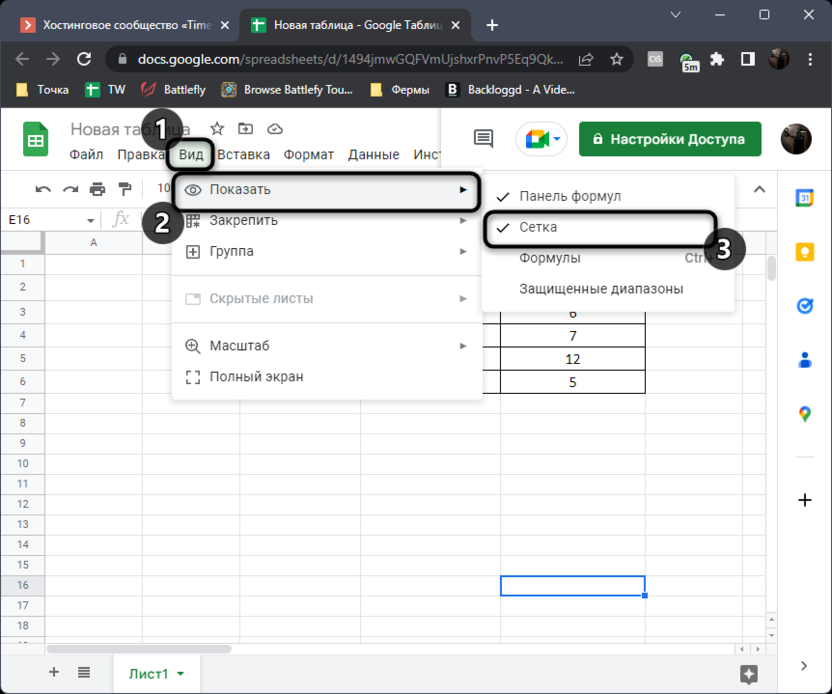
- Вся разметка будет удалена, но сохранятся границы таблицы, если вы самостоятельно создавали их или использовали вставку таблицы заранее с готовым оформлением.
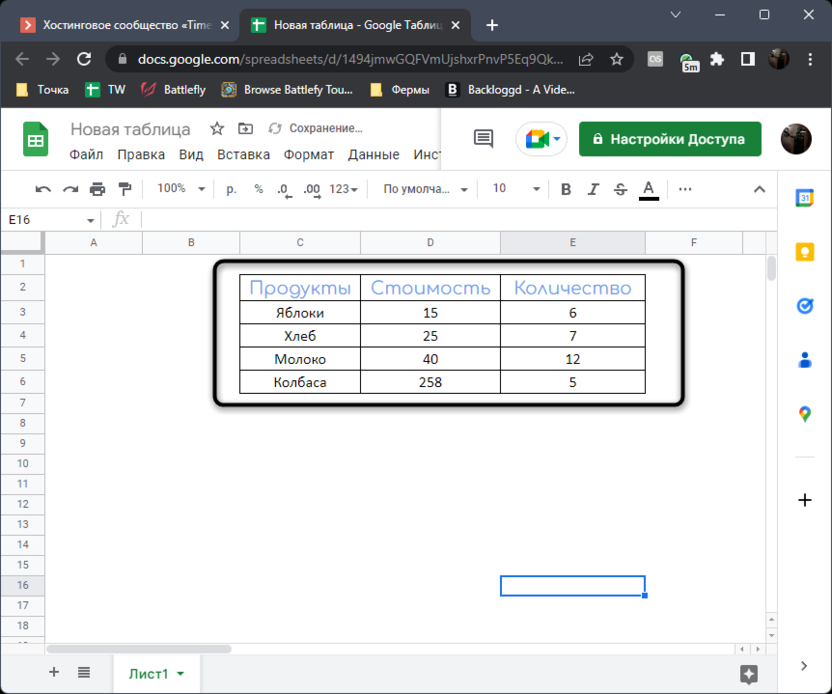
- Если границы отключить, вид листа будет такой, как показано на следующем изображении. Ни один элемент сетки отображаться не будет, и это не зависит от заполненности данных на листе.
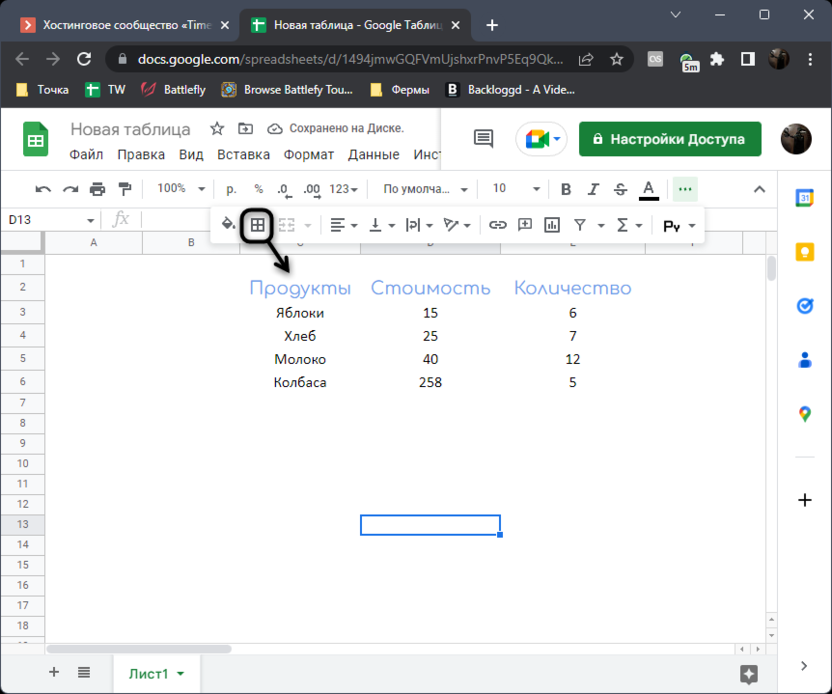
Если понадобится, вы всегда можете включить отображение сетки, активировав рассмотренную выше галочку. Если не хотите, чтобы другие пользователи самостоятельно управляли этим параметром, можно запретить редактирование, но это коснется абсолютно всех элементов вашего документа.
Комьюнити теперь в Телеграм
Подпишитесь и будьте в курсе последних IT-новостей
Способ 2: Объединение ячеек
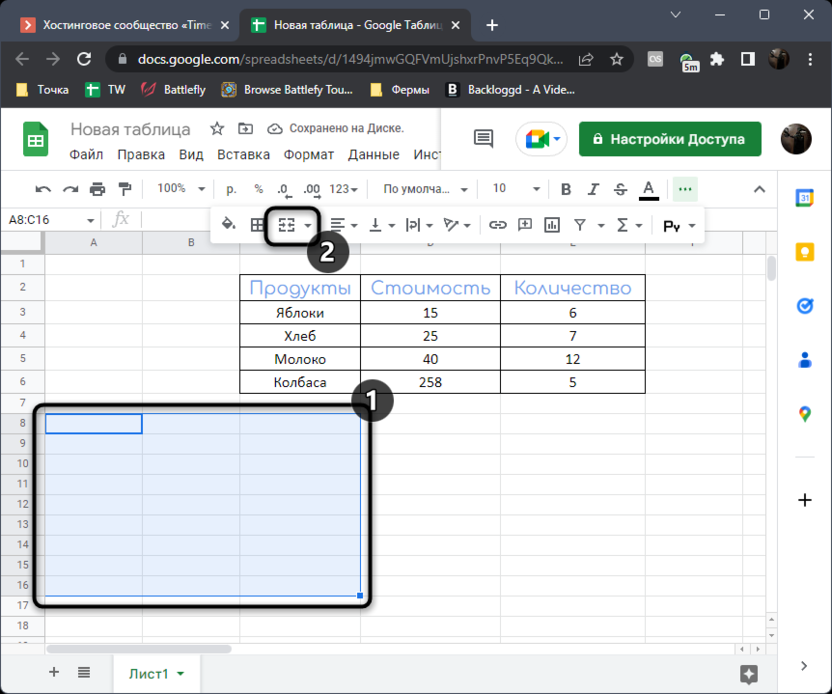
Следующий вариант хорош в тех случаях, когда вам нужно убрать сетку не на всем листе, а только на определенных ячейках, например, чтобы затем вставить изображение или какой-то рисунок. Недостаток данного варианта – вместо всех выделенных ячеек станет только одна, соответственно, возможностей для ее редактирования тоже будет меньше.
- Для начала выделите область, сетку которой хотите убрать. Затем на верхней панели активируйте инструмент «Объединить». Если данные в ячейках уже заполнены, подтвердите появившееся уведомление.
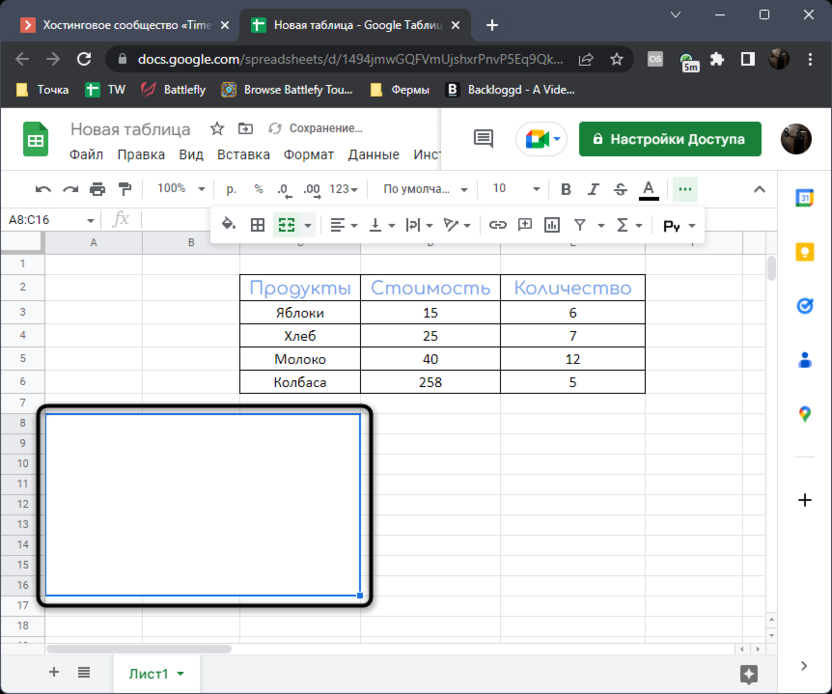
- Теперь вы видите, что область стала одной ячейкой. В ней можно написать формулу, вставить изображение или любой текст, а затем выровнять его по центру или расположить в любом крае.
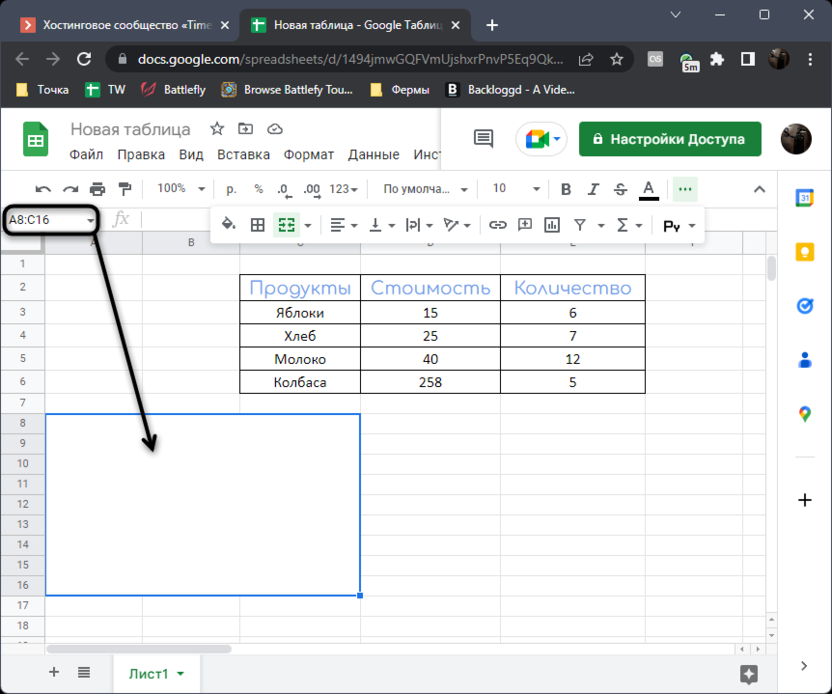
- Как уже было сказано выше, область объединяется в одну ячейку и возможности редактирования снижаются. Название новой ячейки вы видите в списке имен слева вверху.
Способ 3: Настройка при печати
Завершающий вариант актуален только в тех случаях, когда вы собираетесь отправлять документ в печать и планируете убрать ненужную разметку, которая по умолчанию переносится на лист. Для этого понадобится обязательно изменить одну из настроек печати, которая и сделает вид таблицы соответствующим.
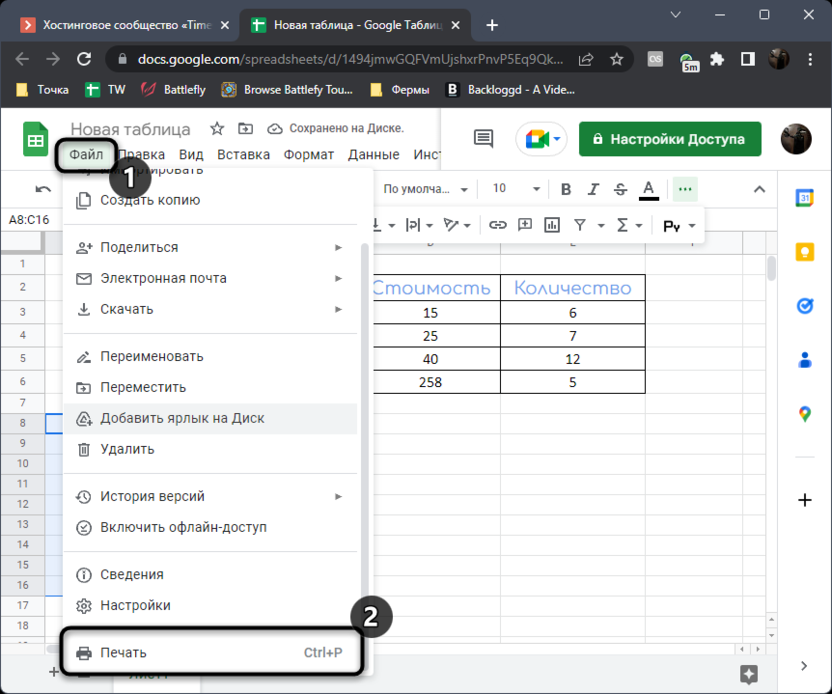
- После завершения работы и подключения принтера вызовите меню «Файл» и перейдите к «Печать». Вместо этого еще можно использовать стандартную горячую клавишу Ctrl + P.
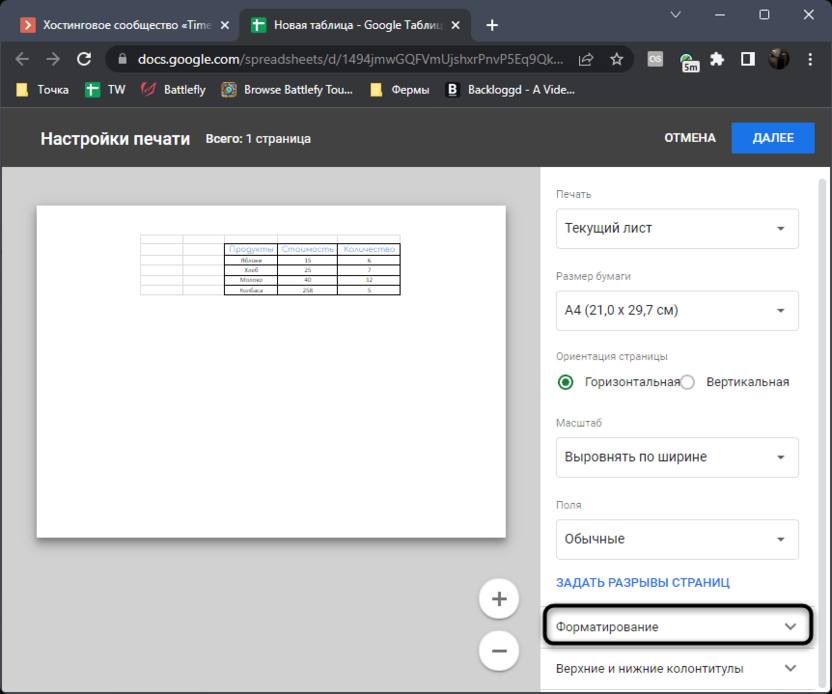
- В новом окне настройки печати разверните список «Форматирование».
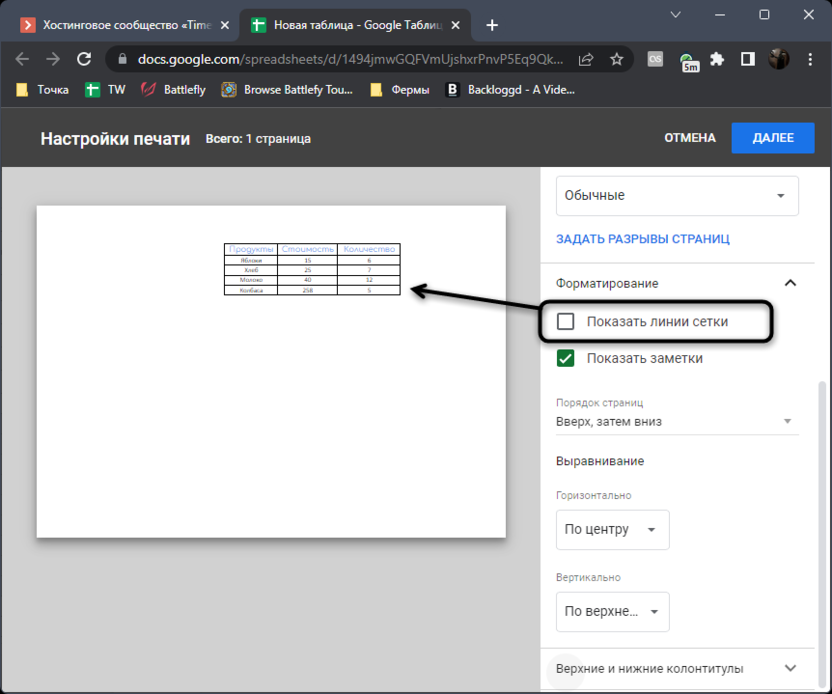
- Снимите галочку с пункта «Показать линии сетки» и посмотрите на изменения. Границы таблицы сохранятся только в том случае, если вы их добавили вручную.
Используйте каждый из методов по своему усмотрению и обязательно пользуйтесь не простым выделением границ, а инструментом для создания таблицы, который сделает внешний вид вашего проекта значительно лучше.