Как заблокировать любое приложение на iPhone с помощью пароля или биометрии
После каждой презентации новых устройств или операционных систем Apple гордо сообщает нам о том, что борется за безопасность пользовательских данных и старается максимально защитить устройства. И отчасти это действительно так. В iOS есть множество различных настроек, с помощью которых можно обезопасить информацию, хранящуюся на смартфоне, стереть ее в случае кражи или даже попытаться найти потерянный iPhone. Все это, конечно, очень круто, но будем откровенны: в iOS не хватает банальной возможности запаролить любое приложение.
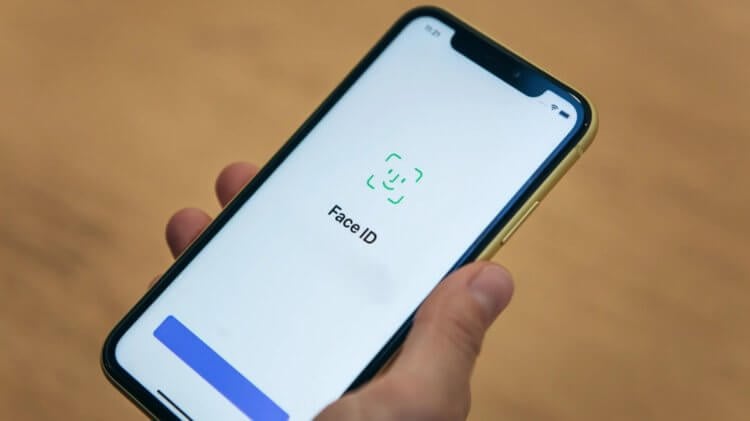
Заблокировать отдельные приложения с помощью Face ID можно, только если они это поддерживают или воспользовавшись нашими лайфхаками.
❗️ПОДПИШИСЬ НА НАШ ДЗЕН. ТАМ КАЖДЫЙ ДЕНЬ ВЫХОДЯТ КРУТЫЕ СТАТЬИ
Причем нужна именно возможность установить пароль, отличный от основного, используемого для разблокировки смартфона, и отключить биометрию для входа. Ведь просим же не так много. Но Apple упорно отказывается слышать покупателей своих устройств. Поэтому нам с вами приходится выкручиваться самостоятельно и придумывать разные выходы. В этом материале рассказываем, как заблокировать любое приложение на Айфоне.
Как поставить блокировку приложений на Айфон
Кто-то сейчас скажет, что стандартной блокировки для ограничения доступа к смартфону более чем достаточно, но я вынужден с этим не согласиться. Периодически я даю свой телефон ребенку поиграть. В процессе он переключается с одного приложения на другое. И чтобы он не зашел в рабочий Телеграм или какое-нибудь другое приложение, ограничение бы очень пригодилось. И если Telegram имеет дополнительную защиту и позволяет установить пароль, отличный от экрана блокировки, то условные Google Документы такой возможности лишены. А так как вся моя основная работа проходит там, то хотелось бы иметь возможность их заблокировать, чтобы не потерять важные тексты.
Хочется иметь возможность устанавливать собственный сложный пароль на некоторые программы.
Можно, конечно, создать отдельное фокусирование, с помощью которого скрыть часть приложений с рабочего стола или вообще не выводить их на него, а держать только в библиотеке приложений, но это не всегда удобно. Поэтому попробуем немного обмануть систему:
- Откройте приложение часы и перейдите на вкладку “Таймер”.
- Выберите пункт “По окончании”, пролистайте в самый низ и поставьте отметку на “Остановить”.
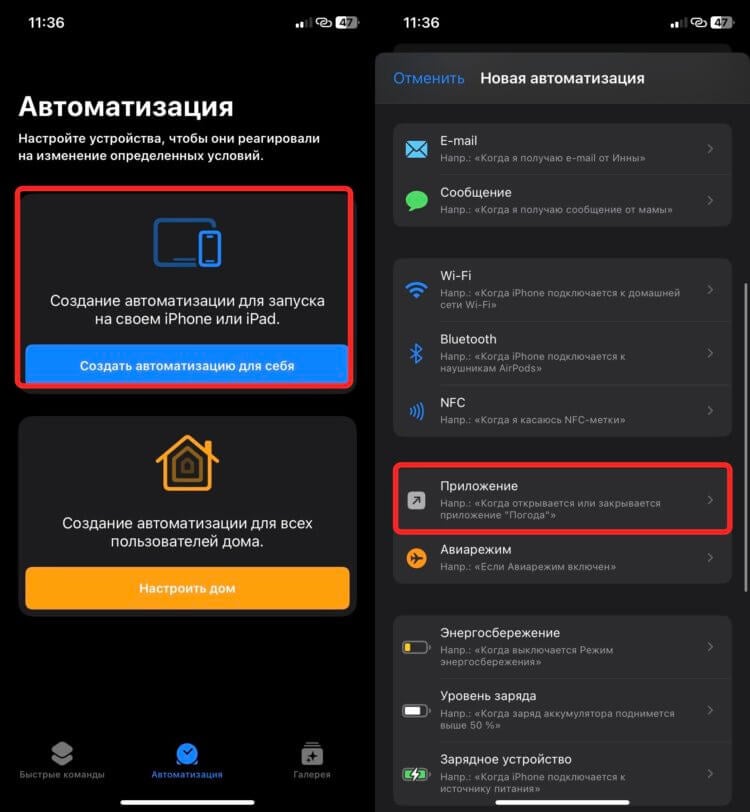
Автоматазации очень удобны в некоторых ситуациях.
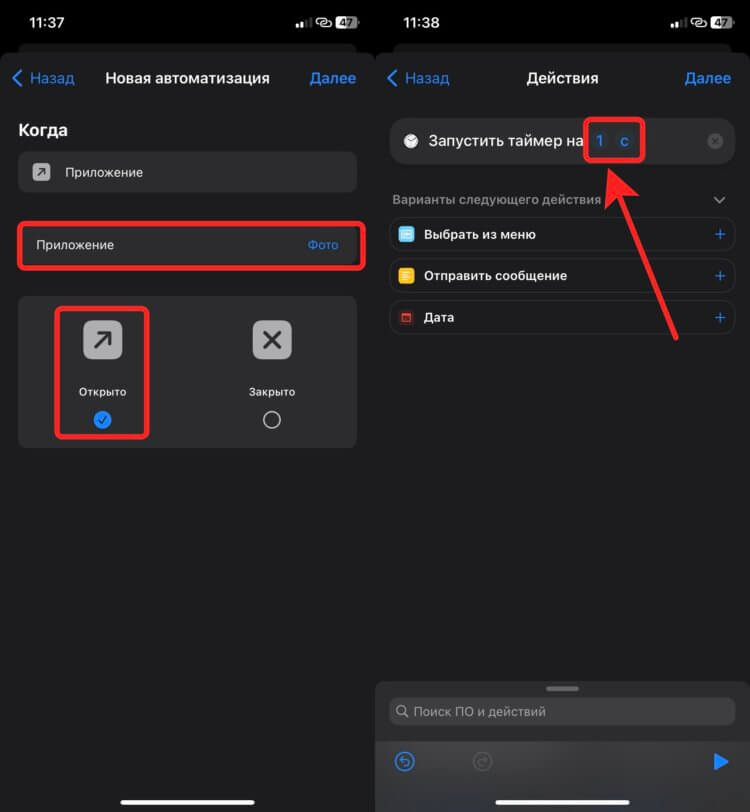
Главное — не забывайте о настройках самого таймера.
❗️ПОДПИШИСЬ НА ТЕЛЕГРАМ-КАНАЛ СУНДУК АЛИБАБЫ, ЧТОБЫ ПОКУПАТЬ ТОЛЬКО ЛУЧШИЕ ТОВАРЫ С АЛИЭКСПРЕСС
Теперь при попытке открыть выбранное приложение будет автоматически запускать таймер на одну секунду, и сразу после его истечения экран заблокируется. Этот метод подойдет тем, чей пароль от экрана блокировки никто не знает, и в памяти Айфона хранится только биометрия владельца. Сразу после выхода на локскрин для доступа к приложению будет достаточно просто разблокировать iPhone, и можно будет спокойно пользоваться нужной программой.
Самым главным минусом является то, что если вы переключите завершение таймера на какой-нибудь звуковой сигнал и забудете вернуть обратно на “Остановить”, то после очередного запуска автоматизации блокировка не произойдет, а просто прозвучит выбранная ранее мелодия. Имейте это в виду. Если же таймером вы не пользуетесь, то способ вполне жизнеспособный.
Как запаролить приложение на Айфоне
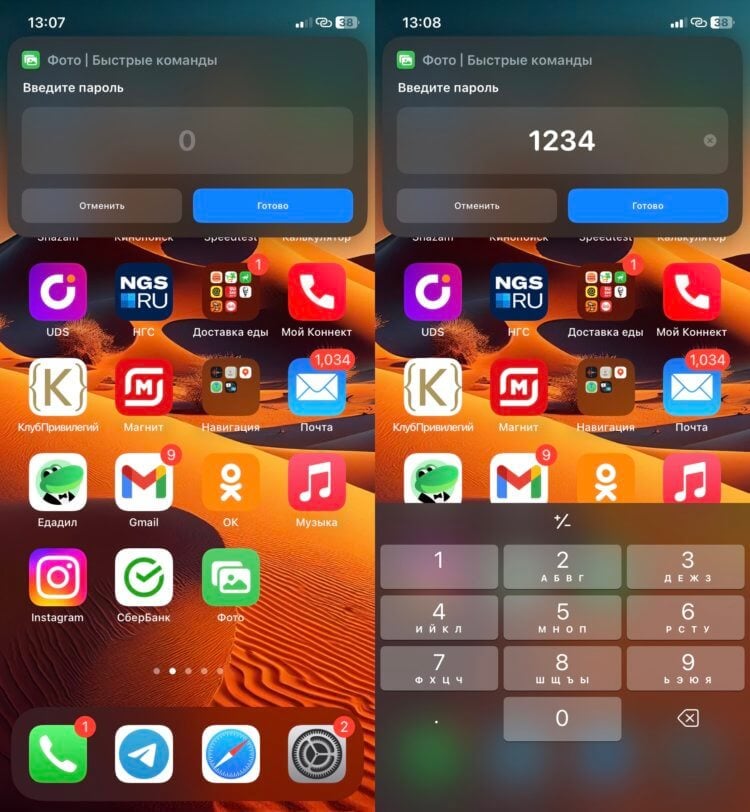
Клавиатуру для ввода пароля придется вызывать отдельно.
Но есть и более интересный способ запаролить приложение. Он подойдет тем пользователям, чей код-пароль от экрана известен кому-то из окружающих и в памяти телефона сохранена еще чья-то биометрия. Необходимо создать специальный ярлык для запуска приложения, который и будет запрашивать пароль, а после верного ввода перекидывать в нужную программу. Мы еще немного усложним эту автоматизацию и заставим ее делать фотографию пользователя, который ввел пароль неверно:
- Запустите приложение “Команды” и выберите вкладку “Быстрые команды”.
- Нажмите на “+” и выберите “Добавить действие”.
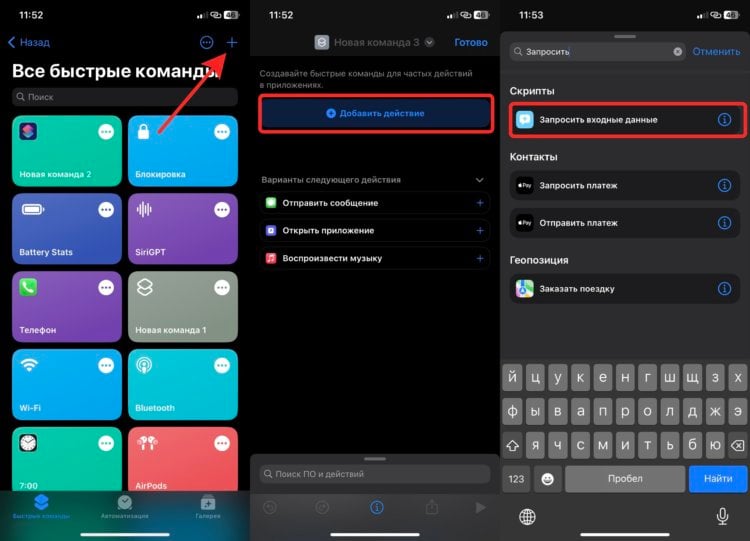
Команда может показаться сложной, но на самом деле это не так.
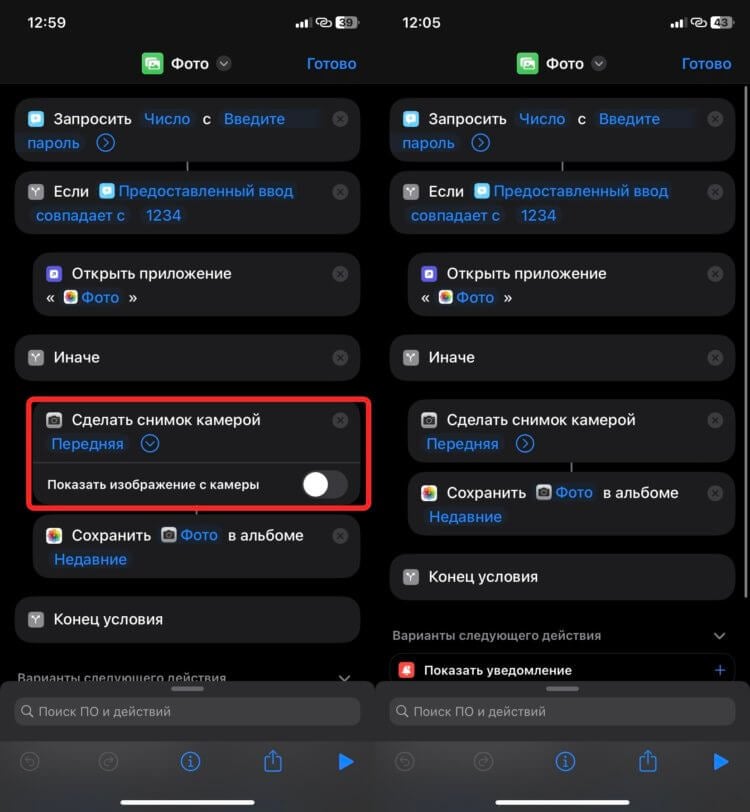
Обязательно отключите вывод изображения с камеры на экран.
❗️ПОДПИШИСЬ НА НАШ ТЕЛЕГРАМ-ЧАТ И ЗАДАВАЙ ВОПРОСЫ НАШИМ АВТОРАМ, НА КОТОРЫЕ ОНИ ОБЯЗАТЕЛЬНО ОТВЕТЯТ
Обязательно удалите с рабочего стола основную иконку приложения. В противном случае никакого смысла во всех наших махинациях не будет. Поэтому если у вас есть острая необходимость в блокировке какого-то приложения, то можно воспользоваться и таким вариантом. Но в любом случае он не защищает вас на 100%. Остается надеяться, что рано или поздно Apple сама добавит подобную функцию в iPhone.
Як захистити паролем будь-який додаток на iPhone або iPad без джейлбрейку
Дуже часто, докладно вивчивши перелік спеціальних можливостей iOS, для налаштування пристрою «під себе» можна обійтися без отримання повного доступу до файлової системи. Виконання цієї неофіційної операції позбавляє апарат гарантії і дуже небезпечно. У цій статті ми розповімо, як, використовуючи функцію «Екранний час», можна встановлювати паролі на програми. Цей функціонал доступний у пристроях із встановленою iOS 12.
Незважаючи на те, що в App Store також можна знайти програми, які можуть забезпечити захист паролем, вимагаючи його щоразу під час запуску програми. Але такий захист можна встановити лише малої частини додатків. Так, з їхньою допомогою не вийде захистити паролем соціальні мережі, а також більшість текстових та фото редакторів. Але саме в них найчастіше і зберігаються конфіденційні дані.
В описі iOS 12 не згадується про вбудовану функцію для встановлення паролів, але використовуючи штатний функціонал «Екранний час», призначений для встановлення ліміту часу на будь-яку програму, можна реалізувати таку можливість.
Як встановити пароль на будь-який додаток на iPhone або iPad
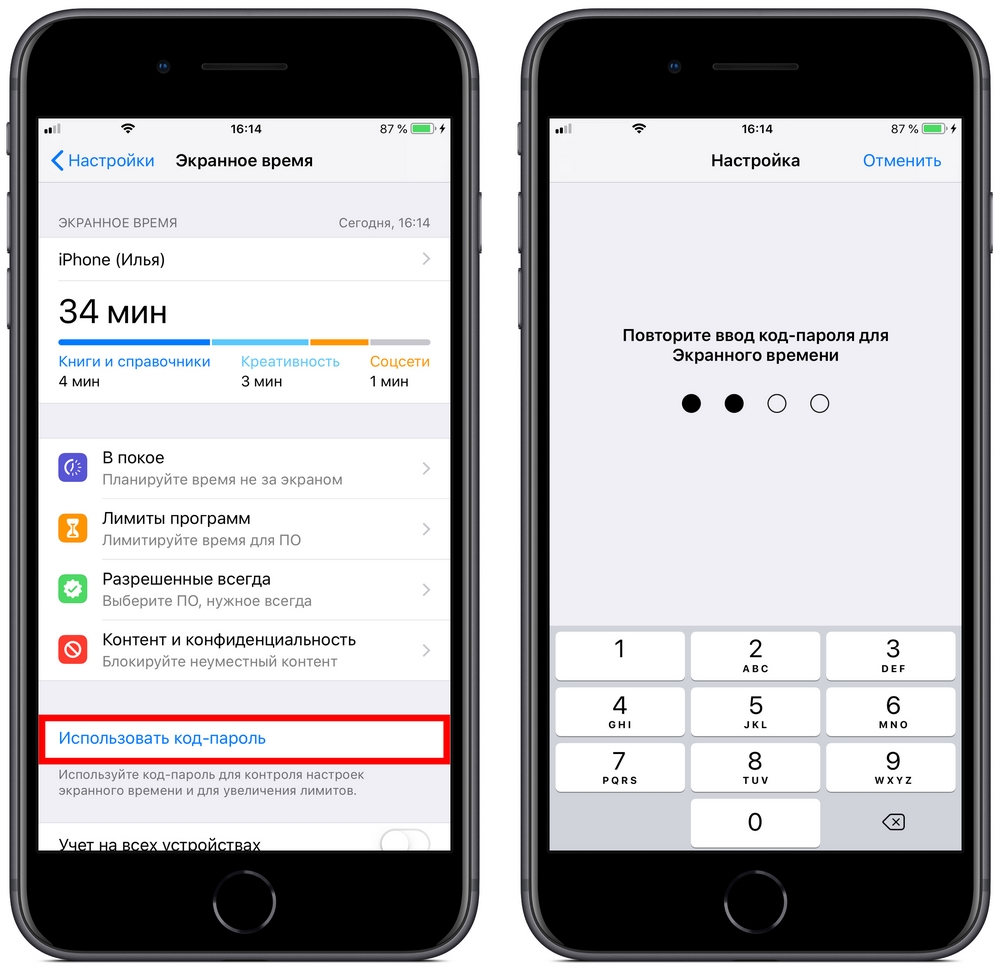
- Активуйте функцію «Екранний час» у відповідному підпункті меню «Налаштування»;
- Натисніть на сенсорну кнопку «Використовувати код-пароль» і введіть будь-яку відому лише вам послідовність символів;
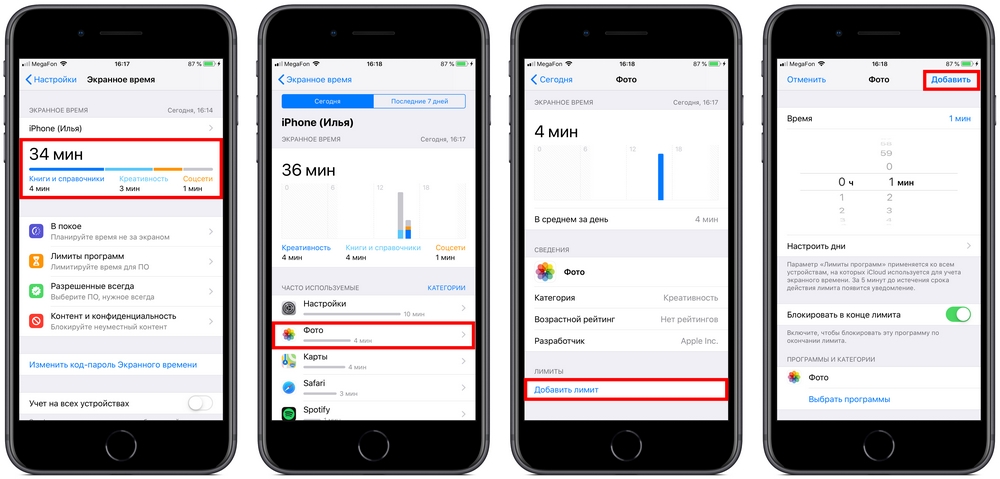
Після закінчення встановленого часу (у прикладі однієї хвилини) програма заблокується. Для його розблокування достатньо натиснути на кнопку «Ігнорувати ліміт» і ввести вибраний при налаштуванні пароль.
Как поставить пароль на приложение в iPhone?


Это можно сделать, установив временные лимиты. Полезная функция, если ваш ребенок целый день сидит в смартфоне или вам самим надоело тратить время на соцсети.
Итак, чтобы поставить пароль на запуск приложений на iPhone или iPad:
- Откройте «Настройки» → «Экранное время» и нажмите «Включить экранное время».
- Выберите «Продолжить» и укажите один их вариантов «Это мой iPhone» или «Это iPhone моего ребенка».
- В открывшемся разделе «Экранное время» нажмите «Использовать код-пароль» и создайте код, который понадобится для запуска приложения.
- Введите свой Apple ID на случай, если забудете пароль.
- В разделе «Экранное время» выберите «Лимиты приложений» → «Добавить лимит».
- Выберите нужное приложение → «Далее» → активируйте пункт «Блокировать в конце лимита».
- Установите временной лимит на программу. Если вы хотите включить постоянный пароль на ее запуск, установите лимит в 1 минуту.
Готово! Когда вы запустите приложение с установленным лимитом, то по истечении указанного времени на экране всплывет уведомление. Иконка заблокированной программы при этом потускнеет.
Чтобы продолжить пользоваться программой, нажмите на кнопку «Попросить больше времени» и введите код-пароль.