Как создать swap файл на андроид
Будь в курсе последних новостей из мира гаджетов и технологий
iGuides для смартфонов Apple

Как добавить оперативную память любому Android-смартфону

Александр Кузнецов — 27 апреля 2022, 15:40

Единичные производители смартфонов (например, Xiaomi и Samsung) позволяют увеличить оперативную память на определённых моделях своих устройств — это достигается созданием файла подкачки. С помощью бесплатной утилиты SWAP такую операцию можно проделать на Android-смартфоне любого производителя, независимо от бренда.
Установите SWAP из Play Маркета и запустите приложение. Если оно запросит разрешения на доступ к различным возможностям, предоставьте их.
Укажите, сколько оперативной памяти вы хотите добавить. По умолчанию предлагается 512 МБ (0,5 ГБ), но можно выбрать больше. Приложение попросит посмотреть рекламу, после чего создаст файл подкачки выбранного размера. Этот файл будет использоваться приложениями в качестве расширения оперативной памяти.
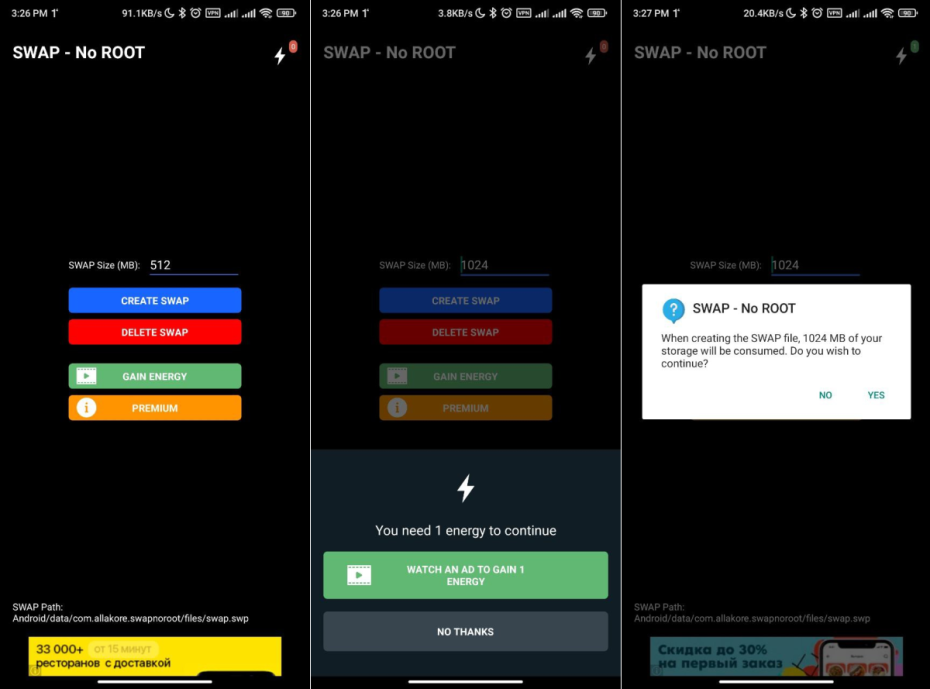
В системных настройках увеличение оперативной памяти никак не будет отмечено (что не удивительно, ведь в реальности вы не нарастили память, а лишь создали дополнительный буфер для неё, что формально не одно и то же, хотя по сути почти равнозначно). При желании можно удалить файл подкачки в том же приложении (только спрашивать вас, показывать ли рекламу, уже не будут, ролик запустится автоматически).
Пользователи SWAP пишут в отзывах, что приложение реально работает, и после создания файла подкачки многие приложения и игры становятся шустрее и реже выгружаются из памяти. Но не стоит усердствовать и добавлять слишком много «оперативки», особенно если накопитель в вашем смартфоне не особо объёмный и быстрый, от этого работа смартфона может, наоборот, замедлиться.
Смартфоны на Android и многое другое вы можете купить у наших друзей из Big Geek. Скидка по промокоду iGuides
Файл подкачки на андроиде
Большинство пользователей, работающих с мобильным телефоном под управлением ОС Android, по истечении определённого периода времени начинает беспокоить проблема нехватки оперативной памяти. Ниже мы расскажем, как успешно справиться с такой неприятностью.
Неоспорим тот факт, что на электронном вычислительном устройстве без вмешательства в схематическую часть изменить размер оперативной памяти (далее ОП) нельзя, она является неизменяемой и постоянной величиной. Если в документации на мобильное устройство указано, что в нём есть 1 Гб ОП или 2 ГБ, это значит, что микросхема памяти внутри устройства содержит именно такой объём ОП и ни на один мегабайт больше.
В тех ситуациях, когда мобильный телефон начинает не справляться с работающими приложениями в ОП, происходит общее замедление работы программ и даже зависание. Чтобы успешно решить данную проблему, необходимо произвести оптимизацию работы всей ОС. Для этого используются два метода, один из которых заключается в оптимизации всех процессов и программ, находящихся в ОП, а второй — в инсталляции специального софта, предназначенного для создания и управлением файлом подкачки.
Если использовать первый метод, пользователю необходимо определиться, какие системные процессы и программы можно убрать, не нарушив целостность всей ОС и не выключив нужные ему приложения.
Для того чтобы освободить ОП от ненужных пользователю приложений, необходимо зайти в настройки телефона и выбрать подменю «Приложения», в котором найти подпункт «Использование памяти» и нажать на это меню.
Теперь у пользователя есть возможность увидеть на экране список всех установленных на устройстве приложений и список программ, работающих в ОП. Также пользователь видит информацию о свободных и занятых ресурсах памяти. Если ресурсы ОП мобильного телефона или планшета ограниченны и стремятся к нулю, это означает, что работа приложений будет происходить медленно и тормозить.
Чтобы предотвратить данный процесс, необходимо убрать из ОП те программы и процессы, без которых пользователь может обойтись. Для этого нужно выбрать нужную программу в списке и нажать кнопку «Остановить», тем самым программа останавливает свою работу и освобождается оперативная память.
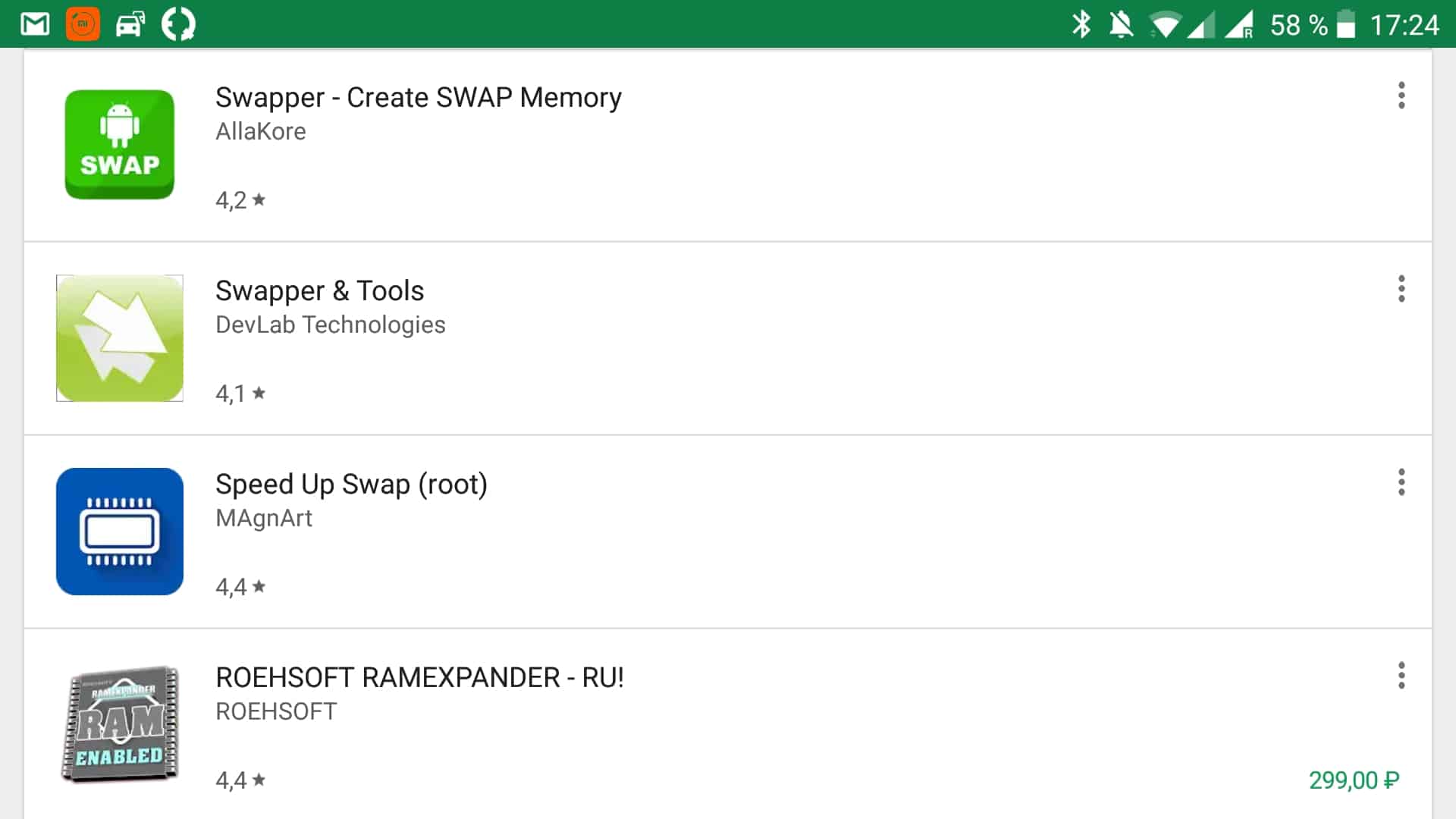
Другой метод освобождения ОП в андроид-устройствах заключается в инсталляции специального программного обеспечения, с помощью которого создаётся файл подкачки на андроид, находящийся на съёмных картах памяти. Так, приложение SWAPit RAM EXPANDER(Roehsoft) позволяет создавать файлы подкачки размером до 2.5 Гб.
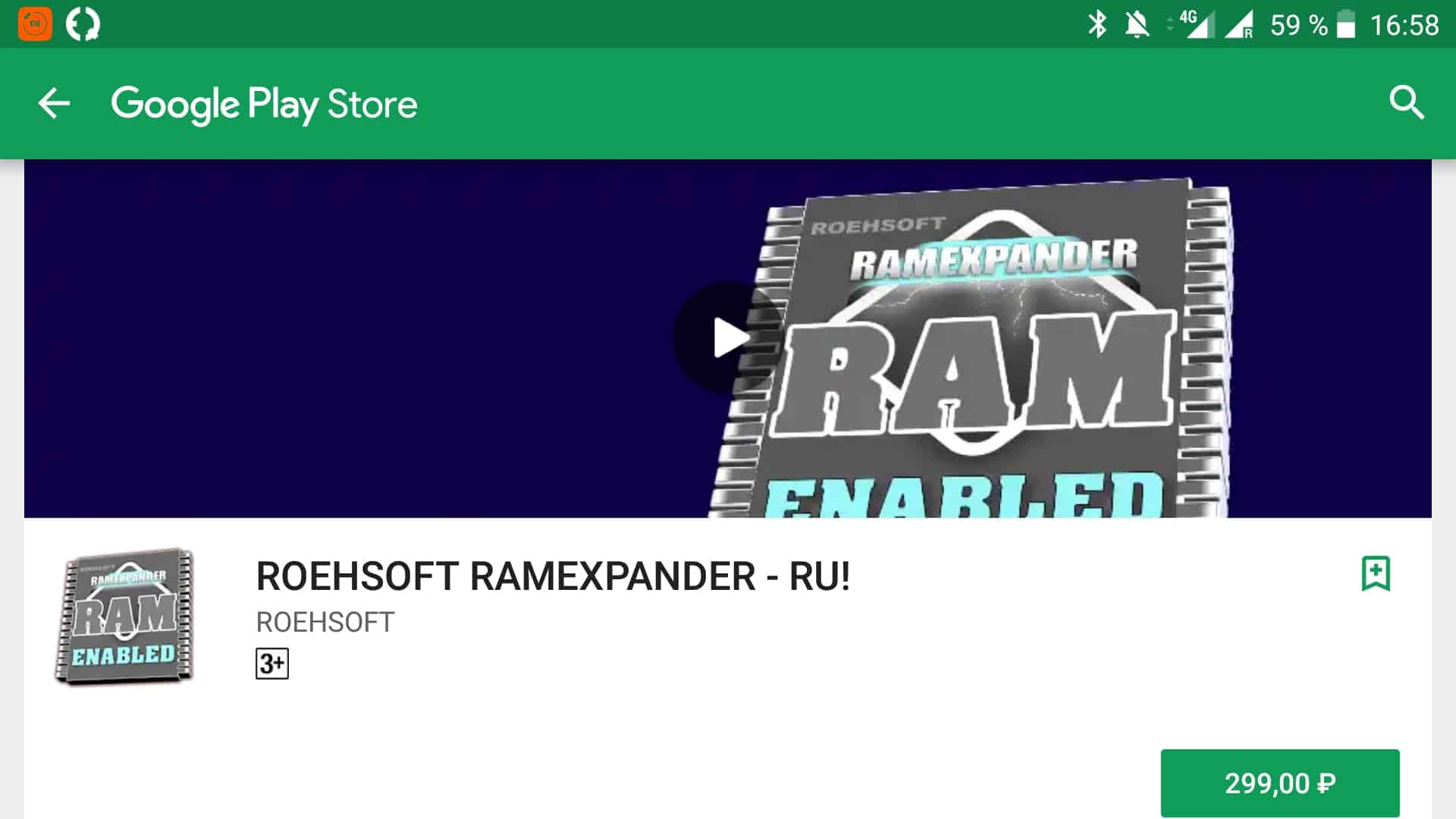
Главный функционал данного программного обеспечения:
- выделение места на съёмных носителях и создание файла подкачки;
- возможность регулировки быстродействия и стабильности работы ОС;
- вывод наиболее полной информации об используемых ресурсах ОП;
- файл подкачки на андроид можно изменять под свои нужды;
- создание виджета на рабочем столе, с помощью которого пользователю предоставляется быстрый доступ к изменению размера файла подкачки.
Как увеличить оперативную память смартфона без сложных операций. Все просто, как раз, два, три
Вы когда-нибудь сталкивались с нехваткой оперативной памяти на устройстве. Когда начинаются подвисания, мышка замирает на месте и вокруг начинает круговорот. Обычно такой проблемой страдают персональные компьютеры и ноутбуки, а лечится это довольно просто. Докупаем «плашку» памяти и устанавливаем.
У смартфонов и других мобильных гаджетов тоже есть оперативная память и она не безгранична. И вы в какой-то момент увидите, что ваш любимый телефон начинает подтормаживать при выполнении простой операции. Это возможно получится решить чисткой и удалением файлов из памяти, но ненадолго. Дополнительную оперативную память в смартфон или планшет докупить не получится, поэтому будем искать выход из сложившейся ситуации иным способом. А именно расширим «оперативную» память за счет флеш-памяти смартфона всего за пару кликов.
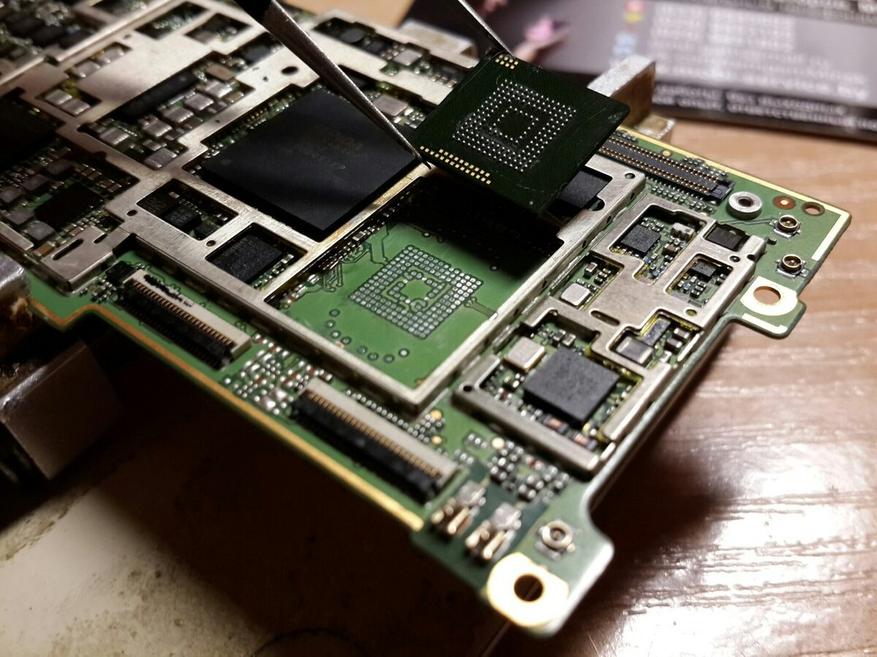
И если флеш-память еще можно увеличить установкой карты памяти, то с перепаиванием чипов отвечающих за быстродействие, я думаю, никто заморачиваться не будет. Поэтому предлагаю рассмотреть вариант увеличения оперативной памяти за счет размещения на внутреннем накопителе файла подкачки — SWAP. Используемый по аналогии с файлом подкачки операционной системы Windows, он способен виртуализировать флеш-память в виртуальную, что позволит увеличить скорость работы смартфона. Данный способ будет отличным решением продления жизни своим бюджетным гаджетам. Но уже пора задуматься о замене такого гаджета.
Программными ресурсами операционной системы Android, создание такого файла не предусмотрено, поэтому стоит обратиться к сторонним производителям.
Одним из самых распространенным приложением по созданию раздела SWAP для Android можно выделить «SWAP — No ROOT». Программа позволяет в пару кликов увеличить оперативную память гаджета, путем размещения их на внутреннем накопителе.
Когда-то на компьютере я тоже создавал или точнее сказать пересоздавал файл подкачки образуемый ОС Windows, потому что оперативной памяти постоянно не хватало и компьютер начинал немного расстраивать. Из воспоминаний тех лет на ум приходит только создание файла подкачки размером раза в 1.5 больше, чем оперативная память.
Приступим к практике. Устанавливаем программу с Google Play Market и подтверждаем, что мы ознакомлены с возможными последствиями при работе с этой программой.
После чего открывается окно, в котором предлагается выбрать размер создаваемого файла подкачки SWAP, вбиваем интересующую вас цифру. Но сильно большой размер лучше не указывать, так как он будет занимать пространство на встроенной памяти.
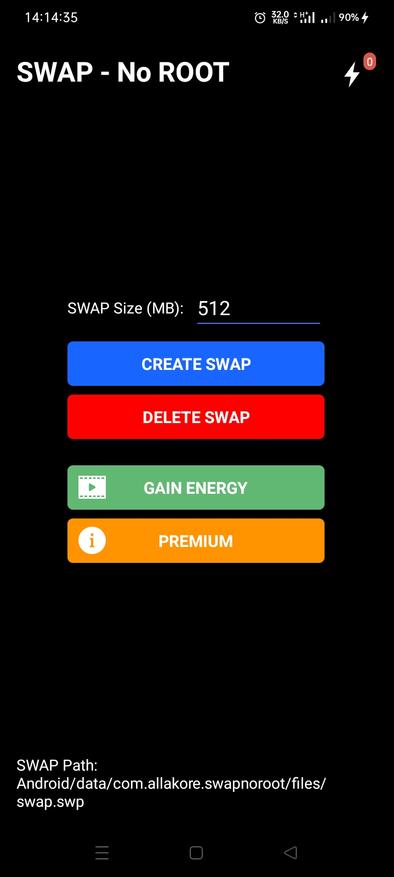
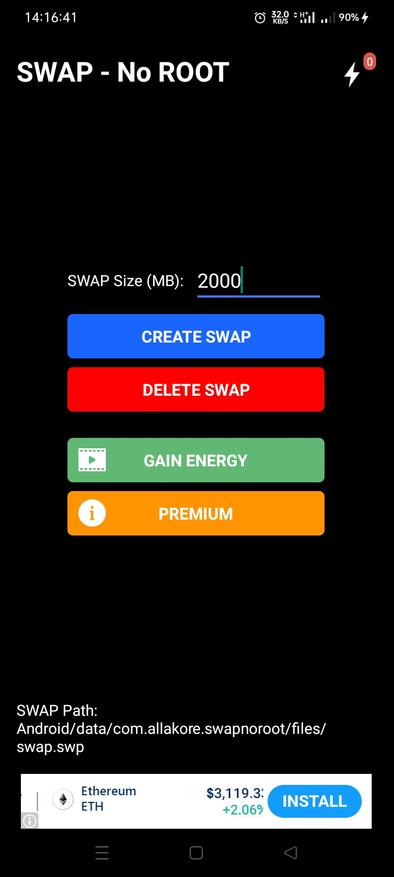
Подтверждаем создание файла и проводим ряд тестов по производительности.
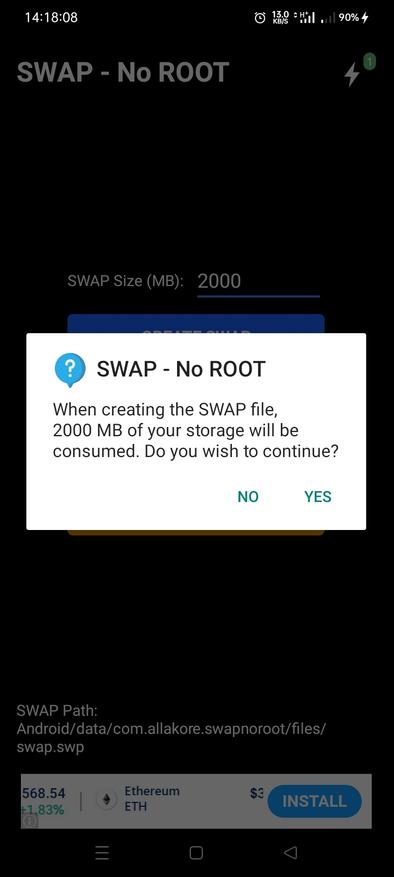
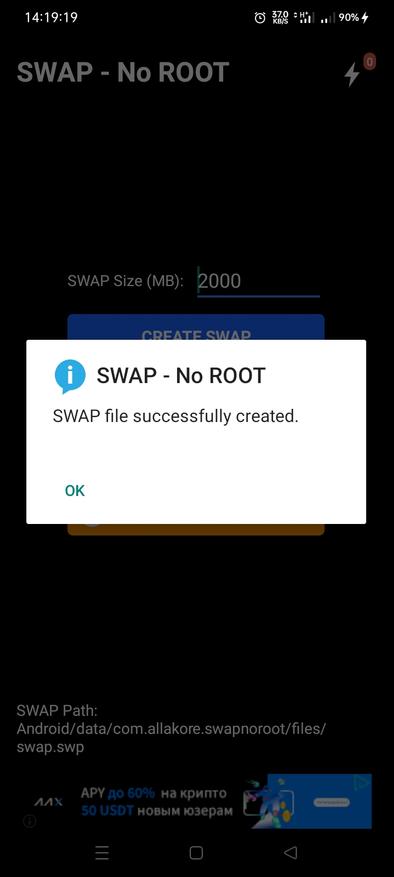
На самом деле, созданием файла подкачки я ожидал более лучшего результата, но я не могу отрицать, что его нет. Да в каком-то смысле смартфон показывает более лучшую производительность, но это лишь на пару «флопсов», которые не стоят того, чтобы использовать внутреннюю память под оперативную, ведь при постоянном обращении к ней, она быстрее выйдет из строя. А значит, ресурс накопителя будет значительно ниже. Стоит ли то, незначительное увеличение скорости работы смартфона увеличенным износом встроенной памяти решать вам.
Увеличиваем оперативную память Android-устройства
Программная среда в ОС Android использует Java-машину – в старых версиях Dalvik, в новых – ART. Следствием этого является довольно высокое потребление оперативной памяти. И если пользователи флагманских и среднебюджетных устройств могут этого и не заметить, то владельцы бюджетных аппаратов с 1 Гб RAM и меньше уже ощущают нехватку ОЗУ. Мы хотим рассказать вам, как справиться с этой проблемой.
Как увеличить размер оперативной памяти на Android
Знакомые с компьютерами пользователи наверняка подумали о физическом увеличении оперативки – разобрать смартфон и установить чип объемом побольше. Увы, сделать это технически сложно. Однако можно выкрутиться программными средствами.
Android представляет собой вариант Unix-системы, следовательно, в нем присутствует функция создания Swap-разделов – аналога файлов подкачки в Windows. В большинстве устройств на Андроид нет средств для манипуляций со своп-разделом, однако существуют сторонние приложения, которые это позволяют.
Для манипуляций со Swap-файлами устройство должно быть рутировано, и его ядро должно поддерживать эту опцию! Также может понадобиться установка фреймворка BusyBox!
Способ 1: RAM Expander
Одно из первых приложений, с помощью которого пользователи могут создавать и изменять своп-разделы.
- Перед установкой приложения убедитесь, что ваше устройство соответствует требованиям программы. Легче всего это сделать с помощью простой утилиты MemoryInfo & Swapfile Check. Скачать MemoryInfo & Swapfile Check Запустите утилиту. Если вы видите данные, как на скриншоте ниже — значит, ваше устройство не поддерживает создание Swap.
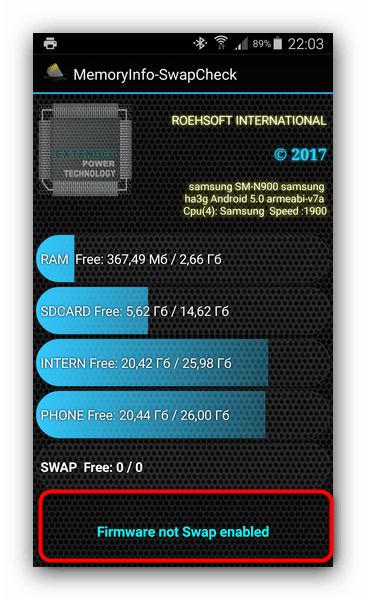 В противном случае можете продолжать.
 - Запустите РАМ Экспандер. Окно приложения выглядит так.
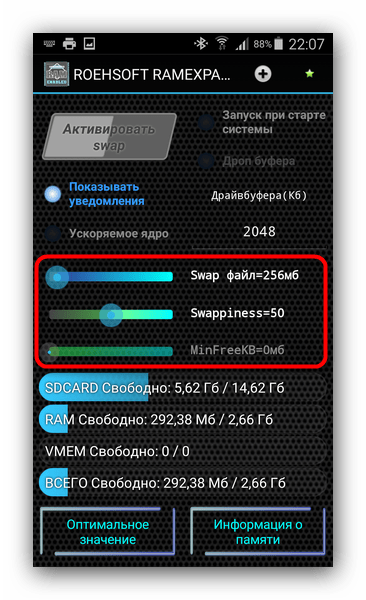 Отмеченные 3 ползунка («Swap файл», «Swapiness» и «MinFreeKb») отвечают за ручную настройку своп-раздела и многозадачности. К сожалению, они не на всех устройствах работают адекватно, поэтому рекомендуем использовать автоматическую настройку, описанную ниже.
 - Нажмите на кнопку «Оптимальное значение».
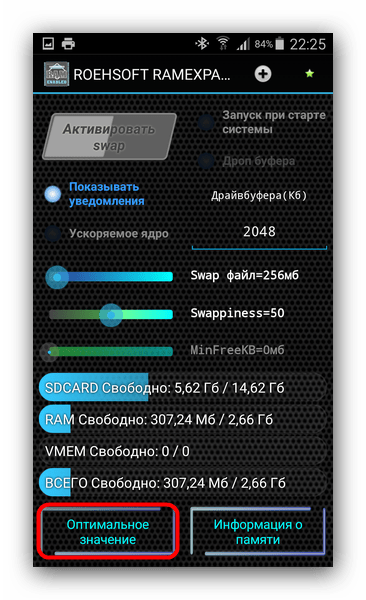
Приложение автоматически определит подходящий размер свопа (его можно изменить параметром «Swap файл» в меню РАМ Экспандер). Затем программа предложит выбрать вам местоположение файла подкачки.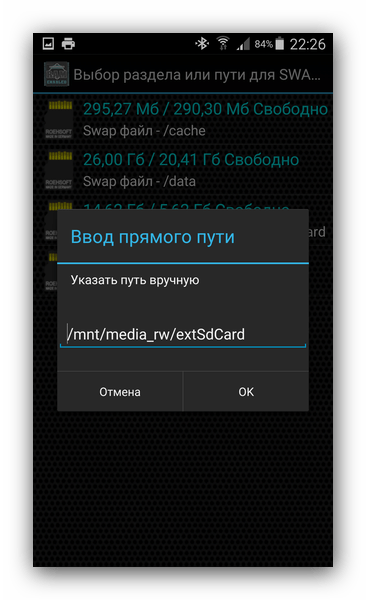
Рекомендуем выбирать карту памяти («/sdcard» или «/extSdCard»). - Следующий шаг — преднастройки Swap. Как правило, варианта «Многозадачность» достаточно в большинстве случаев. Выбрав нужный, подтвердите нажатием «ОК».
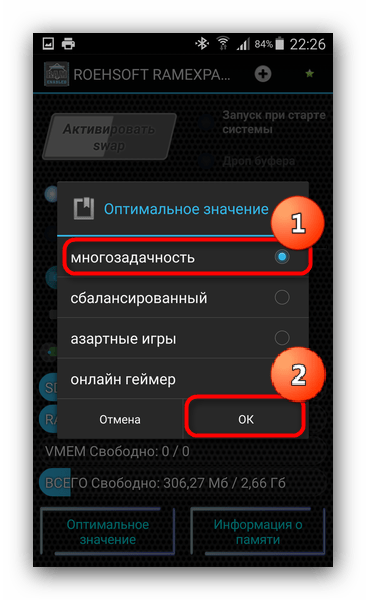
Вручную эти преднастройки можно изменить, передвигая ползунок «Swapiness» в главном окне приложения. - Дождитесь создания виртуального ОЗУ. Когда процесс подойдет к концу, обратите внимание на переключатель «Активировать swap». Как правило, он активируется автоматически, но на некоторых прошивках его нужно включать вручную.
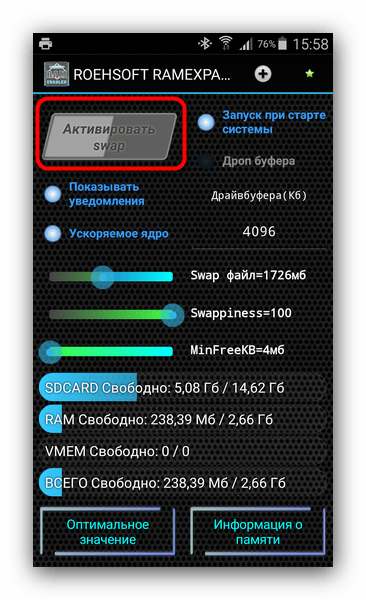
Для удобства можете отметить пункт «Запуск при старте системы» — в таком случае RAM Expander включится автоматически после выключения или перезагрузки устройства.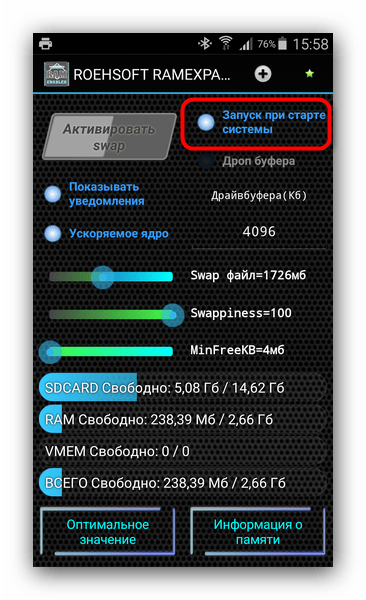
- После таких манипуляций вы заметите солидный прирост производительности.
РАМ Экспандер представляет собой хороший выбор для улучшения производительности девайса, но у него все-таки есть минусы. Кроме необходимости рута и связанных с ним дополнительных манипуляций, приложение целиком и полностью платное — никаких пробных версий.
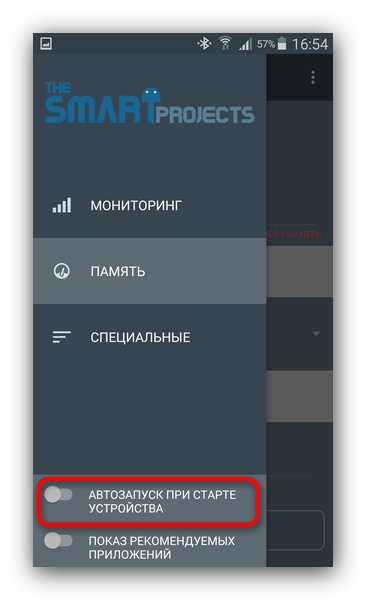
Способ 2: RAM Manager
Комбинированный инструмент, сочетающий в себе не только возможность манипуляции со Swap-файлами, но и продвинутый диспетчер задач и менеджер памяти.
- Запустив приложение, открываем главное меню нажатием на кнопку вверху слева.
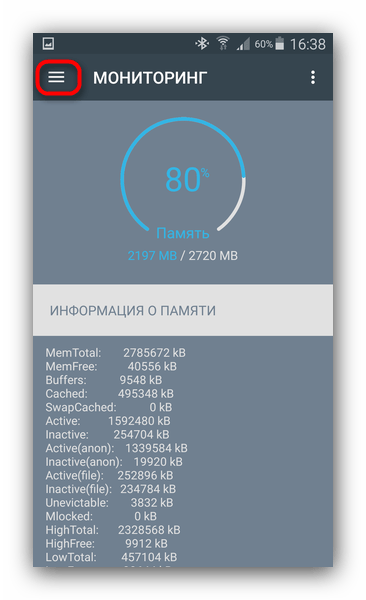
- В главном меню выбираем «Специальные».
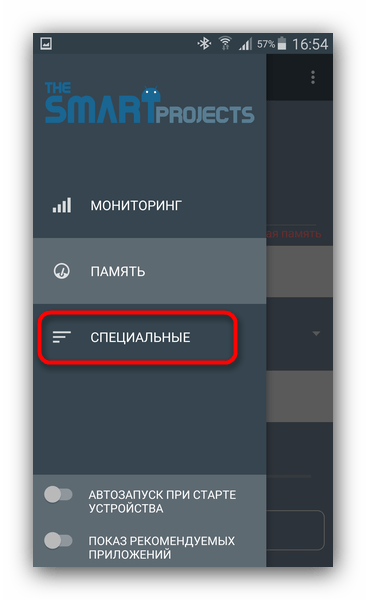
- В этой вкладке нам нужен пункт «Файл подкачки».
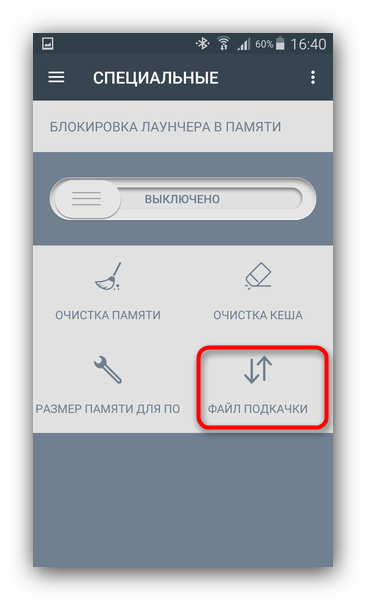
- Всплывающее окно позволяет вам выбрать размер и местонахождение файла подкачки.
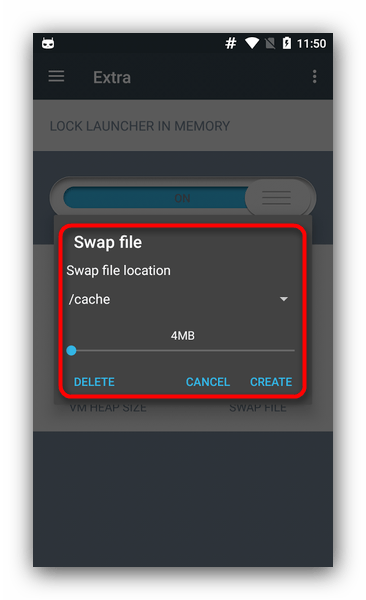
Как и в предыдущем способе, рекомендуем выбирать карту памяти. Выбрав местоположение и объем своп-файла, нажимайте «Создать». - После создания файла можете также ознакомиться с другими настройками. Например, во вкладке «Память» можно настроить многозадачность.
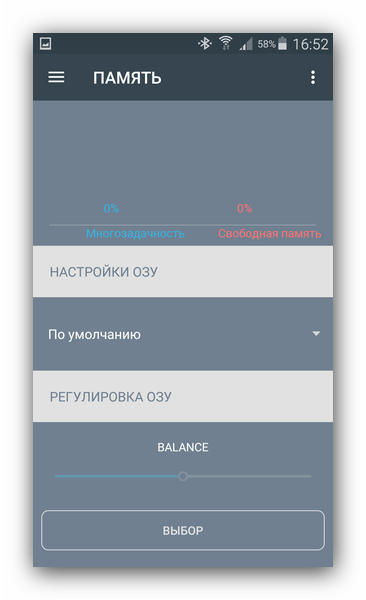
- После всех настроек не забудьте воспользоваться переключателем «Автозапуск при старте устройства».
Заканчивая на сегодня отметим, что в Play Маркет присутствуют и другие приложения, которые предлагают возможности расширения оперативной памяти, однако в большинстве своем они неработоспособны или представляют собой вирусы.