Как состарить фотографию: 4 лучших способа
 5 Оценок: 1 (Ваша: )
Хотите сделать снимок в стиле ретро?
Воспользуйтесь программой ФотоМАСТЕР!
1. Откройте фотографию в редакторе.
2. Выберите подходящий эффект в каталоге.
3. Сохраните результат!
Для Windows 11, 10, 8, 7 и XP

- СОДЕРЖАНИЕ:
- Как сделать эффект старого фото с помощью готовых эффектов
- Как сделать эффект старого фото самостоятельно
- Как состарить фото онлайн
- Как состарить фото с помощью телефона
- В заключение
Стилизация фото под винтаж – один из самых популярных художественных приемов. Состаривание используют, чтобы добиться эффекта драмы и добавить снимку оригинальности. Хотя на первый взгляд такая обработка кажется сложной, при правильном выборе софта она не отнимет много времени. В статье рассказываем, как состарить фото с помощью фоторедактора для ПК, онлайн-сервиса и на мобильном телефоне.
Как сделать эффект старого фото с помощью готовых эффектов
Самый быстрый способ сделать снимок под старину своими руками – использовать готовые эффекты. Например, они есть в программе ФотоМАСТЕР. Преимущество фоторедактора состоит в том, что он позволяет изменять изображения практически в 1 клик. Все, что требуется сделать – это подобрать подходящий пресет.
-
Скачайте инсталлятор программы и запустите загруженный файл. Следуйте подсказкам на экране и завершите установку.
Для Windows 11, 10, 8, 7 и XP
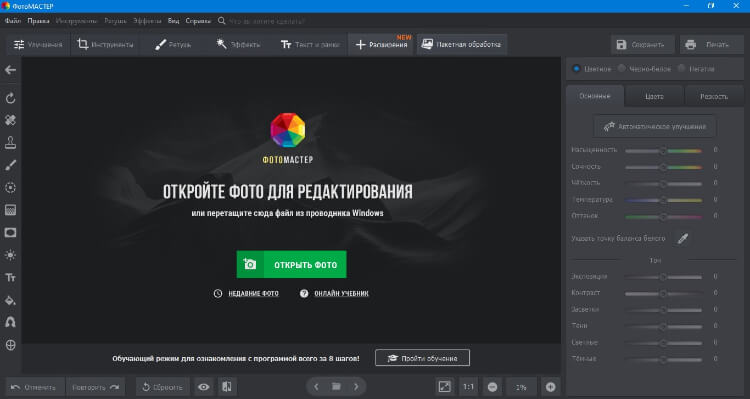
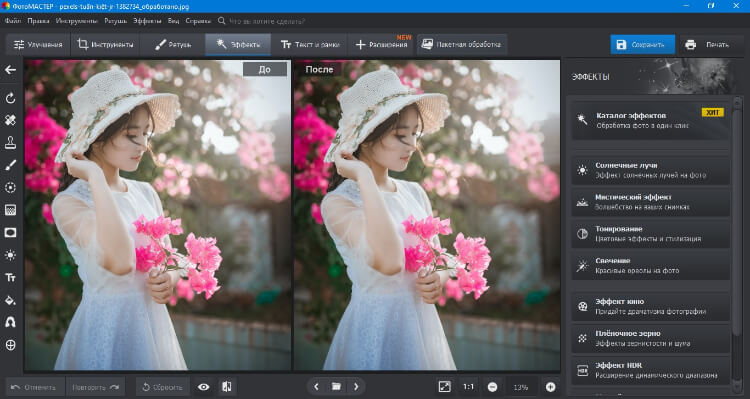
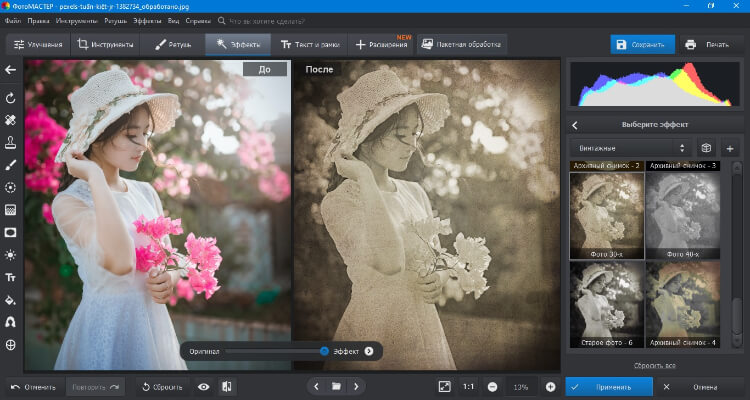
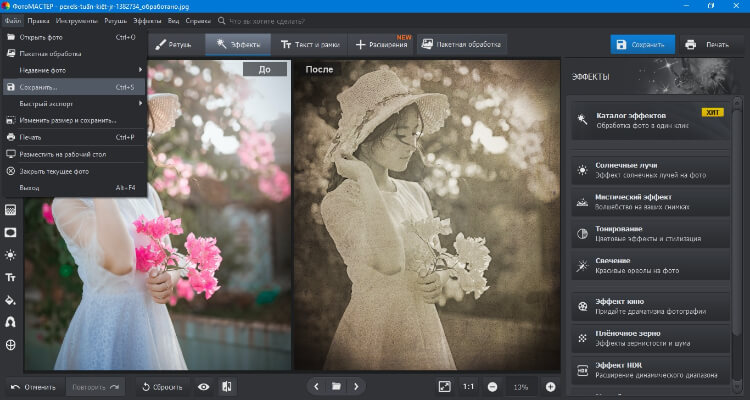
Как видите, весь процесс отнимает буквально пару минут. ФотоМАСТЕР позволяет обрабатывать все популярные форматы фото, в том числе включает в себя специальный модуль RAW. Так как он почти не нагружает ПК, то способен быстро работать с крупными файлами в том числе на слабом ноутбуке.
Как сделать эффект старого фото самостоятельно
Если готовые пресеты по каким-либо причинам не подходят, вы можете добиться эффекта состаренного кадра в программе ФотоМАСТЕР вручную.
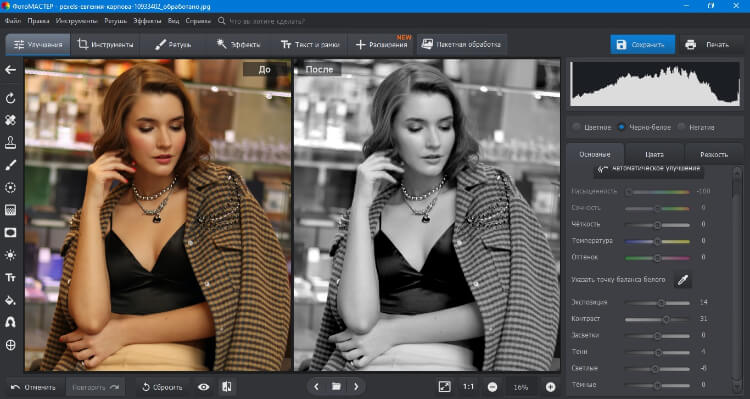
- Загрузите снимок в приложение и преобразуйте цветной кадр в черно-белый. Для этого под гистограммой установите переключатель на режим «Черно-белое». Также нужного эффекта можно достичь, если выставить минимальное значение для параметра «Насыщенность».
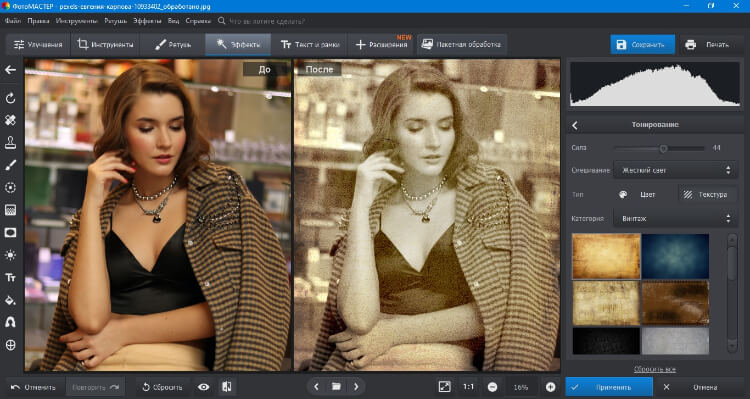
- Теперь добавим на кадр потертости и царапины, типичные для винтажных карточек. Для этого мы будем использовать готовые текстуры. Перейдите в раздел «Эффекты» и выберите инструмент «Тонирование».
- Отметьте тип «Текстура» и в списке «Категория» выберите «Винтаж». Подберите картинку из предоставленных и отрегулируйте силу наложения в колонке с настройками. В поле «Смешивание» выберите вариант, который даст нужный результат. Например, «Жесткий свет».
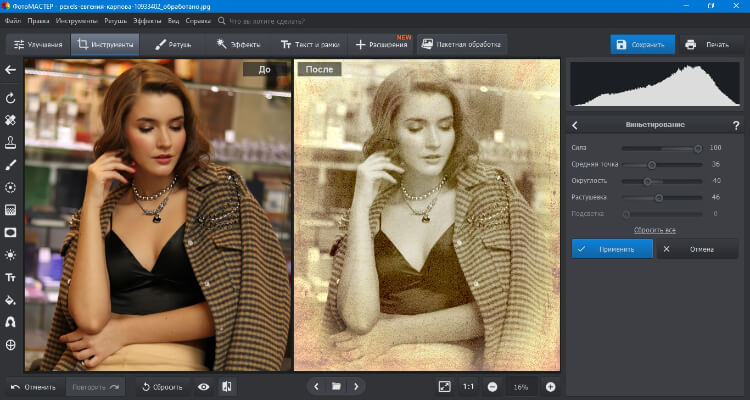
- Вы можете усилить эффект, добавив затемнение или осветление краев. Перейдите в раздел «Инструменты» и отыщите кнопку «Виньетирование». Отрегулируйте силу виньетки: сдвигая бегунок влево, вы получите темные края, вправо – светлые. Параметр «Средняя точка» влияет на размер каймы. Настраивая «Округлость», вы можете получить круглую, овальную или квадратную рамку. «Растушевка» делает края мягче или резче.
- Сохраните правки кнопкой «Применить» и экспортируйте изображение кнопкой «Сохранить» или через пункт меню «Файл». Вы можете сжать размер файла с сохранением качества, для этого выберите «Изменить размер и сохранить».
Как видите, оба варианта предельно просты и не требуют профессиональных навыков. Помимо черно-белого варианта, вы также можете сделать цветное фото под стиль 70-х, 80-х или 90-х годов. Какой способ подходит больше для вашей задачи – решать только вам.
Состарьте любое фото прямо сейчас!
Скачайте ФотоМАСТЕР:
Для Windows 11, 10, 8, 7 и XP
Как состарить фото онлайн
Онлайн-редакторы подойдут для быстрого решения задач, т.к. они не требуют установки. Однако большинство бесплатных сервисов накладывают ограничения на использование своего функционала, в том числе водяные знаки.
Мы рассмотрим, как состарить фотографию на примере площадки Canva. Этот сайт позволяет бесплатно создавать разнообразные листовки, баннеры, посты для социальных сетей, логотипы и прочую графику. В том числе здесь можно обработать снимки.
- Авторизуйтесь на сервисе и щелкните кнопку «Создать дизайн» в верхней правой части сайта. Отыщите опцию «Редактировать фото».
- Загрузите снимок и в окне с вариантами работы снова выберите редактирование. В окне редактора щелкните «Редактировать». Прокрутите список инструментов вниз и отыщите категорию «Photogenic».
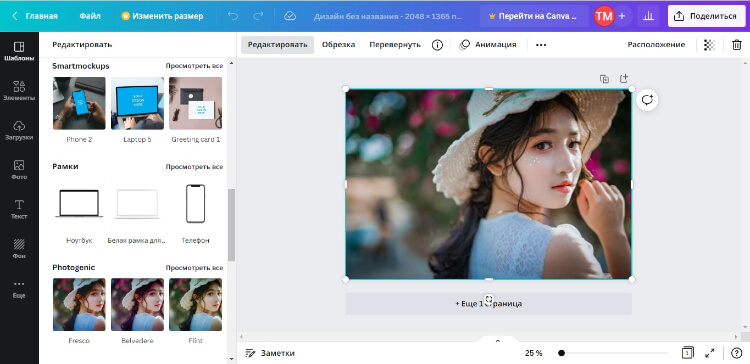
- Кликните «Посмотреть все» и выберите группу пресетов «Винтаж». Подберите подходящий стиль оформления, щелкая и просматривая фильтры.
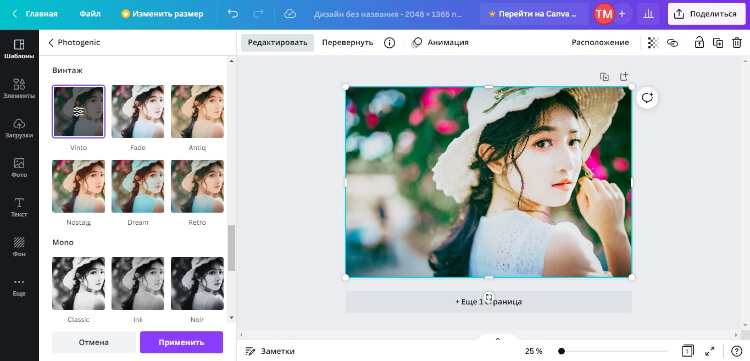
- Чтобы отправить картинку на жесткий диск, нажмите кнопку «Поделиться» в верхней панели сайта. Щелкните «Скачать» и установите формат файла.
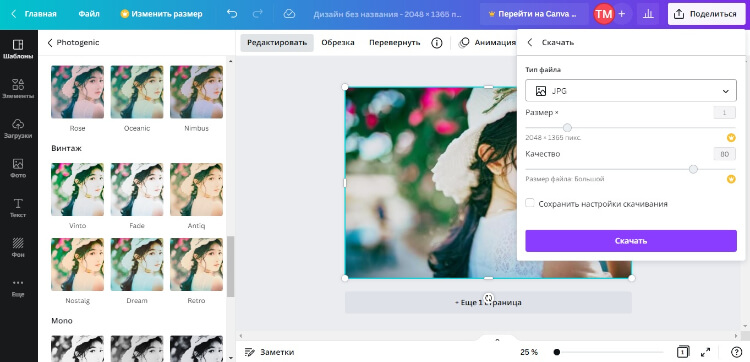
На данном сервисе не так много винтажных фильтров, а ручное редактирование поддерживает только базовые действия (обрезка, поворот, яркость, контраст). Поэтому добиться ярко выраженного эффекта не получится.
Как состарить фото с помощью телефона
Если вы любите делать снимки на камеру смартфона и сразу отправлять их в социальные сети, воспользуйтесь мобильными приложениями. Большинство из них содержат готовые фильтры. Винтаж – один из наиболее популярных эффектов, такой пресет вы найдете в любом редакторе.
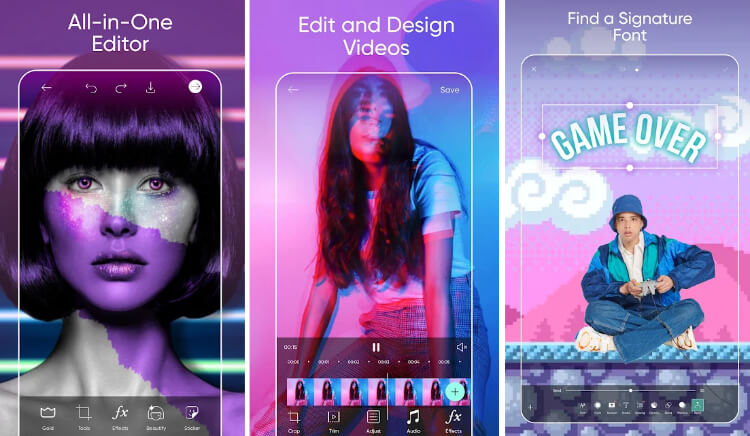
Давайте рассмотрим, как искусственно состарить свое фото в приложении PicsArt. Он работает на Android и iOS и позволяет изменять картинки вручную или при помощи фильтров.
- Загрузите редактор на ваш телефон и запустите его. В нижней части приложения тапните по иконке с плюсом. Выберите «Фото» и загрузите нужное изображение из памяти смартфона.
- В панели с инструментами перейдите в категорию «Эффекты» и отыщите подходящий цветовой фильтр.
- Вернитесь в редактор и выберите инструмент «Маска». В категории «Пыль» подберите наложение, имитирующее царапины и другие дефекты пленки.
- Перейдите во вкладку «Границы» и наложите понравившуюся рамочку.
- Сохраните правки, нажав галочку в правом верхнем углу. Чтобы скачать обработанное изображение, нажмите на значок в виде стрелки.
Также в приложении можно редактировать фотографии с помощью функции Replay. Для этого найдите подходящий пресет во внутренней социальной сети и следуйте указаниям редактора.
В заключение
Теперь вы знаете, как сделать эффект старого фото в домашних условиях без фотошопа и профессиональных навыков редактирования. Какой из вариантов подходит больше, решать только вам. Но наиболее быстрым и при этом эффективным вариантом является наложение пресетов в ФотоМАСТЕРе. Он предлагает большой набор черно-белых и цветных эффектов, так что вы найдете подходящий стиль вне зависимости от вашей задумки.
Как состарить фотографию в домашних условиях
Внимание: все ниже описанное для тех, у кого руки растут ИЗ ПЛЕЧ за чужие загубленные принтеры, грязные кухни, ванные комнаты и прочее – не отвечаю.
Как-то давно в доме появились вот такие фотографии:

Это наши броненосцы начала XX века. Современные отпечатки, якобы, сделанные со старых негативов (я в это не верю 🙂 – смотрится очень эффектно: придает какой-то военно-морской антураж в стиле кают-компании корабля, что греет душу моремана.
Захотелось расширить импровизированную домашнюю фото-выставку. Что для этого надо? На всяких богемных арт-салонах за отпечатки со старых негативов хотят от 10 тысяч рублей, что я считаю разводом лохов на бабки (верхние фотографии достались практически даром). Так что первая задача: найти хорошую четкую фотографию в высоком разрешении, к примеру, фотография кильватерной колонны кораблей балтийского флота aka «ночной кошмар адмирала Того»: «Цесаревич», «Слава», «Император Павел I», «Андрей Первозванный» с крейсерами (вроде там виднеется «Громобой» и Ко). Снимок сделан до Великой войны, но позже 1912 года.
Фотография очень красивая, напоминает кадры из кинохроники с участием дредноутов Гранд флита. В идеале использовать негатив, но их даже докторам исторических наук с опаской выдают 🙂
Естественно, если просто опечатать эту фотографию, то мы получим свежий отпечаток на самой обычной плотной бумаге: примерно такой:
А хочется именно антуражную фотографию на старой бумаге. Найти сейчас старую бумагу можно, но сложно. Можно состарить изображение в фотошопе, но получится не то: будет сразу видно, что это какой-то полуцветный отпечаток на, типа, старой бумаге без каких-либо повреждений, что бывает крайне редко. Дорогая тонированная бумага и химические методы печати в этот раз не наш метод.
Я решил просто состарить бумагу и отпечаток принтера современными средствами, которые можно найти на любой кухне. Наша подопытная бумага: Lomond A4 Mate Inkjet paper (плотность 230 г на квадртный метр) + прозрачная пленка Xerox для проектора, фотошоп CS2, лазерный принтер.
Для старения бумаги я решил использовать следующую продукцию :
Китайский плиточный ферментированный чай (уже измельченный). Очень крепкий, кстати, хороший хороший на вкус, при правильном заваривании по технологии – для старения самое то: он дает необходимые разводы, так называемые «лисьи пятна», и хорошо проникает в структуру бумаги. Буржуйский напиток «Кока-кола»: известно, что он обладает некими «очищающими свойствами» из-за ортофосфорной кислоты: может даже отчистить ржавчину, а нам он нужен для повреждения бумаги и ее сморщивания. Серная мазь – мегавещь спасающая от кожных заболеваний за 4 рубля: ее можно применять для наведения патины на металлах, но, конечно, у нас не металл, но на бумаге она тоже действует, придавая ровную желтизну и легкую «ржавчину». Мазь, газировка и чай – первая аццкая смесь.
Второй состав: что-то вроде химреактива на основе соли, соды, грудного сбора №4 (ромашка там всякая…): полный состав раскрывать не буду, это, так сказать, авторская добавка – после применения отпечаток получится слегка выгоревший и прибавит ощущения времени особой контрастностью некоторых деталей. Посуду советую использовать не столовую – не уверен, что приготовленные составы хороши на вкус, хотя ничего опасного в них вроде как нет. Перчатки чтобы не оставлять следов грязных рук на бумаге. Бутылочка отличного белого пива «Oettinger Weiss» чтобы не скучно было во время ожидания 🙂
1) Обрезаем изображение в редакторе – оно больше чем A4. Печатаем первый раз – получаем обычное изображение на белой бумаге, но в фотошопе предварительно срезаем все надстройки с кораблей, чистим все небо, а сама печать почти прозрачная, масштаб делаем слегка меньше. Зачем это надо: мне не очень хочется, чтобы само изображение было с сильными желтыми пятнами и покорежено. Вот примерно то, что мы отпечатали (первый отпечаток должен был чуть видим, такой как внизу не годится):
2) Из прозрачной пленки для оверхед-проектора вырезаем вот такую маску — она должна быть чуть больше силуэтов кораблей. Примерно так это выглядит (снимок с неправильной контрастностью, иначе пленку, она закрешена красным маркером, не видно)
Ей закроем наш полупрозрачный отпечаток силуэтов кораблей. Дальше начинаем обрабатывать бумагу: берем наш чайный раствор, смешиваем его с газировкой + немного серной мази. Размешиваем (главное не выпить 🙂 до полного растворения мази. Теперь секрет: газировка должна быть слегка теплой и «выветрившейся» от газа: даем ей постоять пару часов в стакане, иначе бумагу сильно разъест. Наливаем все это в хитрое устройство под названием пульверизатор и с метрового расстояния сверху-вдоль, состав будет моросью попадать на бумагу, опрыскиваем фотографию. Как только появятся нужные нам темные желтые пятна (можно просто прыснуть с близкого расстояния в нужные места), прекращаем процесс. А внизу листа, где будет Балтийское море можно пройтись губкой, слегка смоченной в составе – для равномерного желтого оттенка времени на всем листе. Желательно все это делать не возле мебели, кафельной плитки – исключительно плохо удаляется с поверхности. Еще один секрет: при опрыскивании бумагу надо фиксировать малярной лентой: ее не будет очень сильно коробить, иначе принтер потом может зажевать мятую бумагу. После всей процедуры даем время хорошо подсохнуть – есть риск убить головку принтера при печати.
3) Печатаем изображение второй раз уже в полном масштабе, полностью и без прозрачности. Очень важно правильно зафиксировать бумагу при повторной печати (к сожалению, не всегда получается), иначе в результате вот такие мистические «летучие голландцы»:
Если области печати совпали, то мы получим уже практически итоговый отпечаток. Даем ему слегка подсохнуть. Наш задача не получить убитый снимок – поэтому гнуть и мять бумагу специально не будем.
4) Теперь используем наш второй состав-настой на основе соли, соды и трав + добавки: его нужно совсем не много, разводим, даем настояться и кладем туда мелкую художественную кисть на пару часов, вынимаем, сушим – кисть, если она была белая, станет черной и сухой от получившегося порошкообразного осадка. Кистью проводим по особо темным местам (дыму) и по контурам – такая обработка даст контраст за счет сочетания трав и ********. Кисть не мокрая и чернила не потекут. Теперь, стараясь не стряхнуть ничего с бумаги, кладем отпечаток в духовку, уже разогретую до температуры 80-100 градусов минут на пять: это нужно для закрепления второго порошкообразного реактива, а под воздействие относительно высокой температуры чернила принтера, покрытые вторым составом, выгорят (мы же не только бумагу обрабатываем, но и изображение) – снимок не будет выглядеть свежим. Через 5 минут вынимаем, разглаживаем, стряхиваем остатки порошка (возможно на краях отпечатка появятся черные следы), но их скроет паспарту. Наслаждаемся состаренным отпечатком.
В раме под стеклом с правильно подобранным паспарту снимок неотличим от действительно старой фотографии:
И несколько деталей – обратите внимание на структуру бумаги и необычный контраст:
Составы бывают разные: на разных составах чая, кофе, на хорошем жирном молоке, даже на сметане или майонезике – при нагреве жирные молочный продукты становятся коричневыми, о чем хорошо знал Володя Ульянов, когда писал письма из тюряги. А вот к чему приводят эксперименты с открытым огнем, то есть со свечкой:
Загублен «Святой Пантлеймон». А фиолеотовый налет — это «ржавчина» от перегретой серной мази.
Если кто из камрадов заинтересовался такими отпечатками, то я с радостью готов сделать интересные фотографии со старением (у меня большая коллекция). О вознаграждении договоримся: мой труд и околонаучные опытные изыскания, вредная работа с «Кока-колой» – так и хочется выпить + составные части реактива и чернила тоже денег стоят 🙂 Фотошопа и корелдров тут фактически нет – только кадрирование снимка и изменение баланса яркости/контраста. Суть скрыта именно в специальной обработке бумаги и итогового отпечатка.
ЗЫ Все описанное – херня и развод. Составы я использую, но они кое-где не совпадают с описанным – при описанной обработке, скорее всего, чернила просто стекут 🙂 Enjoy 🙂
Как состарить фотографию — мастер-класс

Если вы любите в скрапбукинге такие стили как винтаж, шебби-шик, стимпанк или гранж, вы наверняка задумывались, что используемые фотографии лучше состарить.
Есть много способов состарить фотографию, используя различные программы и приложения. Я же предлагаю создать эффект старины на уже распечатанной фотографии, смотрится это очень реалистично! А так колдовать над фотографией очень интересно и увлекательно, при этом каких-то особенных инструментов или материалов не нужно, ведь у вас дома найдётся немного наждачки и сухой пастели (или теней для глаз)? Если так, то представляю вашему вниманию мастер-класс по состариванию фотографии.

Для работы понабится:
- распечатанная фотография
- самая мелькая наждачная бумага («нулёвка»)
- сухая пастель
- линейка
- нож

Давайте вспомним, как выглядит старый фотоснимок? Прежде всего в глаза бросаются явные полосы и царапины, обычно вертикальне.
1. С помощью линейки и сложенной наждачной бумаги процарапайте на фото линии.
Линии можно сделать как по периметру, так и в центральной части кадра. Не старайтесь добиться симметрии и равномерности, неравномерность только сыграет вам на руку

2. Уголки и края зашкурьте более активно. Не бойтесь переборщить, пусть фотография выглядит по-настоящему потрёпанной временем!

3. Сухую пастель натрите мелкой крошкой при помощи макетного ножа. Получившийся порошок вотрите в царапины и трещины на фото руками или ваткой. Этот приём оттенит их, как будто в царапины и в самом деле въелась пыль времени.

4. Фотография готова! Теперь этот реалистично состаренный кадр можно и заскрапить ��
Я надеюсь, что вы попробуете эту интересную и несложную технику состаривания фотографий. Поделитесь результатом в комментариях!
Поделиться ссылкой:
Похожее
Published In
Tagged
1 комментарий
Tatiana :
Понравилась идея. ))
Добавить комментарий Отменить ответ
У меня есть доступ к курсам
- Скрап Поп Ап
- С белого листа — 2
- Скрапбукинг и дизайн
- 100 секретиков
- Красивый ежедневник
- Миники
- C белого листа
- Композиция и Цвет в скрапбукинге
- Скрап-мастерская Деда Мороза
- Секреты цвета
- Принципы композиции в скрапбукинге
- Альбом из книги
Как состарить фотографию

Намедни случайно нашел коллекцию ретро фотографий в образе ню. Сам не заметил, как начал играться с найденной в сети фотографией на предмет — переделать её в ретро фотографию. Не претендую на уникальность, или 100% сходство с старой фотографией. Для меня главное продемонстрировать процесс работы в Фотошопе. Описать её ход и даже стиль. Ну а результат зависит от вашей фантазии и изобретательности. Стиль моей работы простой: как можно больше настраиваемых слоев, как можно меньше подкрашиваний, сохранение оригинальной графики.
Не долго думая я соорудил урок по Фотошопу. В этом уроке я хочу показать вам мощь слоев и масок. Основы грамотной работы со слоями и масками заключаются в том, что ваш исходной слой с фотографией остается не тронутым. В конце урока, как обычно, PDS фаил в слоях.
Как состарить фотографию?
Старые фотографии в 50% случаев имеют либо чрезмерно повышенную контрастность, либо чрезмерно пониженную. У старых фотографий часто можно наблюдать пересветы, имеющие желтый оттенок. В других случаях полное отсутствие явно темных теней. То есть все темные области максимум серые но не черные. На фотографии ниже первый из изьянов — повышенная контрастность, серые тона отсутствуют как класс. Их место заняли белые и черные. Фактически фотография сильно пересвечена, но выгоревшие места имеют желтый оттенок.

О желтом оттенке мы уже говорили в уроке Как сделать сепию. Если вы можете сделать сепию, считайте что пол дела сделано. Я, однако, хочу зайти немного дальше. В этом уроке мы сделаем не просто сепию, а реально старую фотографию, мятую, желтую, с оборванными краями. Помогут нам в этом наши старые друзья — слои заливки и цветокоррекции, маски и режимы наложения.

Создаем слои сепии
Для состаривания выберем обычную модельную фотографию. Не разу не старую, а новую яркую гламурную. Я начну с слоев цветокоррекции и слоев заливки. Первым моим слоем будет обычный заливочный слой, в котором я выберу тусклый желтоватый цвет Layer > New Fill Layer > Solid Color. Нам конечно заливка не нужна, нам нужен оттенок. Воспользуемся режимами наложения Color.

Слои цветокоррекции
Следующими действиями я хотел бы немного понизить контрастность фотографии. Для этого я воспользуюсь цветокоррекцией Layer > New Ajustiments Layer > Brightness/Contrast

На фотографии все же очень сочные серые оттенки, глубокие переходы, которые создают объем. Старые фотографии не такие, они более плоские и двухмерные. Я постараюсь добиться похожего эффекта через кривые, осветлив средние серые цвета, и немного приглушив светлые. Layer > New Ajustiments Layer > Curves

Последней моей цветокоррекцией будут уровни Levels. И при помощи уровней я хочу выделить самые темные места девушки. Пусть они жестко контрастируют с остальной фотографией. Layer > New Ajustiments Layer >Levels.

Делаем фото мятой
Старая фотография — мятая фотография. Добавить эффект мятости можно через готовые текстуры мятой бумаги. Я нашел одну такую и перекинул в Фотошоп. Осталось только выбрать правильный режим наложения. Нужен именно такой, чтобы темные тени мятой бумаги остались, а все остальное растворилось.

И этот режим наложения, конечно — Linear Burn. Однако эффекта мятой бумаги слишком много. Смотрится он однородно и неестественно. Как будто фотографию специально мяли для продаж на фотостоке под тегом мятая ретро фотография. Это не проблема, просто скроем часть ненужной текстуры маской Layer > Layer Mask > Reveal All.
Я создал пустую маску. Теперь выберите обычную кисть Brush Tool и темный цвет. Скройте ненужные места. Маска на панели слоев должна быть выделена.


Создаем смарт слой
Куда же без смарт слоев. Ведь они такие удобные. Ретро эффекта и мятости не достаточно. Я хочу состарить фотографию очень сильно. Пусть это будет рваный клочок бумаги, который возили по полу, перекладывали из кошелька в кошелек. Одним словом, все углы давно оборвались да и на фотографии полно трещин и дыр.
Чтобы нам не мешали все наши слои цветокоррекции, вместе с оригинальной фотографии спрячем их в Смарт слой. Для этого нужно выделить все слои на панели слоев и выбрать Layer > Smart Objects > Convent to Smart Objects
Я так же добавил немного шума к уже созданному смарт слою. Почему нет? Filter > Noise > Add Noise

Как состарить фото в 3 слоя
Прежде всего я нашел текстуру изодранной бумаги, которую и использую как слой наложения поверх нашей фотографии. Форму этого листка я использую для создания маски, чтобы ограничить фотографию, которую мы собираемся старить.


Кликните по иконке слоя на панели слоев нажимая при этом CTRL. Это выделит ваш слой. Конечно, учитывайте, что я предварительно обрезал белые края волшебной палочкой Magic Wand Tool.

Теперь переключаемся на слой ретро фотографии и нажимаем иконку маски. Маска создается на основе выделенной области. Сам слой рваной бумаги поместите над фотографией. Режим наложения Multiply. Честно скажу, в ходе отработки урока я перепробовал много режимов наложения. Интересно смотрятся разные, в том числе и контрастный Soft Light. Но естественнее всего сидит Multipy. Конечно, получается слишком темным, поэтому создайте новую маску и большой кистью с мягкими краями скройте центральную часть бумаги, оставив края.
Затемнение фотографии
Теперь мне хотелось бы немного затемнить края фотографии. Для этого я создам слой градиента Layer > New Fill Layer >Gradient и применю к нему такую же маску, чтобы ограничить область действия с единственным отличием — немного подредактирую её по углам, чтобы не скрыть их слишком сильно.

Осталось только изменить невидимость Opasity и поменять режим наложения на Multiply
Добавляем царапины
Что за старая фотография без царапин? Чтобы создать царапины я подыскал в интернете подходящую текстуру.

Осталось только выцепить царапины, оставив за кадром все остальное. Почему бы не воспользоваться Blend If? Подробно о том что это такое можно прочитать в статье Продвинутые режимы наложения — Blend If. А сейчас ускоренный курс. Сделайте двойной щелчок по слою с царапинами на панели слоев. Это вызовет окно стилей. В форме Blend If сдвиньте черный ползунок вправо. Затем нажмите ALT и кликните по нему, разбив на 2 части.

Полученный результат почти уже почти хороший. Осталось применить правильный режим наложения — Overlay. И немного маски, чтобы скрыть излишки слоя.

Мы уже достаточно сильно состарили фотографию, но для полного счастья не хватает очередного цветокорректирующего слоя под название Vibrance. И Vibrance понизит насыщенность фотографии, так как после применения режимов наложения она стала слишком яркой и цветной. В конце концов иметь под рукой ещё один цветокорректирующий слой, которым можно регулировать насыщенность никогда не будет лишним. Вот и все.

Скачать фаил
Похожие записи:
- Как сделать черно-белое фото в Фотошопе
- Как сделать загар в Фотошопе
- Выразительные глаза в Фотошопе
- Как сделать белые зубы в Фотошопе