Вспомогательные линии (Инструментарий AutoCAD Mechanical)
С помощью функции создания вспомогательных линий можно создавать вспомогательные линии, бесконечно простирающиеся в одном направлении (лучи) или в обоих направлениях (оси). Также можно строить круговые вспомогательные линии.
При построении вспомогательных линий размер чертежа не изменяется, а значит, вспомогательные линии (уходя в бесконечность) не влияют на функции зумирования и точку обзора. Вспомогательные линии можно перемещать, поворачивать и копировать точно так же, как и все другие объекты.
Вспомогательные линии можно сделать ссылками на другие объекты. Например, можно использовать вспомогательные линии при поиске центра отверстия, создании нескольких видов одного и того же объекта или создании временных пересечений для привязки объектов.
По умолчанию вспомогательные линии автоматически помещаются на слой AM_CL. На экране они отображаются красным цветом.
Прочие параметры вспомогательных линий:
Автоматические вспомогательные линии:
Команда AMAUTOCLINES позволяет наносить на контуры горизонтальные или вертикальные вспомогательные линии. Параметры, используемые при создании горизонтальных или вертикальных вспомогательных линий, задаются в диалоговом окне «Автоматическое создание ВЛиний». При использовании команды AMAUTOCLINES воспринимаются только объекты, расположенные на слоях AM_0, AM_1, AM_2, AM_3 и AM_7.
Трассировка контура:
Команда AMTRCONT позволяет выполнить трассировку контура, используя существующие вспомогательные линии чертежа (в том числе круговые). Для трассировки участка дуги или окружности нажмите ENTER в процессе выполнения команды и выберите дугу или окружность. Затем выберите следующую точку пересечения. При использовании команды AMTRCONT автоматически создаются полилинии.
Проекция Вкл/Откл:
Команда AMPROJO позволяет поместить на чертеж перекрестье проекции. Перекрестья помогают строить ортогональные виды.
Задачи, связанные с данной
- Построение вспомогательной линии перпендикулярно отрезку, соединяющему две точки (Инструментарий AutoCAD Mechanical)
- Построение вспомогательной линии на заданном расстоянии от выбранного отрезка (Инструментарий AutoCAD Mechanical)
- Построение вспомогательных окружностей по касательной к двум линиям (Инструментарий AutoCAD Mechanical)
- Построение вспомогательной окружности, касательной к линии (Инструментарий AutoCAD Mechanical)
- Построение вспомогательной линии под углом к отрезку (Инструментарий AutoCAD Mechanical)
- Построение вспомогательной линии, перпендикулярной отрезку (Инструментарий AutoCAD Mechanical)
- Построение вспомогательной линии по касательной к двум окружностям (Инструментарий AutoCAD Mechanical)
- Построение вспомогательной линии по биссектрисе угла (Инструментарий AutoCAD Mechanical)
- Создание вспомогательной линии (Инструментарий AutoCAD Mechanical)
- Создание вспомогательных линий концентрических окружностей (Инструментарий AutoCAD Mechanical)
- Автоматическое построение вспомогательных линий (Инструментарий AutoCAD Mechanical)
- Создание вида конца вала (Инструментарий AutoCAD Mechanical)
- Создание двух параллельных вспомогательных линий по касательной к окружности (Инструментарий AutoCAD Mechanical)
- Стирание вспомогательных линий (Инструментарий AutoCAD Mechanical)
Построение линий в Автокад: инструменты Луч и Прямая AutoCAD
В процессе создания чертежей появляется необходимость в построении вспомогательных прямых линий для Автокада (Аutocad). Например, провести ось симметрии объекта. Или посмотреть, как геометрически расположены между собой различные объекты на чертеже. Как нарисовать линию в Автокаде — рассмотрим далее.
Необходимо строить вспомогательные прямые. И для этого в программе AutoCAD предназначены инструменты “Прямая” и ”Луч”.
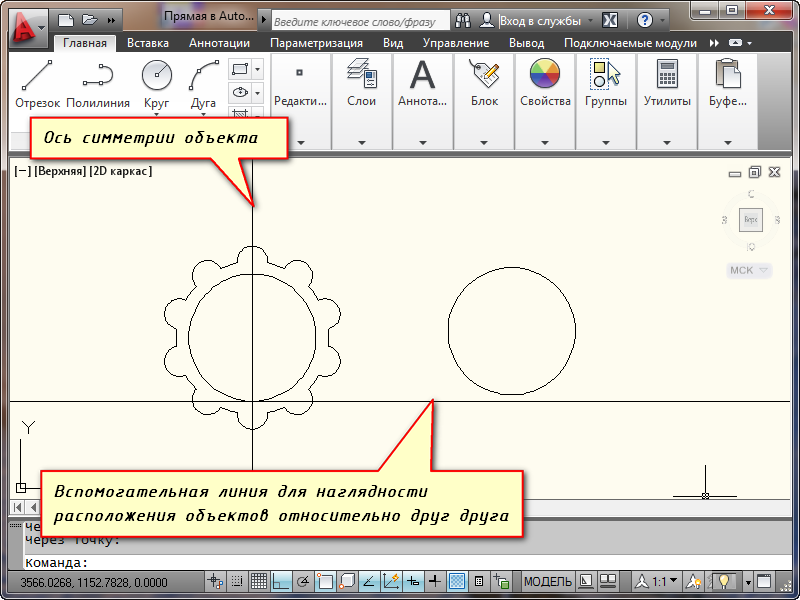
Прямая на чертеже не ограничена ни с одной стороны и является бесконечной. А луч ограничен с одной из сторон и имеет фиксированную граничную точку — из которой он выходит.
Стандартное построение вспомогательных прямых в Автокаде
На вкладке «Главная» открываем панель «Рисование». Там находим и нажимаем кнопку “Прямая”.

Если просто навести указатель мыши на инструмент и немного подождать, то появится всплывающее окно подсказки с описанием инструмента и командой ее вызова. Т.е. с командой “ПРЯМАЯ”.
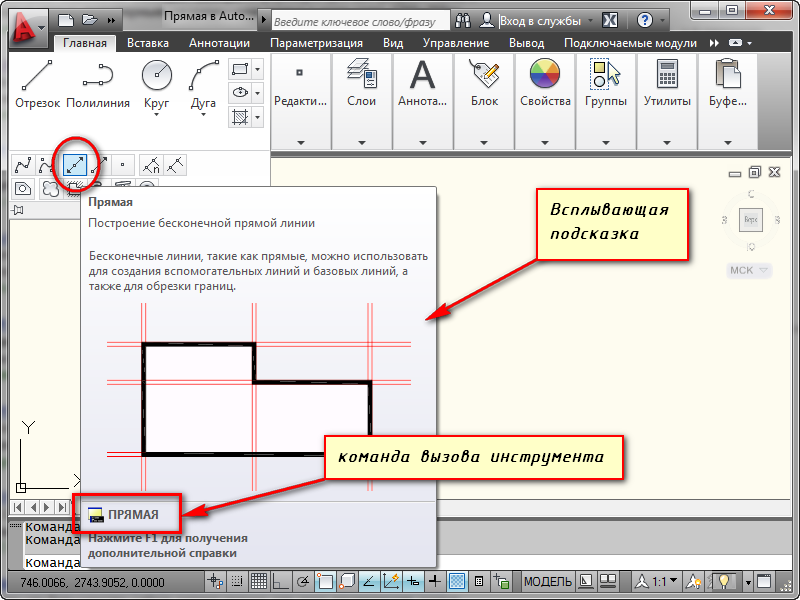
Чтобы вызвать инструмент, можете ввести эту команду в командную строку. Либо просто ввести с клавиатуры слово “Прямая”. Затем в появившемся списке нажать “Enter”.
В командной строке появится запрос: Укажите точку . В ответ на нее задаем опорную точку прямой линии для Автокада (Аutocad).
Эту точку можно задать как произвольно, щелкнув левой кнопкой мыши (далее ЛКМ), так и вводом координат с клавиатуры. Давайте укажем точку с координатами (20,10). Нажимаем “Enter”.
Появится прямая линия, которая поворачивается следом за курсором относительно опорной точки.
В командной строке возникнет запрос “Через точку”. Необходимо будет достроить прямую, указав вторую точку, через которую она будет проходить. Эту точку точно так же можно задать произвольно, либо с помощью координат. Но чаще всего указывается точка на каком-нибудь объекте.
Давайте достроим прямую так, чтобы она проходила через точку с координатами (50,50).
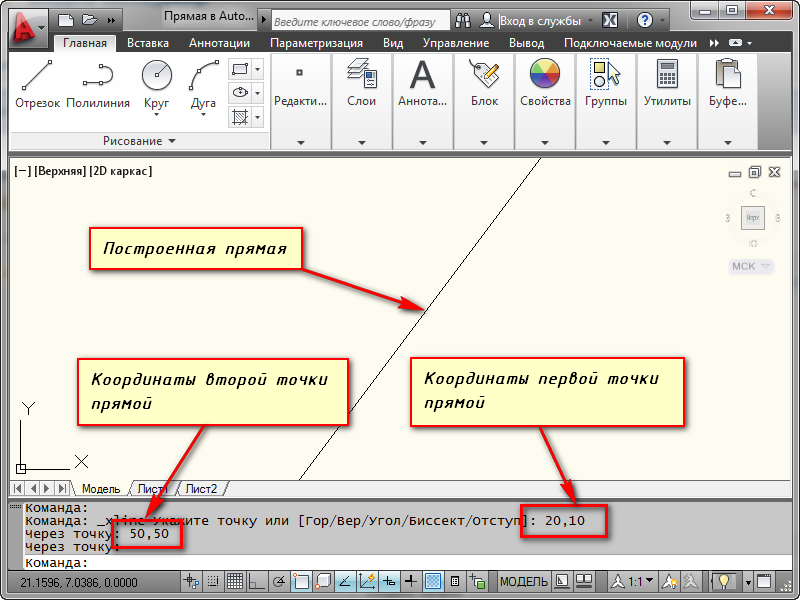
Но на этом выполнение команды построения прямой в AutoCAD не заканчивается. Программа предложит Вам построить еще одну прямую с той же опорной точкой. Таким образом можно создать несколько вспомогательных прямых линий для Автокада (Аutocad), пересекающихся в одной точке. Для завершения выполнения команды необходимо нажать «Enter». Наши уроки Autocad для чайников помогут вам освоить программу быстрее.
Специальное построение вспомогательных прямых
Вы, наверное, обратили внимание на дополнительные слова в командной строке при выборе инструмента?
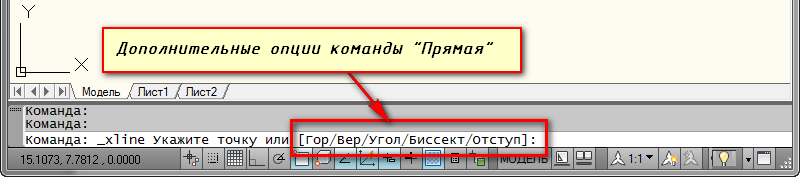
С помощью выбора опций команды можно построить прямые, расположенные вертикально, горизонтально, под определенным углом к другим объектам, а также биссектрисы и параллельные прямые.
Рассмотрим каждую из опций подробнее.
Построение горизонтальных и вертикальных прямых
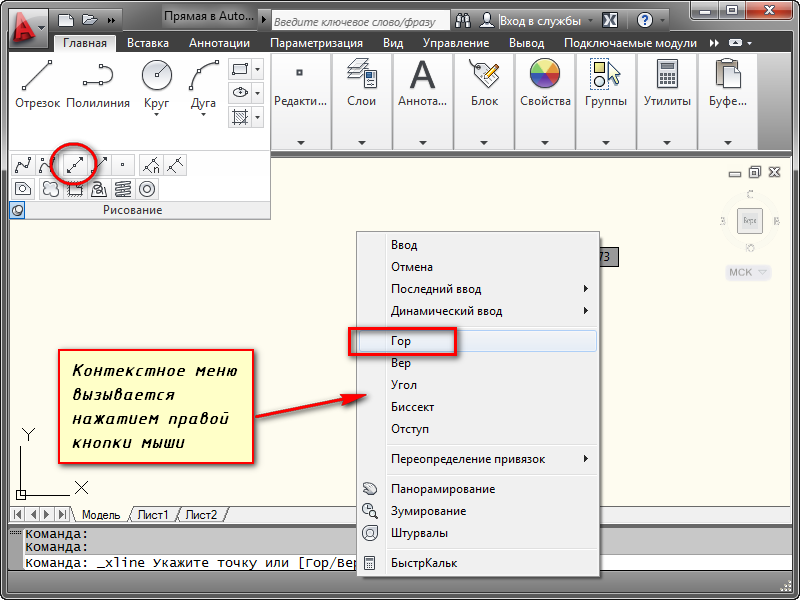
Выбираем инструмент “Прямая”. Нажимаем правую кнопку мыши (ПКМ) и выбираем строку “Гор”. Теперь мы можем указать лишь одну точку, через которую будет проходить горизонтальная прямая.
Аналогичным образом можно построить вертикальную линию в AutoCAD. Попробуйте сделать это сами.
Построение прямых, расположенных под определенным углом к горизонтали или к любой другой прямой
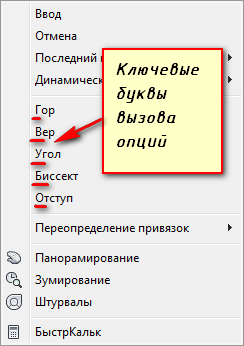
Выбираем инструмент “Прямая”, затем опцию “Угол” из контекстного меню. Для быстрой работы пользуйтесь ключевыми буквами вызова опций. В названии опции они выделены Заглавными буквами. В нашем случае можете нажать букву “У” на клавиатуре. А затем “Enter”.
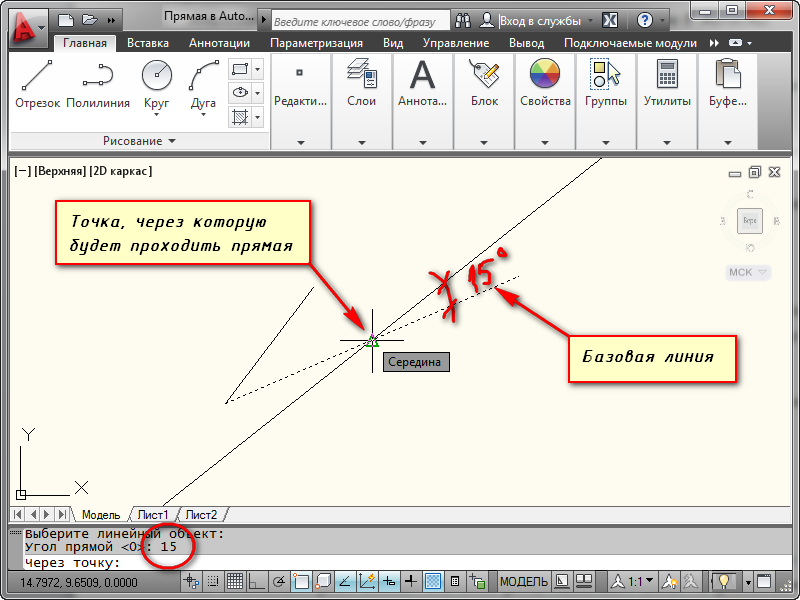
Теперь указываем значение угла наклона прямой к горизонтали. Появится прямая, которая следует за курсором. Щелкаем ЛКМ в любом месте экрана или задаем точку с помощью координат.
Давайте построим линию под углом 15 к уже имеющейся прямой на чертеже. Выбираем инструмент “Прямая”, затем — опцию “Угол”. А теперь выбираем опцию ”Базовая линия”. Можно просто нажать на букву “Б” на клавиатуре, а затем — “Enter”.
Указываем на чертеже прямую или отрезок, относительно которого будет отсчитываться угол. Вводим значение угла, нажимаем “Enter” и указываем точку, через которую будет проходить прямая.
Построение биссектрисы угла в Автокаде
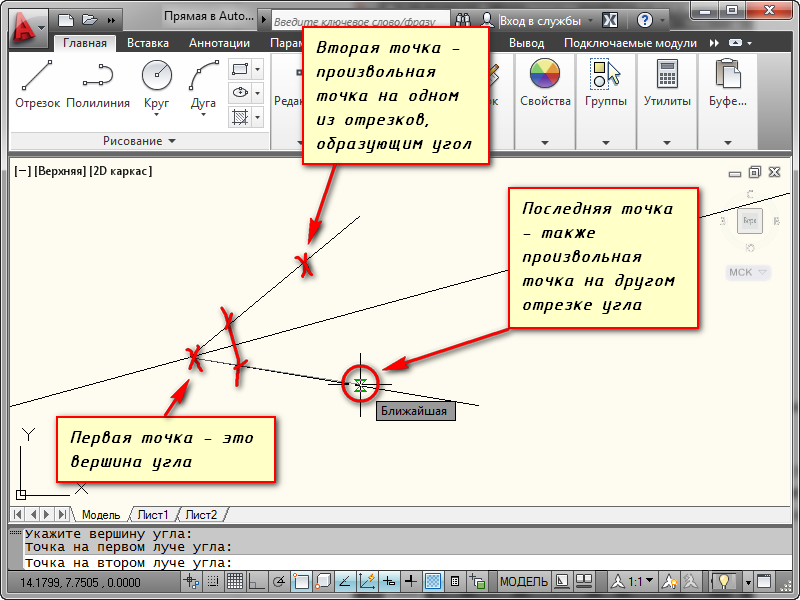
Точно так же выбираем инструмент “Прямая”, опцию “Биссект” из контекстного меню.
Я укажу все необходимые точки на рисунке.
Построение вспомогательной прямой, параллельной любой другой прямой на чертеже
Выбираем инструмент “Прямая”, затем опцию “Отступ”.
В командной строке появится запрос: “Величина смещения или [Точка]”. В ответ на это можно ввести значение расстояния, на котором должна располагаться вспомогательная прямая относительно указанной впоследствии линии. Затем надо указать сторону, с которой необходимо построить вспомогательную линию.
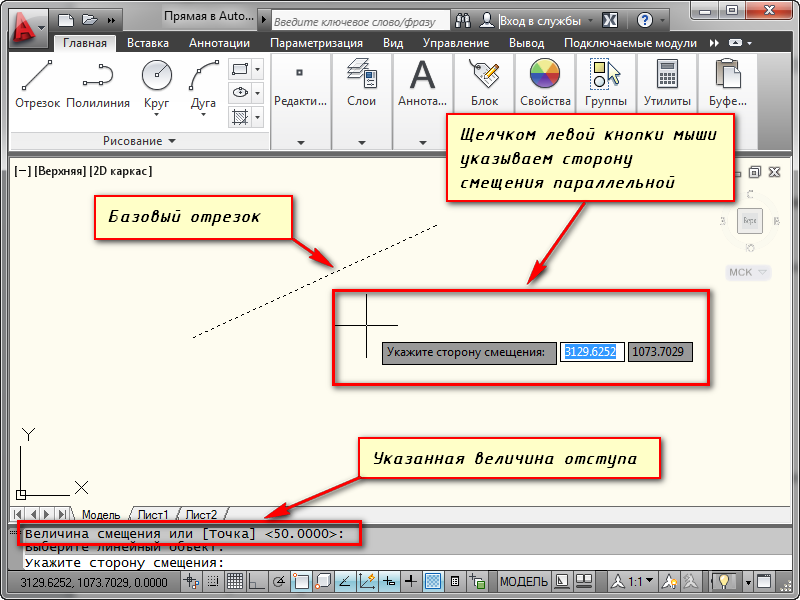
Можно предварительно выбрать прямую. Затем указать точку, через которую будет проходить прямая. Для этого выберите опцию “Точка”.
Построение лучей в AutoCAD
Построение вспомогательных лучей гораздо проще, чем вспомогательных прямых, так как для команды “Луч” не предусмотрено никаких опций.
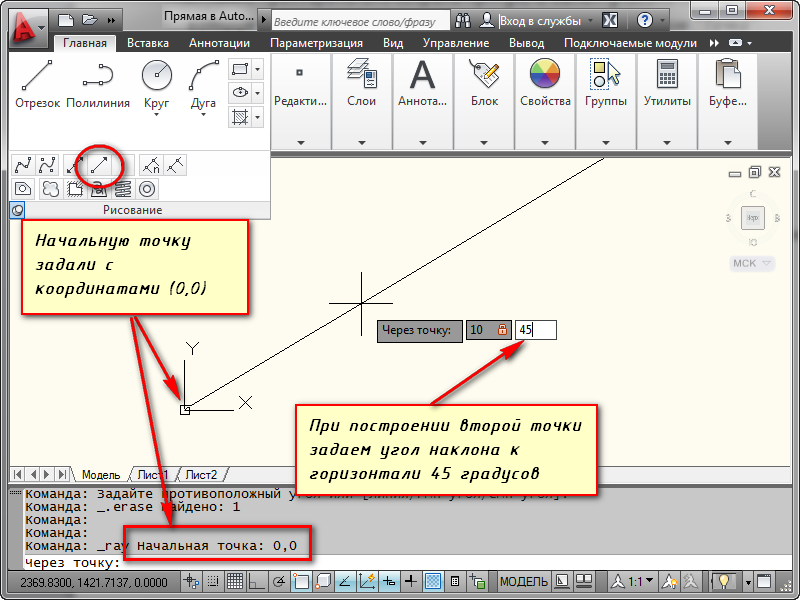
Выбираем инструмент “Луч” на панели “Рисование”. Указываем точку начала луча. Затем — вторую точку, через которую должен пройти луч. Точки можно указывать с помощью ввода координат. Таким образом можно, например, построить луч под определенным углом к горизонтали.
Далее команда продолжает построения. Поэтому можно создать несколько лучей, выходящих из одной точки. Чтобы закончить построения, нажмите “Enter”.
Мы с Вами научились строить вспомогательные прямые в программе AutoCAD.
И рассмотрели все возможные опции для создания биссектрис, параллельных прямых линий для Автокада (Аutocad), горизонтальных и вертикальных прямых.
Вы прошли урок по изучению отображения линий в Автокаде. Предлагаем Вам посмотреть наш урок на тему изучения инструмента полилиния в Автокаде.
Освойте профессию проектировщика
Научитесь быстрому черчению, освоите прикладное 3D, автоматизируете создание ведомостей и спецификаций.
Построение вспомогательной линии под углом к отрезку (Инструментарий AutoCAD Mechanical)

- Выберите вкладку «Главная» панель «Вспомогательные линии» Вспомогательные линии Под относительным углом . найти
- Укажите точку, через которую должна проходить вспомогательная линия.
- Укажите базовую линию, выбрав точку щелчком мыши.
- Укажите относительный угол, выбрав щелчком мыши точку или введя значение угла.
Понятия, связанные с данным
Задачи, связанные с данной
- Построение вспомогательной линии перпендикулярно отрезку, соединяющему две точки (Инструментарий AutoCAD Mechanical)
- Построение вспомогательной линии на заданном расстоянии от выбранного отрезка (Инструментарий AutoCAD Mechanical)
- Построение вспомогательных окружностей по касательной к двум линиям (Инструментарий AutoCAD Mechanical)
- Построение вспомогательной окружности, касательной к линии (Инструментарий AutoCAD Mechanical)
- Построение вспомогательной линии, перпендикулярной отрезку (Инструментарий AutoCAD Mechanical)
- Построение вспомогательной линии по касательной к двум окружностям (Инструментарий AutoCAD Mechanical)
- Построение вспомогательной линии по биссектрисе угла (Инструментарий AutoCAD Mechanical)
- Создание вспомогательной линии (Инструментарий AutoCAD Mechanical)
- Создание вспомогательных линий концентрических окружностей (Инструментарий AutoCAD Mechanical)
- Автоматическое построение вспомогательных линий (Инструментарий AutoCAD Mechanical)
- Создание вида конца вала (Инструментарий AutoCAD Mechanical)
- Создание двух параллельных вспомогательных линий по касательной к окружности (Инструментарий AutoCAD Mechanical)
- Стирание вспомогательных линий (Инструментарий AutoCAD Mechanical)
Как создать вспомогательные линии в AutoCAD

AutoCAD — это программное обеспечение, которое широко используется архитекторами, инженерами и дизайнерами для создания и редактирования различных типов чертежей. Одной из важных функций AutoCAD является возможность создания вспомогательных линий, которые помогают упростить и ускорить процесс проектирования.
Вспомогательные линии в AutoCAD можно использовать для размещения объектов, контроля расположения элементов на чертеже, создания сетки или координатной системы. Они не отображаются при печати и могут быть легко изменены или удалены при необходимости.
Создание вспомогательных линий в AutoCAD может быть выполнено несколькими способами. Один из самых простых способов — это использование команды «Линия» и задание координат точек, через которые должна проходить линия. Другой способ — использование команды «Прямоугольник» и дальнейшее разделение получившегося прямоугольника на линии.
В этой статье мы рассмотрим подробное руководство по созданию вспомогательных линий в AutoCAD. Мы расскажем о различных методах и инструментах, которые помогут вам легко и эффективно добавить вспомогательные линии в ваш проект.
Начало работы с AutoCAD
AutoCAD — это программное обеспечение для создания двухмерных и трехмерных чертежей, используемое в различных отраслях, таких как архитектура, строительство, машиностроение и других.
Для начала работы с AutoCAD вам необходимо:
- Установить программу на свой компьютер. Вы можете загрузить установочный файл AutoCAD с официального сайта Autodesk или использовать установочный диск, если он был приобретен.
- Запустить программу. После установки AutoCAD появится ярлык на рабочем столе или в меню «Пуск».
- Научиться основным командам и функциям AutoCAD. Перед началом работы рекомендуется ознакомиться с руководством пользователя или использовать обучающие материалы, которые можно найти на официальном сайте Autodesk.
Основной интерфейс AutoCAD состоит из меню, панели инструментов, области рисования и командной строки. В меню вы найдете различные команды и настройки программы. Панель инструментов содержит кнопки для выполнения распространенных операций. Область рисования представляет собой графическое поле, где вы создаете чертежи. Командная строка используется для ввода команд и получения информации о выполненных операциях.
При создании чертежей в AutoCAD вы можете использовать различные инструменты для рисования линий, окружностей, прямоугольников и других геометрических фигур. Вы также можете редактировать и изменять созданные элементы, применять различные цвета и стили линий, добавлять текст и размеры.
AutoCAD также поддерживает трехмерное моделирование, позволяя создавать и редактировать трехмерные объекты, применять текстуры и материалы, а также создавать реалистические визуализации. Для работы в трехмерном пространстве рекомендуется ознакомиться с дополнительными инструментами и функциями AutoCAD.
Важно понимать, что AutoCAD требует определенных навыков и знаний для эффективной работы. Начните с основ и постепенно изучайте все возможности программы, чтобы максимально использовать ее потенциал.
Установка и настройка программы
Для начала работы с программой AutoCAD необходимо выполнить следующие шаги.
- Скачайте установочный файл AutoCAD с официального сайта разработчика.
- Запустите установку программы с помощью загруженного файла.
- Подтвердите согласие с условиями лицензионного соглашения и выберите путь для установки программы.
- Ожидайте завершения процесса установки.
После успешной установки AutoCAD можно приступить к его настройке для удобной работы:
- Запустите программу AutoCAD.
- Настройте язык программы в соответствии с вашими предпочтениями.
- Определите параметры измерения по умолчанию в разделе «Настройки» или «Параметры» программы.
- Настройте единицы измерения, точки привязки и другие параметры в соответствии с требованиями вашего проекта.
После проведения указанных выше настроек AutoCAD готов к использованию. Теперь вы можете начать создание ваших первых вспомогательных линий и вносить требуемые изменения в проекты с помощью этой мощной программы.
Основные инструменты AutoCAD
AutoCAD — это программное обеспечение для компьютерного проектирования, которое широко используется в инженерии, архитектуре и строительстве. В этой статье мы познакомимся с основными инструментами AutoCAD, которые полезны для создания вспомогательных линий.
- Линия (Line) — это основной инструмент для создания прямых отрезков. Чтобы использовать его, выберите инструмент линии и щелкните на холсте, удерживая левую кнопку мыши. Затем проведите линию, удерживая кнопку мыши и отпустите ее, чтобы завершить линию.
- Круг (Circle) — позволяет создавать окружности по заданным точкам. Чтобы использовать этот инструмент, выберите его и укажите центр окружности и радиус либо диаметр.
- Дуга (Arc) — позволяет создавать дугу по заданным точкам и параметрам дуги. Чтобы использовать этот инструмент, выберите его и задайте начальную точку, конечную точку и точку на дуге, либо укажите начальную, промежуточную и конечную точки дуги.
- Прямоугольник (Rectangle) — позволяет создавать прямоугольники. Чтобы использовать этот инструмент, выберите его и задайте начальную точку и точку, задающую размер прямоугольника.
- Текст (Text) — используется для добавления текстовых обозначений на чертеж. Чтобы использовать этот инструмент, выберите его и укажите точку начала текста, введите текст и задайте параметры шрифта и выравнивания.
Это основные инструменты AutoCAD, которые позволяют создавать геометрические фигуры и добавлять текст на чертеж. Они полезны при создании вспомогательных линий в AutoCAD.
Создание объектов
AutoCAD предоставляет широкие возможности для создания различных объектов. В этом разделе рассмотрим основные способы создания объектов в программе.
1. Линия
Для создания линии в AutoCAD необходимо выбрать соответствующую команду из меню или использовать сочетание клавиш «L» и «Enter». Затем нужно указать точки начала и конца линии или ввести координаты этих точек.
2. Окружность
Чтобы создать окружность, нужно выбрать команду «Окружность» или нажать на иконку с изображением окружности в панели инструментов. Затем нужно выбрать центр окружности и радиус.
3. Прямоугольник
Для создания прямоугольника в AutoCAD можно воспользоваться командой «Прямоугольник» или нажать на соответствующую иконку в панели инструментов. Затем нужно указать две противоположные вершины прямоугольника или ввести размеры сторон.
4. Дуга
Чтобы создать дугу, нужно выбрать команду «Дуга» или нажать на иконку с изображением дуги в панели инструментов. Затем нужно указать центр дуги, начальную точку и конечную точку или ввести радиус и углы.
5. Текст
Для создания текста в AutoCAD можно выбрать соответствующую команду или нажать на иконку с изображением текста в панели инструментов. Затем нужно указать точку вставки текста и ввести нужный текст.
Вспомогательные линии в AutoCAD
Вспомогательные линии являются важным инструментом в программе AutoCAD, который помогает проектировщикам и инженерам создавать точные чертежи и модели. В этой статье мы рассмотрим, как создавать и использовать вспомогательные линии в AutoCAD.
1. Создание вспомогательных линий
Для создания вспомогательных линий в AutoCAD вы можете использовать различные инструменты, такие как «Линия», «Параллельные линии» и «Одеяло». Вот как создать вспомогательные линии с помощью этих инструментов:
- Выберите инструмент «Линия» в панели инструментов.
- Нажмите левую кнопку мыши, чтобы указать начальную точку вспомогательной линии.
- Переместите указатель мыши и нажмите левую кнопку мыши, чтобы указать конечную точку вспомогательной линии.
- Повторите эти шаги для создания дополнительных вспомогательных линий.
Вы также можете использовать инструменты «Параллельные линии» и «Одеяло» для создания параллельных и симметричных вспомогательных линий соответственно.
2. Редактирование вспомогательных линий
После создания вспомогательных линий вы можете производить их редактирование в AutoCAD. Вот некоторые основные инструменты редактирования вспомогательных линий:
- Инструмент Изменение формы: с помощью этого инструмента вы можете изменить форму или положение вспомогательной линии, перетягивая вершины или добавляя точки.
- Инструмент Продление: с помощью этого инструмента вы можете продлить вспомогательную линию, добавив новые сегменты.
- Инструмент Разделение: с помощью этого инструмента вы можете разделить вспомогательную линию на две отдельные линии.
- Инструмент Объединение: с помощью этого инструмента вы можете объединить две вспомогательные линии в одну линию.
3. Использование вспомогательных линий
Вспомогательные линии применяются в AutoCAD для различных целей. Некоторые из основных способов использования вспомогательных линий:
- Установка точек привязки: вспомогательные линии можно использовать для определения точек привязки в чертеже, что помогает создавать более точные и симметричные объекты.
- Создание рабочей сетки: вспомогательные линии могут служить основой для создания рабочей сетки, на основе которой можно размещать и выравнивать объекты на чертеже.
- Определение размеров и расстояний: вспомогательные линии могут быть использованы для определения размеров и расстояний между объектами на чертеже.
- Создание геометрических конструкций: вспомогательные линии часто применяются для создания геометрических конструкций, таких как окружности, круги, треугольники и т. д.
Использование вспомогательных линий в AutoCAD помогает улучшить точность и эффективность работы с чертежами и моделями. Они помогают создавать более профессиональные и точные результаты. Изучите возможности вспомогательных линий в AutoCAD и применяйте их в своей работе для достижения лучших результатов!
Зачем нужны вспомогательные линии
Вспомогательные линии в AutoCAD используются для различных целей, чтобы облегчить процесс проектирования и изменения чертежей. Они позволяют проводить параллельные линии, строить перпендикуляры, находить центры и точки касания, а также создавать симметричные элементы. Вспомогательные линии также помогают сохранить определенные пропорции и расстояния между различными элементами чертежа.
Основные преимущества использования вспомогательных линий:
- Упрощение процесса проектирования и изменения чертежей
- Создание точных и симметричных элементов
- Облегчение поиска центров, точек касания и других ключевых точек
- Сохранение определенных пропорций и расстояний между элементами
Например, при создании плана здания в AutoCAD, вспомогательные линии могут использоваться для определения размеров стен, окон и дверей, а также для создания перпендикулярных линий и точного позиционирования элементов. Они также могут быть использованы для построения эскиза, помогающего визуализировать идеи и концепции перед финальным созданием чертежа.
Вспомогательные линии представляют собой невидимые линии, которые могут быть легко удалены или скрыты после завершения работы над чертежом.
Таким образом, использование вспомогательных линий в AutoCAD является важной частью процесса проектирования, позволяющей создавать точные и профессиональные чертежи.
Создание вспомогательных линий в AutoCAD
Вспомогательные линии в AutoCAD нужны для упрощения и ускорения процесса создания и редактирования чертежей. Они представляют собой линии, которые не участвуют в построении геометрических фигур, но используются для выравнивания, разметки и расположения объектов на чертеже.
Для создания вспомогательных линий в AutoCAD можно использовать несколько инструментов:
- Линия — позволяет создавать прямые линии, которые могут служить в качестве вспомогательных линий;
- Окружность — позволяет создать окружность с заданными параметрами, которая также может использоваться как вспомогательная линия;
- Дуга — позволяет создавать арки с заданными параметрами, которые могут быть использованы как вспомогательные линии.
Чтобы создать вспомогательную линию в AutoCAD, следуйте этим простым шагам:
- Выберите нужный инструмент для создания вспомогательной линии (Линия, Окружность или Дуга).
- Укажите точку начала линии (круга или дуги) на чертеже.
- Укажите точку конца линии (круга или дуги) на чертеже.
- Для задания дополнительных параметров (например, радиуса окружности или угла дуги) воспользуйтесь опциями инструмента.
- Нажмите Enter или правую кнопку мыши, чтобы завершить создание вспомогательной линии.
После создания вспомогательной линии в AutoCAD вы можете использовать ее как опору для создания и расположения других объектов на чертеже. Также вы можете редактировать вспомогательную линию, изменяя ее размеры, положение или форму.
Создание вспомогательных линий в AutoCAD является важной частью процесса проектирования и помогает упростить и ускорить работу с чертежами. Используйте эти инструменты правильно и экономьте время при создании и редактировании проектов.
Вопрос-ответ
Как создать вспомогательную линию в AutoCAD?
Чтобы создать вспомогательную линию в AutoCAD, следует использовать инструмент «Линия» или команду «Xline». В первом случае выберите точку начала и конца вспомогательной линии, а во втором случае выберите точку начала и передвигайте курсор в необходимом направлении. Также можно задать угол вспомогательной линии с помощью ввода числа.
Как настроить внешний вид вспомогательных линий в AutoCAD?
В AutoCAD можно настроить внешний вид вспомогательных линий с помощью команды «ЛИНТИП». Выбрав нужный линейный тип (например, штриховку), вы сможете применить его к вспомогательным линиям. Также можно настроить цвет, толщину и другие параметры внешнего вида линий в разделе «Свойства» программы.
Зачем нужны вспомогательные линии в AutoCAD?
Вспомогательные линии в AutoCAD используются для различных целей. Они могут служить ориентирами при создании и редактировании чертежей, помогать в построении параллельных и перпендикулярных линий, определять точки пересечения и многое другое. Вспомогательные линии облегчают работу с чертежами и повышают точность созданных моделей.
Есть ли возможность скрыть вспомогательные линии в AutoCAD?
Да, в AutoCAD есть возможность скрыть вспомогательные линии. Для этого можно использовать команду «ОСНОВ» или «Слои». В первом случае нужно выбрать опцию «Показать только основные геометрические объекты», а во втором случае можно поместить вспомогательные линии на отдельный слой и затем отключить его отображение. Таким образом, вы сможете скрыть вспомогательные линии и сфокусироваться только на основных элементах чертежа.