Как создавать и добавлять сноски в PowerPoint
Сноски отлично подходят для предоставления дополнительной информации, не занимая слишком много места. Поскольку в каждом слайде PowerPoint имеется ограниченное пространство, сноски могут быть именно тем, что вам нужно. Эта инструкция покажет, как делать сноски в презентациях.
Откройте PowerPoint и перейдите к слайду, в который вы хотите вставить сноску. Рядом с текстом, который нуждается в сноске, введите число или символ.

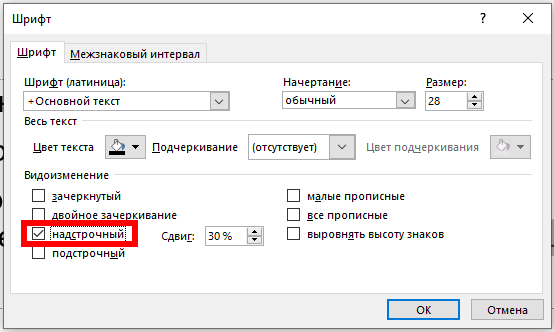
Теперь введённое число или символ, которые выбраны в качестве индикатора ссылки, нужно сделать надстрочным, чтобы они приобрели характерный вид сноски. Выделите символ — для этого дважды щёлкните по нему или подведите к нему мышку, зажмите левую клавишу и проведите над символом.

Перейдите во вкладку «Главная», выберите «Средство запуска диалогового окна», которое представляет собой крошечный значок в правом нижнем углу группы «Шрифт».

Появится окно «Шрифт». Здесь в группе «Видоизменение» установите флажок «надстрочный». Нажмите кнопку «ОК», чтобы продолжить.
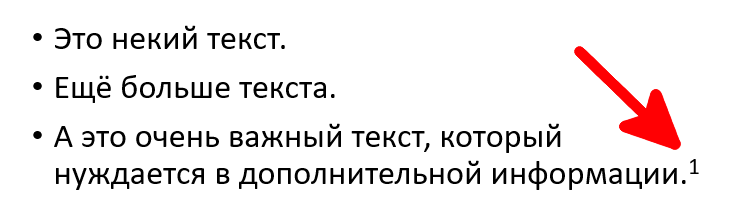
Выбранный текст теперь будет отображаться как надстрочный текст.
Теперь добавим саму сноску. Перейдите во вкладку «Вставка», найдите группу «Текст» и выберите «Колонтитулы».

Появится окно «Колонтитулы». Установите флажок «Нижний колонтитул», введите номер или символ, который вы использовали для индикатора сноски, а затем введите текст сноски. После завершения нажмите кнопку «Применить».

Сноска теперь будет вставлена.
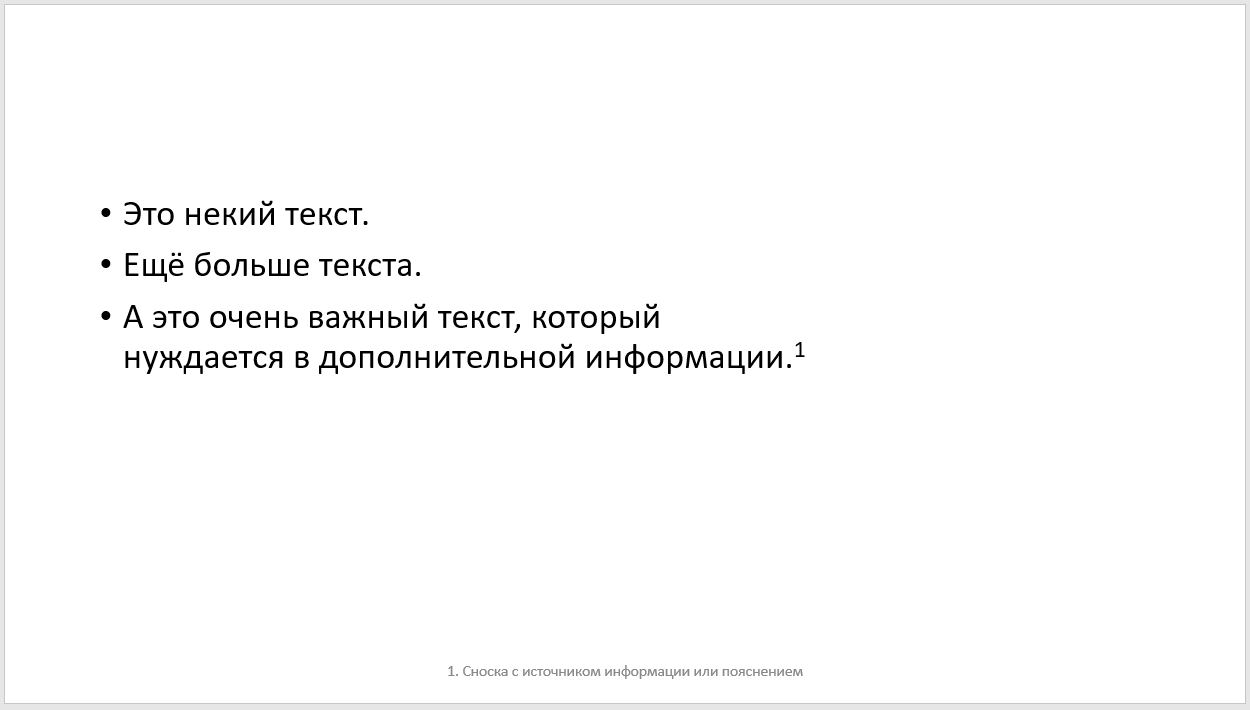
Повторите этот процесс для каждого слайда, который требует сноски.
Связанные статьи:
- Как редактировать верхний и нижний колонтитулы в PowerPoint (83.4%)
- Как добавить номера слайдов в PowerPoint (83.4%)
- Как удалить номера слайдов из слайдов PowerPoint (83.4%)
- Как в PowerPoint отключить автоматическое изменение размера текста (50%)
- Как нарисовать и управлять стрелками в Microsoft PowerPoint (50%)
- Как изменить место сохранения Microsoft Office по умолчанию в Windows 10 (RANDOM — 50%)
Как создать сноску PowerPoint
Microsoft PowerPoint предлагает несколько методов презентации аннотированных слайдов.если вам нужно цитировать внешние документы или детально описать конкретные элементы презентации, вы должны знать, как добавить сноску в презентациюPowerPoint.
описание, содержащееся в настоящем документе, относится к PowerPoint 2019, PowerPoint 2016, PowerPoint 2013, PowerPoint Online and PowerPoint forМайкрософт 365НаWindowsИMac.
как вставить сноску в PowerPoint for Windows
добавить сноску в PowerPoint в Windows Desktop version:
- Выберите текст или изображение, которые будут цитироваться в сноске, и введите цифры справа (желательно1если это первая сноска на слайде.Если хотите, можно использовать буквы или символы.


для отображения Сноски на всех слайдах выберитеприменим ко всем.


в правом нижнем углу экранаШрифтчастично.
для повышения или понижения верхнего уровня, пожалуйста, корректируемнейтрализоватьценности.

чтобы удалить сноску, пожалуйстаВставить > колонтитулы& ОчиститьНижний колонтитулВыберите флажок и выберитеПрименитьилиприменим ко всем.
как добавить сноску в PowerPoint for macOS
в настольной версии PowerPoint for Mac вы можете добавить сноску, как показано ниже:
- Выберите текст или изображение, которые будут цитироваться в сноске, и введите цифры справа (желательно1если это первая сноска на слайде.Если хотите, можно использовать буквы или символы.
- Перейти кВставитьВкладка, затем выберитеколонтитулы.
- вколонтитулыДиалог перейтиСлайдВкладка (если не выбрана), то выберитеНижний колонтитулфлажок.
- вНижний колонтитулв поле введите цифры, буквы или символы, используемые в первом шаге, после пробела и затем введите текст, который, как ожидается, будет показан в сноске.
- ВыбратьПрименитьдля того чтобы показать Нижний колонтитул с текстом Сноски на текущем слайде, выберитеприменим ко всем


Показывать Нижний колонтитул на всех слайдах.
чтобы удалить сноску, пожалуйстаВставить > колонтитулы& ОчиститьНижний колонтитулВыберите флажок и выберитеПрименитьилиприменим ко всем.
Как создать сноску в PowerPoint Online
процесс создания сноски в PowerPoint Online существенно отличается от версий Windows и MacOS, отчасти из — за того, что web — версия не обеспечивает возможности преобразования цифр, букв или символов в верхний индекс.
Для начала, пожалуйста, перейдите на слайд — шоу, в котором будет добавлена сноска, а затем выполните следующие действия:
- Перейти кВставитьВкладка, затем выберитеТекстовое поле.
- слайд — шоу добавляет новую текстовую врезку.Заменить текст с цифрами, буквами или символами.Выберите текстовый символ, чтобы сделать его ярким и перейтиДомВкладка.
- использованиеразмер шрифтав выпадающем меню Изменить размер указателя сноски как минимум на 3 пункта меньше, чем соответствующий текст.Это делает его похожим на верхний индекс, хотя технически он меньше шрифта.
- Перетащите текстовое поле, чтобы поместить его на правую сторону цитируемого текста или изображения.


Как сделать сноску в повер поинте
Argument ‘Topic id’ is null or empty
Сейчас на форуме
© Николай Павлов, Planetaexcel, 2006-2023
info@planetaexcel.ru
Использование любых материалов сайта допускается строго с указанием прямой ссылки на источник, упоминанием названия сайта, имени автора и неизменности исходного текста и иллюстраций.
| ООО «Планета Эксел» ИНН 7735603520 ОГРН 1147746834949 |
ИП Павлов Николай Владимирович ИНН 633015842586 ОГРНИП 310633031600071 |
Как делать сноски в ворде
Очень часто, при написании курсовых или дипломных работ приходится добавлять сноски, а в них указывать источники материалов. Сегодня мы рассмотрим, как просто вставить сноски в двух версиях ворда: Word 2007 и Word 2003.
Вставка сносок в Word 2007
Допустим, у Вас уже создан документ, который заполнен текстом и Вам осталось только вставить сноски. Для этого мы ставим курсор мыши в то место, где необходима сноска, выбираем пункт «Ссылки» в верхнем меню, а затем в открывшемся меню выбираем пункт «Вставить сноску».

Далее, Вас автоматически переместит вниз страницы, где будет указана цифра один, которая означает первую сноску. В нее впишите необходимый текст или вставьте ссылку на источник.
Для быстрого добавления сноски можно воспользоваться комбинациями клавиш Alt + Ctrl + F. Эта комбинация заменит все действия, описанные выше. Так же хочется заметить, неважно каким способом Вы пользовались при добавлении сноски, и в каком порядке Вы их добавляли – перенумерация сносок будет происходить автоматически.

Если Вы все сделали правильно, Вам документ будет выглядеть следующим образом. Тут у меня добавлено две сноски около слов «Lorem Ipsum». Внизу страницы указаны источники данных сносок.
Вставка сносок в Word 2003
Отличие в добавление сносок в 2003 ворде отличается только интерфейсом программы. Если у Вас уже подготовлен текст – то это замечательно. Вам осталось только поставить курсор мыши в место добавления сноски, затем выбрать в меню пункт «Вставка» -> «Ссылка» -> «Сноска» и сноска у Вас появится автоматически.
Заполните сноски внизу документа и Ваш документ будет подготовлен. Комбинация клавиш Alt + Ctrl + F так же работает в 2003 версии Microsoft Word и поможет быстро добавлять сноски по всему документу.
Форматирование сносок
Если Вам не нравится стандартное добавление сносок – мы можете выбрать свое. В 2003 ворде меню форматирование выходит при добавлении сноски, а в 2007 необходимо нажать на стрелочку, показанную на картинке ниже.

В открывшемся окне у нас появляется много возможностей оформления, например, Вы можете настроить под себя следующие параметры:
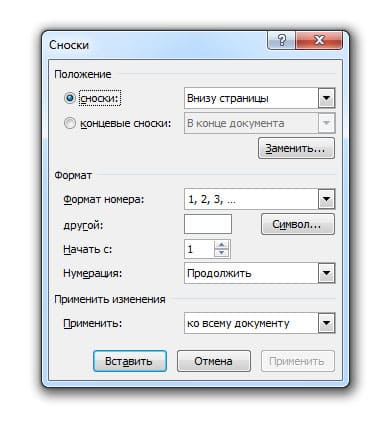
- Расположение (внизу или вверху страницы);
- Концевые сноски (поставить все сноски в конец документа);
- Формат сносок (численный, латинский или греческий алфавит, символьные);
- Можно выбрать необходимый символ для сносок;
- С какого значения начинать нумерацию;
- Продолжать ли нумерацию на новых страницах;
- Так же все настройки можно применить либо к существующей странице, либо ко всему документы сразу.
Вот так просто добавить сноски в ворде. Чтобы еще больше узнать о данной программе – подписывайтесь на нашу рассылку новых статей, а так же добавляйте сайт в закладки и делитесь им в социальных сетях. На этом урок окончен.
Вам была полезна эта статья? Поделитесь ей в социальных сетях!
Последняя версия Office 2019
| Версия | 16.0.13328 |
|---|---|
| Язык | Русский, Английский |
| Windows | 10, 8.1 |
| Состав | Word, Excel, PowerPoint, OneNote, Outlook, Publisher, Access, Skype |