Функция РАНГ
Excel для Microsoft 365 Excel для Microsoft 365 для Mac Excel для Интернета Excel 2021 Excel 2021 для Mac Excel 2019 Excel 2019 для Mac Excel 2016 Excel 2016 для Mac Excel 2013 Excel 2010 Excel 2007 Excel для Mac 2011 Excel Starter 2010 Еще. Меньше
В этой статье описаны синтаксис формулы и использование функции РАНГ в Microsoft Excel.
Описание
Возвращает ранг числа в списке чисел. Ранг числа — это его величина относительно других значений в списке. (Если отсортировать список, то ранг числа будет его позицией.)
Важно: Эта функция была заменена одной или несколькими новыми функциями, которые обеспечивают более высокую точность и имеют имена, лучше отражающие их назначение. Хотя эта функция все еще используется для обеспечения обратной совместимости, она может стать недоступной в последующих версиях Excel, поэтому мы рекомендуем использовать новые функции.
Дополнительные сведения о новых функциях см. в разделах Функция РАНГ.СР и Функция РАНГ.РВ.
Синтаксис
Аргументы функции РАНГ описаны ниже.
- Число Обязательный. Число, для которого определяется ранг.
- Ссылка Обязательный. Массив или ссылка на список чисел. Нечисловые значения в ссылке игнорируются.
- Порядок Необязательный. Число, определяющее способ упорядочения. Если значение аргумента «порядок» равно 0 или опущено, ранг числа определяется в Microsoft Excel так, как если бы ссылка была списком, отсортированным в порядке убывания. Если значение аргумента «порядок» — любое число, кроме нуля, то ранг числа определяется в Microsoft Excel так, как если бы ссылка была списком, отсортированным в порядке возрастания.
Замечания
- Функция РАНГ присваивает повторяющимся числам одинаковые значения ранга. Однако наличие повторяющихся чисел влияет на ранги последующих чисел. Например, если в списке целых чисел, отсортированных по возрастанию, дважды встречается число 10, имеющее ранг 5, число 11 будет иметь ранг 7 (ни одно из чисел не будет иметь ранга 6).
- В некоторых случаях может потребоваться определить ранг, учитывая при этом связь. В предыдущем примере можно было бы получить измененный ранг числа 5,5 для числа 10. Для этого добавьте следующий коэффициент исправления к значению, возвращаемом функцией РАНГ. Этот коэффициент исправления подходит как для случая, когда ранг вычисляется в порядке убывания (порядок = 0 или опущен) или в порядке возрастания (порядок = нелиценз). Поправочный коэффициент для связанных рангов = [СЧЕТ(ссылка) + 1 – РАНГ(число, ссылка, 0) – РАНГ(число, ссылка, 1)]/2. В следующем примере РАНГ(A2,A1:A5,1) равен 3. Поправочный коэффициент равен (5 + 1 – 2 – 3)/2 = 0,5, а ранг, пересмотренный с учетом связей в учетной записи, равен 3 + 0,5 = 3,5. Если то или иное число появляется в ссылке только один раз, поправочный коэффициент будет равен 0, поскольку РАНГ для связи не будет изменяться.
Пример
Скопируйте образец данных из следующей таблицы и вставьте их в ячейку A1 нового листа Excel. Чтобы отобразить результаты формул, выделите их и нажмите клавишу F2, а затем — клавишу ВВОД. При необходимости измените ширину столбцов, чтобы видеть все данные.
Как ранжировать элементы по нескольким критериям в Excel
Вы можете использовать комбинацию функций RANK.EQ() и COUNTIFS() в Excel для ранжирования элементов по нескольким критериям.
В следующем примере показано, как использовать эти функции для ранжирования элементов в списке по нескольким критериям в Excel.
Пример. Ранжирование по нескольким критериям в Excel
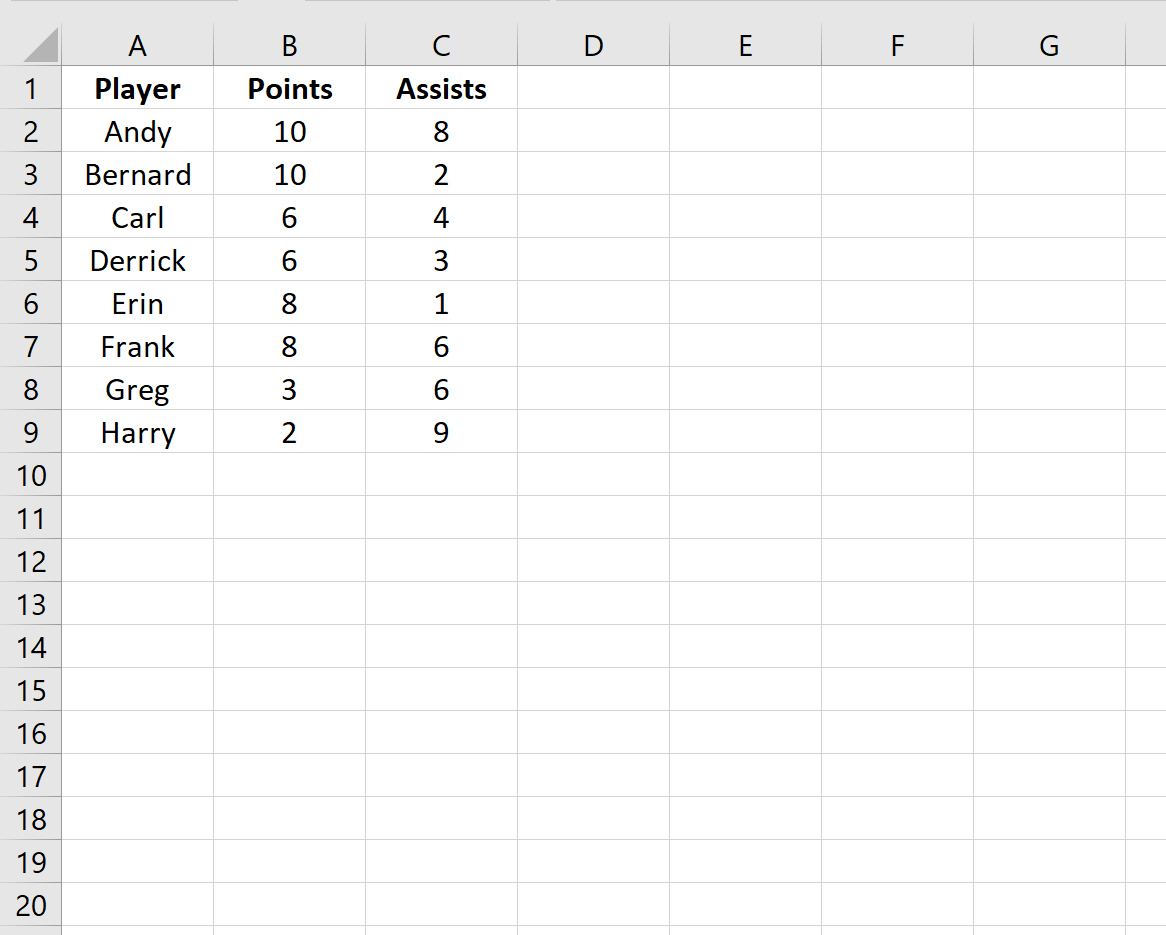
Предположим, у нас есть следующий набор данных в Excel, который показывает общее количество очков и передач для восьми разных баскетболистов.
Теперь предположим, что мы хотим ранжировать каждого игрока по следующим критериям:
- Во-первых, ранжируйте каждого игрока на основе очков.
- Затем ранжируйте каждого игрока на основе передач.
Мы можем использовать следующую формулу для выполнения этого ранжирования по нескольким критериям:
=RANK.EQ( $B2 , $B$2:$B$9 ) + COUNTIFS( $B$2:$B$9 , $B2 , $C$2:$C$9 , ">" & $C2 ) Мы можем ввести эту формулу в ячейку D2 нашей электронной таблицы, а затем скопировать и вставить формулу во все остальные ячейки в столбце D:
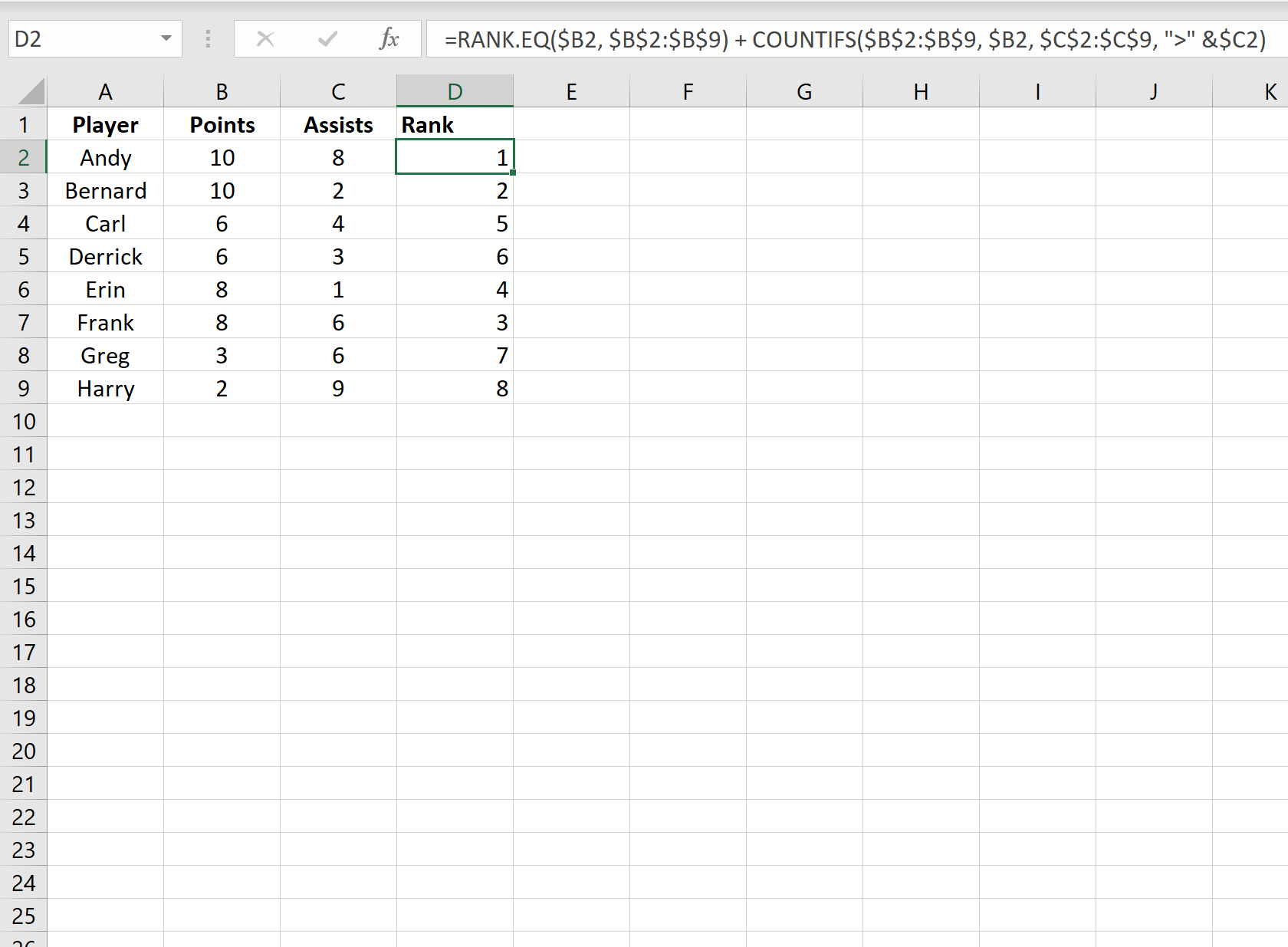
Из вывода мы видим, что Энди получает ранг 1 , потому что он делит наибольшее количество очков с Бернардом. Однако у Энди больше передач, чем у Бернарда, поэтому он получает ранг 1 , а Бернард получает ранг 2 .
Каждый игрок оценивается аналогичным образом, сначала на основе их общего количества очков, а затем на основе их общего количества передач.
Если вместо этого мы хотим выполнить ранжирование по нескольким критериям в обратном порядке («лучший» игрок получает наивысший рейтинг), мы можем использовать следующую формулу:
=RANK.EQ( $B2 , $B$2:$B$9 , 1) + COUNTIFS( $B$2:$B$9 , $B2 , $C$2:$C$9 , " Мы можем ввести эту формулу в ячейку D2, а затем скопировать и вставить формулу во все остальные ячейки в столбце D:
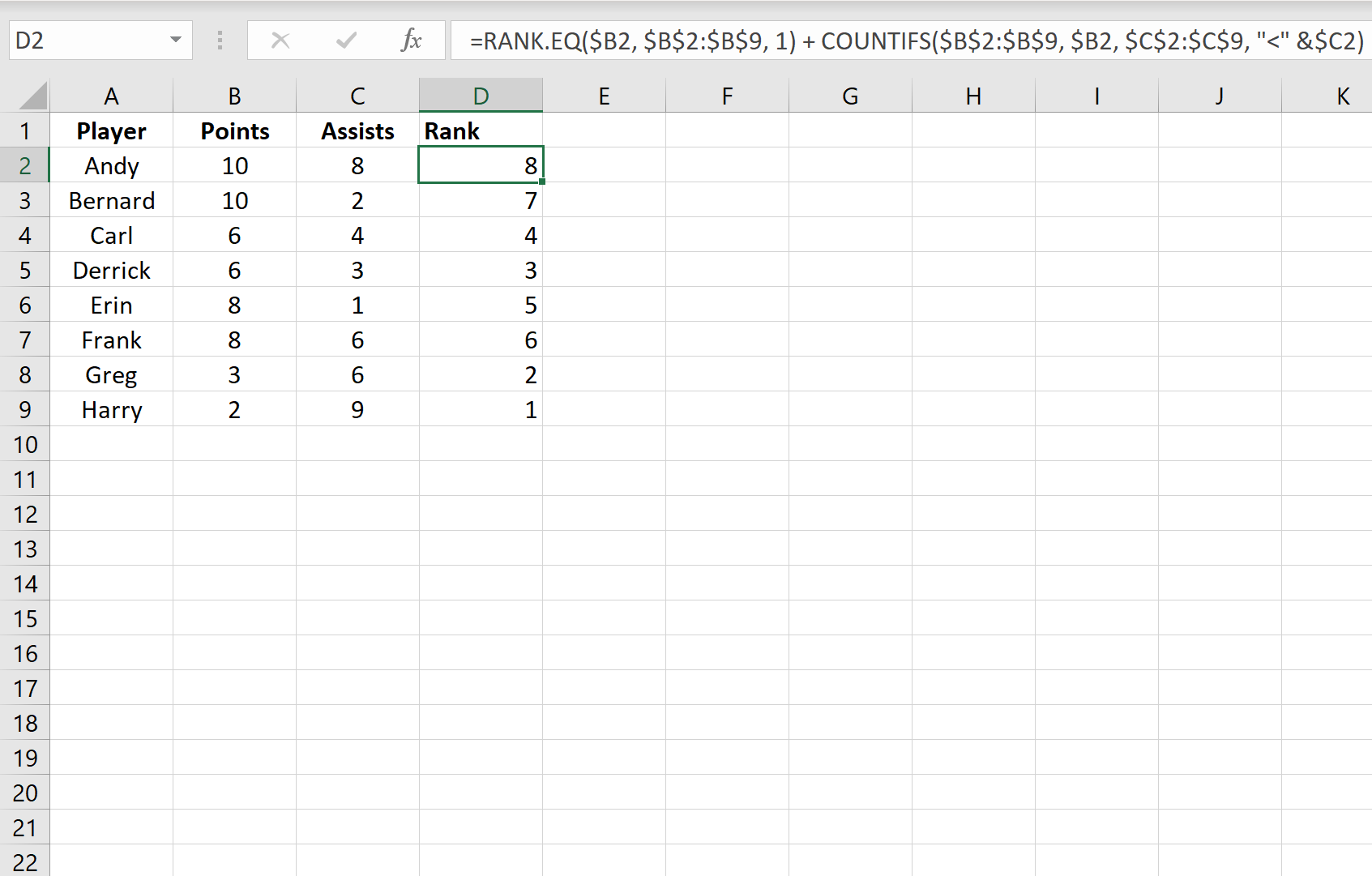
Обратите внимание, что ранжирование полностью противоположно предыдущему примеру. Игрок с наибольшим количеством очков и передач (Энди) теперь имеет рейтинг 8 .
Точно так же у Бернарда теперь рейтинг 7.И так далее.
Дополнительные ресурсы
В следующих руководствах объясняется, как выполнять другие распространенные функции в Excel:
Как сделать ранжирование в excel по убыванию
Argument 'Topic id' is null or empty
Сейчас на форуме
© Николай Павлов, Planetaexcel, 2006-2023
info@planetaexcel.ru
Использование любых материалов сайта допускается строго с указанием прямой ссылки на источник, упоминанием названия сайта, имени автора и неизменности исходного текста и иллюстраций.
| ООО "Планета Эксел" ИНН 7735603520 ОГРН 1147746834949 |
ИП Павлов Николай Владимирович ИНН 633015842586 ОГРНИП 310633031600071 |
Изменение порядка вывода категорий, значений или рядов данных
Excel для Microsoft 365 Word для Microsoft 365 Outlook для Microsoft 365 PowerPoint для Microsoft 365 PowerPoint 2021 Excel 2019 PowerPoint 2019 Excel 2016 Word 2016 Outlook 2016 PowerPoint 2016 Excel 2013 Word 2013 Outlook 2013 PowerPoint 2013 Excel 2010 Word 2010 Outlook 2010 PowerPoint 2010 Excel 2007 Word 2007 Outlook 2007 PowerPoint 2007 Еще. Меньше
Если на диаграмме, для которой требуется изменить порядок построения, отображаются оси, можно быстро изменить порядок, в котором категории или значения отображаются вдоль этих осей. Кроме того, на трехмерных диаграммах с осью глубины можно изменить порядок построения рядов данных, чтобы крупные трехмерные маркеры данных не блокировали более мелкие.
Вы также можете изменить порядок, в котором отдельные ряды данных отображаются на диаграмме.
В этой статье
- Обратный порядок отображения категорий или значений на диаграмме
- Изменение порядка построения рядов данных на трехмерной диаграмме
- Изменение порядка построения рядов данных на диаграмме
Обратный порядок отображения категорий или значений на диаграмме
- На диаграмме выполните одно из указанных ниже действий.
- Чтобы изменить порядок отображения категорий, щелкните горизонтальную (категорию) ось.
- Чтобы изменить порядок отображения значений, щелкните вертикальную ось (значение).
Вы также можете сделать следующее, чтобы выбрать нужную ось из списка элементов диаграммы:
- Щелкните диаграмму. Откроется вкладка Работа с диаграммами.
- В разделе Работа с диаграммами на вкладке Формат в группе Текущий выбор щелкните стрелку рядом с полем Элементы диаграммы , а затем выберите элемент диаграммы, который вы хотите использовать.
- Для категорий установите флажок Категории в обратном порядке .
- Для значений установите флажок Значения в обратном порядке .
Примечание: Вы не можете изменить порядок построения значений на радиолокационной диаграмме.
Изменение порядка построения рядов данных на трехмерной диаграмме
Вы можете изменить порядок построения рядов данных, чтобы крупные трехмерные маркеры данных не блокируют более мелкие.
Рисунок: трехмерные диаграммы с рядами данных, отображаемыми в обратном порядке
На диаграмме щелкните ось глубины или сделайте следующее, чтобы выбрать ее из списка элементов диаграммы:
- Щелкните диаграмму. Откроется вкладка Работа с диаграммами.
- В разделе Работа с диаграммами на вкладке Формат в группе Текущий выбор щелкните стрелку рядом с полем Элементы диаграммы , а затем выберите элемент диаграммы, который вы хотите использовать.
Изменение порядка построения рядов данных на диаграмме
- Щелкните диаграмму, для которой требуется изменить порядок построения рядов данных. Откроется окно Инструменты для диаграмм.
- В разделе Работа с диаграммами на вкладке Конструктор в группе Данные нажмите кнопку Выбрать данные.
- В диалоговом окне Выбор источника данных в поле Записи условных обозначений (ряды) выберите ряд данных, порядок которого требуется изменить.
- Щелкните стрелки Вверх или Вниз , чтобы переместить ряд данных в нужное положение.