Как редактировать полилинию в автокаде
Редактирование и объединение полилиний
Для редактирования полилинии
- Выберите меню Редактирование Объект Полилиния . В командной строке введите команду «полред».
- Выберите полилинию для редактирования. Если выбранный объект является линией или дугой, отобразится следующий запрос. Выбранный объект — не полилиния. Сделать его полилинией? : Введитеyилиn, или нажмите ENTER При ответе д такой объект преобразуется в двумерную полилинию, состоящую из одного сегмента. Полученную полилинию можно отредактировать. Этой операцией можно пользоваться для объединения отрезков и дуг в полилинию. Если значение системной переменной PEDITACCEPT равно 1, то такой запрос не выдается, и выбранный объект автоматически преобразуется в полилинию.
- Задать любые из приведенных опций редактирования:
- Введите з (Замкнуть) для замыкания разомкнутой полилинии.
- Введите д (Добавить) для объединения смежных отрезков, дуг или полилиний.
- Введите ш (Ширина) для задания новой единой ширины для всей полилинии.
- Введите в (Вершина) для редактирования вершин.
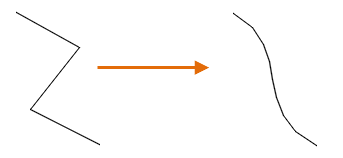
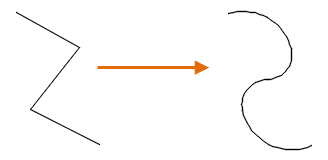
- Введите сг (СГладить) для сглаживания полилинии дугами, проходящими через все вершины.
- Введите сп (СПлайн) для сплайновой аппроксимации полилинии.
- Введите у (Убрать сглаживание) для удаления всех дополнительных вершин, вставленных при выполнении операций «Сгладить» и «Сплайн», и выпрямление всех сегментов полилинии.
- Введите т (Типлин) для включения или отключения непрерывной генерации образца типа линий.
- Введите о (Отменить), чтобы вернуть действия к началу ПОЛРЕД.
- Введите x (Выход) для завершения опции команды. Для выхода из команды ПОЛРЕД нажмите ENTER.
Панель: Редактирование II
Ввод команды: ПОЛРЕД
Сайт создан в системе uCoz
Как редактировать полилинию в автокаде
На уровень вверх ..
Редактирование и объединение полилиний
Редактирование и объединение полилиний
- Выберите меню Редактирование Объект Полилиния . В командной строке введите команду «полред».
- Выберите полилинию.
- Введите р (редактировать вершину). Первая вершина помечается символом X. Используйте опцию «Далее» для перемещения X на вершину, предшествующую той, которую нужно удалить.
- Введите с (спрямить)
- Используйте опцию «Далее» для перемещения X на вершину, следующую непосредственно за той, которую нужно удалить
- Введите и (Идти дальше). Вершина на полилинии удаляется. Вершины с каждой из сторон от удаленной вершины соадиняются между собой прямолинейным отрезком полилинии.
- Введите х (выХод) для завершения работы с вершинами.
- Нажмите ENTER для завершения команды.
Панель: Редактирование II
Как редактировать полилинию в автокаде
Для изменения формы полилиний, кроме общих операций редактирования, предусмотрены также дополнительные операции. Кроме того, можно объединять отдельные полилинии в одну.
Редактирование полилиний заключается в их замыкании и размыкании, а также в перемещении, добавлении и удалении отдельных вершин. Имеется возможность выпрямления полилинии между двумя вершинами, настройки типа линии так, что до и после каждой вершины рисуются штрихи. Можно задать единую ширину для всей полилинии или управлять шириной для каждого сегмента. Полилинии можно также линейно аппроксимировать в сплайновые кривые.
Сегменты объединяемых полилиний
К разомкнутой полилинии можно присоединить отрезок, дугу или другую полилинию, если их конечные точки совпадают. Если конечные точки не совпадают, но расстояние между ними не превышает некоторого критического значения, то объединение выполняется с помощью обрезки, удлинения или создания нового сегмента.
Свойства объединенных полилиний
Полилиния, полученная в результате объединения нескольких объектов с различными свойствами, наследует свойства первого выбранного объекта. Если две линии примыкают к полилинии в форме буквы Y, выбирается одна из линий и она присоединяется к полилинии. Данное объединение также приводит к тому, что программа неявно отменяет сглаживание как исходной полилинии, так и присоединяемой. После присоединения полученную полилинию можно сгладить снова.
Дополнительные опции редактирования полилиний
Для редактирования полилиний, кроме общих операций редактирования, применяемых ко многим объектам, предусмотрены также дополнительные опции редактирования и объединения, реализуемые командой ПОЛРЕД.
- «Замкнуть». Создание замыкающего сегмента полилинии, соединяющего его последний сегмент с первым. Полилиния считается открытой, пока ее не замкнуть с помощью параметра «Замкнуть».
- «Соединить». Добавление линий, дуг или полилиний к концу открытой полилинии и отмена сглаживания для полилиний, сглаженных дугой. Конец добавляемого объекта должен точно совпадать с одной из конечных точек полилинии.
- «Ширина». Задание новой единой ширины для всей полилинии. Можно воспользоваться также подопцией «Ширина» опции «Вершина» для изменения начальной и конечной ширины отдельных сегментов.


- Обрезка и удлинение объектов
- Разрыв и соединение объектов
- Выберите полилинию для отображения ее ручек.
- Выберите ручку и перетащите ее в новое местоположение.
- Выберите полилинию для отображения ее ручек.
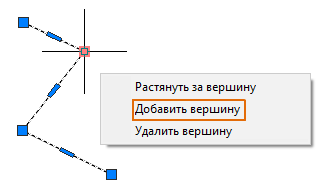
- Наведите указатель на ручку вершины для отображения контекстного меню.
- Щелкните «Добавить вершину».
- Выберите полилинию для отображения ее ручек.
- Наведите указатель на ручку вершины для отображения контекстного меню.
- Щелкните «Удалить вершину».
- Выберите полилинию для отображения ее ручек.
- Наведите указатель на ручку в центре сегмента, который требуется преобразовать.
- Щелкните «Преобразовать в дугу».
- Выберите полилинию для отображения ее ручек.
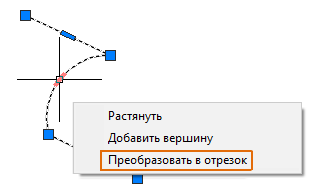
- Наведите указатель на ручку в середине дуги.
- Щелкните «Преобразовать в отрезок».
- Выберите вкладку «Главная» панель «Редактирование» «Редактировать полилинию» . найти
- Выберите полилинию для редактирования.
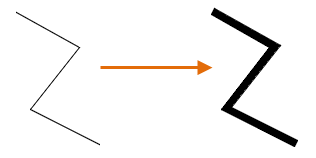
- Введите ш (Ширина) для задания новой единой ширины для всей полилинии.
- Введите значение ширины для всех сегментов.
- Выберите вкладку «Главная» панель «Редактирование» «Редактировать полилинию» . найти
- Выберите полилинию для редактирования.
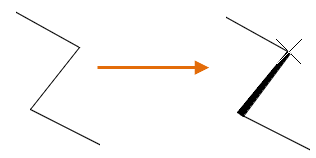
- Введите в (Вершина). Первая вершина помечается крестиком (X). Переместите соответствующую вершину с помощью опций «Следующая» или «Предыдущая».
- Введите ш (Ширина).
- Введите начальное и конечное значение ширины.
- Выберите полилинию для отображения ее ручек.
- Щелкните правой кнопкой мыши и выберите «Полилиния» «Сплайн по определяющим точкам».
- Выберите полилинию для отображения ее ручек.
- Щелкните правой кнопкой мыши и выберите «Полилиния» «Дуговое сглаживание».
- Выберите полилинию для отображения ее ручек.
- Щелкните правой кнопкой мыши и выберите «Полилиния» «Убрать сглаживание».
- Полилинии
- Расчленение составных объектов
Редактирование полилиний
Вы можете выбрать ручку, чтобы вносить изменения напрямую.

Опции меню для модификации полилиний
Несколько вариантов становятся доступными, когда вы выбираете полилинию и наводите курсор на ручки.
Добавление вершины
Удаление вершины
Преобразование прямолинейного сегмента в дуговой


Преобразование дугового сегмента в прямолинейный
Изменение ширины полилинии

Изменение ширины отдельных сегментов
Преобразование в полилинию, сглаживаемую сплайном
Преобразование в полилинию с дуговым сглаживанием
Удаление дугового сглаживания и сглаживания сплайнами
