Как за 2 минуты проверить износ батареи на ноутбуке
Удобство работы с ноутбуком напрямую зависит от состояния его аккумулятора. Если аккумулятор быстро разряжается, то ноутбук теряет одно из своих главных своих качеств – мобильность, и постепенно превращается в обычный стационарный компьютер. Поэтому, чтобы быстро опередить почему ваш ноутбук разряжается слишком быстро, будет не лишним сделать тест на его состояние и определить степень его изношенности. Как это сделать я расскажу в сегодняшней статье. Итак, давайте начинать!
Известно, что среднее количество циклов заряда-разряда в аккумуляторе составляет от 500 до 1000, а уже после начинается деградация и постепенная потеря емкость из-за протекающих в нем физико-химических процессов. Избежать старения аккумулятора, к сожалению, нельзя, но иногда проблема с быстрой разрядкой кроется не в потери ёмкости аккумулятора, а в тяжелых приложениях.
Определить текущее состояние аккумулятора на ноутбуке, вам поможет специальная команда. Для этого вам необходимо будет воспользоваться встроенным инструментом Windows или командной строкой. Благодаря использованию специального кода, активация которого происходит от имени администратора, всего за пару минут будет сформирован подробный отчет об энергоэффективности и общем состоянии аккумулятора.
Чтобы воспользоваться данным способом, вам необходимо:
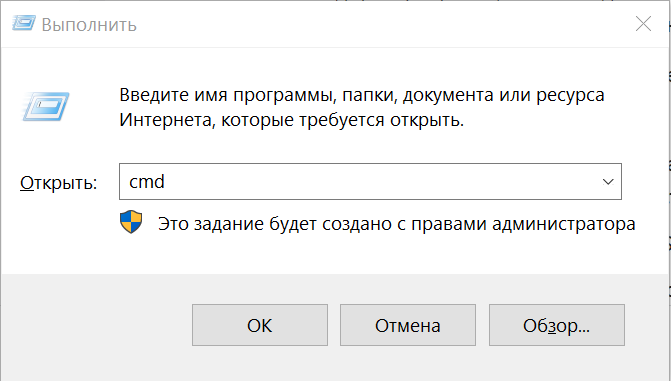
- Во-первых, зажать сочетание клавиш «WIN+R», после у вас должно открыться меню «Выполнить». В пустой командной строке необходимо ввести «cmd» и нажать «Ctrl + Shift + Enter».
- Если вам необходимо открыть командную строку от имени администрации другим способом, то данный инструмент вы сможете легко найти в меню Пуск. Самый простой способ — в поиске ввести командная строка и нажать Enter.
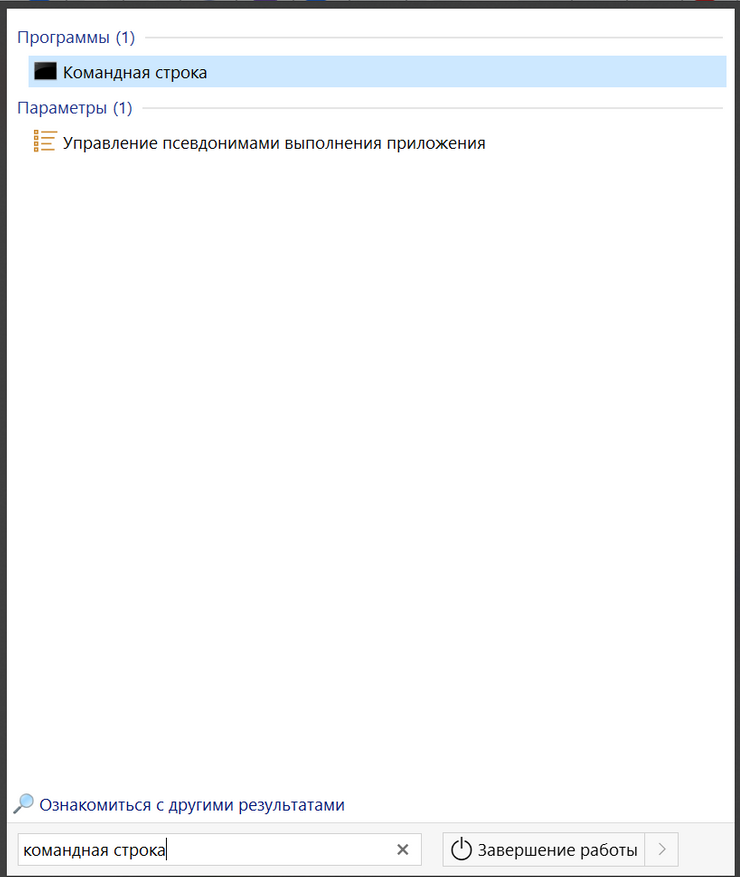
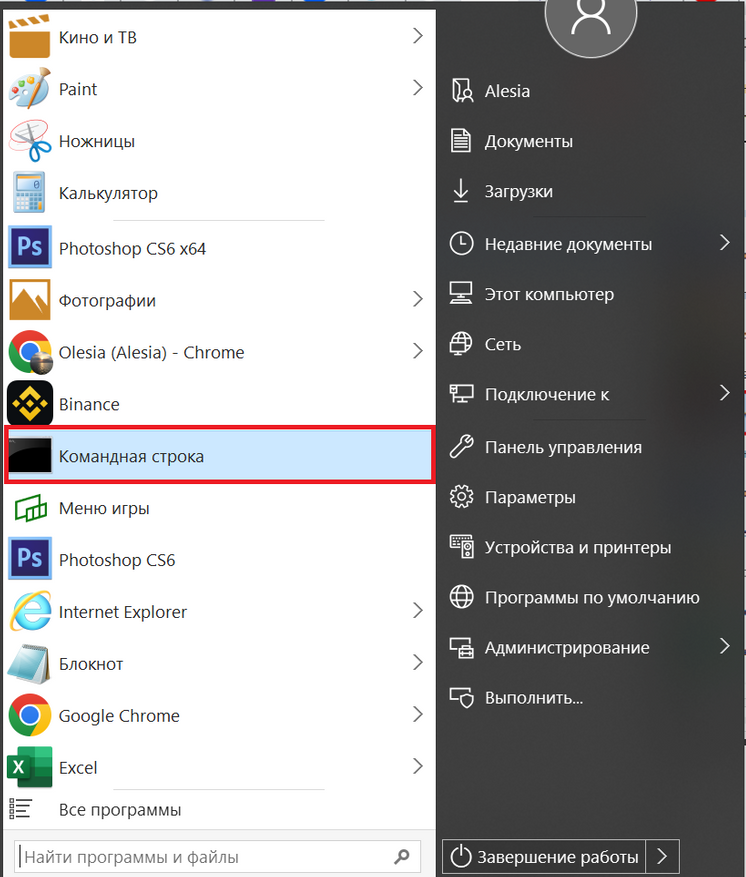
- Используя один из этих способов у вас должно появиться черное окно командной строки, в котором необходимо ввести «powercfg energy», затем нажать на клавишу Enter.
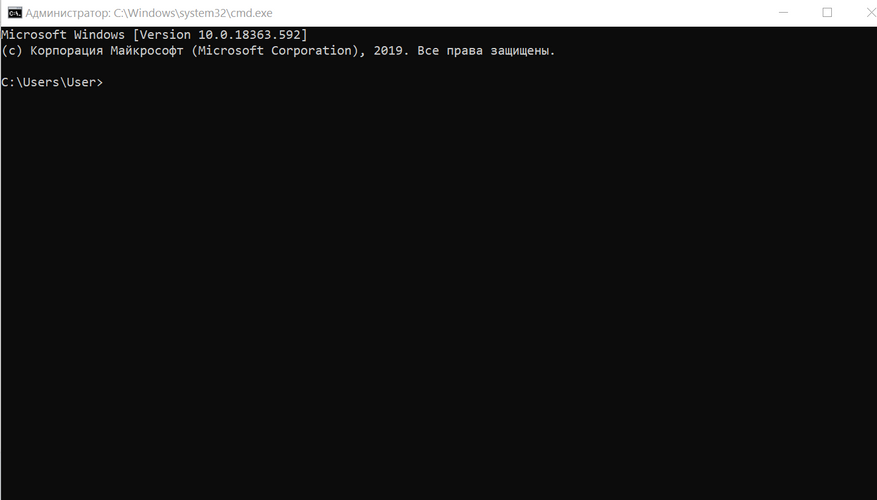
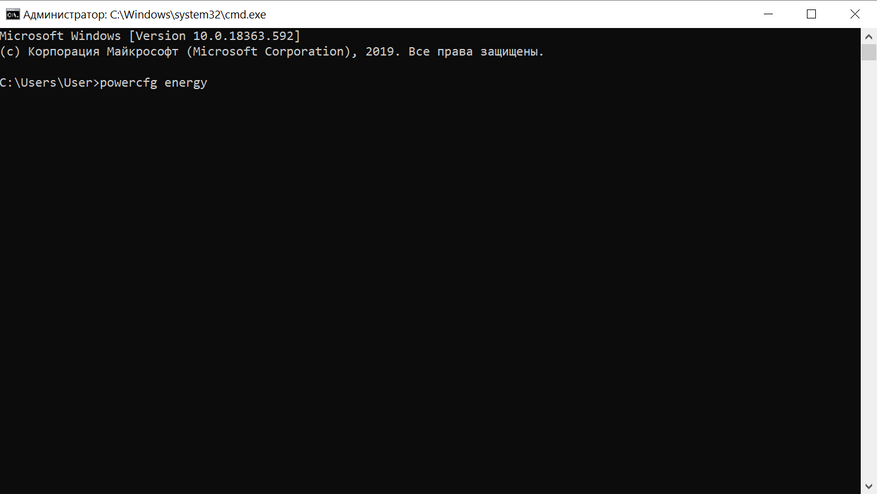
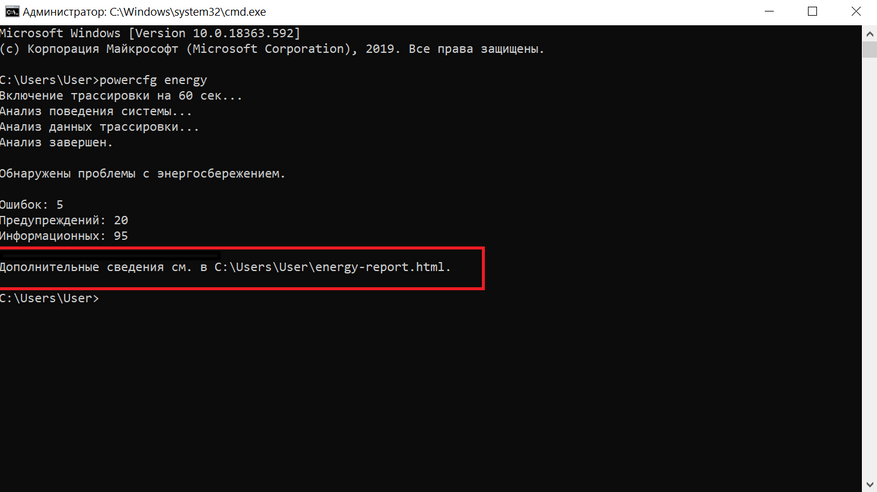
- После проделанных действий, буквально в течении пару минут система выполнить анализ на ошибки энергосбережения, а также предоставить путь к подробному отчету, который имеет вид файла energy-report.html. Все что вам необходимо будет сделать, это пройти по данному адресу и открыть файл с отчетом. Для этого достаточно скопировать ссылку и вставить её в ваш браузер.
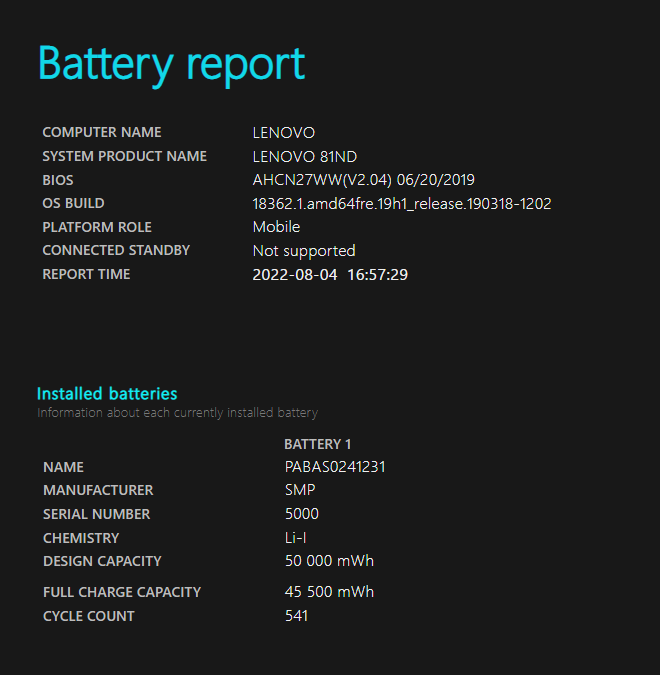
Отчет достаточно большой, в нем вы сможете найти информацию о работе аккумулятора, а также два немаловажных параметра: расчетная емкость аккумулятора и его последняя полная зарядка. Если цифры совпадают, то с вашим аккумулятором все в порядке, а если не совпадают, то увы ваш аккумулятор уже немного подустал, поэтому начал разряжаться быстрее. Стоит понимать, что чем меньше расхождения между этими параметрами, тем меньше износ, чем больше, тем износ больше и вскоре вам придется провести своевременную замену аккумулятора.
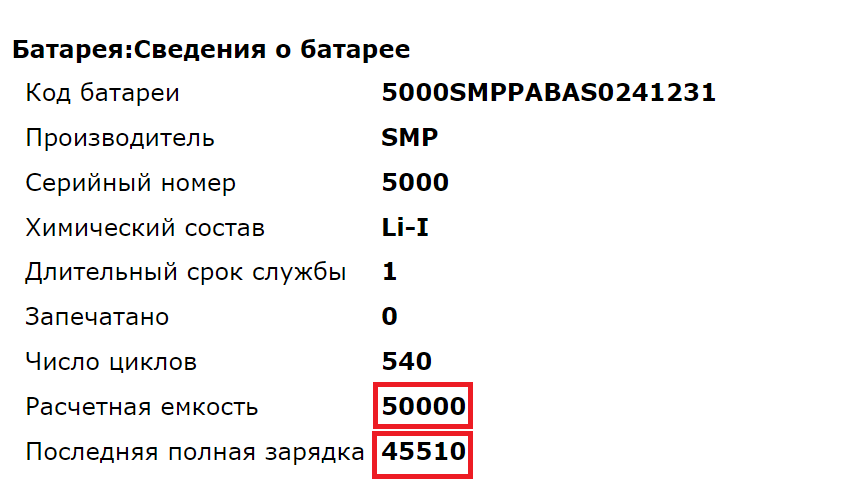
Чтобы узнать износ аккумулятора в процентах потребуется расчетная емкость или базовая емкость аккумулятора (задается производителем аккумулятора) и показатель последней полной зарядки (отображает реальную емкость аккумулятора на последний момент зарядки). Вычисляем износ по формуле: (50000 — 45510)/50000 = 0,0898 * 100 = 8,98 округляем до 9%. Износ моего аккумулятора составляет 9%.
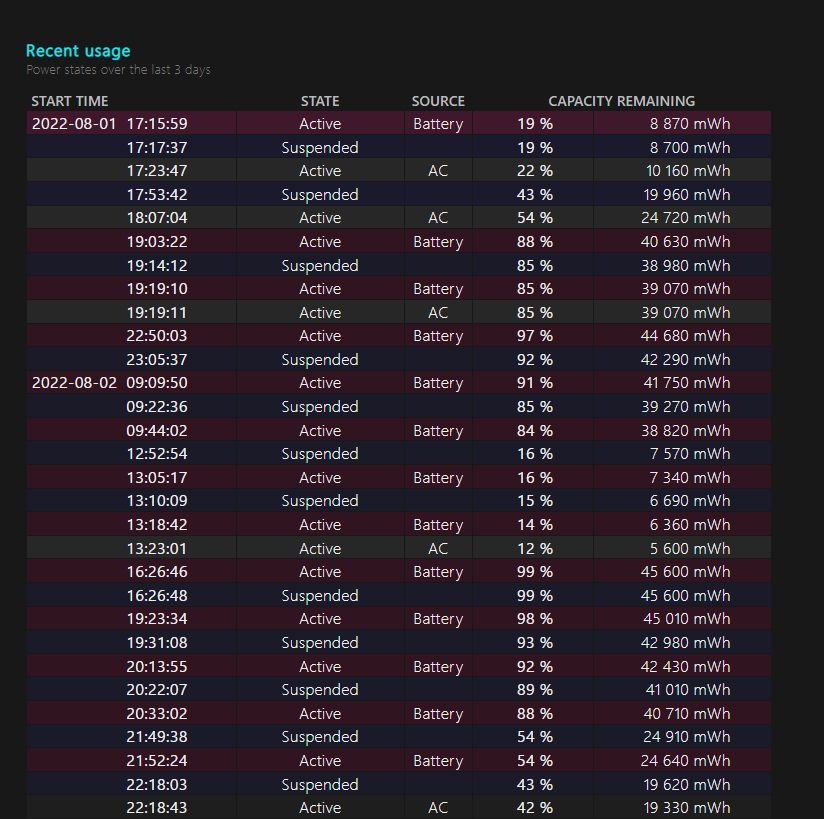
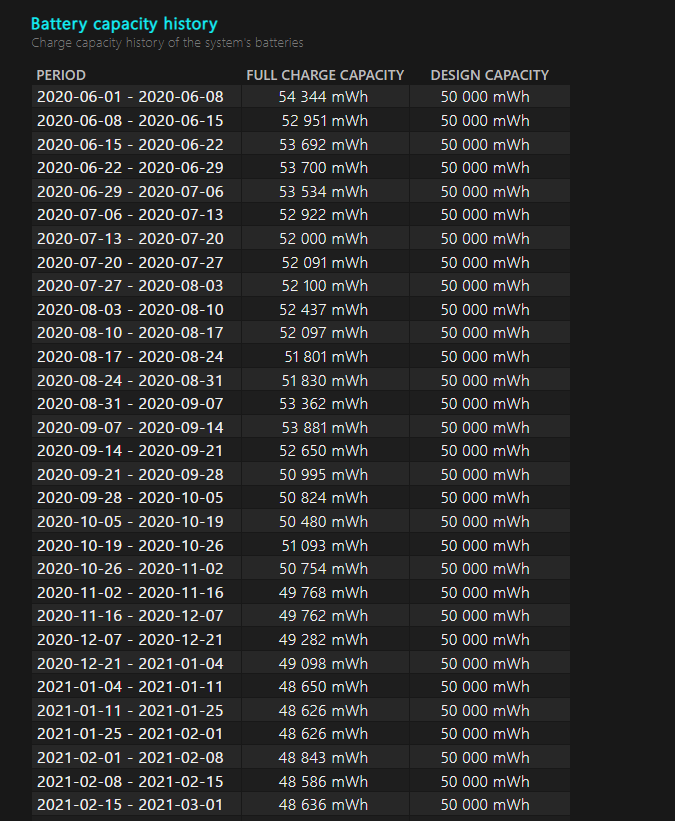
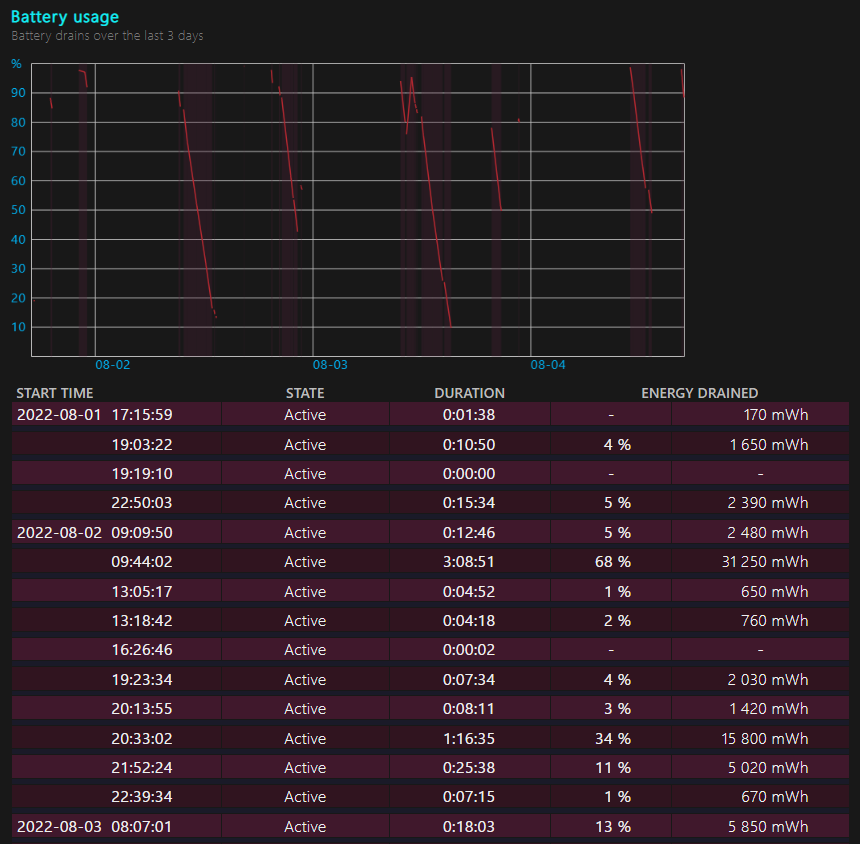
Если сведений в отчете для вас недостаточно, то использовав дополнительную команду powercfg/batteryreport в командной строке и нажав на кнопку Enter. Вы получите еще более подробный отчет, в котором вы сможете узнать, например, каким образом происходило снижение емкости вашего аккумулятора на ноутбуке и другие немаловажные сведенья. Как и в первом варианте вы получите путь к подробному отчету и файл energy-report.html.
Вывод
Данный способ проверки аккумулятора ноутбука действительно очень простой и хороший. С его помощью можно всего за пару минут получить данный о емкости аккумулятора, степени его износа, а также об уже пройденных циклах перезарядки и другие полезные данные. Которые в свою очередь, не прибегая к специалистам, помогу выявить суть часто встречающейся проблемы, например, быстрой разрядки аккумулятора. Исходя из этого вы сможете понять аккумулятор уже слишком старый и его следует заменить, или главная проблема заключается совершенно не в нем. На этом все. Всем спасибо за внимание.
Як перевірити ступінь зношеності батареї ноутбука?
Батарея прямо не впливає на продуктивність «заліза» в ноутбуці, і її ступінь зношеності не позначається на швидкодії. Однак, зношена батарея може стати причиною передчасного виходу з ладу комплектуючих, і перегріву всієї системи в цілому. Тому, якщо ви хочете дізнатися який ресурс залишився у вашого гаджета, або хочете купити б/у ноутбук, дуже важливо адекватно оцінити рівень його поточного зносу.
Зміст:
- засобами ОС Windows за допомогою командного рядка;
- за допомогою командного рядка;
- із використанням додаткового софту;
Як ресурс батареї впливає на працездатність ноутбука?
- перегрівання компонентів. Цей сценарій стає реальним, якщо ви використовуєте ноутбук, переважно, без підключення до мережі. Згодом, штатний рівень струму в Амперах від батареї знижується і системі охолодження вже не вистачає потужності, щоб видавати максимально можливі оберти, на які вона розрахована. Через це зростають робочі температури на обчислювальних блоках і зайве тепловиділення зменшує ресурс процесора і чипсета;
- перепади напруги. Відпрацьовані елементи живлення можуть стати причиною стрибка напруги. Залізо «намагається» збільшити споживання струму, стара батарея не справляється і струм, на частки секунди, зникає, утворюючи перепад. Це загрожує виходом з ладу запобіжників і конденсаторів на платі;
- вихід з ладу компонентів завдяки вздуттю акумулятора. З часом деякі елементи живлення починають здуватися і «тиснути» на розташовані поруч елементи материнської плати (це залежить від конструкції корпусу, але такий сценарій можливий).
Три способи перевірити стан акумулятора
1 спосіб — В ОС Windows
В останніх версіях Windows 10 та 11 є специальная утилита – PowerShell. Тут можна отримати звіт про стан батареї. Виконуємо наступну послідовність дій:
Заходимл в меню «Пуск» та обираємо версію з правами “адміністратора”
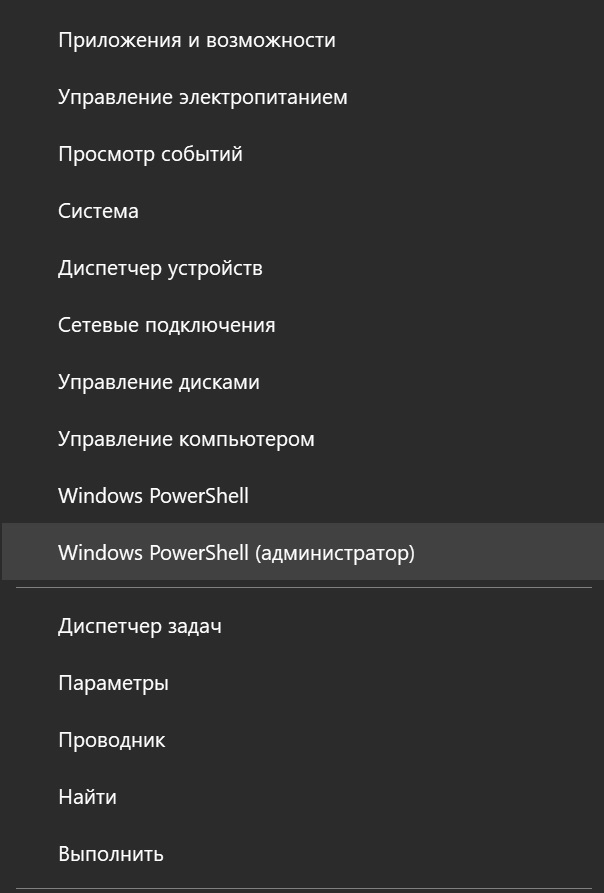
У вікні утиліти, що з’явилось на екрані, вводимо (копіюємо) наступну команду: powercfg /batteryreport

Звіт буде згенеровано в папку, шлях до неї утиліта виведе на екран.

Виділяємо шлях до файлу й копіюємо його в рядок пошуку провідника (або будь-якої відкритої папки).

Windows запропонує вибрати програму, за допомогою якої ми відкриємо файл. Вибирайте будь-який браузер. У вікні з’явиться звіт такого типу
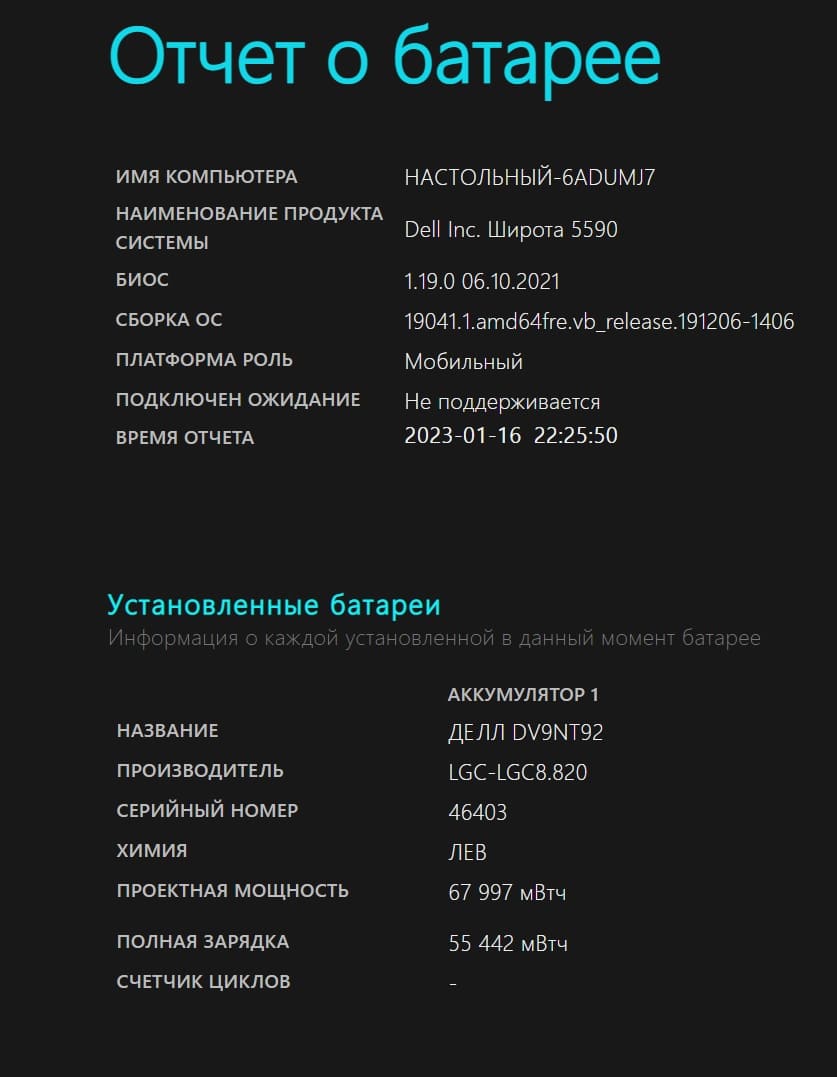
В нижній частині звіту можна побачити стан елемента живлення вашої батареї, її початкову місткість і фактичну (вона зменшується з часом, по мірі деградації).
Тут варто акцентувати, якщо ви щойно встановили Windows 10-11, то для отримання максимально інформативного звіту краще зачекати кілька повних циклів розрядження (3-5). У нашому прикладі кількість циклів розрядки не виводиться саме з цієї причини .
2 спосіб — Через командний рядок
Звіт, подібний розглянутому вище, з утиліти PowerShell можна отримати й в інший спосіб – за допомогою командного рядка. Для цього в меню Пуск, у віконці пошуку потрібно набрати – cmd (або натиснути Win + R).
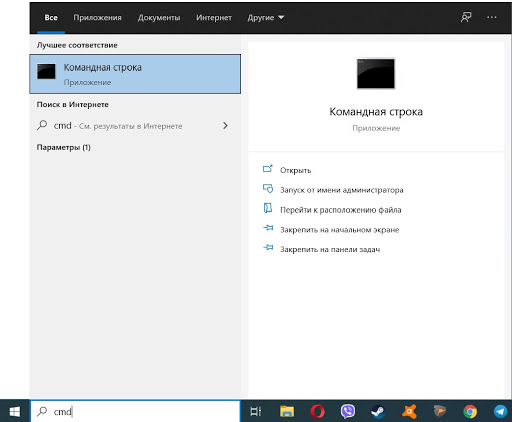
У вікні що з’явилось набираємо: powercfg /batteryreport
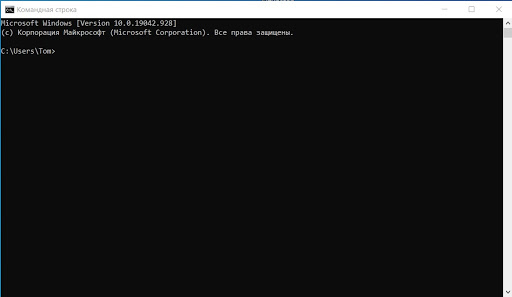
Щойно звіт сформується, операційна система вкаже вам теку, де він збережений. Але, якщо ви випадково проклікаєте це повідомлення, його можна знайти через той самий командний рядок. Для цього натисніть Win+R і введіть в рядок шлях до файлу, який буде виглядати так: C:\WINDOWS\system32\energy-report.html.
Ось що можна дізнатися з файлу-звіту по розділах:
- Recent Usage – показує коли ваш ноутбук був включений і коли вимикався за останні 10 днів;
- Battery Capacity/Usage History – показує хронологію зміни фактичної місткості акумулятора щодо первинних показників;
- Battery life estimates – розраховує приблизний час використання ноутбука без підзарядження акумулятора. Тут дані більш точні, ніж наведені утилітою в системному треї.
3 спосіб — Додатковий софт
Багато виробників ноутбуків або акумуляторів додають безплатне або умовно безплатне програмне забезпечення до своєї продукції. Також, софт для оцінки стану батареї випускають в free to use форматі. Розглянемо дві найпопулярніші безплатні та одну платну програми для Windows 10.
Безкоштовні програми Battery Care , Imtec Battery Mark
Battery Care
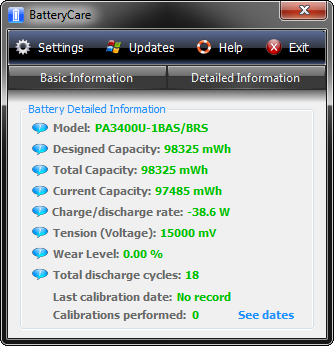
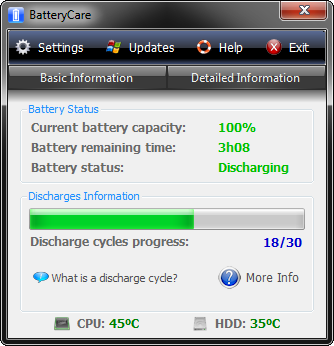
Утиліта ця є вдалою за кількома критеріями. Перш за все, вона мало «важить», швидко встановлюється і практично не навантажує систему працюючи. Перелік інформації програма видає досить широкий. У вкладці See dates можна буде побачити цикли повної зарядки акумулятора за останній тиждень. Програма постійно оновлюється за принципом open source, ком’юніті розробників досить швидко фіксує все баги.
Imtec Battery Mark
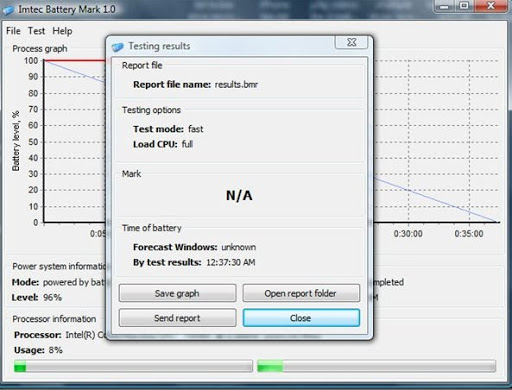
Непогана альтернатива попередній програмі, з однією особливістю – вона чудово підходить для старих ноутбуків, у яких досить низька продуктивність. Дане ПО також безплатне і дозволяє проводити тестування як в прискореному, так і у звичайному режимі. Програма може імітувати підвищену, або знижену завантаженість апаратної бази пристрою. Підтримує багатоядерні процесори.
Платне програмне забезпечення
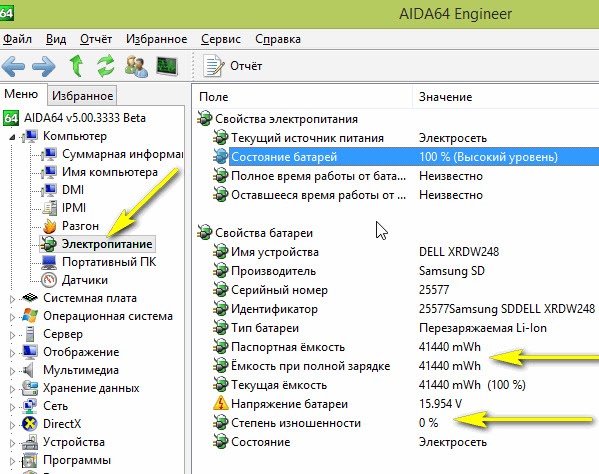
AIDA64 – потужна і багатофункціональна утиліта, що дозволяє протестувати будь-який з компонентів вашого ПК, через який проходить струм. Звичайно ж, вона може, в тому числі якісно продіагностувати акумулятор вашого ноутбука.
Стан батареї визначається через розділ Комп’ютер/Електроживлення. Ось що ми можемо тут дізнатися:
- заявлена виробником місткість (наприклад 5000 мАг) це незмінна характеристика;
- поточна місткість. Цей показник буде поступово зменшуватись із часом, по мірі деградації батареї;
- рівень зношеності. Визначається в відсотках від початкового показника. Наприклад, через 2 роки це може бути 25-45%.
Перевірка стану батареї на iOS
Акумулятори MacBook розраховані на, приблизно, 1000 циклів повної зарядки/перезарядки, але в залежності від конкретного пристрою та умов його експлуатації їх кількість може скоротитися і до 300, після чого буде потрібно заміна.
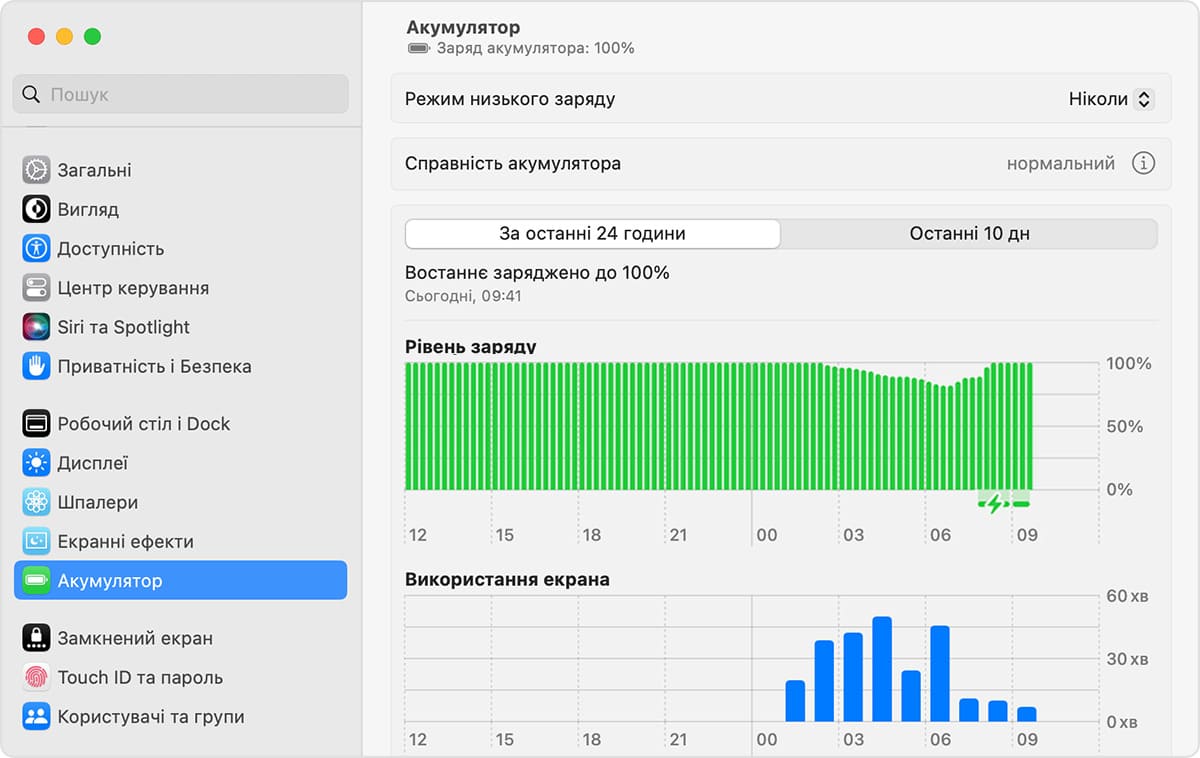
Отримати дані про стан аккумулятора на MacBook можна скориставшись меню Apple → Системні налаштування → Аккумулятор. Виконавши всі ці дії ви побачите вікно у якому буде відображена інформація про поточний стан батареї ноутбука.
В блоці “справність акумулятора” можливі 2 варіанти:
- нормальний. Акумулятор справний;
- рекомендується обслуговування*. Свідчить про зниження місткості акумулятора, що може впливати на роботу ноутбука. В цьому випадку варто звернутись до авторизованого сервісного центру чи напряму в Apple
* Дані приведено для останньої актуальної версії MacOS Ventura. На попередніх версіях MacOS це повідомлення може виглядати як: «Замінити якнайскоріше», «Замінити зараз» або «Потрібне обслуговування». Також може відрізнятись спосіб отримання даних про батарею ноутбука. На старих версіях ОС потрібно затиснути клавішу Option й у спливаючому вікні вибрати іконку батареї.
Підсумки
Менеджмент стану батареї – важливий компонент догляду за ноутбуком. Якщо вчасно її замінити, то можна істотно продовжити термін служби гаджета і зберегти прийнятну якість його роботи. Який із запропонованих в статті способів використовувати? Той, який зручніше особисто вам, всі вони, приблизно рівноцінні. Головне вчасно реагувати на всі істотні зміни в роботі системи.
Как проверить состояние батареи ноутбука
В создании этой статьи участвовала наша опытная команда редакторов и исследователей, которые проверили ее на точность и полноту.
Команда контент-менеджеров wikiHow тщательно следит за работой редакторов, чтобы гарантировать соответствие каждой статьи нашим высоким стандартам качества.
Количество просмотров этой статьи: 15 597.
В этой статье:
В этой статье мы расскажем вам, как проверить уровень заряда и общее состояние батареи ноутбука. Windows предупредит вас, когда аккумулятор будет нуждаться в замене; также отчет о состоянии батареи можно создать с помощью PowerShell. На ноутбуке Mac состояние батареи можно проверить в Отчете о системе.
Метод 1 из 3:
Как проверить состояние батареи в Windows

Посмотрите на значок аккумулятора. Вы найдете его в нижнем правом углу на панели задач, которая расположена внизу экрана. Если на значке батареи отображается красный символ «x», с батареей что-то не так.

Нажмите на значок аккумулятора. Откроется окно с информацией о батарее. Вверху окна вы найдете время, через которое аккумулятор разрядится, а также подробную информацию, если с батареей что-то не так. Если батарею нужно заменить, в этом окне появится соответствующее предупреждение.
Метод 2 из 3:
Как создать отчет о состоянии батареи в Windows

Щелкните правой кнопкой мыши по меню «Пуск»

. Эта кнопка с логотипом Windows находится в нижнем левом углу на панели задач. Откроется контекстное меню.

Щелкните по Windows PowerShell . Вы найдете эту опцию посередине контекстного меню. Откроется окно PowerShell.

Введите команду powercfg /batteryreport . Эта команда создаст отчет о состоянии аккумулятора.

Нажмите ↵ Enter . Будет создан отчет о состоянии батареи; его можно открыть в веб-браузере.

Щелкните по отчету, чтобы открыть его. По умолчанию путь к отчету об аккумуляторе такой: C:\Пользователи\Имя_пользователя\battery report.html. Отчет о состоянии батареи можно открыть в любом веб-браузере. В отчете приводится тип батареи, история использования, емкость и предполагаемая емкость.
Тест работоспособности батареи ноутбука
Главное преимущество ноутбука заключается в том, что им можно пользоваться даже без наличия стационарной сети питания. За автономное функционирование ПК отвечает аккумулятор. Исправная и полностью заряженная батарея позволяет поддерживать работоспособность переносного компьютера более 5 часов. Если вы заметили, что время автономной работы ноутбука сильно занижено, не лишним будет сделать тест батареи и определить степень ее изношенности. Возможно, питающий элемент в скором времени придется заменить.
Как протестировать аккумулятор от ноутбука в домашних условиях
Инструкция по эксплуатации батареи для ноутбука предполагает ее заряд только после полного разряда. Регулярное нарушение этого правила со временем приводит к уменьшению реальной емкости аккумулятора, в результате чего он садится быстрее.

Чтобы проверить емкость питающего элемента, количество оставшихся циклов заряда/разряда и некоторые другие параметры, к нему можно подключить специальное устройство – портативный тестер для ПК. Однако данный прибор характеризуется одним существенным недостатком – большой стоимостью (более 30 тыс. руб.), так что его можно встретить разве что в компьютерных мастерских.
Тестирование аккумулятора в домашних условиях предполагает использование программных методов диагностики, а именно:
- командной строки;
- дополнительного ПО.
Определение степени изношенности батареи через командную строку

Чтобы посмотреть текущее состояние (заряд) питающего элемента и оставшееся время автономной работы ноутбука, достаточно кликнуть по соответствующей иконке в системном трее.
Однако полученные данные не позволяют определить реальную емкость аккумулятора. В операционной системе Windows 7 и выше появился встроенный инструмент для проверки степени изношенности АКБ, который запускается через командную строку. Чтобы сделать тест батареи с его помощью, необходимо:
- Подключить к ПК зарядное устройство и выполнить цикл заряда.
- С помощью комбинации кнопок Win+R вызвать команду «Выполнить» и в появившемся поле ввести cmd.

- Попав в режим командной строки, следует ввести powercfg energy. Если появится сообщение о том, что для запуска команды нужно обладать правами администратора, значит, вам потребуется зайти в командную строку другим способом.

- Чтобы активировать права администратора, следует во вкладке «Поиск» ввести cmd, после чего в выпавшем списке кликнуть ПКМ по соответствующему пункту и выбрать «Запуск от имени администратора».

- Вводим команду powercfg energy повторно. Диагностика батареи длится около 60 с. После ее завершения высветится путь к файлу с результатами теста.

- Переходим по указанному пути и открываем требуемый файл. Если система заблокирует доступ к документу, его следует скопировать на рабочий стол и открыть повторно.

В файле будет находиться информация о производителе батареи, ее химическом составе, серийном номере и т.п. Эти данные для вас полезных сведений не несут. Необходимо обратить внимание на две последние строки: расчетную и реальную емкость аккумулятора.
Расчетная емкость батареи (Снач)– это начальное состояние АКБ, то есть емкость, которую питающий элемент имеет после изготовления.
Последняя полная зарядка (Среал) – это емкость батареи в настоящее время. По этим параметрам можно рассчитать степень износа аккумулятора на ноутбуке. Для этого нужно воспользоваться формулой: (Снач-Среал)/Снач. Например, если заводская емкость батареи составляет 40000, а реальная – 30000, то степень износа будет равным: (40000-30000)/40000 = 0,25 или 25%. Состояние такой батареи можно считать нормальным.
Тестирование аккумулятора от ноутбука с помощью дополнительного ПО
Если по какой-либо причине проверить работоспособность батареи с помощью командной строки у вас не получилось, можно воспользоваться специальным софтом. В сети имеется много программ, позволяющих сделать тест АКБ ноутбука. При этом самой популярной является приложение AIDA 64.
Тестирование батареи с помощью AIDA 64 выполняется следующим образом:

- Скачиваем и инсталлируем утилиту на ноутбук.
- Подключаем зарядное устройство и полностью заряжаем аккумулятор.
- Отключаем зарядное устройство и с рабочего стола запускаем AIDA 64. На загрузку приложения может потребоваться некоторое время, так как ему нужно проверить параметры ноутбука.
- В левой части главного окна программы переходим во вкладку «Электропитание». В правой части экрана высветятся параметры батареи, по которым можно судить, как она работает и какой износ имеет.
Выполнив тест аккумулятора от ноутбука, можно делать выводы о его пригодности – будет он и дальше использоваться в качестве автономного источника питания или его лучше заменить на новый.