Простой и быстрый способ настройки нумерации страниц в WordPad
WordPad — универсальный текстовый редактор, который является частью операционной системы Windows. Многие пользователи сталкиваются с необходимостью пронумеровать страницы своих документов, но не знают, как это сделать. В этой статье мы подробно расскажем о том, как настроить нумерацию страниц в WordPad.
Первый шаг — открытие документа в WordPad. Для этого просто найдите его на вашем компьютере и дважды кликните на нем. Если у вас нет документа, то создайте его, выбрав WordPad в списке доступных программ.
Чтобы настроить нумерацию страниц, нужно нажать на вкладку «Вставка» в верхней части экрана. В меню выберите «Номера страниц» и затем «Верхняя часть страницы» или «Нижняя часть страницы», в зависимости от того, где вы хотите разместить номера страниц.
После этого вас перенаправят на вкладку «Конструктор». Здесь можно выбрать желаемый вид нумерации страниц и настроить ее параметры. Например, можно выбрать, чтобы номера страниц начинались с определенной цифры, или добавить текст перед номерами Page или P.
Кроме того, можно настроить шрифт, цвет и размер текста номеров страниц. Примерно в том же месте на странице можно выбрать режим «Четные/нечетные страницы» и настроить вид номерации для обеих групп.
После того, как вы настроите нумерацию страниц в соответствии со своими потребностями, нажмите «ОК». Теперь номера страниц будут автоматически добавляться на каждую страницу вашего документа.
В заключение, настройка нумерации страниц в WordPad — это очень простой процесс, который может сэкономить много времени и упростить вашу работу с документами. Следуйте описанным выше шагам и настройте нумерацию страниц в WordPad в соответствии со своими потребностями.
Как правильно нумеровать страницы в Ворде Онлайн: пошаговая инструкция

Microsoft Word Online — это удобный инструмент, позволяющий создавать и редактировать документы прямо в браузере. Одним из важных элементов форматирования документа является правильная нумерация страниц. В этой статье мы расскажем, как в Ворде Онлайн настроить нумерацию страниц в нескольких простых шагах.
Первым шагом для нумерации страниц в Ворде Онлайн является выбор места, где будет расположена нумерация. В большинстве случаев нумерация размещается внизу страницы, но вы также можете выбрать другое место, например, вверху страницы или по бокам.
После выбора места для нумерации следующим шагом будет добавление самой нумерации. Для этого необходимо воспользоваться панелью инструментов Ворда Онлайн. Найдите на панели инструментов кнопку «Вставка», выберите в ней «Нумерация страниц» и проследуйте инструкциям.
Окно настройки нумерации страниц позволит вам выбрать вариант нумерации (например, арабскими цифрами или римскими цифрами), начальное значение нумерации, а также стиль и размер шрифта. Выберите настройки, которые соответствуют вашим предпочтениям, и нажмите кнопку «Применить» или «ОК».
Как нумеровать страницы в Ворде Онлайн
Когда вы создаете документ в Ворде Онлайн, иногда может возникнуть необходимость нумеровать страницы, чтобы обеспечить лучшую организацию и структуру документа. Ворд Онлайн предоставляет несколько способов для нумерации страниц, и мы рассмотрим их пошагово.

Шаг 1: Открытие документа
Откройте документ в Ворде Онлайн, который вы хотите нумеровать. Это может быть новый документ, или вы можете открыть уже существующий документ.
Шаг 2: Выбор вкладки «Вставить»
На верхней панели выберите вкладку «Вставить». Вкладка «Вставить» содержит различные инструменты форматирования и оформления текста.
Шаг 3: Добавление номера страницы
На вкладке «Вставить» найдите раздел «Номер страницы». В этом разделе есть несколько опций для добавления номеров страниц в ваш документ. Выберите нужную вам опцию.
Шаг 4: Оформление номера страницы
После добавления номера страницы вы можете отформатировать его по вашему желанию. Используйте опции форматирования текста на панели инструментов или на панели форматирования, чтобы изменить стиль, цвет и размер номера страницы.
Шаг 5: Проверка нумерации страниц
После добавления номера страницы убедитесь, что он отображается правильно на каждой странице документа. Если номерация страниц не отображается как ожидалось, проверьте настройки номерации страниц и их расположение в документе.
Теперь вы знаете, как нумеровать страницы в Ворде Онлайн. Нумерация страниц может быть полезной, особенно для длинных документов, чтобы помочь ориентироваться внутри них и легко находить нужные страницы.

Важность нумерации страниц
Нумерация страниц является важным элементом форматирования текстовых документов. Она позволяет с легкостью ориентироваться в больших объемах информации, таких как книги, отчеты или научные работы. Без нумерации страниц документы становятся более сложными для чтения и удобства использования.
Нумерация страниц позволяет быстро находить нужные фрагменты текста, особенно когда в документе присутствуют ссылки на определенные страницы. Также она значительно упрощает создание оглавления, которое позволяет организовать информацию и предоставить обзор всего содержимого документа.
С нумерацией страниц также связаны правила цитирования. В академическом и научном сообществе необходимо указывать номера страниц, чтобы указать источник и подтвердить достоверность представленной информации. Номера страниц также упрощают анализ текстов и поиск конкретных фактов или цитат в больших документах.
Когда документ имеет нумерацию страниц, его структура становится более понятной. Читателю легче понять, где заканчивается один раздел и начинается другой, а также какой объем информации содержится в каждом разделе. Нумерация страниц помогает сохранить порядок документа и организовать его содержание.

Нумерация страниц также полезна при печати документов. Она позволяет легко установить порядок страниц и не запутаться в процессе сборки документа. Кроме того, она облегчает работу с различными версиями документа, такими как черновики или редакции. Нумерация страниц помогает сопоставить разные версии документа и определить, какие изменения были внесены в каждой версии.
[sape count=2 block=1 orientation=1]
- Облегчает ориентацию в документе;
- Упрощает создание оглавления;
- Служит основой для цитирования;
- Помогает понять структуру документа;
- Упрощает печать и работу с разными версиями документа.
Выводя на страницу номера страниц, мы улучшаем читабельность документа и обеспечиваем более удобное использование информации. Правильная нумерация страниц является одним из ключевых элементов форматирования, которое необходимо учитывать при работе с текстовыми документами.
Основные шаги нумерации страниц
Нумерация страниц — это важный элемент в создании документов. Следуя нумерации страниц, читатель может легко ориентироваться в документе и быстро находить нужную информацию. В программе Ворд Онлайн есть несколько основных шагов для нумерации страниц.
- Откройте документ в Ворд Онлайн. Для начала, откройте свой документ в программе Ворд Онлайн. Если у вас нет документа, вы можете создать новый или загрузить существующий файл.
- Выберите вкладку «Вставка». После открытия документа найдите вкладку «Вставка» в верхней части экрана и нажмите на нее. Вкладка «Вставка» содержит различные инструменты для форматирования и оформления документа.
- Нажмите на кнопку «Номера страниц». Во вкладке «Вставка» найдите секцию «Номера страниц» и нажмите на соответствующую кнопку. Это откроет меню с настройками нумерации страниц.
- Выберите стиль нумерации страниц. В меню «Номера страниц» выберите один из предложенных стилей нумерации. Выберите стиль, который соответствует вашим предпочтениям и требованиям документа.
- Примените нумерацию страниц к документу. После выбора стиля нумерации страниц нажмите на кнопку «Применить» или «ОК». Это применит выбранный стиль нумерации страниц к вашему документу.
Последний шаг завершит процесс нумерации страниц в Ворд Онлайн. Теперь вы можете проверить, что страницы в вашем документе правильно пронумерованы и отображаются в соответствии с выбранным стилем. Если есть необходимость внести изменения в нумерацию страниц, вы также можете вернуться к меню «Номера страниц» и настроить их по своему усмотрению.
Дополнительные настройки нумерации
Помимо основных настроек нумерации страниц в Ворде Онлайн, существуют и дополнительные параметры, которые могут быть полезны в определенных случаях. Рассмотрим некоторые из них:
- Заголовки и подзаголовки Вы можете добавить нумерацию только к заголовкам и подзаголовкам вашего документа, без нумерации остального текста. Для этого выполните следующие действия:
- Выделите текст, который вы хотите нумеровать.
- На панели инструментов выберите пункт «Заголовки и нумерация» и выберите нужный формат нумерации.
- Настройте параметры нумерации в открывшемся окне и нажмите «ОК».
- Сброс нумерации страниц Если вам нужно сбросить нумерацию страниц в определенной части документа, например, перед началом новой главы, то вы можете воспользоваться следующими шагами:
- Перейдите на страницу, с которой хотите начать новую нумерацию.
- На панели инструментов выберите пункт «Вставить» > «Разрывы» > «Разрыв страницы».
- Выделите номер страницы, который нужно сбросить.
- На панели инструментов выберите пункт «Вставить» > «Номера страниц» > «Удалить номер текущей страницы».
- Настройка междустрочного интервала Если вы хотите настроить междустрочный интервал между номерами страниц, то выполните следующие действия:
- На панели инструментов выберите пункт «Вид» > «Отображение» и установите флажок рядом с «Линейка».
- При наличии линейки (полосы с отметками) на экране, выделите номера страниц.
- Перетащите маркер на линейке, чтобы установить нужный междустрочный интервал.
Показ номера страницы на печати
При печати документа в Ворде Онлайн может возникнуть необходимость отображать номера страниц на печати. Это полезно, например, при печати длинных документов или при создании отчетов, конспектов и других документов, требующих нумерации страниц.
Чтобы поставить номера страниц на печать в Ворде Онлайн, выполните следующие шаги:
- Откройте документ в Ворде Онлайн.
- Перейдите на вкладку «Вставка» в верхнем меню.
- Выберите опцию «Номер страницы» в разделе «Вкладка»
- В выпадающем меню выберите, где вы хотите разместить номера страниц: внизу страницы (под текстом), вверху страницы (над текстом) или вплотную к углу страницы.
- Выберите один из доступных вариантов стиля нумерации страниц (нумерация сверху, снизу, центру, слева, справа и т. д.).
- Настройте дополнительные параметры, если это необходимо (например, начальное значение номера страницы).
- Нажмите на кнопку «OK» или «Применить», чтобы применить изменения.
Теперь номера страниц будут отображаться на каждой странице при печати документа в Ворде Онлайн.
Обратите внимание, что функция показа номеров страниц на печати в Ворде Онлайн может немного отличаться в зависимости от версии программы и используемого устройства. В случае возникновения проблем или необходимости более детальной настройки, рекомендуется обратиться к официальной документации или к онлайн-поддержке Ворд.
Word pad как нумерацию страниц проставить
1. Нажмите «Вставка» → «Номер страницы» и выберите положение: вверху, внизу или на полях.
2. Если вы не хотите, чтобы номер отображался на первой странице, включите опцию «Особый колонтитул для первой страницы».
3. Если вам нужно, чтобы нумерация начиналась на второй странице не с двойки, а с единицы, кликните «Номер страницы» → «Формат номеров страницы» и в пункте «Нумерация страниц» выберите «начать с 0».
4. Чтобы закрыть окно колонтитулов, нажмите клавишу Esc или кликните дважды по странице.
Как добавить двойную нумерацию
Допустим, вам нужна сквозная нумерация для всего документа вверху и отдельная для каждого раздела внизу. Или наоборот.
Обычным способом сделать это не получится, так как Word по умолчанию синхронизирует номера в верхней и нижней частях страницы. Чтобы обнулить нумерацию в каждом разделе, придётся использовать специальную формулу.
1. Проставьте обычную нумерацию в верхней и нижней частях страницы по вышеприведённой инструкции.
2. Разбейте документ на разделы. Для этого поставьте курсор в месте, где должен заканчиваться первый раздел, и кликните «Макет» → «Разрывы» → «Следующая страница». Это отделит первый раздел от остальной части документа. Затем отделите таким же образом другие разделы.
3. Разорвите связь в номерах страниц разных разделов. Для этого откройте первую страницу второго раздела и дважды кликните по нумерации, которую вам нужно начать заново (в нашем примере она внизу). В меню отключите опцию «Как в предыдущем разделе».
Сквозную нумерацию на противоположной стороне страницы оставьте без изменений.
4. Вызовите формулу текущей нумерации: выделите номер и нажмите Shift + F9 и сразу Ctrl + F9. Если вы всё сделали правильно, вместо номера страницы отобразится формула >. Если комбинация Shift + F9 не работает, попробуйте Alt + F9.
5. Теперь сбросьте нумерацию с помощью формулы. Для этого между левыми фигурными скобками вставьте символ равенства, а между правыми — минус и число, которое на 1 меньше текущего номера страницы.
К примеру, если номер 6, у вас должно получиться -5>.
6. Преобразуйте формулу обратно в число: выделите её и нажмите F9. На месте номера страницы раздела отобразится 1, при этом сквозная нумерация останется нетронутой.
7. Повторите пункты 3–6 для всех последующих разделов документа.
Как пронумеровать страницы в Word для macOS
1. Кликните «Вставка» → «Номер страницы» → «Номер страницы».
2. Настройте положение и выравнивание номеров. Если не хотите, чтобы номер отображался на первой странице, снимите соответствующий флажок.
3. При необходимости сделайте так, чтобы нумерация на второй странице начиналась не с двойки, а с единицы. Для этого нажмите «Формат» и в пункте «Начало» выставьте «0».
4. Кликните «ОК», чтобы сохранить изменения.
Как пронумеровать страницы в Word Online
1. Нажмите «Вставка» → «Номера страниц» и выберите подходящее расположение.
2. Если вы не желаете, чтобы номер отображался на первой странице, справа кликните «Параметры» и выберите «Особый колонтитул для титульной страницы».
3. Чтобы закрыть окно колонтитулов, нажмите клавишу Esc или кликните дважды по странице.
Если хотите проверить отображение номеров, нажмите «Вид» → «Режим чтения».
Для создания и редактирования текстовых документов обычно используют приложение Word Office, но как показывают наблюдения, нередко для этих целей применяется и более простая программа WordPad (вероятно из-за отсутствия установленных офисных приложений).
Ранее мы упоминали о возможностях вордпада, говорили о том как в документ, создаваемый в вордпад вставить таблицы, сегодня расскажем как изменять параметры страницы, вставлять в документ различные объекты, как устанавливать нумерацию страниц и просматривать документ перед отправкой его на печать.
Меню шрифт
О том, как изменять шрифт и его размер в Вордпадовском документе говорилось в описании этого редактора. Кроме того, во вкладке шрифт панели инструментов можно делать подстрочные и надстрочные индексы, изменять цвет шрифта, выделять текст цветом.
В каждом случае нужно лишь нажать на соответствующую кнопку в ленте инструментов и набрать текст с клавиатуры, либо выделить нужный фрагмент и после этого кликнуть по соответствующей кнопке.
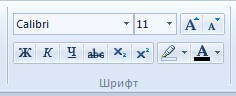
В компактном меню Вордпада все значки легко читаемы и понятны даже новичку
Меню абзац
При форматировании целых абзацев можно использовать кнопки увеличения или уменьшения абзацного отступа, это же можно сделать и при помощи, так называемой линейки. Можно создавать и редактировать маркированные и нумерованные списки, здесь же находится значок, под которым скрывается возможность изменения междустрочного интервала.
Кнопки этого меню позволяют выравнивать абзацы по краям, по центру или по ширине. Кликнув по значку можно открыть диалоговое окно настройки параметров абзаца.
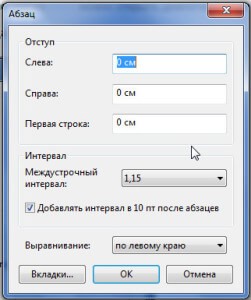
В этом окне можно сразу настроить все параметры абзацев.
Вставка объектов

Так выглядят кнопки вставки различных объектов.
Отдельно стоит упомянуть о кнопке вставки объекта. При помощи которой можно вставлять в текст различные графики, таблицы, математические уравнения, конечно, это возможно если указанные приложения у вас установлены.
Параметры страницы
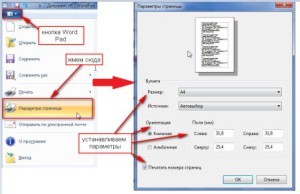
Предварительный просмотр документа
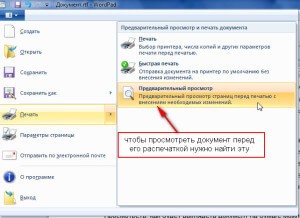
Таким образом, несмотря на свою сравнительную простоту, текстовый редактор Word Pad вполне подойдет для написания небольших текстовых документов. Его минимального функционала должно хватить.
На вкладке Вставка нажмите кнопку Верхний колонтитул или Нижний колонтитул и выберите пункт Изменить верхний колонтитул или Изменить нижний колонтитул.
Установите флажок Особый колонтитул для первой страницы.
Примечание: Особый колонтитул для первой страницы можно применить не только к самой первой странице документа, но и к первой странице любого раздела в нем.
В области верхнего или нижнего колонтитула на первой странице вы увидите надпись Верхний колонтитул первой страницы. Выделите номер страницы и нажмите кнопку DELETE.
Для выхода нажмите кнопку Закрыть окно колонтитулов или клавишу ESC.
Совет: Чтобы нумерация второй страницы начиналась с 1 вместо 2, выберите Вставка > Номер страницы > Формат номеров страниц и присвойте параметру Начать с в разделе Нумерация страниц значение 0 вместо 1.
Начало нумерации страниц со страницы 3 — двусторонняя печать
Если первая страница в документе — титульная, вторая — оглавление, а на третьей странице должен отображаться номер 1, см. статью Начало нумерации страниц на странице 3 — двусторонняя печать.
Выберите вариант, наиболее соответствующий вашей ситуации.
Вам нужно, чтобы номер не отображался на титульной странице, а на второй странице отображался сразу номер 2.
На вкладке Вставка нажмите кнопку Верхний колонтитул или Нижний колонтитул и выберите пункт Изменить верхний колонтитул или Изменить нижний колонтитул.
Установите флажок Особый колонтитул для первой страницы.

Примечание: Особый колонтитул для первой страницы можно применить не только к самой первой странице документа, но и к первой странице любого раздела в нем.
В области верхнего или нижнего колонтитула на первой странице вы увидите надпись Верхний (нижний) колонтитул первой страницы. Выделите номер страницы и нажмите клавишу DELETE.
Для выхода нажмите кнопку Закрыть окно колонтитулов или клавишу ESC.
Начало нумерации страниц со страницы 3 — двусторонняя печать
Если первая страница в документе — титульная, вторая — оглавление, а на третьей странице должен отображаться номер 1, см. статью Начало нумерации страниц на странице 3 — двусторонняя печать.
Удаление номера страницы с первой страницы
Выберите Вставка > Колонтитулы.
Справа щелкните Параметры и выберите Особый колонтитул для титульной страницы.

Еще раз щелкните Параметры и выберите Удаление номеров страниц.
Чтобы посмотреть номера страниц и проверить, удалился ли номер с первой страницы, выберите Вид > Режим чтения.
Если удалены все номера страниц, нажмите Вставка > Колонтитулы и выберите слева Остальные страницы. Нажмите Вставка > Номер страницы и выберите расположение номера.

Дополнительные сведения о номерах страниц см. в статье Нумерация страниц в Word.
См. также
Шаблоны пустых документов с нумерацией страниц без номера на первой странице:
При выполнении печатных работ часто требуется пронумеровать страницы. Огромное число пользователей не знают, как сделать нумерацию страниц в Ворде. Но, даже если чуть-чуть понимают, то не факт, что выполняют все грамотно. Именно поэтому, в сегодняшнем выпуске я расскажу вам, как в текстовом документе программ Word (2007, 2010, 2013), Libre Office, WordPad, поставить нумерацию страниц с первого и второго листа (иногда требуется титульный лист засчитывать, как первую страницу, а иногда нет).
Как сделать нумерацию страниц в Ворде
В разных версиях Microsoft Word оформление инструментов немного различается. Так что, немного подстраивайтесь под одну инструкцию.
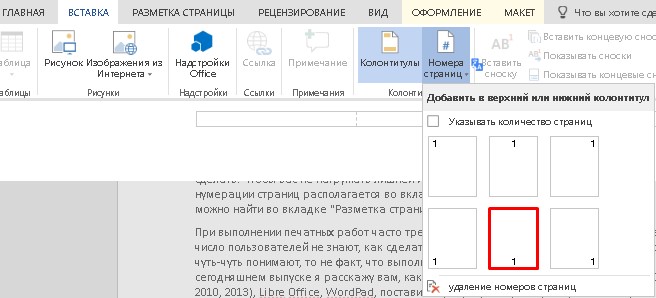
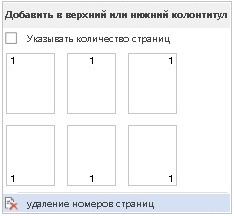
Также вы можете воспользоваться пунктом «Формат номеров страниц». Тем самым, вы сделаете нумерацию страниц более продвинутой.


Все это дает некие преимущества.
Как пронумеровать страницы в ворде, начиная с цифры 2


Теперь Word выводит нумерацию страниц, начиная со второго листа. Однако, на второй странице выводится номер «2». Нас подобное, я считаю, не устраивает. Поэтому, сейчас выполним настройки, позволяющие нумеровать страницы с цифры один и со второго листа.

Как можно заметить, мы установили настройки нумерации с цифры ноль, а значит вторая страница будет отображать номер один, а не номер два.
Как сделать нумерацию страниц в Libre Office
Если воспользоваться дилетантским способом, то получится не очень красиво и будет крайне неудобно, особенно при большом документе.
Сейчас подробнее о том, как поставить номера страниц в нижнем колонтитуле.
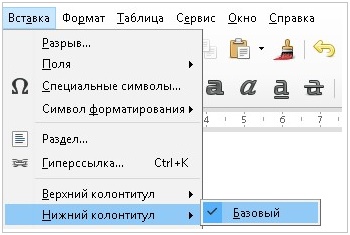
Попробуйте установить курсор мыши на нижнюю часть страницы. ранее у вас такое действие не прошло, а сейчас курсор без проблем фиксируется.
К сожалению, в WordPad нумерацию страниц сделать не получится. Этот текстовый редактор не оснащен данной функцией. Но вы можете скачать LibreOffice и без проблем работать на нем.
Читайте также:
- Как поменять маркер в автокаде
- Как узнать почту дискорд по нику
- Как удалить файл в openwrt
- Как узнать срок действия лицензии microsoft office
- Sliv16 ru пиши в браузер
Как в Word пронумеровать страницы с третьей: изменить и сделать

Word
Автор fast12v0_vseowor На чтение 11 мин Просмотров 158 Опубликовано 08.11.2021
Нумерация страниц в Ворде с 3 страницы
Если вы начнете разговор с описания последовательности действий из очень популярной версии 2010, то вам необходимо:
- Загрузите сам документ в редактор;
- Или откройте уже готовый;
- Переходим на вкладку «Вставка»;
- Найдите там соответствующий пункт «Номер страницы».

Откроется новое окно настроек, в котором вам будет предложено выбрать место для ввода обозначения номера листа документа. Есть варианты: центр, поля, низ и так далее. После выбора все листы будут пронумерованы. Однако как сделать так, чтобы макет в Word начинался именно со страницы 3?
Обычно документ Word представлен в виде разделов, и по умолчанию это всегда один. А для нумерации листов, начиная с конкретного, документ следует разбить как минимум на два раздела.
Когда вы уже пронумеровали текстовый файл, перейдите на ту же вкладку «Вставка» и выберите «Формат…» в параметрах нумерации. Здесь внизу предлагается выбрать первую цифру. Поставьте нужное вам число, например 3.
Затем нужно убрать номера первых листов, создав новые разделы. Поместите курсор в конец первого листа и перейдите на вкладку «Макет страницы». Выберите макет страницы и нажмите «Разрывы». Затем перейдите к следующему листу и повторите ту же последовательность действий.
Вы можете удалить числа с первых двух листов, дважды щелкнув по ним, а затем во вкладке «Конструктор» оставьте галочку рядом с записью «Специальный заголовок…».

Многие сбиты с толку и не могут выйти из редактора, так что давайте проясним. Для выхода нажмите на большой крестик в правом верхнем углу:

Как изменить формат
Word также позволяет изменять внешний вид чисел на римские, арабские и даже буквы. Это можно сделать в несколько шагов:

- После ввода нумерации нужно открыть контекстное меню вкладки «Номер страницы».
- Выберите пункт «Формат номера страницы».
- Появится диалоговое окно. Установка удобного формата.
Хорошо знать! Окно «Числовой формат» также можно открыть, если вручную выбрать номер страницы в конструкторе и щелкнуть правой кнопкой мыши.

Microsoft 2007, 2010, 2013
Более современные версии появились давно. Они устанавливают количество страниц одинаково:

- Выбираем «Вставить». Находим раздел «Верхние и нижние колонтитулы». Есть «Номер страницы».
- Если щелкнуть по нему, появится контекстное меню. В нем следует выбрать позицию числа.
Нумерация 3 страницы – переход ко второму разделу
Фокус документа переместится на второй раздел. Выбираем пункт «Как в предыдущем разделе», чтобы разорвать связь с предыдущим разделом. То есть он должен быть неактивным!
Нумерация в «ворде 2003»
Мы разобрались, как пронумеровать документы со страницы 3 в Word 2007 и 2020, но как это сделать в Word 2003? Сделать это так же просто, используется та же последовательность действий, только в «Word 2003» немного другой дизайн. Для нумерации страниц необходимо открыть вкладку «Вставка» и перейти в «Номера страниц».
В появившемся окне после этих действий нужно выбрать положение и выравнивание номера, а также в меню «Формат» — с какой страницы начинать нумерацию. Затем нажмите ОК, теперь у нас есть нумерация.
Мы также создаем новые разделы, щелкнув пункт «Разрыв» во вкладке «Вставка» и выбрав в нем строку «Новый раздел со следующей страницы».
Чтобы удалить номера с первых страниц документа, вам нужно будет снять флажок рядом со строкой «Номер на первой странице» в разделе «Номера страниц».
Следовательно, очень легко выполнить нумерацию в «Word» со страницы 3, независимо от того, какую версию этого текстового редактора вы используете.
Настройка нумерации со 2 страницы
Если вам нужно удалить номер с первого листа, дважды щелкните в области заголовка, где расположена нумерация. Это действие активирует режим работы с верхними и нижними колонтитулами.
- На вкладке «Параметры» установите флажок «Специальный верхний и нижний колонтитулы для первой страницы».

На вкладке «Параметры» поставьте галочку напротив «Специальные верхний и нижний колонтитулы для первой страницы» - Номер страницы первого листа исчез. Чтобы выйти из режима верхних и нижних колонтитулов, дважды щелкните страницу с текстом или нажмите «Закрыть окно верхних и нижних колонтитулов» в разделе для работы с ними.

Для выхода из режима дважды щелкните страницу с текстом или нажмите кнопку «Закрыть окно верхнего и нижнего колонтитула»
Готовый! Нумерация в документе теперь начинается со второй страницы.


Как поставить автоматическую нумерацию в редакторе
В Word есть интересная особенность. Введенная нумерация продолжается автоматически. Цифры не перепутают, даже если убрать какие-то листы. Это довольно удобно, так как нет необходимости их повторно наносить.
Как сделать нумерацию страниц с 3 страницы в Ворде 2007, 2010, 2013 и 2021
При подготовке рефератов, курсовых работ или даже диссертаций может потребоваться сделать макет не с первой страницы документа, а, например, с третьей.
И если вы никогда раньше не делали такой умной нумерации, то, скорее всего, без посторонней помощи у вас не получится.
В этой статье мы покажем вам, как создать 3-страничный макет в Word. Статья будет актуальна для современных версий Word, то есть для Word 2007, 2010, 2013 и 2021 годов. Также статья будет полезна тем, кому нужно вводить числа, начиная с 4, 5 или любой другой страницы.
Шаг n. 1. Активируйте отображение всех символов.
Чтобы сделать нумерацию страниц со страницы 3, мы будем использовать разрывы разделов. А чтобы с этими перерывами было удобнее работать, лучше включить отображение сразу всех символов. Затем мы можем увидеть, установлен ли разрыв раздела и где он находится.
Чтобы включить отображение всех символов, перейдите на вкладку «Главная» и нажмите кнопку со знаком абзаца.
Шаг №2. Вставьте разрыв раздела в конце второй страницы.
Теперь, когда у вас есть все шрифты в вашем документе, вы можете начать работу с разрывами разделов. Чтобы сделать пагинацию с третьей страницы, нужно вставить разрыв раздела в конце второй.
Поэтому поместите курсор в конец второй страницы документа, перейдите на вкладку «Макет страницы» и нажмите там кнопку «Разрывы». В результате откроется меню, в котором нужно выбрать опцию «Следующая страница».

Если вы все сделали правильно, в конце второй страницы (после всего текста) у вас должен быть разрыв раздела.

Если разрыв раздела появляется в тексте или в начале следующей страницы, его необходимо удалить и переустановить.
Шаг № 3. Разделите верхние и нижние колонтитулы на разные разделы.
После того, как вы установите разрыв раздела, ваш документ Word будет состоять из двух разделов. Первый раздел — это первые две страницы, а второй раздел — это третья страница и все, что между ними. Чтобы иметь возможность нумерации со страницы 3, вам необходимо разделить верхние и нижние колонтитулы первого и второго разделов.
Для этого перейдите на третью страницу документа и дважды щелкните верхний и нижний колонтитулы, где должна быть размещена нумерация страниц. Например, если вы хотите пронумеровать страницы внизу листа, вам нужно перейти на третью страницу, дважды щелкнув нижний колонтитул.
В результате такого двойного щелчка активируется режим редактирования верхних и нижних колонтитулов, и в верхней части окна Word появляется вкладка «Дизайн». Перейдите на эту вкладку и нажмите кнопку «Как в предыдущем разделе».

После нажатия на эту кнопку нижние колонтитулы первого и второго раздела будут обрабатываться отдельно, что означает, что теперь вы можете сделать отдельную нумерацию для первых двух страниц и для всех остальных страниц, начиная с третьей.
Шаг №4. Делаем макет из третьей страницы.
Теперь подготовка завершена и можно делать макет с третьей страницы. Для этого перейдите на страницу 3 вашего документа Word и поместите туда курсор.
Затем перейдите на вкладку «Вставка», нажмите кнопку «Номер страницы» и выберите пункт «Форматировать номера страниц».

В результате появится небольшое окошко с настройками нумерации. Здесь нужно перейти в режим «Начать с» и указать номер, с которого должна начинаться нумерация страниц на третьей странице. Обычно вы выбираете номер 1 или 3. Если вы выбираете номер 1, третья страница документа будет нумеровать как первая, четвертая как вторая и так далее
После выбора даты, с которой должна начинаться нумерация, снова нажмите кнопку «Номер страницы» и снова активируйте нумерацию.

напоминаем, что если вы настроили нижние колонтитулы, номер страницы необходимо вставить внизу страницы. Иначе ничего не получится.
Нумерация страниц с 3 листа Word


Нумерация в «ворд 2020»
Несмотря на то, что версии Ворда очень похожи, в каждой из них есть свои нюансы. Это те, которые касаются того, как пронумеровать страницы, начиная с 3. В «Word» 2020 года, чтобы сделать номера страниц, вам нужно выбрать кнопку «Номер страницы» на вкладке «Вставить».
Во всплывающем окне вам нужно будет выбрать, где будет располагаться нумерация: вверху, внизу или по краю страницы, по центру или по краям. После выполненных действий нумерация появится в документе, но она будет на каждой странице документа, а как пронумеровать со страницы 3 в «Ворде?
Нумерация 3 страницы – открытие диалогового окна «формат номеров страниц»
В диалоговом окне «Формат номера страницы» в разделе «Нумерация страниц» выберите пункт «начинается с:», введите число 3 и нажмите клавишу «ОК».
Нумерация 3 страницы – нумерация страниц в двух разделах
Чтобы разорвать связь с предыдущим разделом, активируйте режим работы с верхними и нижними колонтитулами двойным щелчком в области заголовка.
Как пронумеровывать листы в документе
Иногда, например, при написании самостоятельных работ необходимо не учитывать заголовок, 2 или даже 3 страницы. Это также можно сделать довольно быстро с помощью встроенных функций.
Без титульного листа
Чтобы удалить номер с домашней страницы, необходимо:

- Щелкните «Вставить».
- Найдите раздел «Верхние и нижние колонтитулы» и выберите «Сверху» или «Снизу», в зависимости от положения чисел.
- Появится контекстное меню. Внизу будет написано Изменить нижний колонтитул. Это то, что нам нужно.
- Затем откройте конструктор. В разделе параметров установите флажок «Специальный заголовок для первой страницы». Готовый.
Интересно! Этот метод поможет убрать цифру не только в заголовке, но и на первой странице любого из разделов.

С 2 страницы
Если вам нужно начать нумерацию со второй страницы, действуйте следующим образом:
- Разделите документ на разделы. Из-за этого:
- перейти в конец 1 предложенного раздела;
- выберите «Макет страницы»;
- нажимаем «Разрывы» и в появившемся меню — «Следующая страница».

- Теперь откройте конструктор и на второй странице удалите функцию «То же, что и в предыдущем разделе» в разделе «Переходы».

- Выставляем номера страниц на нужном нам листе.
- Обратный отсчет начался с двойки. Поэтому нажмите «Формат номера страницы» и выберите «Начать с 1».

С 3 страницы
Также бывает, что документ содержит контент помимо титульной страницы. Следовательно, необходимо установить нумерацию со страницы 3.
Это можно сделать так же, как и в предыдущем случае:
- Разделы формы.
- Удалите функцию «Как в предыдущем разделе» с первых двух листов.
- Включите нумерацию на желаемую страницу.
- Выберите формат «Начать с 1».
Кроме некоторых
Редактор также позволяет отключать нумерацию на определенных листах. Все сделано стандартно:
- Активируем функцию «Количество страниц».
- Разделите файл на разделы.
- Находим запрашиваемую страницу.
- Перейдите в конструктор и снимите флажок «Как в предыдущем разделе».
- Удаляем вручную номер и закрываем конструктор. На этом и следующих листах нумерация исчезнет.
- Выбрав лист ниже. Повторите шаг 3. Затем нажмите «Количество страниц». Продолжайте с желаемого числа, используя формат «Начинается с…».

Как убрать в Word нумерацию страниц

Чтобы удалить числа со всех страниц, вам нужно использовать простую функцию. Он находится в том же контекстном меню «Номера страниц».
Нумерация 3 страницы – активация режима работы с колонтитулами
Теперь перейдем ко второму разделу, используя кнопку «Следующее сообщение» на панели «Переходы».
Как пронумеровать страницы
Выполните следующие действия, чтобы получить аккуратную и автоматическую нумерацию страниц в документе.
- Щелкните кнопку ВСТАВИТЬ. Появится соответствующая вкладка, разделенная на несколько областей: «Таблица», «Иллюстрации», «Приложения» и другие.
- Найдите область под названием Верхние и нижние колонтитулы в правой части вкладки.
- Щелкните строку «Номер страницы».
- Появится всплывающее меню, предлагающее выбрать расположение номера страницы. Если вас интересует нумерация страниц реферата или диплома, обязательно заранее посоветуйтесь с преподавателем: в какой части листа он хочет видеть цифры. Выберите нужный вариант из предложенных и нажмите на него. Нумерация появится сразу.
- При желании измените внешний вид номера, нажав «Формат номера страницы». Вы увидите несколько вариантов, охватывающих латинские буквы и римские цифры.

В дополнение к параметру «Номер страницы» вы можете использовать параметры «Верхний колонтитул» или «Нижний колонтитул». Их можно легко настроить так, чтобы помимо номера страницы отображались другие данные: имя автора, дата создания документа или его заголовок. Верхние и нижние колонтитулы существенно влияют на внешний вид документа, придавая ему солидность и серьезность.