Как посмотреть свои комментарии на Ютубе
Несмотря на то что комментарии к видео на Ютубе в основном оставляют только самые активные пользователи, наверное каждый из нас делал это хотя бы раз в своей жизни. Я, например, хорошо помню, что не писал ничего уже очень давно. Да и какой в этом смысл? Найти ответ на вопрос, который возникает во время просмотра ролика, чаще всего можно и в гугле, а выразить своё восхищение автором можно простым лайком. Однако кому-то почти наверняка хочется посмотреть свои комменты на Ютубе. Тем более, что часть из них вероятно была написана много-много лет назад. Сейчас расскажем, как.
Найти свои комментарии на Ютубе не так уж и сложно
YouTube в обязательном порядке хранит историю всех ваших комментариев, которые вы оставили под своим аккаунтом, наравне с другой активностью. Это значит, что посмотреть их можно в любой момент. Достаточно просто пройти авторизацию и перейти в специальный раздел настроек, где и содержатся все комменты, когда-либо оставленные на Ютубе.
Как найти свои комментарии на YouTube
Найти свои комментарии на Ютубе можно двумя способами: в мобильном приложении и через веб-версию. Для вашего удобства мы приведём сразу оба.
- Перейдите в раздел «Личные данные» на YouTube;
- Войдите в свою учётную запись с логином и паролем;
- Пролистайте вниз до раздела «Панель управления»;
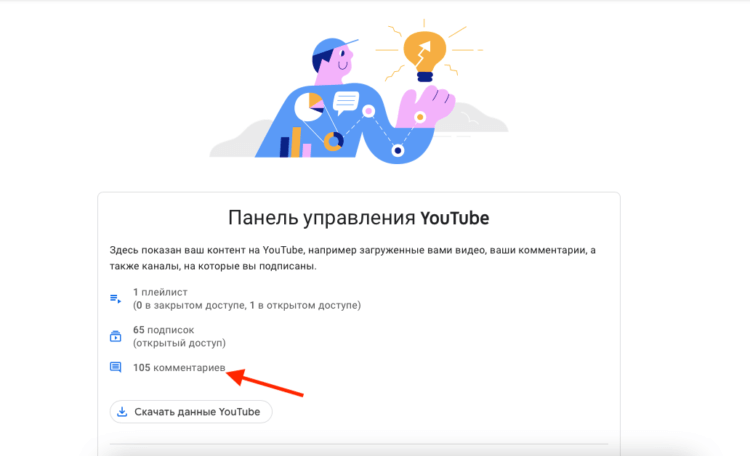
Ютуб хранит все ваши комментарии
- Нажмите «Ещё», а затем выберите вкладку с комментами;
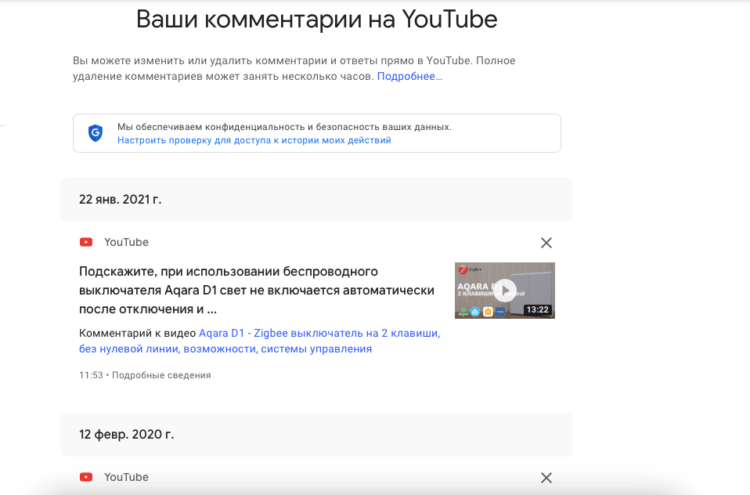
К каждому комментарию можно перейти по нажатию на карточку
- На следующем этапе подтвердите свою личность;
- Просмотрите все свои комментарии, оставленные ранее.
Поскольку комментарии, пусть даже они являются публичными, сам Google считает конфиденциальной информацией. Поэтому YouTube требует, чтобы вы обязательно прошли авторизацию, введя свой логин и пароль. Это имеет смысл, учитывая, что история сервиса содержит все ваши комментарии за многие годы, и за некоторые из них вам наверняка будет стыдно или по крайней мере неловко.
�� ПОДКЛЮЧАЙСЯ К НАШЕМУ ТЕЛЕГРАМ-ЧАТИКУ И ЗАДАВАЙ ВОПРОСЫ ОБ АЙФОНАХ И НЕ ТОЛЬКО
Посмотреть свои комменты на Ютубе через приложение ничуть не сложнее:
- Запустите приложение YouTube у себя на iPhone;
- Откройте профиль (иконка в правом верхнем углу);
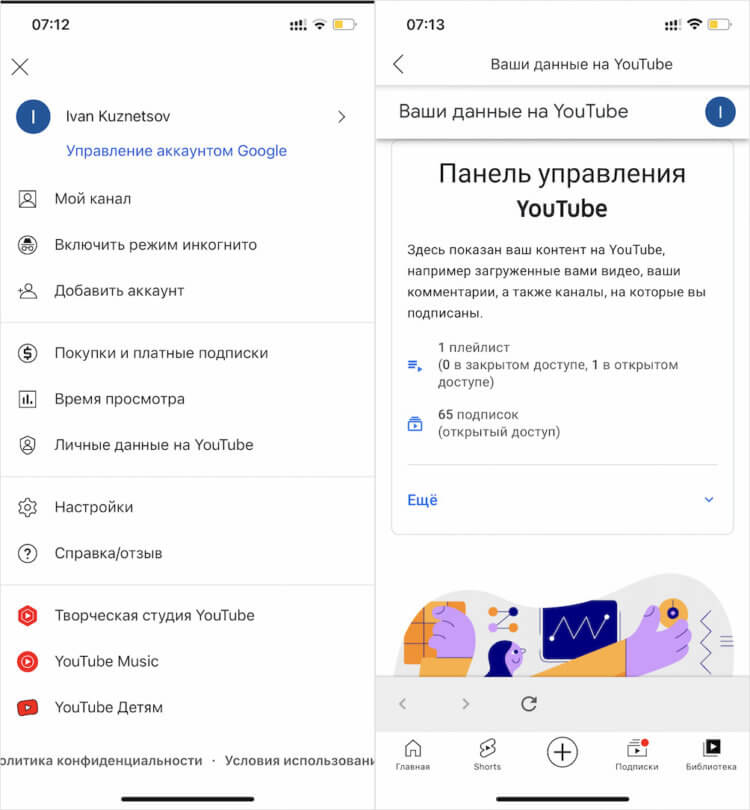
YouTube позволяет получить доступ к комментам даже через приложение
- Тут выберите раздел «Личные данные на YouTube»;
- Пролистайте вниз и в «Панели управления» нажмите «Ещё»;
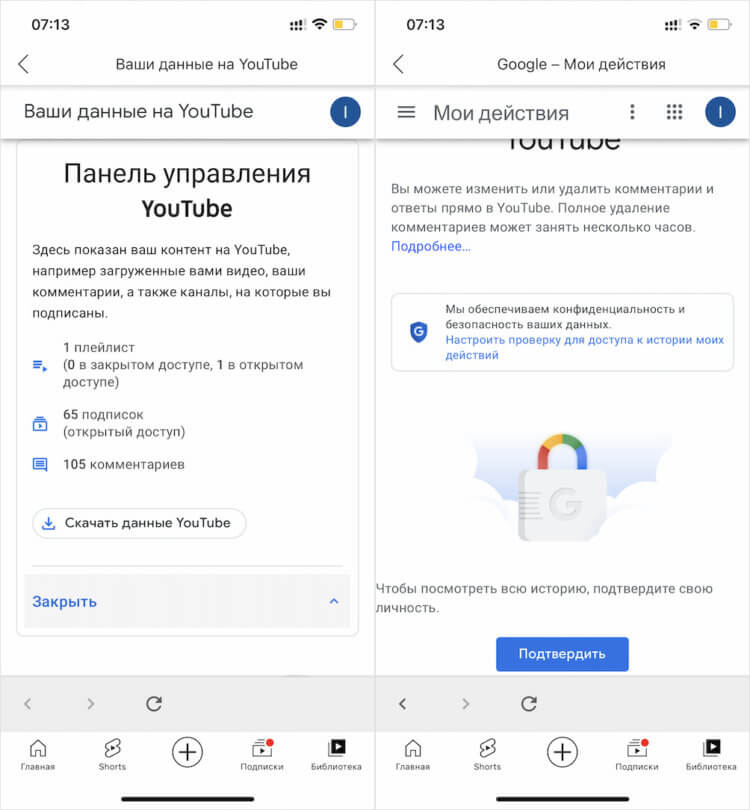
Чтобы получить доступ к комментам, нужно обязательно пройти авторизацию повторно
- Нажмите на кнопку со своими комментариями и авторизуйтесь;
- Просмотрите всю историю своих комментариев на Ютубе.
Как видите, методика в обоих случаях абсолютно одинакова. Просто вам предлагается получить доступ к своим комментариев так, как удобно. Ни один из способов не показался мне лучше или хуже другого. Тем более, что даже приложение требует, чтобы вы залогинились в свою учётную запись повторно для подтверждения личности, не оставляя шансов обойти проверку.
Как удалить свои комментарии в YouTube
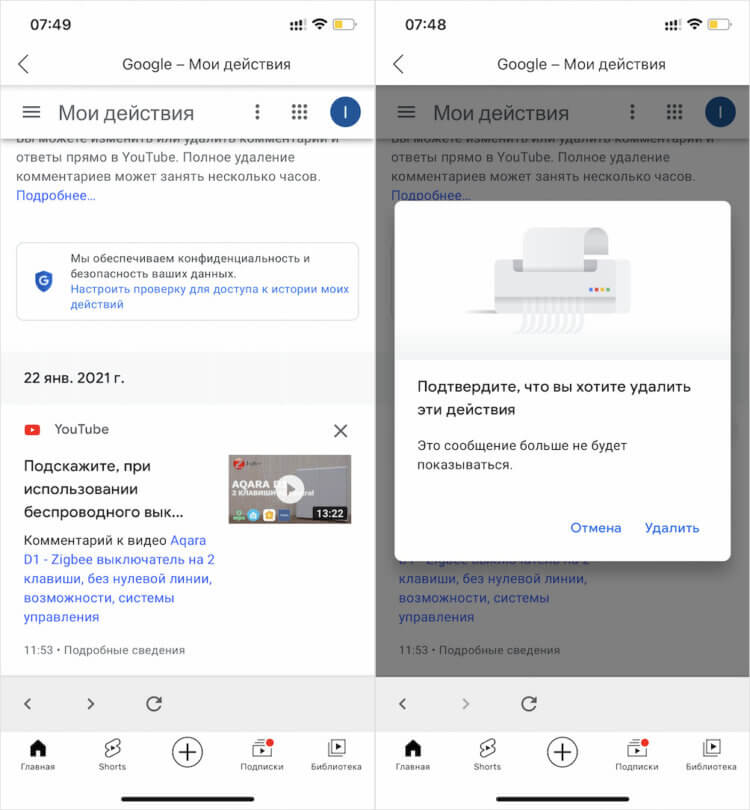
Вы можете удалить любой коммент, даже спустя много лет после того, как оставили его
В моём случае YouTube насчитал 105 комментариев. Когда я увидел эту цифру, мне, прямо скажем, было немного неловко за себя. Мало ли что я мог там понаписать. Ведь аккаунт, которым я пользуюсь сейчас, у меня уже больше 10 лет. А значит, первые комменты датируются ещё началом 2010-х годов, когда всё было немного по-другому. Впрочем, ничего зазорного там не обнаружилось.
Как бы там ни было, если вы вдруг обнаружите комментарий, который дискредитирует вас, его всегда можно удалить. Даже по прошествии многих лет. Достаточно просто нажать на крестик в верхней части карточки с комментарием. В этом случае YouTube запросит подтверждение на удаление и, получив его, навсегда сотрёт ваш отзыв, позволив, однако, восстановить его в течение следующих нескольких секунд.
�� ПОДПИСЫВАЙСЯ НА ТЕЛЕГРАМ-КАНАЛ СУНДУК АЛИБАБЫ. ТУТ ВЫХОДЯТ ПОДБОРКИ ТОЛЬКО ЛУЧШИХ ТОВАРОВ С АЛИЭКСПРЕСС
При желании вы сможете перейти к своему комментарию на страничке того видео, к которому вы его оставили. Просто нажмите на карточку, и Ютуб автоматически перенесёт вас к нему. Для вас ваш собственный комментарий всегда будет отображаться в самом верху, вне зависимости от того, как его оценили и оценивали ли его вообще. Отсюда его тоже можно удалить без проблем.
Стоит ли это делать — вопрос к вам. Если ваш профиль не развит, и вы не имеете подписчиков, то бояться, что вас вычислят по оставленному когда-то комментарию, не стоит. Даже если при регистрации вы указали своё настоящее имя, кто знает, сколько ещё на Ютубе людей, чьи имена и фамилии совпадают с вашим. Поэтому я бы не стал ничего удалять — просто на память. Ведь через 5-10 лет вы так же сможете открыть Ютуб и почитать свои комментарии. Конечно, если его не заблокируют.
Как прочитать комментарии в ютубе
Как увидеть все свои комменты на YouTube за все время?
Люди выкладывают свои видео на YouTube во многом ради реакции зрителей. И лучшим способом для этого являются комментарии. И YouTube бережно собирает все наши реакции, давая возможность увидеть все их в одном месте. Иногда оказывается полезным или даже просто интересно увидеть все те комментарии, которые вы оставляли. Например, с помощью такого списка можно отыскать нужное видео, на которое вы некогда обратили внимание. Мы расскажем вам, как можно просмотреть все оставленные вами на YouTube комментарии.

Как посмотреть все ваши комментарии на YouTube?
Наши советы будут поделены на две части: доступ к комментариям с компьютера или с мобильного устройства.
Как посмотреть все ваши комментарии на YouTube в веб-версии сайта (на компьютере)?
1. Откройте сайт YouTube и убедитесь, что вы авторизовались в этом сервисе.
2. Щелкните по значку с тремя линиями в левом верхнем углу.

3. Нажмите на пункт «История» в вертикальном списке меню.

4. Теперь справа в вертикальном списке нажмите на «Комментарии».


Как на мобильном устройстве посмотреть все ваши комментарии на YouTube?
Следующие действия вы можете выполнить на своем iPhone / iPad или устройстве с Android. На них тоже можно будет увидеть все оставленные вами когда-либо комментарии на YouTube.
1. Откройте приложение YouTube и коснитесь изображения своего профиля в правом верхнем углу.
2. Нажмите на «Личные данные на YouTube».

3. Прокрутите вниз и выберите «Еще».
4. Выберите строку, где рядом указано количество комментариев. Например, «694 комментария».


Что можно делать со списком комментариев?
Выполнив описанные выше шаги, вы увидите все оставленные вами когда-либо комментарии на платформе YouTube. Прокрутите этот список вниз, чтобы увидеть все записи. Если вы считаете комментарий неуместным, грубым или он вам просто не нравится, то просто нажмите «×» в правом верхнем углу для удаления записи.
Кроме того, вы также можете щелкнуть по миниатюре видео или его заголовку, чтобы перейти на страницу ролика на YouTube. После этого прокрутите вниз до раздела комментариев и там вы сможете увидеть свой комментарий сверху. Нажмите на расположенное справа меню в виде трех вертикальных точек, с его помощью вы можете удалить свой текст или его отредактировать.
Просмотр комментариев на YouTube с телефона

Доступность и широкое распространение смартфонов приводит к тому, что многие пользователи на постоянной основе просматривают Ютуб с этих девайсов. Помимо непосредственного поиска видео, фирменные приложения позволяют оставлять и читать комментарии, делиться в социальных сетях и многое другое. Узнаем, как посмотреть комментарии, оставленные на Ютубе под видео, с телефона.
Смотрим комментарии на YouTube со смартфона
В мобильном приложении доступно большинство из того, что есть в полноценной версии для компьютеров, поэтому никаких проблем с функциональными возможностями точно не возникнет, а это очень большой плюс для любого продвинутого пользователя и даже новичка. Можно подписываться на понравившиеся каналы блогеров, оставлять комментарии и читать их. Единственный минус — отсутствует возможность просмотра истории комментариев, оставленных на протяжении всего использования этого сервиса. Данная функция имеется только у ПК-версии сайта, мобильная версия и приложения позволяют лишь только читать комментарии, оставленные зрителями под роликами. При этом не имеет значения, чье это видео — ваше или другого автора. Авторам канала удастся модерировать комментарии через «Творческую студию» только с компьютера или через браузер с мобильного устройства, предварительно включив отображение полной версии сайта.
Процесс чтения комментариев не зависит от используемой операционной системы, поэтому обладателям устройств на Android и iOS остается выполнить одинаковые действия. Мы покажем, как это сделать, на примере Андроид.
- Находим приложение Ютуб на телефоне и открываем него.
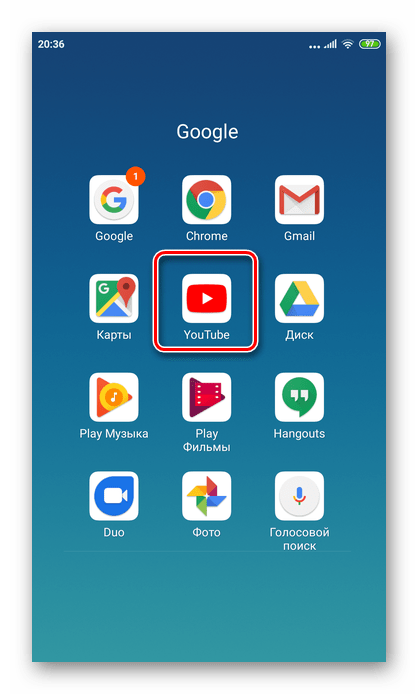
- Выбираем любое видео, под которым хотели бы прочесть комментарии.
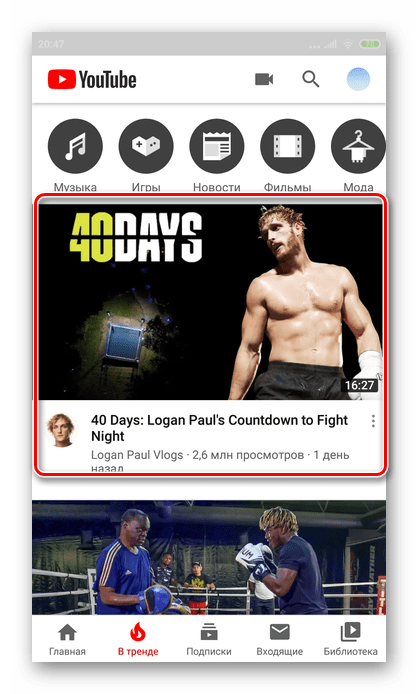
Следует учитывать, что из-за обновления политики Ютуба комментарии под некоторыми роликами закрыты. Это касается особенно детского контента или видео, в которых время от времени появляются несовершеннолетние лица. В таком случае вместо списка комментов отображается надпись «Комментарии отключены».
Для просмотра записей с мобильной версии сайта Ютуб на телефоне действия аналогичны.
Следует учесть, что если вы будете читать комментарии на телефоне во время просмотра видео, ваш просмотр не засчитается. Авторы контента рекомендуют своим подписчикам или просто зрителям ставить видео на паузу и читать, что написали другие пользователи. Это даст возможность создателю ролика получить дополнительные средства за монетизацию, а также повысить активность. Комментарии позволяют понять общее настроение зрителей от просмотра ролика, а также предоставляют обратную связь для подписчиков и автора контента. По правилам хостинга владелец канала может устанавливать различные фильтры на комментарии, которые будут блокировать сообщения, содержащие определенные слова и выражения.
Как посмотреть свои комментарии на Ютубе
Несмотря на то что комментарии к видео на Ютубе в основном оставляют только самые активные пользователи, наверное каждый из нас делал это хотя бы раз в своей жизни. Я, например, хорошо помню, что не писал ничего уже очень давно. Да и какой в этом смысл? Найти ответ на вопрос, который возникает во время просмотра ролика, чаще всего можно и в гугле, а выразить своё восхищение автором можно простым лайком. Однако кому-то почти наверняка хочется посмотреть свои комменты на Ютубе. Тем более, что часть из них вероятно была написана много-много лет назад. Сейчас расскажем, как.
Найти свои комментарии на Ютубе не так уж и сложно
YouTube в обязательном порядке хранит историю всех ваших комментариев, которые вы оставили под своим аккаунтом, наравне с другой активностью. Это значит, что посмотреть их можно в любой момент. Достаточно просто пройти авторизацию и перейти в специальный раздел настроек, где и содержатся все комменты, когда-либо оставленные на Ютубе.
Как найти свои комментарии на YouTube
Найти свои комментарии на Ютубе можно двумя способами: в мобильном приложении и через веб-версию. Для вашего удобства мы приведём сразу оба.
-
«Личные данные» на YouTube;
- Войдите в свою учётную запись с логином и паролем;
- Пролистайте вниз до раздела «Панель управления»;
Ютуб хранит все ваши комментарии
- Нажмите «Ещё», а затем выберите вкладку с комментами;
К каждому комментарию можно перейти по нажатию на карточку
- На следующем этапе подтвердите свою личность;
- Просмотрите все свои комментарии, оставленные ранее.
Поскольку комментарии, пусть даже они являются публичными, сам Google считает конфиденциальной информацией. Поэтому YouTube требует, чтобы вы обязательно прошли авторизацию, введя свой логин и пароль. Это имеет смысл, учитывая, что история сервиса содержит все ваши комментарии за многие годы, и за некоторые из них вам наверняка будет стыдно или по крайней мере неловко.
Посмотреть свои комменты на Ютубе через приложение ничуть не сложнее:
- Запустите приложение YouTube у себя на iPhone;
- Откройте профиль (иконка в правом верхнем углу);
YouTube позволяет получить доступ к комментам даже через приложение
- Тут выберите раздел «Личные данные на YouTube»;
- Пролистайте вниз и в «Панели управления» нажмите «Ещё»;
Чтобы получить доступ к комментам, нужно обязательно пройти авторизацию повторно
- Нажмите на кнопку со своими комментариями и авторизуйтесь;
- Просмотрите всю историю своих комментариев на Ютубе.
Как видите, методика в обоих случаях абсолютно одинакова. Просто вам предлагается получить доступ к своим комментариев так, как удобно. Ни один из способов не показался мне лучше или хуже другого. Тем более, что даже приложение требует, чтобы вы залогинились в свою учётную запись повторно для подтверждения личности, не оставляя шансов обойти проверку.
Как удалить свои комментарии в YouTube
Вы можете удалить любой коммент, даже спустя много лет после того, как оставили его
В моём случае YouTube насчитал 105 комментариев. Когда я увидел эту цифру, мне, прямо скажем, было немного неловко за себя. Мало ли что я мог там понаписать. Ведь аккаунт, которым я пользуюсь сейчас, у меня уже больше 10 лет. А значит, первые комменты датируются ещё началом 2010-х годов, когда всё было немного по-другому. Впрочем, ничего зазорного там не обнаружилось.
Как бы там ни было, если вы вдруг обнаружите комментарий, который дискредитирует вас, его всегда можно удалить. Даже по прошествии многих лет. Достаточно просто нажать на крестик в верхней части карточки с комментарием. В этом случае YouTube запросит подтверждение на удаление и, получив его, навсегда сотрёт ваш отзыв, позволив, однако, восстановить его в течение следующих нескольких секунд.
�� ПОДПИСЫВАЙСЯ НА ТЕЛЕГРАМ-КАНАЛ СУНДУК АЛИБАБЫ. ТУТ ВЫХОДЯТ ПОДБОРКИ ТОЛЬКО ЛУЧШИХ ТОВАРОВ С АЛИЭКСПРЕСС
При желании вы сможете перейти к своему комментарию на страничке того видео, к которому вы его оставили. Просто нажмите на карточку, и Ютуб автоматически перенесёт вас к нему. Для вас ваш собственный комментарий всегда будет отображаться в самом верху, вне зависимости от того, как его оценили и оценивали ли его вообще. Отсюда его тоже можно удалить без проблем.
Стоит ли это делать — вопрос к вам. Если ваш профиль не развит, и вы не имеете подписчиков, то бояться, что вас вычислят по оставленному когда-то комментарию, не стоит. Даже если при регистрации вы указали своё настоящее имя, кто знает, сколько ещё на Ютубе людей, чьи имена и фамилии совпадают с вашим. Поэтому я бы не стал ничего удалять — просто на память. Ведь через 5-10 лет вы так же сможете открыть Ютуб и почитать свои комментарии. Конечно, если его не заблокируют.
Comment Mode — удобный просмотр комментариев на YouTube

На YouTube можно найти развлекательные, обучающие, музыкальные, обзорные видео буквально на любую тему. Однако в комментариях к роликам иногда таится не менее ценная информация. Очень часто создатели видео и простые пользователи публикуют там ссылки и дополнительные сведения по теме. Расширение Comment Mode для браузера Chrome позволит читать комментарии без отрыва от просмотра видео.
После установки Comment Mode на панели управления воспроизведением YouTube появится новая кнопка. При нажатии на неё ролик займёт фиксированное положение на правой панели. Теперь можно спокойно прокручивать отзывы зрителей и одновременно следить за сюжетом.
Загрузить расширение можно совершенно бесплатно в каталоге Chrome Web Store.
Related posts:
- Как включить режим инкогнито в опере
- Как заменить сцепление на ваз 2115
- Как проверить полный привод
- Вы пытаетесь осуществить покупку с небезопасного устройства как исправить
Управление комментариями | просмотр, добавление ответа, печать
Список комментариев отображается на панели справа в окне документа. Список комментариев содержит все комментарии в документе PDF и панель инструментов для выполнения наиболее используемых функций — сортировки, фильтрации и других параметров работы с комментариями.

Выберите Инструменты > Добавить комментарии. Набор инструментов «Комментарии» отображается на дополнительной панели инструментов, а список комментариев — на панели справа.

С помощью меню «Параметры» в правой верхней части списка комментариев выполните одно из следующих действий.
- Разворачивание или сворачивание комментариев. Нажмите Развернуть все или Свернуть все в меню параметров Список комментариев . Чтобы развернуть отдельный комментарий, нажмите на него или нажмите
 в комментарии. Чтобы свернуть отдельный комментарий, нажмите
 в комментарии.
- Создание или печать сводки комментариев .
- Импорт и экспорт комментариев.
- Экспорт в Word или AutoCAD.
- Указание установок комментариев .
Для удобства просмотра длинных комментариев разверните панель «Комментарии».
- Чтобы изменить размер панели, совместите курсор с левой границей панели, затем перетащите ее влево или вправо.
Комментарии можно сортировать в списке комментариев по странице, автору, дате, типу, статусу «Не прочитано» и цвету. В потоке ответов упорядочивается только первое сообщение, а все ответы сортируются как относящиеся к той же категории, что и первое сообщение в этом ряде.
Выберите Инструменты > Добавить комментарии.

В списке «Комментарий» выберите параметр Сортировать комментарии по .
Существует возможность показывать или скрывать комментарии в зависимости от статуса, редактора (автора), типа или цвета. В результате фильтрации изменяется внешний вид комментариев и в окне документа, и в списке комментариев. При печати или составлении сводки комментариев можно указать, следует ли печатать или отражать в сводке скрытые комментарии. Если скрытым становится комментарий «Примечание», на который был дан ответ, все остальные ответы этого потока также становятся скрытыми.
Примечание.
При рецензировании по электронной почте скрытые комментарии инициатору не отправляются.

В меню «Фильтровать комментарии» в списке «Комментарии» выполните любые из следующих действий:
- Чтобы очистить все фильтры, нажмите Очистить все . Или нажмите Ctrl+8 (ОС Windows) или Command+8 (macOS).
- Используйте переключатель, чтобы показать или скрыть все комментарии. Или нажмите Ctrl+Shift+8 (ОС Windows) или Command+Shift+8 ( macOS ).
- Чтобы фильтровать комментарии, укажите категории, которые должны отображаться. Например, если нужно отображать только открытые комментарии «Записка», выберите >Тип >Записка , чтобы отображались только комментарии «Записка», а затем выберите > Состояние >Открытые , чтобы отображать только открытые комментарии «Записка».
- Чтобы открыть все всплывающие заметки, нажмите правой кнопкой мыши по комментариям и выберите Открыть все всплывающие окна . (Доступно, только если закрыт список комментариев.)
- Чтобы закрыть все всплывающие заметки, нажмите правой кнопкой мыши по комментариям и выберите Свернуть всплывающие окна . (Доступно, только если закрыт список комментариев.)
Ответ на комментарии
Примечание.
В программе Acrobat Reader функции комментирования доступны только в тех документах PDF, для которых разрешено комментирование. Обычно документы PDF в процессе рецензирования включают права на комментирование.
Возможность ответа на комментарии других пользователей особенно полезна при совместном редактировании, когда участники могут читать комментарии других редакторов. Ответы также могут использоваться инициаторами редактирования, чтобы сообщить редакторам о принятии их предложений. Если на комментарий отвечают один или несколько редакторов, создается последовательность ответов, которая называется потоком. В списке комментариев отображены все ответы. Они всегда расположены ниже первоначального комментария и обозначаются отступом.
Почему комментарии не видно на YouTube: что делать

Если комментарии на ютубе не видны необходимо провести диагностику. Скорее всего дело либо в настройках самого канала, либо — в настройках приложения.
Далее — инструкции для решения проблем с отображением комментариев на ютуб всех типов систем.
Не видны комментарии на ПК
Если декстоп-ютуб не показывает комментарии необходимо очистить кэш и временные файлы браузера, кроме этого нужно удалить файлы cookie.
Не видны комментарии на устройствах Андроид
Если не отображаются комментарии на мобильных устройствах Андроид нужно отформатировать кэш приложения ютуб и перезагрузить устройство.
Не видны комментарии на устройствах iOS
На яблочных устройствах нужно деинсталлировать приложение ютуб и перезагрузить мобильное устройство. Повторно скачать приложение из AppStore и установите его. Скорее всего проблема почему комментарии на ютубе не видны будет решена успешно.
Следует также отметить, что на многих каналах комментарии появляются только после того как их одобрит владелец канала. Особенно если речь идёт о комментариях со ссылками
Таким образом, если ваш комментарий был опубликован на канале сразу значит владелец канала включил модерацию комментариев — они будут отображаться на канале только после одобрения.
В некоторых случаях, причиной того, что комментарии на ютуб не отражаются, является активированный безопасный режим
Если комментарии не отображаются в десктоп-версии ютуб нужно использовать другой браузер. Чаще всего после смены браузера комментарии вновь будут отображаться.
Специально для Вас: Почему видео на ютуб загрузилось только 360: что делать
Есть такие видео где владелец канала полностью исключил возможность оставлять комментарии, а есть такие где комментарии есть, но оставлять их нельзя. Последнее особенно характерно для рекламных видео, которые якобы рассказывают как можно заработать, но на самом деле являются мошенническими. Такие видеоролики, как правило, находятся на самом верху мобильной выдачи ютуб — речь, конечно, только о России. Зарубежный ютуб такого шлака в топах не допускает даже за деньги, в отличии от нашей версии.
В случая различных видео по заработку вопрос почему комментарии на ютубе не видны возникать не должен — автор сознательно отключил возможность добавления комментариев, чтобы лохотрон не был раскрыт
Бывает и такое, что после обновления страницы количество комментариев увеличилось, но они не отображаются. В этом случае дело, скорее всего, в настройках канала. Дело в том, что там имеется функция регулировать настройки для каждого видеоролика отдельно.
Скорее всего комментарии не отображаются в конкретном ролике так как для него включено отображение комментариев только после предварительной модерации.
Отображение комментариев можно настроить через декстоп-версию ютуб. Следует открыть настойки, перейти в «Расширенные настройки» и найти пункт «Комментарии». В нем следует отметить чекбокс «Отображать все комментарии».