Создание и изменение аватара в Windows 10

- Откройте «Начните» и введите «Аватары Xbox» в поле поиска, чтобы открыть приложение. Если оно у вас еще не установлено, откроется Microsoft Store, чтобы можно было его установить.
- Выполните вход, используя ту же учетную запись Майкрософт, которая используется на компьютере или консоли Xbox.
- Если вы раньше не пользовались аватарами, выберите один из аватаров на экране или нажмите В случайном порядке, чтобы найти подходящее изображение.
- Нажмите Настроить , чтобы изменить туловище и внешний вид аватара, и кнопку Стиль , чтобы изменить одежду и аксессуары аватара. Затем выберите «Сохранить».
- Чтобы начать с нуля, выберите «Параметры» >«Создать новый аватар». Если вы сохраните новый аватар, старый будет удален.


Нужна дополнительная помощь?
Нужны дополнительные параметры?
Изучите преимущества подписки, просмотрите учебные курсы, узнайте, как защитить свое устройство и т. д.
В сообществах можно задавать вопросы и отвечать на них, отправлять отзывы и консультироваться с экспертами разных профилей.
Изменение аватара
Если вы хотите, чтобы изображение вашей учетной записи было более личным и отражало вас, вы можете изменить свое изображение в Windows 11.
Изменение аватара
Вы можете изменить фотографию учетной записи в Windows 11, выбрав фотографию или сделав новую фотографию. Вот как это сделать.
Совет: Если вы используете только имя пользователя и пароль для входа в Windows 11, вы используете локальную учетную запись для доступа к Windows. Если вы используете адрес электронной почты и пароль для входа, вы используете учетную запись Майкрософт.
Изменение изображения учетной записи в Windows 11
- Выберите Пуск >Параметры >Учетные записи >Сведения .
- В разделе Настройка фотографии выберите Выбрать файл >Просмотр файлов , чтобы выбрать существующую фотографию.
Или, если на устройстве есть камера, выберите Сделать фотографию >Открыть камеру и сделать новую фотографию.
Примечание: Windows запоминает последние три рисунка, которые вы использовали. Выберите рисунок на странице Ваши сведения, чтобы переключиться на нее.
Изменение изображения учетной записи Майкрософт в Windows 11
- Войдите на страницу Ваши сведения с помощью учетной записи Майкрософт.
- Выберите Добавить фотографию или Изменить фотографию, а затем следуйте инструкциям.
Примечание: Windows запоминает три последних использованных аватара, поэтому вы можете легко переключиться на недавний любимый аватар.
Удаление аватара
Windows позволяет переключаться между тремя последними изображениями на странице ваших сведений. Если вам действительно нужно удалить одну из фотографий учетной записи:
- Откройте проводник на панели задач.
Если проводник на панели задач не отображаются, нажмите кнопку Пуск и введите проводник.- Перейдите в раздел C:\Users\yourname\AppData\Roaming\Microsoft\Windows\AccountPictures.
- Замените yourname на имя вашей учетной записи.
- Если вам не удается найти папку AppData в проводнике , она может быть скрыта. Выберите Просмотреть >Показать >Скрытые элементы, чтобы отобразить все элементы в папке.
- Удалите аватар, который больше не хотите использовать.
Если вы хотите, чтобы изображение вашей учетной записи было более личным и отражало вас, вы можете изменить изображение в Windows 10.
Изменение аватара
Вы можете изменить рисунок для локальной учетной записи или учетной записи Майкрософт. Вот как это сделать.
Совет: Если вы используете только имя пользователя и пароль для входа в Windows 10, вы используете локальную учетную запись. Если вы используете адрес электронной почты и пароль для входа, вы используете учетную запись Майкрософт.
Изменение аватара локальной учетной записи в Windows 10
- Нажмите кнопку Пуск и выберите Параметры >Учетные записи >Сведения.
- В разделе Создание рисунка выберите Обзор. Или, если устройство оснащено камерой, выберите Камера и сделайте селфи.
Примечание: Windows запоминает последние три рисунка, которые вы использовали. Выберите рисунок на странице Ваши сведения, чтобы переключиться на нее.
Изменение аватара учетной записи Майкрософт в Windows 10
- Войдите на страницу Ваши сведения с помощью учетной записи Майкрософт.
- Выберите Добавить аватар или Изменить аватар и следуйте инструкциям.
Примечание: Windows запоминает три последних использованных аватара, поэтому вы можете легко переключиться на недавний любимый аватар.
Удаление аватара
Windows позволяет переключаться между тремя последними изображениями на странице ваших сведений. Если вам действительно нужно удалить одну из фотографий учетной записи:
- Откройте проводник на панели задач. Если проводник на панели задач не отображаются, нажмите кнопку Пуск и введите проводник.
- Перейдите в раздел C:\Users\yourname\AppData\Roaming\Microsoft\Windows\AccountPictures.
- Замените yourname на имя вашей учетной записи.
- Если вам не удается найти папку AppData в проводнике , она может быть скрыта. Выберите параметр Вид и установите флажок рядом с пунктом Скрытые элементы чтобы отобразить все элементы в папке.
- Удалите аватар, который больше не хотите использовать.
Как установить аватар (изображение пользователя) в Windows 10
Приветствую!
В Windows 10 имеется возможность установки картинки-аватарки. Данная возможность не только повышает эстетическое восприятие, но и полезна в случае, если, к примеру, на компьютере несколько учётных записей и при включении компьютера (или ноутбука) требуется выбирать, в какую учётную запись входить.
И проще и быстрее всего это можно сделать, если ориентироваться на визуальную составляющую, а именно уникальную картинку, которая указана для той или иной имеющейся на компьютере учётной записи.
Давайте рассмотрим, как молниеносно установить на интересующую учётную запись в Windows 10 персональную аватарку, которая будет визуально подчёркивать её, в дополнении к имени пользователя.
Инструкция по установке аватарки для учётной записи в Windows 10
- Включите компьютер, войдите в ту учётную запись, для которой необходимо установить аватарку (картинку или фотографию, что будет представлять пользователя учётной записи).
- Теперь следует нажать по кнопке Пуск, дабы высветилось его меню. В данном меню в левой стороне имеются небольшие пиктограммы, среди которых имеется и пиктограмма с изображением человечка – кликните по ней. Будет выведено небольшое меню, в котором следует кликнуть по пункту Изменить параметры учётной записи.

Будет открыто системное окно, в котором, помимо прочего, имеется возможность создать или загрузить картинку или фотографию, которая будет использоваться в качестве аватара учётной записи. 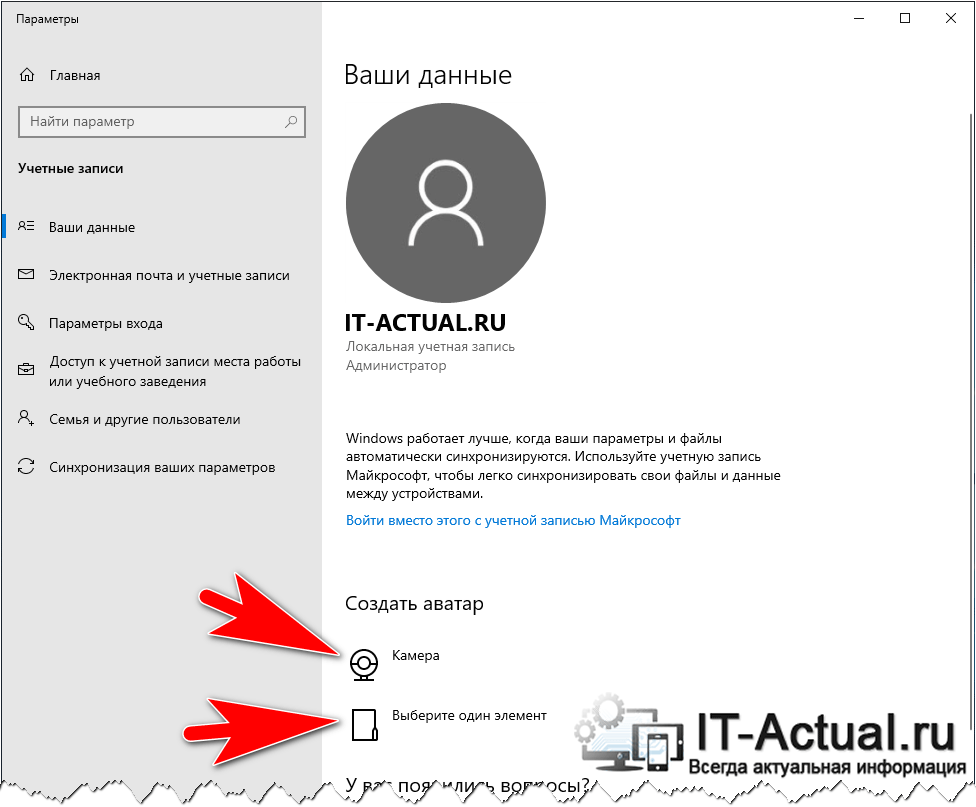 Если кликнуть по находящемуся там пункту Камера, то будет открыто одноимённое приложение, в котором можно быстро сделать фотографию, используя для этого встроенную в ноутбук Web-камеру (или внешнюю, которая подключается к компьютеру). А нажав по пункту Выберите один элемент, будет открыто окно файлового менеджера, в котором необходимо будет указать графический файл, который и будет использоваться в качестве картинки-аватарки вашей учётной записи в Windows 10.
Видеоинструкция
На этом пошаговое руководство по установке изображения (или фотографии), представляющее владельца учётной записи в Windows 10, можно считать завершённым.
Стоит заметить, что наш сайт IT-Actual.ru постоянно развивается, выходят новые статьи и материалы. Подписывайтесь, дабы не пропустить новые полезные материалы, связанные как с компьютером, так и в целом современными технологиями.
Мы рады, что смогли помочь Вам в решении поставленной задачи или проблемы.
В свою очередь, Вы тоже можете нам очень помочь.
Просто поделитесь статьей в социальных сетях и мессенджерах с друзьями.
Поделившись результатами труда автора, вы окажете неоценимую помощь как ему самому, так и сайту в целом. Спасибо!
Как создать аватарку: от а до я (пошаговая инструкция)

Далее загрузится редактор конструктора аватарок с панелью инструментов справа и холстом – слева, где отображаются результаты ваших действий. Панель инструментов разбита на категории: форма лица, бровей, глаз, рта, прически, одежду, аксессуары и т.д. В свою очередь каждая категория содержит подкатегории. И в каждой подкатегории есть богатый выбор форм лица, глаз, рта, носа и т.д. Я думаю, вы подберете подходящий для себя.
Как я и писал выше, аватар создается методом подбора элементов лица, одежды, аксессуаров и т.д. Выбрали категорию (например, лица – картинка головы), потом выбрали подкатегорию Shape (форма подбородка) и выбираем подходящий. Таким же образом уши (ears), глаза (eyes) и т.д. Для некоторых элементов есть свое подменю, например, глаза – можно изменить расстояние между ними, увеличить размер глаз и даже указать, куда будут смотреть глаза (влево, вправо или вниз). А на одежде можно написать слово (длина 6 символов и только латинскими буквами).
После того как подобрали лицо аватара можно приступить к выбору прически, одежды, логотипа для одежды или надписи, аксессуаров (очки, сережки, кулончики, татуировки и т.д. ), можно изменить задний фон от простого градиента до изображения пляжа. А если есть желание можно сделать рисунок на лице.
Вот таким образом можно бесплатно создать аватар для форума, чата, социальных сетей (ВКонтакте, Одноклассники) и самое интересное создать его похожим на себя. Тем самым удивите своих друзей. А при создании аватара с друзьями можно здорово и весело провести время.
Интересное на сайте:
- Как найти похожую картинку, изображение или фотографию в интернете
- Сервис Turbologo – быстрое создание логотипа, фирменного бланка документа, обложки для соц.сетей
- Онлайн рисовалка для детей и не только
- Как быстро сделать постер или картинку с цитатой
- Как сделать черно-белое фото цветным
- Как создать логотип онлайн-2: обзор англоязычных сервисов
Персональные данные защищены вашим же устройством
После того, как мы уже выпустили пару релизов, Apple категорически отказалась одобрять новую версию и сказала, что теперь мы должны все вычисления проводить локально, без использования сервера.
Для нас это означало, что нужно все наши алгоритмы, включая большие нейронные сети, и ресурсы для генерации модели перенести с сервера на телефон.
К тому же мы хотели сделать приложение меньше 150Mb, чтобы пользователи имели возможность скачивать его без использования WiFi.
В итоге их требование сделало наше приложение только лучше. Данные пользователей теперь не покидают устройства, а вычисления получилось сильно оптимизировать – так что на iPhone X они работают быстрее 25 секунд, а раньше было около 40 из-за отправки фотографии и скачивания модели.
Плюс весь процесс портирования на устройство занял у нас значительно меньше времени, чем мы предполагали.
Значок для раскрутки канала
Дизайн значка важен. Ведь он появляется под оставленными комментариями. Когда зрители читают комментарии где установлена крутая ава для ютуба, они переходят в профиль и это работает на канала комментатора.
Хорошая аватарка для ютуба притягивает внимание, и привлекает новых подписчиков. Желательно, чтобы изображение соответствовало тематике страницы
Не стоит устанавливать фотографию себя или своего питомца, если снимаете игровые видео.
Уместным будет разместить логотип, соответствующий «фирменному стилю» и тематике игр. Будьте осторожны с использованием изображений персонажей. Это может повлечь за собой бан за нарушение авторских прав, и никая раскрутка ютуб канала уже не потребуется :(.
Качественная ава, вызывает куда больше доверия, чем случайная картинка из интернета. Увидев хорошую аву рядом с комментарием под другим видео, люди захотят зайти на канал. Чем больше посетителей, тем больше будущих подписчиков. Уникальная картинка профиля выделяется на фоне других.
Например, название новостного канала BBC хорошо читается даже в маленьком формате:

Хорошая реклама
Способы создания аватаров
Способов создания и поиска аватаров множество и одни из них:
- Аватар можно создать самостоятельно, но при этом нужны умения и талант рисовать в графических редакторах, например Adobe Photoshop онлайн;
- Можно заказать аватар другому человеку (который умеет пользоваться графическими редакторами), но при этом нужно будет заплатить (а ведь статья называется бесплатно создать аватар, и это мы не будем рассматривать);
- Можно скачать готовый аватар на специальных сайтах, но нужно подобрать подходящий под ваш внешний вид и индивидуальность, что очень сложно и долго.
И в этом статье я хочу вам предложить самостоятельно и бесплатно создать аватар онлайн под свою индивидуальность и имидж.
Сервисов по созданию аватаров не так много в глобальной сети, но каждый из них имеет свои особенности. Но при этом каждый из них позволяет создать аватар самостоятельно и бесплатно (условно-бесплатно). Большинство из них работает по принципу обработки фотографии, то есть нужно загрузить вою фотографию и начать редактировать ее (наложение фотоэффектов, градиента, обрезка, выделение определенных фрагментов и т.д.). О таких сервисах можно почитать в обзоре о редакторах фотографий онлайн и, конечно же, воспользоваться одним из них.
Если же не хотите создавать аватар из своей фотографии, то ниже будет описан процесс создания мультяшного аватара с нуля, но при этом с подбором готовых элементов из которого будет состоять изображение или автопортрет.
В этом деле нам поможет онлайн конструктор аватаров FaceYourManga. С помощью данного сервиса можно создать аватар в стиле аниме, мультяшки, путем подбора формы лица, глаз, бровей, рта, носа, прически, одежды, аксессуаров и даже добавить веснушки, родинку и татуировку. И получить прикольный и смешной автопортрет-аватар.
Аватарки: что, где и как
Пару слов о главном
И так, перед тем как искать или создавать аватарку, для начала неплохо бы уточнить несколько деталей:
- какой формат аватарки нужен (чаще всего это JPG, PNG или GIF). Для преобразования картинки из одного формата в другой — можно использовать либо Paint, либо спец. фото-редакторы;
- максимальный размер файла картинки (аватарки). На некоторых ресурсах есть ограничения (например, не более 200 Кб);
- размер (длина, ширина). Обычно, у картинок они задаются в пикселях: скажем, 150 на 100 пикселей.
Чаще всего в качестве аватарок используют небольшие изображения. Например, в ВК рекомендуются следующие форматы:
- 200 x 200 пикселей (стандартный размер);
- 200 x 400 пикселей (прямоугольный вытянутый вариант).
Сравнение размеров аватарки в ВК
Если касаться, например, Стима — то у них ограничения, следующие:
- размер файла не больше 1024 КБ;
- разрешение картинки будет автоматически преобразовано к квадрату размеров в 184, 64 или 32 пикселей (на выбор пользователя).
Такие ограничения по формату картинки и ее размеру для аватарки у каждого ресурса в сети Интернет свои!
Т.е. нельзя одну универсальную аватарку для каждого ресурса — волей-неволей иногда придется ее корректировать под конкретный сайт…
Самостоятельное создание аватарки
Рассмотрим все по шагам…
1) Сначала нам необходимо узнать какой формат и размер картинки можно использовать для вашего ресурса под аватарку. Например, я в примере покажу как это делается в соц. сети ВК (размер 200 на 200 пикселей).
2) Далее нам нужно найти «заготовку» (картинку). Я рекомендую воспользоваться для поиска следующими сервисами:
Сохранение картинки на жесткий диск ПК
3) После, нам понадобиться какой-нибудь простейший редактор картинок (хотя бы Paint). Благо, что он есть во всех версиях Windows: чтобы его открыть — нажмите Win+R, и используйте команду mspaint (см. пример ниже ).
mspaint — как открыть Paint
В Paint нужно открыть нашу скачанную ранее картинку (заготовку).
Файл — открыть (Paint)
4) Далее на картинке выделяем нужную область (ту которую оставим), а затем используем инструмент «Обрезка». В результате все лишнее по бокам будет удалено!
Выделяем нужное и отрезаем ненужное
5) Следующий шаг: изменение размеров картинки на нужные нам (т.е. сделать ее 200 на 200 пикселей). Для этого используйте спец. инструмент в Paint — «Изменение размеров и наклона» (см. скрин ниже ).
Изменяем размер картинки
6) Нередко на аватарку добавляют текст: это добавляет ей уникальности, а так же позволяет быстрее идентифицировать вас… (Paint также позволяет быстро и легко нанести нужный вам текст на фото/картинку)
Добавляем текст на аватарку
7) Когда аватарка готова — просто сохраните ее в тот формат, который поддерживает сервис, на котором вы регистрируетесь (например, ВК поддерживает формат PNG, поэтому его и выбрал… ).
Сохранение полученной аватарки
8) Ну и последний штрих: обновить фотографию/аватарку на вашей страничке (профиле). Если она правильно подготовлена и сохранена в нужном формате — с этим проблем не возникает!
Моя страница — обновить фотографию
Разумеется, используя более навороченные программы чем Paint — можно сделать весьма интересные и забавные аватарки. Кстати, если на сервисе (на котором регистрируетесь) разрешено в качестве аватарки использовать формат GIF — то ее можно сделать в виде анимации (т.е. меняющейся картинки, напоминающей короткий отрывок из видео).
Лучшие сервисы для поиска и подбора аватарки
На мой взгляд один из лучших сервисов для подборки аватарки. На нем собраны тысячи картинок, рассортированных по разным категориям (аниме, девушки, гламурные, кошки и т.д.).
AvatarMaker — сервис подбора аватарки
Есть как статичные аватарки, так и в виде анимаций. Напротив каждой стоит количество загрузок и просмотров.
Разумеется, каждую из них вы можете …
Этот сайт отличается тем, что здесь собраны сотни тысяч картинок (и не только аватарки), и все они грамотно рассортированы по множеству каталогов. См. скрин ниже.
Обратите внимание на верхнее меню: есть спец. раздел для подбора аватарки под соц
Этот сайт подойдет вам для подбора аватарки под соц. сети: ВК, ICQ, QIP. Большим количеством картинок он не отличается, зато среди их коллекции есть весьма и весьма уникальные изображения…
Хороший сервис для поиска и создания аватарок (в верхнем меню есть спец. инструмент). Сервис интересен также тем, что он показывает наиболее просматриваемые и комментируемые картинки (легко найти самые рейтинговые).
Скрин с сайта avatarko.ru
по теме — всегда приветствуются!
Как поставить и изменить?
Поставить изображение на публичную страницу сможет даже новичок – ничего сложного нет:
- Наведите курсор на область изображения в боковом меню;
- Снизу появится возможность выбор опций;
- Выберите пункт «Загрузить»;

Кликните на кнопку «Выбрать файл»;

- Найдите на устройстве интересующую вас картинку;
- Сдвиньте рамки – это область, которая будет отображаться на странице сообщества;
- Жмите на иконку «Сохранить и продолжить»;

- Выберите квадратную область миниатюры, сдвигая рамки;
- Щелкните по кнопке «Сохранить изменения».

Вам не придется долго думать, как поменять аву в группе ВК – все нужные настройки появятся при наведении курсора на изображение.
Мы поговорили о небольшом размере оформления. Хотите установить обложку? Тогда читайте, как поставить горизонтальную аватарку в группе ВК:
- Откройте страницу;
- Кликните на кнопку «Настройки» в навигационном меню;

- Перейдите к блоку «Основная информация»;
- Выберите раздел «Обложка сообщества»;

Кликните на кнопку «Загрузить»;

- Перетащите изображение или выберите лого, загруженное ранее на компьютер;
- С помощью рамки выделите область, которая будет отображаться на страничке;
- Щелкните по иконке «Сохранить и продолжить»;

Вы увидите окошко с подтверждением.
Ура! Вы смогли сделать красивую аватарку для группы ВК сверху или сбоку – на ваш выбор. Что делать, если украсить паблик самостоятельно не получается? Ловите краткий обзор самых частых ошибок, которые возникают у начинающих пользователей.

Арт аватарки для Инстаграм
Какую роль играет фотография профиля? Она может как привлечь, так и оттолкнуть новых подписчиков. Также аватар подскажет пользователям о чем конкретно данная страница.
При выборе «лицевого» фото делайте упор на то, чтобы ава в Instagram объясняла суть блога заранее, еще до перехода на страницу. Как это сделать? Правильно подобрать изображение.
- Если вы продаете торты, то поставьте на аву картинку торта.
- Для личного блога подойдет фотография в полный рост, либо только лицо.
- Если вы представляете какой-либо новый, еще неизвестный, бренд, то ни в коем случае не ставьте его название на аватарку. Слова ничего не скажут. Лучше сделайте картинку, демонстрирующую товары или услуги.
- Помните, что фото должно быть хорошего качества.

Как поставить аватарку на ютубе через ПК и телефон
Установить значок через компьютер просто. Чтобы его установить, зайдите в свой аккаунт. По-умолчанию, в качестве него используется первая буква из названия канала, которую можно заменить на другую картинку. Чтобы это сделать, нажмите кнопку «Войти» в правом верхнем углу и выберите аккаунт.
Вы увидите, что у вас уже есть аккаунт на YouTube. Если вы зарегистрированы в других сервисах Google, например, Gmail. Если у вас ещё нет аккаунта, то вам будет предложено его создать.
Зайдя в свой аккаунт, нажмите на значок в правом верхнем углу – там же, где была кнопка «Войти».
Кликните по названию канала или предустановленной аве, чтобы перейти на страницу с видео.
Нажмите на картинку и подтвердите, что вы хотите изменить значок.

В открывшемся окне нажмите «Загрузить фото» и выберите изображение с компьютера.
Короткая видео инструкция как в ютубе поменять аватарку на телефоне c Android:
Если у вас несколько каналов, то можете установить аву каждому из них.
Способы создания аватарки
Изучив критерии главного фото для социальной сети, можно перейти к созданию аватарки. Существует 2 способа разработки виртуального образа. Проще всего создать оригинальное фото для главной страницы при помощи фильтров Instagram. В этом случае достаточно выбрать интересующий снимок и добавить его в профиль. После загрузки изображения нажать на фильтр.
Чтобы сделать аватарку для Инстаграм в арт формате рекомендуется использовать приложения. Они могут быть:
- мобильными;
- десктопными;
- браузерными.
Каждый тип редактора уникален и имеет особенности. Недостаток создания аватарки через Instagram – минимальный набор фильтров.
Через приложения
Самым простым и бесплатным способом создания аватарки, является использование web-версий редакторов. К таким сайтам относится canva.com.
Для создания главного фото нужно:
- Перейти на canva.com.
- Зарегистрироваться – Авторизоваться.
- Выбрать Instagram.
- В поле с левой стороны, выбрать «Загрузки» — Добавить фотографию.
- Добавить элементы — сохранить аватарку на компьютер.
Вторым способом создания публичной фотографии является использование десктопного графического редактора. Это может быть Photoshop, Gravit Designer, GIMP или другой.
Чтобы создать аватарку, нужно:
- Запустить редактор.
- Создать новый документ (из меню «Файл»).
- Указать размеры будущей аватарки в появившемся окне.
- Загрузить фотографию.
- Применить фильтры и стили.
- Сохранить файл.
Пользователям, не имеющим персонального компьютера, нужно установить мобильную версию популярного приложения. Например, Adobe Photoshop Express.
Для создания фотографии в Инстаграм необходимо:
- Скачать приложение Adobe Photoshop Express из Play маркет.
- Запустить редактор.
- Зарегистрироваться через Google аккаунт/Facebook.
- Выбрать фотографию — наложить фильтр (Красочный/Осень/Весна/Дымка).
- Добавить эффекты — обрезать фото – Instagram.
- Добавить рамку – Сохранить аватарку.
Еще одним мобильным приложением, позволяющим создать уникальный фон для аватарки инстаграм является Avatan. Программа предоставляется бесплатно.
Технические характеристики
Идеальное фотографию можно создать только если изменить цветокоррекцию, а именно:
- контраст;
- оттенки;
- освещение.
Чтобы не испортить снимок, требуется воспользоваться готовыми фильтрами, которые имеются в любом графическом редакторе. Единственное чего нужно избегать, это постельных тонов. Расширение, загружаемого файла должно быть jpeg или png.
Как создать свой аватар с инструментом «Рамка»
Для создания круглого логотипа или аватарки возьмите за основу квадратный шаблон для инсты, по размерам он вполне подходит. Или «логотип», что даже удобнее, и о нем я рассажу чуть ниже.
Перейдя уже непосредственно в редактор, в левой панели откройте вкладку «Элементы». Я показываю на примере Canva 2.0. В ранней версии программы отличий не много, разобраться можно

На странице вашей заготовки появится круг, в который вам нужно перетянуть загруженную ранее картинку.

Когда вы перетягиваете картинку, то она автоматически попадает в круг и обрезается по его границам.

Что же делать, если вам нужен не тот фрагмент, который попал автоматом в круг? Все просто: в верхней панели инструментов появится кнопка «обрезать». Кликайте по ней и далее сдвигайте изображение, выбирая нужный фрагмент. Затем остается подтвердить, нажав на «галочку», или на крестик, если изменения вам не нужны.


Так легко создать аватар из уже готовой картинки, например, из шапки группы, большой фотографии и т.д.
Далее вы можете воспользоваться другими инструментами канвы, изменить яркость, контраст, прозрачность, добавить контур по кругу, текст и т.д. Все перечисленные операции я описывала в статье «6 инструментов для работы с фото в редакторе Canva на русском», и по работе с текстами статья «Тексты в Canva и русские шрифты».
Потянув за маркеры по углам, вы можете изменить размер круга, заполнив им весь объем заготовки.

Вот пример аватара из описанного выше. Остается только скачать его и использовать по назначению.

Обратите внимание, что Канва бесплатно не сохраняет в ПНГ. Но это и не страшно, я пользуюсь фотошопом онлайн, если не нужно удалить фон. Ссылка http://editor.0lik.ru/
Из аватаров можно даже сделать стикеры
Мы посмотрели на то, как люди используют наш продукт и поняли, что пользователи часто шарят эмоции, например в сообщениях.
Поэтому мы сами сгенерировали красивые стикеры по аватару, которые удобно шарить в различные приложения и выделили эту функциональность в отдельное приложение FaceHero Stickers.
Для iMessage мы сделали плагин, с помощью которого можно в одно касание отправить стикер. Еще мы добавили в iOS клавиатуру стикеров для всех остальных приложений, а в следующей версии можно будет импортировать весь набор стикеров в WhatsApp.

Наши планы на будущее – продолжать улучшать текстуры и отрисовку моделей и добавить больше крутых анимаций и стикеров.
Все приложения работают без интернета и никуда не отправляют ваши данные. И бесплатно. И без рекламы. И регистрации.
Вот ссылки на них: FaceHero, FaceHero Stickers.
Я буду рад любым комментариям и предложениям по новым функциям или улучшению старых.
P.S. Делайте фотографии в хорошем освещении, аватары будут гораздо лучше ��
Этот пост написан читателем в разделе Тусовка, где каждый может разместить статью. Начните по этой ссылке. Лучшие посты появятся на iPhones.ru.
P.S. Обязательно прочитайте инструкцию, она поможет.

iPhones.ru
Всем привет! Меня зовут Александр, и я один из разработчиков компании itSeez3D, где мы занимаемся крутыми алгоритмами компьютерного зрения. Нашим первым продуктом было приложение под iPad, которое с помощью внешнего 3D-сенсора сканирует людей, объекты и помещения. У нас получались очень хорошие результаты: качественная RGB текстура, маленькая погрешность в геометрии моделей. Но мы были ограничены количеством…
Как сделать арт аватарку в Инстаграм
Хотите поставить заглавной фотографией в Инстаграм картинку в стиле арт? Есть несколько способов реализации данной затеи.
- Найти профессионального художника и заказать ему свой портрет. Полученное изображение используйте для авы в Инстаграм.
- Найти веб-дизайнера и также заказать стилизованную картинку. Для этого вам понадобится предоставить какой-либо исходный материал для дальнейшей обработки.
- Самому изучить основные уроки программы Photoshop и творить любые фантазии.
- Воспользоваться специализированными приложениями для обработки фотографий.
- Скачать с фотостоков приглянувшийся снимок в нужной стилевой обработке.
Основные требования: формат и размеры аватарки
Администрация не разрешает использовать в качестве аватарки фотографии знаменитостей, изображения различных произведений искусства. Система может не допустить такой вариант или удалить его спустя некоторое время.
При создании значка необходимо придерживаться следующих требований:
- система принимает файлы в формате JPG, PNG, GIF и BMP, но запрещает использовать анимированные GIF;
- рекомендуемый размер – 800х800 пикселей;
- значок может иметь круглую или квадратную форму;
- при сжатии аватарки до размера 98х98 пикселей, она должна быть различимой.
Желательно не устанавливать скачанные с интернета картинки. Скорее всего их уже использует ещё несколько десятков человек, из-за чего ваш канал перестанет быть уникальным. Ваш ресурс будет становиться популярнее, о нем может узнать владелец изображения и попросить его удалить, что приведет к снижению доверия зрителей. Если у вас игровой канал, смело используйте рисованных персонажей, которые пользуются огромной популярностью у зрителей. Любому другому серьезному каналу лучше устанавливать свое фото, отрисованную картинку или логотип.

Пример стилизованного аватара — канал SNAILKICK
Как поставить аватарку ютуб-канала
После выбора подходящего изображения размером не больше 800 пикселей, необходимо зайти на главную страницу видеохостинга. Переходите на главную страницу своего канала.
Важно! Профили в Гугл и Ютуб связаны. Вы меняете изображение в профиле Google +, через несколько минут устанавливается значок в YouTube
У вас будет только кнопка «Загрузить фото». Нажимаете на неё, выбираете файл. При загрузке изображения не квадратной формы, нужно будет выбрать видимую область. Учитывайте и то, что аватарка канала отображается в кружочке, соответственно выбранное изображение должно идеально вписываться в круг. Тогда ава будет выглядеть эстетично.
What Customers Say
I wanted to take a minute to let everyone know that this is a truly exceptional work. The code is clean, portable, and well commented. Dee’s attention to detail is without equal. The avatar’s heads can be tilted, the mouths adjusted, and probably a whole lot more that I just haven’t found yet. If it were just the quality product alone, i may not have commented. But, I needed to ask a question and learned quickly that Dee provides top notch support. This App? It’s simply Outstanding! by CreativelyMe, on CodeCanyon
Rarely do you see such a detailed, well thought out, artistic piece of coding offered for such a small price. A tremendous amount of work has gone into this app – and to find both an artist and coder in 1 person is pretty unusual. Dee is a huge asset to our community and I hope to see many more projects by this author! by mspanish, on CodeCanyon
Awesome script, looks great, easy to integrate into my own website and customer support excellent. If you are looking for an avatar creator for your customers you can’t go wrong with this product. by leeelvin, on CodeCanyon
Dee knows how to make customers happy. Awesome products, hassle-free installation and lightning fast support (if you ever need it). Time to hit that purchase button guys!by Incognito007, on CodeCanyon
This is one of the best script I ever buy… Thanks for making this Dee, hope you regularly update this script and add more elements… adieska, on CodeCanyon
I want to say that this plugin is amazing! I encourage everyone to buy it! Especially if you build a community site, and this is even more true if you use UserPro. This plugin is a MUST-HAVE! This is one of the best purchases I made on CodeCanyon by Nexnivis, on CodeCanyon
Genius! Highly recommended! He did the integration, and it looked so awesome and smooth to have a sexy avatar in moments! Avatars are just awesome and smooth. I recommend this to anyone building a community or want to give a rich user experience to his users or members! A+by DeluxeThemes, on CodeCanyon