Просмотр заголовков сообщений в Интернете в Outlook
Outlook для Microsoft 365 Outlook 2021 Outlook 2019 Outlook 2016 Outlook 2013 Outlook.com Outlook 2010 Outlook 2007 Новое приложение Outlook для Windows Outlook в Интернете для Exchange Server 2016 Outlook в Интернете для Exchange Server 2019 Еще. Меньше
Интернет-заголовок сообщения электронной почты содержит список технических сведений о сообщении, таких как кто его отправил, программное обеспечение, используемое для его создания, и серверы электронной почты, которые оно прошло по пути к получателю. В большинстве случаев только администратору потребуется просматривать заголовки в Интернете для сообщения. Если вы хотите добавить заголовок в сообщение электронной почты, см. статью Применение бланков, фонов или тем к сообщениям электронной почты.
Некоторые отправители используют подделывание, чтобы скрыть свой адрес электронной почты. Проверив заголовок, можно узнать, отличается ли адрес электронной почты от отображаемого, и добавить его в список заблокированных отправителей.
Просмотр заголовков сообщений в Outlook на рабочем столе
- Дважды щелкните сообщение электронной почты, чтобы открыть его за пределами области чтения.
- Щелкните Файл> Свойства.
- Сведения заголовка будут отображены в поле Заголовки Интернета.
Совет. Вы можете выделить информацию в этом поле, нажать клавиши CTRL+C для копирования и вставить ее в Блокнот или Word, чтобы сразу просмотреть весь заголовок.
Содержимое заголовков сообщений электронной почты
Рассмотрим переписку по электронной почте между двумя пользователями: Сергеем Зайцевым и Ольгой Зуевой. Адрес электронной почты Сергея — sergei@proseware.com , адрес Ольги — olga@litwareinc.com . Ольга использует Microsoft Office Outlook 2007. Заголовок Интернета из письма Ольги Сергею выглядит следующим образом:
Microsoft Mail Internet Headers Version 2.0Received: from mail.litwareinc.com ([10.54.108.101]) by mail.proseware.com with Microsoft SMTPSVC(6.0.3790.0);Wed, 12 Dec 2007 13:39:22 -0800Received: from mail ([10.54.108.23] RDNS failed) by mail.litware.com with Microsoft SMTPSVC(6.0.3790.0);Wed, 12 Dec 2007 13:38:49 -0800From: «Kelly J. Weadock» To: Cc: Subject: Review of staff assignmentsDate: Wed, 12 Dec 2007 13:38:31 -0800MIME-Version: 1.0Content-Type: multipart/mixed;X-Mailer: Microsoft Office Outlook, Build 12.0.4210X-MimeOLE: Produced By Microsoft MimeOLE V6.00.2800.1165Thread-Index: AcON3CInEwkfLOQsQGeK8VCv3M+ipA==Return-Path: kelly@litware.comMessage-ID: X-OriginalArrivalTime: 12 Dec 2007 21:38:50.0145 (UTC)
Примечание: В этом примере могут отсутствовать некоторые элементы заголовков сообщений. Здесь приведены записи, встречающиеся чаще всего.
Когда Ольга отправляет сообщение на адрес sergei@proseware.com , она создает его на своем компьютере, который определяется как ( i101-177.nv.litwareinc.com ). Текст сообщения передается с ее компьютера на сервер электронной почты mail.litwareinc.com. Больше Ольга не увидит своего сообщения — дальнейшая обработка выполняется почтовым серверами без ее участия. Когда почтовый сервер Ольги получит сообщение, отправленное на адрес sergei@proseware.com , он свяжется с почтовым сервером компании Proseware и доставит на него сообщение. Оно будет храниться на сервере proseware.com до тех пор, пока Сергей не проверит свою рабочую почту.
Как в outlook посмотреть заголовки письма

Добрый день уважаемые читатели и подписчики блога, сегодня у нас тема статьи как посмотреть заголовки письма в Microsoft Outlook. Заголовки писем создаются после того как пользователь отправляет электронное сообщение, которое проходит обработку на почтовом сервере. Все данные об отправителе добавляются в скрытый раздел письма, по стандарту именования он называется заголовком. Заголовок электронного сообщения — это информация, в которой есть технические сведения, от кого было отправлено это письмо, через какую программу оно было создано и через какие почтовые сервера было отправлено и передавалось, пока не дошло до получателя. Заголовки писем outlook используются для диагностики неполадок и определения источников спама, так как их любят подменять, но обо всем по порядку.
Как посмотреть тело письма Outlook 2013
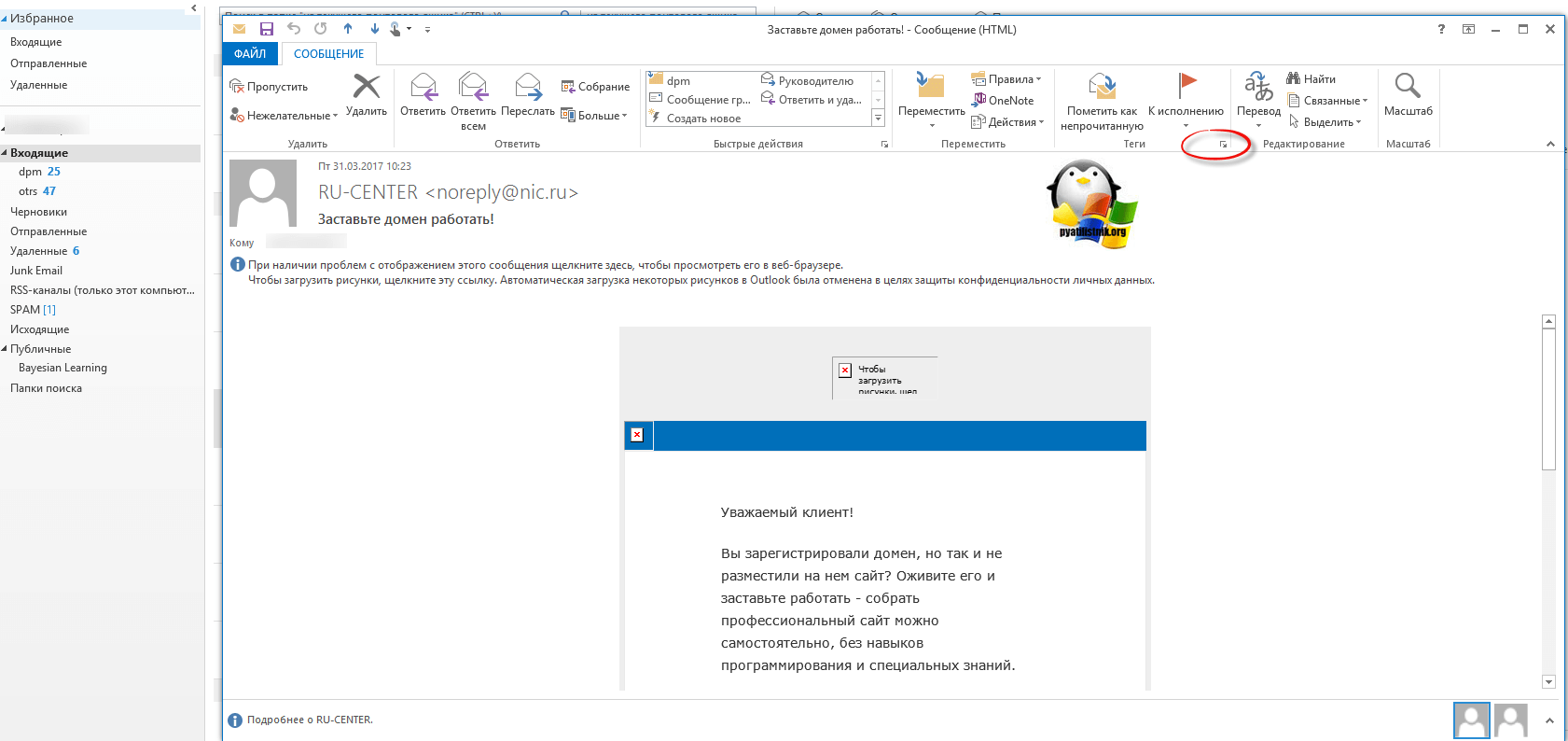
В прошлый раз я вам рассказывал как чинится поиск в outlook 2013, сегодня разберем тело писем. Тело письма может содержать технические и полные заголовки. В чем разница заголовков, если в двух словах, то только в наличии информации и ее объеме. Так например технические заголовки содержат только адрес отправителя, тогда как полные заголовки имеют в себе полную маршрутизацию письма. Переходим к практике, чтобы в outlook посмотреть заголовки письма, вам необходимо открыть нужное письмо двойным кликом. Перейти на вкладку сообщение и найти там поле теги, в котором есть очень не приметная стрелка вниз, вот у меня вопрос под чем были программисты, чтобы так сделать, ну неужели нельзя было сделать кнопку, что у компании нет программистов и денег на это, прямо скотское какое-то отношение, но да Бог с ними.
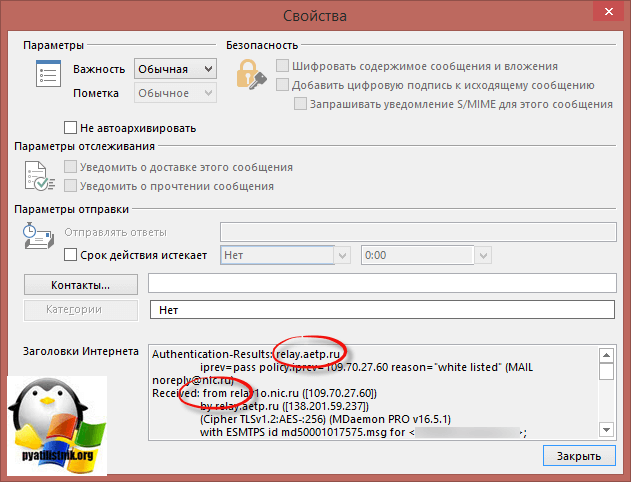
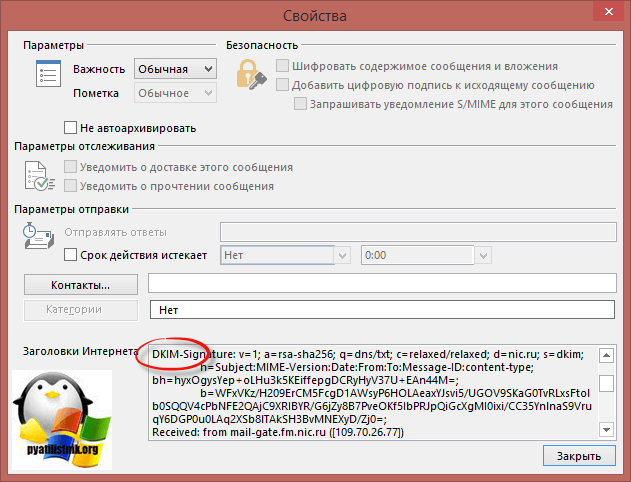
так же в теле письма, можно найти информацию о DKIM подписи. Все бы хорошо, почему нельзя расширить область заголовков интернета, ну неужели сложно было сделать возможность растягивать окно. почему системный администратор должен скролить это маленькое окно. В любом случает посмотреть заголовки письма outlook быстро и просто, хоть и со своими нюансами.
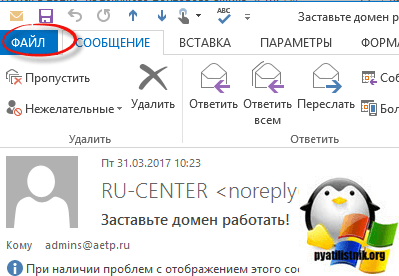
Еще попасть в тело письма вы можете через меню «Файл»
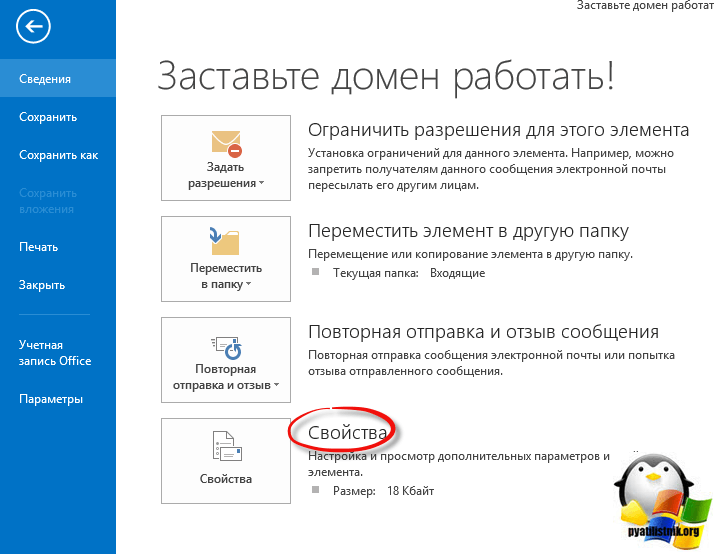
Далее выбираете свойства.
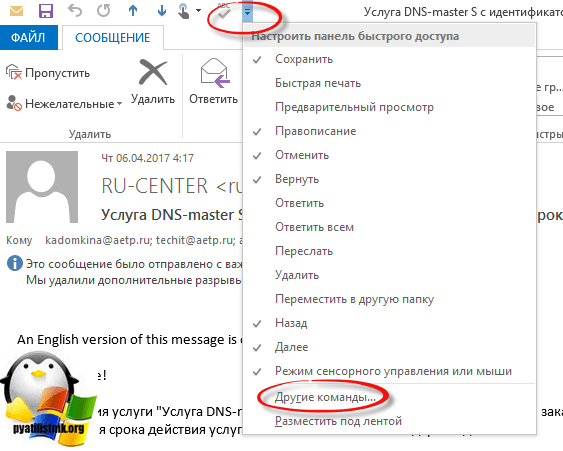
Думаю данная информация вам пригодится еще не раз для диагностики проблем с почтой и почтовым клиентом. Но согласитесь, что всем хочется удобства, поэтому давайте создадим для начала удобные кнопки. Для этого в письме нажмите стрелку вниз > Другие команды
Выбираем вкладку «Сообщение» и находим там параметры сообщения, которые нужно добавить в правую панель.
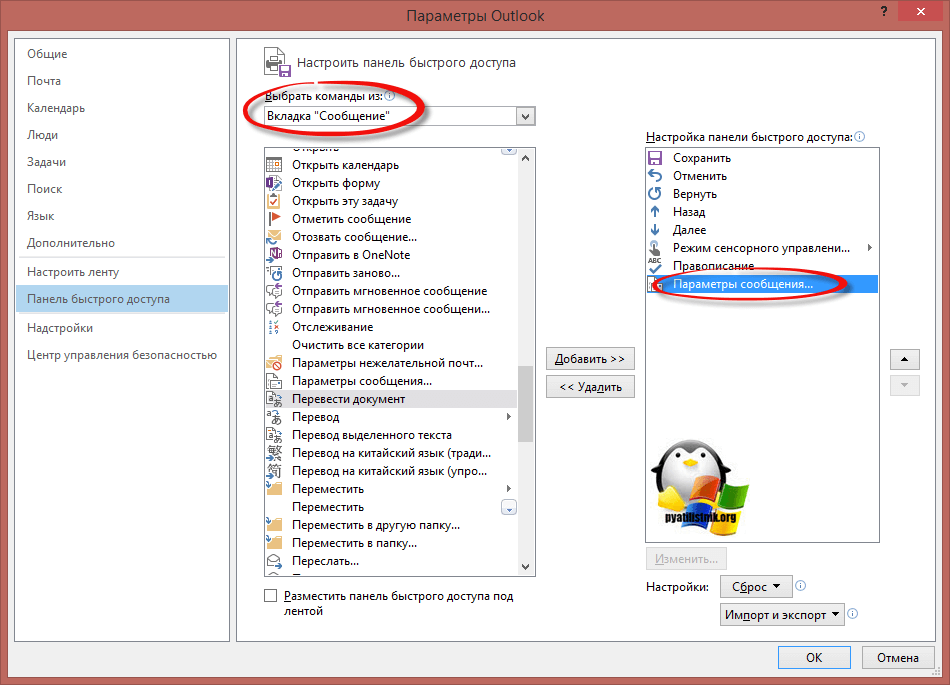
Все теперь у вас сверху каждого письма будет удобная кнопка.
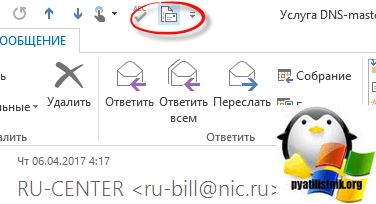
Как удобно читать заголовки письма
Согласитесь, что читать код тела письма не очень удобно, я вам покажу очень классный сервис который поможет в более дружелюбном виде все это представить. Переходите по ссылке:
http://mxtoolbox.com/Public/Tools/EmailHeaders.aspx
Вставляете в поле paste header ваш текст с заголовками интернета.
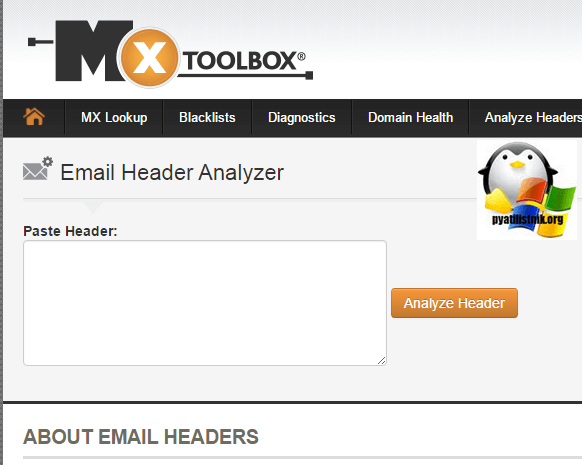
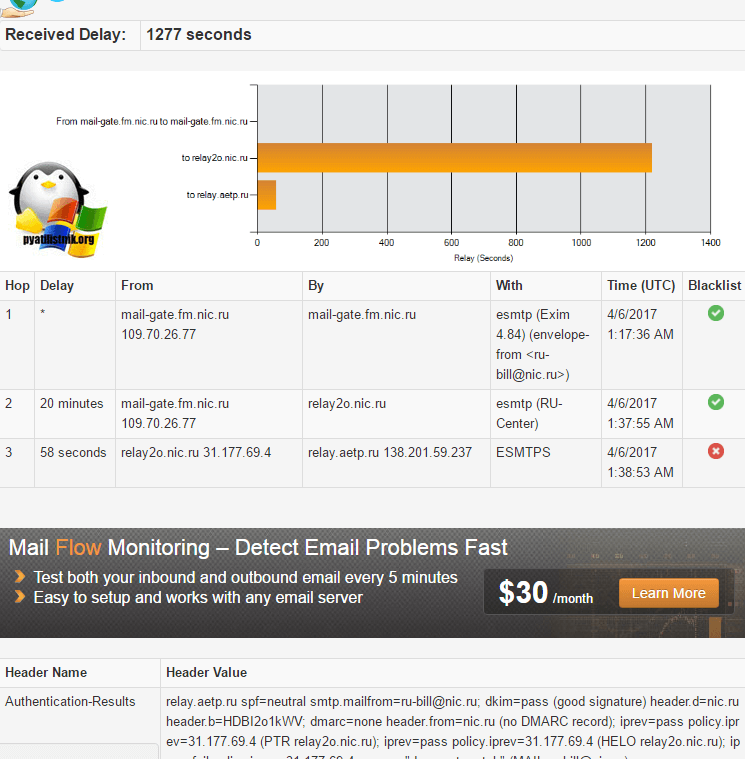
После анализа вы получите хорошо структурированную страницу, где легко уже можно производить анализ тела письма, чем хорошо, что данной ссылкой можно поделиться.
Популярные Похожие записи:
- Как узнать версию php онлайн
 Как отписаться от рассылки на почту Яндекс, Mail и Gmail
 Дубли заголовков и описаний в Яндекс вебмастере
- Скрипт получения новых компьютеров в Active Directory
 Как отключить X-Powered-By, за минуту
- Ошибка someone is currently logged into the APC
Как посмотреть заголовок письма в outlook 2016
Outlook 2010, 2013, 2016
1. Откройте сообщение в отдельном окне
2. Перейдите «Файл» → «Сведения» → «Свойства».
3. В открывшемся окне заголовки отображаются в поле «Заголовки Интернета».
Outlook 2007
1. Откройте сообщение.
2. На вкладке «Сообщение» в группе «Параметры» нажмите кнопку вызова диалогового окна —
3. В открывшемся окне «Параметры сообщения» заголовки отображаются в списке «Заголовки Интернета».
Outlook 2003
1. Нажмите на сообщение правой кнопки мыши и выберите «Параметры».
2. В открывшемся окне «Параметры сообщения» заголовки отображаются в списке «Заголовки Интернета».
The Bat
1. Чтобы включить отображение заголовков у всех писем:
2. В строке меню нажмите «Вид» → «Показывать заголовки RFC (822)», или
3. Щелкните открытое письмо правой кнопкой мыши и выберите «Показывать заголовки RFC (822)», или нажмите Ctrl+Shift+K.
Служебная информация, включая «Return-path», будет отображаться в заголовках всех писем.
Чтобы посмотреть служебные заголовки отдельного письма:
1. Щелкните письмо правой кнопкой мыши, выберите «Письмо» → «Исходный текст письма», или
2. Выберите письмо в списке и в строке меню нажмите «Специальное» → «Исходный текст письма», или
3. Выберите письмо и нажмите клавишу F9.
Служебная информация, включая «Return-path», откроется в отдельном окне.
Mozilla Thunderbird
Чтобы включить отображение полных заголовков у всех писем:
1. Нажмите .
2. Перейдите «Вид» → «Заголовки» → «Все».
Служебная информация, включая «Return-path», будет отображаться в заголовках всех писем.
Чтобы посмотреть служебные заголовки отдельного письма:
1. Откройте письмо, нажмите кнопку «Больше» → «Показать исходник», или
2. Выберите письмо в списке и нажмите Ctrl+U.
Apple Mail
1. Выберите письмо, в строке меню выберите «Вид» → «Сообщение» → «Длинные заголовки» или
2. Выберите письмо и нажмите Shift+Cmd+H
Gmail
1. Выберите письмо и нажмите стрелку рядом с кнопкой «Ответить» .
2. Нажмите «Показать оригинал».
Яндекс.Почта
1. Откройте письмо.
2. Нажмите «Подробнее» → «Свойства письма».
Просмотр служебных заголовков писем
Служебные заголовки содержат различную техническую информацию (серверы, через которые проходило письмо, данные о почтовом клиенте отправителя, результаты проверки антивирусом) и позволяют провести детальный анализ писем.
Почтовые сервисы
- Почта RU-CENTER
- Почта Gmail.com
- Почта Яндекс
- Почта Mail.ru
- Почта Rambler
- Почта Хостинг-Центра
Почтовые клиенты
- Outlook 2010, 2013
- Outlook 2002, 2007
- The Bat! v6.5
- Thunderbird
- Apple Mail
- Outlook Express, Почта Windows (Windows Mail)
Почта RU-CENTER
- Откройте письмо.

- В панели инструментов нажмите кнопку Ещё.

- В открывшемся списке выберите пункт Исходный текст.

Почта Gmail.com
- Откройте письмо.
- В правом верхнем углу нажмите кнопку со стрелкой вниз рядом с кнопкой Ответить.
- Выберите пункт меню Показать оригинал.

Почта Яндекс
- Откройте письмо.
- Справа выберите под временем создания письма ссылку Подробнее.
- Далее нажмите Свойства письма на панели инструментов.

Почта Mail.ru
- Откройте письмо.
- Нажмите кнопку Еще на панели инструментов.
- В выпадающем списке выберите Служебные заголовки.

Почта Rambler
- Откройте письмо.
- В правом верхнем углу нажмите кнопку «i».

Почта Хостинг-Центра
- Откройте письмо.
- На панели инструментов нажмите на кнопку с изображением «шестеренки» («Еще действия. »).
- Выберите пункт меню Исходный текст.

Outlook 2010, 2013
- Откройте письмо двойным нажатием левой кнопки мыши.
- Выберите в меню Файл раздел Сведения и нажмите кнопку Свойства.


Outlook 2002, 2007
- В общем списке писем нажмите на письмо правой кнопкой мыши и выберите пункт меню Параметры сообщения.
- Служебные заголовки письма будут отображены в нижней части окна, в поле Заголовки Интернета.

The Bat! v6.5
- В общем списке писем нажмите на письмо правой кнопкой мыши.
- В открывшемся меню выберите пункт Письмо → Исходный текст письма.

Thunderbird
- Откройте письмо.
- Справа на панели инструментов над текстом письма нажмите Другие действия.
- В открывшемся меню выберите пункт Показать исходник.
- Служебные заголовки письма будут отображены в новом окне.

Apple Mail
- В общем списке писем выделите письмо нажатием левой кнопки мыши.
- Откройте меню Просмотр.
- Выберите пункт Сообщение → Все заголовки.
- Полные заголовки появятся в окне под папкой Входящие.

Outlook Express, Почта Windows (Windows Mail)
- В общем списке писем нажмите на письмо правой кнопкой мыши.
- В открывшемся меню выберите пункт Свойства.
- Далее в окне свойств перейдите на вкладку Подробно.