покупка
Как посчитать в Excel ячейки с нулями, но не с пробелами?
Например, в Excel у вас есть диапазон данных с числами, нулями и пустыми ячейками, как показано на скриншоте ниже, теперь вы просто хотите подсчитать нулевые ячейки в диапазоне, как вы можете это сделать?

Подсчет ячеек с нулями, но без пробелов в диапазоне с формулой
Чтобы подсчитать ячейки с нулями, но непустые ячейки в диапазоне в Excel, есть формула, которая поможет вам быстро подсчитать только нули.
Выберите пустую ячейку и введите эту формулу = СЧЁТЕСЛИ (A1: H8,0) в него и нажмите Enter key, теперь подсчитываются все нулевые ячейки, за исключением пустых.
 |
 |
Наконечник: В приведенной выше формуле A1: H8 — это диапазон данных, из которого вы хотите посчитать нули, вы можете изменить его по своему усмотрению.
Подсчет ячеек с нулями, но не пустыми в диапазоне с Kutools for Excel
Однако в некоторых случаях вы можете захотеть подсчитать ячейки с нулями, а затем выделить их, чтобы сделать их выдающимися. С помощью формулы вы не можете определить нулевые ячейки. Но с Kutools for ExcelАвтора Выбрать определенные ячейки утилита, вы можете выполнять эти операции одновременно.
После бесплатная установка Kutools for Excel, пожалуйста, сделайте следующее:
1. Выберите диапазон данных, в котором нужно подсчитать нулевые ячейки, и нажмите Кутулс > Выберите > Выбрать определенные ячейки. Смотрите скриншот:

2. в Выбрать определенные ячейки диалог, проверьте Ячейка вариант под Тип выбора раздел и выберите Равно из списка под Конкретный тип раздел, затем введите 0 в текстовое поле рядом с Равно. Смотрите скриншот:

3. Нажмите Ok, теперь появляется диалоговое окно, в котором указывается, сколько нулевых ячеек выбрано, и вы можете нажать OK чтобы закрыть его, и все нулевые ячейки остаются выделенными.
 |
 |
Примечание: Если вы хотите выделить нулевые ячейки, вы можете оставить нулевые ячейки выделенными, а затем выбрать цвет, нажав Главная > Цвет заливки. Смотрите скриншот:

Работы С Нами Kutools for ExcelАвтора Выбрать определенные ячейки утилита, и вы можете выбирать ячейки по нескольким критериям.
покупка
Как посчитать в Excel ячейки с нулями, но не с пробелами?
Например, в Excel у вас есть диапазон данных с числами, нулями и пустыми ячейками, как показано на скриншоте ниже, теперь вы просто хотите подсчитать нулевые ячейки в диапазоне, как вы можете это сделать?
Подсчет ячеек с нулями, но без пробелов в диапазоне с формулой
Чтобы подсчитать ячейки с нулями, но непустые ячейки в диапазоне в Excel, есть формула, которая поможет вам быстро подсчитать только нули.
Выберите пустую ячейку и введите эту формулу = СЧЁТЕСЛИ (A1: H8,0) в него и нажмите Enter key, теперь подсчитываются все нулевые ячейки, за исключением пустых.
|
|
Наконечник: В приведенной выше формуле A1: H8 — это диапазон данных, из которого вы хотите посчитать нули, вы можете изменить его по своему усмотрению.
Подсчет ячеек с нулями, но не пустыми в диапазоне с Kutools for Excel
Однако в некоторых случаях вы можете захотеть подсчитать ячейки с нулями, а затем выделить их, чтобы сделать их выдающимися. С помощью формулы вы не можете определить нулевые ячейки. Но с Kutools for ExcelАвтора Выбрать определенные ячейки утилита, вы можете выполнять эти операции одновременно.
После бесплатная установка Kutools for Excel, пожалуйста, сделайте следующее:
1. Выберите диапазон данных, в котором нужно подсчитать нулевые ячейки, и нажмите Кутулс > Выберите > Выбрать определенные ячейки. Смотрите скриншот:
2. в Выбрать определенные ячейки диалог, проверьте Ячейка вариант под Тип выбора раздел и выберите Равно из списка под Конкретный тип раздел, затем введите 0 в текстовое поле рядом с Равно. Смотрите скриншот:
3. Нажмите Ok, теперь появляется диалоговое окно, в котором указывается, сколько нулевых ячеек выбрано, и вы можете нажать OK чтобы закрыть его, и все нулевые ячейки остаются выделенными.
|
|
Примечание: Если вы хотите выделить нулевые ячейки, вы можете оставить нулевые ячейки выделенными, а затем выбрать цвет, нажав Главная > Цвет заливки. Смотрите скриншот:
Работы С Нами Kutools for ExcelАвтора Выбрать определенные ячейки утилита, и вы можете выбирать ячейки по нескольким критериям.
Excel количество ячеек с определенным значением
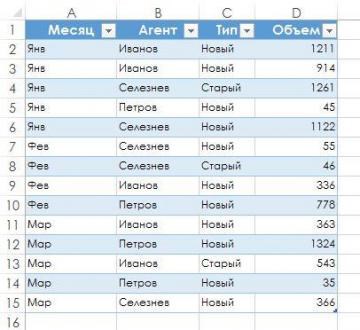
Некоторые из этих формул используют функцию СЧЁТЕСЛИМН, которая была введена в Excel 2007. В целях совместимости я также предложил альтернативную формулу, которая работает с предыдущими версиями Excel.
Использование критерия И
Следующая формула, которая работает только в Excel 2007 и более поздних версиях, считает ячейки, которые имеют значение от 0 до 12, в диапазоне, названном Данные: =СЧЁТЕСЛИМН(Данные;»>=0″;Данные;»<=12") .
Аргументы функции СЧЁТЕСЛИМН всегда идут парами. Эта формула имеет два набора парных аргументов: первый аргумент в каждой паре является интересующим вас диапазоном, а второй аргумент — критерием. Значения учитываются для подсчета, если они отвечают всем критериям, указанным для каждого аргумента пары.
Для совместимости с предыдущими версиями Excel используйте такую формулу: =СЧЁТЕСЛИ(Данные;»>0″)-СЧЁТЕСЛИ(Данные;»>12″) .
При вводе формулы массива нажмите Ctrl+Shift+Enter, а не просто Enter.
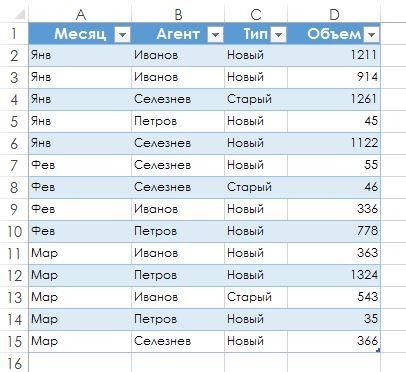
Следующая формула (только для Excel 2007 и более поздних версий) использует три набора парных аргументов для возвращения количества: =СЧЁТЕСЛИМН(Месяц:»Январь»;Агент:»Селезнев»;0бъем;»>1000″) . Для совместимости с предыдущими версиями Excel указывайте следующую формулу для подсчета количества элементов, которые отвечают всем трем критериям: =СУММПРОИЗВ((Месяц=»Январь»)*(Агент=»Селезнев»)*(Объем>1000)) .
Использование критерия ИЛИ
Для подсчета ячеек с использованием критерия ИЛИ иногда можно применять несколько функций СЧЁТЕСЛИ. Следующая формула, например, подсчитывает количество экземпляров 1,3 и 5 в диапазоне, названном Данные: =СЧЁТЕСЛИ(Данные;1)+СЧЁТЕСЛИ(Данные;3)+СЧЁТЕСЛИ(Данные;5) .
Вы можете также использовать функцию СЧЁТЕСЛИ в формуле массива. Так, следующая формула массива возвращает тот же результат, что и предыдущая формула: =СУММ(СЧЁТЕСЛИ(Данные;)) .
Введите формулу массива и нажмите Ctrl+Shift+Enter.
Если вы основываете свой критерий ИЛИ на ячейках, отличных от тех, которые подсчитываются, то функция СЧЁТЕСЛИ не работает (см. рис. 116.1). Предположим, вы хотите подсчитать количество продаж, которые отвечают одному из следующих критериев:
Следующая формула массива возвращает корректное количество: =СУММ(ЕСЛИ((Месяц=»Январь»)+(Агент=»Селезнев»)+(Объем>1000);1)) .
Объединение критериев И и ИЛИ
Вы можете комбинировать критерии И и ИЛИ при подсчете. Возможно, вы захотите подсчитать продажи, которые соответствуют такому критерию: месяц — январь, агент — Селезнев или Петров. Эта формула массива возвращает количество продаж, которые отвечают критерию: =СУММ((Месяц=»Январь»)*ЕСЛИ((Агент=»Селезнев»)+(Агент=»Петров»);1)) .
Мнение эксперта
Знайка, самый умный эксперт в Цветочном городе
Если у вас есть вопросы, задавайте их мне!
Задать вопрос эксперту
В зависимости от целей пользователя, в Экселе можно производить подсчет всех значений в столбце, только числовых данных и тех, которые соответствуют определенному заданному условию. Если же вы хотите что-то уточнить, я с радостью помогу!
К недостаткам данного способа можно отнести то, что полученный результат нигде не фиксируется. То есть, как только вы снимете выделение, он исчезнет. Поэтому, при необходимости его зафиксировать, придется записывать полученный итог вручную. Кроме того, с помощью данного способа можно производить подсчет только всех заполненных значениями ячеек и нельзя задавать условия подсчета.
Суммирование ячеек в Excel по условию. Функция СУММЕСЛИ в Excel
Excel также предусматривает суммирование с учетом условия. Функция применяется, когда необходимо просуммировать только те значения, которые соответствуют заданному условию. Для нее возможно задать три аргумента:
Мнение эксперта
Знайка, самый умный эксперт в Цветочном городе
Если у вас есть вопросы, задавайте их мне!
Задать вопрос эксперту
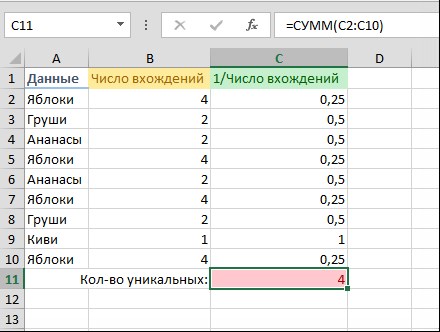
Потом вычисляются дроби 1 Число вхождений для каждого элемента и все они суммируются, что и даст нам количество уникальных элементов. Если же вы хотите что-то уточнить, я с радостью помогу!
В пустой ячейке, расположенной под последней ячейкой диапазона, введите функцию строки . Используйте диапазон уникальных значений, которые вы только что скопировали в качестве аргумента, исключая заголовки столбцов. Например, если диапазон уникальных значений — B2: B45, вы вводите = Rows (B2: B45).
Как посчитать количество ячеек в Excel
Посчитать количество ячеек в Эксель может потребоваться в различных случаях. В данной статье, мы и рассмотрим, как посчитать блоки с определенными значениями, пустые и если они попадают под заданные условия. Использовать для этого будем следующие функции: СЧЁТ, СЧЁТЕСЛИ, СЧЁТЕСЛИМН, СЧИТАТЬПУСТОТЫ.
Мнение эксперта
Знайка, самый умный эксперт в Цветочном городе
Если у вас есть вопросы, задавайте их мне!
Задать вопрос эксперту
Напоследок, можно разобрать работу с числовыми условиями, содержащими знаки больше или меньше 350 в поле Критерий и жмем OK. Если же вы хотите что-то уточнить, я с радостью помогу!

Вы наверняка являетесь представителем одной из профессий, в которой не обойтись без программы эксель. Ведь она позволяет вести подсчеты, составлять списки, таблицы и диаграммы, заполнять ежедневники и решать многие другие задачи, связанные с цифрами.
Как в excel подсчитать количество ячеек со значением
Посчитать в Экселе количество ячеек, которые содержат текст или числовые значения не так уж и сложно. Используйте для этого специальные функции, и задавайте условия. С их помощью можно посчитать как пустые блоки, так и те, где написаны определенные слова или буквы.
Мнение эксперта
Знайка, самый умный эксперт в Цветочном городе
Если у вас есть вопросы, задавайте их мне!
Задать вопрос эксперту
С помощью диалогового окна Расширенный фильтр можно извлекать уникальные значения из столбца данных и вставлять их в новое место. Если же вы хотите что-то уточнить, я с радостью помогу!
Функция ПОИСКПОЗ осуществляет поиск определенного элемента в диапазоне ячеек и возвращает относительное расположение этого элемента в диапазоне. Например, если в диапазоне a1: A3 содержатся значения 5, 25 и 38, функция формула = Match (25; a1: A3; 0) возвращает число 2, так как значение 25 является вторым элементом диапазона.
Как посчитать количество нулей в excel
- Диапазон – обязательный аргумент, представляющий собой массив, в котором происходит проверка заданного условия;
- Критерий – еще один обязательный аргумент, которое является условием для отбора значений в ячейках. При равенстве определенному числу, необходимо ввести его без кавычек, в других случаях необходимы кавычки: например, если значение больше числа 5, то его нужно прописать, как «>5» . Также работают текстовые значения: если нужно суммировать выручку продавца Иванова в таблице, то прописывается условие «Иванов» ;
- Диапазон суммирования – массив значений, которые нужно сложить.
Наконец, мы подошли к функции, которая способна сделать подсчет по определенным условиям. Оператор СЧЕТЕСЛИ создан именно для этой задачи. Все ячейки без данных и те, которые не отвечают заданным пользователем параметрам, данная функция игнорирует.
Мнение эксперта
Знайка, самый умный эксперт в Цветочном городе
Если у вас есть вопросы, задавайте их мне!
Задать вопрос эксперту
Главной задачей функции СЧЁТЗ , которая относится к статистической категории операторов, как раз является подсчет количества непустых ячеек. Если же вы хотите что-то уточнить, я с радостью помогу!
Тем самым мы вызвали Мастер функций. Переходим в категорию «Статистические» и выделяем наименование «СЧЁТЗ». После этого производим щелчок по кнопке «OK» внизу данного окошка.
Способ 2: оператор СЧЁТЗ
- C3:C17 – диапазон ячеек, содержащих названия фирм проданной техники;
- «Samsung» – критерий поиска (точное совпадение);
- A17 – ячейка, хранящая номер последней продажи, соответствующий общему числу продаж.
Если исходный список значений находится в диапазоне А7:А16 (см. файл примера ), то число повторяющихся значений можно вычислить с помощью формулы =СУММПРОИЗВ(–(СЧЁТЕСЛИ(A7:A16;A7:A16)>1))
Как сделать интервал в Excel?
Функция СЧЁТ используется для определения количества числовых ячеек в диапазонах и массивах чисел. Например, для вычисления количества чисел в диапазоне A1:A20 можно ввести следующую формулу: =СЧЁТ(A1:A20). Если в данном примере пять ячеек из диапазона содержат числа, то результатом будет значение 5.
Как найти доверительный интервал в Excel?
Если значения выборки находятся в диапазоне B20:B79 , а уровень значимости равен 0,05; то формула MS EXCEL: =СРЗНАЧ(B20:B79)-ДОВЕРИТ. НОРМ(0,05;σ; СЧЁТ(B20:B79)) вернет левую границу доверительного интервала .
Как задать диапазон формулой?
- Выделить необходимый диапазон.
- Перейти на вкладку «Формулы» и там найти команду «Присвоить имя».
- Далее появится диалоговое окно, в котором необходимо указать имя диапазона. …
- Там еще находится поле «Область», которое дает возможность выбрать лист, на котором этот диапазон находится.
Как обозначить диапазон чисел?
Диапазон значений «от … до» передается с помощью тире. Если значение указано в цифрах — тире без пробелов, прописью — тире отбивается пробелами с обеих сторон. длиной пять — десять метров. Если имеется в виду приблизительное значение «или, или», то между числами в словесной форме ставится дефис, в цифровой — тире.
Как использовать функцию частота в Excel?
Функция ЧАСТОТА() вводится как формула массива после выделения диапазона смежных ячеек, в которые требуется вернуть полученный массив распределения (частот). Т. е. после ввода формулы необходимо вместо нажатия клавиши ENTER нажать сочетание клавиш CTRL+SHIFT+ENTER .
Как найти абсолютную частоту в Excel?
Слева на клавиатуре последовательно нажмите комбинацию клавиш Ctrl+Shift+Enter. В столбце C должен появиться массив абсолютных частот (см.
Какие числа входят в интервал?
В математике — набор действительных чисел, содержащий все числа, лежащие между любыми двумя числами в наборе. сложение x + a в числовой строке. Все числа больше x и меньше x + a попадают в этот открытый интервал.
Как в Excel посчитать количество одинаковых слов?
В Excel функция СЧЁТЕСЛИ может помочь вам подсчитать повторяющиеся значения.
- Подсчитайте частоту дублирования в Excel.
- Подсчитайте порядок появления дубликатов в Excel.
- Подсчитайте и выберите все повторяющиеся значения в столбце с помощью Kutools for Excel.
Как посчитать количество нулей в Экселе?
Чтобы подсчитать ячейки с нулями, но непустые ячейки в диапазоне в Excel, есть формула, которая поможет вам быстро подсчитать только нули. Выберите пустую ячейку и введите эту формулу = СЧЁТЕСЛИ (A1: H8,0) в него и нажмите Enter key, теперь подсчитываются все нулевые ячейки, за исключением пустых.
Как найти доверительный интервал?
Доверительный интервал определяется следующим образом: минимальное значение — из медианы вычитается СКО; максимальное значение – к медиане прибавляется СКО.
Как узнать доверительный интервал?
Алгоритм нахождения доверительного интервала включает следующие шаги:
- задается доверительная вероятность γ (надежность).
- по выборке определяется оценка параметра a .
- из соотношения P(α1 2) = γ находится ошибка ε.
- рассчитывается доверительный интервал (a — ε ; a + ε).
Для чего нужно вычислять доверительный интервал оценки?
Для того, чтобы делать содержательные выводы, стараются находить не точечные, а интервальные оценки. Доверительный интервал — это интервал, который с заданной вероятностью накрывает оцениваемый параметр ГС.

[expert_bq вариант использует малоизвестную и многими, к сожалению, недооцененную функцию ДМИН DMIN из категории Работа с базой данных Database и требует небольшого изменения результирующей таблицы. Если же вы хотите что-то уточнить, обращайтесь ко мне![/expert_bq] Этот вариант использует малоизвестную (и многими, к сожалению, недооцененную) функцию ДМИН (DMIN) из категории Работа с базой данных (Database) и требует небольшого изменения результирующей таблицы:
Найти числа в текстовых ячейках! SEMTools для Excel
- Подсчитайте частоту дублирования в Excel.
- Подсчитайте порядок появления дубликатов в Excel.
- Подсчитайте и выберите все повторяющиеся значения в столбце с помощью Kutools for Excel.
В Microsoft Excel давно есть в стандартном наборе функции СЧЁТЕСЛИ (COUNTIF) , СУММЕСЛИ (SUMIF) и СРЗНАЧЕСЛИ (AVERAGEIF) и их аналоги, позволяющие искать количество, сумму и среднее в таблице по одному или нескольким условиям. Но что если нужно найти не сумму или среднее, а минимум или максимум по условию(ям)?
Как найти наиболее часто встречающееся число или текст в списке в Excel?
Если у вас есть список чисел, включая несколько дубликатов, и вы хотите найти число, которое чаще всего встречается в этом списке, кроме подсчета их по одному, я могу предложить несколько уловок, чтобы быстро найти наиболее часто встречающееся число в списке в Excel.
Найти наиболее часто встречающееся число в списке с формулой

Найдите наиболее распространенное число или текст в списке с помощью Kutools for Excel
Подсчитать количество слов (количество раз, когда конкретное слово появляется в одном ячейка или диапазон.)

 Найдите наиболее часто встречающееся число в списке с помощью формулы
Если вы просто хотите найти наибольшее количество сообщений для числа в списке вы можете использовать простую формулу.
Выберите пустую ячейку, вот C1, введите эту формулу = MODE (A1: A13), а затем нажмите Введите , чтобы получить наиболее часто встречающийся номер в списке.
Совет: A1: A13 — это список, который вы хотите найти в форме наиболее распространенного числа. , вы можете изменить его в соответствии со своими потребностями.


Но если вы хотите найти наиболее распространенный текст в списке, приведенная выше формула не может вам помочь.
 Найдите наиболее распространенный номер или текст в списке с помощью Kutools for Excel
Если у вас установлен Kutools for Excel , вы можете применить его функцию Найти наиболее распространенное значение , чтобы быстро найти наиболее распространенное число. или текст в диапазоне.
После бесплатной установки Kutools for Excel, сделайте следующее:

1. Выберите пустую ячейку, в которую вы хотите вывести наиболее распространенное значение, здесь это C1, и нажмите Kutools > Помощник по формулам > Помощник по формулам . См. Снимок экрана:
2. В диалоговом окне Помощник по формулам выберите Найти наиболее распространенное значение в левом списке, затем щелкните , чтобы выбрать диапазон, из которого вы хотите найти наиболее частое значение. См. Снимок экрана:

3. Нажмите ОК , и тогда будет найден наиболее распространенный номер или текст..
В группе Formula Helper есть несколько полезных функций, которые могут помочь вам справиться с повседневной работой в Excel, например вычислить возраст на основе дня рождения , подсчитать слова в диапазоне , считать будни/выходные между двумя датами и так далее. Нажмите здесь, чтобы узнать больше.
[expert_bq диалоговом окне Помощник по формулам выберите Найти наиболее распространенное значение в левом списке, затем щелкните , чтобы выбрать диапазон, из которого вы хотите найти наиболее частое значение. Если же вы хотите что-то уточнить, обращайтесь ко мне![/expert_bq] Если у вас есть список чисел, включая несколько дубликатов, и вы хотите найти число, которое чаще всего встречается в этом списке, кроме подсчета их по одному, я могу предложить несколько уловок, чтобы быстро найти наиболее часто встречающееся число в списке в Excel.
Доверительный интервал в Excel – как рассчитать, найти построить интервал в Эксель, функции и НТ, примеры
2. В диалоговом окне Помощник по формулам выберите Найти наиболее распространенное значение в левом списке, затем щелкните , чтобы выбрать диапазон, из которого вы хотите найти наиболее частое значение. См. Снимок экрана: