Добавление и изменение виджетов на iPhone
С помощью виджетов вы получаете своевременную информацию из избранных приложений на экране «Домой», экране блокировки или в представлении «Сегодня».
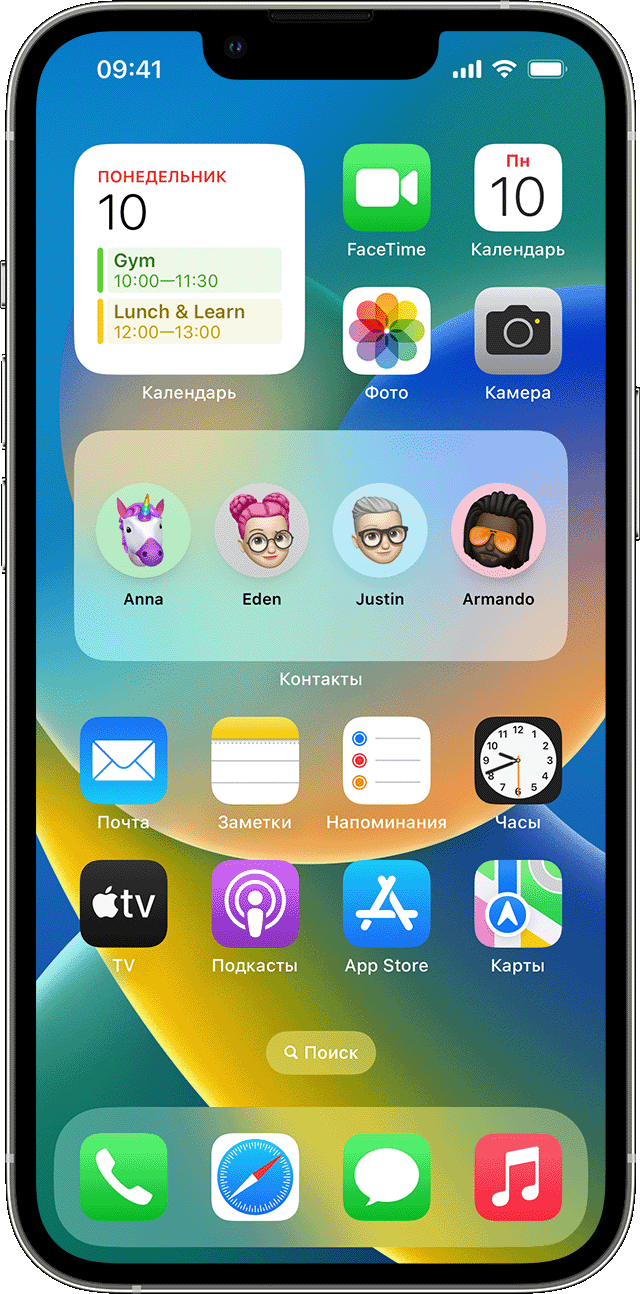
Добавление виджетов на экран «Домой»
- На экране «Домой» нажмите и удерживайте виджет или пустую область, пока приложения не начнут покачиваться.
- Нажмите кнопку «Добавить» в верхнем левом углу.
- Выберите виджет, выберите размер виджета, затем нажмите «Добавить виджет».
- Нажмите «Готово».

Добавление виджетов на экран блокировки
В iOS 16 можно добавлять виджеты на экран блокировки, чтобы мгновенно получать нужную информацию, такую как температуру воздуха, сведения о качестве воздуха, уровень заряда аккумулятора или предстоящие события в календаре.
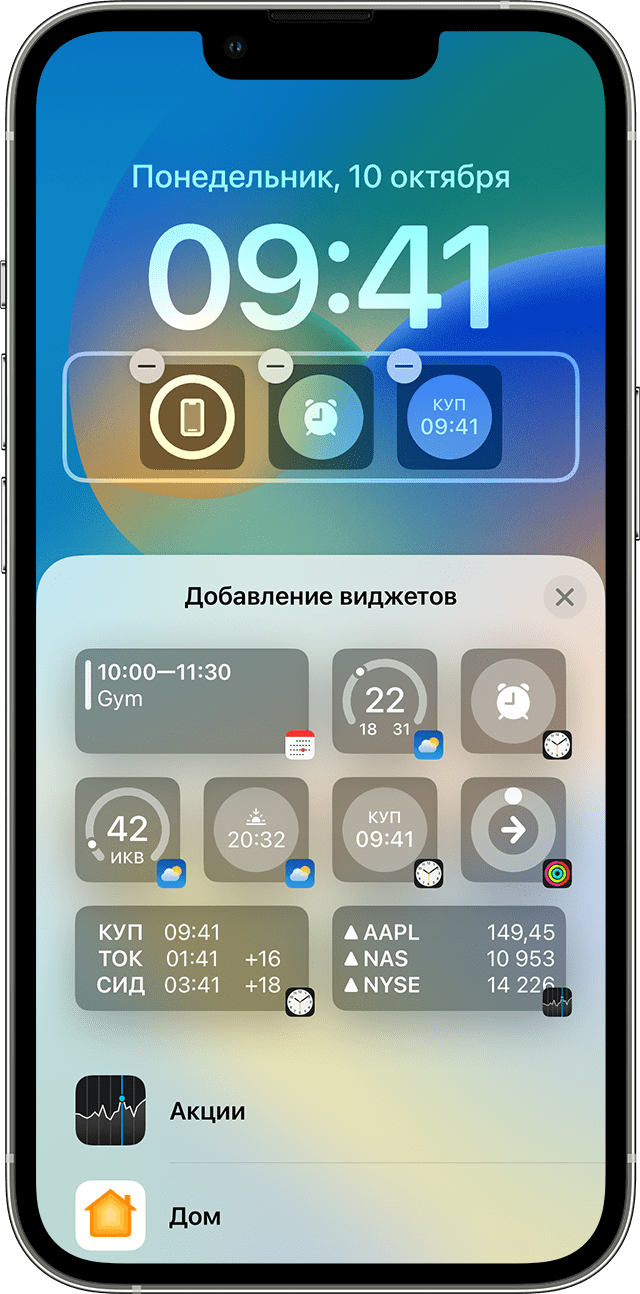

- Нажмите и удерживайте экран блокировки, пока не появится кнопка «Настроить», затем нажмите «Настроить».
- Выберите экран блокировки.
- Нажмите «Добавить виджеты».
- Нажмите или перетащите виджеты, которые нужно добавить на экран блокировки.
- После завершения нажмите кнопку закрытия , затем нажмите «Готово».

Если места для нового виджета недостаточно, можно нажать кнопку «Удалить» , чтобы удалить имеющийся виджет и освободить место для добавляемого виджета.
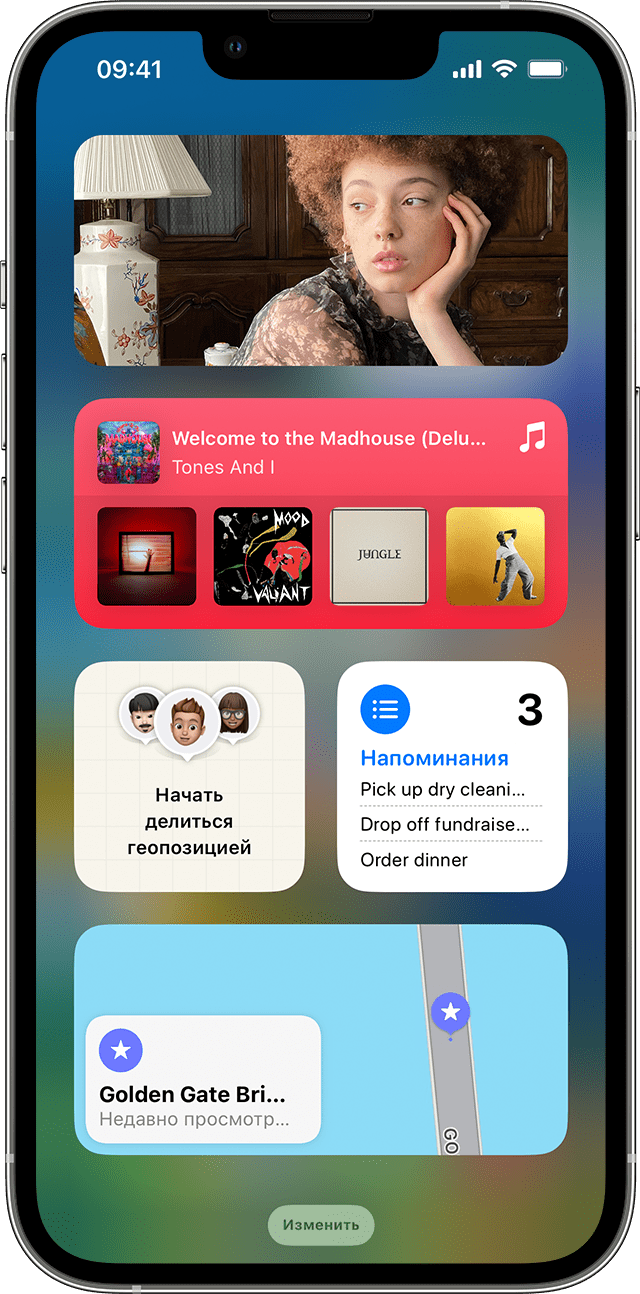
Добавление виджетов в представление «Сегодня»
- Смахните вправо на экране «Домой» или на экране блокировки.
- В представлении «Сегодня» нажмите и удерживайте виджет или пустую область, пока приложения не начнут покачиваться.
- Нажмите кнопку «Добавить» в верхнем левом углу.
- Прокрутите вниз, чтобы выбрать виджет, затем выберите один из трех размеров виджета.
- Нажмите «Добавить виджет», затем нажмите «Готово».
Редактирование виджетов
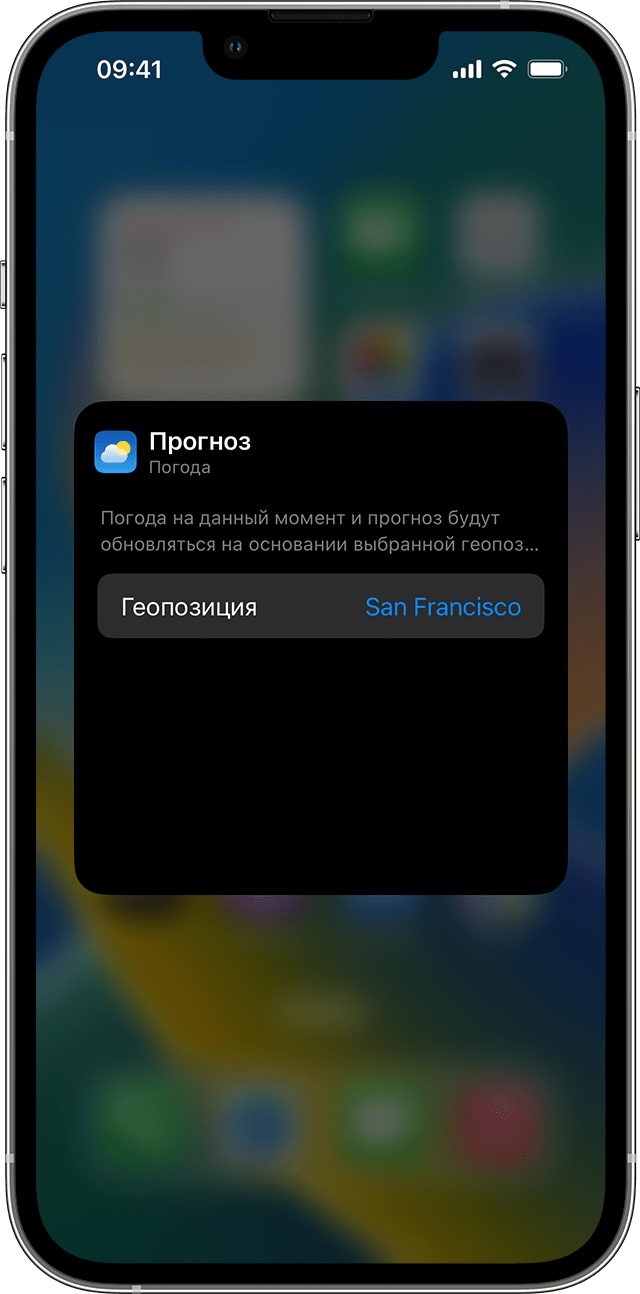
Вы можете настраивать свои виджеты. Например, можно отредактировать виджет «Погода», чтобы увидеть прогноз для вашего текущего или другого местоположения.
Чтобы отредактировать виджеты из представления «Сегодня», выполните следующие действия.
- Смахните вправо на экране «Домой» или на экране блокировки.
- Нажмите и удерживайте виджет, чтобы открыть меню быстрых действий.
- Коснитесь значка «Редактировать виджет» .
- Внесите нужные изменения, затем нажмите за пределами виджета, чтобы выйти из режима редактирования.
Также можно перемещать виджеты, чтобы разместить нужные там, где их легче найти. Просто нажмите и удерживайте виджет, пока он не начнет покачиваться, а затем переместите виджет по экрану.
Чтобы отредактировать виджеты с экрана блокировки, выполните следующие действия:
- Выберите виджет, который необходимо отредактировать.
- Внесите изменения, затем смахните вверх, чтобы сохранить изменения.
Использование стопок виджетов
Для экономии места на экране «Домой» и в представлении «Сегодня» можно использовать стопки виджетов. Вы можете использовать смарт-стопки или создавать собственные стопки виджетов.
Добавление смарт-стопки
Смарт-стопка — это предварительно созданный набор виджетов, который отображает нужный виджет в зависимости от таких факторов, как ваше местоположение, активность или время суток. Смарт-стопка автоматически перемещает виджеты, чтобы отображать наиболее актуальную информацию в течение дня.
Чтобы добавить смарт-стопку, выполните следующие действия:
- На экране «Домой» или в представлении «Сегодня» нажмите и удерживайте пустую область, пока приложения не начнут покачиваться.
- Нажмите кнопку «Добавить» в верхнем левом углу.
- Прокрутите вниз и нажмите «Смарт-стопка».
- Нажмите «Добавить виджет».
Создание собственных стопок виджетов
- На экране «Домой» или в представлении «Сегодня» нажмите и удерживайте приложение или пустую область, пока приложения не начнут покачиваться.
- Перетащите виджет поверх другого виджета. Вы можете добавить в стопку до 10 виджетов.
- Нажмите «Готово».
Редактирование стопки виджетов

- Нажмите и удерживайте стопку виджетов.
- Нажмите «Редактировать стопку» . Здесь можно изменить порядок виджетов в стопке, перетащив нужное приложение в стопку. Можно также включить или выключить функцию «Смарт-поворот» * .
- Нажмите «Готово».
*Когда функция «Смарт-поворот» включена, iOS показывает соответствующие виджеты в течение дня.
В iOS 15 и более поздних версий можно включать предложения виджетов, чтобы приложения, которые вы уже используете, могли автоматически отображаться в смарт-стопке в нужное время на основе ваших действий в прошлом. Функция позволяет добавить виджет в стопку, чтобы он всегда был под рукой в нужный момент. Просто выполните шаги 1–2, затем нажмите «Предложения виджетов», чтобы включить эту функцию.
Чтобы использовать смарт-стопки или создавать собственные стопки виджетов, необходима ОС iOS 14 или более поздней версии.
Добавление и настройка виджета «Погода» в iPhone
С виджетом приложения «Погода» у пользователей iPhone появилась возможность просматривать прогноз, не открывая само приложение, что намного быстрее и удобнее.
Но чтобы виджет отображал погоду в нужном городе, его предварительно нужно настроить.

Как добавить виджет «Погода» на рабочий стол в iPhone
- Жмем и удерживаем любую иконку приложения, а затем в открывшемся меню выбираем «Изменить экран «Домой»». В эти же настройки можно попасть, просто нажав и удерживая пустую область на рабочем столе.
- Переходим на крайний правый рабочий стол, если Вы собираетесь выбрать самый большой, так как виджет занимает примерно половину экрана и справа вверху жмем «+».
- Выбираем виджет «Погода» там, где внизу написано «Погода Прогноз».
- Выбираем размер виджета, а затем внизу жмем «+ Добавить виджет».
- Жмем кнопку «Домой» или просто касаемся пустой области экрана, чтобы сохранить изменения.


Как изменить город отображения погоды на виджете в iPhone
- Жмем и удерживаем ранее добавленный виджет «Погода».
- В открывшемся меню выбираем «Изменить виджет».
- По умолчанию в меню «Геопозиция» должно стоять значение «Моя геопозиция». Нажмите на него, чтобы изменить город отображения погоды.
- При помощи поисковой строки выберите нужный город. Если такового не окажется, выберите ближайший к вам, который по погодным условиям очень схож.
- Для сохранения настроек коснитесь пустой области экрана.
Теги: Дисплей,
Комментарии (0) | Обновлено: November 20, 2020
Как добавить виджет погоды на свой iPhone

Вам нужно специальное приложение, чтобы стильно настроить домашний экран! Это окончательная версия приложения для переодевания, в котором есть все материалы для переодевания!
Начиная с iOS14, вы можете добавлять виджеты на iPhone и iPad, позволяя размещать на главном экране различную информацию, такую как часы, фотографии, виджеты погоды и многое другое! Тем более, что в iOS16 вы также можете добавлять виджеты на экран блокировки!

Если вы проверяете информацию о погоде каждый день, будет удобно иметь возможность быстро проверить ее на главном экране или экране блокировки��
В этой статье мы объясним, как добавить виджеты на главный экран вашего iPhone!
Вам нужно скачать приложения
Вы также можете добавить виджеты погоды с предустановленным приложением. Тем не менее, дизайн виджета ограничен (доступно только 3 шаблона), если вы хотите добавить более стильный виджет погоды, вам необходимо загрузить специализированное приложение виджета, например «WidgetClub»!

С приложением WidgetClub доступны различные виды дизайна виджетов погоды. В дополнение к этому, вы можете легко настроить виджет погоды по своему усмотрению с помощью шрифтов, цвета, фоновых изображений!

Я настоятельно рекомендую использовать специализированное приложение для настройки домашнего экрана под названием «WidgetClub».
Как добавить стильные виджеты погоды
Если вы хотите установить стильный виджет погоды на домашний экран, мы рекомендуем приложение WidgetClub.
Вы можете разместить информацию о погоде поверх любимой фотографии, настроить цвета и шрифты, и это очень удобно!

1. Загрузите приложение WidgetClub отсюда.
(бесплатно для скачивания)
2. Откройте приложение WidgetClub и нажмите кнопку «+ создать» в нижнем меню > нажмите «Виджет».

3. Выберите один размер виджета из 3 размеров и выберите стиль виджета, который вы хотите установить!
(На этот раз мы выбираем виджет погоды среднего размера)

4. Вы попадете на экран редактирования виджета, где сможете поставить понравившееся изображение в качестве фонового изображения, установить шрифт и цвет.

4.После завершения дизайна виджета нажмите кнопку «Далее» в правом верхнем углу> перейдите на экран общего доступа и нажмите кнопку «Установить» внизу.

5. Отобразится «Рамка настройки виджета», и коснитесь слота настройки виджета, чтобы установить виджет.
Если у вас уже есть виджет, добавленный на главный экран, вы можете заменить предыдущий виджет новым виджетом!

6. Перейдите на главный экран, нажмите и удерживайте пустое место. Когда приложение встряхнется, вы увидите кнопку + в верхнем левом или правом углу, коснитесь ее.

7. Найдите «widgetclub» на английском языке и выберите WidgetClub в результатах поиска.

8. Виджеты, которые вы только что установили в окне настроек виджетов, будут отображаться как кандидаты, поэтому найдите виджет, который вы хотите установить, и нажмите кнопку «Добавить виджет».

Пожалуйста, обрати внимание;
Виджеты большего размера находятся справа, поэтому, если вы установили виджет большого размера, переместите его в крайний правый угол, пока он не появится!
Существует три размера виджетов (маленький/средний/большой), и вы можете установить до 20 виджетов для каждого размера!
9.Готово!

Как изменить местоположение
В основном местоположение задается из текущего местоположения, но можно отобразить информацию о погоде из другого местоположения!
1. Перейдите в «Профиль» и нажмите кнопку «Настройки⚙».
2. Нажмите «Разрешение на определение местоположения погоды», перезагрузите текущее местоположение.

И вы также можете переключить погодную единицу температуры на странице настроек!
Давайте проверим, как добавить виджет из шага 5, который мы написали выше.
Добавить виджет на главный экран немного сложно. Посмотрите видео ниже и узнайте, как добавить виджет на главный экран.
Что касается виджета погоды, вам необходимо присоединиться к премиум-плану! (Кстати, кажется, что стильные погодные виджеты ограничены в качестве премиум-функции даже в других специализированных приложениях. Поэтому, если вы хотите настроить и использовать виджет погоды стильно, рекомендуется присоединиться к Премиум-плану в WidgetClub!)
Премиум член WidgetClub, вы можете получить больше преимуществ! Вы можете сэкономить время, потому что вам не нужно видеть рекламу, вы можете свободно использовать все темы главного экрана (наборы обоев, значков и виджетов) и многие другие преимущества. Это того стоит��
Как настроить виджет погоды с помощью приложения Apple Weather
1.На главном экране коснитесь пустого места, затем нажмите и удерживайте, пока в верхнем левом или правом углу не появится кнопка +.
2. Когда появится окно поиска, введите «погода» и коснитесь приложения погоды.

3. Выберите виджет, который вы хотите добавить, из трех разных размеров и нажмите «Добавить виджет», чтобы завершить процесс!

(В образце выбран маленький размер)
Как сделать домашний экран iPhone стильным, включая виджет погоды
Вы также можете сделать свой iPhone эстетичным с полной координацией����
На самом деле, вы можете сделать домашний экран iPhone более эстетичным, комбинируя изменения значков, обои и виджеты!
Эстетические идеи домашнего экрана ниже!
Как включить секретный виджет «Погода» на экране блокировки iPhone
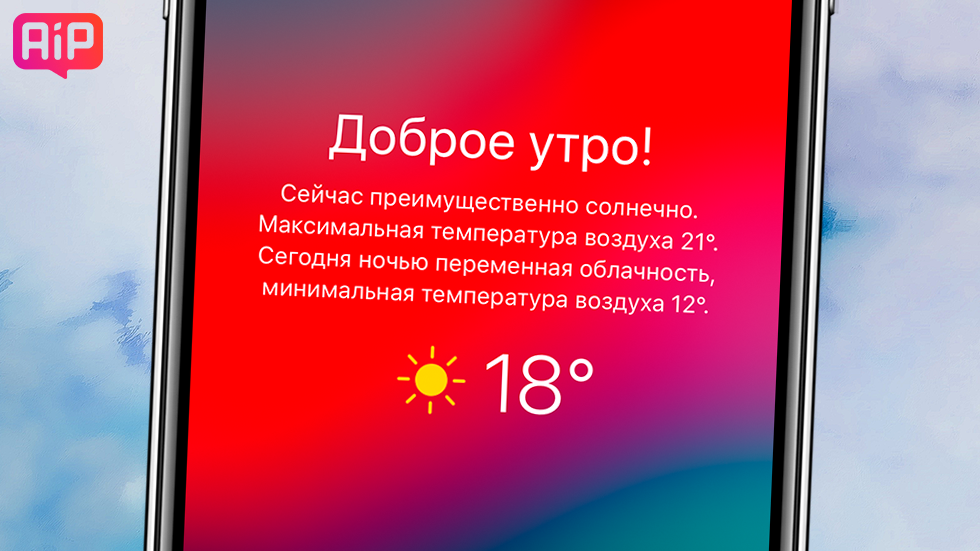
Еще в iOS 12 экран блокировки iPhone был дополнен новой функцией — полезным виджетом «Погода». Однако новый виджет не просто выключен по умолчанию, его активация выполняется совсем неочевидным образом. Как итог, скоро выйдет iOS 14, а о виджете знают далеко не все. В этой инструкции рассказали о том, как включить секретный виджет приложения «Погода».
Как включить секретный виджет «Погода» на экране блокировки iPhone
Виджет «Погода» связан с режимами «Не беспокоить» и «Отход ко сну» . Поэтому вы сможете видеть его только по окончании сессии «Не беспокоить», при этом экран устройства должен быть заблокирован. Сразу после разблокировки экрана виджет исчезнет до окончания следующего цикла режима «Не беспокоить».
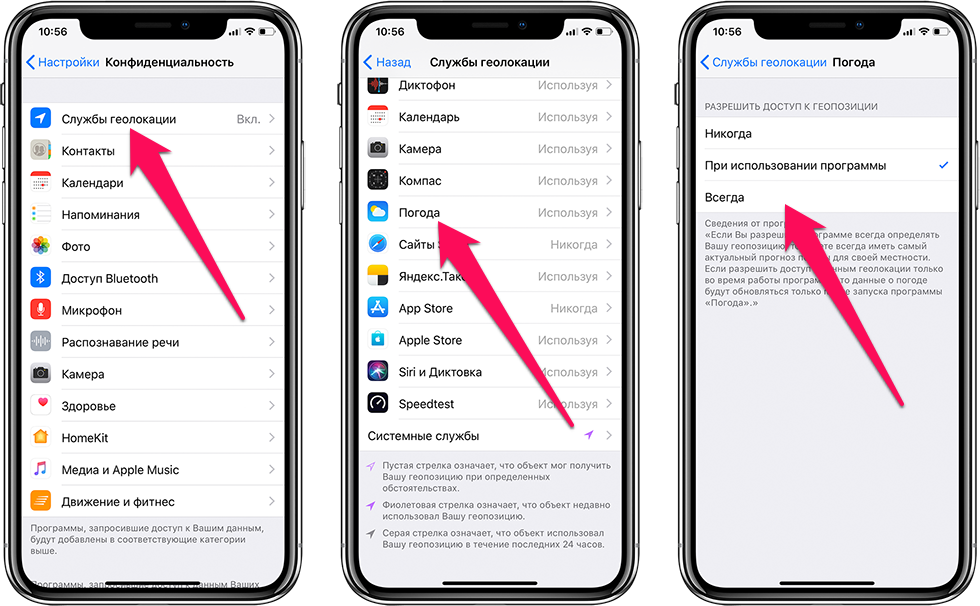
Для того, чтобы виджет «Погода» работал, нужно обеспечить приложению «Погода» постоянный доступ к вашей локации. Для этого з айдите в «Настройки» на вашем iPhone, перейдите в пункт меню «Конфиденциальность», откройте «Службы геолокации», выберите из списка приложение «Погода» и поставьте галочку возле опции «Всегда».
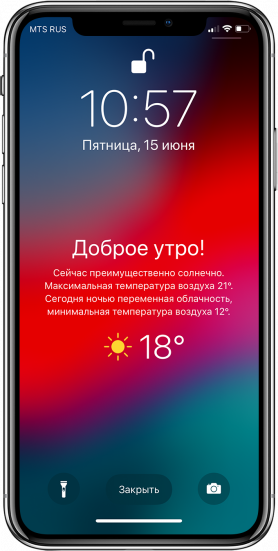
Поскольку виджет доступен только во время работы режима «Отход ко сну», необходимо его включить и установить временные рамки в режиме «Не беспокоить». По окончании установленного времени, виджет сразу появится на экране блокировки с приветствующим сообщением «Доброе утро» или «Добрый день».
Теги: Инструкции для iPhone и iPad Новости iOS 12 Инструкции для iPhone и iPad