Как получить права администратора в Windows
Возможность проводить действия с папками и файлами, относящимися к системной конфигурации, даёт только получение прав администратора в Windows. Без расширенного доступа на праве администратора система Windows не может быть в безопасности.
К тому же административная учётная запись даст пользователю право редактировать и удалять не только системные, но и другие папки и файлы, имеющие ограниченный доступ. Запускать некоторые программы, делать настройки без таких расширенных полномочий также нельзя. Рассмотрим все возможности того, как получить права администратора в Windows.
Командная строка
Рекомендуем воспользоваться меню кнопки «Пуск». При этом, если на компьютере стоит Windows 10, добраться до командной строки можно просто кликнув правой кнопкой мыши «Пуск». Затем выбирается пункт «Командная строка (администратор)». Независимо от версии операционной системы вводится такая команда: net user администратор /active:yes:
.png)
Редактор групповой политики
Применять этот редактор имеет смысл только, если у вас установлена система в редакции «Профессиональная». Нужно открыть окно «Выполнить» одновременным нажатием Win и R. В окошке прописывается команда gpedit.msc:
.png)
Далее, зайдя в раздел, расположенный слева, под названием «Параметры безопасности» надо активировать параметр «Состояние учётной записи Администратора». Это делается двойным кликом. Повышение прав доступа станет возможным после перезагрузки системы:
.png)
Мы описали, как получить полные права администратора в Windows 7 и 10. Примерно таким же образом надо действовать в случае Windows 8.1, разве что называться открывшееся окно будет иначе – «Локальная политика безопасности».
Настройка учётных записей
Если ваша версия Windows имеет статус профессиональной, можно применить и метод учётных записей. Их параметры имеются в любой версии операционной системы. Нужно сходным образом вызвать окошко «Выполнить», но прописать уже другую команду — control userpasswords2:
.png)
Чтобы управлять учётными записями пользователей надо нажать кнопку «Дополнительно», находящуюся на поле «Дополнительное управление пользователями»:
.png)
Появится окно, где слева нужно открыть раздел «Пользователи». В нём, уже с правой стороны, необходимо дважды нажать на строку «Администратор». Во вновь открывшемся окне следует убрать галочку в квадратике «Отключить учётную запись». По аналогии с прошлым методом требуется перегрузить компьютер или ноутбук:
.png)
Встроенный компонент
Здесь все вообще очень просто, но метод работает только для Windows 10. Для этого в строку поиска вводим «Администратор». Когда появится «Включить встроенного администратора» нажимаем и перезагружаем компьютер:
.png)
Если самостоятельно провести эти операции не получилось или возникли вопросы, то наши мастера готовы помочь. «Служба добрых дел» работает круглосуточно. Мы проводим консультации по телефону или выезжаем в офис и на дом в удобное время. Оставьте заявку любым оптимальным для вас способом, и мы непременно ответим на возникшие вопросы или сделаем все за вас!
Войдите в систему как администратор в Windows 7 — вот методы 3, которые вы должны знать
Администратор Windows — это учетная запись, которая может вносить изменения в Windows и влиять на других пользователей. Привилегии учетной записи администратора включают установку программного обеспечения, управление другой учетной записью, вход в систему с правами доступа и многое другое. Когда вы используете учетную запись пользователя Windows 7, существует множество ограничений.
Как войти в систему как администратор в Windows 7? Если у вас нет представления об учетной записи администратора, вы можете узнать больше об этой информации, а также о способах получения прав администратора для вашего Windows 7. Просто узнайте больше об информации из статьи сейчас.
- Часть 1: Проверьте, является ли тип вашей учетной записи администратором в Windows
- Часть 2: Как войти в систему как администратор в безопасном режиме Windows 7 с CMD
- Часть 3: Как использовать Reset Disk для входа в систему в качестве администратора в Windows 7
- Часть 4: лучший способ сбросить пароль и войти в систему как администратор в Windows 7
Часть 1: Проверьте, является ли тип вашей учетной записи администратором в Windows
Есть ли у вашей учетной записи права администратора? Если вы не знаете тип своей учетной записи, вы можете узнать больше об этой информации, чтобы проверить, авторизованы ли вы в качестве администратора в Windows 7.
Как проверить тип учетной записи, когда ваш компьютер находится в домене
Шаг 1: Войдите в ваше имя пользователя и пароль на экране приветствия.
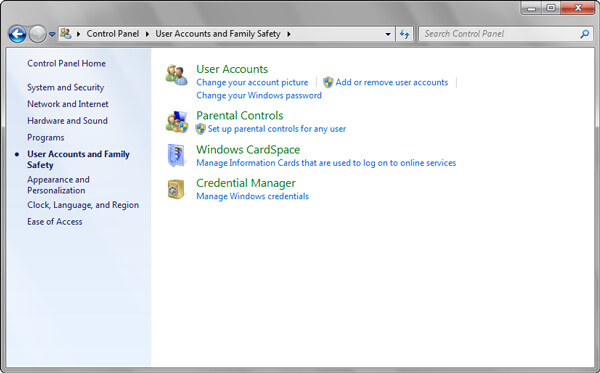
Шаг 2: Нажмите и разверните меню «Пуск», перейдите в «Панель управления» > «Учетные записи пользователей и семейная безопасность» > «Учетные записи пользователей» > «Управление учетными записями пользователей».
Шаг 3: При появлении запроса введите свой пароль, после чего ваша учетная запись будет выделена. Его тип будет показан в столбце группы.
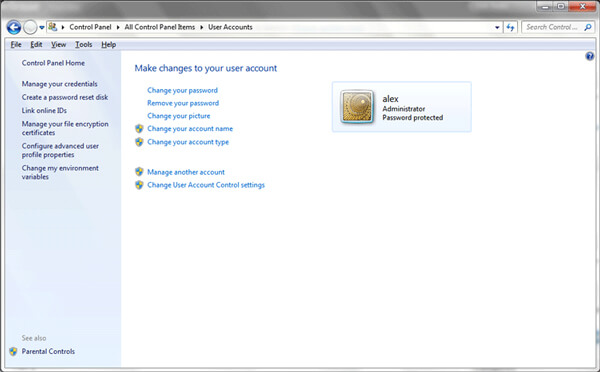
Как проверить тип учетной записи, когда ваш компьютер находится в рабочей группе
Шаг 1: Разверните меню «Пуск» и перейдите в «Панель управления» > «Учетные записи пользователей и семейная безопасность» > «Учетные записи пользователей» > «Управление другой учетной записью».
Шаг 2: Введите свой пароль и подтвердите его. Если тип вашей учетной записи — «Администратор», это означает, что вы в настоящее время вошли в систему как администратор в Windows 7. В противном случае ваш аккаунт является обычным пользователем.
Часть 2: Как войти в систему как администратор в безопасном режиме Windows 7 с CMD
Встроенный администратор в Windows 7 отключен и скрыт по умолчанию. Чтобы войти в систему в качестве администратора в Windows 7, вам необходимо изменить и настроить свою учетную запись пользователя в группу администраторов с командной строкой в безопасном режиме, как показано ниже.
Шаг 1: Перезагрузите компьютер под управлением Windows 7. Затем продолжайте нажимать клавишу F8, чтобы открыть экран «Дополнительные параметры загрузки». Клавиша для входа в экран дополнительных параметров загрузки может различаться в зависимости от вашего устройства. Получить его можно на сайте производителя.
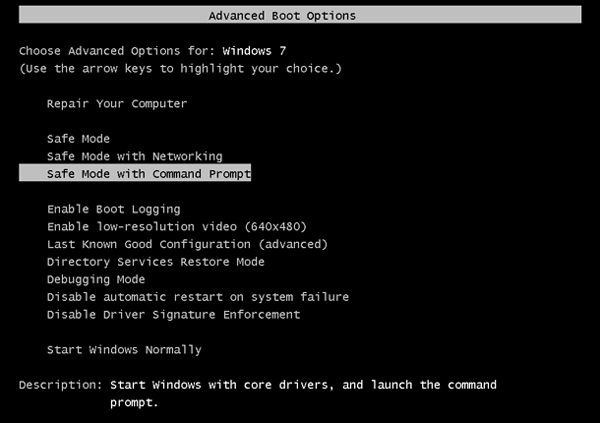
Шаг 2: Выделите «Безопасный режим с параметром командной строки» с помощью клавиш «Вверх» и «Вниз» и нажмите клавишу «Ввод». После появления окна командной строки введите сетевых пользователей и нажмите клавишу «Ввод», чтобы отобразить все учетные записи пользователей.
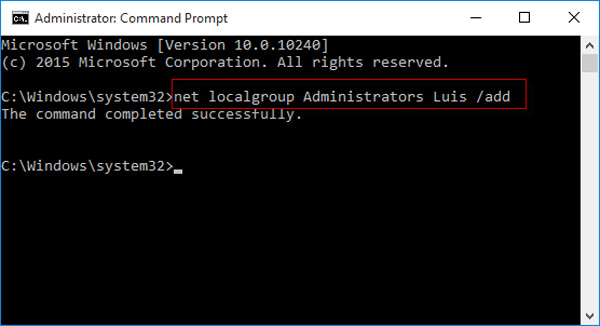
Шаг 3: Найдите свой аккаунт в списке, затем введите Администраторы net localgroup [ваша учетная запись] / добавить, и нажмите клавишу «Ввод». Ваша учетная запись будет добавлена в группу администраторов. Теперь перезагрузите компьютер и войдите в систему как администратор в Windows 7.
Часть 3: Как использовать Reset Disk для входа в систему в качестве администратора в Windows 7
Обычные пользователи не могут войти в систему как администратор в Windows 7 без пароля. Альтернативное решение — обойти пароль. Если у вас есть Диск восстановления Windows 7, это удобно, чтобы удалить пароль учетной записи администратора.
Шаг 1: Вставьте диск для сброса пароля в привод DVD и включите компьютер. Выберите соответствующую учетную запись для сброса. Здесь вы можете выбрать учетную запись администратора.
Шаг 2: Введите несколько букв в поле пароля. Нажмите кнопку «ОК», если будет предложено неверно. Затем нажмите ссылку «Сбросить пароль» под полем пароля, чтобы загрузиться в окно «Мастер сброса пароля».
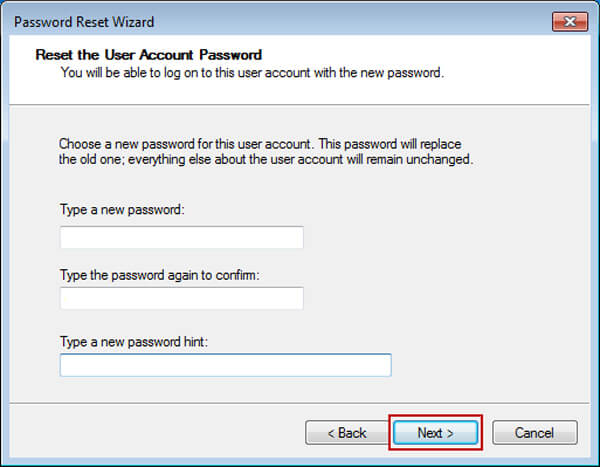
Шаг 3: Нажмите кнопку «Далее», выберите диск для сброса пароля из выпадающего списка и нажмите «Далее», чтобы двигаться дальше.
Шаг 4: Введите новый пароль и подтвердите его. Вы можете ввести подсказку для нового пароля. Если вы хотите обойти или удалить пароль администратора, оставьте поля пустыми.
Шаг 5: Нажмите кнопку «Далее», а затем нажмите «Готово», чтобы завершить сброс пароля администратора. Затем перезапустите Windows 7 и войдите в учетную запись администратора с новым паролем.
Часть 4: лучший способ сбросить пароль и войти в систему как администратор в Windows 7
Нужно ли вам сбросить пароль для входа в систему в качестве администратора в Windows 7 или даже создать нового администратора, Tipard Windows Password Reset Ultimate это самый простой способ восстановить права администратора для вашей учетной записи. Кроме того, он также поддерживает все типы жестких дисков и рабочих станций Windows.
- 1. Сброс и изменение пароля для администраторов и учетных записей пользователей.
- 2. Обеспечьте сброс пароля как с загрузочного CD / DVD, так и с USB-накопителя.
- 3. Войдите в систему как администратор в Windows 7 с новым паролем или новой учетной записью.
- 4. Поддержка всех операционных систем Windows, таких как Windows 7 / 8 / 8.1 / 10.
Как сбросить пароль администратора в Windows 7
Установить инструмент сброса пароля администратора
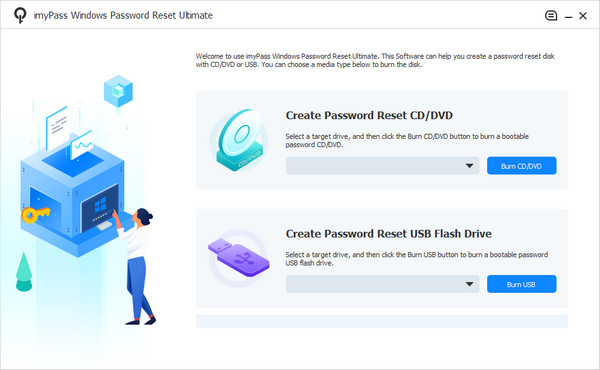
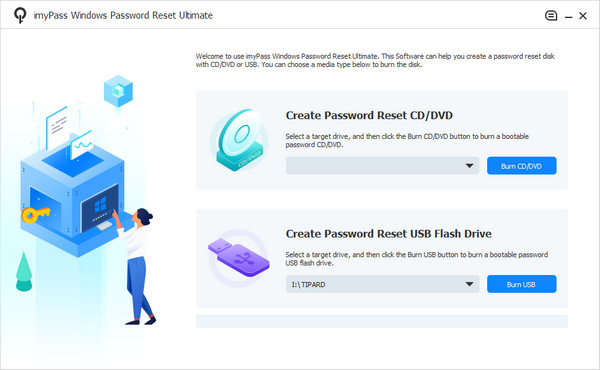
Загрузите и установите Windows Password Reset Ultimate на доступный ПК. Затем запустите программу на своем компьютере и вставьте пустой диск DVD или USB в ПК.
Создать загрузочный DVD или USB-накопитель
Если вы намереваетесь создать загрузочный DVD-диск, найдите область CD / DVD «Создать сброс пароля», выберите свой диск и нажмите кнопку «Записать CD / DVD».
Чтобы создать загрузочный USB-накопитель, выберите свой USB-накопитель в раскрывающемся списке и нажмите кнопку «Записать USB». Дождитесь окончания процесса и удалите загрузочный носитель.
Установить загрузку заблокированного компьютера через загрузочный диск
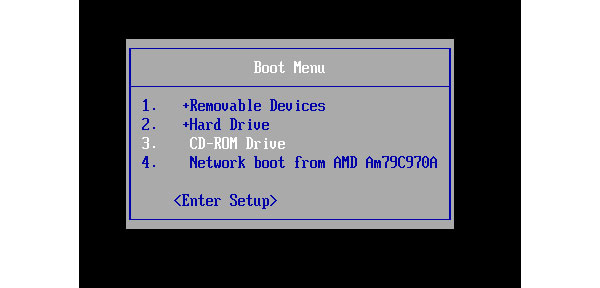
Перезагрузите компьютер под управлением Windows 7 и вставьте загрузочный носитель в заблокированный компьютер. Если он не загружается с загрузочного носителя, перейдите на экран Boot Menu и установите его.
Сброс и авторизация учетной записи администратора
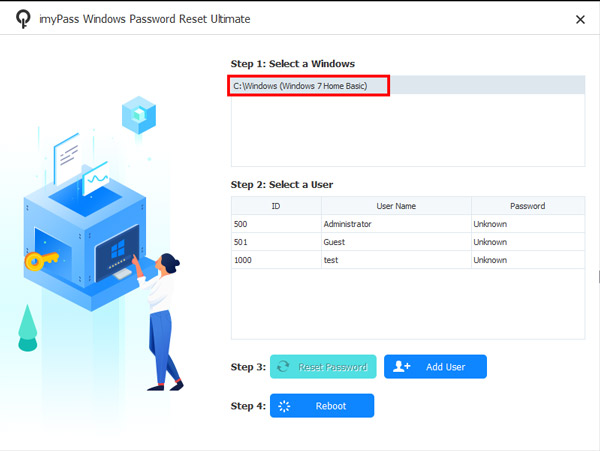
Выберите учетную запись администратора и нажмите кнопку «Сбросить пароль». Затем введите новый пароль и подтвердите его. Нажмите «ОК», а затем нажмите кнопку «Перезагрузить», чтобы перезагрузить Windows 7.
Войдите в систему как администратор в Windows 7
Когда появится экран входа в систему, выберите учетную запись администратора и введите новый пароль, который вы только что сбросили. Теперь вы вошли в систему как администратор в Windows 7.
Как добавить учетную запись администратора в Windows 7
Вставьте загрузочный DVD в заблокированный компьютер
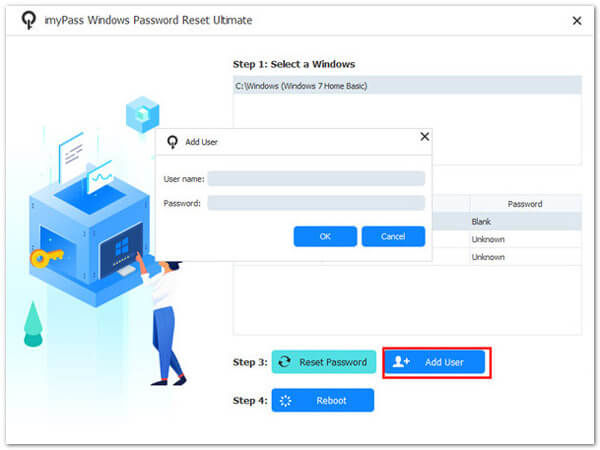
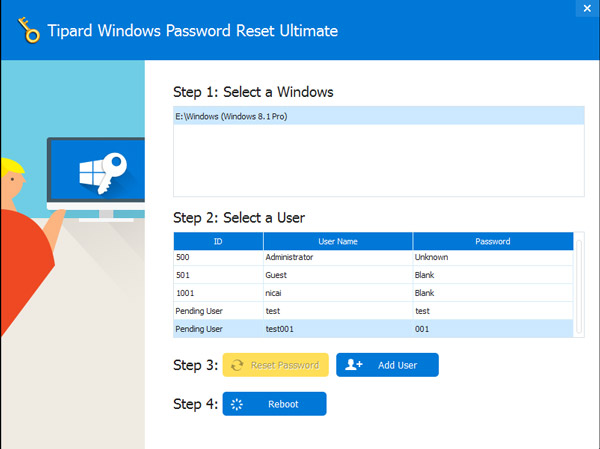
Запустите программу с загрузочного носителя на недоступном компьютере, выполнив описанные выше шаги. Вы можете увидеть кнопку «Добавить пользователя», чтобы добавить другую учетную запись администратора для Windows 7.
Добавить другую учетную запись администратора для Windows 7
После того, как вы нажмете учетную запись «Добавить пользователя», вы можете ввести имя пользователя и пароль для новой учетной записи, которая по умолчанию является учетной записью администратора для вашей Windows 7.
Войдите в систему Windows 7 как администратор
Если вы успешно добавили новую учетную запись, вы можете нажать «Перезагрузить», чтобы перезагрузить компьютер, а затем войти в Windows 7 с правами администратора с новой учетной записью.
Заключение
Основываясь на введении выше, вы должны освоить методы входа в систему в качестве администратора в Windows 7. Как вы знаете, администратор — это учетная запись для пользователей Windows, чтобы получить привилегию, такую как перезагрузка системы, установка программного обеспечения и многое другое. Тем не менее, вы не можете войти в систему администратора, чтобы перезагрузить компьютер если вы не знали пароль. К счастью, есть несколько способов получить учетную запись администратора и пароль. Tipard Windows Password Reset Ultimate — это самый простой способ сбросить пароль администратора и войти в него.
Размещено от Лилия Старк в Windows
Август 09, 2019 14: 50
Вам могут понравиться эти статьи

Нажмите здесь, чтобы присоединиться к обсуждению и поделиться своими комментариями
Главная>Ресурс>Windows> Войдите как администратор в Windows 7.

Copyright © 2023 Типард Студия. Все права защищены.
Войдите в систему как администратор в Windows 7 — вот методы 3, которые вы должны знать
Получаем полные права администратора для пользователя Windows 8.1
В Интернете куча статей как получить права администратора в windows поздних версий. Причем пишут, что актуально для Windows 7, 8.1, 10, то есть все под одну гребенку. И все сводится к тому, что тупо включают учетную запись администратора, что и так любой дурак может сделать. Через политики, через консоль mmc, при помощи команд в командной строке. И все мимо… К текущему пользователю Васе это никак не применяется. В лучшем случае, что работает — это команда в контекстном меню «Запуск от имени Администратора». А она и без всяких манипуляций по-умолчанию работает. Но кому лень каждый раз тыкать правой кнопкой мыши или есть реальные проблемы с правами (некоторые старые программы криво работают) — читаем и делаем правильно.
Windows 7
Тут все просто. Заходим в «Панель управления», далее в «Учетные записи пользователей» и как на скриншотах. Ну и, естественно, тип учетной записи должен быть «Администратор». Изменить — третья ссылка снизу.
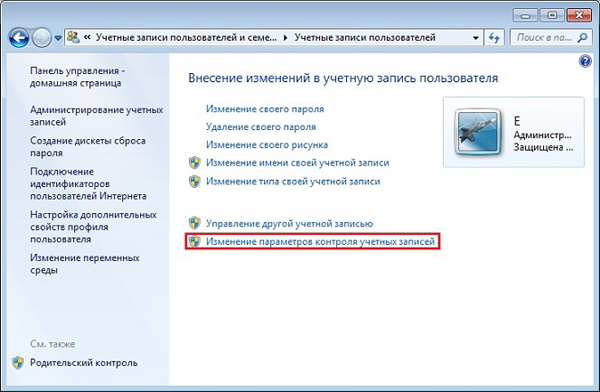
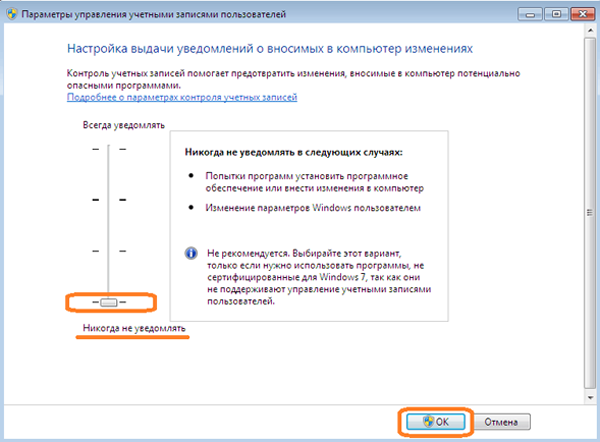
Что мы сделали? Мы полностью отключили механизм управления учетными записями. Стало все как в Windows XP. Администратор стал администратором.
Windows 8.1 и выше
Проделав то же самое в Windows 8.1 (а проделать надо), нас ждет облом — мы просто отключим уведомления от службы контроля учетных записей, но полных прав администратора для текущего пользователя Васи так и не получим. И тут у нас традиционно два путя будет: с помощью редактора реестра и с помощью редактора групповых политик.
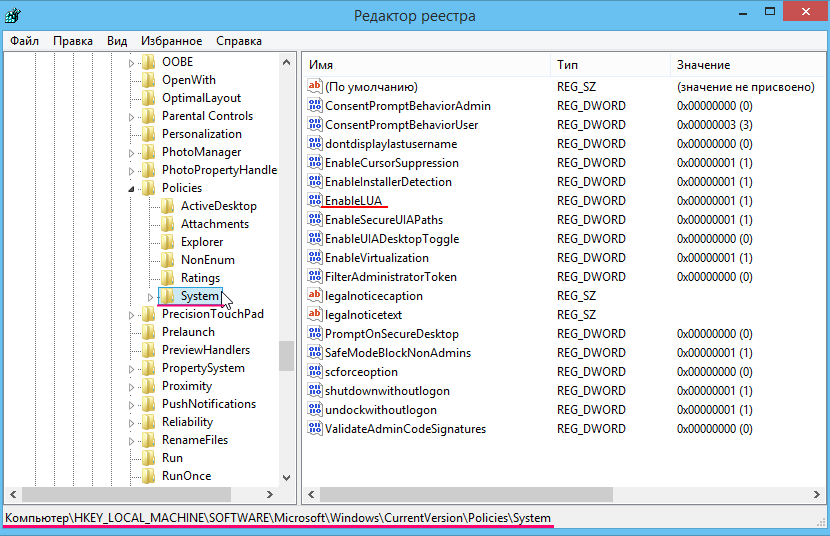
- Путь номер один — редактор реестра. Жмем на клаве Win+R -> regedit -> Enter. Переходим в ветку HKEY_LOCAL_MACHINE\SOFTWARE\Microsoft\Windows\CurrentVersion\Policies\System, находим ключ EnableLUA, меняем значение на 0. Сохраняем, перезагружаемся.
- Путь номер два — редактор групповых политик. Так же жмем на клаве Win+R -> gpedit.msc -> Enter. И находим параметр «Контроль учетных записей пользователей: все администраторы работают в режиме одобрения администратором», как на скриншоте:
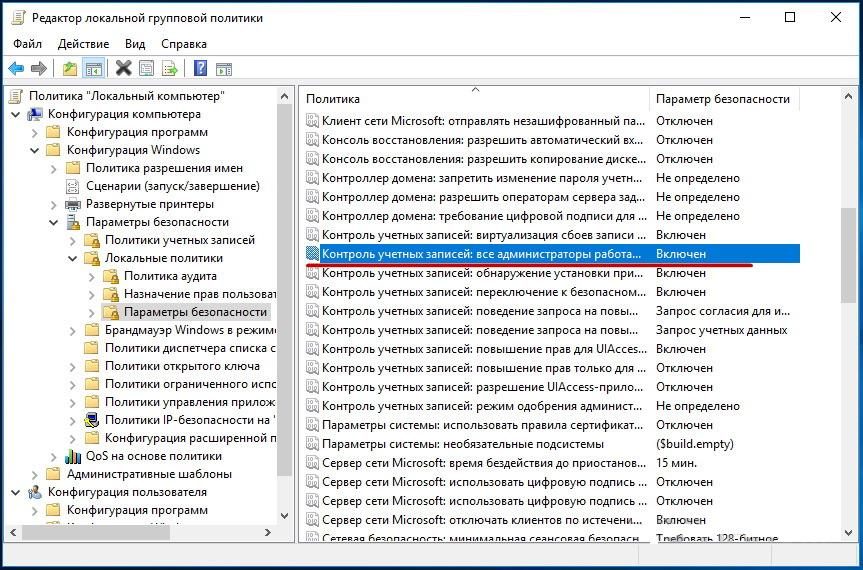
Меняем на «Отключен», сохраняем, перезагружаемся. Для проверки — скопируем что-либо в коень диска C:, потом удалим скопированное. Никаких предупреждений, кроме стандартного запроса на удаление, не должно быть.
И, конечно же, стоит понимать, что снижается уровень безопасности операционной системы, все делается на свой страх и страх, бла бла бла. Кто задался этим вопросом — уже и так в курсе.
Как зайти от имени администратора в Windows 7?
Очень часто при установке приложений или совершении некоторых действий, требуются права администратора, а, чтобы их получить, нужно как-то зайти от администратора в Windows 7. Возможно, проблема с доступом к файлу hosts, который очень часто подвергается атакам хакеров для блокирования входа на некоторые ресурсы, либо для перенаправления на другие. Без прав администратора, вы сможете его открыть, но сохранить изменения в нём – нет. При установке операционной системы, пользователи «семёрки» забывают активировать администратора и входят в систему без всяких паролей и клика на кнопочку администратора в окне приветствия. Специально для такого случая, мы создали план действий, и с его помошью мы разберемся как зайти от имени администратора в Windows 7.
Для того, чтобы включить учётку администратора, делаем следующее:
- На рабочем столе нажимаем ПКМ на «Компьютер», выбираем из контекстного меню «Управление». Как вариант, можно войти следующим образом, если у вас отсутствует данный ярлык – Пуск – Панель управления – Администрирование – Управление компьютером.
- Находим ветвь «Служебные программы», в ней открываем «Локальные пользователи и группы», а потом «Пользователи».
- Находим запись администратора, нажимаем на нее ПКМ и выбираем «Свойства», а затем «Общие». В вкладке «Общие» убираем птичку с «Отключить учётную запись» и после этого подтверждаем изменение.
- Выходим из системы и входим под Администратором.
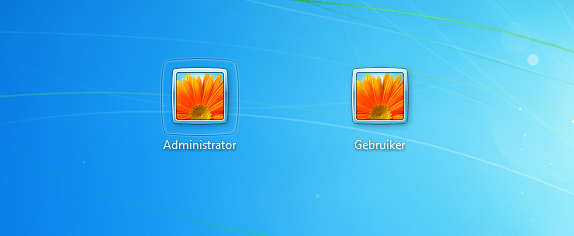

В некоторых ситуациях при работе с операционной системой, пользователю необходимы права администратора. Они требуются для выполнения некоторых.

Персональные операционные системы в своем составе имеют набор стандартных утилит для создания возможности пользователю самостоятельно управлять конфигурацией. Не стала исключением ОС WINDOWS 8. Многие новички не знают, как.

Работая с операционной системой долгое время, большинство пользователей так и не сталкивалось с безопасным режимом и не знают, что это такое. Для того, чтобы запустить систему без дополнительных программ или параметров, нужно запуститься.