Контроль по HDMI
Эта функция доступна начиная с серии CECH-2000 системы PS3™.
Пульт дистанционного управления телевизора BRAVIA™ (производства корпорации Sony) можно использовать для управления системой PS3™. Телевизор должен поддерживать функцию BRAVIA™ Sync, а система PS3™ должна быть подключена к телевизору с помощью кабеля HDMI. Для включения этой функции установите для параметра [Контроль по HDMI] значение [Включить].
| Выключить | Отключение функции «Контроль по HDMI». |
|---|---|
| Включить | Включение функции «Контроль по HDMI». |
Функции телевизора Bravia, применимые в системе PS3™
| Воспроизведение одним нажатием | При включении системы PS3™ подсоединенный к ней телевизор тоже будет включен, и будет автоматически выбран видеовход для системы PS3™. |
|---|
Функции системы PS3™, применимые в телевизоре Bravia
| Воспроизведение одним нажатием | При нажатии кнопки LINK на пульте ДУ телевизора и выборе в меню варианта [PS3™] система PS3™ будет включена. |
|---|---|
| Управление в меню с помощью пульта ДУ | Пульт ДУ используется для управления некоторыми функциями системы PS3™. |
| Одновременное выключение соединенных устройств | При отключении телевизора соединенная с ним система PS3™ тоже будет выключена (перейдет в режим ожидания). |
Подсказки
- Набор доступных функций BRAVIA™ Sync зависит от используемого телевизора. Дополнительная информация находится в документации, прилагающейся к телевизору.
- Даже если выбрано [Включить], эта функция может быть недоступной в следующих случаях.
- — При использовании некоторых функций системы PS3™-например, при воспроизведение видео или игры.
- — Когда система PS3™ не выбрана в качестве источника входящего сигнала для телевизора.
- Функция BRAVIA™ Sync (Контроль по HDMI) обеспечивает взаимодействие соединенных устройств посредством CEC (Consumer Electronics Control), являющегося частью стандарта HDMI. Эта функция доступна только в устройствах Sony, поддерживающих функцию «Контроль по HDMI». Разработанные другими компаниями устройства с поддержкой CEC также могут поддерживать функцию «Контроль по HDMI», но полная совместимость таких устройств не гарантируется.
Инструкция по подключению Sony PlayStation 3 к старым и новым телевизорам
Для приставки PlayStation3 разработчики продолжают выпускать новые игры, поэтому часто возникает вопрос, как ее подключить к телевизору. Существуют разные способы, и выбор определенного метода можно сделать исходя из модели телевизора.
Подключение PS3 к современному телевизору через HDMI
Приставка Sony PlayStation 3 способна работать на разных телевизорах, но лучший вариант – это современные модели. Для начала стоит убедиться, что ваш компьютер поддерживает подключение HDMI (High Definition Multimedia Interface). Узнать об этом вы сможете в инструкции. Выглядит этот кабель следующим образом:
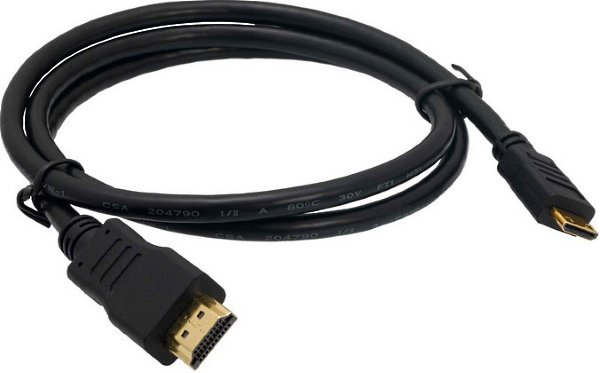
В последних версиях приставки PS3 он идет в комплекте. Если кабеля нет, вы всегда можете его докупить.
HDMI является оптимальным вариантом для игры в приставку, так как он обеспечивает картинку HD-качества с высоким разрешением.
Подключение проходит по простой схеме:
- Для начала необходимо подключить приставку к сети. Вставляйте один конец во вход на задней стороне PS3, а вилку, соответственно, в розетку. После этого на корпусе загорится красный индикатор – питание пошло, приставка функционирует нормально.
- Теперь нужно Sony PlayStation 3 подключить к телевизору. Разъем HDMI находится на задней панели устройства – вставляйте в него кабель до щелчка.
- Второй конец кабеля нужно подключить к приставке. Разъем находится на задней панели между местом для сетевого и интернет-кабеля. Втыкаем кабель до щелчка.
- Готово, приставка подключена и готова к использованию.
Полезный совет! Во время подключения игровая приставка и телевизор должны быть выключены. После запуска телевизор автоматически определит новое устройство, и при соответствующей кнопке на пульте вы сможете перейти на экран с загрузкой Sony PlayStation 3.
Подключение PS3 к старому телевизору через тюльпан
Как оказалось, тюльпан – это довольно растяжимое понятие. Для подключения используются AV, S-Video и RCA. Мы разберем каждый из них отдельно. Запомните или запишите название кабеля, чтобы правильно выбрать элемент в магазине.
AV
Следующим по качеству после HDMI идет AV. Узнать его достаточно легко – кабель имеет пять входов для соединения с TV на одном конце, а на втором – компактный штекер для подключения приставки. В стандартную комплектацию Sony PlayStation 3 он не входит, поэтому его придется купить отдельно. В руководстве к телевизору необходимо убедиться, что есть возможность подключиться через AV. Выглядит кабель вот так:
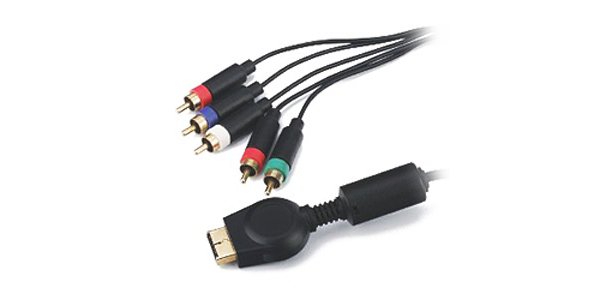
Подключение выполняется по стандартной схеме. Один конец втыкаем в приставку в Multi Out, а второй – в гнезда нужного цвета в телевизоре. Для удобства каждый выход маркируется, аудио выделяются как L и R, а видео – PR/CR, PB/CB, Y. Изображение будет четким, но до HDMI подключение AV не дотягивает.
S-Video
Более старый формат, который выдает низкое качество изображения, отсутствие четкости будет заметно любому пользователю. Со старыми моделями телевизоров выбирать не приходится. Кабеля S-Video в комплекте нет, поэтому его придется докупить отдельно. Перепутать вы его не сможете:
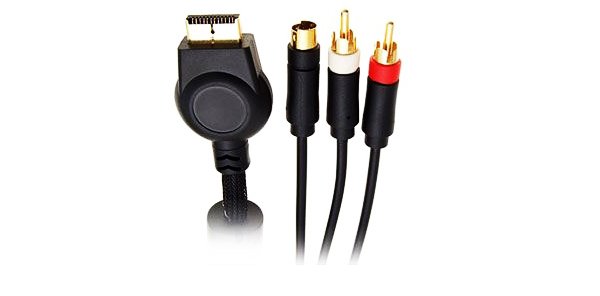
На одном конце расположено два разъема для аудио (L и R), а на другом – стандартный вход для игровой приставки. Вставляйте разъемы по цвету, так вы точно не ошибетесь. После подключения изображение может не появиться, и тогда перезагрузите консоль и включите телевизор еще раз, чтобы он определил новое устройство.
RCA
Наиболее «древний вариант» подключения, но зато шнур идет в комплекте с приставкой. В этом списке кабели расположены по убыванию качества, поэтому привлекательной картинки ожидать не стоит. Преимущество RCA заключается в том, что такой тип подключения поддерживается практически любым телевизором.
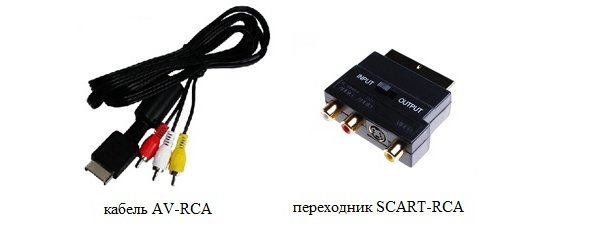
Возможно, на вашем устройстве вместо стандартного RCA установлены входы SART (разъем для пластины). В этом случае можно приобрести специальный шнур AV-Scart или переходник, который показан на фотографии выше. Как показывает практика, на старых телевизорах цвета не всегда соответствуют разъемам RCA, поэтому придется поэкспериментировать.
Больше узнать о подключении PlayStation 3 к телевизору с тюльпанами предлагается в следующем видео:
Проблемы при подключении Sony PlayStation 3
При попытке подключить игровую приставку к телевизору у вас может возникнуть проблема – нет изображения на экране. Причин может быть несколько:
- Раньше приставка была подключена другим кабелем. Телевизор просто не определил новый тип подключения, сделайте полный сброс PS3. Для этого нужно нажать кнопку запуска и удерживать ее около 10 секунды, вы услышите два сигнала. Попробуйте снова подключиться к телевизору.
- Неисправный кабель. Его можно протестировать специальным прибором или попробовать на другом устройстве. Проблему решит покупка нового кабеля нужного формата.
- Вы не перешли в режим подключения. Если после запуска приставки на экране телевизора вы наблюдаете какой-то канал, а не экран загрузки, значит, вы не перешли в нужный режим. В зависимости от модели, это может быть HDMI, AV, RCA, S-Video. Телевизор в режим подключения с приставкой следует перевести с помощью пульта, там вы увидите кнопку HDMI или ее аналог, в зависимости от версии устройства.
Разумеется, сама PlayStation 3 тоже должна быть рабочей. Все действия выше нужно проделывать, если вы уверенны, что приставка исправная. Об это должна сообщать индикатор на корпусе.
Процесс подключения занимает максимум 5 минут. Все сделано просто, поэтому с работой справится и начинающий пользователь. При обнаружении любой поломки необходимо сразу обратиться в магазин, где вы покупали игровую приставку. О том, как подключить PS3 к компьютеру — читайте тут.
Краткое руководство по подключению для PS3
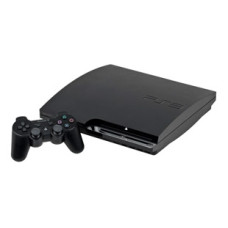
Не используйте систему в местах, к которым закрыт доступ воздуха, или в местах, где система может нагреться. При невыполнении данной рекомендации система может перегреться, что приведет к возгоранию, травме или возникновению неисправности.
Если температура внутри системы поднимается, индикатор питания начинает поочередно мигать красным и зеленым. В данном случае выключите систему и не используйте ее некоторое время. После того как система остынет, установите ее в месте с хорошей вентиляцией, а затем ее можно использовать.
Примечания
Не устанавливайте систему в местах, подверженных большому скоплению пыли или сигаретного дыма. Частицы пыли или сигаретного дыма осаждаются на внутренних компонентах (например, на линзе), что может привести к возникновению неполадок в системе.
Не перемещайте систему и не меняйте ее положение, когда индикатор питания мигает зеленым светом. Вибрация в результате перемещения системы может привести к потере или повреждению данных или к повреждению системы.
При размещении системы в вертикальном положении используйте вертикальную подставку (продается отдельно).
Начало работы
Шаг 1 Подключите телевизор
Видеовыход системы PS3
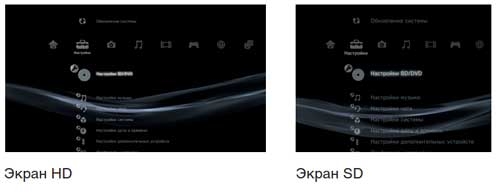
Система может PS3 может выводить данные с разрешением двух типов HD и SD.

Демонстрация разницы разрешений
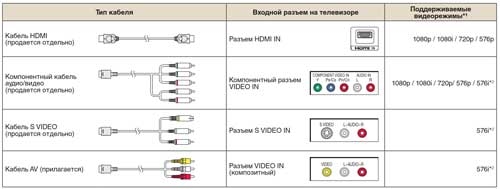
Типы кабелей выдеовыхода
Разрешение телевизора изменяется в зависимости от входных разъемов телевизора и типа используемого кабеля. Выберете кабель, соответствующий используемому телевизору.
Установка системы PS3
Способы подключения
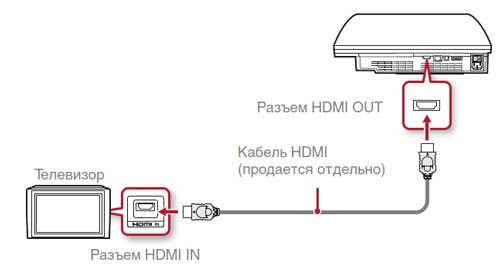
Подключение к телевизору с помощью кабеля HDMI
Подключите систему к телевизору с помощью кабеля HDMI. C помощью кабеля HDMI можно выводить видео- и аудиоданные, благодаря чему можно воспроизводить цифровое видео и звук с минимальными потерями качества изображения
Подключение к телевизору с помощью кабелей других типов
Подключите кабели, отличные от кабеля HDMI, к разъему AV MULTI OUT на системе.
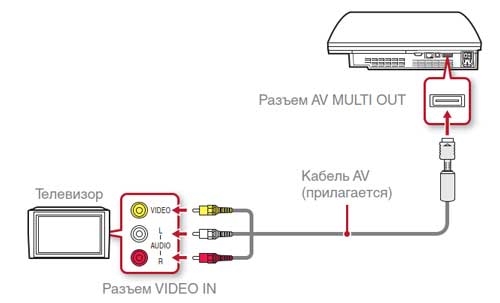
Примечание
При изменении типа кабеля, используемого для подключения системы к телевизору, видеоизображение может не отображаться на экране. Если изображение не появляется, выключите и снова включите систему нажатием на
кнопку питания в течение пяти и более секунд (прозвучат два звуковых сигнала). Параметры вывода видео будут сброшены и видеоизображение отобразится со стандартным разрешением (SD)
Шаг 2 Подключение цифровых аудиоустройств
Вы можете подключить аудиоустройства, поддерживающие цифровое воспроизведение звука, такие как AV-ресивер для домашнего использования.
Поддерживаемые каналы могут отличаться в зависимости от используемого выходного разъема.
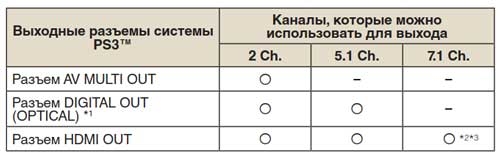
При подключении цифрового аудиоустройства к системе выберите Настройки — Настройки звука — Настройки вывода и выполните настройку, необходимую для аудиоустройства.
Подключение с помощью оптического кабеля
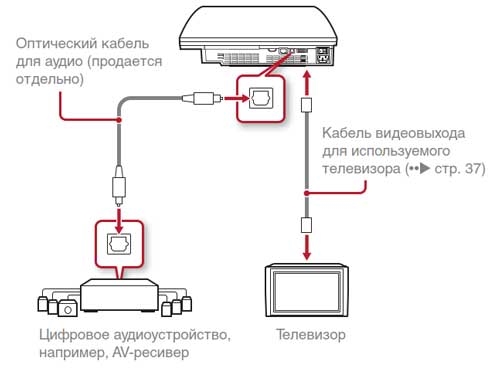
Шаг 3 Подключение кабеля Ethernet
Используйте кабель Ethernet для подключения системы к Интернету.
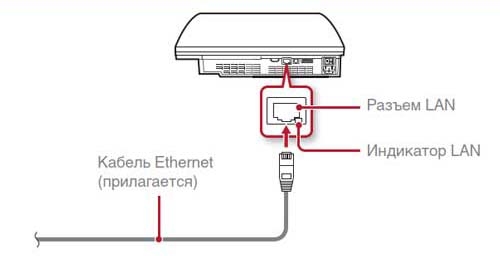
Для подключения к Интернету без использования кабеля Ethernet воспользуйтесь беспроводным сетевым соединением.
Шаг 4 Подключите шнур питания
Не подключайте кабель питания переменного тока системы к электрической розетке, пока все не будет подключено.
Электрическая розетка должна быть расположена рядом с оборудованием в легкодоступном месте.
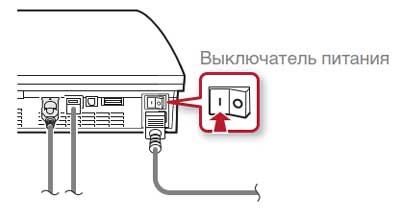
Шаг 5 Выполните первоначальную настройку системного программного обеспечения
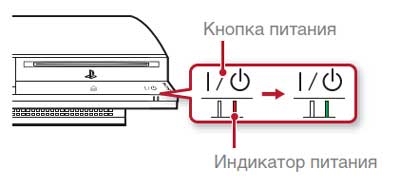
Включите телевизор, затем установите режим видеовхода, соответствующий входному разъему, используемому системой PS3™.
Нажмите кнопку питания. Индикатор питания загорится зеленым, и изображение отобразится на экране телевизора
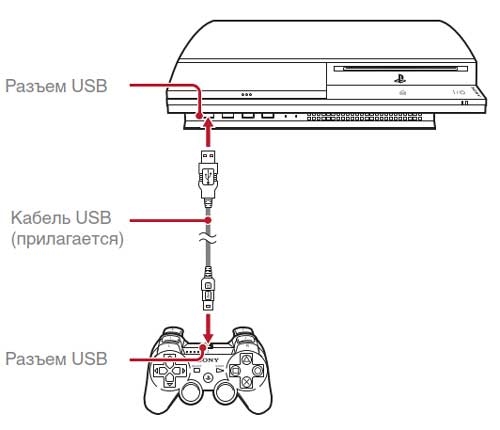
Подключите беспроводной контроллер к системе с помощью кабеля USB.
Нажмите кнопку PS на контроллере. Система распознает контроллер. После распознавания контроллера отобразится экран первоначальной настройки.
Следуя инструкциям на экране, введите настройки языка системы, часового пояса, даты, времени и имени пользователя. Открывается экран для настройки соединения с Интернетом. При соединении с использованием кабеля Ethernet базовые настройки будут выбраны автоматически при выполнении инструкций, отображаемых на экране. При подключении к беспроводной локальной сети следуйте инструкциям по настройке соединения в разделе Настройка сети (беспроводной) После завершения настройки на экране телевизора отобразится меню XMB™
Выключение системы
Использование беспроводного контролера SIXAXIS
Нажмите и удерживайте кнопку PS не менее двух секунд. Когда на экране отобразится сообщение Выключите систему, выберете его и нажмите Х.
Использование системной кнопки
Нажмите кнопку питания и удерживайте ее нажатой не менее двух секунд. Система выключится
Состояние индикатора питания:
Постоянный зеленый — Система включена
Мигающий зеленый — Система выключена
Постоянный красный — Система выключена (в режиме ожидания)
Перед выключением системы с помощью выключателя питания, расположенного на задней панели система, убедитесь, что система находится в режиме ожидания (индикатор питания горит красным). Если выключить систему с помощью выключателя питания, когда она не находится в режиме ожидания, это может привести к возникновению неисправностей пли повреждению системы.
Использование беспроводного контролера SIXAXIS
Чтобы использовать беспроводной контроллер, сначала необходимо зарегистрировать или «подключить» контроллер к системе PS3™ и назначить номер контроллеру.
Шаг 1. Подключите контроллер к системе
При первом использовании контроллера или при использовании его с другой системой PS3™ сначала необходимо подключить устройства. Если включить систему и подсоединить контроллер с помощью кабеля USB, подключение выполнится автоматически.
Шаг 2. Назначьте номер контроллера
При каждом включении системы необходимо назначать номер контроллеру.
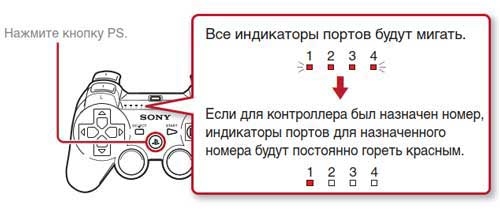
Можно подключить до 7 контроллеров одновременно. Номер контроллера указывается над индикаторами портов. Для номеров 5-7 добавьте номера горящих индикаторов.
• Подключение и назначение номеров контроллеров можно выполнять только при включенной системе (когда индикатор питания постоянно горит зеленым).
• Когда подключенный контроллер используется с другой системой PS3™, выполняется отключение от исходной системы. Снова подключите контроллер к системе, если он использовался с другой системой.
• Если контроллер или система выключены, индикаторы портов на контроллере выключатся и назначенный номер будет отменен.
Использование контроллера по беспроводной сети
Если отключить кабель USB, можно будет использовать контроллер по беспроводной сети. Для использования контроллера по беспроводной сети необходимо зарядить его батарею.
Когда система включена (индикатор питания горит зеленым), подключите контроллер к системе с помощью кабеля USB. Индикаторы портов контроллера начнут медленно мигать, и начинается зарядка. По завершении зарядки индикаторы портов перестанут мигать.
Контроллер можно использовать во время зарядки.
Выполняйте зарядку при температуре от 10°С до 30°С. При других условиях зарядка может занять больше времени.
Если нажать и удерживать кнопку PS более двух секунд, можно увидеть уровень заряда батареи на экране.
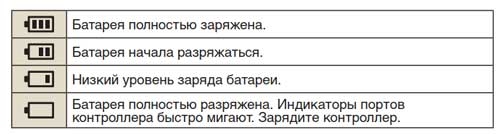
В зависимости от условий использования оставшийся уровень заряда может отображаться неправильно и время работы батареи может отличаться.
Воспроизведение данных
Blu-ray Disc (BD)/DVD/CD
1. Вставьте диск.
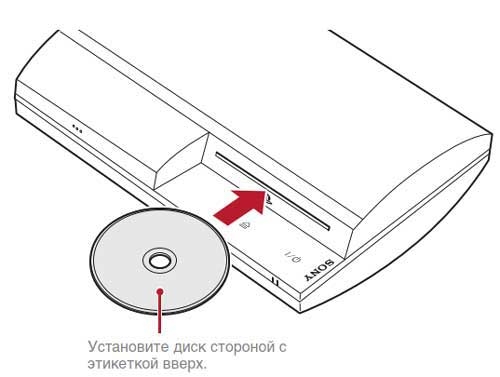
2. Выберите значок и нажмите кнопку X
Начнется воспроизведение. В зависимости от диска может отображаться список воспроизводимых данных.
Извлечение диска: Остановите воспроизведение и нажмите кнопку извлечения диска.
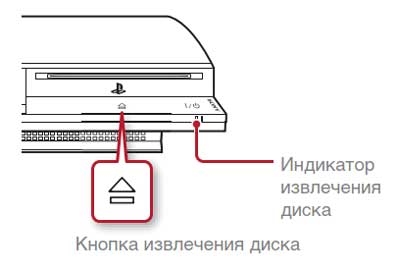
Memory Stick™/SD Memory Card/CompactFlashe (только для моделей, оборудованных соответствующими элементами)
1. Вставьте носитель. В главном меню отобразится значок.
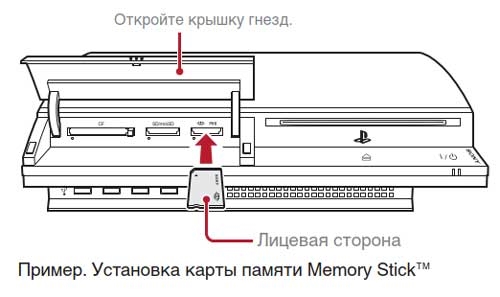
2. Выберите значок и нажмите кнопку Х. Отобразятся воспроизводимые данные.
Перед извлечением носителя убедитесь, что индикатор доступа не мигает.
Примечание
Если индикатор доступа мигает, это означает, что выполняется сохранение, загрузка или удаление данных. Когда мигает индикатор доступа, не извлекайте носитель и не выключайте систему.
4 способа подключения Sony PlayStation 3 к телевизору
Подключение игровой консоли к ТВ позволит геймеру насладиться изображением высочайшего качества. Особенно если используется современная техника от передовых брендов: Sony, Samsung, LG и т. д. У многих пользователей возникают проблемы в процессе синхронизации устройств. Сейчас рассмотрим, как подключить Сони Плейстейшен 3 к телевизору.
Не исключено, что пользователь правильно соединил разъемы соответствующим кабелем. Однако из-за непредвиденных обстоятельств отсутствует звук, изображение отображается только на половине экрана или появились какие-либо другие проблемы. Проанализируем трудности, с которыми чаще всего сталкиваются пользователи.

Подключение через HDMI
Игровая консоль третьего поколения от компании Sony способна работать на ТВ от различных компаний. Однако, чтобы добиться качественного изображения с максимальным разрешением, лучше осуществить подключение PlayStation 3 к телевизорам Самсунг, Сони, ЛЖ последнего модельного ряда.
Сначала нужно проверить, поддерживает ли ваш ТВ интерфейс HDMI. Всю необходимую информацию можно найти в пользовательском руководстве. Этот разъем преимущественно располагается сбоку или на задней панели. В базовую комплектацию последних версий игровой приставки PS3 провод HDMI включен. Поэтому покупать его дополнительно вам не придется.
Почему подсоединение консоли к телевизору через HDMI принято считать оптимальным вариантом? Во-первых, этот кабель способен транслировать на большом экране изображение в HD качестве. Во-вторых, шнур обеспечивает одновременную передачу аудиосигнала и видеосигнала.
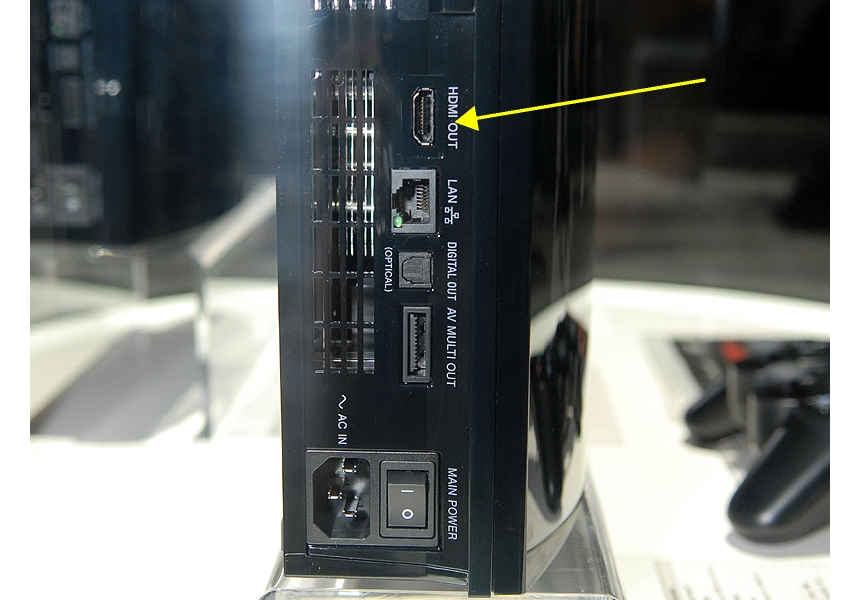
Инструкция по подключению консоли PS3 к ТВ через HDMI:
- Подключите шнур питания игровой приставки. Когда все будет сделано, загорится красный индикатор.
- Один штекер кабеля HDMI нужно вставить в соответствующий разъем консоли, который находится рядом с сетевым гнездом. Вставляйте его, пока не услышите характерный щелчок.
- Второй штекер вставляется в интерфейс HDMI телевизора. Месторасположение этого входа зависит от того, о какой модели TV идет речь.
Подключение настроено, а значит, консоль готова к использованию. Включите телевизор и поменяйте источник сигнала. Вместо цифрового или аналогового сигнала нужно выбрать пункт «HDMI».
Подключение через тюльпан
Как подключить PS3 к телевизору кинескопного типа? Устаревшая техника не оснащена интерфейсом HDMI. Поэтому пользователям приходится прибегнуть к использованию других разъемов. Преимущественно соединение устройств настраивается через тюльпаны. Эксперты отмечают, что тюльпан – растяжимое понятие. Разъемы AV, S-Video, RCA – все это тюльпаны. Просто разных модификаций.
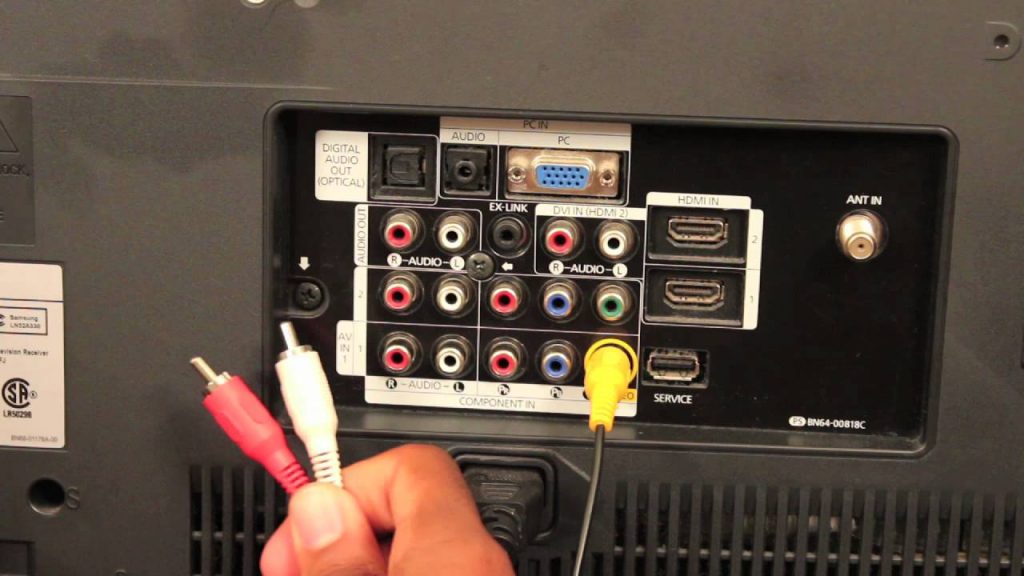
Какой из этих шнуров лучше использовать? Очень непростой ответ. Чтобы объективно ответить, тщательно проанализируем каждый из этих вариантов.
Разъем AV
Если оценивать все доступные интерфейсы для подключения PS3 с позиции качества транслируемого изображения, то неоспоримый лидер – HDMI. На втором месте идет кабель AV. Этот провод имеет 5 входов, с помощью которых можно подсоединить игровую консоль к телевизору. На втором конце расположен специальный штекер, который вставляется в соответствующее гнездо на задней панели приставки.
Стандартный кабель для PS3 – HDMI. Поэтому AV шнур придется покупать отдельно. Предварительно изучите инструкцию на предмет того, поддерживает ли телевизор возможность подключения дополнительных устройств через интерфейс AV.

Настройка подключения осуществляется по стандартной схеме. Один конец кабеля вставляется в разъем ТВ, а второй в гнездо игровой консоли. Штекер вставляется во вход, который подписан как Multi Out. Все 5 входов имеют соответствующий цвет, поэтому с подключением проблем возникнуть не должно.
Для максимального удобства пользователя абсолютно все входы имеют соответствующую маркировку. Элементы, отвечающие за вывод звука помечены как L и R. Видеосигнал передается через входы: PR/CR, PB/CB, Y. Такой подход позволяет добиться пристойного качества изображения.
Разъем S-Video
Порядком устаревший формат, выдающий картинку с низким разрешением. Поэтому качество изображения оставляет желать лучшего. Отсутствие надлежащей четкости будет заметно невооруженным взглядом. Однако если вы хотите настроить соединение Sony PlayStation 3 со старым ТВ, то интерфейс S-Video для этой задачи подойдет.
Кабель в базовую комплектацию телевизора и консоли не входит. Поэтому шнур предстоит приобрести отдельно. С одной стороны, кабель оснащен двумя входами для передачи аудиосигнала. Они имеют соответствующую маркировку – L и R. На другом конце вы найдете стандартный штекер, который вставляется в разъем приставки.

Все входы имеют разный цвет. Поэтому ориентируйтесь на этот аспект, чтобы соединить разъемы и не допустить ошибку. Когда все подсоединено, перезагрузите приставку, а затем включите ТВ. Когда новое устройство будет определено, поменяйте источник сигнала. На этом все. Консоль готова к использованию.
Разъем RCA
Вариант, который подойдет владельцам наиболее старых телевизоров. Преимущество заключается в том, что шнур RCA входит в базовую комплектацию игровой консоли. Поэтому тратится на покупку кабеля пользователю не придется. Качественного изображения ожидать не стоит. Единственным положительным моментом RCA является тот факт, что этот интерфейс поддерживают практически все без исключения ТВ.

Не исключено, что ваш телевизор оснащен разъемом SCART вместо стандартного RCA. В таких ситуациях нужно покупать переходник – AV-SCART. В процессе подключения игровой приставки придется поэкспериментировать. Поскольку старые модели TV не имеют цветовой маркировки разъемов.
Частые проблемы
В некоторых случаях в процессе подключения PS3 по HDMI кабелю звук в меню присутствует, но после запуска видеоигры пропадает. Преимущественно такая проблема возникает из-за того, что долгое время пользователь подключался к одному ТВ, но потом было приобретено новое устройство. Особый характер проблема приобретает, если вы покупаете технику от другого производителя.
Устранение неполадки осуществляется максимально просто. Выключите игровую приставку, а потом включите, долго удерживая кнопку Power. Удерживайте кнопку до тех пор, пока не услышите второй звуковой сигнал. На экране появится запрос на разрешение вывода звука через HDMI, нужно дать свое разрешение. Что именно становится причиной того, что PS3 не подключается через HDMI после смены ТВ? Все дело в конфликте звуковых форматов, воспроизводимых телевизорами.

Что делать, если звук все равно отсутствует? Попробуйте другой HDMI кабель. Нельзя исключать вероятность того, что проблема именно в нем. Если проблема не исчезает, выведите звук с помощью тюльпанов или цифрового входа.
Со звуком разобрались, но достаточно часто возникают проблемы с трансляцией изображения. Картинки нет, виден исключительно черный экран. Существует несколько причин появления такой проблемы:
- до недавнего времени игровая консоль подключалась к ТВ с помощью другого шнура. Телевизор банально не сумел определить новый тип подключения. Чтобы устранить проблему, сбросьте базовые параметры PS3. Чтобы, откатить настройки к значениям по умолчанию, нажмите кнопку Power и удерживайте ее в течение 10 секунд, пока не услышите 2 сигнала;
- поврежден кабель. Проверка шнура на предмет переломов и других механических повреждений осуществляется с помощью специального оборудования. Также можно попробовать другой кабель;
- не был осуществлен окончательный переход в режим подключения. Если после включения консоли на экране ТВ отображается канал, а не загрузка приставки, значит, нужно изменить источник сигнала. Определяется источник сигнала в соответствии с используемым кабелем: HDMI, AV, RCA, S-Video. Изменение режима осуществляется с помощью пульта дистанционного управления.
Процесс подключения игровой консоли максимально прост. Настроить соединение по силам абсолютно любому пользователю. В общей сложности все действия займут не более пяти минут. Главное – определиться с типом подключения.