Как перенести программы при переустановке windows 10
Часто возникает необходимость перенести либо сами программы, либо их настройки в только что установленную версию Windows. Такая потребность может возникнуть не только из-за стандартной «переустановки замусоренной версии», но и при апгрейде. После покупки нового железа рекомендуется установить Windows заново «с нуля». Шанс, что старая операционная система заработает, все же есть. Однако такой способ я не рекомендую, так как с самый неподходящий момент может всплыть конфликт со старым драйвером, оставшимся «в наследство», или же какое-нибудь приложение не захочет работать на новом оборудовании.
Предполагается, что старый компьютер находится в рабочем состоянии, и у вас есть доступ к нему, то есть вы можете загрузиться и запустить программы. В такой ситуации я предлагаю простую методику по переносу программ:
Шаг первый
Устанавливаем на новом компьютере переносимую программу. Если она бесплатная, просто скачиваем свежую версию приложения. Если нет, тогда ищем дистрибутив (желательно той же версии, что и оригинал). Важно, чтобы программа была проинсталлирована в то же самое место, что и первоначальная копия. По умолчанию, большая часть софта ставится в папку c:\program files\.
Шаг второй
Копируем файлы переносимой программы из старой версии Windows. Если не знаете, что именно копировать, что приведу общие рекомендации. Программы обычно хранят свои файлы в следующих местах:
- c:\program files\ — здесь находятся непосредственно файлы приложения. Ищите папку с названием программы. Случается, что файлы хранятся в папке с названием фирмы-производителя, а уже в ней расположена папка с приложением.
- c:\Documents and Settings\«Название вашего профиля»\Application Data\ — настройки программы и личные файлы пользователя. Ищем папку с названием программы.
- c:\Documents and Settings\«Название вашего профиля»\Local Settings – здесь также могут храниться настройки, но не обязательно. Если не нашли здесь папку с названием программы, значит она хранит файлы только в двух предыдущих.
- Могут присутствовать и другие папки. Для того, чтобы убедиться, нет ли где-то еще папок с названием программы, рекомендую воспользоваться встроенным в Windows поиском. В строке поиска набирайте название программы и смотрите, где еще есть папки с программой.
После найденные файлы копируем на новый компьютер через флэшку (внешний винчестер) или через сеть в соответствующие папки. Необходимо учитывать, что если копирование ведется из Windows XP в Windows 7 64-bit, то данные необходимо перебрасывать из папки program files в папку Program Files (x86). В остальных случаях копируем в одноименные папки.
Шаг третий
Переносим настройки из старого реестра в новый. В реестре программы хранят настройки, а также данные об активации. На старом компьютере запускаем редактор реестра (ПУСК – Выполнить – Regedit — ОК). Скопировать надо 2 раздела:
- HKEY_LOCAL_MACHINE\SOFTWARE\
- HKEY_CURRENT_USER\Software

Разделы, в которых хранятся данные, требующие переноса в новую систему
В первом разделе хранятся общие для всех пользователей настройки, во втором – только для конкретного профиля. В каждом из разделов находится подраздел с названием производителя программного продукта, а в нем названием программы. Выбираем название программы и далее меню Файл – Экспорт и указываем имя файла с расширением reg. Причем, необязательно настройки должны храниться в обоих разделах сразу. В этом случае экспортируем только один из них. Копируем один или два .reg файла на новый компьютер. Там просто запускаем их – данные автоматически будут внесены в реестр.

Экспорт нужных разделов в файл .reg
Все готово. Программа должна запуститься на новой машине. Однако данный способ не работает на все 100%. Сложные программы вроде Microsoft Office перенести будет крайне затруднительно. Более того, некоторые программы при активации привязываются к железу, поэтому на новой машине они работать не будут. Однако большинство программ, например Winrar, The Bat, FileZilla, Google Chrome и многое другое переносится без проблем.
В случае, когда старый компьютер неработоспособен, или система не грузится, но остались файлы на винчестере, их всех же можно использовать. Как в этом случае осуществить перенос, читайте в статье Как перенести и вернуть данные из старого реестра.
Если какие-то моменты статьи вам остались непонятны, оставляете комментарии.
Как переместить установленные приложения и программы в Windows 10
Если в вашей системе Windows 10 установлено много приложений и программ, вы можете переместить их на другой диск, чтобы освободить место. Также может потребоваться изменить место установки по умолчанию. К счастью, все это возможно.
Windows имеет встроенную утилиту, которая позволяет вам перемещать современные приложения в любое место по вашему выбору. Хотя этот метод не работает для традиционных настольных программ, все же возможно перенести эти программы на другой диск.
Позвольте нам показать вам, как перенести приложение или программу на другой диск.
Большинство родных приложений Windows можно быстро переместить, но процесс перемещения чего-либо еще потребует дополнительной работы. Сначала мы опишем процесс для приложений Microsoft Store, затем мы рассмотрим традиционные настольные программы.
Современные приложения
Нажмите клавишу Windows + I, чтобы открыть меню «Настройки», и нажмите «Приложения». Вы должны быть на странице приложений и функций левой навигации.
Здесь вы найдете список всех приложений и программ, установленных в вашей системе. Некоторые из этих приложений могли поставляться с вашей системой, другие вы устанавливали самостоятельно. Этот метод будет работать только с последней группой.
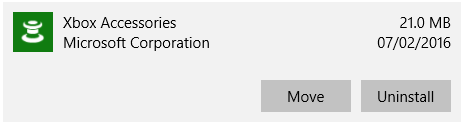
Выделите приложение, которое вы хотите переместить, и выберите его в списке. Теперь нажмите Move . Выберите новое расположение диска из выпадающего списка, затем нажмите кнопку « Переместить» еще раз.
Вы можете повторить процесс, если хотите переместить приложение назад или на другой диск.
Если кнопка «Переместить» неактивна, это означает, что это приложение для Windows 10, которое нельзя переместить. Если вместо этого вы видите кнопку «Изменить», это традиционная программа для рабочего стола, и вам нужно будет следовать методу, описанному ниже.
Настольные программы
Microsoft не рекомендует перемещать расположение файлов установленных программ, потому что это может вызвать проблемы, такие как прекращение работы программы. Более безопасный (хотя и менее эффективный) метод — удалить программу, а затем просто переустановить ее на нужный диск.
Если вы хотите продолжить, создайте точку восстановления восстановить чтобы вы могли отменить изменения, если что-то пойдет не так.
Мы рекомендуем использовать программу под названием Steam Mover. Первоначально он был разработан для перемещения игр Steam между дисками, но на самом деле будет работать с любой программой. Вы можете использовать его для переноса программ с жесткого диска на твердотельные , например.
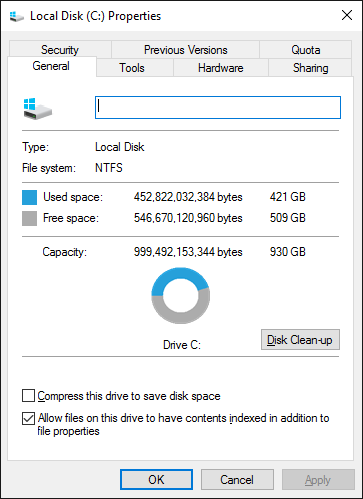
Обратите внимание, что любой диск, который вы хотите использовать с этой программой, независимо от того, где находится установленная программа или куда вы хотите переместить ее, должен быть в формате NTFS. Вы можете проверить это, загрузив File Explorer, а затем щелкнув This PC на левой навигационной панели. Теперь щелкните правой кнопкой мыши диск и выберите «Свойства». Обратитесь к Файловой системе, чтобы узнать, использует ли она NTFS.
Откройте Steam Mover. Сначала нажмите кнопку … рядом с Общей папкой Steam Apps, чтобы выбрать путь к папке, в которой содержится программа, которую вы хотите переместить (например, ваши файлы программ). Теперь нажмите кнопку … рядом с Альтернативной папкой и выберите путь к папке, в которую вы хотите переместить программу.
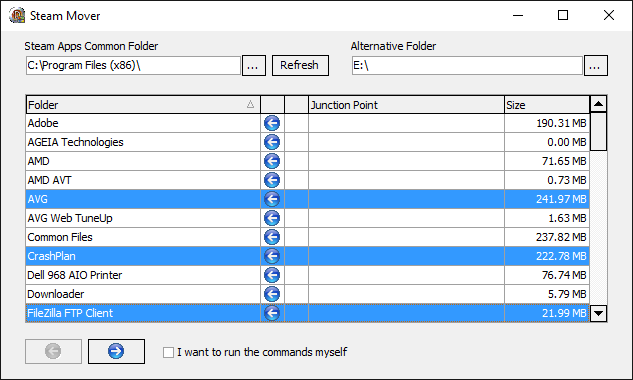
Далее выберите программу из списка, который вы хотите переместить. Вы можете выбрать несколько программ, удерживая нажатой клавишу CTRL. Когда будете готовы двигаться, нажмите синюю стрелку вправо внизу, чтобы начать. Командная строка откроет и обработает движение. По завершении вы увидите путь к новой папке рядом с программой в столбце Junction Point.
Как изменить место установки по умолчанию
Если вы просто хотите изменить расположение установки по умолчанию для приложений, это просто. Менять его на стандартные программы немного сложнее.
Современные приложения
Нажмите клавишу Windows + I, чтобы открыть меню настроек. Отсюда нажмите «Система», а затем выберите «Хранилище» в меню слева.
Под заголовком Дополнительные параметры хранилища нажмите Изменить, где сохраняется новое содержимое. Чтобы изменить диск по умолчанию для новых приложений, используйте Новые приложения в выпадающем списке.
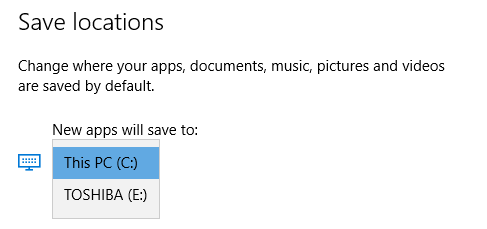
Вы заметите, что эта страница также позволяет вам изменять расположение по умолчанию таких вещей, как документы, музыка и изображения.
Настольные программы
Microsoft не рекомендует изменять путь установки программ по умолчанию. Это может вызвать проблемы с существующими программами и некоторыми функциями Windows. Лучше всего выполнять эту операцию на чистой системе. Если это не подходит, создайте точку восстановления, чтобы при необходимости вы могли выполнить откат.
Большинство программ позволит вам изменить путь установки при их установке, что может быть лучшим решением, чем возиться с системой.
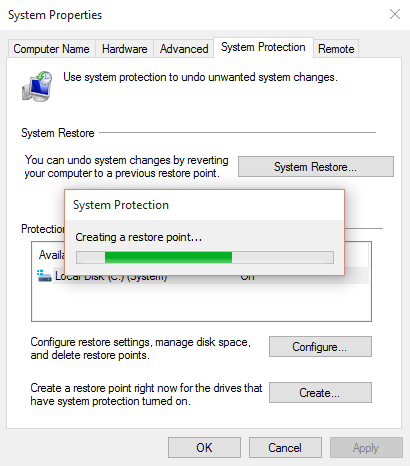
Если вы хотите продолжить, мы рекомендуем программу под названием Install Dir Changer. Загрузите его с SourceForge и запустите программу.
После того, как программа открылась, нажмите «Включить редактирование» и затем нажмите «Да», когда появится окно контроля учетных записей. Теперь вы сможете выбрать путь установки по умолчанию, используя кнопку … , чтобы при необходимости перейти к пути к папке.
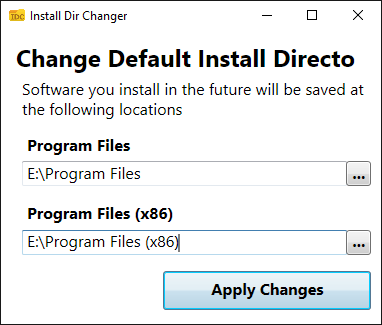
В Program Files устанавливаются 64-разрядные приложения, а Program Files (x86) — для 32-разрядных приложений. Если вы не уверены, что это значит, прочитайте наше руководство о разнице между 32- и 64-разрядными версиями Windows. В разрядной версиями Но вы все равно, вероятно, захотите их обоих на одном диске.
Выбрав новый путь, нажмите «Применить изменения». Теперь все новые программы, которые вы устанавливаете, будут по умолчанию использовать эти пути к папкам.
Очисти свой диск
Теперь, когда вы знаете, как перемещать свои приложения и программы и как изменять их расположение для установки по умолчанию, вы можете освободить место на своих дисках. Но не забудьте принять все меры предосторожности при использовании сторонних программ.
Насколько публикация полезна?
Нажмите на звезду, чтобы оценить!
Средняя оценка / 5. Количество оценок:
Оценок пока нет. Поставьте оценку первым.
Какие данные необходимо сохранить перед переустановкой Windows 10 и 11
Если вы собираетесь переустанавливать операционную систему, то имеет смысл сохранить некоторые важные настройки программ, документы и пр. Об этом подробнее рассказал пользователь Zystax.
Иногда после переустановки Windows обнаруживается, что на компьютере находились какие-то важные файлы или игровые сохранения. Поэтому нужно обратить внимание на папки из списка ниже.
- Рабочий стол. Необходимо сохранить всё, что на нём находится, так как в одной из папок могут оказаться важные файлы. Пригодиться могут также ярлыки игр.
- Документы пользователя. Имеется в виду папка «Документы». В ней могут находиться различные данные игр и программ.
- Загрузки. Из-за большого размера лучше перенести всё, что находится в этой папке, на отдельный диск: логический или физический. Необходимо, чтобы при переустановке он никак не использовался.
- Изображения и Видео. Там могут храниться скриншоты, записи экрана и прочий нужный контент.
- Application Data. Находится она по адресу c:\Users\«имя пользователя»\AppData. Здесь могут находиться настройки и данные разных программ, игр.
- Браузер. Нужно обязательно сохранить вкладки и закладки. Иначе на добавление новых уйдёт много времени. Если у вас браузер Mozilla Firefox, то сохранить все данные позволит программа MozBackup.
Что касается настроек программ и утилит, то в этом случае некоторые можно будет найти, а какие-то — сохранить. К примеру, настройки для MSI Afterburner расположены по адресу: c:\Program Files (x86)\MSI Afterburner\Profiles. Ещё иногда можно настройки экспортировать в отдельные файлы.
Даже при сохранении всех файлов, указанных выше, можно столкнуться с потерей данных. Для того чтобы избежать такой ситуации, необходимо создать загрузочную флешку с утилитами для бэкапа (к примеру, это может быть Acronis True Image, Macrium Reflect или O&O DiskImage Pro), а также создать полный образ системного диска. Для образа можно использовать жёсткий диск (например, Transcend StoreJet) либо флешку (например, Transcend Jetflash 790).
EaseUS Todo PCTrans – программа для переноса данных на новый компьютер

28.10.2019

itpro

Windows 10, Разное, Утилиты

комментария 4
Программа Todo PCTrans от EaseUS позволяет перенести (мигрировать) установленные программы, настройки, профили и данные пользователей между компьютерами. Вы можете использовать PCTrans для переноса текущего окружения пользователя при замене компьютера, при переустановке Windows, при тестировании новых версий Windows на совместимость с рабочим окружением пользователя. Благодаря PCTrans вам не нужно создавать ручную резервную копию ваших данных и вручную развертывать ее на новом компьютере.
Microsoft по какой-то причине перестала развивать пользовательские инструменты для переноса данных между компьютерами. В свое время я сталкивался с Windows Easy Transfer, которая позволяла довольно просто мигрировать данные с XP на Windows 7 во времена XP End of Support. Но в дальнейшем эта утилита не развивалась, и с современной Windows 10 она совместима. Поэтому для переноса данных вам в любом случае придется воспользоваться сторонними программами.
Установка EaseUS Todo PCTrans
Вы можете скачать бесплатную или триальную версию EaseUS Todo PCTrans по ссылке — https://www.easeus.com/free-pc-transfer-software/. Запустите файл pctrans_free_installer.exe. Это аналог C2R установщика Microsoft Office, который скачивает последнюю полную версию дистрибутива PCTrans из Интернета. В программе есть полноценная поддержка русского языка, вы можете выбрать его при установке.
Поддерживаются все версии Windows, начиная с Windows XP и заканчивая последними билдами Windows 10.
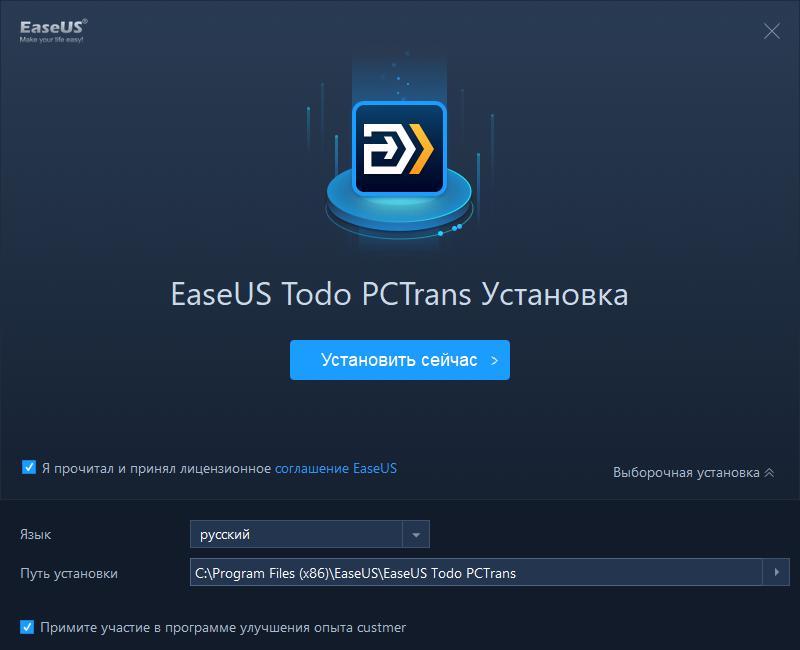
Если у вас нет прямого доступа в интернет, вы можете скачать полную версию PCTrans на любом компьютере, нажав кнопку “Скачать оффлайн”.
Установка PCTrans не вызывает каких-либо проблем. Щелкаете Далее, Далее, Готово.
Миграция данных между компьютерами с помощью EaseUS PCTrans
При первом запуске PCTrans появляется простое меню, позволяющее выбрать один из вариантов переноса данных. Доступны следующие опции:
- С ПК на ПК – позволяет быстро перенести ваши данные, программы и настройки на другой компьютер, подключенный к локальной сети (реализация сценария миграции со старого компьютера на новый). Эта одна из основных фишек, из-за которых приобретают лицензию на PCTrans. Миграция данных и приложений полностью автоматизирована и выполняется по локальной сети. Вам не нужны никакие дополнительные носители, USB диске, DVD и прочее.
- Перенос образа – создание резервной копии текущей конфигурации и данных пользователя на внешнем носителе для последующего развертывания этого образа на другом компьютере (офлайн режим). Также этот режим работы можно использоваться для выполнения регулярного резервного копирования рабочей станции пользователя.
- Перенос приложений – простой перенос установленных приложений на другой локальных диск при нехватке места
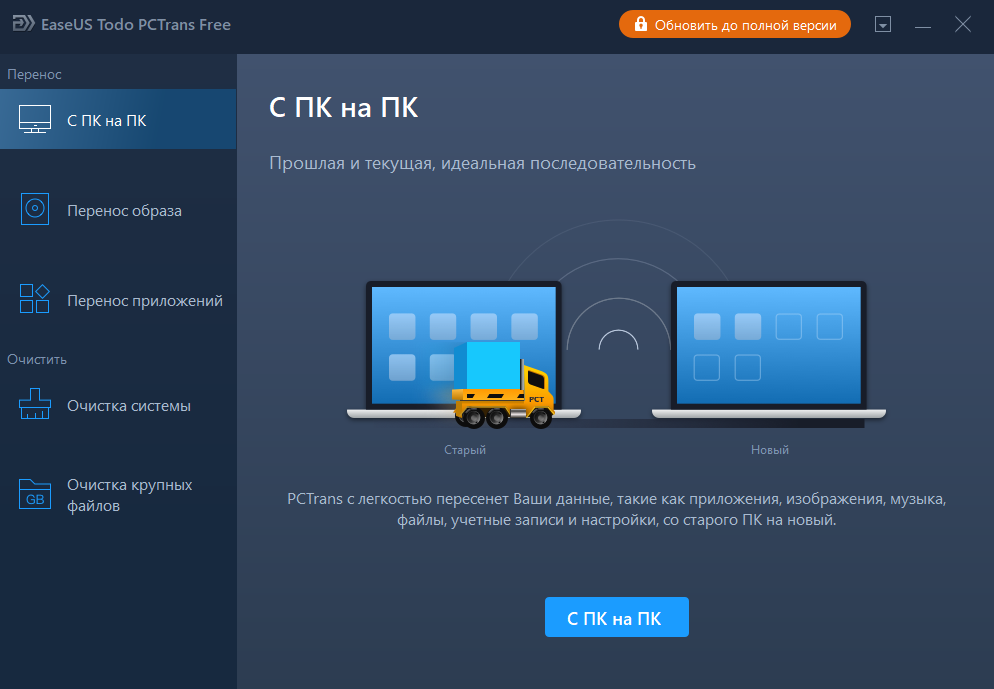
Попробуем в деле первых режим – миграции данных между компьютерами по сети.
Итак, у нас имеется 2 компьютера, подключенные к одной LAN. Наша задача – перенести данные и приложения с первого компьютера (старый компьютер), на новый компьютер с чисто установленной Windows 10.
Необходимо установить PCTrans на обоих компьютерах, и запустить приложение на первом компьютере (источнике). Выберете, что вы хотите передать данные между компьютерами по сети.
Укажите, что нужно выполнить сканирование сети и найти компьютеры с запущенной службой PCTrans.
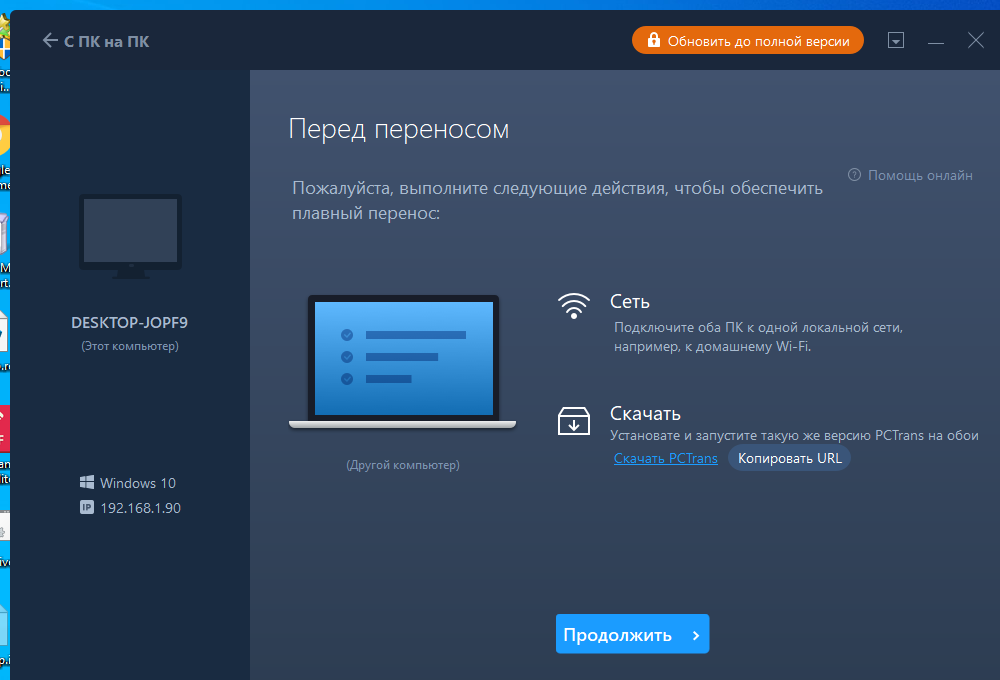
Либо вы можете указать IP адрес или имя второго компьютера вручную.
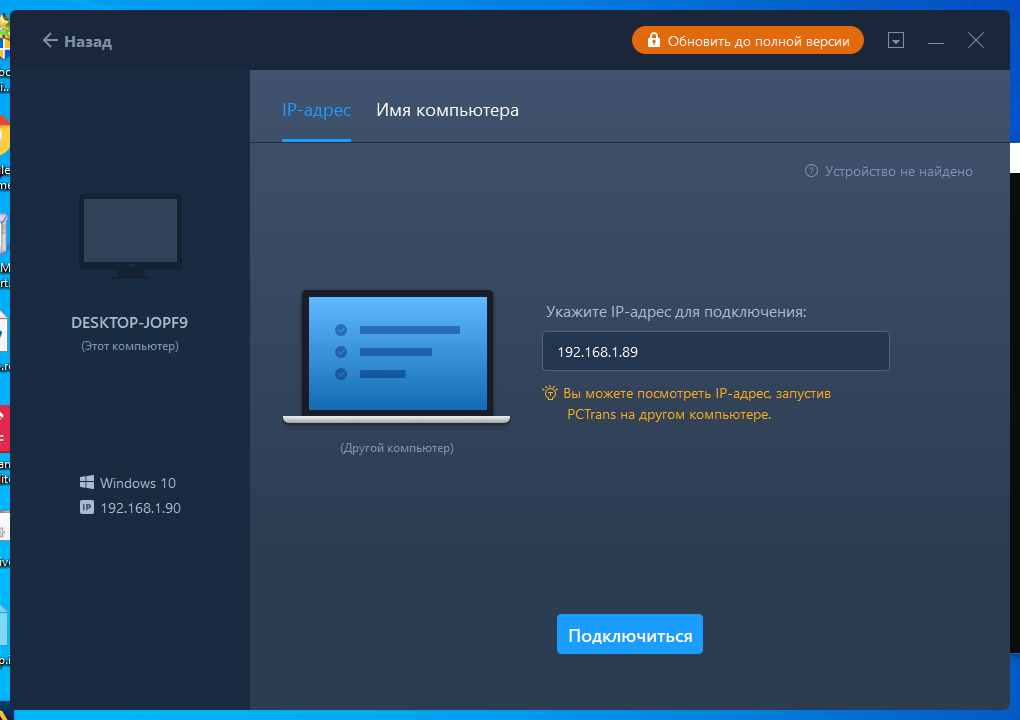
В случае обнаружения агента PCTrans на другом компьютере, вам нужно указать имя пользователя и пароль для авторизации.
Затем выберите направление переноса данных:
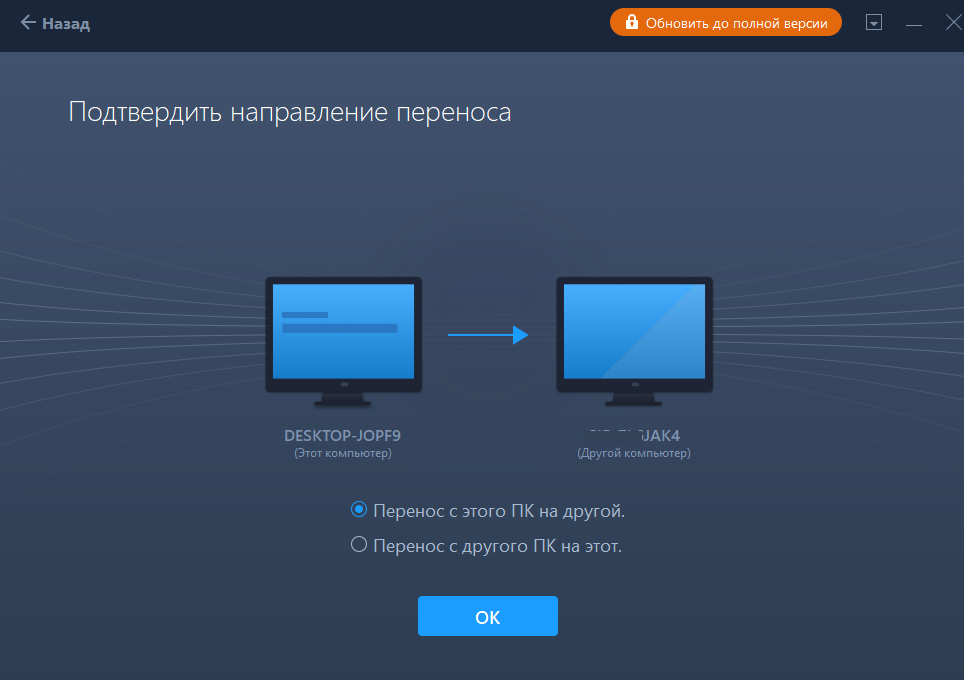
Программа просканирует ваш компьютер и предложит выбрать установленные приложения, данные и профили пользователей для переноса (перенос профилей пользователей доступен только в Pro версии).
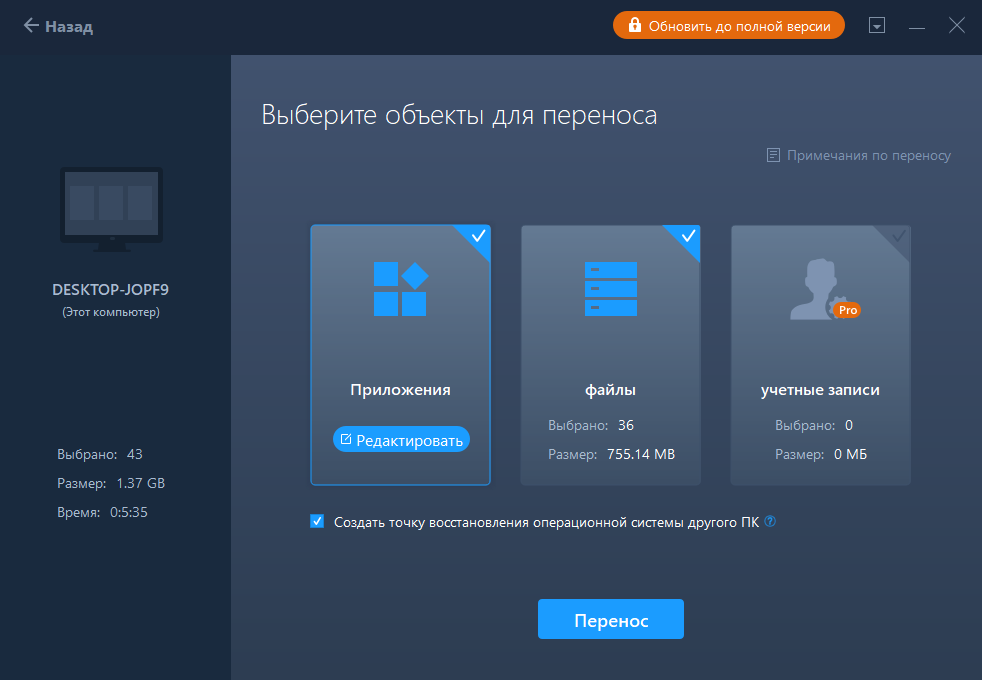
Вы можете вручную выбрать файлы и документы, которые нужно перенести на новый компьютер. Что касается переноса приложений – есть ряд ограничений. В моем случае из порядка 30 приложений можно было перенести всего 25 приложений.
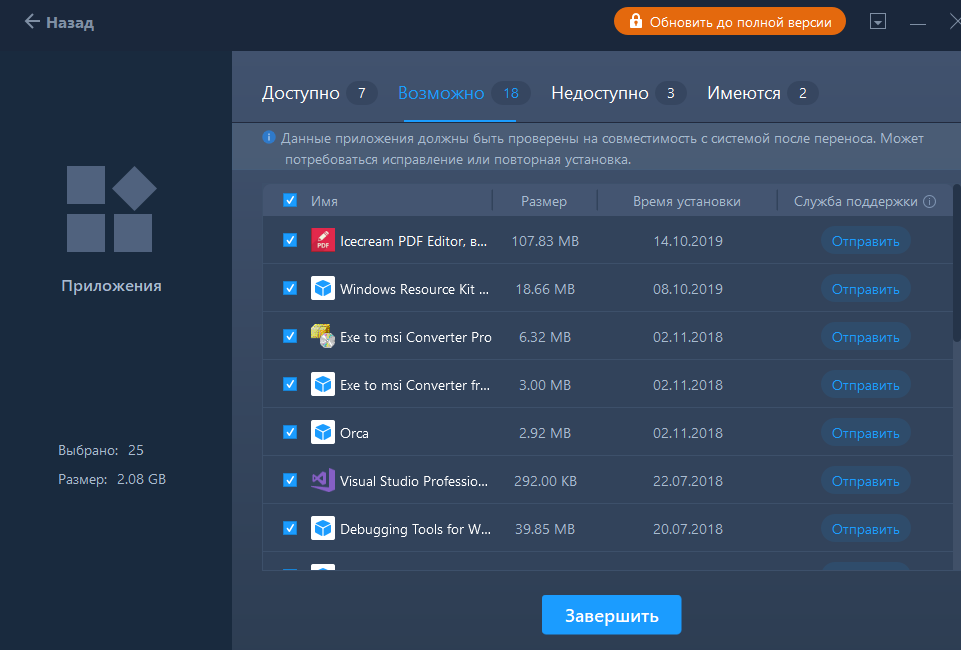
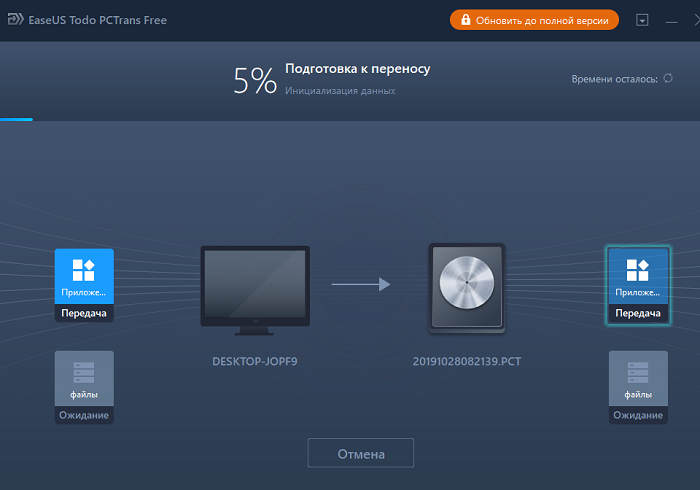
После этого можно начать процесс миграции. В это время будет выполнен перенос файлов и приложений между компьютерами. После окончания переноса вам нужно перезагрузить целевой компьютер и убедиться, что все выбранные файлы и программы были успешно скопированы и развернуты на новом компьютере.
Если вы хотите создать образ системе с текущими настройками, установленными программами и файлами пользователей, воспользуйтесь опцией Перенос образа. В этом режиме PCTrans создаст на указанном диске образ (файл с расширением .pct), который вы можете развернуть на другом компьютере.
Версии EaseUS Todo PCTrans и лицензирование
Есть несколько версий PCTrans, которые отличаются возможностями, ценой и лицензионными ограничениями.
- В бесплатной редакции вы можете перенести между компьютерами 2 приложения и до 500 Мб данных.
- Редакция Professional – стоимость 49,95$, одна лицензия позволяет использовать PCTrans на 2 ПК. Поддерживается перенос профилей пользователей (в том числе доменных), настроек персонализации, настроек Windows, данных и установленных приложений.
- Редакция Technical – стоимость 399$, рекомендуется для служб тех. поддержки, которым часто приходится переносить данные пользователей между компьютерами. Лицензия позволяет использовать PCTrans на компьютерах компании без ограничений.
Итак, EaseUS Todo PCTrans – это простая и удобная утилита, которая позволит передавать файлы и настройки пользователя между двумя компьютерами по сети или через оффлайн образ. Благодаря EaseUS Todo PCTrans вы можете максимально быстро начать работать на новом компьютере в привычном окружении. Все что вам нужно, установить Windows, запустить EaseUS Todo PCTrans и импортировать все настройки вместе с установленными программами по сети или из резервной копии с другого компьютера. Т.е. вам не придется вручную искать, устанавливать и настраивать сторонние программы, которые уже были настроены на вашем старом компьютере
Спонсорская статья от компании EaseUS.
 Предыдущая статья Следующая статья