Как перенести данные с Самсунг на Хуавей и Хонор полностью
Как перенести данные с Самсунг на Хуавей и Хонор – вопрос, интересующий многих. В особенности эта проблема становится актуальной, если вы сменили мобильное устройство, на новое и не хотите терять информацию, содержащуюся в телефоне. Ниже мы рассмотрим, какими способами можно воспользоваться, чтобы не потерять нужные данные.

Как перекинуть данные с Самсунг на Huawei и Honor через Phone Clone
Phone Clone – специальная программа, созданная китайским производителем смартфонов и предназначенная для переноса информации. При этом не имеет значения, между какими операционными системами осуществляется передача. Приложение выполнит операцию, даже если старый телефон был на ОС iOS, а новым стал Андроид. Главные преимущества утилиты:
- Можно передать все данные на любой телефон.
- Бесплатное использование программы.
- Не требуется подключение к интернету, можно воспользоваться QR кодом.
- Наибольший показатель скорости при передаче достигает 1 Гб в минуту, что позволит быстро перекинуть все данные, включая фотографии, контакты из телефонной книги, заметки и т.д.
Как использовать Phone Clone? Предварительно скачайте утилиту из Google Play или на официальном сайте приложения – https://consumer.huawei.com/ru/emui/clone/. Устанавливать придется на оба устройства. Изучим инструкцию на примере Самсунг Galaxy и Huawei P Smart:
- Запустите программу на старом телефоне и нажмите на пункт «This is the old Phone».
- Проделайте эту же операцию на новом мобильнике и с него же просканируйте предложенный QR код.
- Последним этапом станет выбор нужной информации, которую необходимо передать. Галочками отметьте пункты и подождите, когда операция завершится.
Как на Honor и Huawei сделать вспышку при звонке
Приложение работает устройствах, начиная с Android 4.0 и с iOS 6.0.
Как перенести контакты с Самсунга на Хонор и Хуавей
Рассмотрев, как провести перенос данных с Самсунг на Хуавей, изучим, как сохранить контакты. Обычно телефонная книга хранится:
- На симке. Данный вариант используется не часто. Это объясняется наличием ограничений – разрешается хранить определенное количество контактов, нельзя добавить картинку к определенной записи, также отсутствуют дополнительные поля для ввода информации.
- В памяти смартфона. Пользуясь представленным методом хранения, вам откроются все функции в контактной книге.
- В учетном профиле. По сути этот вариант не отличается от представленного выше и предоставляет идентичные возможности, позволяя вносить любые изменения. Отличительное преимущество – можно синхронизировать информацию через аккаунт Google между любыми устройствами. В основном на телефонах с Android этот способ является стандартным для хранения.
Способ №1 с помощью учетной записи Google
Первый способ считается самым удобным в плане переноса нужной информации. Чтобы выполнить импорт с одного гаджета на другой через сервис Google выполните следующее:
- Проверьте соединение с интернетом.
- Перейдите в параметры.
- Найдите раздел «Аккаунты и синхронизация».
- В списке отыщите Гугл и войдите в профиль.
- Зайдите в телефонную книгу и зайдите в настройки.
- Далее пункт «Импорт/Экспорт».
- Затем нажмите на «Импорт из накопителя» и кликните на аккаунт Гугл, куда будут перенесены контакты.
После этого на новом гаджете перейдите в приложение «Контакты» и зайдите в параметры. Снова выберите пункт импорт и нажмите на «Экспорт из накопителя». В появившемся списке найдите аккаунт Google и завершите синхронизацию.
Способ №2 через Bluetooth или Wi-Fi
Как перенести данные с Самсунга на Хонор с помощью беспроводной технологии Bluetooth или Wi-Fi:
- Снова зайдите в приложение телефонной книги с нового устройства.
- Перейдя в меню экспорта нажмите на пункт, позволяющий передать через Bluetooth или Wi-Fi.
- На другом гаджете включите Блютуз. И найдите его на новом смартфоне.
- Подтвердите сопряжение и предоставьте нужные разрешения для синхронизации.
Как отформатировать SD-карту памяти на Huawei и Honor: способы, инструкция
Способ №3 экспорт на накопитель
Последний способ для переноса представленной информации подразумевает использование накопителя. По сути инструкция не сильно отличается от описанных вариантов в статье. Также перейдите в нужное приложение и в параметрах выберите раздел «Экспорт на накопитель».
Затем система предложит выбрать контакты, которые вы хотите перенести, можно отметить все. После процедуры на карте памяти смартфона создастся новый файл под названием contacts.vcf. В нем содержатся все сохраненные телефоны. Чтобы найти файл зайдите в корневой каталог накопителя.
Через компьютер перенесите созданный файл на новый гаджет, поместив его в папку с телефонной книгой или в корневую директорию самой карты памяти. Затем на устройстве в приложении «Контакты» выберите «Экспорт с накопителя». Система проведет сканирование, найдет нужный файл и завершит операцию, а пользователи сохранят контактную информацию.
Анатолий Богданов (Написано статей: 106)
Куратор сайта и редактор-эксперт. Отслеживает работу каждого сотрудника. Проверяет каждую статью перед выпуском. Помимо этого, является редактором-экспертом и отвечает на комментарии пользователей. Просмотреть все записи автора →
Как передать данные с Samsung на Huawei с помощью 6 способов
Сегодняшний телефон состоит из файлов разных типов, включая сообщения, фотографии, музыку, видео и другие данные на каждом устройстве. Однако совместное использование или передача файлов может вызвать сложную ситуацию из-за разрозненного расположения файлов или возникновения проблем при обмене файлом из одного места в другое.
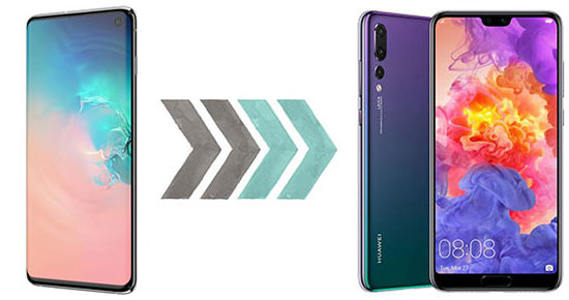
В настоящее время популярность телефонов Samsung и Huawei достигла высот, поэтому здесь мы обсуждаем, как передавать данные с телефонов Samsung на телефоны Huawei, чтобы вам было проще переключать данные с одного телефона на другой.
- Часть 1. 6 лучших бесплатных способов передачи данных с телефона Samsung на телефон Huawei
- Часть 2: Быстрый способ передачи сообщений WhatsApp от Samsung в Huawei
Часть 1. 6 лучших бесплатных способов передачи данных с телефона Samsung на телефон Huawei
- Способ 1. Передача данных с помощью Huawei Phone Clone
- Способ 2. Используйте Bluetooth или Wi-Fi для передачи данных по очереди
- Способ 3. Попробуйте отправить данные по электронной почте от Samsung в Huawei
- Способ 4. Частичное перемещение данных через компьютер и USB-соединение
- Способ 5. Получите все данные в Huawei от Samsung с помощью Google Backup
- Способ 6. Используйте приложение Helium для перемещения файлов с Samsung на Huawei
Если у вас есть новый телефон Huawei, и вы хотите перенести данные с существующего телефона Samsung, вы можете быть обеспокоены совместным использованием или обменом данными. Вы должны знать, как передавать с Samsung на Huawei все виды данных.
Мы представляем шесть лучших решений для передачи данных с Samsung на Huawei. Здесь мы обсуждаем шесть способов и этапов, с помощью которых вы можете с ними справиться.
Способ 1. Передача данных с помощью Huawei Phone Clone
Аналогично Smart Switch от Samsung, Phone Clone — это приложение, разработанное Huawei, которое помогает пользователю передавать данные с любого другого смартфона на смартфон Huawei. Теперь, когда дело доходит до передачи фотографий с Samsung на Huawei с помощью клона телефона, вам просто нужно беспроводным образом подключить старое и новое устройство, а затем инициировать передачу. Клон телефона поддерживает почти все типы данных, будь то сообщения, контакты, видео, фотографии, журналы вызовов или многое другое. Вы можете сделать это, выполнив следующие шаги:
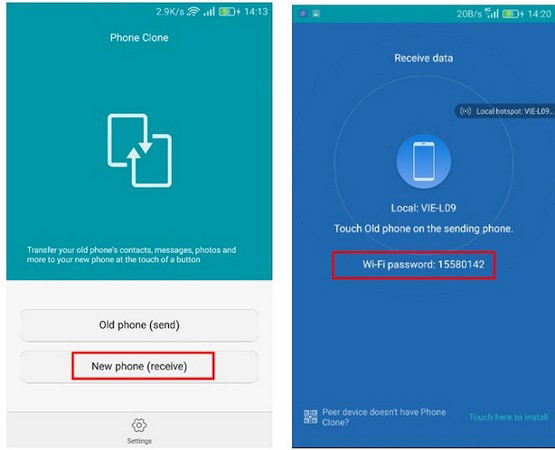
Шаг 1. Первый шаг, который вам нужно сделать, — это установить приложение Phone Clone и запустить его на своем устройстве Huawei.
Шаг 2: Во-вторых, вам необходимо отметить это устройство как получатель, на который вы хотите получать данные. Теперь вам нужно включить Wi-Fi на вашем устройстве, чтобы приложение могло создать точку доступа и выдать уникальный код.
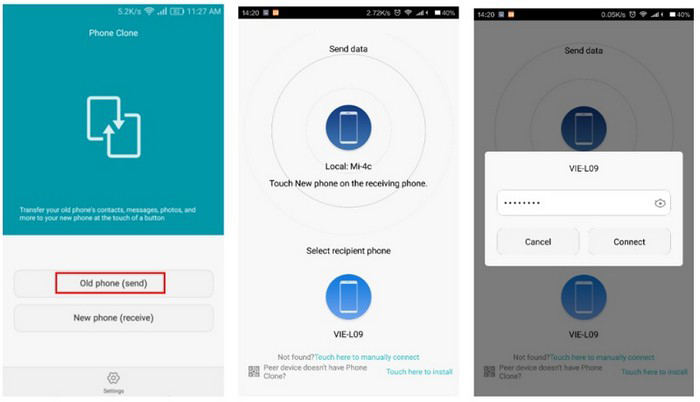
Шаг 3. Установите и запустите приложение Phone Clone на свой телефон Samsung. Далее вам нужно отметить это устройство как отправитель. Затем включите Wi-Fi и подождите, пока ваше устройство Huawei не станет видно на радаре
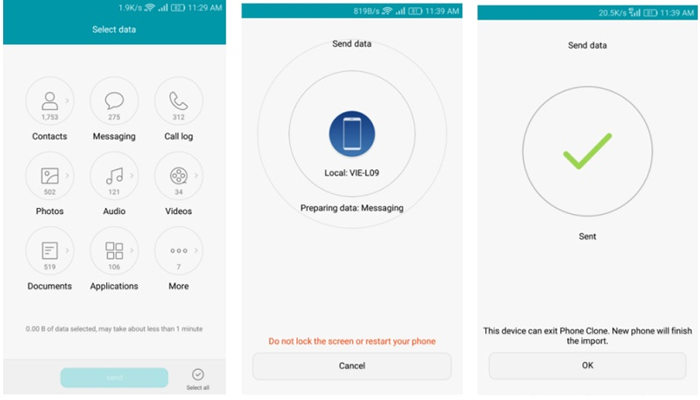
Шаг 4: Как только вы подключите оба устройства, вам будет предложено выбрать типы данных, которые вы хотите передать от отправителя к получателю. Просто выберите тип файла или данных и нажмите кнопку «Отправить».
Шаг 5. Затем на вашем новом устройстве Huawei необходимо принять входящие данные и дождаться завершения процесса.
Способ 2. Используйте Bluetooth или Wi-Fi для передачи данных по очереди
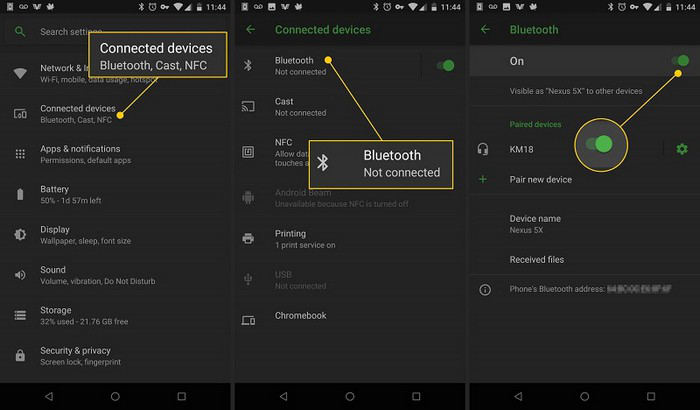
Если вы не хотите использовать какие-либо сторонние приложения или инструменты, то использование функции Bluetooth или Wi-Fi на вашем телефоне будет идеальным вариантом для вас. Вот как перенести контакты с Samsung на Huawei с помощью Bluetooth / Wi-Fi.
Шаг 1. Во-первых, вам нужно держать оба ваших устройства в непосредственной близости. Зайдите в раздел «Настройки» и затем включите «Bluetooth». Теперь установите безопасное соединение между обоими устройствами, соединив их.
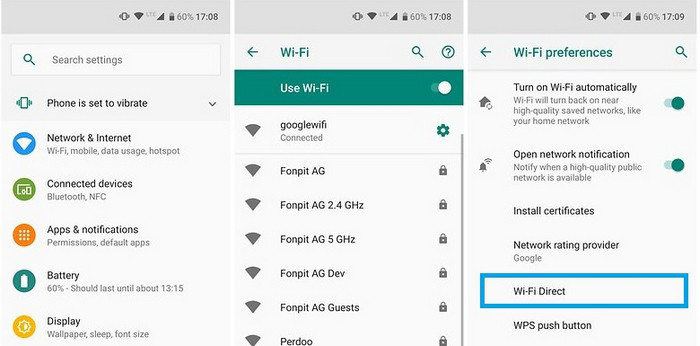
Шаг 2: Если вы хотите передавать данные по беспроводной сети, вы также можете использовать Wi-Fi. Перейдите в раздел «Настройки», затем выберите «Wi-Fi», затем «Настройки Wi-Fi» и затем включите параметр «Wi-Fi Direct».
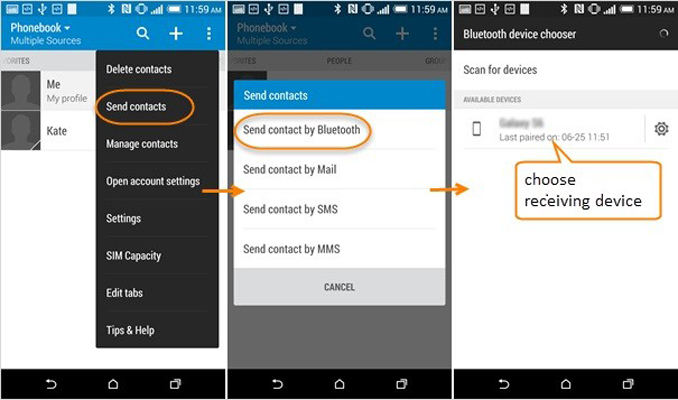
Шаг 3. После того, как между обоими устройствами установлено защищенное соединение через Bluetooth или Wi-Fi, вы можете начать передачу данных.
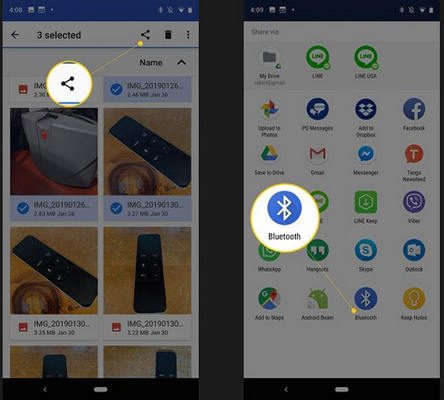
Шаг 4. Чтобы переместить фотографии, вам необходимо войти в приложение «Галерея» на устройстве-отправителе, например, Samsung, и выбрать фотографии, которые вы хотите перенести. Теперь вам нужно нажать на значок «Поделиться» и выбрать опцию «WiFi Direct / Bluetooth», а затем отправить данные на ваше устройство Huawei.
Способ 3. Попробуйте отправить данные по электронной почте от Samsung в Huawei
Это то, что есть в каждом устройстве Android — электронная почта. Когда дело доходит до передачи основных типов данных, таких как документы, фотографии, видео и т. Д., Вы всегда можете воспользоваться помощью службы электронной почты. Вы можете выполнить следующие действия для передачи данных по электронной почте.
Шаг 1. Запустите приложение Gmail на телефоне Samsung и нажмите значок «Карандаш», чтобы создать новое электронное письмо.
Шаг 2: Затем вам нужно ввести свой идентификатор электронной почты и нажать на значок вложения. Выберите файлы, которые нужно прикрепить к письму, и загрузите их на целевое устройство.
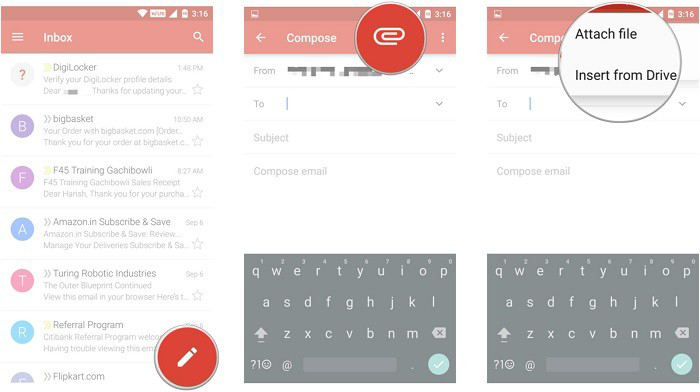
Шаг 3. Затем вы можете отправить письмо или сохранить его как черновик.
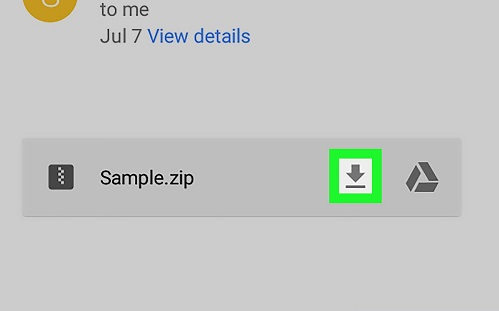
Шаг 4. Теперь возьмите свой телефон Huawei и получите доступ к той же учетной записи электронной почты. Затем вам нужно войти в электронное письмо, которое вы сохранили в черновиках, и нажать значок загрузки рядом с файлами в вашем письме.
Способ 4. Перенос данных по частям через компьютер и USB-соединение
Это еще один способ передачи заметок с Samsung на Huawei через USB-соединение. Это один из наиболее распространенных способов переноса данных с одного устройства на другое. Вот что вам нужно сделать.
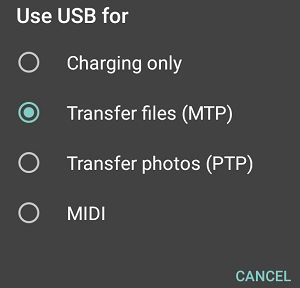
Шаг 1. Подключите смартфоны Huawei и Samsung к компьютеру с помощью подлинных USB-кабелей. После успешного подключения устройств вам необходимо выбрать параметр «передача мультимедиа» или «MTP» в уведомлении на экране о подключении USB.
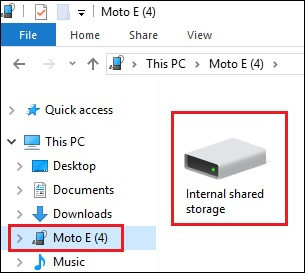
Шаг 2: Затем вам нужно зайти в хранилище вашего устройства Samsung и выбрать данные, которые вы хотите передать на устройство Huawei. Затем скопируйте его, перейдите в хранилище телефона Huawei и вставьте данные, скопированные с телефона Samsung.
Шаг 3. Вы также можете сначала скопировать данные, выбранные на телефоне Samsung, на свой компьютер, а затем переместить или вырезать данные, а затем вставить их на свой Телефон Huawei.
Способ 5. Получите все данные в Huawei от Samsung с помощью Google Backup
Все ваши Android-устройства по умолчанию подключены к вашей учетной записи Google. Вы можете использовать учетную запись Google, чтобы сделать резервную копию данных на телефоне Samsung, а затем восстановить их на устройстве Huawei. Как передавать сообщения с samsung на Huawei? Вы можете просто выполнить следующие действия и перенести данные с Samsung на Huawei с помощью Google Backup.
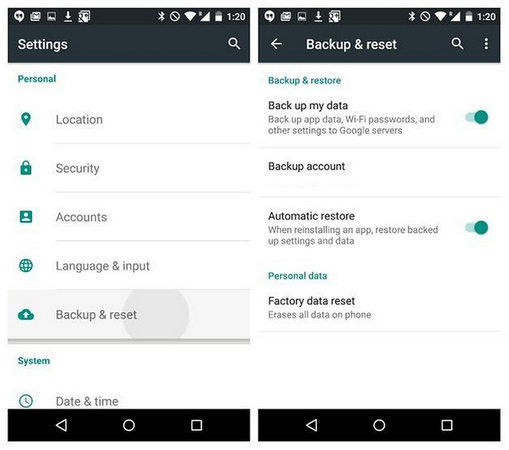
Шаг 1. На устройстве Samsung перейдите в «Настройки», а затем в раздел «Резервное копирование и восстановление». Затем включите опцию «создать резервную копию моих данных».
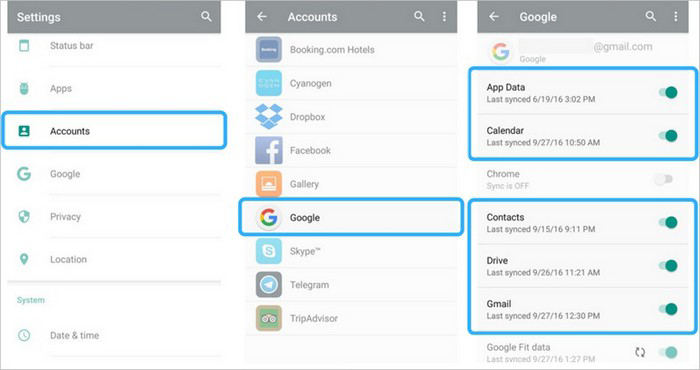
Шаг 2. Перейдите в учетные записи Google на вашем устройстве, а затем убедитесь, что включена функция синхронизации для контактов, данных приложений, календаря и т. Д.
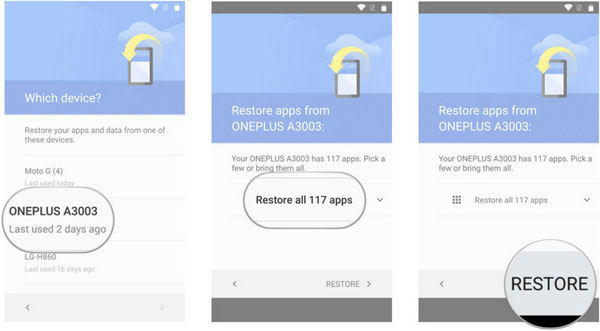
Шаг 3. После завершения полного резервного копирования данных возьмите телефон Huawei, включите его и убедитесь, что вы настроили ту же учетную запись Google для этого устройства при настройке устройства.
Шаг 4. На экране восстановления приложения и данных вам будет предложено восстановить существующую резервную копию. Обязательно выберите резервную копию, которую вы только что сделали, а затем нажмите «Восстановить», чтобы начать восстановление данных на ваше устройство Huawei.
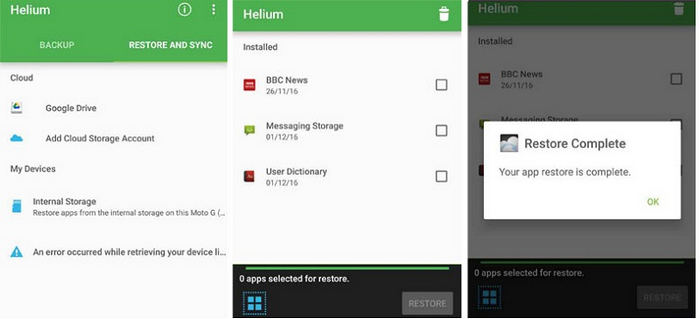
Способ 6. Используйте приложение Helium для перемещения файлов с Samsung на Huawei
Helium, ранее известное как Carbon, — одно из самых популярных приложений для Android, помогающее выполнять резервное копирование и восстановление данных вашего устройства. Если вы все еще ищете другой способ перехода с Samsung на Huawei, то это ответ для вас. Вот как можно передать данные с Samsung на Huawei через Helium.
Шаг 1. Загрузите приложение для резервного копирования Helium из Play Store. Запустите и установите приложение и перейдите в раздел «Резервное копирование». Затем вам нужно выбрать типы данных и приложения, которые вы хотите передать.
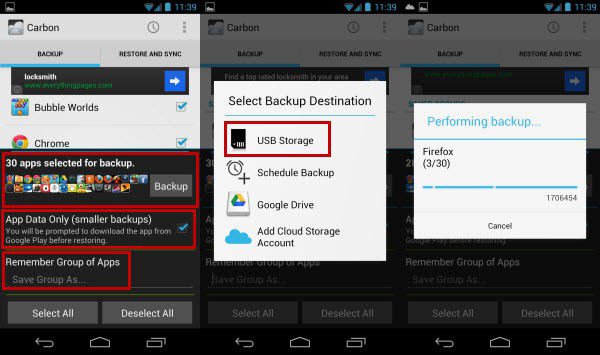
Шаг 2: Затем выберите, хотите ли вы сделать резервную копию данных: на «хранилище устройства», «SD-карту» или любую облачную учетную запись, выберите «SD-карта» здесь.
Шаг 3. Получите телефон Huawei, установите и запустите на нем приложение Helium. Затем вставьте ту же SD-карту в это устройство и в приложении Helium нажмите кнопку «Восстановить и синхронизировать». Теперь вы можете выбрать только что созданную резервную копию и восстановить данные на свой телефон Huawei.
Часть 2: Быстрый способ передачи сообщений WhatsApp с Samsung на Huawei
Чтобы вам было проще научиться передавать данные с samsung на huawei p30, здесь мы обсудим самый простой способ, с помощью которого вы можете делиться или передавать сообщения Whatsapp.
iCareFone Transfer — это лучший и самый быстрый способ передачи сообщений WhatsApp с Samsung на Huawei. Он напрямую передает сообщения с одного телефона на другой и даже делает резервную копию для обеспечения безопасности ваших данных. Эта многонаправленная функция платформы очень полезна для вас, чтобы исследовать и наслаждаться неограниченной передачей сообщений.
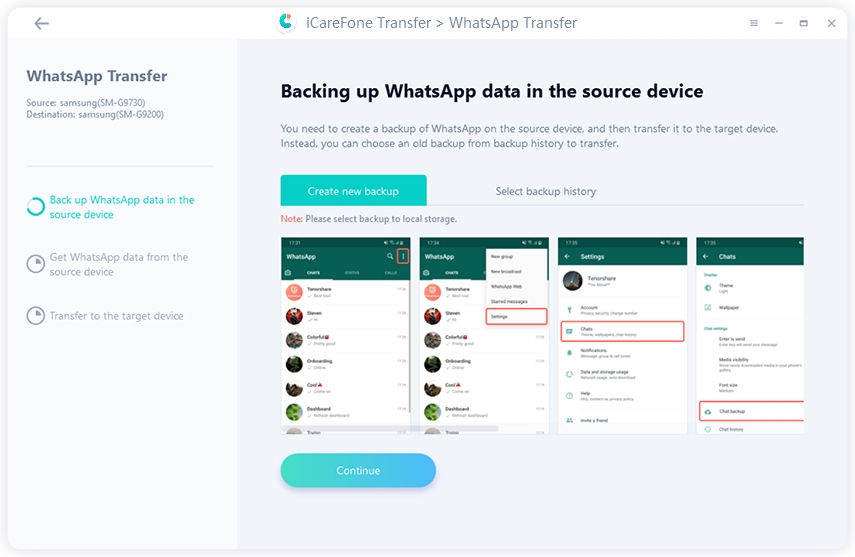
Пошаговая инструкция по передаче сообщений от samsung к Huawei с помощью iCareFone Transfer
-
После загрузки инструмента на ПК подключите оба устройства к компьютеру. Выберите одно из ваших устройств в качестве исходного и нажмите «Передать».
Теперь iCareFone Transfer создаст резервную копию ваших данных WhatsApp на другом устройстве, нажмите «Продолжить», чтобы продолжить.
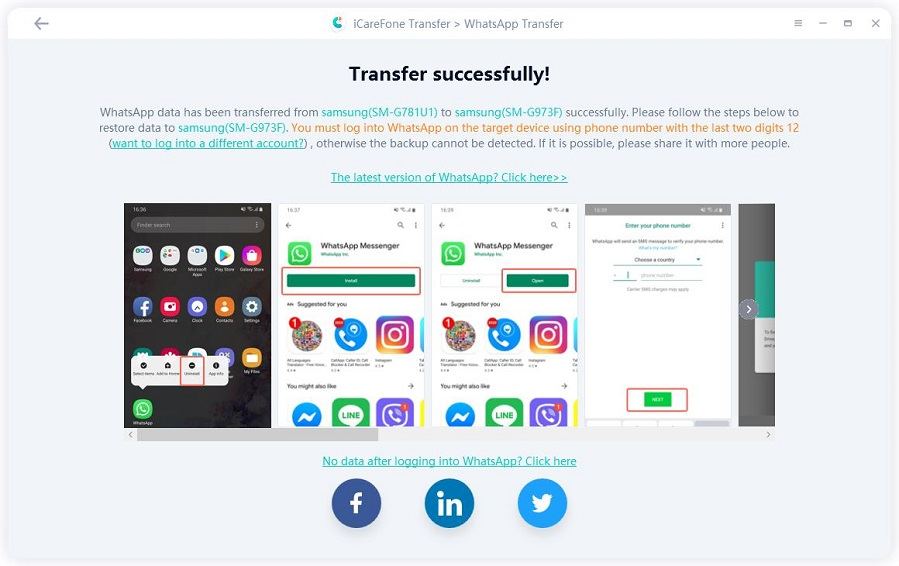
Когда все данные будут перенесены, вы увидите экран с сообщением «Передача успешно».
Заключительные слова
Теперь вы знаете, что как передавать данные с Samsung на Huawei . Перенесите свои данные с одного устройства Android на другое, не беспокоясь о потере каких-либо промежуточных файлов. Это просто и легко, чем когда-либо прежде.
Обновление 2020-12-17 / Обновление для Android Проблемы и Решения
Three Ways to Transfer Data from Samsung to Huawei Honor 20
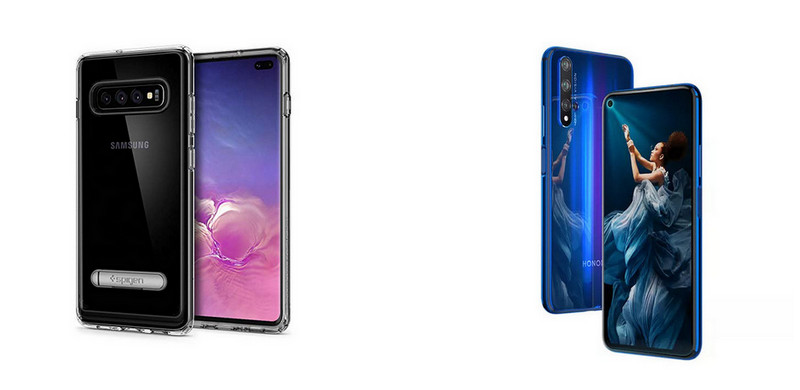
Question: I have been a Samsung loyalist for many years but I recently switched to another smart phone brand, Huawei. And now the phone I possess is Huawei Honor 20 that’s quicker and more reliable than the majority of Samsung. However, I stored much data on the old phone and now I am confronted with the situation that how to transfer the data on Samsung to my Huawei Honor 20 with 128G.
Answer: Luckily, these 2 devices are both Android devices so that data transfer between your devices would be easier in some degree. Tutorial related your puzzle is following, just go and see the detailed instructions. Please follow this article to choose your preferable solution to transfer Samsung data to Huawei.
- 1. 1-Click Backup and 1-Click Restore by Syncios Android Manager
- 2. Phone to Phone Transfer by Syncios Data Transfer
- 3. Android Phone Assistant: Samsung Smart Switch
 1-Click Backup and 1-Click Restore by Syncios Android Manager
Why Syncios Android Manager? Syncios Android Manager gives you the freedom to move your Music, Video, Photo, Apps, Contacts, Messages and more on Android devices to PC for a backup or to your new OS belongings. Plus, Syncios Android Manager helps you to download videos from YouTube sites to device.
Before we start to experience the magical parts of Syncios Android Manager, well-prepared download and installation are required.
Part 1: 1-Click Backup Samsung data to PC
Step 1 Connect the Samsung phone to Syncios Android Manager and selectively manage the files on the program. You can easily manage your Music, Video, Photo, Apps, Contacts, Messages on the program.
Step 2 Go to ‘Toolkit’ and click on the ‘1-Click Backup’.
Step 3 Select all the files having been loaded by Syncios Android Manager and set up a easily-found path on PC, which can facilitate your location of the Samsung backup data.
Step 4 ‘Start Backup’ when it costs seconds or minutes to complete the process depending on the size of the data.

Part 2: 1-Click Restore Huawei Honor 20
Step 1 ‘Connect’ Huawei Honor 20 to Syncios Android Manager. New phone for the first time to connect Syncios may be supposed to download Apk on phone and solve it by this page. Quick solutions to click on How to Fix the Android Device Detection Problem.
Step 2 Go to ‘Toolkit’ and click on the ‘1-Click Restore’.
Step 3 Choose the data you need to restore. If there list no backup of the Samsung files you have backed up in Part 1, you can click on ‘Other Backup’ to reach the path of the backup files you want to choose.
Step 4 ‘Next’ to select the default items to deliver to your Huawei Honor 20.
Step 5 ‘Start Recover’ to proceed.
Как перенести данные на новый телефон Xiaomi с Андроида и Айфона
Самое сложное при покупке смартфона — перенести все данные со старого устройства. Но сегодня уже есть приложения, которые упрощают и ускоряют этот процесс. С их помощью можно скинуть контакты, фото, видео, документы и даже приложения. О том, как перенести данные с Xiaomi (и других смартфонов) на Xiaomi, рассказали в этой статье.
Передача данных больше не занимает долгое время. Фото: telenovisa43.com
Подготовка телефонов
Оба смартфона должны быть:
- исправны. Если в старом, например, не работает Wi-Fi, то некоторые методы будут недоступны;
- полностью заряжены. Это не обязательное, но желательное условие. Если файлов много, а батарея на старом девайсе слабая, он может быстро разрядиться и выключиться. А процесс передачи данных не желательно прерывать, так как файлы могут повредиться или скинется только часть. И потом придётся искать, какие уже есть на новом гаджете, а каких нет.
Если планируете перенести данные браузера, убедитесь, что он обновлён до последней версии на обоих устройствах. Подключите гаджеты к Wi-Fi и можете приступать к процедуре.
Если подключиться к Wi-Fi невозможно со старого устройства, можете сразу воспользоваться переносом на SD карту. Этот способ описан в одноимённом пункте этой статьи.
Программы для перемещения данных
MI MOVER
Приложение, которое поможет перенести данные на новый смартфон Xiaomi (Сяоми) с любого телефона (Андроид). Но обратный перенос (с Сяоми на любой смартфон на Андроид) с его помощью невозможен.
Как перенести данные с Андроида на Андроид Xiaomi с помощью этой утилиты?
– Шаг 1 — установить MI MOVER на оба гаджета. Найти его можно в Google Play. На Сяоми обычно оно предустановлено. Нужно зайти в Настройки — Расширенные настройки — MI MOVER.
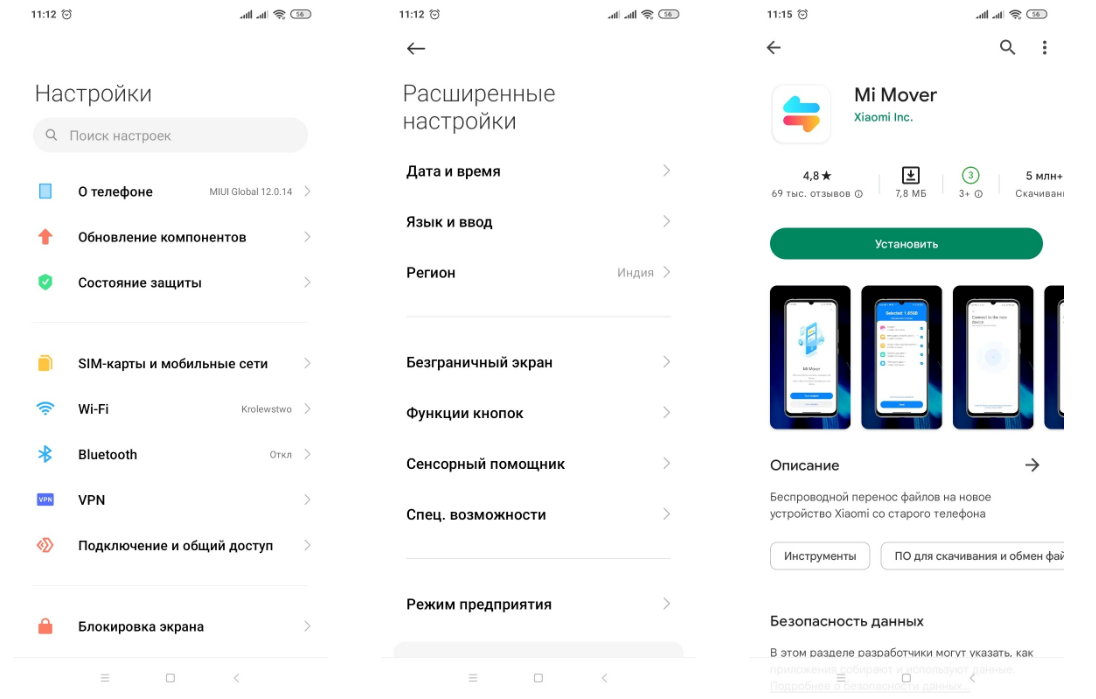
Если нужной вкладки нет (как в нашем случае), скачать приложение можно в Google Play. Иллюстрация: Елизавета Чупикова, Xi.Express
– Шаг 2 — запустить приложение на обоих устройствах
– Шаг 3 — выбрать, кто является «Отправителем», а кто «Получателем».
– Шаг 4 — отсканировать штрихкод (появится на телефоне-получателе данных).
– Шаг 5 — дождаться синхронизации смартфонов.
– Шаг 6 — выбрать из списка доступных файлов те, которые вы хотите передать.
С помощью этого метода можно перенести разные данные на смартфон Xiaomi: фото, видео, приложения, смс, телефонную книгу. Процесс передачи файлов и утилит занимает от пары минут до часа.
Важно: приложения переносятся, а кеш и данные (логины и пароли от аккаунтов, дополнительные файлы) — нет. Настраивать их, входить в аккаунты придётся заново.
MI Cloud
Что это? Облачное хранилище, где хранятся данные с телефона. Сработает способ, только если надо перенести данные с Сяоми на Сяоми. На других смартфонах этого приложения просто нет. Чтобы перенести данные, нужно настроить синхронизацию.
Для этого нужно:
- зайти в Настройки — Аккаунты (в некоторых версиях этот пункт не нужен, т. к. следующая вкладка находится сразу в настройках) — Mi Аккаунт;
- если аккаунта нет — его нужно создать. Если выходили ранее из него — нужно заново в него войти;
- зайти в Xiaomi Cloud;
- долистать до пункта «Синхронизация данных». Около каждого доступного приложения есть надпись «Откл/Вкл». Чтобы включить синхронизацию нужной утилиты, нужно нажать на эту кнопку и включить её.
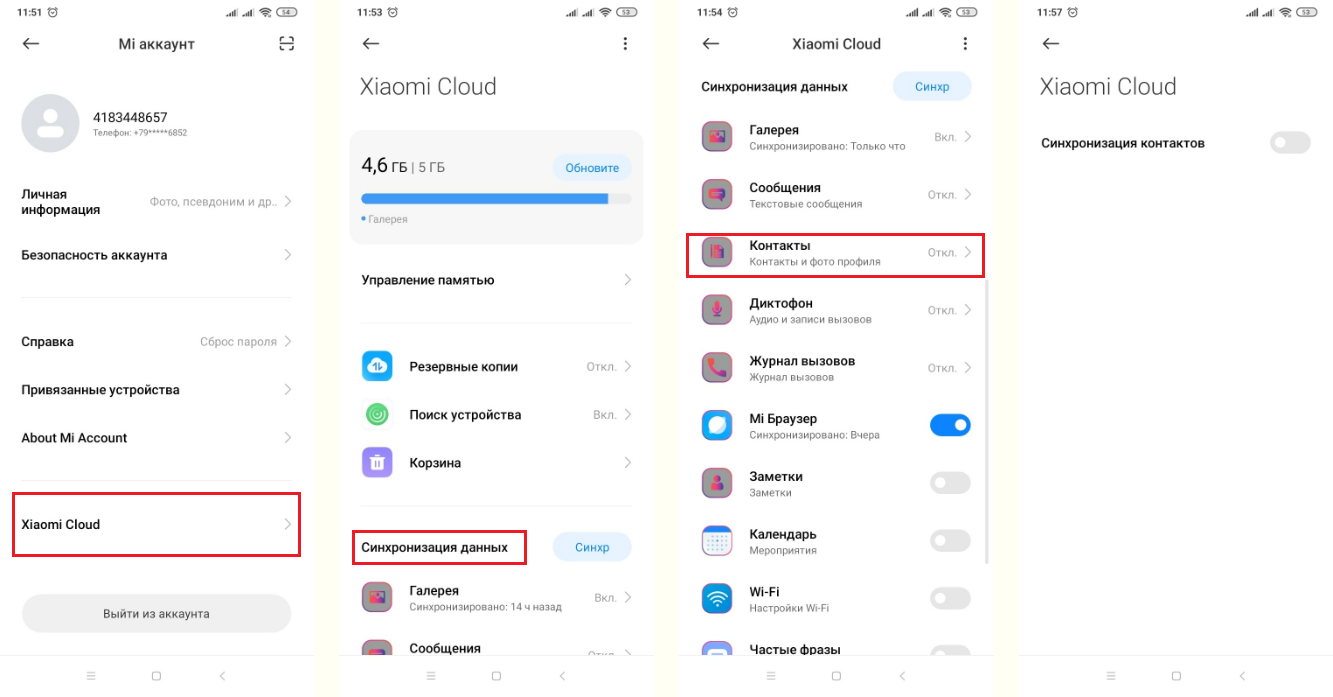
Например, так можно включить синхронизацию контактов. Иллюстрация: Елизавета Чупикова, Xi.Express
Перенести можно: фото и видео, сообщения, контакты, заметки, календарь, историю браузера и закладки. Как только синхронизация будет завершена, на новом смартфоне нужно зайти в MI аккаунт и MI Cloud. Все синхронизированные данные скачаются на новое устройство.
Mi Drop (ShareMe)
Чтобы перенести данные на новый телефон Сяоми, можно использовать это встроенное приложение. На старых версиях MIUI (7–9) оно называется Mi Drop, на 10 и выше — ShareMe. Подойдёт утилита для обмена данными не только между Андроид смартфонами, но и между Айфоном и Сяоми.
- установить утилиту на обоих гаджетах;
- разрешить доступ к файлам;
- выбрать на каждом устройстве, передаёт оно файлы или получает;
- выбрать объекты для передачи (документы, архивы, контакты, видео, фото, музыка, приложения);
- предоставить программе необходимые разрешения и включить Bluetooth;
- со старым смартфоном отсканировать QR-код, который появится на новом телефоне;
- подтвердить передачу файлов и дождаться завершения экспорта.
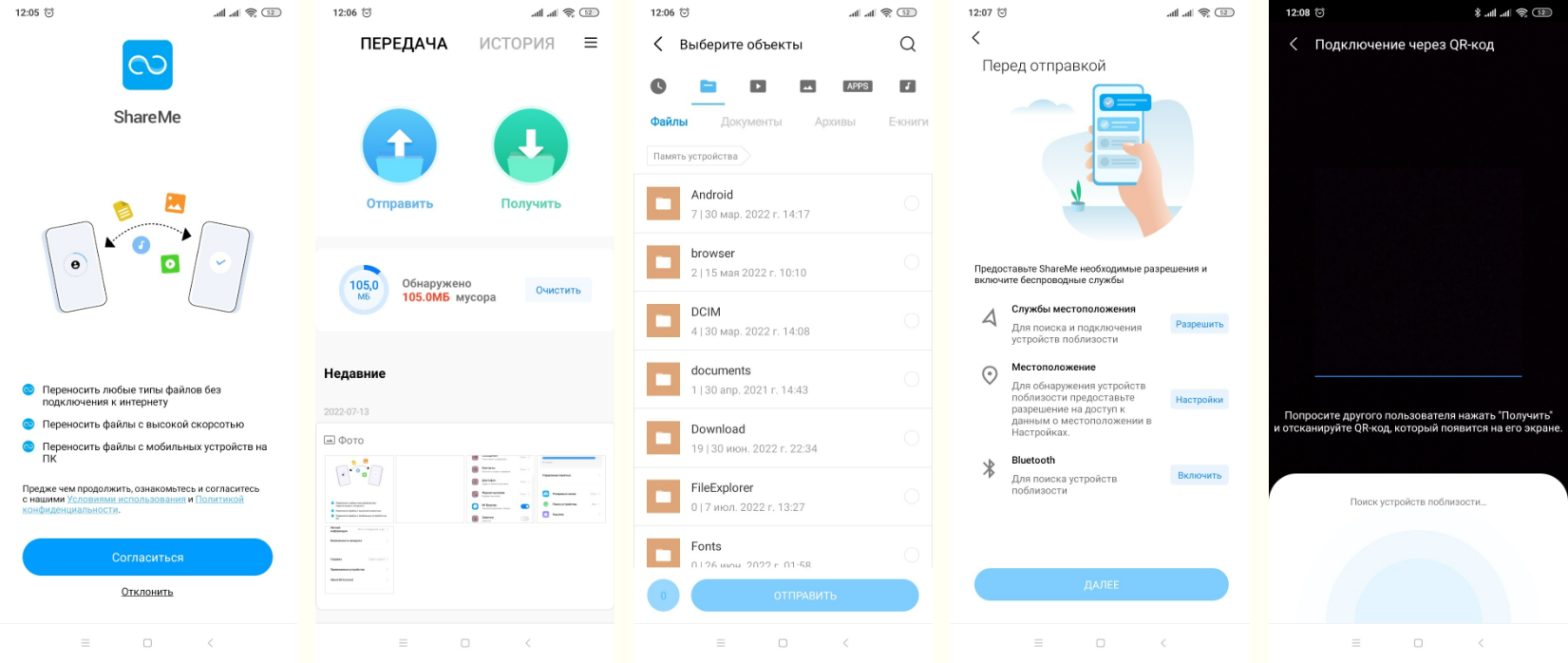
Так можно перенести данные на телефон Xiaomi с любого другого смартфона. Иллюстрация: Елизавета Чупикова, Xi.Express
Как перенести данные с Андроида на Сяоми с помощью Google
Google Drive — ещё одна возможность передать файлы и данные на другое устройство. С помощью этого метода можно перенести данные с Samsung (Самсунг), Huawei (Хуавей), Honor (Хонор) на Xiaomi (Сяоми).
- зайти в Google Диск, войти в свой аккаунт;
- проверить, все ли нужные файлы загружены в облачное хранилище. Если каких-то не хватает, добавить их можно нажав «+», выбрать «Загрузить» и добавить новые файлы;
- войти в «Настройки»;
- нажать на «Резервное копирование и сброс» — «Начать копирование» (на это может уйти несколько часов).
После завершения копирования на новом смартфоне нужно зайти в свой аккаунт в Google Диск. Все сохранённые файлы будут там. Их можно загрузить на новое устройство или оставить в виртуальном облаке.
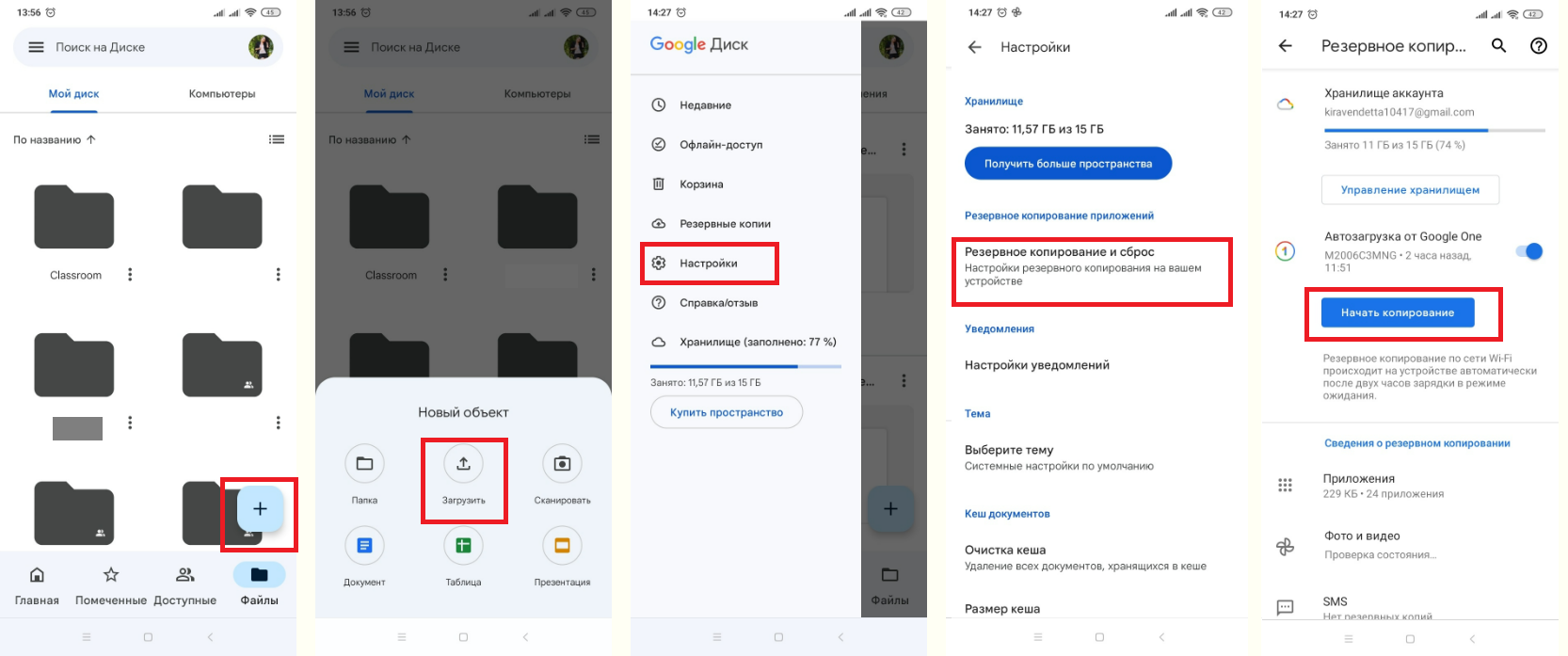
Процесс переноса данных через аккаунт в Google. Иллюстрация: Елизавета Чупикова, Xi.Express
Как перенести фото и видео с Xiaomi на Xiaomi? Можно воспользоваться приложением Google Фото. Его нужно установить на оба смартфона, зайти в один аккаунт. На старом смартфоне нужно залить все нужные фото и видео в виртуальное облако. А на новом телефоне — скачать их из этого же виртуального облака.
Перенос телефонных номеров
Как перенести контакты на телефон Xiaomi? Сделать это можно с помощью Mi Cloud — об этом методе говорили выше. Или через Google Контакты. Нужно:
- зайти в утилиту «Google Контакты» (найти его можно через поиск в смартфоне или через Google Play);
- нажать на «Импортировать»;
- выбрать, в какой аккаунт импортировать контакты;
- импорт выполняется в фоновом режиме, процесс может занять до 10 минут.
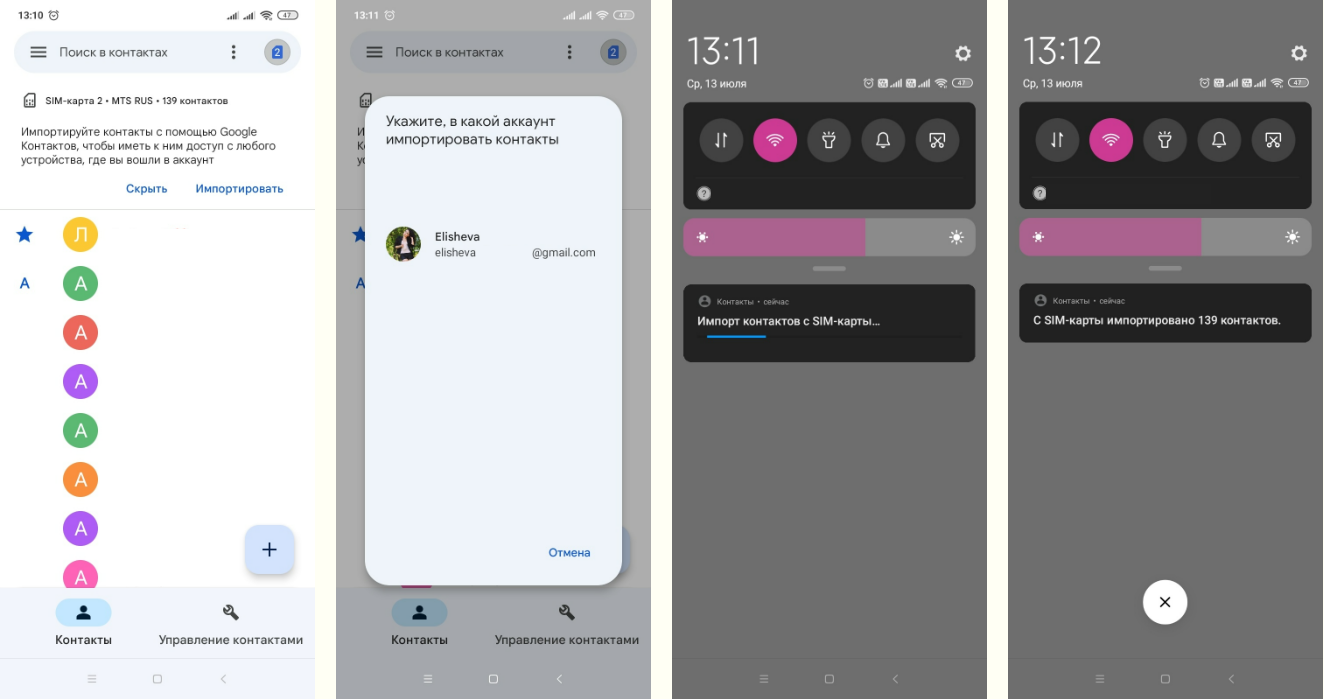
Как выглядит импорт контактов на Сяоми. Иллюстрация: Елизавета Чупикова, Xi.Express
Что потом делать с контактами? Зайти на новом смартфоне в «Google Контакты» под нужной учётной записью. Той, куда импортировали все номера. Но этот метод не всегда срабатывает — не все номера отображаются у пользователей. Если способ не сработал, можно использовать второй метод.
- открыть приложение «Google Контакты» (найти чего можно через поиск в телефоне или через Google Play);
- нажать внизу справа «Управление контактами» — «Экспорт в файл»;
- выбрать аккаунт, папку, сохранить VCF-файл.
Чтоб открыть номера:
- на новом телефоне зайти в «Google Контакты» — «Управление контактами»;
- нажать «Импорт из файла»;
- выбрать аккаунт и файл с номерами.
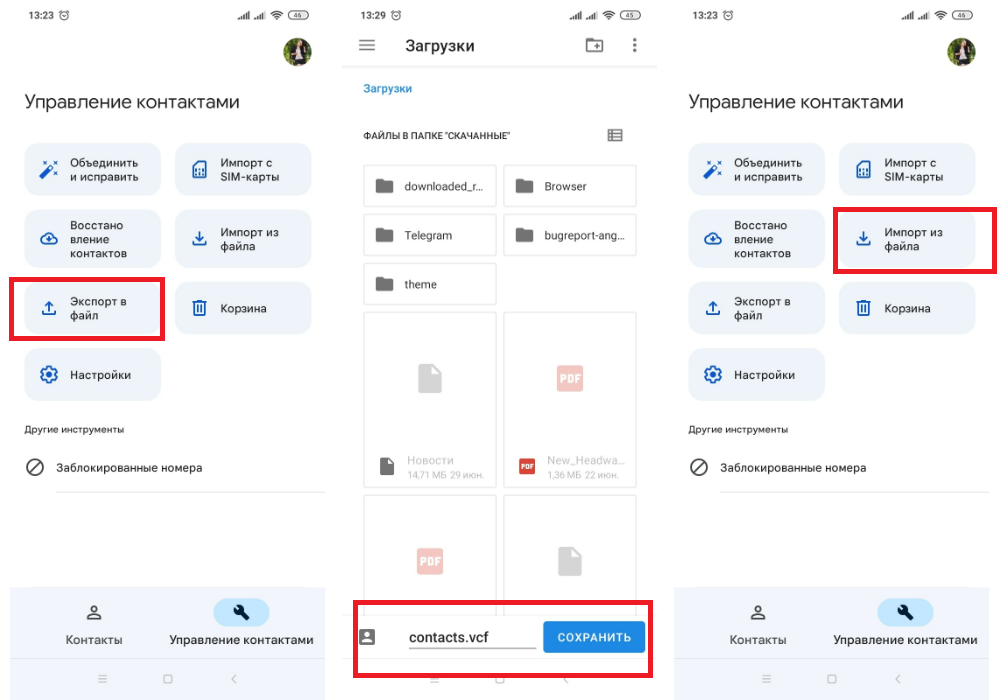
Второй способ, который поможет переместить контакты на новый смартфон. Иллюстрация: Елизавета Чупикова, Xi.Express
Как перенести данные на SD (карту памяти) Xiaomi (Сяоми)
Простой метод, который подойдёт для телефонов на Андроиде. Надо:
- выбрать Настройки — Приложения;
- выделить нужные приложения;
- нажать «Хранилище» — «Внешний накопитель».
Иногда последний шаг не требуется (зависит от версии MIUI). Достаточно первых двух. После этого достаточно нажать на «Переместить на SD карту».
Как перенести фото на SD (карту памяти) Xiaomi (Сяоми), Redmi, POCO?
- открыть утилиту Проводник;
- нажать на «Внутренний общий накопитель»;
- выбрать все нужные файлы;
- нажать на кнопку «Переместить» — находится на нижней панели;
- выбрать «SD карта» и папку, в которую будут перемещены файлы;
- нажать «Вставить»;
- дождаться переноса.
Как перенести данные (фото, файлы) с Айфона (iPhone) на Андроид Сяоми (Xiaomi)
Сделать это можно несколькими способами:
- с помощью специальных приложений. Например, ShareMe, о котором писали выше. Существуют и другие утилиты (например, SHAREit, Zapya), которые работают идентично. Различие только в типах передаваемых файлов (так, через Zapya нельзя перенести приложения) и в дизайне самих приложений;
- через Google Drive. На iPhone можно устанавливать приложения Google (например, Фото), чтобы перенести картинки и видео. Инструкция по использованию сервисов Google также есть выше.
Надеемся, что наша инструкция поможет вам перенести данные на новый смартфон Xiaomi быстро и без трудностей.