Отображение нескольких файлов в одном окне приложения «Просмотр» на Mac

В приложении «Просмотр» можно задать открытие нескольких файлов изображений в отдельных окнах или одном окне. Можно также добавить файлы или страницы в уже открытый файл PDF.
Примечание. Чтобы открыть несколько файлов PDF в одном окне, перейдите в меню Apple


> «Системные настройки» и нажмите «Рабочий стол и Dock» . (Возможно, потребуется прокрутить вниз.) Перейдите в раздел «Окна», нажмите всплывающее меню «Открывать документы во вкладках» и выберите «Всегда». См. раздел Изменение способа открытия папок в Finder на Mac.
Изменение настроек для открытия файлов изображений
- В приложении «Просмотр» на Mac выберите меню «Просмотр» > «Настройки», затем нажмите «Изображения».
- Выберите один из параметров в разделе «При открытии файлов».
- Открывать все файлы в одном окне. Независимо от времени открытия файлов, все файлы будут открываться в одном окне приложения «Просмотр».
- Открывать группы файлов в том же окне. Для каждого набора файлов, одновременно открываемых в приложении «Просмотр», будет создаваться отдельное окно.
- Открывать каждый файл в новом окне. Каждый файл будет открываться в отдельном окне.
Добавление файлов в открытый документ
- В приложении «Просмотр» на Mac выберите меню «Вид» > «Миниатюры».
- Перетяните файлы в боковое меню окна.
Печать нескольких страниц на одном листе бумаги с помощью Acrobat или Reader

На одном листе бумаги можно напечатать более одной страницы из PDF-файла Печать нескольких страниц на листе также называется «n-кратно уменьшенной печатью» (например, 2-кратно или 6-кратно). Можно указать способ упорядочения страниц: горизонтально на странице или вертикальными столбцами.
Выберите меню «Файл» > «Печать».
Во всплывающем меню «Масштаб страницы» выберите «Несколько страниц на одном листе».
Во всплывающем меню «Страниц на листе» выберите значение.
Во всплывающем меню «Порядок страниц» выберите «По горизонтали», «Горизонтально инвертированные», «По вертикали» или «Вертикально инвертированные»:
Настройка документов PDF для использования в презентации
Назначение полноэкранного режима для исходного вида
Полноэкранный режим можно установить для файлов PDF, используемых в презентациях. В полноэкранном режиме страницы PDF занимают весь экран, а панель меню, панель инструментов и элементы управления окнами Acrobat скрыты. Можно настроить и другие виды открытия, чтобы документы или наборы документов неизменно открывались в одинаковом виде. В любом случае можно добавить переходы страниц, чтобы усилить визуальный эффект при просмотре страниц документа.
Чтобы управлять навигацией по документу PDF (например, для автоматического перехода от страницы к странице), используйте параметры на панели Полноэкранный режим диалогового окна «Установки». Эти установки зависят от системы, а не от документа PDF, и влияют на все документы PDF, открываемые в системе. Поэтому при настройке презентации на управляемой системе можно управлять этими установками.
Определение исходного вида
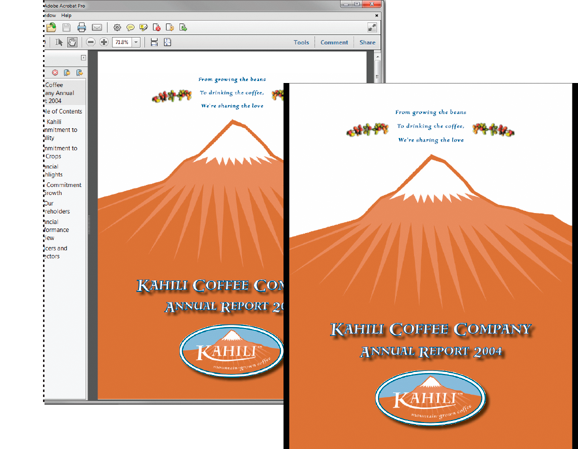
Открывая документ PDF или портфолио PDF , пользователь видит исходный вид PDF. В исходном виде можно задать нужный уровень увеличения, страницу и режим просмотра. Если документ PDF является презентацией, то можно установить для вида при открытии полноэкранный режим. В Acrobat Pro для изменения настроек по умолчанию в нескольких документах можно создавать мастеры операций. .
После назначения исходного вида документу PDF можно добавить переходы страниц к выделенным страницам или ко всему документу.
Примечание.
Программа Acrobat поддерживает переходы страниц и появляющиеся маркеры позиции из PowerPoint.
Компьютерная грамотность с Надеждой

Заполняем пробелы — расширяем горизонты!
Как открыть два окна рядом на примере Проводника и Блокнота
Для удобства работы бывает удобно открыть два окна рядом на компьютере так, чтобы они были расположены одновременно на одном экране.
p, blockquote 1,0,0,0,0 —>
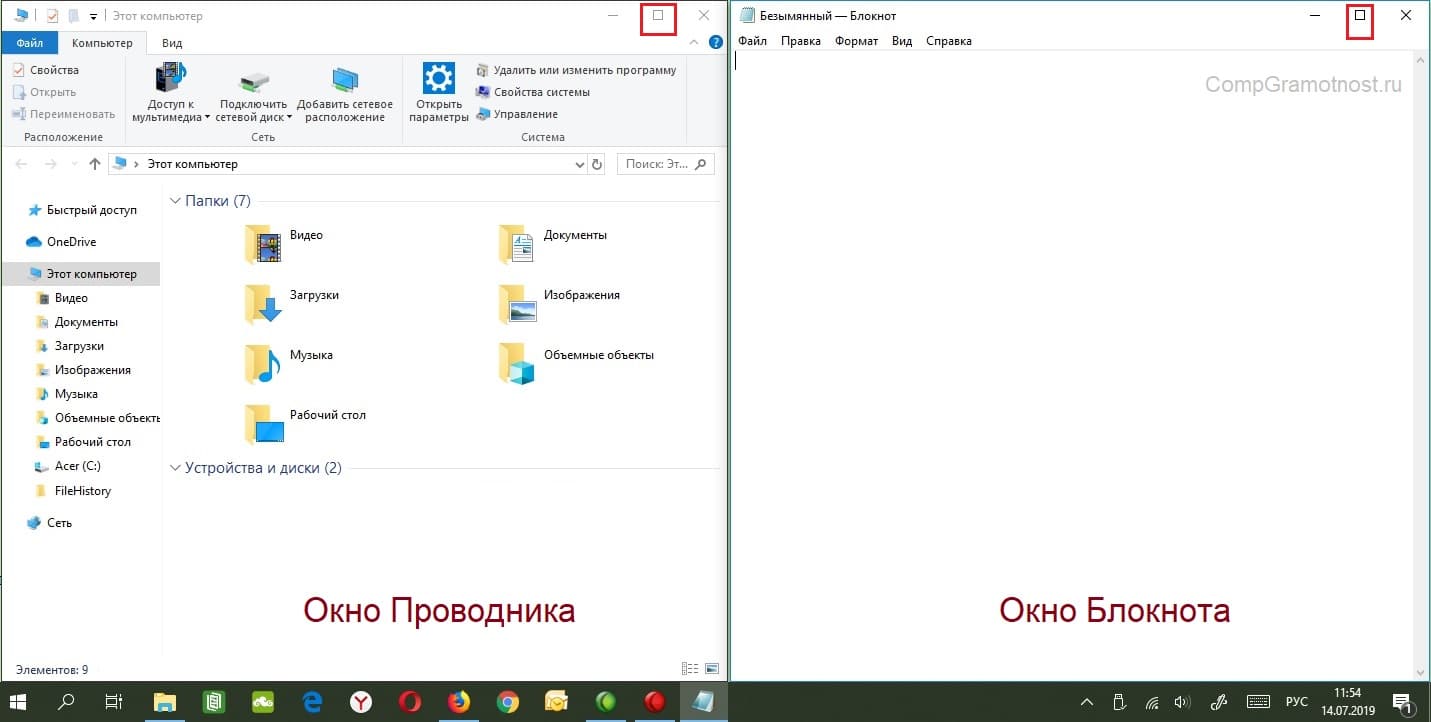
(Кликните для увеличения). Два окна рядом: окно Проводника и окно Блокнота.
Два окна, открытые рядом на одном и том же компьютере, могут быть любыми:
- Проводник и Блокнот,
- Проводник и любой браузер,
- браузер и блокнот,
- два окна Ворд.
Возможны и другие комбинации окон, по вашему усмотрению.
p, blockquote 3,0,0,0,0 —>
Действия с окнами, описанные в этой статье, работают одинаково во всех версиях Windows: десятке, семерке, восьмерке, а также в Windows XP и Vista.
p, blockquote 4,0,0,0,0 —>
В чем идея, чтобы открыть два окна рядом
Можно открыть одно окно и уменьшить его размеры так, чтобы оно занимало половину экрана. Затем открыть второе окно и похожим образом изменить его размеры и расположение.
p, blockquote 5,0,0,0,0 —>
В итоге должны получиться два окна, которые будут находиться на экране рядом и каждое из них будет занимать половину экрана или какую-то иную его часть.
p, blockquote 6,0,1,0,0 —>
Секрет средней кнопки в окне
Для изменения размера окна предназначена средняя кнопка. Она находится в верхнем правом углу окна. На приведенном скриншоте открыты два окна. Там в каждом окне обведена в красную рамку средняя кнопка.
p, blockquote 7,0,0,0,0 —>
Окно может быть развернуто на весь экран. При окне, занимающем весь экран, средняя кнопка называется «Свернуть в окно». Это название можно прочитать, если подвести (только подвести, нажимать не надо) мышку к этой кнопке. Тогда автоматически появится ее название.
p, blockquote 8,0,0,0,0 —>
Если нажать на среднюю кнопку «Свернуть в окно», окно станет меньшего размера, то есть, уменьшится. Одновременно с уменьшением окна средняя кнопка изменится внешне и, более того, теперь она будет называться «Развернуть». Опять-таки прочитать это можно, если подвести мышку к этой кнопке.
p, blockquote 9,0,0,0,0 —>
- если окно занимает весь экран, тогда средняя кнопка называется «Свернуть окно». Нажав на нее, окно уменьшится в размерах;
- когда окно занимает часть экрана, тогда средняя кнопка называется «Развернуть» и дает возможность (если на нее нажать) сделать окно на весь экран.
Бывает так, что уменьшенное окно занимает почти весь экран. Тогда нажатия на средние кнопки в таких окнах может привести к тому, что экран будет как будто бы дергаться. Но при этом окно визуально как будто бы не будет уменьшаться.
p, blockquote 11,0,0,0,0 —>
В этой ситуации придется немножко потрудиться, чтобы изменить все-таки размеры такого капризного окна. Помогут два действия:
- Перемещение окна по экрану.
- Изменение границ окна.
Передвигаем окно по экрану
Уменьшенное окно можно перемещать по всему экрану.
p, blockquote 13,0,0,0,0 —>
Для этого следует подвести курсор мыши к шапке окна, а именно туда, где написано название окна.
p, blockquote 14,0,0,0,0 —>
Затем нажать на левую кнопку мыши и, не отпуская ее, переместить окно так, чтобы появилась граница окна. Окно останется в том месте, где Вы отпустите кнопку мыши.
p, blockquote 15,0,0,0,0 —>
Меняем размеры окна
Теперь подводим мышь к границе окна (верхней или нижней, либо левой или правой границе). Курсор мыши примет форму двунаправленной стрелки. В таком положении нажимаем на левую кнопку мыши и двигаем границу окна:
- влево или вправо для боковых границ окна,
- вверх или вниз для верхней или нижней границ.
После того как окно будет уменьшено, снова «хватаем» его за шапку (заголовок окна) и ставим в какое-то место на экране, например, в его левой половине.
p, blockquote 17,0,0,0,0 —>
Затем все описанные выше действия надо провести со вторым окном. Результатом таких усилий должна быть парочка окон, расположенных рядом на экране. Поначалу это может показаться сложным. Но при небольшой тренировке и упорстве с каждым разом такая процедура будет получаться быстрее.
p, blockquote 18,0,0,1,0 —>
Описание словами манипуляций с окнами, на мой взгляд, менее эффективно. Наверно, все-таки лучше один раз посмотреть в видео все действия, предложенные выше:
p, blockquote 19,0,0,0,0 —>
p, blockquote 20,0,0,0,0 —>
p, blockquote 21,0,0,0,0 —>
p, blockquote 22,0,0,0,0 —>
p, blockquote 23,0,0,0,0 —> p, blockquote 24,0,0,0,1 —>