Как заблокировать клавиатуру на Mac (2022 г.)
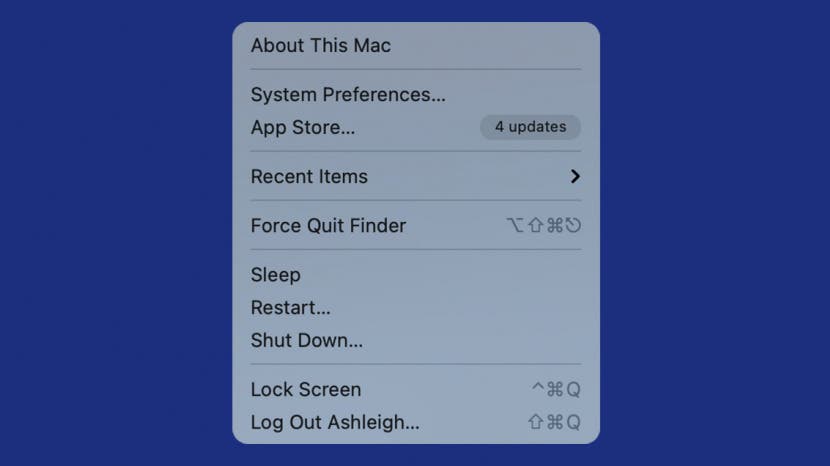
Для блокировки клавиатуры на вашем Mac требуется стороннее приложение; но в большинстве случаев вам это на самом деле не нужно. Если вы хотите заблокировать клавиатуру на Mac, чтобы очистить ее, или у вас есть маленькие дети, или озорной питомец, который любит лежать на вашей клавиатуре, самый простой способ защититься от нежелательных изменений или ввода в текстовые поля — просто заблокировать Экран Мака.
Как заблокировать клавиатуру и экран Mac вручную
Чтобы узнать больше о возможностях вашего Mac, подпишитесь на нашу бесплатную рассылку «Совет дня». А теперь, как заблокировать клавиатуру MacBook (или любого Mac), заблокировав экран:
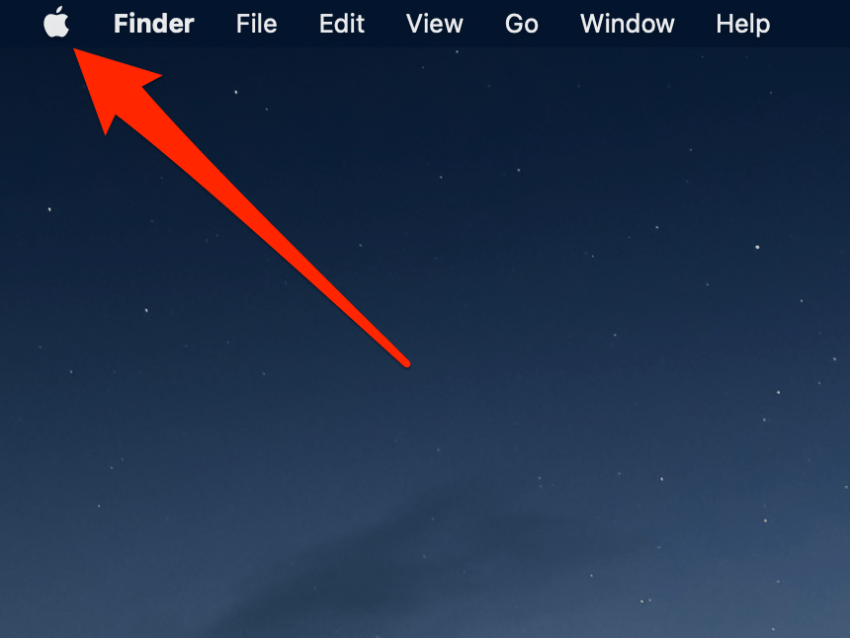
- В левом верхнем углу экрана щелкните значок Apple.
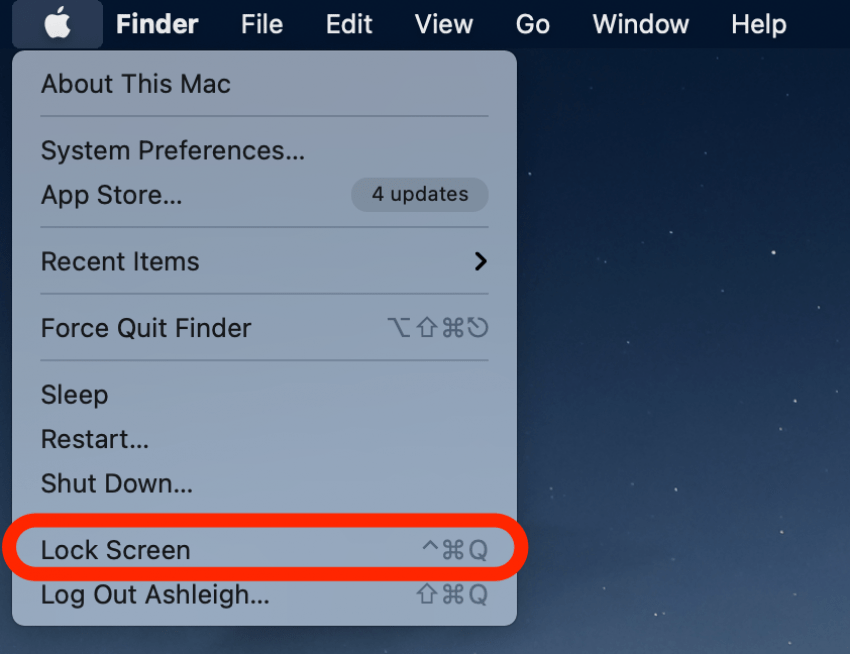
- В появившемся меню нажмите Блокировка экрана.
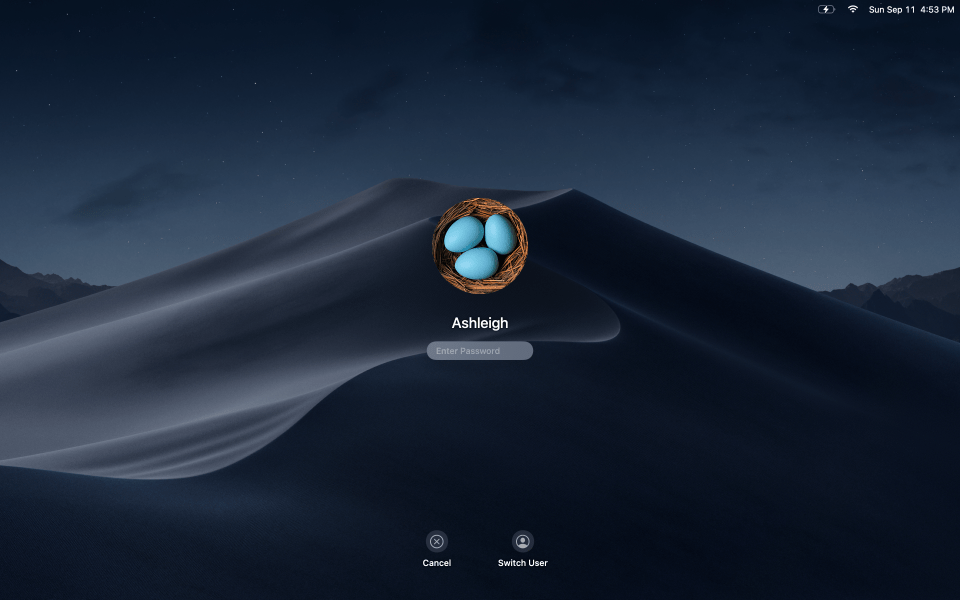
- Экран вашего Mac будет заблокирован, и вам нужно будет ввести свой пароль или использовать Touch ID, чтобы снова войти в систему.
Хотя это не совсем то же самое, что полностью заблокировать клавиатуру Mac, это защитит от любых нежелательных покупок или изменений в текстовых полях без необходимости установки стороннего приложения. Ниже мы также покажем вам быструю комбинацию клавиш для блокировки экрана (и эффективной блокировки клавиатуры на вашем MacBook).
Как заблокировать клавиатуру Mac с помощью сочетания клавиш
Если вы часто используете сочетания клавиш, еще один способ заблокировать экран и предотвратить изменения — нажать control + command + Q, чтобы заблокировать экран.
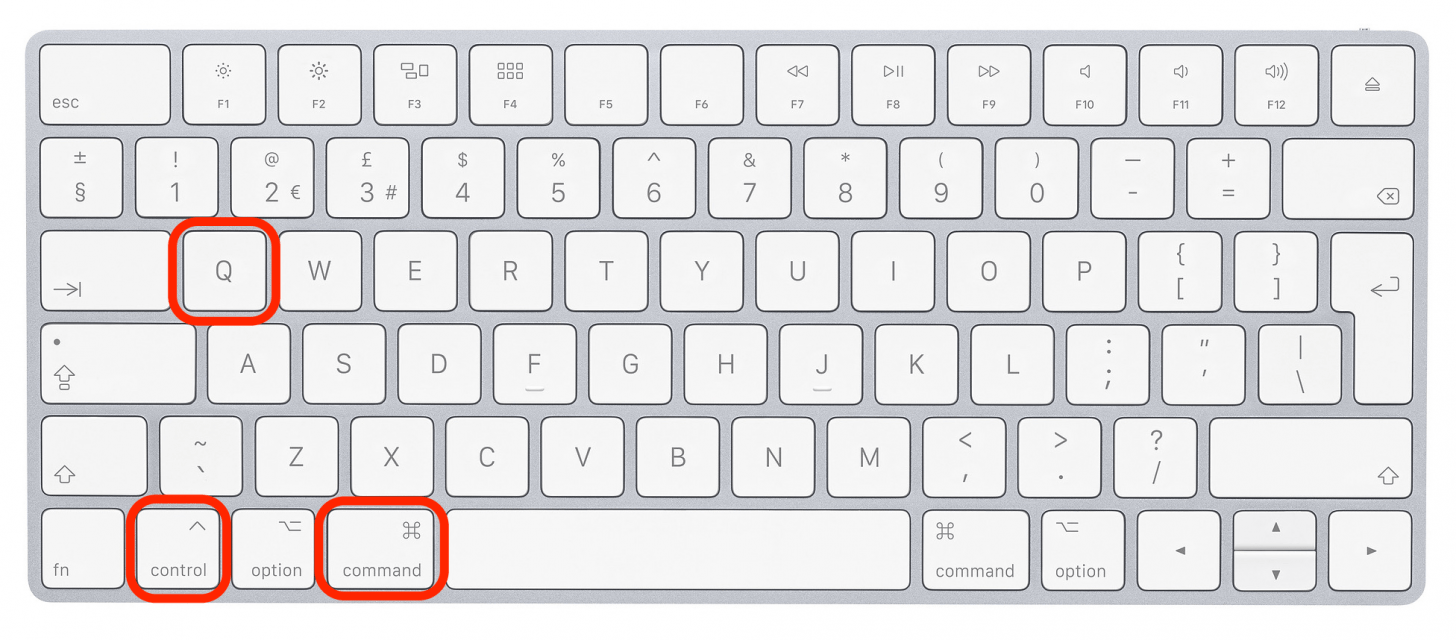
Как показано в шагах выше, вы попадете на экран блокировки и вам нужно будет ввести свой пароль или использовать Touch ID, чтобы снова войти в систему. Это все, что нужно сделать! Если вы часто используете AirDrop, вы также можете узнать, как настроить имя Mac AirDrop, чтобы вам было легче найти его в списке.
Как отключить или отключить клавиатуру MacBook

Вы спрашиваете, как отключить или отключить клавиатуру вашего MacBook? Вы находитесь в нужном месте. Деактивировать клавиатуру на MacBook очень просто, и вы можете сделать это за считанные секунды. Причины отключения клавиатуры на MacBook могут различаться у разных пользователей. Иногда, мы можем чувствовать, что мы заменяем клавиатуру на внешнюю, мы можем немного дать MacBook, чтобы он мог сохранять контент для детей и т. д. Ну, у MacBook нет клавиши для его отключения, там какие-то хитрости.
Деактивировать клавиатуру на MacBook с тачпадом
Первый и самый простой способ отключить клавиатуру — использовать сочетания клавиш. Достаточно поддержать вас Ctrl + F1 на клавиатуре, и он деактивирует клавиатуру.
Деактивируйте клавиатуру на MacBook с помощью стороннего приложения.
Вы также можете отключить клавиатуру вашего Macbook с помощью таких приложений, как Carabiners. [1] Откройте браузер на Mac, посетите karabiner-elements.pqrs.org. [2] Загрузите и установите приложение Karabiner на свой Mac.
[3] Перейти к Черчер и поиск Отключить. [4] Cochez корпус, который представляет собой внутреннюю клавиатуру. Вы также можете использовать другие инструменты, такие как Keyboard Clean Tool, Lockey и многие другие.
Используйте Apple Script на терминале
Этот метод заключается во вводе команды Apple Script на терминале MacBook. Чтобы деактивировать клавиатуру, откройте терминал на вашем Mac и введите эту команду:
sudo kextunload /System/Library/Extensions/AppleUSBTopCase.kext/Contents/PlugIns/AppleUSBTCKeyboard.kext
Введите пароль своего MacBook и отключите внутреннюю клавиатуру. Для повторной активации встретьтесь у терминала и войдите
sudo kextload /System/Library/Extensions/AppleUSBTopCase.kext/Contents/PlugIns/AppleUSBTCKeyboard.kext
Это все. Вы можете выполнить эти простые шаги, чтобы отключить клавиатуру на вашем MacBook. Знаете ли вы другой способ проникнуть внутрь клавиатуры вашего MacBook? Обратите на них внимание в разделе комментариев. Подпишитесь на профили Techown в Facebook и Twitter, чтобы быть в курсе всех технических обновлений.
Как отключить клавиатуру MacBook
В нормальных условиях MacBook включается при нажатии на любую клавишу. Однако иногда это может быть не слишком удобно. Например, если пользователь решил прочистить клавиатуру ноутбука или же предпочитает использовать внешнюю клавиатуру и не хочет «собирать» случайные нажатия. В этом материале мы расскажем о двух способах, которые помогут отключить клавиатуру MacBook.

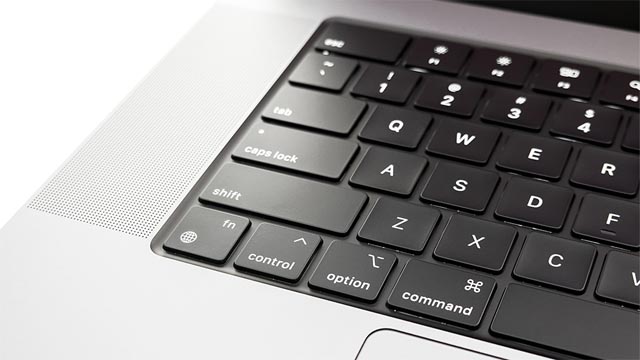
Блокировка MacBook
Для того, чтобы отключить клавиатуру MacBook можно использовать функцию блокировки экрана. Этот способ самый простой и самый быстрый. Он подойдет в тех случаях, когда нужно очистить клавиатуру от пыли и грязи.
Как заблокировать Mac
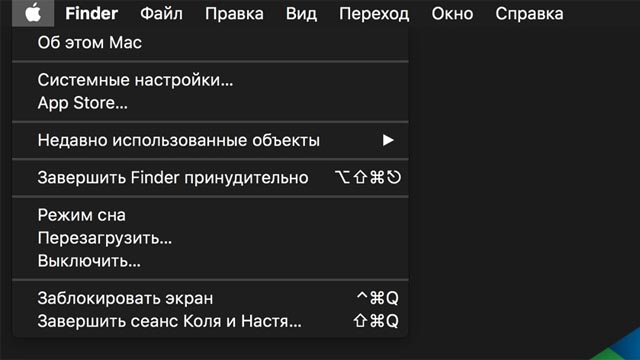
- Нажать на логотип Apple в менюбаре.
- Выбрать пункт Заблокировать экран.
Также для этого можно использовать комбинацию клавиш Command+Control+Q.
Отключить клавиатуру с помощью специальной утилиты
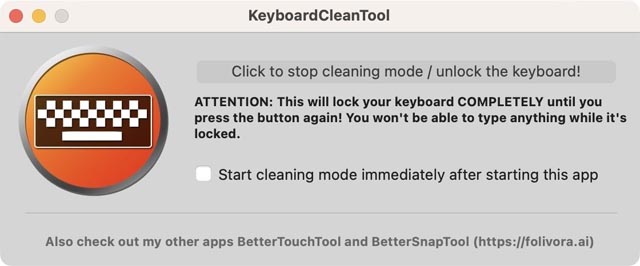
В случае если нужно не просто отключить клавиатуру, но и сохранить работоспособность MacBook, то пользователям лучше воспользоваться сторонним приложением. Например, KeyboardCleanTool. Утилиту можно бесплатно скачать на официальном сайте разработчика.
Приложение обладает минимальным количеством настроек и по сути, выполняет всего одну функцию — блокирует клавиатуру Mac.
После установки KeyboardCleanTool нужно просто дать разрешение на взаимодействие с системой. А затем нажать на кнопку Lock keyboard. После этого клавиатура MacBook перестанет работать. Отдельно стоит отметить, что KeyboardCleanTool также блокирует и Touch Bar.
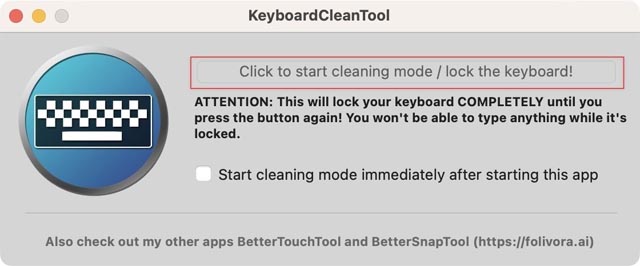
Разработчик приложения отмечает, что создавал эту утилиту чтобы облегчить чистку клавиатуры MacBook. Однако существуют и другие сценарии использования KeyboardCleanTool. Некоторые ставят утилиту, чтобы препятствовать случайным нажатиям, которые возникают из-за кошек, которые очень любят «гулять» по клавиатуре.
Стоит отметить, что чистить клавиатуру Mac стоит очень аккуратно. В прошлом мы давали несколько советов, которые помогут убрать грязь и пыль с клавиш. Кроме этого активным пользователям MacBook могут пригодиться разные аксессуары. Они помогут не только очистить клавиатуру от грязи, но и дольше сохранить ее в чистоте.
Включение и выключение подсветки клавиатуры Mac

Если клавиатура Вашего ноутбука Mac оснащена подсветкой, можно вручную настроить яркость подсветки или выключить ее либо выбрать параметры для автоматического регулирования.
Настройка подсветки клавиатуры вручную или выключение подсветки
Выполните одно из указанных действий.

-
На всех компьютерах Mac. Выберите меню Apple
> «Системные настройки», затем нажмите «Клавиатура» в боковом меню. (Возможно, потребуется прокрутить вниз.) Яркость можно настроить с помощью расположенного справа бегунка «Яркость клавиш». Чтобы полностью выключить подсветку, перетяните бегунок влево.
 или клавишу уменьшения яркости
  . Чтобы выключить подсветку, продолжайте нажимать .или кнопки уменьшения яркости . Чтобы выключить подсветку, коснитесь и удерживайте ее.
Совет. Яркостью подсветки клавиатуры можно управлять прямо на Рабочем столе, добавив модуль «Яркость клавиш» в строку меню или Пункт управления. Выберите меню Apple > «Системные настройки», затем в боковом меню нажмите «Пункт управления» (возможно, потребуется прокрутить вниз). Справа перейдите в раздел «Яркость клавиш», затем включите параметр «Показывать в строке меню» или «Показывать в Пункте управления». Чтобы настроить яркость, нажмите значок «Яркость клавиш» в строке меню или в Пункте управления.
Автоматическая регулировка яркости подсветки при слабой освещенности
- Выберите меню Apple
> «Системные настройки», затем нажмите «Клавиатура» в боковом меню. (Возможно, потребуется прокрутить вниз.)
Автоматическое выключение подсветки клавиатуры после периода бездействия
- Выберите меню Apple
> «Системные настройки», затем нажмите «Клавиатура» в боковом меню. (Возможно, потребуется прокрутить вниз.)
Совет. Датчик освещенности расположен в верхней части компьютера рядом с камерой, поэтому следите за тем, чтобы при использовании Mac в условиях слабой освещенности эта часть компьютера не была закрыта.