Как отключить Гугл Ассистент на Xiaomi навсегда
Смартфоны не просто так носят свое название – ведь это действительно умные устройства, вмещающие в себя гораздо более широкий список опций, чем банальные звонки и отправка сообщений в мессенджерах. Одной из наиболее «умных» функций является общесистемная работа так называемых «Голосовых ассистентов», и для смартфонов на Андроид «помощником» выступает Google Ассистент. Но его функциональность нужна далеко не каждому. Отсюда и выходит вопрос – как отключить Гугл Ассистент на смартфоне навсегда? Давайте разбираться.
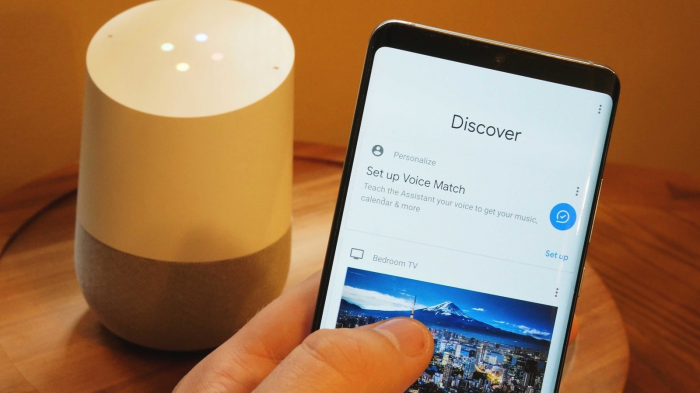
Для начала посмотрим, что из себя представляет Гугл Ассистент. Из названия приложения можно понять, что перед нами Помощник, облегчающий даже самые мелкие действия со смартфоном. Появившись на смартфонах Андроид еще в 2012 году, Ассистент постепенно набирал как популярность, так и количество выполняемых функций. Сейчас Гугл Ассистент является одним из самых востребованных, а для многих даже самым лучшим Голосовым помощником из всех представленных на рынке (к другим относятся, например, Siri от Apple и Алиса от Яндекса).
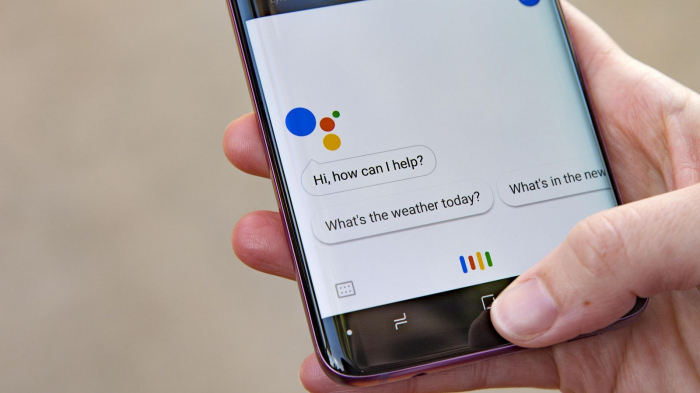
Давайте посмотрим на основные функции Гугл Ассистента. Чаще всего Помощник от Гугл используется для голосового поиска информации: афиша кинотеатров, расписание автобусов, поиск кино и музыки. Естественно, через такой поиск очень удобно искать информацию о погоде, а также предстоящих мероприятиях. Так как Ассистент глубоко интегрирован в систему смартфона и остальные продукты от Google, то его можно использовать как быстрый способ записывать важные дела и планы – таким образом все предстоящие события обязательно останутся в вашем Календаре. Ну, и, конечно, Ассистента можно использовать для совершения звонков, причем как для сохраненных в вашей записной книжке номеров, так и для номеров интересующих вас организаций.
И хоть все эти опции здорово упрощают опыт пользования вашим смартфоном, далеко не всем этот софт необходим. Кому-то может не понравиться увеличенный расход батареи, а кто-то может переживать за свою конфиденциальность – это все можно понять. Для таких случаев Google предусмотрела возможность отключить Ассистента на любом Андроид-смартфоне, в том числе и на смартфонах Xiaomi.
Отключение Google Ассистента через приложение Google
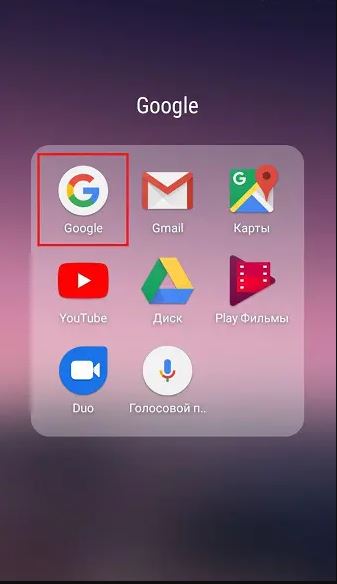
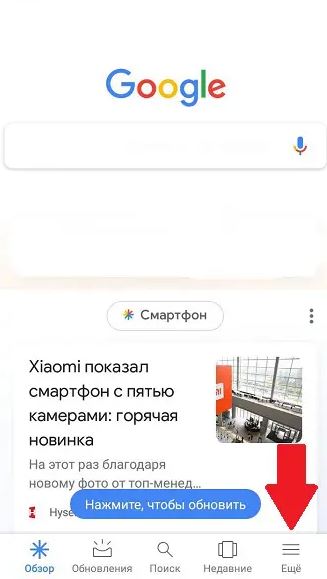
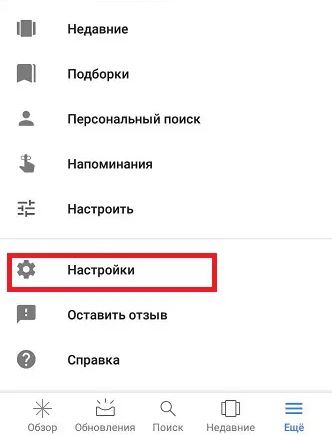
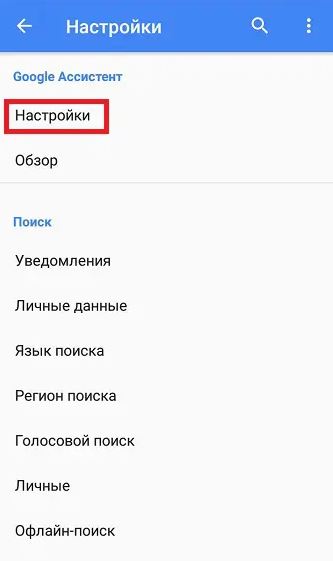
Сначала рассмотрим самый простой способ отключения Гугл Ассистента – через приложение Google. Заходим в приложение, далее жмем на иконку «Еще» в левом нижнем углу, где находим пункт «Настройки». После переходим в Настройки «Голосового ввода», где будет находится подпункт «Voice Match» — это и есть наш Гугл Ассистент. Нажимаем на пункт «Voice Match», и после этого «тапаем» по первой же строчке, где нам предлагают отключить Голосовой ввод.

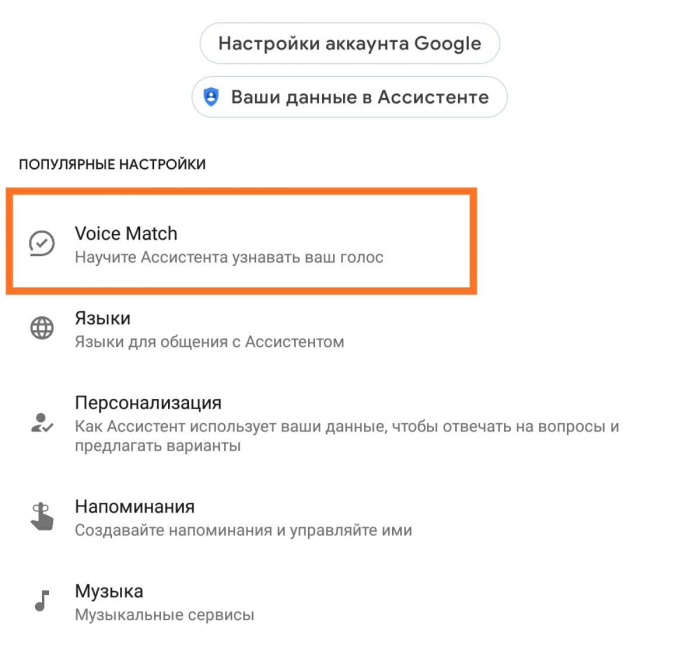
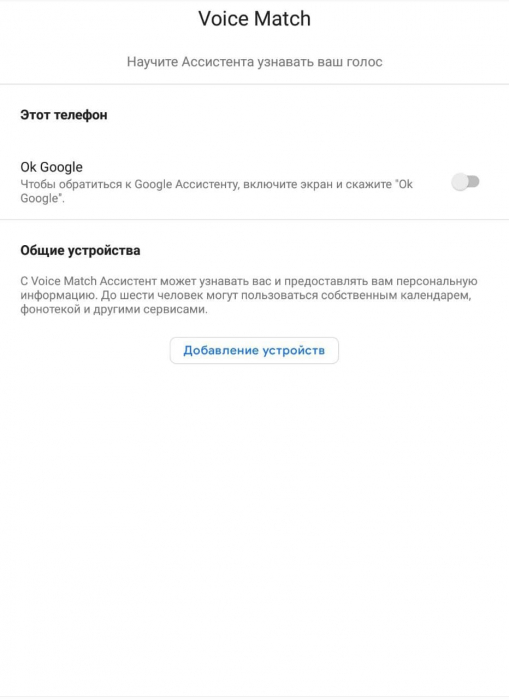
Этот способ подходит для всех смартфонов на Андроид. А теперь мы посмотрим, как можно отключить Гугл Ассистент на смартфонах Xiaomi.
Отключение Google Ассистента на смартфонах Xiaomi
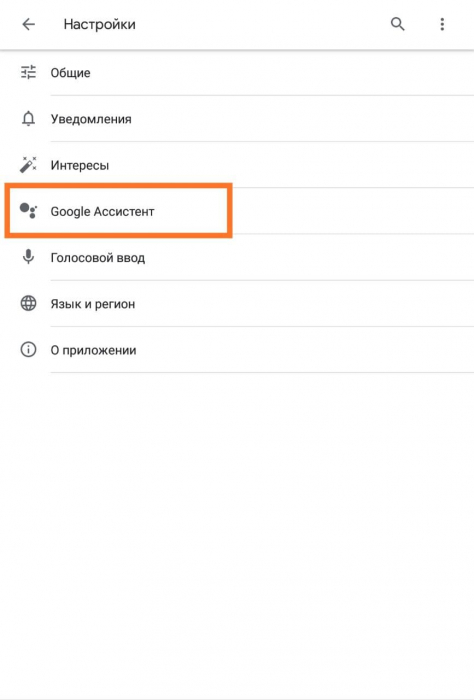
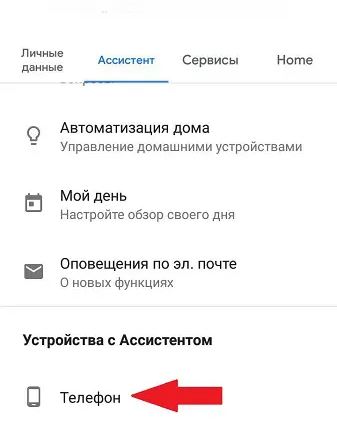
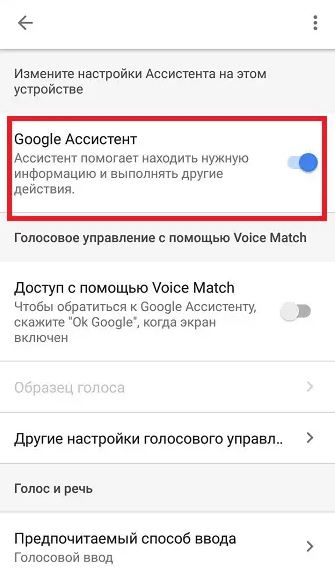
Самый простой способ, по сути, идентичен уже описанному выше, но с небольшими корректировками. После того, как вы зайдете в Настройки приложения Google в списке настроек будет находится пункт с названием «Google Ассистент». Нажимаем на него, входим в меню его настроек и переходим на вторую вкладку «Ассистент». Здесь опускаемся чуть ниже и находим пункт «Телефон», в котором также просто убираем «галочку» с первого пункта «Google Ассистент». Все, с этого момента Ассистент больше вас не побеспокоит.
Способы вызова Google Ассистента
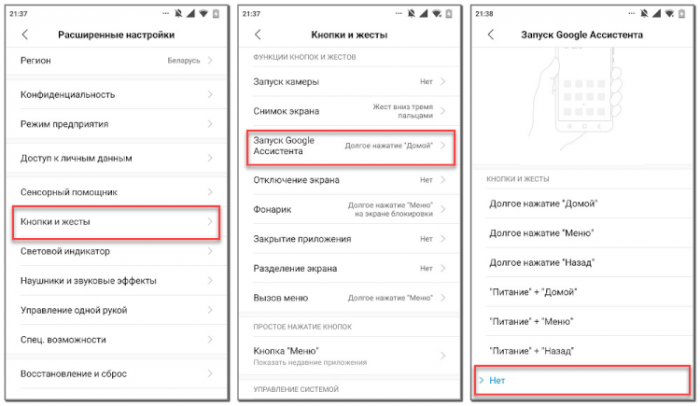
Если же вы вдруг всё-таки планируете пользоваться Помощником от Google, то для вашего удобства Xiaomi предусмотрели несколько способов «механического» вызова Ассистента. Для настройки необходимого вам способа вызова Гугл Ассистента нажимаем на иконку «Настройки» на рабочем столе вашего устройства, ищем пункт «Расширенные настройки», в котором будет находиться подпункт «Функции кнопок». Внутри этого пункта отыскиваем «Запуск Google Ассистента», где можно будет выбрать удобный способ вызова Помощника.
Смена Google Ассистента на Алису от Яндекса
Бонусом расскажем вам, что делать, если вместо Google Ассистента вы бы хотели на постоянной основе пользоваться другим голосовым помощником, например, той же Алисой от Яндекс. Для этого, в первую очередь, необходимо скачать приложение «Яндекс с Алисой», которое можно легко найти в Google Play Маркет. Далее снова заходим в приложение «Настройки» на рабочем столе вашего Xiaomi и ищем пункт «Приложения».
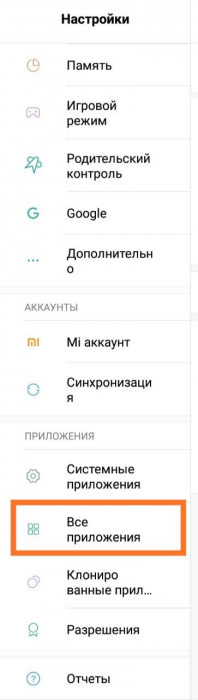
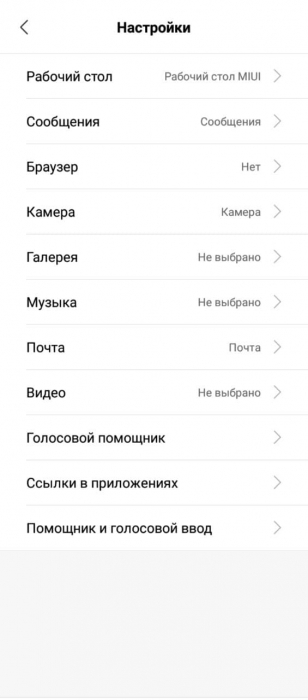
В нем нажимаем на «Три точки» в верхнем правом углу – после этого высветится окошко, где необходимо выбрать пункт «Приложения по умолчанию». Откроется список всех используемых по умолчанию приложений, в котором нужно будет найти пункт «Помощник и голосовой ввод». Первой же строчкой в этом меню будет являться пункт выбора необходимого вам голосового помощника – нажимаем на него и выбираем «Алису». С этого момента на голосовую команду будет реагировать именно она.
Вот такими нехитрыми способами можно настроить работу для кого-то очень нужной и полезной, а для кого-то совсем бессмысленной функциональности почти любого Андроид-смартфона. Как вы видите, Google и Xiaomi сделали все, чтобы даже не самые очевидные фишки в вашем устройстве были понятны и просты.
Отключение голосового ввода на Android
Иногда неожиданное появление голосового ввода и невозможность его изменить могут быть вызваны единичным сбоем, который можно устранить банальной перезагрузкой устройства. Инструкции по выполнению этой операции для смартфонов и планшетов находятся по ссылкам далее, тогда как перезапустить телевизионную приставку в большинстве случаев можно долгим нажатием на кнопку выключения на комплектном пульте либо обычным отключением от сети питания.
Способ 2: Замена клавиатуры
Рассматриваемая проблема чаще всего возникает в ситуациях, когда использование экранной клавиатуры недоступно по тем или иным причинам. Самой частой из них является сбой в работе стандартной для вашей прошивки, и в качестве решения можно попробовать установить другое средство ввода.
- Загрузите на целевой девайс любую подходящую вам стороннюю клавиатуру – например, Gboard. Подробнее: Лучшие клавиатуры для Android
- После инсталляции откройте приложение, в котором можно вводить текст (например, веб-браузер, мессенджер, текстовый редактор) и тапните по соответствующему полю. В «чистом» Android десятой версии среди кнопок управления будет значок, как на скриншоте ниже.
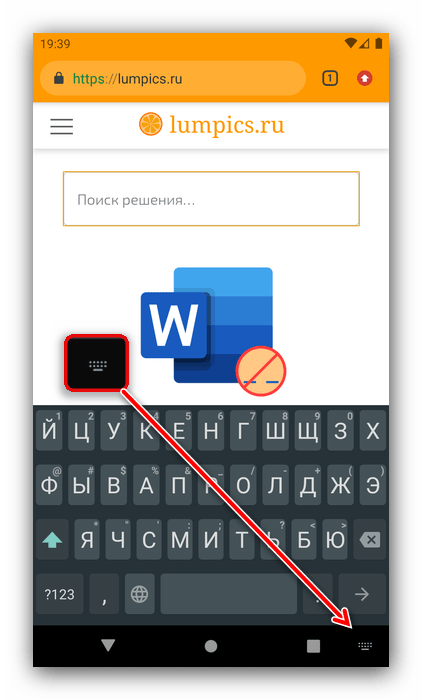 Нажмите на него – появится контекстное меню выбора средств, в котором следует указать установленную на первом шаге клавиатуру.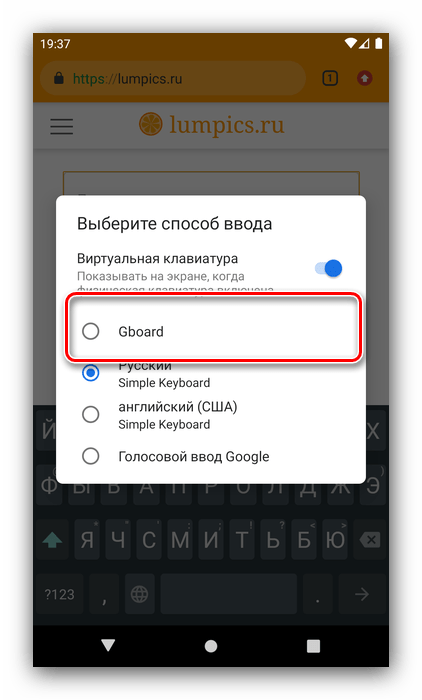
- Также можно убрать «Голосовой ввод Google» из списка используемых методов ввода. Для этого зайдите в «Настройки» и воспользуйтесь пунктами «Система» – «Язык и ввод» – «Виртуальная клавиатура».
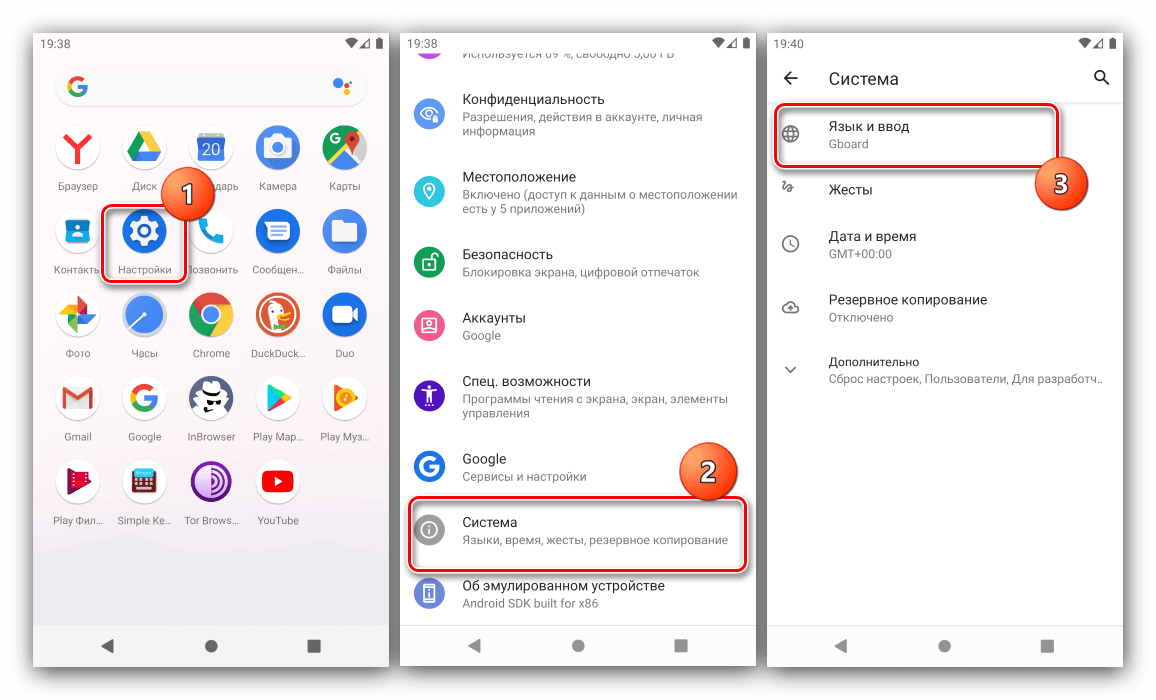 Далее тапните по пункту «Управление клавиатурами» – откроется меню, в котором передвиньте переключатель напротив позиции «Голосовой ввод Google».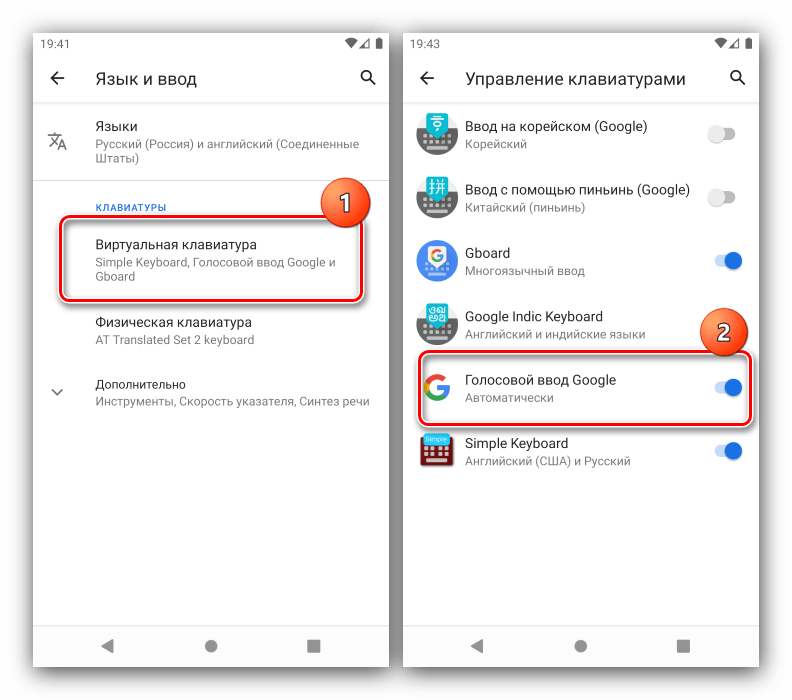
- Теперь при написании текста данный элемент больше не должен появляться – вместо него будет использоваться сторонняя клавиатура.
Способ 3: Очистка данных клавиатуры
Менее радикальное решение заключается в удалении данных, сгенерированных системной клавиатурой вашего устройства – возможно, в них есть сбойный файл, который и не даёт отключить голосовое управление.
- Запустите «Настройки», после чего перейдите по пути «Приложения и уведомления» – «Показать все приложения».
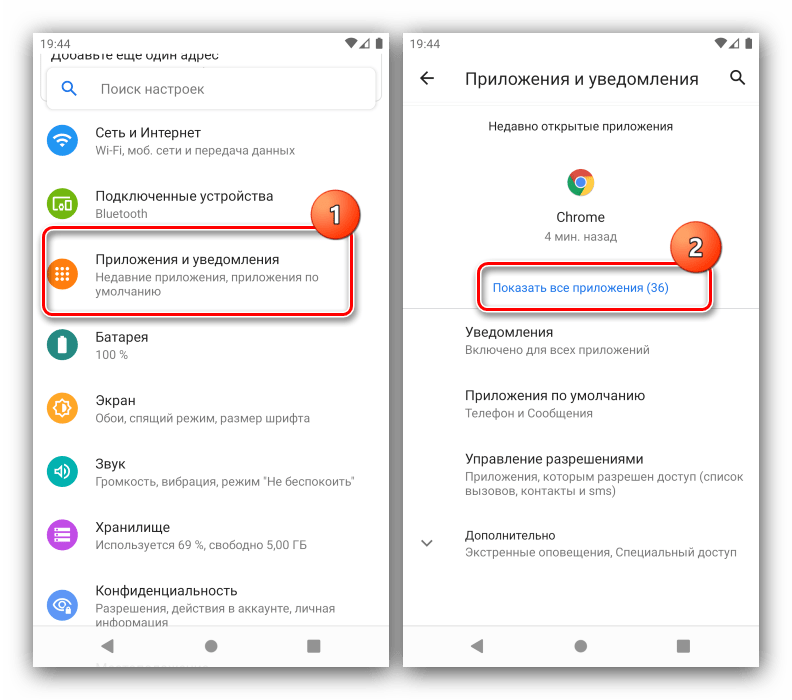
- Найдите в списке позицию, которая соответствует требуемому приложению, и нажмите на неё, после чего воспользуйтесь пунктом «Хранилище и кеш».
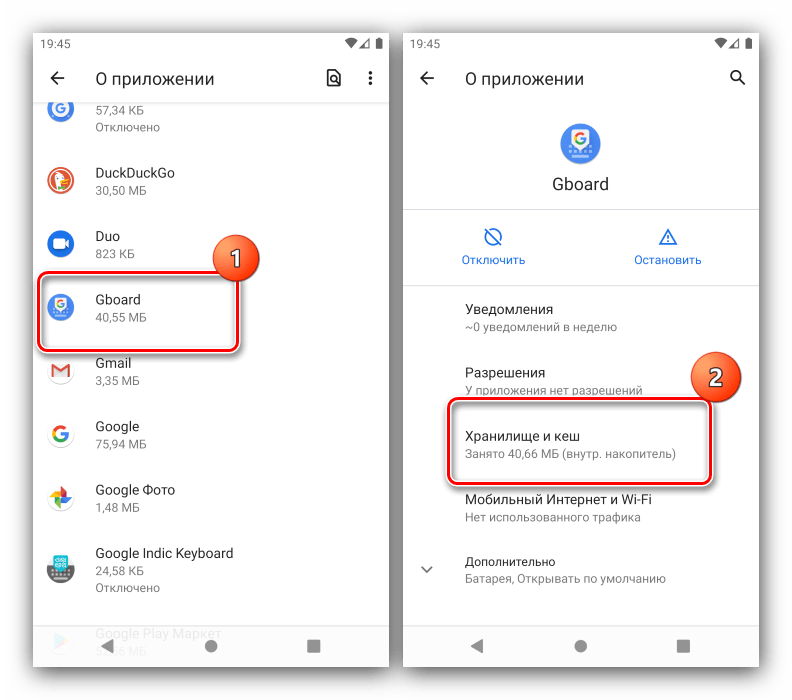
- Воспользуйтесь пунктом «Очистить хранилище» и подтвердите операцию.
Внимание! Вместе с данными будут удалены все пользовательские параметры, в том числе и словарь для быстрого ввода!
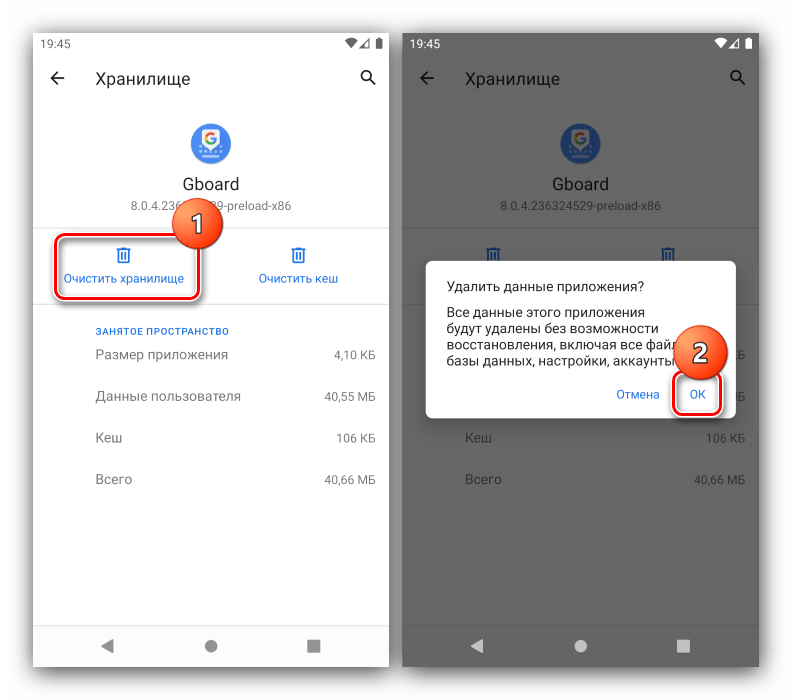
Закройте настройки, перезапустите девайс, а после его полной загрузки попробуйте что-то напечатать – проблема должна быть решена.
Способ 4: Сброс к заводским параметрам
Самое радикальное средство, которое гарантированно исправит рассматриваемый сбой – сброс настроек гаджета на значения по умолчанию. Естественно, что при этом будут потеряны все пользовательские данные на внутреннем накопителе, поэтому если собираетесь воспользоваться этим методом, заблаговременно сделайте резервную копию всех важных файлов.
Как отключить Гугл Ассистента на телефоне Honor и Huawei

Каждый смартфон, работающий на базе операционной системы Android, имеет вспомогательный сервис Google Assistant. С его помощью процесс взаимодействия между человеком и телефоном упрощается. Можно отдавать команды для выполнения различных действий голосом. Но в некоторых ситуациях Google Assistant мешает нормальной работе смартфона. Поэтому, будет полезно знать, как отключить Гугл Ассистента на телефоне Honor и Huawei.
Содержание показать
Что такое Google Assistant
- совершить звонок абоненту из списка «Контактов»;
- написать сообщение;
- посмотреть прогноз погоды;
- искать в интернете необходимую информацию;
- запустить программу или игру, установленные на смартфон.
Другими словами, Google Помощник значительно облегчает жизнь владельца мобильного устройства и позволяет экономить время, не тратя его на ввод текста.
Но, как и любая программа, она имеет недостатки. Так как команды отдаются голосом, Ассистент не всегда умеет правильно распознать человеческую речь и совершает ошибки.
Например
Вместо звонка одному абоненту, он позвонит другому человеку. Или запускает программу, хотя владелец смартфона не просил его об этом.
Такие, часто-повторяющиеся ошибки, и приводят к мысли о том, как удалить или на время выключить Гугл Ассистента. Для продукции Honor и Huawei существует несколько способов сделать это. Описанный ниже инструкции также подойдут для отключения Гугл Ассистента на других Андроид-устройствах.
Полное удаление Гугл Помощника со смартфонов Хонор и Хуавей
Полностью удалить с телефона этот сервис можно, но для этого нужно использовать ПК (так как это встроенная системная служба), как это сделать читайте ниже. Сейчас разберем способы без использования компьютера. В настройках телефона есть несколько способов отключения голосового ассистента. Рассмотрим каждый из них по отдельности.
Через системные настройки
Данный способ является самым простым и быстрым.
- Открыть «Настройки».
- Выбрать раздел «Приложения».
- Затем подраздел «Приложения по умолчанию».
- Нажать на вкладку «Помощь и голосовой ввод».

- В открывшемся окне нажать на слово «ПомощникGoogle».
- Из появившихся на экране вариантов выбрать «Нет».

Готово! Теперь Google Assistant отключен и не будет мешать в работе.
Через настройки Google
Второй способ возможен только в том случае, если мобильное устройство подключено к интернету, так как он выполняется через браузер. Последовательность действий следующая:
- Запустить мобильный браузер
- Нажать на надпись: «Еще» в нижней части экрана.

- Выбрать раздел «Настройки», затем «GoogleAssistant».
- Нажать на кладку «Телефон».
- В открывшейся вкладке, перетащить соответствующий ползунок в положение «Выключено» (он должен перестать подсвечиваться синим).

Готово! Теперь рассмотрим, как проделать аналогичные действия на персональном компьютере или ноутбуке.
Удаление с помощью ПК
Перед удалением системных приложений на Хонор и Хуавей с применением компьютера потребуется:
- Установить на ПК программу ADB Run.
- Включить режим отладки по USB в своем смартфоне.
- Скачать на телефон App Inspector или ES Проводник.
Сама последовательность действий удаления системных приложений подробно изложена в этой статье на нашем сайте.
Дополнительные инструкции
Не всегда требуется полное удаление голосового помощника. Достаточно ограничить его возможности. Например, убрать с кнопки «Домой» или главного экрана.
Убрать поиск и ассистента с главного экрана
Для удаления с рабочего стола Honor или Huawei, ненужного вам сервиса, необходимо:
- Навести на него пальцем и нажать.
- Не отпускать палец до тех пор, пока не появится надпись: «Удалить».

После нажатия на эту надпись сервис пропадет с главного экрана.
Отключение жеста вызова
В современных смартфонах на базе операционной системы Android реализовано управление жестами. Зачастую, простое перемещение пальцами по экрану воспринимается устройством, как команда к действию. Например, при движении пальца от нижней части дисплея к центру будет запущен Assistant. если он не был отключен через настройки.
Если пользователю нравится управление жестами, но он хочет удалить жест вызова голосового помощника, ему необходимо:
- В настройках выбрать раздел «Управление».
- Затем «Системная навигация».
- Нажать на вкладку «Жесты» и выбрать раздел «Настройки».
- В открывшейся вкладке перевести ползунок Гугл Ассистента в положение «Выключено».

Теперь можно продолжить управление телефоном жестами, не боясь случайного вызова голосового помощника.
Как заменить Гугл Ассистента на Алису (Яндекс)
На смену стандартной службе OS Android можно поставить голосового помощника «Алиса» от компании Яндекс. Для начала необходимо установить на свой смартфон Яндекс.Браузер с Алисой из интернет-магазина Play Маркет. На экране появится значок с соответствующим приложением.
Если есть необходимость убрать с кнопки «Домой» Google Assistant и поставить вместо него Алису, вам потребуется выполнить следующие действия:
- Открыть «Настройки».
- Выбрать раздел «Приложения».
- Затем подраздел «Приложения по умолчанию».
- Нажать на вкладку «Помощь и голосовой ввод».
- В открывшемся окне нажать на слово «Помощник» и выбрать Яндекс.

Теперь, за место стандартного Google Assistant кнопка «Домой» будет запускать Алису.
Ответы на популярные вопросы
Как снова включить Гугл Ассистента?
Вновь включить можно любым вышеописанным способом. Например: Настройки – Приложения по умолчанию – Помощь и голосовой ввод – Помощник.
Что еще умеет делать Google Assistant?
Полный перечень возможностей данной службы можно узнать в самом приложении. Для этого потребуется предоставить службе доступ к некоторым данным, таким как список контактов, местоположение и прочее. Из самых популярных функций, которыми пользуются люди это: поиск информации в сети, звонки и отправка сообщений.
Разобравшись с отключением Ассистента на телефонах Honor и Huawei, можно ограничить его возможности и нежелательный запуск в тех или иных ситуациях. Отключить голосовой ввод можно, как в настройках смартфона, так и через аккаунт в своей учетной записи. Кроме того, с применением компьютера и ADB Run, можно полностью удалить приложение со своего устройства.

Александр Рогулин
Преданный поклонник продукции Huawei, так как цена всегда соответствует качеству. Высшее техническое образование. Владелец Honor 10 и других гаджетов. Делюсь полезной информацией о работе с продукцией данного бренда.
Отключите Google Voice на своем Android-смартфоне
Если вы ищете способ отключить Google Voice на своем смартфоне, то вы попали по адресу!
Голосовое программное обеспечение Google Assistant — это одна из функций искусственного интеллекта Google, которая на сегодняшний день является одним из лучших преимуществ, которые она предлагает. Вы найдете его доступным для смартфонов и смарт-телевизоров, особенно для пользователей с объединенными устройствами.
С этим Google Assistant вы можете многое сделать. Если есть список, который вам нужно составить, и вы не можете найти бумагу вокруг себя, вам может пригодиться голосовой помощник. Все, что вам нужно сделать, это записать список и сохранить его. Кроме того, вы можете назначать встречи, записывать что-либо, искать различные запросы, такие как что делает шпионское ПО Pegasus таким опасным or что такое метавселеннаяИ многое другое!
Однако, если по какой-то причине вам не нравится эта функция и вы хотите отключить помощника Google Voice, это руководство покажет вам, как начать работу. Мы покажем вам, как отключить Google Assistant на вашем устройстве, временно отключить его и как соответствующим образом изменить настройки Google Voice.
Как отключить помощник Google на вашем смартфоне Android
- На смартфоне нажмите на приложение Google.
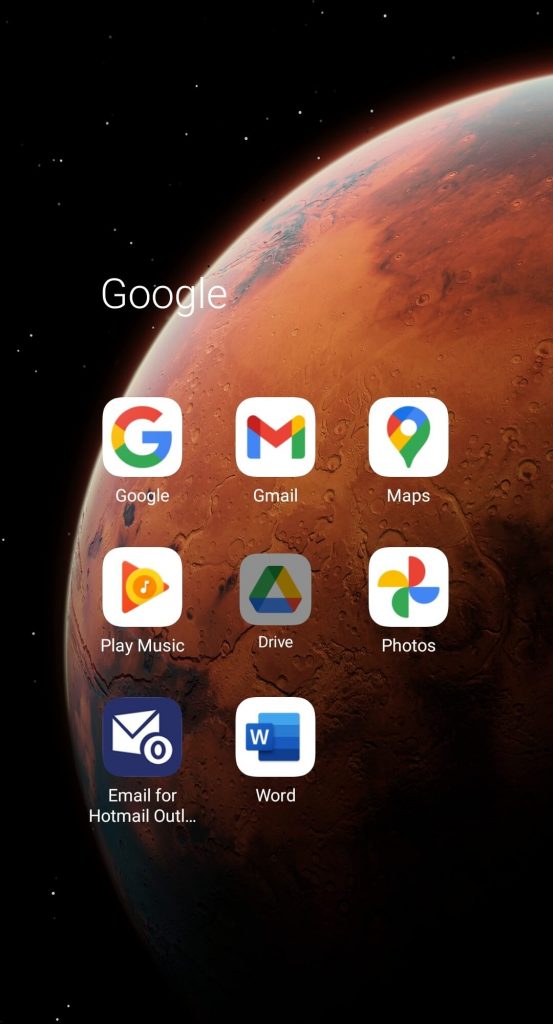
- Нажмите на «Больше» в правом нижнем углу экрана.
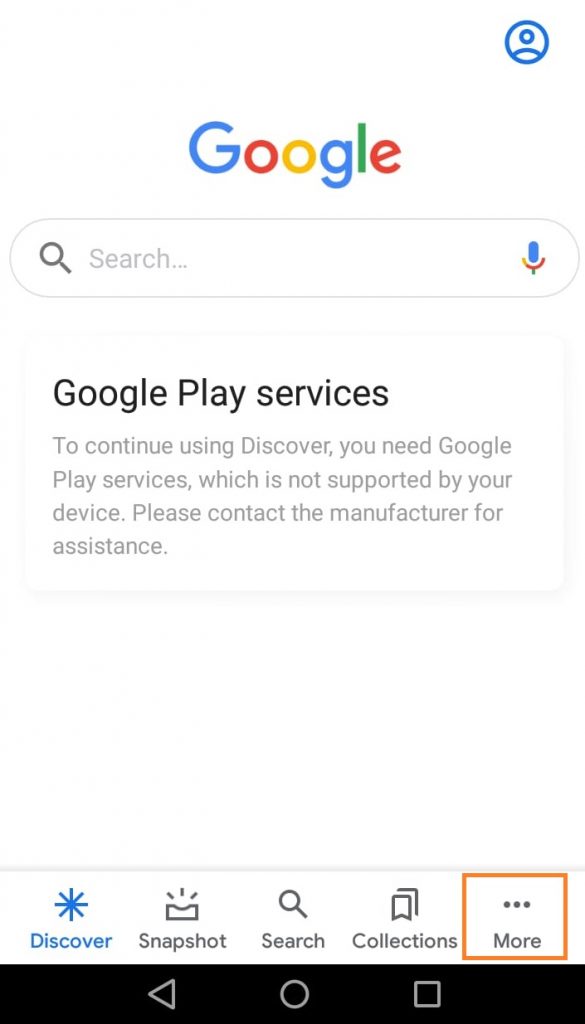
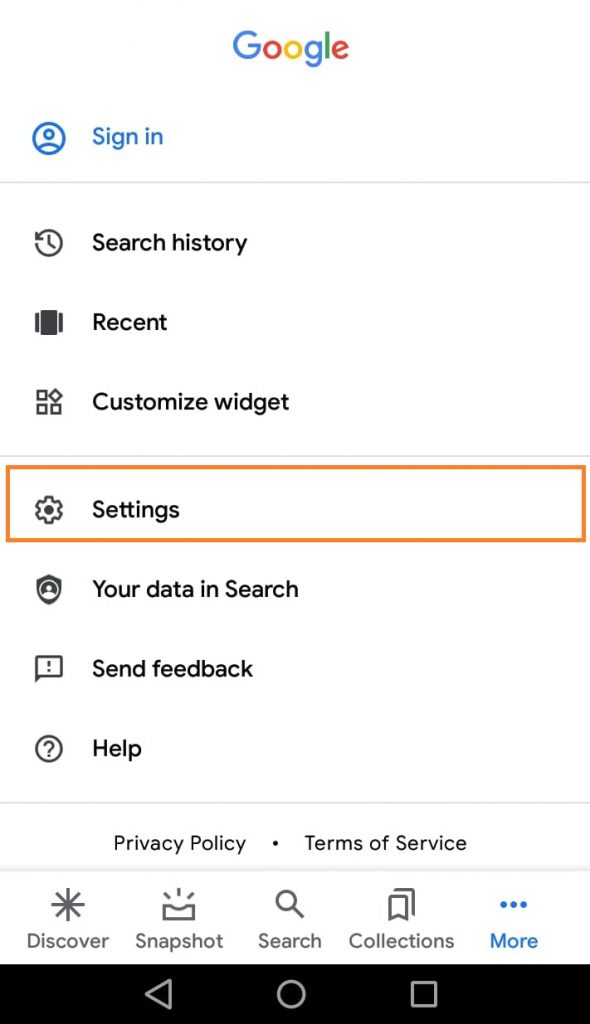
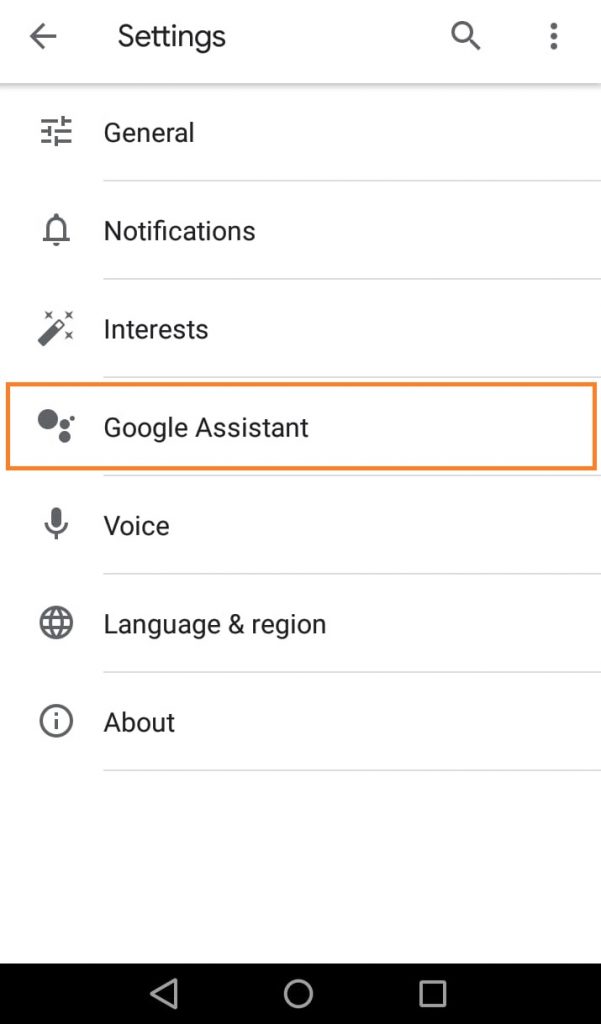
- А теперь нажмите на «Google Ассистент».
- Выделите «Вспомогательные устройства» и нажмите на «Телефон» под ней.
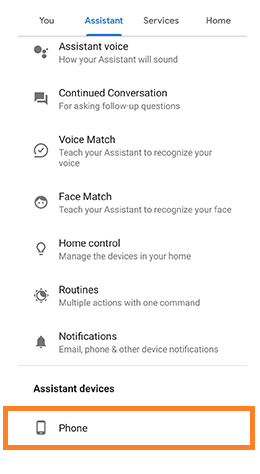
- Нажмите на Google Ассистент тумблер кнопку, чтобы включить его.
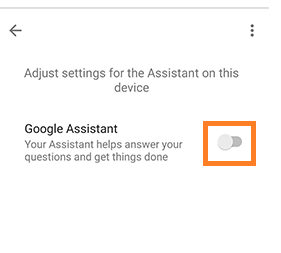
- Это все!
Вы также можете попробовать отключить голос Google, просто сказав: «Эй, Google, выключи себя или выключи себя». Затем он подскажет, как отключить Google Assistant.
Как временно отключить Google Assistant на устройствах умного дома
Помимо вашего Android-смартфона, если есть другие устройства, для которых вы хотите отключить Google Voice, это довольно легко сделать. Кроме того, еще одним преимуществом является то, что вы можете отключить Google Assistant в определенные промежутки времени. Вот как вы можете начать:
- Нажмите на «Google Home» приложение
- Нажмите на «Главная» а затем выберите устройство.
- Теперь нажмите «Настройки: значку.
- Нажмите на «Цифровое благополучие» , а затем «Новое расписание».
- Добавьте к нему любые устройства для применения, а затем нажмите на «Следующий.»
- Создайте расписание, выбрав дни. Выберите «заданное расписание» или «Индивидуальный график».
- Нажмите на «Следующий.»
- Установить «Начало»«Конец» график работы.
- Нажмите «Следующий» , а затем «Готово.»
И это все! Теперь вы временно отключили Google Assistant на устройствах умного дома. Вы можете в любой момент отменить созданные вами настройки.
Теперь, если вы не хотите отключать Google Voice, а хотите только настроить или изменить настройки, обратитесь к руководству ниже.
Как настроить параметры Google Ассистента
Вот как:
- Перейдите на «Настройка» на вашем устройстве и нажмите «Программы.»
- Нажмите на три точки в правом верхнем углу экрана, чтобы открыть дополнительные параметры.
- Нажмите на «Приложения по умолчанию».
- Теперь нажмите «Помощь с устройством».
- Вы должны найти дополнительные параметры, нажав на значок настроек шестеренки.
- Нажмите на «Голосовой матч».
- Выключить «Доступ с помощью Voice Match»
- Вы можете оставить «Во время вождения» вариант вкл.
Обратите внимание, что эти настройки полностью зависят от типа вашего смартфона; он может быть доступен не для всех версий. Вы можете переключать и настраивать еще больше параметров, чтобы настроить голос Google в соответствии со своими предпочтениями.
Есть ли Google Voice на iPhone?
Вы можете найти приложение Google в App Store, которое позволяет запускать приложение Google Voice на iPhone. Несмотря на то, что Google Assistant более удобен для пользователя, вы можете использовать голосового помощника Siri для своего iPhone.
Заключить
И это обертка! Теперь вы знаете, как отключить Google Voice на своем смартфоне и других устройствах умного дома. Как упоминалось выше, вы даже можете настроить параметры в соответствии с вашими требованиями.