Отключение антивирусной защиты в Защитнике Windows на панели «Безопасность Windows»
Выполните следующие действия, чтобы временно отключить антивирусную защиту Microsoft Defender в режиме реального времени в системе «Безопасность Windows». Однако имейте в виду, что в этом случае устройство может стать уязвимым для угроз.
- Выберите Начните и введите «Безопасность Windows», чтобы найти это приложение.
- Выберите приложение Безопасность Windows в результатах поиска, перейдите в & защиты от вирусов и в & защиты от вирусов выберите Управление настройками.
- Выберите для параметра Защита в режиме реального времени значение Выкл. Обратите внимание, что запланированные проверки будут выполняться. Тем не менее, файлы, которые загружены или установлены, не будут проверяться до следующей плановой проверки.
- Если вы просто хотите исключить один файл или папку из проверки антивирусной программы, вы можете сделать это, добавив исключение. Это безопаснее, чем отключать всю антивирусную защиту. См. статью Добавление исключения для Безопасность Windows.
- Если вы установите совместимую антивирусную программу Microsoft Defender, автоматически отключится.
- Если она включена, вам потребуется отключить ее, прежде чем вы сможете отключить защиту в режиме реального времени.
Как фильтр SmartScreen защищает меня в Microsoft Edge?
При использовании Microsoft Edge фильтр SmartScreen в Microsoft Defender помогает защититься от фишинговых и вредоносных сайтов и программ, а также помогает принимать информированные решения о скачиваниях.
Фильтр SmartScreen в Microsoft Defender обеспечивает более безопасный просмотр страниц в Microsoft Edge с помощью следующих возможностей.
- Оповещение о подозрительных веб-страницах: При работе в Интернете фильтр SmartScreen анализирует веб-страницы, выявляя подозрительные. При обнаружении подозрительного сайта фильтр SmartScreen отображает страницу предупреждения, советующую продолжать с осторожностью и позволяющую отправить отзыв в корпорацию Майкрософт.
- Защита от фишинга и вредоносных сайтов: Фильтр SmartScreen проверяет, содержатся ли посещаемые сайты в динамическом списке фишинговых и вредоносных сайтов. При обнаружении совпадения фильтр SmartScreen отображает предупреждение о том, что сайт был заблокирован для вашей безопасности.
- Проверка скачиваний: Фильтр SmartScreen проверяет скачивания по списку известных вредоносных сайтов и небезопасных программ. При обнаружении совпадения фильтр SmartScreen предупреждает, что скачанный файл заблокирован для вашей безопасности. Фильтр SmartScreen также проверяет скачанные файлы по списку известных и популярных скачиваний пользователями Microsoft Edge и предупреждает, если вашего скачиваемого файла нет в этом списке.
Что делать, если фильтр SmartScreen предупреждает о каком-либо сайте, но тот заведомо безопасен?
Вы можете сообщить о безопасности сайта в Microsoft Edge.
- На странице предупреждения выберите Дополнительные сведения >Сообщить, что на сайте нет угроз для перехода на сайт отзывов Майкрософт и следуйте инструкциям.
Что делать, если SmartScreen не предупреждает меня о каком-либо сайте, но он является небезопасным?
Вы можете сообщить об опасности сайта в Microsoft Edge. Если вы обнаружите сайт, о котором фильтр SmartScreen должен предупреждать в будущем, можно сообщить об этом сайте в корпорацию Майкрософт.
- На сайте, который вы считаете небезопасным, выберите Настройки и прочее >Справка и отзывы >Сообщить о небезопасном сайте и следуйте инструкциям.
Можно ли включить или выключить фильтр SmartScreen?
В большинстве случаев — да. В некоторых случаях, например в рабочей или учебной сети, за этот параметр отвечает системный администратор, и вы не можете его изменить.
Включение или отключение фильтра SmartScreen в Microsoft Edge:
- Выберите Настройки и прочее >Настройки >Конфиденциальность, поиск и службы .
- В разделе Службы включите или отключите Фильтр SmartScreen в Microsoft Defender.
Отличается ли фильтр SmartScreen от функции блокирования всплывающих окон?
Да. Фильтр SmartScreen проверяет посещаемые сайты и скачиваемые файлы, обнаруживая угрозы безопасности. Функция блокирования всплывающих окон просто блокирует большинство всплывающих окон на сайтах, которые обычно содержат рекламу и не представляют угрозы.
Обнаружение и блокировка потенциально нежелательных приложений
Потенциально нежелательные приложения (PUA) — это категория программного обеспечения, которое может вызвать медленную работу вашего компьютера, отображение непредвиденной рекламы или, в худшем случае, установку другого программного обеспечения, которое может быть неожиданным или нежелательным. PuA не считается вирусом, вредоносным ПО или другим типом угрозы, но он может выполнять действия с конечными точками, которые негативно влияют на производительность или использование конечных точек. Термин PUA также может ссылаться на приложение с плохой репутацией, по оценке Microsoft Defender для конечных точек, из-за определенных видов нежелательного поведения.
Ниже приводятся примеры:
- Рекламные программное обеспечение, которые отображают рекламу или рекламные акции, в том числе программное обеспечение, которое вставляет рекламные объявления на веб-страницы.
- Объединение программного обеспечения , которое предлагает установить другое программное обеспечение, которое не имеет цифровой подписи одной и той же сущности. Кроме того, программное обеспечение, которое предлагает установить другое программное обеспечение, которое квалифицируется как потенциально нежелательное приложение.
- Уклонение программного обеспечения, которое активно пытается уклониться от обнаружения продуктами безопасности, включая программное обеспечение, которое ведет себя иначе в присутствии продуктов безопасности.
Дополнительные примеры и обсуждение критериев, которые используются для пометки приложений, требующих особого внимания со стороны функций безопасности, см. разделе Как Майкрософт определяет вредоносные и потенциально нежелательные приложения.
Потенциально нежелательные приложения могут повысить риск заражения вашей сети фактическими вредоносными программами, затруднить выявление заражений вредоносными программами или тратить время и усилия ИТ-отделов и отделов безопасности на их очистку. Защита от потенциально нежелательных приложений поддерживается в Windows 11, Windows 10, Windows Server 2022, Windows Server 2019 и Windows Server 2016. Если подписка вашей организации включает Microsoft Defender для конечной точки, антивирусная программа в Microsoft Defender блокирует приложения, которые по умолчанию считаются потенциально нежелательными (PUA) на устройствах с Windows.
Microsoft Edge
Новый Microsoft Edge, основанный на Chromium, блокирует загрузки потенциально нежелательных приложений и связанные URL-адреса ресурсов. Эта функция предоставляется через фильтр SmartScreen в Microsoft Defender.
Включить защиту от потенциально нежелательных приложений в Microsoft Edge на основе Chromium
Хотя защита от потенциально нежелательных приложений в Microsoft Edge (на основе Chromium, версия 80.0.361.50) отключена по умолчанию, ее можно легко отключить в браузере.
- В браузере Microsoft Edge выберите многоточие, а затем выберите Параметры.
- Выберите Конфиденциальность, поиск и службы.
- В разделе Безопасность включите Блокировка потенциально нежелательных приложений.
Если вы работаете в Microsoft Edge (на основе Chromium), вы можете безопасно изучить функцию блокировки URL-адресов защиты от потенциально нежелательных приложений, протестировав ее на одной из наших демонстрационных страниц фильтра SmartScreen в Microsoft Defender.
Блокировка URL-адресов с помощью фильтра SmartScreen в Microsoft Defender
В Microsoft Edge на основе Chromium с включенной защитой puA Microsoft Defender SmartScreen защищает вас от URL-адресов, связанных с PUA.
Администраторы безопасности могут настраивать совместную работу Microsoft Edge и фильтр SmartScreen в Microsoft Defender для защиты групп пользователей от URL-адресов, связанных с потенциально нежелательными приложениями. Существует несколько параметров групповой политики исключительно для фильтра SmartScreen в Microsoft Defender, в том числе один для блокировки потенциально нежелательных приложений. Кроме того, администраторы могут настраивать фильтр SmartScreen в Microsoft Defender в целом, используя параметры групповой политики, чтобы включить или отключить фильтр SmartScreen в Microsoft Defender.
Несмотря на то что Microsoft Defender для конечной точки имеет собственный список блокировок на основе набора данных, управляемом Майкрософт, вы можете настроить этот список на основе собственной аналитики угроз. При создании и управлении индикаторами на портале Microsoft Defender для конечной точки, SmartScreen в Microsoft Defender учитывает новые параметры.
Защита от вирусов и потенциально нежелательных приложений в антивирусной программе в Microsoft Defender
Функция защиты от потенциально нежелательных приложений (PUA) в антивирусной программе в Microsoft Defender может обнаруживать и блокировать потенциально нежелательные приложения на конечных точках в вашей сети.
Эта функция доступна в Windows 11, Windows 10, Windows Server 2022, Windows Server 2019 и Windows Server 2016.
Антивирусная программа в Microsoft Defender блокирует обнаруженные PUA-файлы и все попытки их скачивания, перемещения, запуска или установки. После этого заблокированные PUA-файлы перемещаются в карантин. При обнаружении PUA-файла в конечной точке антивирусная программа в Microsoft Defender отправляет пользователю уведомление (если уведомления не отключены в том же формате, что и другие обнаруженные угрозы. Перед уведомлением указывается PUA: для указания его содержимого.
Настройка защиты от потенциально нежелательных приложений в антивирусной программе в Microsoft Defender
Сначала попробуйте использовать защиту puA в режиме аудита. Он обнаруживает потенциально нежелательные приложения, фактически не блокируя их. Обнаружения фиксируются в журнале событий Windows. Защита puA в режиме аудита полезна, если ваша компания проводит внутренний проверка соответствия безопасности программного обеспечения, и важно избежать ложных срабатываний.
Настройка защиты от потенциально нежелательных приложений с помощью Intune
См. следующие статьи:
- Настройка параметров ограничений устройств в Microsoft Intune
- Microsoft Defender параметры ограничения антивирусных устройств для Windows 10 в Intune
Настройка защиты от потенциально нежелательных приложений с помощью Configuration Manager
Защита puA включена по умолчанию в Microsoft Configuration Manager (Current Branch).
Дополнительные сведения о настройке Microsoft Configuration Manager (Current Branch) см. в статье Создание и развертывание политик защиты от вредоносных программ: параметры запланированного сканирования.
События PUA, заблокированные антивирусной программой Microsoft Defender, отображаются в Просмотр событий Windows, а не в Microsoft Configuration Manager.
Настройка защиты от потенциально нежелательных приложений с помощью групповой политики
- Скачайте и установите Административные шаблоны (.admx) для Windows 11, обновление от октября 2021 г. (21H2)
- На компьютере управления групповыми политиками откройте консоль управления групповыми политиками.
- Выберите объект групповой политики, который необходимо настроить, а затем выберите Изменить.
- В редакторе управления групповыми политиками перейдите к конфигурации компьютера и выберите Административные шаблоны.
- Разверните дерево до Компонентов Windows>антивирусной программы в Microsoft Defender.
- Дважды щелкните на пункт Настройка обнаружения потенциально нежелательных приложений.
- Выберите Включено, чтобы включить защиту от потенциально нежелательных приложений.
- В разделе Параметры выберите Заблокировать, чтобы заблокировать потенциально нежелательные приложения, или выберите Режим аудита, чтобы проверить, как этот параметр работает в вашей среде. Нажмите ОК.
- Разверните объект групповой политики, как обычно.
Настройка защиты от потенциально нежелательных приложений с помощью командлетов PowerShell
Чтобы включить защиту от потенциально нежелательных приложений:
Set-MpPreference -PUAProtection Enabled Установите для этого командлета значение Enabled , чтобы включить функцию, если она была отключена.
Чтобы настроить защиту от потенциально нежелательных приложений в режиме аудита:
Set-MpPreference -PUAProtection AuditMode Установите AuditMode для обнаружения потенциально нежелательных приложений, не блокируя их.
Чтобы отключить защиту от потенциально нежелательных приложений:
Рекомендуем не отключать защиту от потенциально нежелательных приложений. Однако её можно отключить с помощью следующего командлета:
Set-MpPreference -PUAProtection Disabled Установите для этого командлета значение Disabled , чтобы отключить функцию, если она была включена.
Просмотр событий PUA с помощью PowerShell
События puA сообщаются в Просмотр событий Windows, но не в Microsoft Configuration Manager или в Intune. Вы также можете использовать командлет Get-MpThreat для просмотра угроз, обработанных антивирусной программой в Microsoft Defender. Пример:
CategoryID : 27 DidThreatExecute : False IsActive : False Resources : RollupStatus : 33 SchemaVersion : 1.0.0.0 SeverityID : 1 ThreatID : 213927 ThreatName : PUA:Win32/InstallCore TypeID : 0 PSComputerName : Получение уведомлений об обнаружении PUA по электронной почте
Вы можете включить уведомления по электронной почте, чтобы получать сообщения об обнаружении потенциально нежелательных приложений.
Дополнительные сведения о просмотре событий Microsoft Defender Antivirus см. в разделе Устранение неполадок с событиями идентификаторов. События PUA записываются в соответствии с идентификатором события 1160.
Просмотр событий PUA с помощью методов расширенной охоты
Если вы используете Microsoft Defender для конечной точки, вы можете использовать запрос расширенной охоты для просмотра событий PUA. Пример:
DeviceEvents | where ActionType == "AntivirusDetection" | extend x = parse_json(AdditionalFields) | project Timestamp, DeviceName, FolderPath, FileName, SHA256, ThreatName = tostring(x.ThreatName), WasExecutingWhileDetected = tostring(x.WasExecutingWhileDetected), WasRemediated = tostring(x.WasRemediated) | where ThreatName startswith_cs 'PUA:' Дополнительные информацию о расширенной охоте см. в разделе Превентивная охота на угрозы с расширенной охотой.
Исключение файлов из защиты от PUA
Иногда файл ошибочно блокируется защитой от потенциально нежелательных приложений или для выполнения задачи требуется функция PUA. В таких случаях файл можно добавить в список исключений.
Если вам нужны сведения об антивирусной программе для других платформ, см.:
- Установка параметров Microsoft Defender для конечной точки в macOS
- Microsoft Defender для конечной точки на Mac
- Параметры антивирусной политики macOS для антивирусной программы Microsoft Defender для Intune
- Установите параметры Microsoft Defender для конечной точки в Linux.
- Microsoft Defender для конечной точки в Linux
- Настройка функций Defender для конечной точки на Android
- Настройка защитника Майкрософт для конечной точки на функциях iOS
См. также
- Защита нового поколения
- Настройка поведенческой, эвристической защиты и защиты в режиме реального времени
Хотите узнать больше? Обратитесь к сообществу Майкрософт по безопасности в нашем техническом сообществе: Microsoft Defender для конечной точки технического сообщества.
Обратная связь
Были ли сведения на этой странице полезными?
Обратная связь
Отправить и просмотреть отзыв по
Как отключить SmartScreen в Windows 11
Фильтр SmartScreen встроенного в Windows антивируса Microsoft Defender призван предотвращать запуск потенциально небезопасных файлов, особенно программ, скачанных из Интернета: он реагирует не только на файлы, которые действительно предоставляют угрозу, но и, например, малоизвестные «неопознанные» утилиты, скачанные в сети. Также он защищает от посещения потенциально небезопасных сайтов в браузере Microsoft Edge.
Способы отключения фильтра SmartScreen
При срабатывании фильтра SmartScreen для программ, скачанных из Интернета, пользователь обычно видит следующее предупреждение с текстом «Фильтр SmartScreen в Microsoft Defender предотвратил запуск неопознанного приложения», хотя возможны и иные варианты.

Для запуска программы в этом случае можно нажать по ссылке «Подробнее», а затем — кнопку «Выполнить в любом случае». Это не всегда удобно и, если вы решили отключить эту функцию, можно использовать один из следующих методов.
Безопасность Windows
Первый способ отключения фильтра SmartScreen — использование параметров в окне «Безопасность Windows». Шаги будут следующими:
- Откройте «Безопасность Windows» с помощью значка в области уведомлений или используя поиск в панели задач.
- Откройте раздел «Управление приложениями и браузером».

- В разделе «Защита на основе репутации» нажмите «Параметры защиты на основе репутации».

- Отключите фильтр SmartScreen в пункте «Проверка приложений и файлов», а если требуется — то и фильтр SmartScreen для Microsoft Edge.
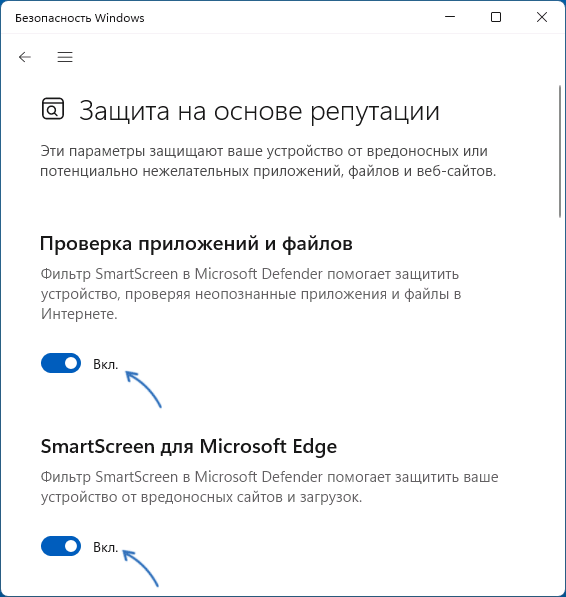
- Пролистайте список доступных настроек ниже: там доступны ещё две опции: блокировка потенциально нежелательных приложений и фильтр SmartScreen для приложений из Microsoft Store, которые тоже можно отключить. С вниманием отнеситесь к первой из них: она предназначена для блокировки тех приложений, которые часто действительно являются нежелательными: например, могут внедрять рекламу или скачивать дополнительные, ненужные пользователю программы.

В большинстве случаев этих настроек достаточно и какие-либо другие действия для отключения функции предпринимать не нужно, однако есть и дополнительные варианты выполнить необходимое действие.
Реестр Windows
Отключить фильтр SmartScreen можно в редакторе реестра Windows 11. Чтобы сделать это вручную, выполните следующие шаги:
- Нажмите клавиши Win+R на клавиатуре, введите regedit и нажмите Enter
- Перейдите к разделу реестра
HKEY_LOCAL_MACHINE\SOFTWARE\Microsoft\Windows\CurrentVersion\Explorer

HKEY_LOCAL_MACHINE\SOFTWARE\Policies\Microsoft\Windows\System
Также вы можете создать REG-файл со следующим кодом для отключения фильтра SmartScreen:
Windows Registry Editor Version 5.00 [HKEY_LOCAL_MACHINE\SOFTWARE\Microsoft\Windows\CurrentVersion\Explorer] "SmartScreenEnabled"="Off" [HKEY_LOCAL_MACHINE\SOFTWARE\Policies\Microsoft\Windows\System] "EnableSmartScreen"=dword:00000000 "ShellSmartScreenLevel"=-
После чего «запустить» этот файл и согласиться с добавлением данных в реестр.
Редактор локальной групповой политики
Если на вашем компьютере установлена Windows 11 Pro или Enterprise, вы можете использовать редактор локальной групповой политики для отключения SmartScreen для проверки файлов из Интернета:
- Нажмите клавиши Win+R, введите gpedit.msc и нажмите Enter.
- Перейдите в раздел Конфигурация компьютера — Административные шаблоны — Компоненты Windows — Проводник.
- Дважды нажмите по параметру «Настроить функцию SmartScreen» Защитника Windows.

- Установите значение «Отключено» для него, затем примените настройки.

- Дополнительные политики фильтра SmartScreen можно найти в разделе Конфигурация компьютера — Административные шаблоны — Компоненты Windows — SmartScreen защитника Windows. Например, в подразделе Explorer можно отключить политику с тем же названием «Настроить функцию SmartScreen», а в разделе «Microsoft Edge» — отключить SmartScreen для этого браузера.
SmartScreen в настройках Microsoft Edge
Если вы пользуетесь браузером Microsoft Edge и задача — отключить SmartScreen в этом браузере, сделать это можно в его настройках:

- Откройте меню Microsoft Edge и перейдите в пункт «Настройки».
- Откройте раздел настроек «Конфиденциальность, поиск и службы», также можно ввести edge://settings/privacy в адресную строку и нажать Enter, чтобы сразу попасть в нужный раздел настроек.
- Пролистайте страницу настроек внизу до раздела «Безопасность».
- Отключите «Фильтр SmartScreen в Microsoft Defender».
В том же разделе настроек есть опция отключения блокировки скачивания потенциально нежелательных приложений: отключать ли её — на ваше усмотрение.
Завершая статью, обращаю ваше внимание на то, что к отключению встроенных функций безопасности Windows 11 и других версий ОС не стоит прибегать без необходимости и четкого осознания возможных последствий.
А вдруг и это будет интересно:
- Лучшие бесплатные программы для Windows
- Ноутбук тормозит на зарядке или без неё — причины и варианты решения
- 403 Forbidden — что это за ошибка и как исправить?
- Непредвиденная ошибка компонента службы теневого копирования томов — как исправить?
- Ошибка 0x00000005 в Microsoft Store — как исправить?
- Как добавить папку в панель навигации Проводника Windows
- Windows 11
- Windows 10
- Android
- Загрузочная флешка
- Лечение вирусов
- Восстановление данных
- Установка с флешки
- Настройка роутера
- Всё про Windows
- В контакте
- Одноклассники
-
Cleric 26.09.2023 в 20:40