Сообщения «Нет сети», «Поиск» или SOS на iPhone или iPad
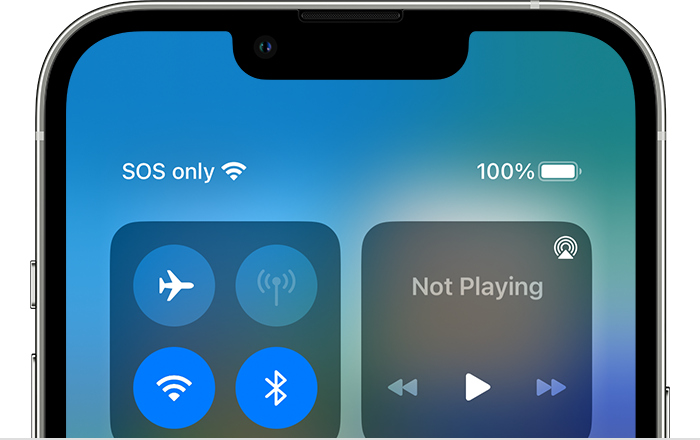
Если в строке состояния iPhone или iPad (Wi-Fi + Cellular) отображается сообщение «Нет сети» или «Поиск», ваше устройство не подключено к сотовой сети. Если в строке состояния отображается сообщение SOS или «Только SOS», с устройства все еще можно совершать экстренные вызовы.
Проверка зоны покрытия
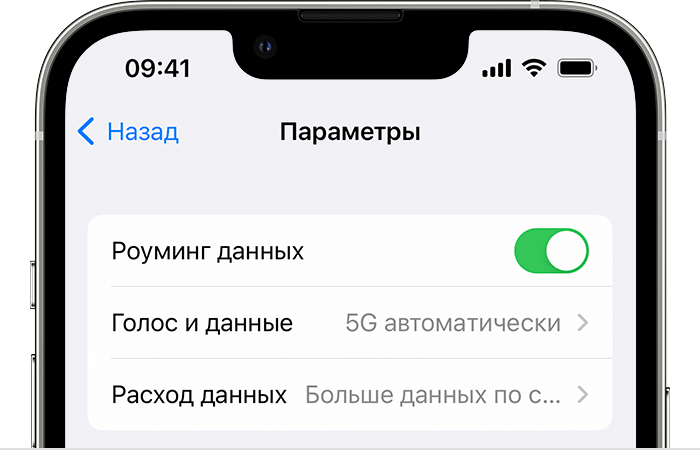
- Убедитесь, что вы находитесь в зоне покрытия сотовой сети.
- Отключите и снова включите передачу данных по сотовой сети. Перейдите в меню «Настройки», затем нажмите «Сотовая связь» или «Мобильные данные». На iPad выберите «Настройки» > «Сотовые данные».
- Если вы находитесь за рубежом, убедитесь, что на устройстве включен роуминг данных. Выберите «Настройки» > «Сотовая связь» > «Параметры данных» > «Роуминг данных».

Сообщения SOS или «Только SOS»
Если в строке состояния отображается сообщение SOS или «Только SOS», устройство не подключено к сети, но с него все еще можно совершать экстренные вызовы. Эта функция доступна в Австралии, Канаде и США.
Если вы подключены к сети 3G компании AT&T
Компания AT&T прекращает эксплуатацию сети 3G. Если в строке состояния вашего iPhone 5s, iPhone 5c или более ранней модели либо iPad 2 (Wi-Fi + Cellular) или более ранней модели отображается сообщение «Нет сети», обратитесь к своему оператору связи для обсуждения доступных вариантов. Если у вас iPhone 6 или более поздней модели либо iPad (3-го поколения) или более поздней модели, выполните следующие действия.
- Обновите iPhone или iPad до последней версии iOS или iPadOS.
- Выберите «Настройки» > «Сотовая связь». Затем выполните следующие действия.
- На iPhone нажмите «Параметры данных», затем «Включить LTE».
- На iPad включите LTE.
Если после выполнения этих действий по-прежнему отображается сообщение «Нет сети», обратитесь к оператору связи.
Прекращение эксплуатации сетей 3G не повлияет на устройства iPhone и iPad, поддерживающие сети 5G.
Перезапуск iPhone или iPad
Перезапустите устройство. Если вы не знаете, как это сделать, выполните следующие действия, чтобы перезапустить iPhone или перезапустить iPad.
Проверка наличия обновлений настроек оператора
Чтобы вручную проверить наличие обновлений оператора сотовой связи и установить их, выполните следующие действия:
- Убедитесь, что устройство подключено к сети Wi-Fi или сотовой сети.
- Откройте «Настройки» > «Основные» > «Об этом устройстве». Если обновление доступно, вам будет предложено обновить настройки оператора сотовой связи.
- Чтобы узнать версию настроек оператора на устройстве, выберите «Настройки» > «Основные» > «Об этом устройстве» и просмотрите раздел «Оператор».
Если устройство iPhone или iPad будет использоваться с новой SIM-картой, необходимо загрузить настройки для нового оператора сотовой связи.
Выключение и повторное включение линии сотовой связи
Перейдите в раздел «Настройки» > «Сотовая связь» и проверьте, включена ли линия сотовой связи. Если линия сотовой связи выключена, включите ее. Затем проверьте, появился ли сигнал сотовой сети.
Если вы не видите свою линию сотовой связи в разделе «Настройки» > «Сотовая связь», вам нужно настроить eSIM или вставить физическую SIM-карту. Если вы используете физическую SIM-карту, извлеките ее, а затем вставьте обратно.
Если ваша SIM-карта повреждена, не помещается в лоток SIM-карты, или вы перенесли физическую SIM-карту с другого устройства, обратитесь к своему оператору сотовой связи за новой SIM-картой.
Узнайте больше об извлечении SIM-карты iPhone или SIM-карты iPad.
Сброс настроек сети
Перейдите в меню «Настройки» > «Основные» > «Перенос или сброс [устройство]» > «Сброс» > «Сбросить настройки сети». При этом сбрасываются сети Wi-Fi и пароли, настройки сотовой сети, а также параметры VPN и APN, которые использовались ранее.
Как обновить сеть на телефоне
Нестабильное подключение телефона к сотовой сети
- Сброс вызовов или отсутствие доступа к мобильному Интернету.
- При подключении к службам LTE исходящие вызовы требуют длительного соединения.
- Службы передачи SMS- и MMS-сообщений работают медленно или не работают.
- Низкий уровень сигнала.
- Перейдите в меню Настройки > О телефоне > Обновления ПО . Точный путь может отличаться в зависимости от телефона. Стандартные варианты пути.
- Настройки > О телефоне > Обновления ПО
- Настройки > Системные обновления > Обновление ПО HTC
- Нажмите Проверить сейчас , чтобы проверить наличие обновлений.
- При наличии обновления следуйте указаниям на экране.
- Если обновление не найдено, подтвердите наличие последней версии ПО в телефоне. Перейдите в меню Настройки > О телефоне > Версия ПО .
При обновлении базы данных Preferred Roaming List (PRL) произойдет обновление списка вышек, к которым чаще подключается телефон, что может решить проблему с уровнем сигнала.
Примечание: Процесс обновления PRL может отличаться в телефонах GSM и CDMA. Узнайте у провайдера сетевых услуг, к какому типу относится ваш телефон — GSM или CDMA.
- Нажмите и удерживайте кнопку ПИТАНИЕ , пока не появится меню Параметры телефона .
- Нажмите Отключить питание и дождитесь полного выключения телефона.
- Подождите несколько секунд и включите телефон, нажав и удерживая кнопку ПИТАНИЕ .
- Перейдите в меню Настройки > О телефоне > Обновления ПО .
- Выберите Обновить PRL , чтобы начать обновление PRL.
- Телефон может перезагрузиться после выполнения этой процедуры.
- Выполнение исходящих вызовов. При выполнении исходящего вызова телефон должен сначала отключиться от сети LTE . Это может занять до 5 дополнительных секунд по сравнению с телефоном, не подключенным к сети LTE .
- Переключение между 4GHSPA+ и 4GLTE. Сеть 4GLTE использует другой алгоритм для определения количества полосок, отображаемых на значке уровня сигнала в телефоне. При переходе с подключения к сети 4GHSPA+ на подключение к сети 4GLTE возможно изменение количества полосок, отображаемых на значке уровня сигнала в телефоне.
- Расстояние до вышки может влиять на силу сигнала.
- Сила сигнала слабеет с увеличением расстояния, поэтому нахождение рядом с ближайшей вышкой улучшает уровень сигнала. Но если вы находитесь непосредственно под вышкой, вы можете не принимать сигнал с нее из-за характера распространения сигнала.
Эта информация была полезной?
Смартфон на Андроид не ловит сеть. Что делать
Ситуации, когда смартфон не загружает какие-то сайты или приложения, последнее время стали появляться достаточно часто. Некоторые из них не запускаются без активного VPN подключения, а какие-то требуют, наоборот, его отключить. Но далеко не все зависит только от VPN. Может случиться и такое, что смартфон просто перестанет ловить сотовую сеть или наотрез откажется подключаться к Wi-Fi. Хорошо, если это произойдет в тот момент, когда у вас нет жизненной потребности в этом. Можно спокойно добраться до дома и разобраться в произошедшем спокойно и основательно.
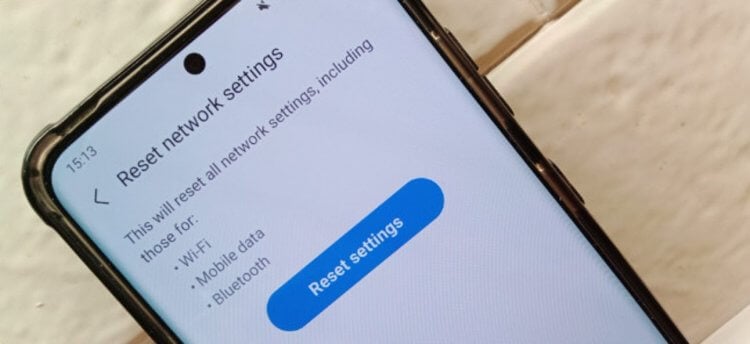
Сброс настроек сети решает проблему с подключением в большинстве случаев.
❗️ПОДПИСЫВАЙСЯ НА НАШ КАНАЛ В ЯНДЕКС.ДЗЕН И ЧИТАЙ ЭКСКЛЮЗИВНЫЕ СТАТЬИ БЕСПЛАТНО
Но что делать, если вам необходимо срочно выйти в Интернет или совершить важный звонок, а сети нет? Благо, что это не безвыходная ситуация и из нее можно выкрутиться. Давайте разберемся, что делать, если смартфон на Андроид неожиданно перестал ловить сеть или не подключается к Wi-Fi.
Как перезагрузить Андроид
Эта инструкция актуальна для всех смартфонов на Андроид. Может только немного отличаться расположение элементов.
Проблемы с сетью в смартфоне могут возникнуть абсолютно на ровном месте. Ничего не будет предвещать беды, а в какой-то момент просто можно остаться без связи. В некоторых случаях это обычный программный сбой, который можно решить, что называется, «на коленке». В других ситуациях — проблема с сим-картой или железом в самом смартфоне. Самые простые для решения, безусловно, именно софтовые сбои. Возникают они чаще всего после обновлений, но могут дать о себе знать и через продолжительное время. В такой ситуации первое, что необходимо сделать — это перезагрузить свое устройство:
- Зажмите кнопку блокировки до момента, пока не появятся кнопки выключения и перезагрузки.
- Нажмите «Перезагрузить» и дождитесь, пока смартфон включится.
- Если кнопки «Перезагрузить» на вашей модели телефона нет, то выключите устройство, а затем включите через пару минут.
Перезагрузка — достаточно эффективный способ борьбы с небольшими глюками, которые периодически могут возникнуть на аппаратах любых производителей.
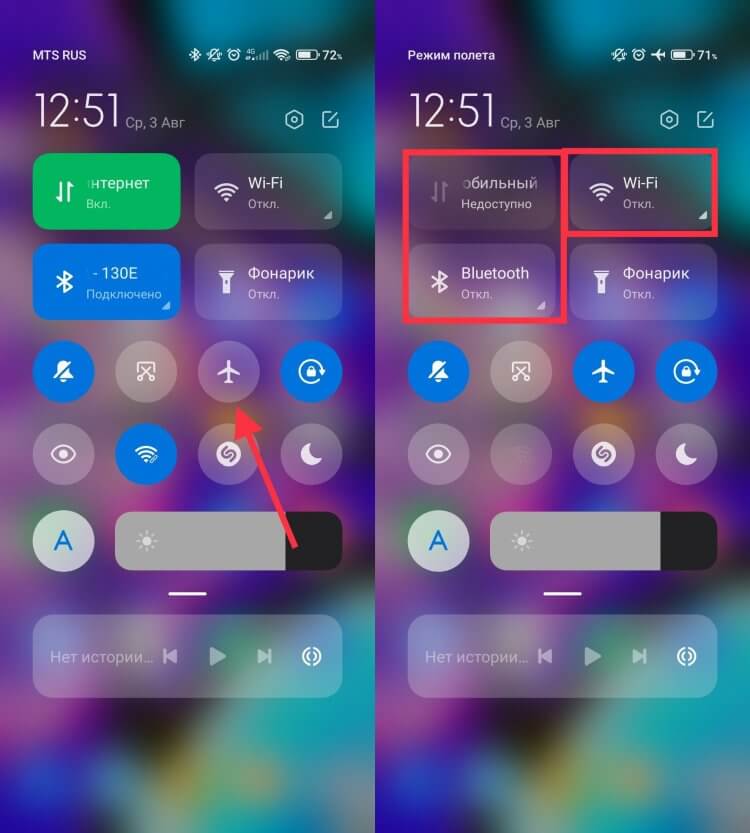
Авиарежим — отличный способ перезапустить все модули разом.
Еще одним быстрым способом перезагрузить все беспроводные модули связи является включение авиарежима. Просто откройте шторку со всеми ярлыками быстрого доступа и нажмите на самолетик. Через пару минут отключите его и проверьте соединение.
❗️ПОДПИШИСЬ НА НАШ ЧАТИК В ТЕЛЕГРАМЕ. ТАМ СОБРАЛАСЬ ТОЛЬКО ИЗБРАННАЯ АУДИТОРИЯ
Следующий способ восстановления подключения к сети возможен только в том случае, если хотя бы один из модулей у вас сохранил работоспособность. Например, Wi-Fi подключен, а сотовая связь не работает. При установке нового программного обеспечения может произойти какой-то сбой, и тогда отсутствие сети напрямую связано с новой прошивкой. Так как большинство пользователей обновляют свои смартфоны по воздуху, то не всегда используется полная версия программного обеспечения. В такой ситуации возникновение каких-то проблем в будущем наиболее вероятно. Чтобы этого избежать, советую использовать именно полные версии прошивок при обновлении. Но если установку вы уже произвели, то можно перепрошить устройство полной версией без потери данных. На примере смартфонов Xiaomi я покажу, что необходимо для этого сделать:
- Откройте настройки.
- Зайдите в раздел «О телефоне».
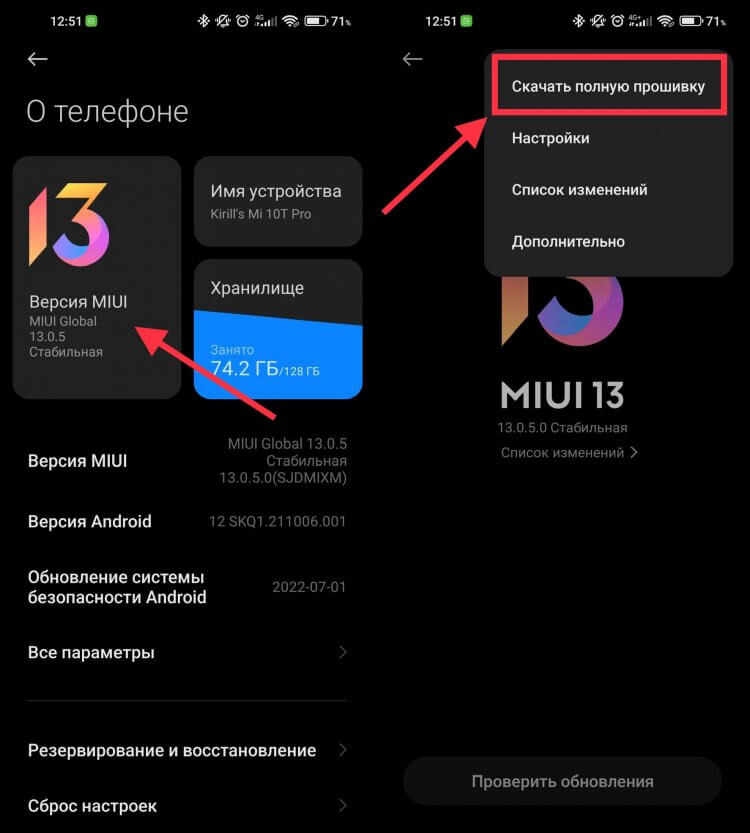
Всегда прошивайтесь только полной прошивкой.
После того как программное обеспечение загрузится, установите его на свой смартфон. Еще раз обращаю внимание: этот способ возможен только в той ситуации, когда у вас остался рабочим хотя бы один вариант доступа в Интернет.
Сброс сети на Андроид
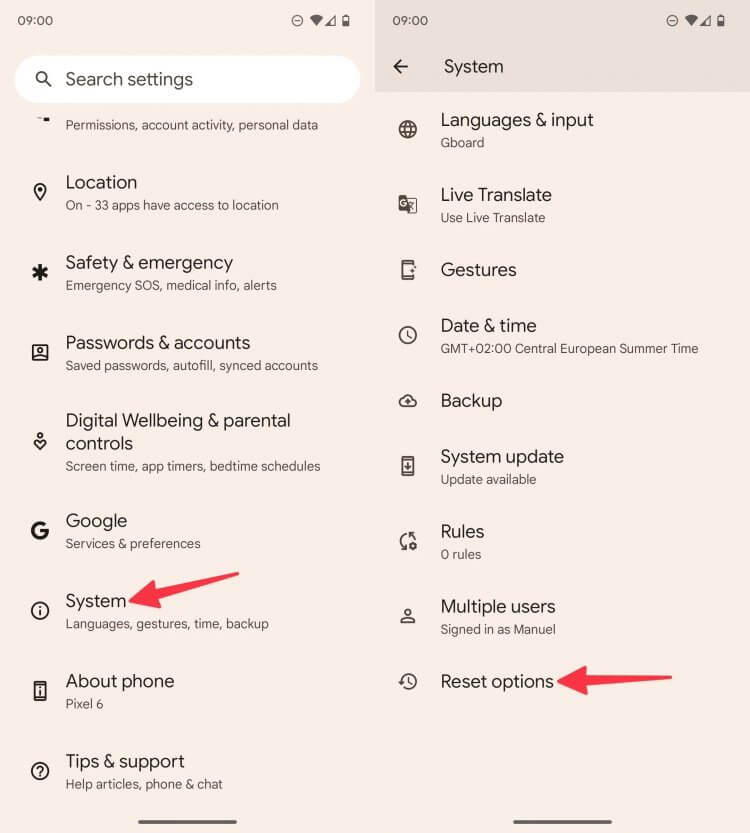
Чистый Андроид остался в основном только на смартфонах Pixel.
Если же все перечисленные выше варианты вам не помогли, то следует произвести сброс настроек сети. На смартфонах с чистым Андроидом необходимо:
- Откройте настройки.
- Пролистайте вниз до раздела «System».
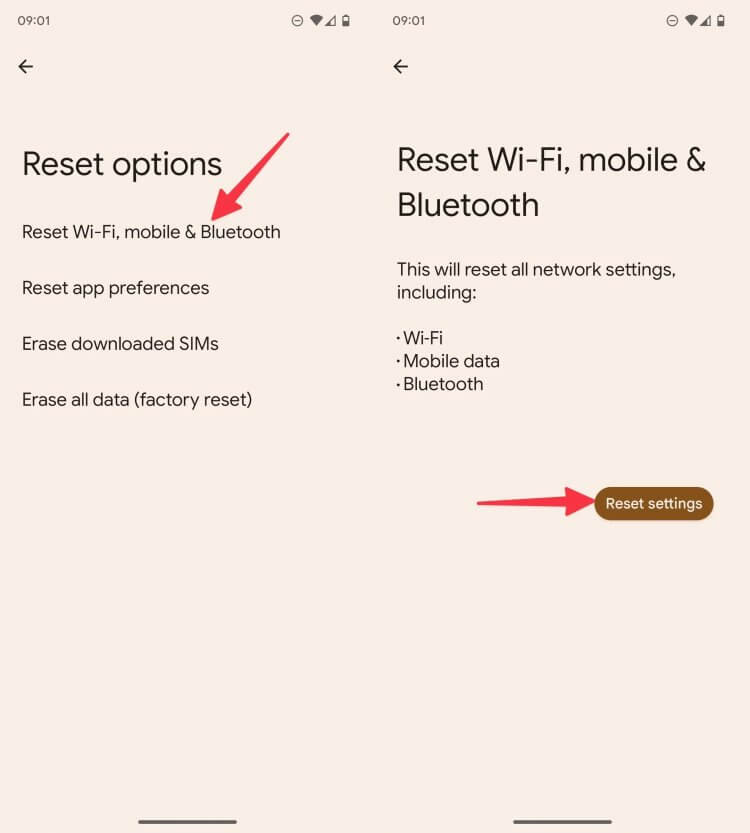
Если вы не знаете, где искать эти настройки, то воспользуйтесь поиском.
Если вы владеете смартфоном Samsung, то сброс настроек сети расположен иначе, чем на стандартном Андроиде. One UI всегда отличался немного запутанными настройками. Для сброса настроек сети на Samsung сделайте следующее:
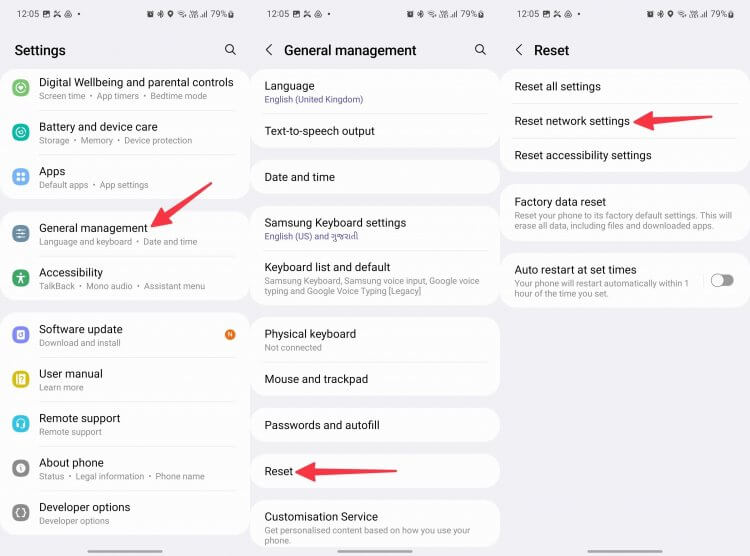
Самсунг расположила сброс максимально похоже на iOS.
После этого все настройки сети будут сброшены. На смартфонах Xiaomi подобный сброс тоже расположен совсем в другом месте. Для того чтобы его найти, необходимо:
- Откройте настройки.
- Выберите раздел «Подключение и общий доступ».
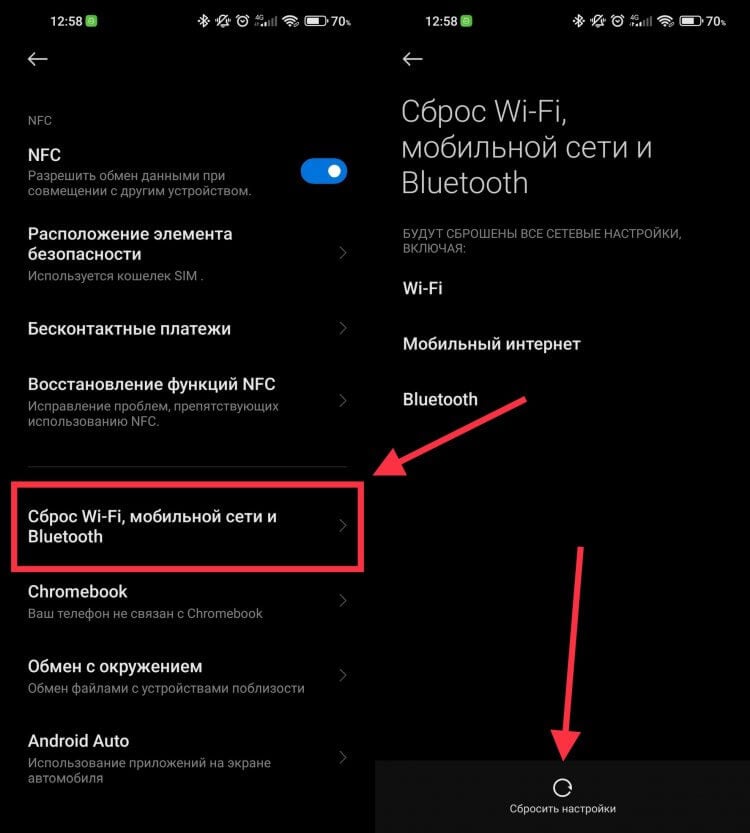
Xiaomi разместила сброс настроек сети максимально логично — в настройках сети.
Имейте в виду, что сброс настроек сети полностью удаляет все сохраненные Wi-Fi сети. Если у вас смартфон на какой-то иной оболочке, то попробуйте найти этот сброс через поиск в настройках.
❗️ПОДПИСЫВАЙСЯ НА ТЕЛЕГРАМ-КАНАЛ СУНДУК АЛИБАБЫ. РЕБЯТА ЗНАЮТ ТОЛЬКО В ОТЛИЧНЫХ ТОВАРАХ С АЛИЭКСПРЕСС
Если все эти способы не принесли никакого эффекта, то остается только замена SIM-карты. Для этого обратитесь с паспортом в салон вашего оператора связи. Будьте готовы заплатить за новую карточку 50 рублей. Последнее время из-за дефицита комплектующих для их производства они стали платными. Надеюсь, всё это убережет вас от похода в сервисный центр. Потому что если не помогло вообще ничего из описанного выше, то остается только этот вариант.

Теги
- Операционная система Android
- Операционная система MIUI
- Смартфоны Samsung
- Смартфоны Xiaomi
Наши соцсети
Новости, статьи и анонсы публикаций
Свободное общение и обсуждение материалов
Что делать, если смартфон постоянно теряет сеть?
Смартфоны могут терять мобильную сеть и сеть wi-fi. В случае потери сети оператора сотовой связи причиной может быть ненадежная работа сети в определенном режиме. В основном операторы поддерживают режим сети 3G, однако не везде сигнал такой сети надежный. Из-за слабого 3G сигнала в некоторых регионах, режим сети меняется автоматически и в таком случае потеря сигнала неизбежна. Чтобы установить более слабый, но стабильный сигнал, нужно войти в меню и затем выбрать — Меню -> Настройки -> Беспроводные сети -> Мобильная сеть -> Режим сети -> «Только GSM».

Вопрос-ответ
На потерю сети также могут влиять:
Функция автоматического определения
В некоторых телефонах по умолчанию не стоит функция автоопределения сети. В случае, если одна доступная сеть пропадает, то связь пропадает вместе с ней, и нужно перезагружать телефон. Чтобы активировать автоматическое определение сети, нужно подключить в настройках такую функцию.
Неверное подключение к сети
Если устройство позволяет выбирать стандарт сети (4G/3G/2G), попробуйте переключиться на другой стандарт. Для этого нужно зайти в настройки телефона и выбрать нужную сеть вручную и перезагрузить телефон.
Износ SIM-карты
Причиной потери сети может быть плохой контакт с симкой. Проверить исправность карты можно, вставив SIM-карту в другой смартфон. «Возможно у вас старая SIM-карта, или карта по тем или иным причинам вышла из строя, может вы криво ее обрезали. Самое простое, что можно сделать, это поменять карту. Иногда может помочь просто вытащить и вставить карту обратно, вдруг она немножечко децентрировалась. Если вы карту поменяли, получили новую, это кстати бесплатно, и все равно проблема продолжается, а на других телефонах того же оператора в том же месте, где вы находитесь, все в порядке, значит дело в мобильном устройстве. В таком случае нужно обратиться в сервисный центр либо поменять телефон», — говорит эксперт по гаджетам Илья Корнейчук.

Вопрос-ответ
Плохой прием антенны
Внутри смартфона находятся основные элементы антенны. Со временем они могут выйти из строя из-за окисления, деформации или отсутствия пружинящих контактов подключения антенны, а также обрывов тонкого шлейфа антенн. Если произошел разрыв шлейфа, то нужно обратиться в сервисный центр по ремонту сотовых телефонов.
Что делать, если смартфон теряет wi-fi?
Часто причина потери сети таится именно в маршрутизаторе. Чтобы проверить его работу, следует найти бесплатную точку доступа и подключиться к ней. Если связь будет стабильной, то проблема в роутере.
Сбой настроек
Нужно посмотреть настройки маршрутизатора и проверить, включен ли DHCP сервер. Если эта функция выключена, то ваше устройство просто не сможет получить адрес и подключиться. В настройках маршрутизатора войдите в раздел «LAN» и включите DHCP, поставив галочку в соответствующей строке или выбрав «Разрешить».
Подвисание роутера
Смартфон может терять сеть из-за банального подвисания роутера. Это легко проверить, перезагрузив его. Если это не помогло, то проблема заключается в его прошивке. В таком случае скачайте с официального сайта обновленную версию ПО для вашей точки доступа и установите его.

Статья по теме
«Что касается потери сети wi-fi, то проблема скорее всего в роутере. Следует перезагрузить его. Кстати я настоятельно рекомендую на роутере ставить самую свежую прошивку с самыми свежими исправлениями безопасности. Для роутеров нормальных фирм такие прошивки регулярно выходят. Роутер нужно регулярно защищать, чтобы повысить безопасность, чтобы вас не взламывали. Ну, и конечно, следует установить надежный пароль. Это уже вне рамок потери сигнала. Также бывает, что телефон и роутер совершенно исправны, но друг друга они периодически теряют. В таком случае следует включать-выключать — на телефоне сеть wi-fi и включать-выключать сам роутер», — говорит Корнейчук.
Сбой в ПО
Иногда проблема с подключением к беспроводной сети возникает из-за сбоя в работе программного обеспечения после его обновления. В таком случае в первую очередь следует попробовать выполнить общий сброс данных. Войдите в настройки смартфона. Во вкладке «Учетные записи» найдите пункт «Архивирование и сброс». Стоит учесть, что после выполнения сброса все данные будут удалены, поэтому предварительно нужно сохранить их на компьютер.
Смотрите также:
- «Грабеж» по умолчанию: почему на iPhone надо отключить функцию Wi-Fi Assist →
- Экономит ли заряд телефона отключение Bluetooth и Wi-Fi? →
- Как защитить домашний WiFi? →