Как настроить Wi-Fi роутер с планшета, или телефона?
Если у вас дома есть стационарный компьютер, или ноутбук, то с настройкой роутера никаких проблем возникнуть не должно. Установили, подключили, настроили, и все готово. Но что делать, если у вас нет компьютера, а вы хотите сами настроить Wi-Fi роутер. Обычная ситуация в наше время, сейчас многие выходят в интернет с планшетов, телефонов и даже телевизоров. Вед роутер без проблем может работать без подключения к компьютеру, писал об этом здесь.
Так вот, если у вас нет ноутбука (ПК) , но вы хотите сами установить роутер и настроить дома Wi-Fi сеть, то это можно без проблем сделать с того же планшета, или смартфона (телефона) . Главное, что бы устройство могло подключится к Wi-Fi сети. Ну а если вы решили обзавестись Wi-Fi роутером, то такое устройство у вас точно есть. Ваш планшет, или смартфон может работать как на Android, так и на iOS. То есть, iPad, iPhone так же подойдет. Если есть возможность, то настраивать лучше всего конечно же с планшета. Только потому, что там экран больше, и будет удобнее.
Сам процесс настройки роутера с планшета, почти ничем не отличается от настройки с компьютера. Разве что самим подключением, и еще несколькими нюансами, о которых я сейчас расскажу. Главное, что у вас должно быть, так это подключен интернет (проложен кабель в дом) и сам Wi-Fi роутер.
Настройка роутера без компьютера. С планшета, или смартфона
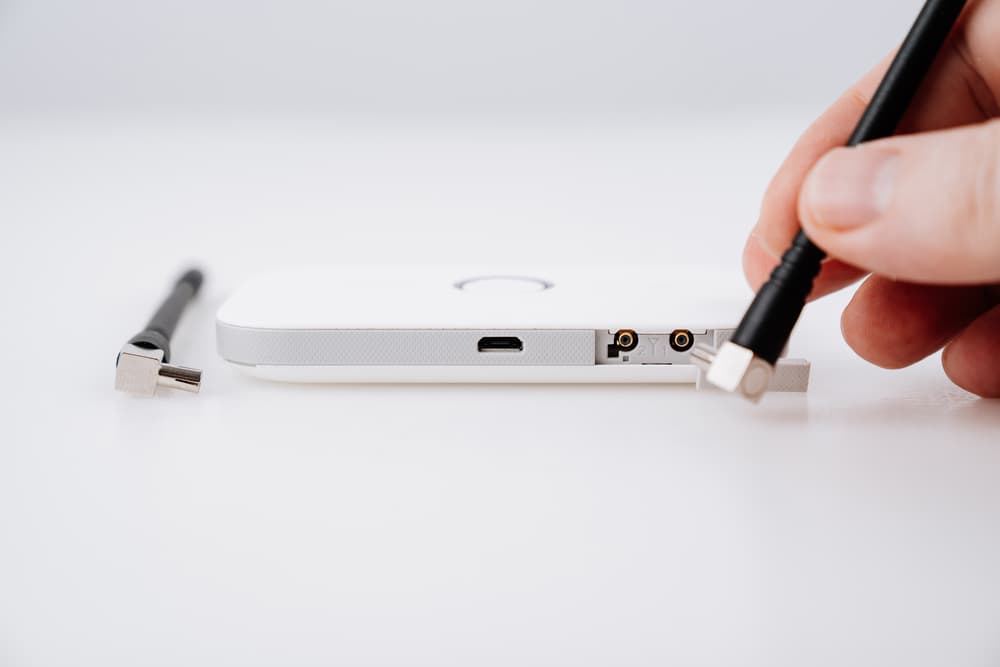
Первым делом, нужно подключить роутер, подготовить его. Включите роутер в розетку, и в WAN разъем подключите интернет (кабель от ADSL модема, или интернет-провайдера) . Можете посмотреть подключение роутера на примере Tp-Link. Не важно какой марки у вас маршрутизатор, включите питание и подключите интернет. Так же, подключите антенны, если они съемные.

Сразу после включения маршрутизатора, он начнет транслировать Wi-Fi сеть. Если роутер новый, то сеть будет иметь стандартное название. Что-то типа: «Asus», «Keenetic-7534», или «TP-LINK_0919». Все зависит от того, какой у вас роутер. Сеть будет без пароля.
Если сеть, которую начнет раздавать ваш роутер будет иметь какое-то нестандартное название, или будет защищена паролем, то нужно сделать сброс настроек и тогда продолжить. Сброс настроек можно сделать зажав на 10 секунд кнопку RESET на самом роутере. Вот инструкция по сбросу настроек на примере Tp-Link.
Берем наш планшет, или телефон, заходим в настройки, на вкладку Wi-Fi, и в списке доступных сетей выбираем свою сеть. Подключаемся к ней. Она должна быть без пароля. Если появится запрос пароля, то делаем сброс настроек (смотрите выше) . В некоторых случаях, код для подключения к сети указан снизу роутера.

Дальше, на своем планшете, или смартфоне открываем любой браузер (Опера, Хром, Safari) , в адресной строке набираем адрес 192.168.1.1, или 192.168.0.1 и переходим по нему. Адрес вашего роутера вы можете посмотреть на наклейке, которая обычно находится снизу самого устройства.
В зависимости от роутера, вы можете сразу попасть в настройки, либо же появится окно с запросом имени пользователя и пароля. Как правило, по умолчанию это admin и admin. Указываем их и попадаем в настройки. Можете глянуть универсальную инструкцию по входу в настройки маршрутизаторов.

Если все сделали правильно, то попадете в настройки вашего маршрутизатора. Я без проблем зашел в панель управления Tp-Link.

Настройка роутера Asus с планшета:
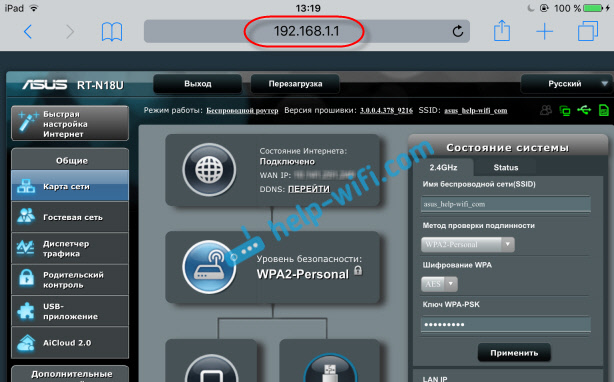
А дальше уже настраиваем как обычно. Если не знаете как настроить свой маршрутизатор, то смотрите инструкции у нас на сайте в разделе «Настройка роутера».
Важный момент при настройке роутера по Wi-Fi сети
В процессе настройки вы будете менять разные параметры, в том числе, настройки Wi-Fi сети. В основном, это имя сети и пароль. Так вот, когда вы поменяете имя вашей Wi-Fi сети, и установите пароль, то после сохранения настроек и перезагрузки роутера, могут возникнуть проблемы с подключением вашего планшета, или смартфона (с которого настраиваете) к вашей Wi-Fi сети.
В любом случае, нужно будет вручную, заново подключить устройство к своей сети. А если это не получится, будут появляться какие-то ошибки типа «не удалось подключится», то нужно просто удалить сеть на вашем мобильном устройстве, и подключится к ней заново.
На iPad, или iPhone просто нажимаем на нужную сеть, и выбираем «забыть эту сеть».

На Android устройствах нажимаем на нужную нам сеть, и выбираем «Удалить сеть».

После этого, подключитесь к своей сети указав установленный пароль.
Когда вы меняете параметры беспроводной сети в настройках роутера, то корректировать параметры нужно будет на всех подключенных устройствах.
Настроить маршрутизатор с планшета, или того же смартфона можно без проблем. Это не сложнее, чем настройка с помощью компьютера. Задавайте вопросы, и делитесь советами в комментариях!

130

556696

Сергей

Советы по настройке роутеров (общие)
Как провести интернет в квартиру без проводов?
Интернет — это действительно мощный инструмент. Он даёт нам доступ к любой информации в мгновение ока — вспомните электронную почту, поиск Google и Википедию. Поэтому есть что-то нелогичное в том, что пользоваться им можно только сидя за стационарным компьютером или ноутбуком. А что если бы вы могли пользоваться связью из любого места вашего дома, дачи или офиса?
Если в вашем доме уже есть высокоскоростной (широкополосный) интернет, то создать собственную домашнюю беспроводную сеть довольно просто. Wi-Fi позволяет подключать ноутбуки, смартфоны и другие мобильные устройства к домашнему роутеру без кабеля Ethernet.
Какие существуют технологии беспроводного подключения к интернету. Виды беспроводного интернета
Какие существуют технологии беспроводного подключения к интернету?
Передача данных «точка — точка» — подключение на больших расстояниях
Для соединения отдалённых зданий или территорий могут использоваться технологии беспроводных сетей. Обычно необходимы антенны с высокой направленностью, например антенная тарелка, которая способна направить узкий луч в заданном направлении.
Связь на большом расстоянии называется «точка — точка», или PtP. Такое наименование характеризует концепцию: две точки, связанные вместе, и больше ничего. Необходимы два радиоустройства: одно настроено как доступ, другое — как пользователь.
Point-to-multipoint — пример для провайдера услуг беспроводной связи
Если совместить два принципа, используемые в сетях, — множество клиентских приборов, подключаемых к точке доступа, и более сильные антенны, используемые для внешних устройств, для создания более протяжённых линий подключения, то можно создать сети типа «точка — многоточка».
Это более масштабный вариант сети с точкой доступа, где в центре находится одно устройство, контролирующее всех подключённых к нему клиентов и соединяющее эти соединения с интернетом.
Такие связи используют провайдеры услуг беспроводного доступа (WISP) для подсоединения домов и компаний к сети интернет. Чтобы избежать прокладки кабелей через район или город, они устанавливают одну или несколько мощных точек входа на высоком здании или башне. Путём установки беспроводных устройств направленного действия в качестве клиентских на крышах других домов и направления их на высокое здание или башню эти здания могут быть подключены к сети WISP и к интернету. На высотном здании есть высокомощная точка доступа, а на нескольких соседних зданиях на крышах расположены беспроводные клиентские устройства. Это образует сеть типа PtM. К каждому клиентскому устройству подключён внутренний роутер, который позволяет пользователям подключать свои компьютеры, ноутбуки, планшеты или смартфоны к сети WISP.
Mesh-сеть — сеть от соседа к соседу
В сети mesh применяется принцип PtM и распространяется на идею, что каждый из узлов соединяется с каждым другим узлом в радиусе действия. По сути, это создаёт беспроводную связь PtM. Предполагается, что все приборы будут работать в режиме Ad-Hoc, беспроводная техника в режиме точки доступа или клиентском режиме не может выполнять ту же функцию.
Узлы беспроводных сетей установлены на крышах различных зданий, и те узлы, которые находятся в радиусе действия и не содержат элементов, блокирующих сигналы, подключаются. Эти узлы будут совместно использоваться всеми ресурсами, подключёнными к ним, например местными серверами, на которых размещаются приложения, и соединениями с интернетом. Они также могут быть соединены с компьютерами, точками входа или роутерами внутри зданий, чтобы пользователь получил доступ к ресурсам в любом месте сети.
Гибридные сети
При построении сетей в городе или посёлке может быть затруднительно или невозможно использовать один способ для подключения всех. Например, одна-единственная сеть PtM не может покрыть весь населённый пункт. Для распространения сайтов пользователей на соседние здания можно воспользоваться ячеистыми узлами. PtP могут охватывать большие пространства и соединять множество разрозненных сетей.
Как провести интернет в квартиру без проводов. Беспроводные способы подключения к интернету
У вас есть два варианта использования маршрутизатора Wi-Fi без кабеля с высокой скоростью.
- Использование Wi-Fi-роутера, поддерживающего SIM-карты.
- Подключение Wi-Fi-роутера к другому Wi-Fi-роутеру.
Беспроводной частный маршрутизатор позволяет нам подключаться к интернету без необходимости использовать кабели.
Это также более практично. Например, с маршрутизаторами Wi-Fi мы не спотыкаемся о кабели и не сталкиваемся с другими неисправностями, связанными с кабелями.
Беспроводные маршрутизаторы нужны нам для того, чтобы иметь доступ в интернет в наших домах или в таких местах, как:
Это стало важным оборудованием в нашей жизни и повседневной необходимостью для беспроводного интернета Вай-Фай.
Виды беспроводного интернета. Маршрутизаторы Wi-Fi с интеграцией SIM-карты
Как подключить интернет без кабеля?
Существуют маршрутизаторы Wi-Fi, которые можно приобрести с помощью сетевого провайдера вместе с тарифом. Они не требуют кабелей, так как содержат SIM-карты с тарифными планами.
Эти SIM-карты служат точкой передачи интернета для компьютеров.
Подключение маршрутизатора Wi-Fi через другой маршрутизатор Wi-Fi
Как подключить интернет в квартире без проводов?
Создайте беспроводное устройство Wi-Fi, используя другой маршрутизатор Wi-Fi, подключённый через кабель к проводному интернету. Это создаст мост между двумя устройствами.
Для этого нам потребуются два маршрутизатора Wi-Fi. Для доступа ко второму маршрутизатору необходимо ввести в браузер IP-адрес (Internet Protocol) устройства.
Нам нужно ввести его в том месте, где мы обычно вводим веб-адреса, и выбрать Enter.
Так мы войдём в конфигурацию. Обычно с левой стороны есть меню с различными функциями. Нам нужно войти в функцию «Рабочий режим».
Сейчас у вас есть беспроводное подключение к точке доступа беспроводного оборудования в интернет.
Технически второй домашний маршрутизатор не использует кабель, но вам всё равно нужен кабель, чтобы обеспечить точку доступа в интернет для первого маршрутизатора.
Как работают беспроводные маршрутизаторы
Беспроводной маршрутизатор — это прибор, который подключается к модему.
Модем — это устройство, которое подключается к точке доступа в интернет без кабеля и передаёт данные.
Если мы хотим получить высокоскоростное подключение к интернету, нам необходимо иметь кабельное соединение с точкой доступа в интернет.
Модем обычно подключается к точке доступа в интернет или серверу при помощи:
- коаксиального кабеля;
- оптоволоконного кабеля;
- обычного стационарного телефона.
Коаксиальный кабель — это кабель, изготовленный из пластика и медных проводов и передающий информацию в виде электрических сигналов.
Оптоволоконный кабель сделан из пластика и стекла, он передаёт информацию в виде света или оптических сигналов.
Как провести интернет в квартиру без проводов
Как провести беспроводной интернет в квартиру?
- Найти интернет-провайдера. В зависимости от того, где вы живёте, вам придётся иметь дело с разными поставщиками интернет-услуг (ISP). Вам повезёт, если вы даже сможете выбирать между двумя разными компаниями. Но если в вашем регионе это не так, внимательно изучите предложения.
- Установка сигнала модема и маршрутизатора. Интернет-провайдеры могут прислать специалиста для подключения модема и маршрутизатора, но это не всегда так. Тогда вам придётся сделать это самостоятельно. Даже если у вас нет опыта работы с техникой, обычно это процесс с выполнением нескольких шагов. Как провести интернет без кабеля? Для подключения беспроводного доступа в интернет выберите модем с SIM-картой. Вставьте симку с тарифом и поддержкой 4G в слот, роутер подключится автоматически.
- Подключитесь к беспроводному интернету.
Подключение интернета без проводов: советы и лайфхаки
Мы выделим ещё несколько советов о том, как подключить интернет в доме без кабеля и что нужно, чтобы провести интернет.
- Выбирайте внимательно, какой подключить беспроводной интернет. Об этом скажут карта покрытия сети (доступна у каждого провайдера на сайте) и отзывы уже подключившихся абонентов.
- Не ищите отзывы чужих людей в сети, а спросите у соседей, какой беспроводной интернет лучше подключить в доме.
- Выбирайте мощный роутер с несколькими антеннами. Количество беспроводной техники будет со временем увеличиваться, лучше сразу купить прибор, который выдержит высокую нагрузку.
Как настроить роутер без помощи специалиста

Итак, если вы справились с задачей купить Wi-Fi роутер, то теперь нужно его установить, а как это сделать, рассмотрим подробно.
Преимущества самостоятельного подключения Wi-Fi роутера
Существует несколько вариантов подключения роутеров. Один из них — настроить подключение может представитель интернет-провайдера, он производил эти действия много раз, и на него в этом случае можно положиться. Но бывают случаи, когда нужно подключить роутер самостоятельно, например, вам необходимо сделать это срочно, а вызов специалиста предполагает некоторое ожидание, в отдельных компаниях доходящее до недели. К тому же, вызов специалиста зачастую требует финансовых затрат, а самостоятельно это можно сделать бесплатно.
Действия при настройке роутера
Настроить роутер без помощи специалистов несложно, потому что и функционал, и настройка у всех устройств схожа, за исключением отдельных тонкостей.
Каждый роутер на лицевой стороне имеет несколько лампочек, а на обратной стороне — отверстия для подключения кабелей и кнопки. Лампочки показывают, в каком состоянии сейчас находится роутер, подключен ли он. Отверстий для подключения кабелей в роутере разное количество. Как правило, одно из отверстий выделяется цветом и подписано Internet или WAN (внешняя сеть), в него нужно вставить кабель Интернет-провайдера. Остальные отверстия предназначены для подключения внутренних устройств, которые требуют бесперебойной работы интернета: телевизора, умных колонок и других.
Алгоритм подключения роутера.
- Подсоедините кабель Интернет-провайдера в роутер.
- Подключите роутер к сети питания.
- Найдите в комплектации шнур для подключения роутера к ноутбуку или к компьютеру и присоедините. Никаких паролей запрашивать сеть не должна. Второй способ — если вы будете подключать без шнура, переверните роутер и найдите данные для подключения через Wi-Fi: название подключения (логин) и пароль.
- Проверьте статус сетевого подключения — в большинстве случаев произведенных действий бывает достаточно для настройки. Если сеть не заработала, разбираемся дальше.
Если вы не первый владелец роутера (например, пришлось купить Wi Fi роутер с рук), возможно, вам придется сбросить настройки до заводских, нажав острым тонким предметом вроде зубочистки или разогнутой скрепки маленькой кнопки Insert на панели маршрутизатора. Если простым нажатием устройство не перезагрузилось, попробуйте подержать до 15 секунд.
Как настроить роутер без компьютера: через телефон или планшет

Сейчас во многих домах или на рабочем месте в офисе есть стационарный компьютер. В таком случае настроить Wi-Fi роутер довольно просто и с этой задачей справится даже неопытный пользователь. Достаточно установить маршрутизатор, подключить его к питанию и глобальной сети, провести конфигурацию настроек через браузер. И можно наслаждаться скоростным интернетом.
А как же настроить роутер без компьютера? Вы же помните, что современный рынок стационарных ПК все жестче конкурирует с другими устройствами: смартфонами, планшетами, ноутбуками и даже телевизорами. И все чаще встречается ситуация, что мы оказались без компьютера и сетевого кабеля под рукой, но желаем сами сконфигурировать роутер для беспроводного доступа к сети.
Итак, сегодня мы ставим вопрос – можно ли с личного смартфона или планшета настроить роутер? Конечно! Настройку можно произвести с любого вашего устройства, имеющего возможность подключения к сети Wi-Fi. Понятно, что оно у вас есть, раз вы решили приобрести и установить данный агрегат. Подойдет устройство, работающее как на операционной системе Android, так и на iOS.
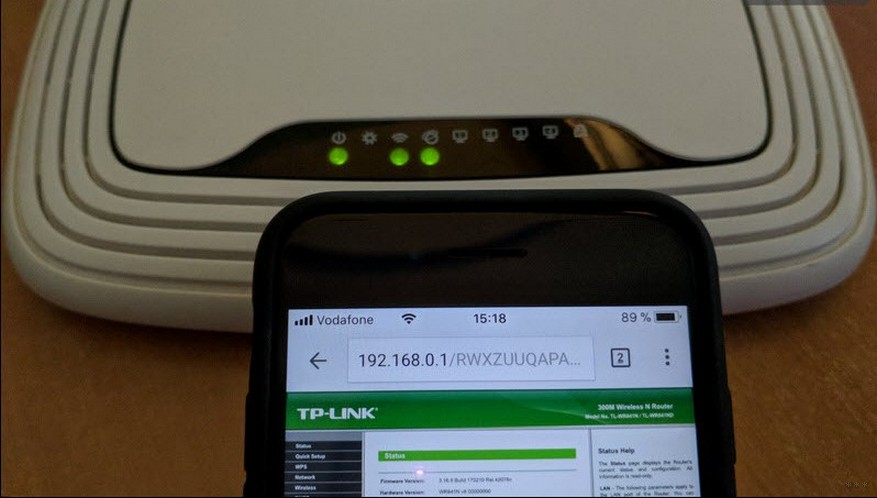
Для удобной настройки и управления роутером с телефона лучше подключаться через мобильник с большим экраном или планшет.
Весь процесс идентичен настройке с персонального компьютера. Есть некоторые нюансы с непосредственным подключением. Главное – необходима точка доступа в интернет и исправное надежное оборудование.
Инструкции по настройке роутера со смартфона смотрите в следующем видео:
Подключение роутера
Давайте разберемся для начала, как подключать сам роутер. Сначала нужно подключить его к блоку питания, который включаем в розетку 220В. Затем подсоедините интернет кабель Ethernet, идущий от интернет-провайдера, в порт WAN.
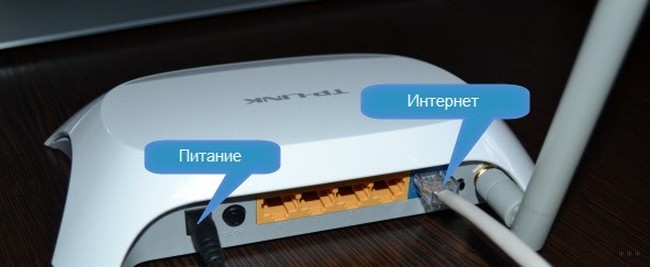
Не забываем полностью собрать сам роутер, у него могут быть отдельно антенны в комплекте!
После подключения внешнего кабеля и электропитания проверяем световую индикацию на роутере. Если индикаторы работают, значит мы все сделали правильно. Если после включения прибора в сеть значки не загораются, а все собрано правильно, ищем кнопку питания на корпусе прибора, возможно он включается таким образом. Если все действия не привели к положительному результату, то скорее всего оборудование неисправно и его придется отдать в сервис на ремонт.
Идентификация сети
Обратим внимание, что наша сеть в варианте по умолчанию будет называться стандартно (обычно именем самого роутера).
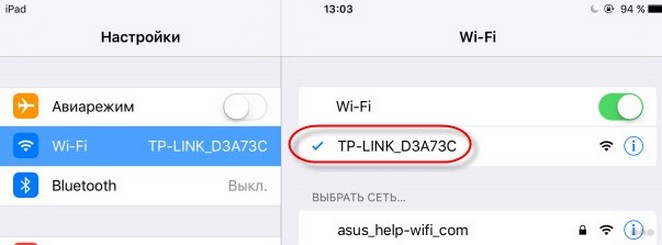
Пароля не будет, сеть будет доступна для всех, чем мы и воспользуемся для входа. Если таких сетей несколько, то чтобы определить к какой подключаться, используем простой способ. Мы просто выключаем питание на нашем устройстве, а затем снова включаем его кнопкой или в розетку. Наблюдаем какая сеть на время пропадет из нашего списка доступных подключений. Теперь мы будем уверены в выборе нашей сети.
Если наш роутер уже был настроен ранее, то необходимо выполнить сброс настроек и затем продолжить. Выполнить это просто – достаточно нажать примерно на 10 секунд маленькую кнопку с названием «RESET» на самом маршрутизаторе.
Настройка
Наконец берем мобильное устройство и читаем, как настроить роутер через телефон. Обратите внимание, что мы работаем без сетевого кабеля, который именуют патч-корд (он нужен для соединения роутера с ПК или ноутбуком). Заходим в поиск беспроводной сети и в списке кликаем на сеть нашей точки доступа. Подключение к ней пока должно быть без пароля. В редких случаях необходим код, чтобы войти в выбранную сеть. Его легко разыскать, так как он написан на обратной стороне роутера.
Дальше, на своем устройстве включаем любой браузер и в адресной строке пишем IP – по умолчанию 192.168.1.1, либо 192.168.0.1 и осуществляем переход. Адрес устройства обычно можно найти на приклеенной этикетке, которая висит на задней крышке.
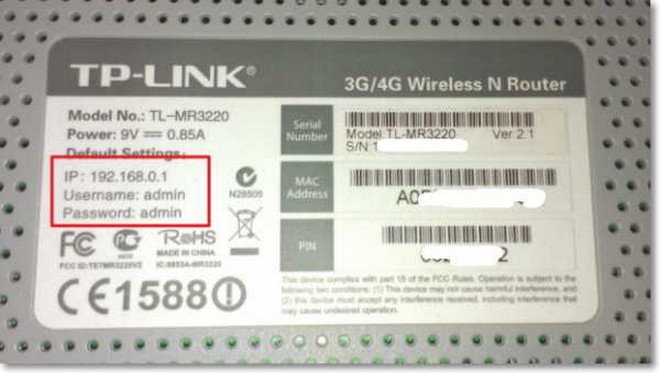
Далее мы попадаем в меню настроек, либо выскочит окно с просьбой ввести имя пользователя и пароль. Обычно, логин и пароль стандартные – admin и admin. Вводим их и попадаем в веб-интерфейс роутера. А дальше идет обычная настройка.
Лучше сразу настроить маршрутизатор так, чтобы он корректно работал с любым интернет-провайдером, следовательно, не было вопросов при соединении с сетью и получении доступа к Wi-Fi для ваших девайсов. Чтобы выполнить данную задачу, мы должны знать несколько критериев, которые нам может был сообщить интернет-провайдер при подписании документов на подключение интернет-услуги.
Во-первых, надо знать, по какой технологии произведено подключение. Перечислим варианты:
- статический (статичный) IP
- динамический IP
- PPPoE
- PPTP
- L2TP
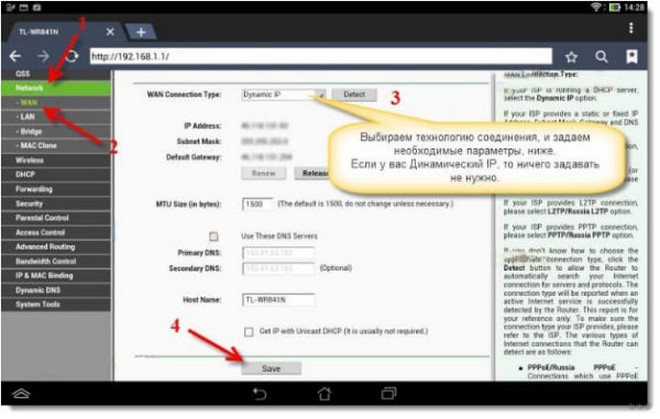
Эта информация есть либо в документации, предоставляемой провайдером, либо ее можно запросить у техподдержки по телефону «горячей линии».
Также необходимо узнать об осуществлении привязки по уникальному идентификатору и попросить привязать порт к MAC-адресу вашего маршрутизатора. Данные можно найти на наклейке внизу роутера.
Это очень важный нюанс при самостоятельной настройке точки доступа. Если им пренебречь, то наши устройства хоть и будут подключены к всемирной сети, но самого выхода в интернет они не получат.
Настройка Wi-Fi соединения
Теперь расскажем, как настроить на роутере доступ к Вай-Фай через телефон или планшет:
- Рассмотрим закладку под названием «Wireless».
- В поле «Wireless_Network_Name» нужно присвоить имя нашей новой сети. Применять для этого можно латиницу и цифры.
- В поле «Region» выбираем страну проживания.
- Далее жмем «Сохранить». Иногда появляется окно с уведомлением. Его пропускаем нажатием кнопки «ОК».
Установка пароля на беспроводную сеть
Настройка Wi-Fi на роутере требует установку пароля. Это нужно сделать в любом случае, через телефон вы настраиваете соединение или с ПК.
- В закладке «Wireless» выбираем «Wireless_Security».
- Помечаем галочкой на кнопке «WPA/WPA-2» – «Personal (Recommended)».
- В поле «PSK_Password» необходимо вписать пароль. Его вы придумали сами и его нужно запомнить, потому что вводить его придется каждый раз при новом подключении. Требования к паролю важно соблюдать: более 8 символов, использовать большие и маленькие буквы латиницы и цифры. Если пароль сложный, то лучше его записать. При его утере придется сбрасывать все настройки оборудования и начинать все сначала.
Замена пароля доступа
Логин и пароль по умолчанию для доступа в интерфейс маршрутизатора лучше сменить (обычно везде стоит admin – admin), ведь безопасность прежде всего, иначе любой чужак сможет зайти и изменить ваши настройки в своих интересах.
- Закладка «System_Tools» – «Password».
- Сначала вводим старые логин и пароль, которые стояли по умолчанию, а потом задаем новые, которые известны только вам.
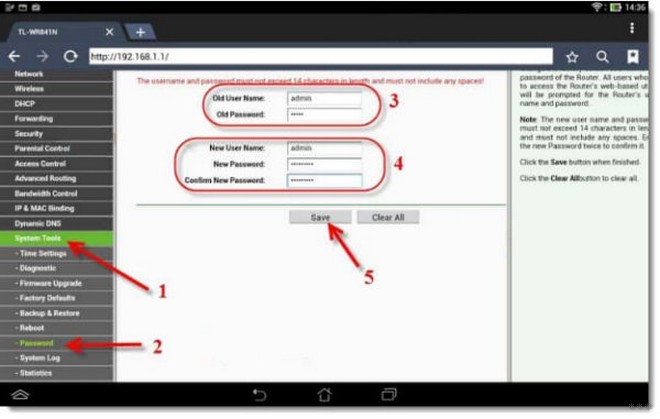
- Сохраняем изменения, и система выбрасывает нам окно, в котором запрашивает ваши новые данные. Вводим их и попадаем в меню настроек, если все сделали правильно.
- Осталось выполнить перезагрузку маршрутизатора. Это действие можно произвести в разделе «System_Tools». Выбираем кнопку «Reboot» и ждем, когда оборудование выйдет из перезагрузки.
Настройка роутера от TP-Link
Посмотрите настройку сети Wi-Fi на роутере TP-Link через специальное приложение на смартфоне:
Итак, общую информацию мы дали, теперь рассмотрим вопрос на конкретной модели. Будем рассказывать, как настроить маршрутизатор TP-Link через телефон.
- Открываем на телефоне или планшете любой браузер и пишем IP-адрес устройства 192.168.0.1 или 192.168.1.1. Мы окажемся на странице авторизации, где вводят логин/пароль (известные нам admin/admin).

- Выбираем раздел «Быстрая настройка» (рекомендуется новичкам). Жмем «Далее».
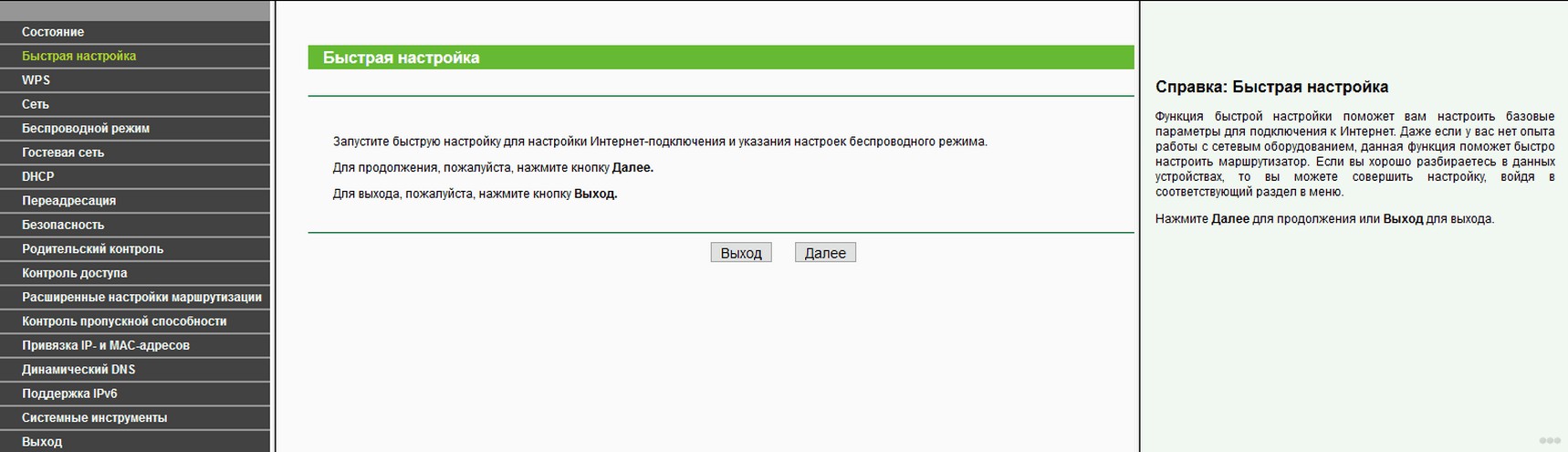
- В следующем окне можно заполнить все строки, или отметить галочку «Я не нашел подходящих настроек».
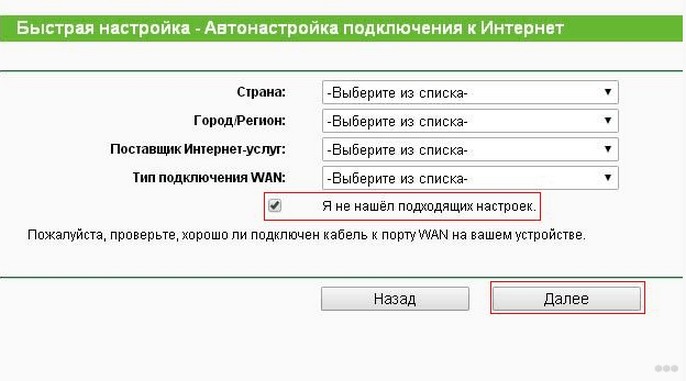
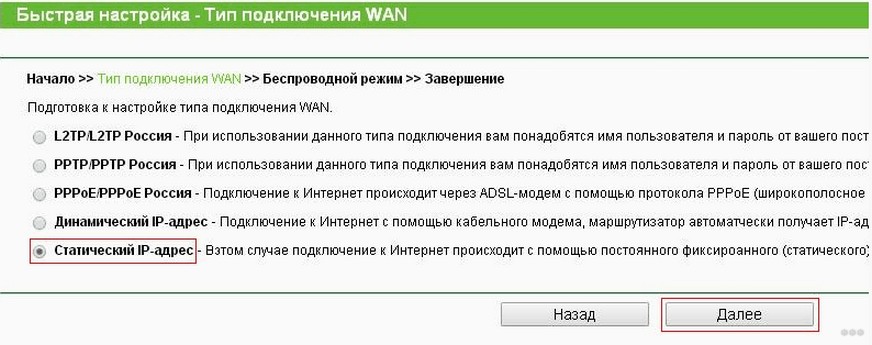
- Теперь нам нужно выбрать тип подключения (нужно узнать у провайдера). У нас же настройки для статического IP-адреса.
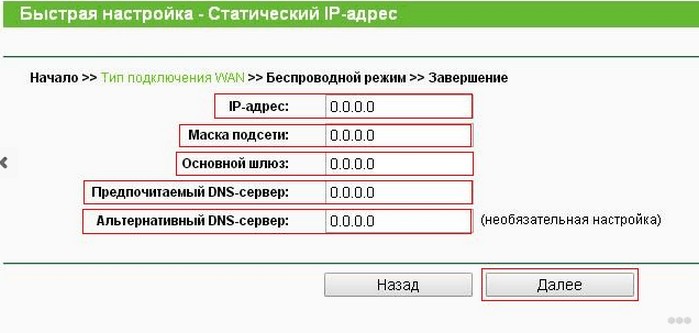
- Следующие поля заполняем, используя информацию от провайдера:
- Если провайдер не задал привязку по MAC-адресу, в следующем окне выбираем «Нет, я не подключен к главному компьютеру»:
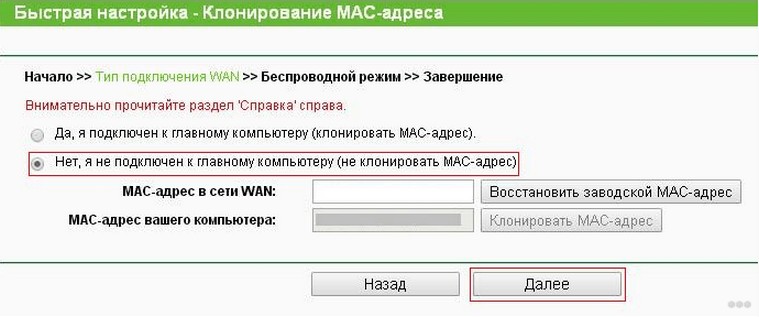
Обратите внимание, что при настройке других типов соединения понадобятся логин и пароль, которые устанавливает поставщик услуг.
Для установки Вай-Фай соединения с телефона также идем в раздел «Быстрая настройка» и выбираем «Беспроводной режим». В разделе беспроводного режима включаем «Беспроводное вещание», задаем SSID-сети (имя), выбираем родной регион и выставляем режим (рекомендован смешанный b/g/n).
В разделе «Защита беспроводного режима» нам нужно придумать пароль от своей сети Wi-Fi (рекомендуется тип WPA2-PSK как самый надежный).
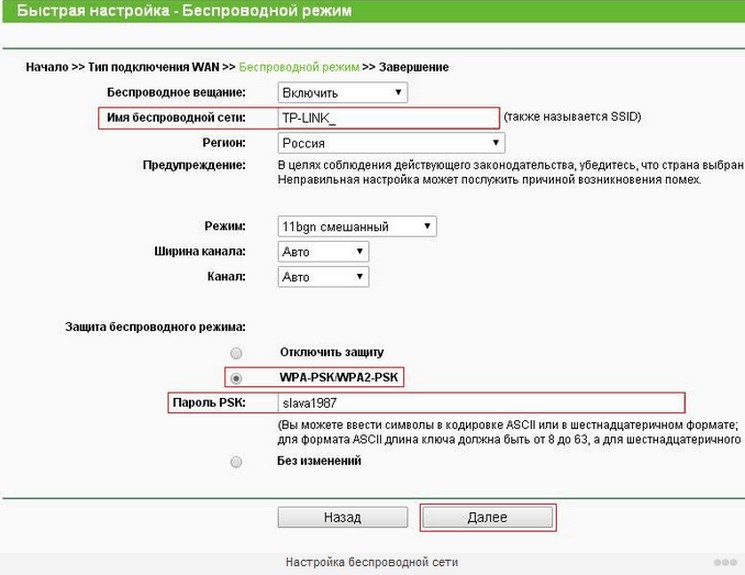
Наконец доступ во всемирную сеть открыт, и мы можем попасть на любой сайт. Настроить роутер с телефона или планшета совсем несложно. Это объясняется тем, что операционные системы во многом схожи, поддерживают те же приложения, что и персональный компьютер. Браузер на любом устройстве выполняет те же функции, поэтому его можно легко применить на смартфоне для настройки точки доступа.
Проверьте на практике, можно ли в самом деле так просто настроить роутер без компьютера, подключить точку доступа и подсоединить ваши устройства к новой сети? Уверен, у вас все получится!