Как перенести приложение с Хонора на карту памяти

Как перенести на Хонор приложение на карту? Войдите в «Настройки», перейдите в «Приложения» и отыщите нужную программу. В меню жмите на кнопку переноса утилиты на SD-карту. Если этот способ не подошел, используйте специальные приложения или выполните работу с помощью компьютера / ноутбука. На каждом из способов остановимся подробнее.
Как перенести приложение на карту памяти
Существует несколько действующих способов, как перенести приложения на карту памяти в Хонор без рут. Наиболее простой метод позволяет использовать встроенные возможности мобильного устройства, а более сложные подразумевают применение дополнительных программ и даже компьютера.
Если стоит вопрос, как переместить фото на карту памяти Хонор 7а, здесь все проще. Достаточно изменить место хранения по умолчанию в папке «Память». После этого устройство автоматически перезагрузится, а место хранения данных поменяется. В ситуации с программами все труднее.
С помощью встроенных возможностей
Для начала попробуйте стандартный перенос приложений на карту памяти в Honor 7a или в других моделях смартфона. Сделайте следующее:
- Войдите в «Настройки» телефона Хонор, а там в пункт «Приложения» (дважды).
- Найдите нужную программу и войдите в ее меню.
- Кликните на пункт, позволяющий перенести софт на карту.

Иногда эта кнопка не активна, что свидетельствует о запрете на перенос. К примеру, запуск софта может быть большее эффективен с внутренней памяти устройства.
Через компьютер
Надежный способ, как перенести приложение на карту с Honor — сделать это через компьютер. В таком случае алгоритм действий такой.
- Войдите в «Настройки» и пункт «О телефоне».

- Несколько раз жмите на «Номер сборки» до активации режима разработчика.
- Вернитесь на шаг назад и войдите в раздел «Система и обновления».
- Перейдите в категорию «Для разработчиков».
- Найдите пункт «Отладка по USB» и переместите его в правую сторону.
- Подключите смартфон к компьютеру с помощью USB-кабеля. Постарайтесь использовать оригинальный кабель. Так и телефон зарядите без зарядки и данные перекинете.
- Войдите в «Настройки» телефона, а там «Система и обновления» и «Для разработчиков».
- Выберите «Сохранение приложений на внешний накопитель» и переместите тумблер.
- Определите подключение по USB после соединения телефона с ПК/ноутбуком. Это необходимо, чтобы перенести приложения на SD карту на Honor 7a или другое устройство.
- Скачайте скрипт архив aftiss_b2, который можно найти в Интернете.
- Выберите процент памяти SD-карты, который планируете отдать своему смартфону. К примеру, 2 (50%).
- Дождитесь, пока произойдет запуск сценария, определение устройства и форматирование карты. Если все сделано правильно, появляется кнопка Done, после чего жмите «Ввод».
- Отключите USB-кабель от ПК и Хонор.
- Убедитесь, что в меню «Хранилище» отображается нужное число.
Теперь разберемся, как перенести данные на карту памяти Хонор после подготовительных шагов. Сделайте следующее:
- Загрузите и установите Активити Лаунчер.

- Войдите в него и жмите на пункт «Последние действия» и «Все действия».
- Ждите загрузки всех приложений.
- Найдите «Настройки» и жмите на этот раздел.
- Жмите на пункт «Все приложения».
- Перед тем как переместить приложение на карту памяти Хонор, выделите нужную утилиту.
- Выберите пункт «Хранилище».
- Жмите на кнопку «Изменить», а после этого «SD-карта».
- Согласитесь с предупреждением и жмите «Переместить».
После этого осуществляется перенос данных на карту памяти Honor, а остальные утилиты будут автоматически ставится на внешний накопитель.
С помощью Activity Launcher
Попробуйте сделать перенос приложений на СД карту Хонор 7а или другой модели без ПК / ноутбука — с применением софта Активити Лаунчер. Алгоритм действий такой:
- Загрузите утилиту и водите в нее.
- Найдите пункт «Последние действия» и выберите «Все действия». Дождитесь, пока все процессы будут загружены. На это уйдет около одной минуты.
- Найдите пункт «Документы», а в выпадающем меню найдите «Загрузки: com.android.documentsui.LauncherActivity»;
- На новой страницы слева в боковом меню жмите на «SD-карта».
- Кликните на три точки и «Память».
- В настройках хранилища жмите «Внутренняя …».
- Жмите на «Очистить и отформатировать».
Теперь можно провести перенос программ на SD карту Honor 7a или другого девайса. Для этого войдите в настроечный раздел и «Приложения», откройте страницу утилиты, которую планируете перенести на Хонор. Жмите на раздел «Хранилище», а после «Внешний накопитель».
С помощью специальных утилит
При рассмотрении вопроса, как перенести данные на карту памяти Хонор 8с, 5с или других моделей, можно воспользоваться специальными программами. Рассмотрим несколько вариантов:
- App2SD — приложение, позволяющее перенести софт на SD при наличии рут. С помощью утилиты доступно резервное копирование, дополнительные опции перезагрузки, тест скорости и другие полезные функции.

- Folden Mount — еще одна программа, с помощью которой можно перенести приложения Хонор на флешку. Для ее использования необходимо поставить рут и скачать утилиту. Необходимо учесть, что поддерживаются не все версии Андроид.

- Link2SD — еще одна программа, позволяющая перенести данные с Хонор на накопитель без рут.

Перед тем как переместить приложения на SD карту Honor, может потребоваться получение рут-прав. Для этого можно использовать разные программы, к примеру, KingoRoot.
Любая ли карта памяти подойдет
Перед тем как перенести данные на Хонор, убедитесь в качестве флешки. Обязательно, чтобы она имела класс от 10 и выше. В ином случае могут возникнуть проблемы в виде несовместимости или медленной работы. Перед ее использованием желательно сделать форматирование.
Частые проблемы и пути решения
При выполнении рассмотренных выше шагов могу возникнуть трудности. Выделим основные:
- Телефон не видит карту. В таком случае может потребоваться форматирование.
- После перезагрузки Хонор пропадают иконки приложений. В настройках рабочего стола активируйте пункт «Защитить от изменений».
- В пункте «Хранилище» показывает некорректные сведения. Это внутренняя проблема, решить которую нельзя.
Теперь вы знаете, как перенести на Хонор приложение на карту, и что для этого необходимо. Начните со стандартного метода, а уже после переходите к более сложным шагам. В комментариях поделитесь, какой метод используете вы.
Как скинуть фото с Хонора на компьютер и не потерять ни байта

Как с Хонора скинуть фото на компьютер? Воспользуйтесь USB-кабелем, Wi-Fi, программой HiSuite или другими способами. Во всех случаях необходимо подключить смартфон к ПК / ноутбуку, найти нужные файлы и переместить их для хранения на жестком диске. Такими способами можно перенести не только фото с Хонора на ноутбук, но и копировать другие данные — видео, документы, контакты и т. д.
Как перенести с Хонор на ПК
Выделяется несколько способов, как перекинуть с Хонора фото на компьютер — через USB-кабель, с помощью специального софта или по беспроводной связи. Во всех случаях результат будет один, но подходы немного отличаются.
Через шнур
Стандартный способ, позволяющий перенести файлы с Хонора на компьютер — воспользоваться USB-шнуром. Для этого сделайте следующие шаги:
- Подключите кабель к мобильному устройству с одной стороны, а с другой к USB-порту. Удостоверьтесь, что сопряжение установлено. Если Хонор не видит и не подключается к компьютеру, обратите внимание на индикатор зарядки смартфона.
- После звукового сигнала о сопряжении разблокируйте мобильный девайс.
- На экране выберите пункт Передача фото. Если на дисплее ничего не появилось, потяните «шторку» сверху вниз и сделайте выбор. В этом случае вам не будут мешать лишние файлы.

- Чтобы перенести данные с Хонора на ПК, войдите в раздел Мой компьютер и найдите появившийся там смартфон.
- Жмите внутреннюю память, чтобы скинуть фото на компьютер. Если картинки сохранены на SD-карте, выберите ее.
- Найдите папку DCIM, с которой можно найти и скинуть нужные данные.
- Перейдите в папку Camera.
- Выберите нужные фотографии по одной или сразу группу с помощью выделения.
- Жмите на правую кнопку мышки в меню и выберите Копировать.
- Выберите папку на компьютере, куда вы хотите скинуть фото с Хонора.
- Жмите правой кнопкой мышки и выберите Вставить.
- Дождитесь перемещения документов.

Таким способом вы сможете скачать данные с Хонора на компьютер за 1-2 минуты. В процессе переноса не доставайте провод, ведь в таком случае передача данных прервется.
По WiFi
Один из наиболее удобных способов скинуть нужные сведения — сделать это по Вай-Фай с помощью Huawei Share. Алгоритм действий на Honor имеет следующий вид:
- Войдите в Панель управления на ПК.
- Перейдите в Программы и Компоненты, Включение и отключение …
- Включите отметку возле параметра Поддержка общего доступа …

- Скачайте Huawei Share на смартфон, если софт еще не установлен. В большинстве случаев он доступен в качестве стандартного и может применяться сразу после соединения. По умолчанию программа находится в разделе Подключение устройства. После входа в Huawei Share перемести два тумблера в правую сторону.
Теперь рассмотрим, как перенести данные с Хонора на компьютер таким способом. Чтобы скинуть фото по Вай-Фай, сделайте следующее:
- Войдите в Мой компьютер.
- Перейдите в Сеть и выберите свое устройство.
- Зайдите в нужную папку и перенесите данные на ПК / ноутбук.

Таким способом можно скинуть с Honor и другие типы файлов.
Через программу
Для реализации задачи необходима установка стороннего ПО. Перед тем как перенести фото на компьютер с Honor, установите утилиту HiSuite. Это программа от компании Хуавей, предназначенная для синхронизации информации между смартфоном и ПК / ноутбуком с установленной операционной системой Виндовс. Уже при первом подключении система предлагает установить ПО. После инсталляции можно скинуть не только фото, но и контакты, календарь, файлы и т. д. Здесь же легко сделать резервную копию данных в случае необходимости.
Алгоритм действий такой:
- Загрузите HiSuite с официального сайта hisuite.ru или 4PDA. Старайтесь обходить стороной подозрительные площадки, чтобы не попасть на вирусы.
- Подключите смартфон к компьютеру через USB, чтобы скинуть фото с Хонора.
- Дождитесь открытия программы.
- Жмите на интересующий раздел.
- В появившемся окне выберите нужные картинки.
- Кликните на кнопку Экспорт и укажите директорию для сохранения.

Таким способом вы сможете легко скинуть разную информацию на ПК с Хонора.
Дополнительные шаги
Существуют также дополнительные способы, как перенести фото с Хонора на компьютер. Для этого применяются следующие варианты:
- Через Блютуз. Чтобы скинуть изображение, выберите его в Галерее, а после жмите на кнопку Отправить. В появившемся окне смартфона выберите вариант передачи файлов с помощью Блютуз. Далее выберите из списка устройство, куда нужно перенести сведения, а на Хонор подтвердите прием. Если данные передаются первый раз, необходимо выполнить сопряжение между девайсами.
- С помощью кард-ридера. Как вариант, попробуйте скинуть фото на карту памяти Хонор, а после достаньте ее и подключите к компьютеру через кард-ридер. После этого останется переместить скопированные файлы.
Какие данные можно перекинуть
Рассмотренные выше способы позволяют скинуть разные файлы — фото, видео, документы и другие. Если необходимо переместить заметки и номера телефонов, лучше использовать программу HiSuite.
В комментариях поделитесь, какие методы используйте вы в Хонор, чтобы отправить необходимые данные со смартфона на компьютер. Также расскажите о трудностях, с которыми пришлось столкнуться при выполнении работы.
Как скинуть фото на компьютер : 3 комментария
- Семён26.08.2021 в 19:26 У меня 1 вопрос, что делать если я разбил его он включается но экран не реагирует и картинки на нём нет как перенести с него файлы?
Как на флешку скинуть с хонор 10
Существует много способов переноса данных с одного устройства на другое. Одним из наиболее распространенных является использование USB-накопителей (они же – флешки), которые позволяют хранить большие объемы информации занимая при этом довольно мало места. Как же подключить флешку к телефону Хонор и “скинуть” с нее необходимые данные?
Подключение осуществляется через специальный переходник, который не идет в комплекте и докупается отдельно. При покупке (особенно заказе через интернет) стоит иметь ввиду, что на текущий момент современные смартфоны имеют два различных варианта портов для подключения – microUSB и USB Type-C. Какой именно у вас – необходимо проверить самостоятельно или прочитать в инструкции к смартфону (подсказка: штекер USB Type-C можно подключать к смартфону любой стороной, а microUSB – только в одном из положений.)
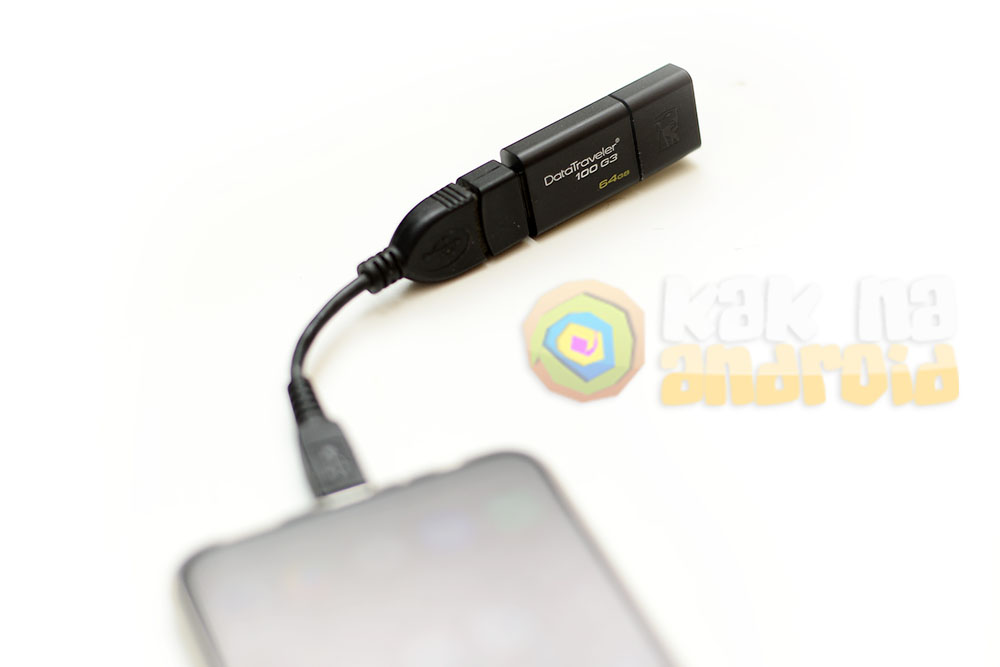
Если переходник у вас имеется – подключаем к нему флешку и вставляем в смартфон.
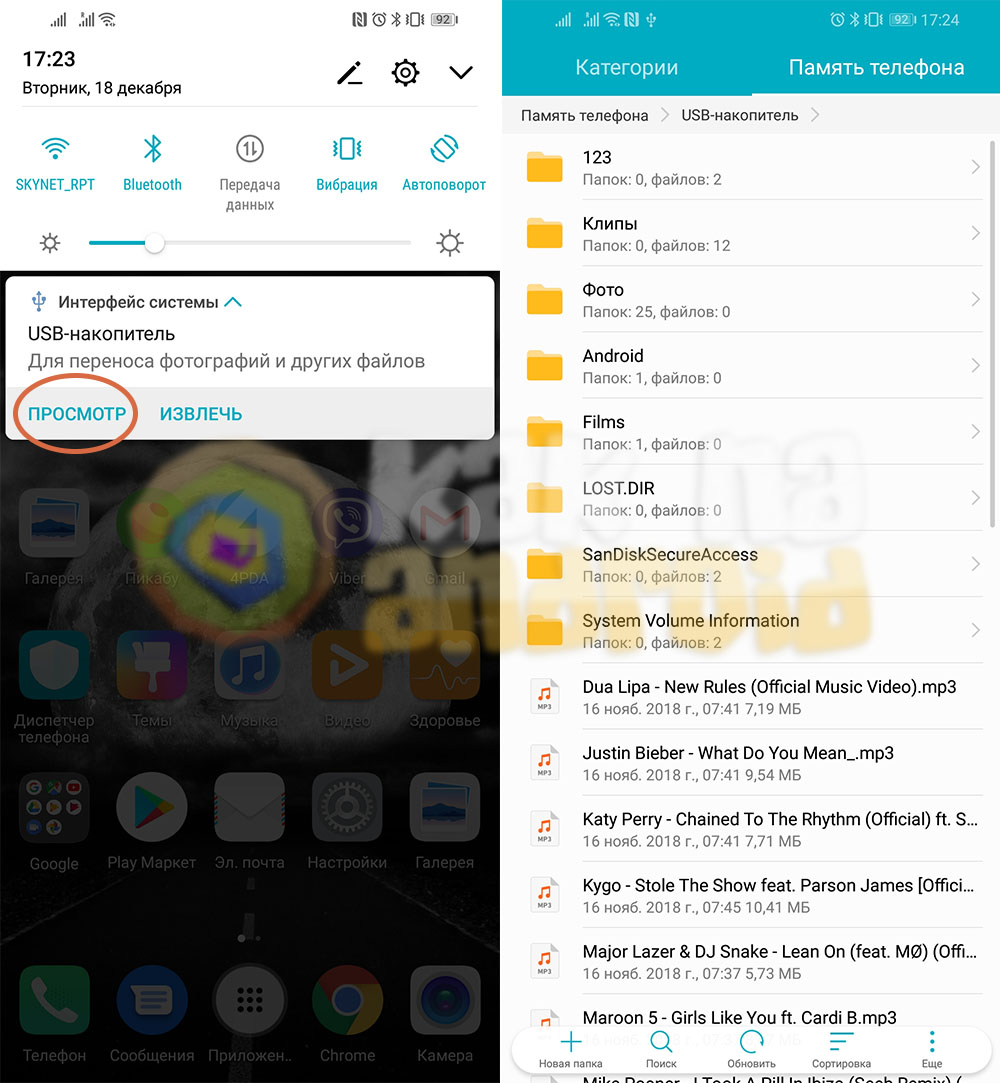
Если флешка (отформатированная в FAT32 или exFAT) и переходник исправны – в шторке уведомлений отобразиться информация о подключенном USB-накопителе. Нажимаем “Просмотр” и переходим в приложение “Файлы”, где откроется список содержимого флешки.
Как скопировать данные (фильмы, музыку и тд.) на Хонор?
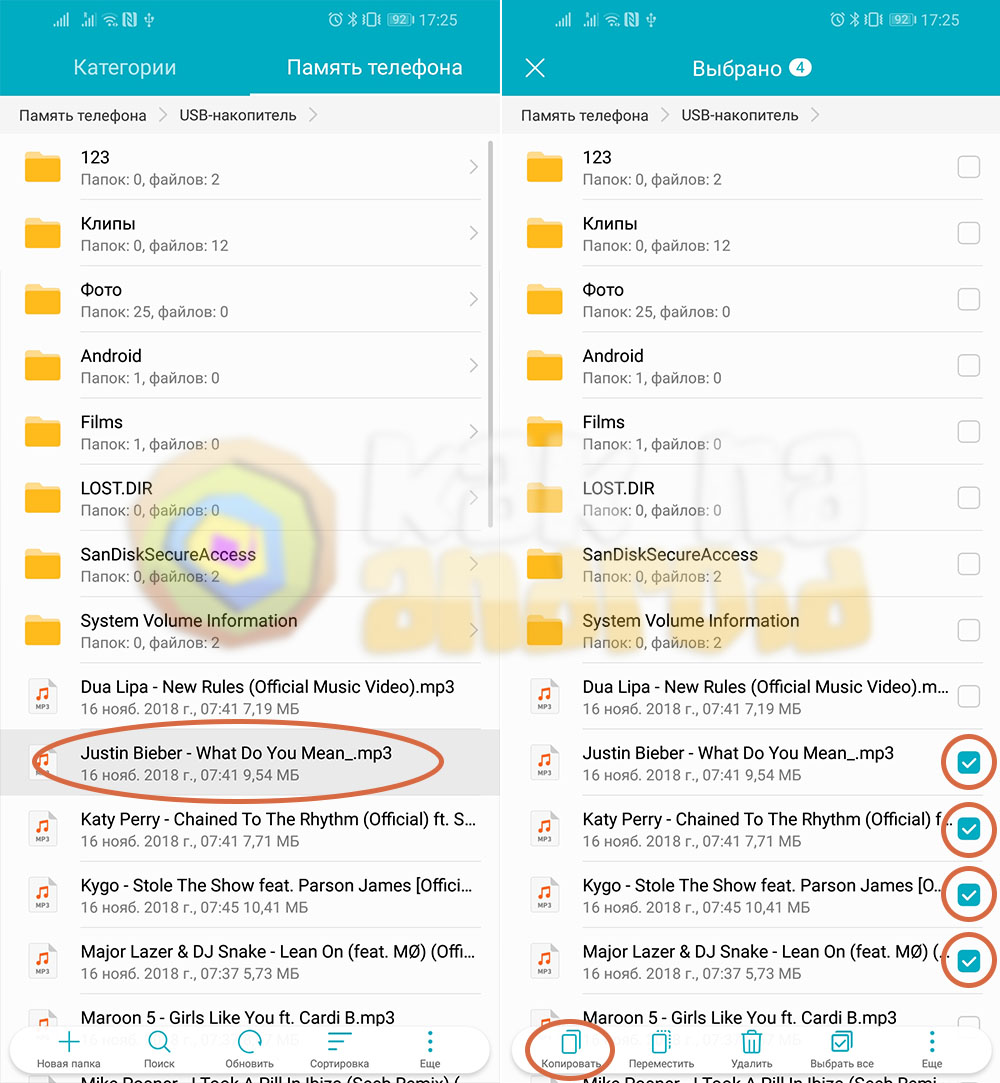
Теперь, чтобы скопировать, например, музыку на телефон, долгим нажатием выделяем один из нужных файлов, а потом отмечаем все остальные файлы и жмем на кнопку “Копировать”.
Выбираем путь, по которому необходимо скопировать (это может быть любая папке в внутренней памяти или microSD-карте, если она установлена в смартфоне).
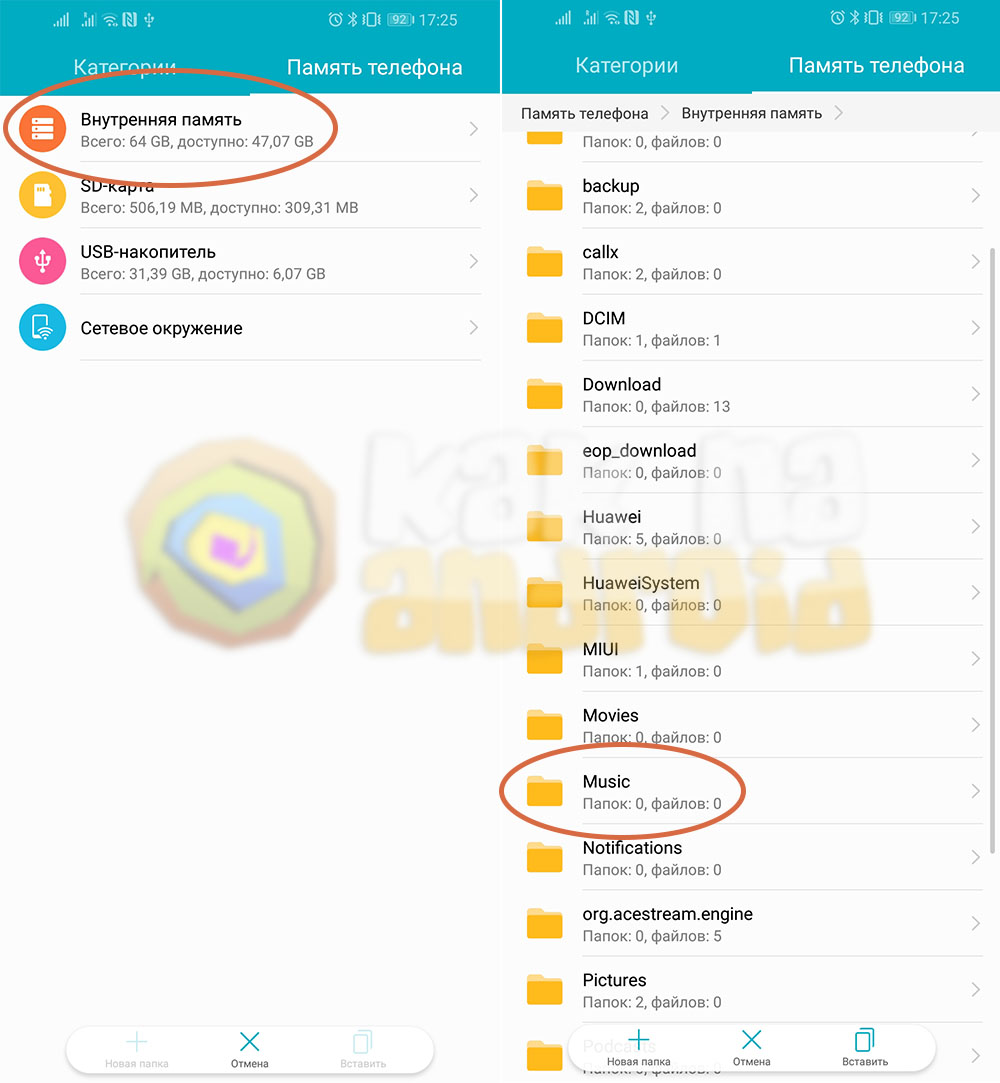
Когда нужная папка выбрана, нажимаем на кнопку “Вставить” и дожидаемся завершения процесса копирования данных.
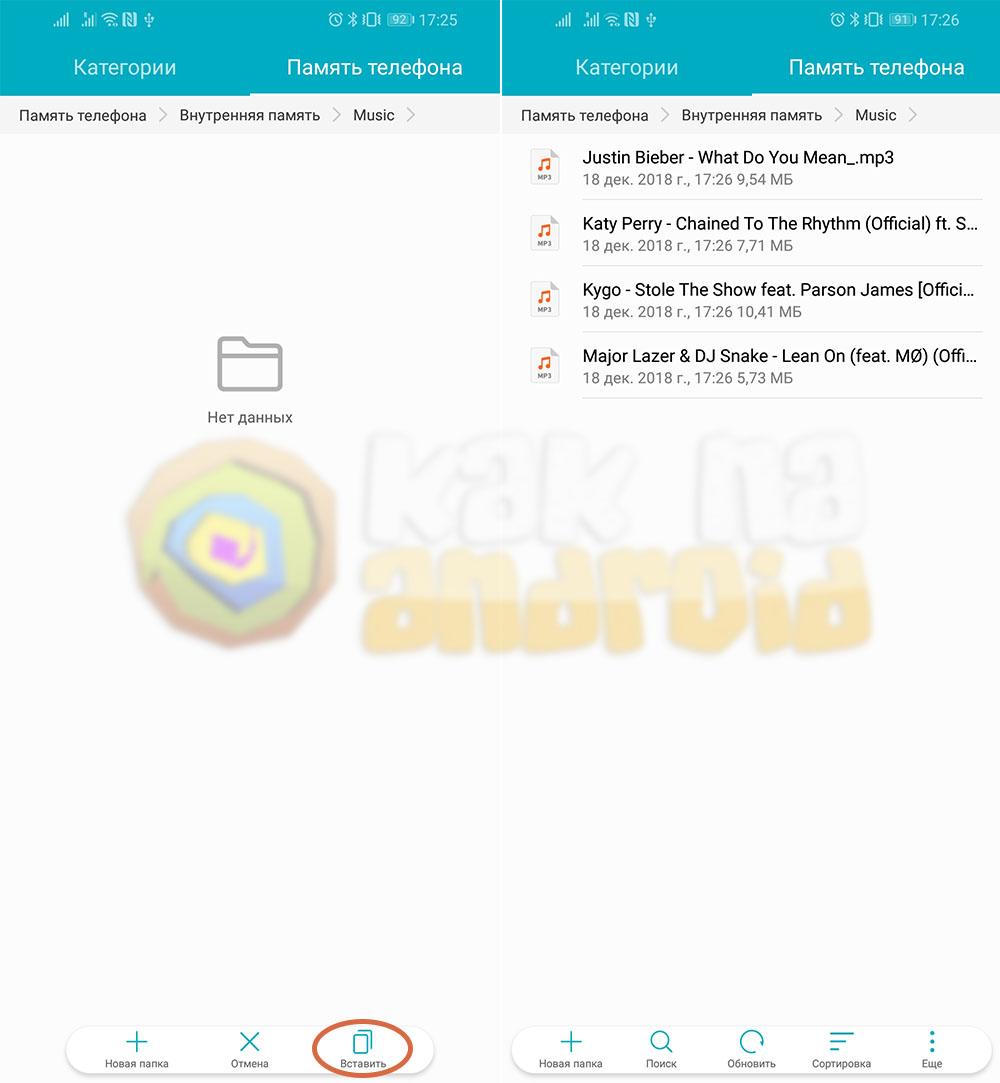
После этого флешку можно отключить от своего мобильного устройства и использовать скопированную информацию по своему усмотрению.
Другие инструкции:
- Как закрыть приложения на Хонор
- Как подключить Хонор к компьютеру
- Как создать папку на рабочем столе Хонор
Вам помогло? Оцените статью:

 (9 гол., 4,78)
Как фото с телефона перекинуть на флешку?

Сегодня смартфоны надежно вжились в Нашу жизнь, с их помощью все стало настолько просто, что мы не задумываясь каждый день делаем сотни фотографий, десятки видео, звоним, отсылаем месенджеры близким и друзьям. Хорошо, когда есть виртуальное облако и можно освобождать место в телефоне скидывая лишнее на него. Но когда такой возможности нет, на помощь приходят дополнительные информационные носители — флешки.
Как же скинуть необходимую информацию на такое устройство?
Если флешка имеет два выходных штекера: USB и микро-USB, никаких дополнительных переходников не потребуется. В том случае, когда флеш-карта имеет лишь стандартный разъем, подключите к ней OTG-кабель, другой конец его подсоедините к смартфону.
Далее, на экране появится информация о сопряжении. Войдите в меню телефона, найдите искомые файлы (фото, видео, документы, аудио) и выделите их поочередно. В строке свойств найдите функцию «Переместить» и выберите Ваше подключенное устройство среди прочих. Скачивание начнется моментально. После завершения процесса разъедините связь. Все сделано. Можно дальше продолжать снимать красивые фото, видеозаписи, пополнять документацию и список любимых треков.
Аналогичным способом можно передавать файлы с планшета, ноутбука или компьютера.
Поделиться с друзьями:
Информация:
- Редактор:
Евгения Цветкова
Использовали:
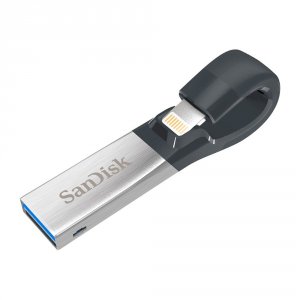
Флешка для телефона iPhone SanDisk iXpand Flash Drive USB Lightning 32GB Серебро
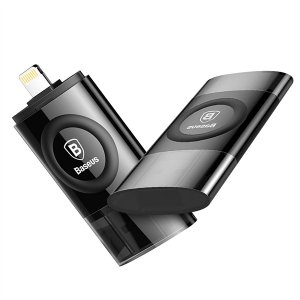
Флешка для телефона iPhone Baseus Obsidian X1 USB Lightning 64Gb Черная
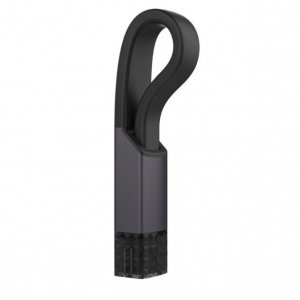
Флешка для телефона iPhone Devia Explorer MFI USB Lightning 64Gb Черная
Как подключить флешку к телефону?
Почему телефон не видит флешку?
Популярные категории
Флешки для Samsung
Флешки для Samsung
Флешки для iPhone
Флешки для iPhone
Флешки для телефона
Флешки для телефона
Мы проводим специальные акции для наших клиентов. Оформите подписку и мы будем держать Вас в курсе.
< $_modx->runSnippet(‘!AjaxForm’,[ ‘snippet’ => ‘GoodNewsSubscription’, ‘activationResourceId’ => 3715, ‘activationEmailTpl’ => ‘@FILE templates/mailing/mail_subscription.tpl’, ‘activationEmailSubject’ => ‘Мы рады, что вы с нами. Добро пожаловать в ‘~$_modx->config.site_name~’!’, ‘sendSubscriptionEmail’ => 1, ‘unsubscribeResourceId’ => 3720, ‘profileResourceId’ => 3718, ‘subscriptionEmailSubject’ => ‘Вы успешно подписались на рассылку ‘~$_modx->config.site_name~’!’, ‘reSubscriptionEmailSubject’ => ‘Указанный email уже присутствует’, ‘reSubscriptionEmailTpl’ => ‘@FILE templates/mailing/mail_resubscription.tpl’, ‘validate’ => ’email:email:required’, ‘errTpl’ => », ‘groupsOnly’ => 0, ‘defaultGroups’ => 1, ‘gongroups.vTextRequired’ => ‘Выберите хотя бы одну группу рассылки.’, ‘goncategories.vTextRequired’ => ‘Выберите хотя бы одну категорию ваших интересов.’, ‘gdprcheck.vTextRequired’ => ‘Вы должны принять Условия использования’, ‘usernameField’ => ’email’, ‘validationErrorMessage’ => ‘В форме содержатся ошибки!’, ‘successMessage’ => ‘Подписка успешно оформлена’, ‘form’ => ‘@FILE chunks/ajaxForm/callback.email.tpl’ ])>