Как поменять название аккаунта в яндекс почте
1. Откройте веб-браузер и перейдите на официальный сайт Яндекс Почты (https://mail. yandex. ru).
2. Введите свои учетные данные — логин и пароль в соответствующие поля и нажмите на кнопку Войти.
3. После входа в аккаунт вы окажетесь на главной странице почтового ящика.
4. В правом верхнем углу экрана находится иконка с вашим именем или ником пользователя. Нажмите на эту иконку.
5. В выпадающем меню выберите пункт Настройки аккаунта.
6. В открывшемся окне перейдите на вкладку Личные данные.
7. В разделе Информация о пользователе вы увидите поле Имя. Щелкните по этому полю для его редактирования.
8. Введите новое имя аккаунта, которое вы хотите видеть при отправке и получении писем.
9. После внесения изменений нажмите на кнопку Сохранить, расположенную в нижней части страницы.
10. Вам может потребоваться подтверждение нового имени аккаунта. Если это необходимо, следуйте инструкциям, чтобы подтвердить изменения.
11. После успешного сохранения информации, новое имя аккаунта будет отображаться в вашей Яндекс Почте.
Дополнительные советы:
— Обратите внимание, что новое имя аккаунта будет отображаться только внутри сервисов Яндекс, а не в адресе электронной почты.
— При смене имени аккаунта, рекомендуется выбрать легко запоминаемое имя, чтобы ваши контакты могли легко распознавать вас.
— Обязательно напишите новое имя аккаунта где-то на бумаге или сохраните его в надежном месте, чтобы не забыть.
— Если вы используете Яндекс. Паспорт, изменение имени аккаунта в Яндекс Почте может повлиять и на другие сервисы Яндекса, связанные с вашим аккаунтом.
Как изменить название аккаунта яндекс почты
Как изменить логин в Яндекс Почте различными способами (установка другого домена, создание нового аккаунта с импортированием данных со старого, использование номера телефона).
Электронная почта – это сервис, без которого достаточно сложно обойтись, работая во всемирной сети. С помощью e-mail компании ведут переписку с бизнес-партнерами, электронный ящик необходим для регистрации в личных кабинетах разнообразных сайтов, совершения покупок и оплат, пересылки файлов.
Почтовый сервис компании «Яндекс» является одним из наиболее популярных и востребованных в России. Это связано с тем, что помимо почты, «Яндекс» предоставляет своим клиентам множество дополнительных приложений, которые позволяют упростить работу во всемирной сети. Многие пользователи останавливают свой выбор на нем, решая зарегистрировать электронную почту.
При регистрации в системе многие пользователи не придают значения логину, который будет использоваться для входа в электронный ящик и указывают первое, что придет на ум. В дальнейшем владельцу e-mail может захотеться изменить логин в Яндекс Почте, поэтому попробуем разобраться, как это сделать и возможна ли эта процедура?
В случае когда пользователю обязательно требуется поменять логин для входа в электронную почту, он сможет это сделать, но с некоторыми нюансами.
Создание нового аккаунта
К сожалению, редактирование адреса, как и в таких популярных сервисах, как Рамблер, Гугл и т.д., не предусмотрено. Однако вариант, как решить вопрос с изменением логина, все же есть. Пользователю потребуется пройти новую регистрацию на «Яндексе» и создать электронную почту с другим именем. После этого необходимо воспользоваться функцией ресурса Яндекс, с помощью которой в новый электронный ящик можно перенести нужные письма и контакты из старого e-mail.
Поскольку пользователю понадобится зарегистрировать новый почтовый ящик, то ему нужно выйти из действующей учетной записи. Для этого необходимо нажать на кнопку «Выйти из сервисов Яндекса», которая расположена справа в верху страницы, а затем нажать «Завести почту».
Дальнейший порядок действий будет следующим:
- На открывшейся странице необходимо заполнить поля личной информацией владельца почтового ящика.
- Выбрать из предложенных сервисом либо придумать самостоятельно идентификатор (логин), который будет использоваться для входа в почту от компании «Яндекс», а также для авторизации в других ресурсах сервиса.
- Придумать пароль, открывающий доступ к создаваемой учетной записи. Желательно, чтобы он содержал буквенные и цифирные символы, поскольку такой пароль труднее подобрать мошенникам.
- Указать номер сотового телефона, с помощью которого можно будет восстановить пароль, в случае необходимости. И также указанный номер может использоваться в качестве резервного логина. Если владелец электронной почты не хочет указывать номер, он может отказаться от этого и воспользоваться контрольным вопросом, при ответе на который ему будет восстановлен доступ к учетной записи.
- Последний шаг – ввод символов, указанных на картинке и согласие на условия соглашения с пользователем. Нажать кнопку «Зарегистрироваться».
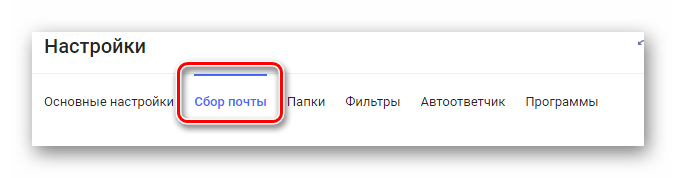
После регистрации нового почтового ящика он не будет содержать никаких данных. Чтобы переместить информацию из старого почтового сервиса, необходимо воспользоваться функцией «Сбор почты с других ящиков». Опция расположена в настройках электронной почты. После её активации необходимо выполнить следующее:
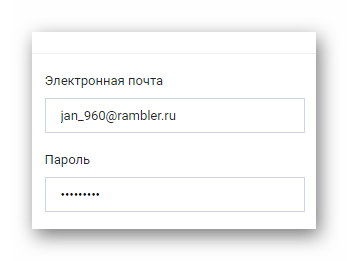
- В открывшемся окне указать логин и пароль старого почтового ящика. Нажать кнопку «Включить сборщик».
- После этого владелец электронной почты будет перенаправлен на страницу, где происходит настройка параметров переноса. Можно перенести во вновь созданный почтовый ящик имеющиеся контакты, письма. Кроме того, в новом почтовом ящике клиент сможет создать отдельную папку, куда будут перенаправлены перемещаемые объекты.
Для импорта контактов, которые были привязаны к старому почтовому аккаунту, необходимо выполнить следующее:
- На странице старого почтового ящика выбрать вкладку «Контакты»;
- Нажать на кнопку «Еще», которая находится перед списком доступных контактов;
- Выбрать «Сохранить в файл»;
- Подтвердить сохранение в файл формата vCard;
- Далее необходимо войти во вновь созданный электронный ящик и выбрать раздел «Контакты» — «Еще» — «Загрузить контакты из файла»;
- Нажать на кнопку «Выбрать файл». Открыть нужный vCard-файл и нажать на кнопку «Сохранить».
Таким образом, получается, что у владельца электронной почты будет числиться новый логин, но в Яндекс будет полностью содержаться информация по старому e-mail.
Обратите внимание! В случае необходимости функцию по сбора информации с других почтовых ящиков можно отключить.
Если функция сбора корреспонденции с электронных ящиков отключена, то нужно не забыть предупредить адресатов о том, что произошло изменение аккаунтов и письма необходимо перенаправлять на новый.
Номер телефона – как логин
Сервис Яндекс предоставляет своим пользователям возможность использовать вместо логина номер сотового телефона. Это можно выполнить, привязав электронную почту к мобильному, и настроить учетную запись. Таким образом, один электронный ящик получит два логина, которые могут использоваться равнозначно.
Для этого нужно сделать следующее:
1. Войти в настройки почтового сервиса и выбрать раздел «Информация об отправителе».

2. Под строкой «Отправлять письма с адреса» нажать на надпись «Сделать адресом номер телефона».

3. В меню «Защищенный номер телефона» можно установить в виде альтернативного логина действующий номер сотового либо добавить новый.

Альтернативный логин, как и дополнительные, может быть использован для отображения во входящих письмах у получателей, которым пользователь отправил послание. Чтобы в графе «от кого» был указан альтернативный логин, нужно при написании письма нажать на логин, указанный в данной графе и выбрать тот, который необходим.
Обратите внимание! Сервисы Яндекс, Гугл, Мэйл и другие предоставляют не только услуги по регистрации почтового ящика. Под присвоенным именем пользователю будут доступны многие дополнительные сервисы (виртуальный сетевой диск, электронный кошелек, сервисы для просмотра картинок, видео).
Альтернативные варианты замены
Если пользователю не подходит вышеуказанная возможность регистрации нового аккаунта, перенос в него данных, то, можно произвести внесение изменений в личную информацию, указанную при регистрации.
Для этого пользователь сможет поменять следующие данные:
- Личные данные.
- Доменное имя.
Эта информация указывалась при создании электронного ящика в Яндексе и может быть изменена в любое время.
Изменение личных данных
Сервис Яндекс Почты позволяет изменить пользователю его фамилию и имя, которые были указаны при регистрации на ресурсе. Порядок действий, следующий:
• Необходимо войти в сервис Яндекс.Паспорт;
• Выбрать раздел «Управление аккаунтом», а в нем найти меню «Изменить персональные данные»;

• Здесь можно откорректировать фамилию и имя пользователя, пол, дату рождения, страну и город проживания, а также выбрать соответствующий часовой пояс;
• После внесения всех необходимых изменений останется нажать кнопку «Сохранить».
Замена доменного имени
Еще один вариант редактирования адреса – изменение доменного имени ресурса электронной почты. Владелец электронного ящика может выбрать любой домен из списка тех, которые предлагает сервис Яндекс. Выполнить это можно так:
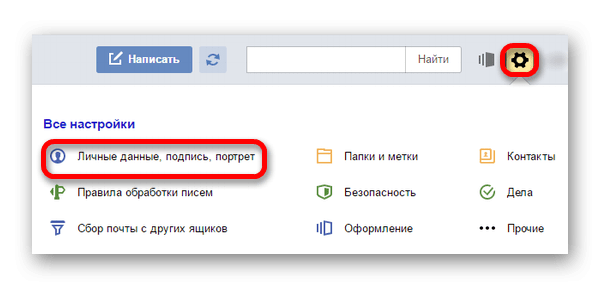
• Зайти в меню настроек Яндекс Почты;
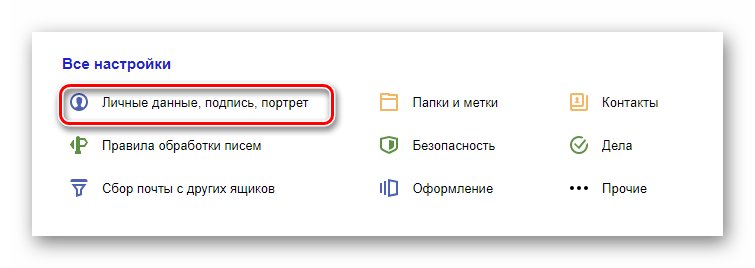
• Выбрать раздел «Личные данные, подпись, портрет»;

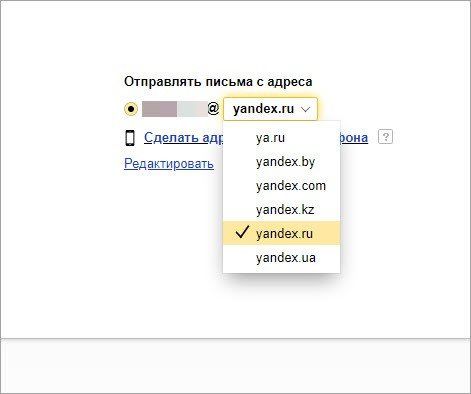
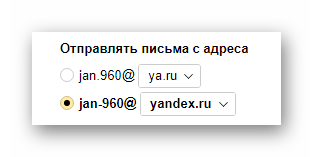
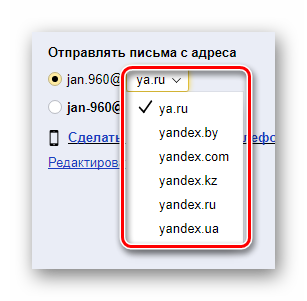
• Заменить доменное имя можно в меню «Информация об отправителе», пункте «Отправлять письма с адреса». Для этого рядом с логином, там, где указывается действующее доменное имя, нужно нажать на стрелочку. После этого выбрать из списка необходимый вариант. Кроме того, в меню «Информация об отправителе» можно указать имя, которое будет высвечиваться при отправке сообщений собеседникам; установить портрет, а также добавить подпись, которая будет отображаться под каждым исходящим письмом.
После внесения изменений необходимо сохранить настройки.
Как правильно присвоить логин
Чтобы проблемы со сменой адреса не возникали, пользователю нужно с особым вниманием подходить к созданию логина в момент регистрации.
Как правило, клиент придумывает идентификатор исходя из собственного имени и фамилии. Это наиболее распространенный способ. Однако при подобном варианте клиент сталкивается с проблемой, что придуманный логин уже занят другим пользователем. Это связано с тем, что на почтовых серверах зарегистрировано много однофамильцев. В таком случае выходом из ситуации будет добавление специальных символов, цифр и дополнительных букв к составленной символьной комбинации. Отсюда и получаются ivanov3575, aleksei2019555 и подобные «некрасивые» логины.
Выходом из ситуации может стать указание прозвища человека, его номера телефона, разделение букв и цифр точками и т.д.
Если регистрация e-mail нужна для предприятия либо сотрудника, то в качестве логина можно использовать наименование компании, отдела, производимого ассортимента товара.
В любом случае логин должен вызывать в голове пользователя какую-либо ассоциацию, чтобы человек не мог его забыть.
Благодаря рассмотренному порядку действий каждый владелец электронной почты, независимо от компании, предоставляющей почтовый сервер, может внести изменения в персональную информацию, заменить доменное имя и даже связать между собой несколько разных e-mail. Однако, чтобы исключить необходимость регистрации новой почты и проведения дополнительных настроек, необходимо внимательнее относиться к присвоению имени в момент создания учетной записи. Если имя почтового сервиса в дальнейшем не устроит пользователя, заменить его уже не удастся.
Изменение логина на Яндекс.Почте
Как в почте «Яндекса» изменить логин: простые рекомендации
Одной из причин, по которой стоит более внимательно и серьезно подходить к выбору логина для электронной почты, является невозможность его изменить. Многим пользователям такое решение может показать неубедительным, ведь система позволяет свободно менять любые настройки почтового ящика, формировать пароли и пр. Почему же аналогичную процедуру нельзя выполнить с ником, который используется в качестве первой части адреса электронного ящика? Как в почте «Яндекса» изменить логин, если это возможно, и какие меры могут стать альтернативой его замены?

Общие сведения
Выбор логина производится на стадии регистрации учетной записи. Скорее всего, на этот момент человек не думает о том, что в дальнейшем может возникнуть вопрос о том, как в почте «Яндекса» изменить логин, и несерьезно относится к выбору. В дальнейшем, при попытке поменять адрес самостоятельно, приходит осознание: сделать это невозможно. Как быть в этом случае? В целом, можно использовать следующие хитрости:
- сформировать новый ящик, не потеряв связи со старым;
- изменить домен для отправки корреспонденции;
- заменить текущий логин на номер сотового телефона.
Приведем описание каждого из этих вариантов детально далее.

Создание нового электронного ящика
Если вас интересует конкретный адрес, который вы хотели бы получить, то единственным для вас вариантом будет регистрация еще одной учетной записи на «Яндексе». Что может быть проще, однако в этом случае может возникнуть вопрос о том, как не потерять связь со старым ящиком. Разработчиками почтового сервиса данный вариант предусмотрен – реализована возможность сбора корреспонденции с любых ящиков. Таким образом вход в почту «Яндекс» будет осуществляться под новым логином, а просматривать почту можно со всех имеющихся электронных адресов.
Замена домена
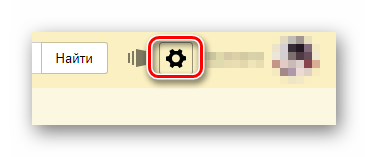
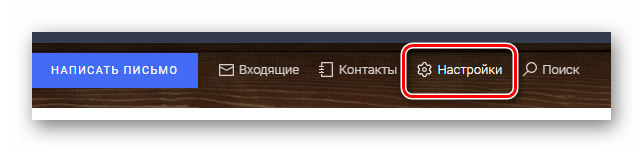
Мало кто из пользователей рассматриваемого нами почтового сервиса знает, что можно выбирать домен для отправки корреспонденции. Под доменом подразумевается часть электронного адреса, которая следует после значка «собачка». Чтобы просмотреть доступные варианты, необходимо перейти в свою учетную запись и кликнуть по значку настроек (шестеренка в верхней части формы экрана). Здесь в списке следует нажать на кнопку выбора и установить отметку напротив приемлемого варианта.
Такой вариант может вполне подойти для пользователей, задающихся вопросом о том, как в почте «Яндекса» изменить логин. По сути, получив с такого ящика почты электронное письмо, невозможно понять, что оно отправлено от данного пользователя.

Использование мобильного номера в качестве логина
Можно ли изменить логин в почте «Яндекс», например, на номер мобильного телефона? Для своих пользователей сервис предоставляет такой шанс. Для этого достаточно привязать электронную почту к своему номеру и произвести соответствующую настройку в учетной записи. При этом,отправлять корреспонденцию по такому адресу можно набирая номер в любом формате через +7/7/8. Также сохраняется предыдущий адрес. Таким образом, у почтового ящика появляется два адреса.
Заключение
Пользователи, которых интересует, как в почте «Яндекса» изменить логин, должны быть расстроены вестью о том, что это сделать невозможно. Однако, используя вышеприведенные рекомендации, можно несколько подкорректировать вид своего используемого адреса эл. ящика. Если это не устраивает клиента, то всегда можно выйти из текущей учетной записи и нажать кнопку «Регистрация», тем самым формируя новый аккаунт с желаемым логином. Неплохим вариантом является и добавления к своей почте сотового номера. Запомнить такой адрес достаточно легко не только самому пользователю, но и всем тем людям, кому он сообщает свои контакты.
Как поменять логин в Яндекс Почте
7 минут Автор: Елена Иванова 231

Электронная почта – это сервис, без которого достаточно сложно обойтись, работая во всемирной сети. С помощью e-mail компании ведут переписку с бизнес-партнерами, электронный ящик необходим для регистрации в личных кабинетах разнообразных сайтов, совершения покупок и оплат, пересылки файлов.
Почтовый сервис компании «Яндекс» является одним из наиболее популярных и востребованных в России. Это связано с тем, что помимо почты, «Яндекс» предоставляет своим клиентам множество дополнительных приложений, которые позволяют упростить работу во всемирной сети. Многие пользователи останавливают свой выбор на нем, решая зарегистрировать электронную почту.
При регистрации в системе многие пользователи не придают значения логину, который будет использоваться для входа в электронный ящик и указывают первое, что придет на ум. В дальнейшем владельцу e-mail может захотеться изменить логин в Яндекс Почте, поэтому попробуем разобраться, как это сделать и возможна ли эта процедура?
В случае когда пользователю обязательно требуется поменять логин для входа в электронную почту, он сможет это сделать, но с некоторыми нюансами.
Создание нового аккаунта
К сожалению, редактирование адреса, как и в таких популярных сервисах, как Рамблер, Гугл и т.д., не предусмотрено. Однако вариант, как решить вопрос с изменением логина, все же есть. Пользователю потребуется пройти новую регистрацию на «Яндексе» и создать электронную почту с другим именем. После этого необходимо воспользоваться функцией ресурса Яндекс, с помощью которой в новый электронный ящик можно перенести нужные письма и контакты из старого e-mail.
Поскольку пользователю понадобится зарегистрировать новый почтовый ящик, то ему нужно выйти из действующей учетной записи. Для этого необходимо нажать на кнопку «Выйти из сервисов Яндекса», которая расположена справа в верху страницы, а затем нажать «Завести почту».
Дальнейший порядок действий будет следующим:
- На открывшейся странице необходимо заполнить поля личной информацией владельца почтового ящика.
- Выбрать из предложенных сервисом либо придумать самостоятельно идентификатор (логин), который будет использоваться для входа в почту от компании «Яндекс», а также для авторизации в других ресурсах сервиса.
- Придумать пароль, открывающий доступ к создаваемой учетной записи. Желательно, чтобы он содержал буквенные и цифирные символы, поскольку такой пароль труднее подобрать мошенникам.
- Указать номер сотового телефона, с помощью которого можно будет восстановить пароль, в случае необходимости. И также указанный номер может использоваться в качестве резервного логина. Если владелец электронной почты не хочет указывать номер, он может отказаться от этого и воспользоваться контрольным вопросом, при ответе на который ему будет восстановлен доступ к учетной записи.
- Последний шаг – ввод символов, указанных на картинке и согласие на условия соглашения с пользователем. Нажать кнопку «Зарегистрироваться».
После регистрации нового почтового ящика он не будет содержать никаких данных. Чтобы переместить информацию из старого почтового сервиса, необходимо воспользоваться функцией «Сбор почты с других ящиков». Опция расположена в настройках электронной почты. После её активации необходимо выполнить следующее:
- В открывшемся окне указать логин и пароль старого почтового ящика. Нажать кнопку «Включить сборщик».
- После этого владелец электронной почты будет перенаправлен на страницу, где происходит настройка параметров переноса. Можно перенести во вновь созданный почтовый ящик имеющиеся контакты, письма. Кроме того, в новом почтовом ящике клиент сможет создать отдельную папку, куда будут перенаправлены перемещаемые объекты.
Для импорта контактов, которые были привязаны к старому почтовому аккаунту, необходимо выполнить следующее:
- На странице старого почтового ящика выбрать вкладку «Контакты»;
- Нажать на кнопку «Еще», которая находится перед списком доступных контактов;
- Выбрать «Сохранить в файл»;
- Подтвердить сохранение в файл формата vCard;
- Далее необходимо войти во вновь созданный электронный ящик и выбрать раздел «Контакты» – «Еще» – «Загрузить контакты из файла»;
- Нажать на кнопку «Выбрать файл». Открыть нужный vCard-файл и нажать на кнопку «Сохранить».
Таким образом, получается, что у владельца электронной почты будет числиться новый логин, но в Яндекс будет полностью содержаться информация по старому e-mail.
Если функция сбора корреспонденции с электронных ящиков отключена, то нужно не забыть предупредить адресатов о том, что произошло изменение аккаунтов и письма необходимо перенаправлять на новый.
Номер телефона – как логин
Сервис Яндекс предоставляет своим пользователям возможность использовать вместо логина номер сотового телефона. Это можно выполнить, привязав электронную почту к мобильному, и настроить учетную запись. Таким образом, один электронный ящик получит два логина, которые могут использоваться равнозначно.
Для этого нужно сделать следующее:
1. Войти в настройки почтового сервиса и выбрать раздел «Информация об отправителе».

2. Под строкой «Отправлять письма с адреса» нажать на надпись «Сделать адресом номер телефона».

3. В меню «Защищенный номер телефона» можно установить в виде альтернативного логина действующий номер сотового либо добавить новый.

Альтернативный логин, как и дополнительные, может быть использован для отображения во входящих письмах у получателей, которым пользователь отправил послание. Чтобы в графе «от кого» был указан альтернативный логин, нужно при написании письма нажать на логин, указанный в данной графе и выбрать тот, который необходим.
Альтернативные варианты замены
Если пользователю не подходит вышеуказанная возможность регистрации нового аккаунта, перенос в него данных, то, можно произвести внесение изменений в личную информацию, указанную при регистрации.
Для этого пользователь сможет поменять следующие данные:
Эта информация указывалась при создании электронного ящика в Яндексе и может быть изменена в любое время.
Можно ли поменять свой адрес e-mail?
Если вы задумались, как изменить адрес электронной почты Mail.ru, Yandex, Gmail или любого другого сервиса, сделать это не получится. По крайней мере, напрямую. Это идентификатор, по которому вас распознаёт почтовая система. Он уникален, также как номер мобильного телефона, серия паспорта, индекс. Если ящик зарегистрирован, исправить какую-то букву в его названии или поменять цифру уже нельзя. Придётся создавать новый.
Переименовать адрес невозможно на программном уровне во всех сервисах e-mail. Ведь корреспонденция будет отсылаться на «старый» логин. И, соответственно, до вас она не дойдёт. Но есть способ обойти это ограничение. Можно перенести контакты и письма, а также настроить сбор и перенаправление входящих сообщений. И вам не надо будет разбираться, как изменить адрес электронной почты. Вы можете просто зарегистрировать новый ящик и продолжить работу в нём, скопировав все данные из старого. Это будет аналогично смене логина.

Перенос в новый ящик e-mail данных из старого
Если у вас есть доступ к аккаунту на Mail.ru, Yandex, Gmail, Rambler, Qip или любом другом сервисе, можно перенести из него все контакты, письма, папки. Также доступна функция сбора сообщений. Всю корреспонденцию, которая приходит на один ваш ящик, вы сможете просматривать на другом.
Посмотрите, как скопировать информацию на новый логин, на примере некоторых популярных ресурсов. На всех сайтах принцип примерно один и тот же. Если вы разберётесь, как изменить адрес электронной почты в Яндексе, сможете сделать то же самое и в Рамблере, и на Qip.ru
Yandex
Yandex — русский поисковик со множеством разнообразных сервисов. Помимо основных функций, он предоставляет пользователям облачное хранилище, платёжную систему с безналичным расчётом, навигатор, магазины, афиши, телепрограммы, новости, вакансии, радио, музыку, видео и многое другое. И, конечно, в Яндексе есть собственный почтовый сервер.
Перед тем как сделать новый адрес, надо скопировать все ваши данные из старого.
- Зайдите в аккаунт, который хотите изменить.
- Кликните на пиктограмму в виде шестерёнки (она находится справа вверху рядом с вашим никнеймом).
- Пункт «Контакты».
- Кнопка «Сохранить в файл».
- В списке «Почтовый клиент» выберите vCard. Это распространённый формат, который можно загрузить практически на всех сервисах электронной почты. Если вы решили изменить не только логин, но и домен (скажем, перейти с Yandex.ru на Gmail), информацию можно перенести и на другой ресурс.
- Сохраните файл.
- Есть ещё один способ. Перейдите в папку с письмами, нажмите на ссылку «Контакты» наверху. Там будет список ваших адресатов. Кликните на «Ещё». Появится опция для добавления этой информации в файл.

Сохраните контакты в csv-файле
Теперь у вас есть резервная копия контактов тех людей, с которыми вы общаетесь. И можно переходить на новый адрес.
- Зарегистрируйтесь в Яндексе с нужным вам логином.
- Откройте меню, где сохраняли информацию («Шестерёнка» — Контакты).
- Нажмите «Добавить из файла» и укажите путь к папке, в которую поместили информацию.
После этого надо перенести сообщения.
- Кликните на всё ту же «Шестерёнку».
- Пункт «Сбор почты».
- Напишите логин вместе с доменом и пароль.
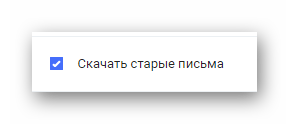
- Отметьте галочкой опцию «Скопировать письма вместе с папками».
- Кнопка «Включить сборщик». Вся корреспонденция будет перенесена.

В открывшемся окне введите логин и пароль нового аккаунта
Не забудьте предупредить адресатов, что вы решили изменить e-mail и теперь отправляете сообщения с него. Письма, пришедшие на «старый» ящик, будут копироваться на тот, который вы только что зарегистрировали. Вы можете спокойно пользоваться новым аккаунтом так, будто это ваш изначальный адрес.
Mail.ru
Mail.ru — популярный русскоязычный сервис. В нём можно не только получать и отправлять сообщения. Там есть своё онлайн-хранилище, социальная сеть, сервис знакомств, тематический журнал для женщин, гороскопы, новости и уникальный продукт под названием «Вопрос-Ответ». В нём любой человек может спросить, что угодно, и получить комментарии от других пользователей.
Чтобы сохранить адресатов на почте Mail.ru, надо сделать следующее:
- Зайдите в ваш основной аккаунт.
- Откройте «Контакты».
- Кликните на иконку в виде трёх маленьких полосок. Она правее остальных кнопок.
- Выберите «Экспорт».
- Можете перенести сразу всё или указать какую-то отдельную группу.
- В поле «Формат» отметьте «vCard».
- Подтвердите действие и сохраните файл.

Процесс экспорта контактов в Mail.ru аналогичен таковому в Yandex
После этого зарегистрируйте новый ящик. Добавить в него контакты можно в том же меню. Только вместо «Экспорт» выберите «Импорт».
Теперь включите сборщик писем, чтобы окончательно поменять адрес.
- Нажмите на свой логин. Он слева вверху рядом с кнопкой «Выход».
- Пункт «Настройки».
- Раздел «Почта из других ящиков».
- Введите логин и пароль.
- Если аккаунт, который вы решили изменить, находится не на Mail.ru, можно выбрать конкретный домен. В некоторых из них надо дать доступ к информации. Например, при добавлении данных из Gmail нужно указать имя пользователя. Система переправит вас на этот сайт. Там разрешите сбор писем.
Все сообщения скопируются в новый ящик. Входящая корреспонденция также будет перенаправляться в него.
Gmail
Вот инструкция, как изменить адрес электронной почты в Gmail.com и перенести данные в другой аккаунт. Это продукт компании Google — масштабного ресурса, включающего огромный набор сервисов: от простого поисковика, до видеохостинга и магазина приложений. Чтобы перейти на новый ящик, надо вначале сохранить адресатов.
- Войдите в почту.
- Нажмите на стрелочку рядом с кнопкой «Gmail» слева вверху.
- Пункт «Контакты».
- Кнопка «Ещё».
- Строчка «Экспорт».
- В обновлённом дизайне эта опция пока недоступна. Если именно он у вас используется, система предложит перейти на старую версию сайта. Согласитесь. Там вы сможете увидеть опцию экспорта, нажав кнопку «Ещё».
- После регистрации новой электронной почты импортировать адресатов можно в том же меню.
Теперь у вас есть другой логин Gmail. Но чтобы окончательно поменять ящик, надо перенести в него все письма. И сделать так, чтобы входящая корреспонденция тоже отправлялась на новый адрес.
- Нажмите на изображение шестерёнки справа вверху.
- Пункт «Настройки».
- Вкладка «Аккаунты и импорт».
- Меню «Импорт почты и контактов». Так заодно можно перенести и адресатов, не сохраняя их в отдельный файл.
- Введите логин и пароль.

Когда письма загрузятся и появятся в папках, можете изменить аккаунт и перейти на новый.
Информация об отправителе
Во входящих сообщениях всегда отображается информация об отправителе. Если при регистрации электронной почты вы не указывали никаких данных о себе, в поле «От кого» у получателя ваших сообщений будет ваш адрес. Его можно изменить на то, что вам нравится.
- В Mail.ru эта опция находится в параметрах. Нажмите на свой логин, выберите пункт «Настройки» и перейдите в «Имя и подпись». Там можете написать данные отправителя.
- В Yandex этот раздел помещён в «Личные данные, подпись, портрет». Ссылка на него отобразится, ели кликнуть на «шестерёнку».
- В Gmail имя отправителя задаётся следующим образом: нажмите на всю ту же «шестерёнку», откройте «Настройки», далее «Аккаунты и импорт». Там будет пункт «Отправлять письма как» и рядом с ним кнопка «Изменить». Напишите желаемое имя.
Это влияет только на отображаемый логин при просмотре получателем входящих сообщений. У вас останется прежний ящик. Другие люди будут писать на него.
Если вы не знаете, как поменять адрес электронной почты, сделать это напрямую не получится. Но можно зарегистрировать новый и перенести туда письма и контакты. Входящие сообщения тоже будут перенаправляться в созданный аккаунт. Получится так, будто вы сменили логин.
Как в почте «Яндекса» изменить логин? Возможно ли это?
Интернет 19 марта 2016
Электронная почта – это полезный ресурс, на котором мы можем общаться с друзьями, пересылать файлы. «Яндекс» открывает нам много возможностей («Яндекс Деньги», «Диск», «Поиск», «Маркет», «Погода», «Новости», «Картинки», «Видео»), по сравнению с другими сервисами. Большинство начинающих пользователей выбирают именно этот проверенный и надежный сервис, благодаря чему он уже многие годы занимает лидирующие позиции.

Как в почте «Яндекса» изменить логин?
При регистрации электронной почты, большинство людей безалаберно относится к подбору логина. Они не учитывают, что его сменить практически невозможно. Логин в почтовом ящике показывает адрес, который вам выделили под электронную почту. К примеру, человек живет в доме или квартире, которая находится на определенной улице. У гражданина появляется свой адрес. Чтобы он стал иным, надо переехать в другую квартиру. С почтовым ящиком происходит так же, чтобы его сменить, нужно зарегистрировать новую почту.
Особенности смены логина
Можно ли изменить логин в почте «Яндекс»? Это одна из немногих систем, где можно получить другой адрес, но и тут не всё так просто. Как в почте «Яндекса» изменить логин? В этой системе тоже надо будет зарегистрировать новый электронный почтовый ящик, но в него можно переместить старые письма и нужные контакты.
Алгоритм смены логина

Как изменить логин электронной почты в «Яндексе»? Для этого нужен Интернет, и необходимые данные (логин и пароль) для входа в почтовый ящик.
- Во многих сервисах, которые позволяют создать электронную почту, таких как Mail.ru, «Рамблер» и Gmail, можно изменить логин. В почте «Яндекс» алгоритм замены отличается от аналогичного действия в других системах. Только в этом сервисе на новый электронный ящик можно перенести нужные контакты и старые письма.
- Выйдите из своего почтового ящика на «Яндексе» и создайте новый аккаунт. Для этого нужно будет нажать на кнопку «Завести почтовый ящик», она находится в левой стороне страницы. Перейдя в только что созданный электронный ящик, вы обнаружите, что он пуст. А как в почте «Яндекса» изменить логин? В новом аккаунте включите функцию «Сборщик почты со старого ящика». Дальше необходимо настроить этот модуль, чтобы получить доступ к письмам, которые находятся на старом аккаунте.
Алгоритм смены логина в похожих сервисах

- В электронной почте от Google также есть возможность менять адрес своего ящика, как и в «Яндексе». Изменить логин можно, создав новый аккаунт, для этого вверху страницы нажмите на кнопку «Зарегистрироваться». При регистрации надо ввести адрес ящика, который вы хотите перенести, пароль и нужную информацию. Когда вы зарегистрировали новую почту, зайдите на старый аккаунт и подтвердите данные, которые вы указывали при регистрации. Если вы все правильно заполните, вам предложат подтвердить данные. Для этого необходимо будет ввести номер телефона, куда и придет сообщение. Вам остается только ввести код подтверждения и нажать «Продолжить».
- Сейчас нужно зайти на один из почтовых ящиков и перейти в «Настройки аккаунта». Для этого нажмите на свое имя и выберите необходимую кнопку. В разделе «Множественный вход» отредактируйте пункты, которые вам нужны, проставив напротив галочки.
- Для того, чтобы сохранить изменения, выйдите из почты и зайдите заново. Чтобы убедиться, что все работает, нажмите на свое имя и выберете кнопку «Войти в другой аккаунт». Так вы без особых усилий сможете переключаться между аккаунтами.

И вновь мы возвращаемся к электронной почте. Сегодня разберем один интересный вопрос, который задал Сергей М. А спрашивает он следующее: можно ли поменять адрес своей электронной почты и если да, то как?
Увы, Сергей, сменить адрес электронной почты не дает ни одна из известных почтовый служб, включая Яндекс.Почту, Mail.ru и Gmail. Объяснить это легко. Представьте, что вы сменили адрес почты, но знаете об этом только вы. Все те письма, что вы должны получать, будут приходить на уже неиспользуемый почтовый ящик или будут возвращаться назад отправителю. При этом почтовый сервис не может настроить переадресацию, потому что прежний почтовый адрес может быть занят другим пользователем. Согласитесь, логика в этом есть.
Если же вам так хочется сменить адрес своей почты, тогда проще всего будет создать новый e-mail, благо, занимает это всего лишь несколько минут свободного времени. В таком случае можно будет использовать сразу два почтовых ящика: с нового начать рассылать письма с пометкой, что это ваш новый e-mail, а на старом вы можете просматривать письма, получаемые от пользователей, которые еще не знают вашего нового адреса электронной почты.
Зато вы всегда можете поменять свои имя и фамилию в почтовом ящике — это отчасти может стать альтернативой для смены e-mail. Покажу пример на основе Яндекс.Почты.
Заходим в свой почтовый ящик. В правой части экрана вы увидите значок в виде шестеренки. Нажмите на него и появится меню. В нем выберите пункт «Личные данные, подпись, портрет».

Переходим на страницу и меняем имя с фамилией, нажав на кнопку «Сохранить» в нижней части страницы.

В общем, если вам захотелось сменить адрес электронной почты, просто создайте новый почтовый ящик. Или поменяйте личные данные.
Как поменять адрес электронной почты в Яндексе

В некоторых случаях может понадобиться изменить адрес электронной почты в Яндексе. Пользователь также захочет сохранить все свои письма, контакты, персональную информацию и настройки. Разберемся, можно ли сменить адрес почты и как это работает.
Можно ли поменять адрес учетной записи
Нужно сразу уточнить, что полностью поменять адрес эл. почты не получится. Во время регистрации пользователь создает общий аккаунт для всех сервисов Яндекса. При этом часть названия почтового ящика, которая отображается перед значком собачки, выступает в качестве логина.
Смена адреса может происходить путем регистрации новой учетной записи. Но выход из ситуации существует. Яндекс предлагает несколько полезных опций, с помощью которых можно выполнить смену e-mail.
Изменение домена
Чтобы изменить свой эл. адрес без создания нового ящика, можете выбрать для своей учетной записи другое доменное имя. Яндекс предлагает для своих пользователей несколько вариантов.
Для выбора другого домена выполните следующее:
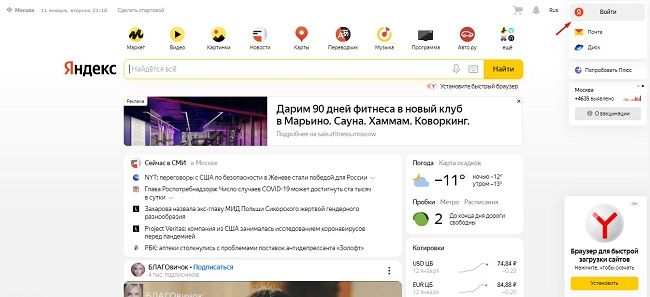
- Перейдите на сайт Яндекса, используя ссылку https://yandex.ru/ .
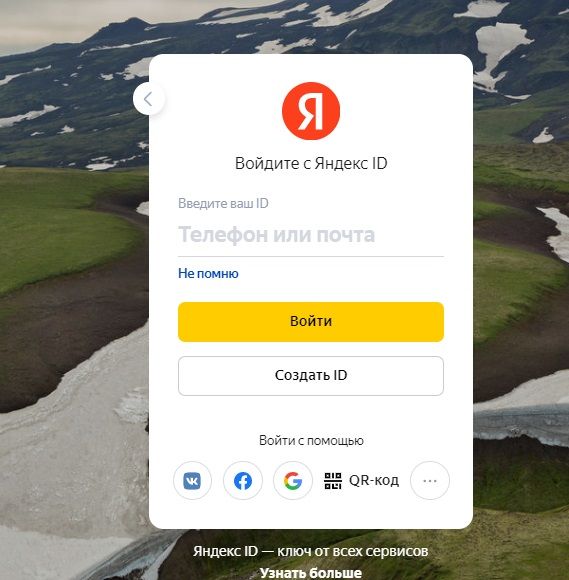
- В верхней части страницы кликните на кнопку «Войти».
На заметку:
В результате выполнения указанных действий логин пользователя останется тот же, но поменяется домен (вторая часть e-mail).
Номер мобильного вместо привычного e-mail
В настройках e-mail можно поменять стандартный адрес на номер телефона, который привязан к текущему аккаунту. В выбранном разделе найдите блок с подходящим названием и активируйте опцию.
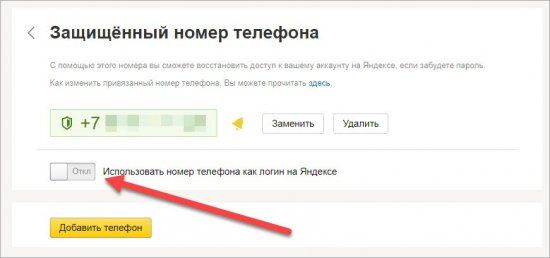
Подтвердите свой мобильный, вписав в соответствующей строчке код из смс-сообщения
После выполнения указанных настроек после отправки писем их получатели не будут видеть вашего настоящего электронного адреса. Вместо него, в строке «Отправитель» будет отображаться выбранный номер мобильного. При этом основной адрес почты останется прежним.
Привязка дополнительного адреса
К учетной записи Яндекса можно прикрепить дополнительный электронный адрес. Чтобы это сделать, придерживайтесь инструкции:
- Авторизуйтесь в основной учетной записи. Откройте ее настройки.
- Под пунктом «Отправлять письма с адреса» кликните «Редактировать».
- Впишите дополнительную почту в строке «Добавление адреса для восстановления».
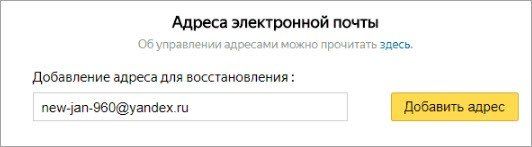
На заметку:
Удобнее всего выполнять привязку дополнительной учетной записи с разных браузеров.
Использования другого имени пользователя
Функционал Яндекса позволяет поменять личные данные пользователя, которые в последующем будут отображаться при получении от него сообщений. Чтобы это сделать, придерживайтесь инструкции:
- Запустите почту. Кликните по названию учетной записи. В отобразившемся меню выберите «Управление аккаунтом».
- Откроется список всех доступных настроек, где выберите «Изменить персональную информацию».
- В поле «Имя и фамилия» введите другую информацию.
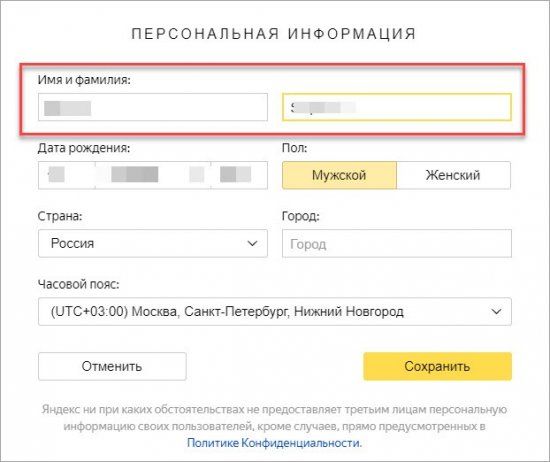
Создание новой почты
Если вас не устраивает изменение части адреса почты или привязка дополнительного аккаунта, рассмотрите создание нового ящика. На Яндексе это сделать очень просто:
- Перейдите по ссылке https://yandex.ru/ .
- Нажмите на кнопку «Создать».
- Впишите все необходимые данные для регистрации – свое имя, фамилию, номер мобильного. Придумайте логин и пароль.
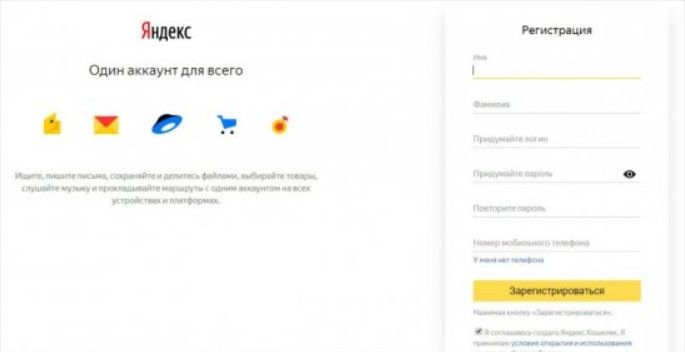
На заметку:
При создании нового почтового ящика на Яндексе используйте уникальный логин. Также рекомендуется указывать другой пароль.
Полезные советы
Совет №1
Поменять адрес своей почты можно и в процессе написания письма другому человеку. Чтобы это сделать, придерживайтесь инструкции:
- Запустите свой почтовый ящик и кликните «Написать».
- При необходимости к стандартному тексту добавьте в письмо различные документы, фото, видео.
- Кликните на стрелочку возле кнопки «Отправить» и выберите другой домен или e-mail, если ранее выполняли его привязку.
- При необходимости в процессе отправки письма можете поменять имя и фамилию отправителя. Кликните по полю возле надписи «От кого». После этого вручную впишите нужную информацию.
- Если хотите сменить адрес, на который будете отправлять письмо, нажмите на строку «Кому». В результате откроется список адресов, с которыми взаимодействовали. Выберите подходящий e-mail или впишите его вручную.
- Для завершения операции кликните «Отправить».
Совет №2
Если хотите более эффективно использовать почту Яндекс на своем смартфоне, установите себе специальное мобильное приложение:
| Андроид | https://play.google.com/store/apps/details?id=ru.yandex.mail&hl=ru&gl=US |
| Айфон | https://apps.apple.com/ru/app/d441785419 |
Частые вопросы
Что изменится, если я выберу другое доменное имя для своего логина?
Абсолютно ничего. Вы получите новый электронный адрес, не переходя на другую учетную запись.
Могу ли я создать на Яндексе несколько почтовых ящиков и пользоваться ими одновременно?
Embedded video

Embedded video

Embedded video

Embedded video

Как изменить название почты Яндекс доступными способами
В сети существует широкий спектр онлайн-услуг, которые требуют во время регистрации и подтверждения созданного аккаунта наличия адреса электронной почты. За счет таких действий в сети почтовый ящик довольно быстро переполняется различной рекламой, уведомлениями и прочими сообщениями, которые не всегда дают возможность смотреть и зачастую мешают контролировать важные входящие послания. Ведь среди обширного числа входящих посланий важные просто теряются. Кроме того, возникает дополнительная угроза почтовому ящику из-за того, что можно получить письма от злоумышленников с вредоносными ссылками или вложениями, которые приведут к взлому аккаунту или выходу из строя самого электронного устройства. В таких случаях пользователи хотят изменить логин в Яндекс Почте, чтобы защитить себя от нежелательного контента. Однако не все пользователи знают, как поменять адрес электронной почты в Яндексе. Далее в сегодняшней статье расскажем о том, можно ли поменять адрес Яндекс Почты и какие способы в такой ситуации могут помочь владельцам почтовых аккаунтов. Будут описаны все доступные варианты изменения адреса почтового ящика с подробными пошаговыми инструкциями.

Правила Яндекс Почты
Прежде чем давать ответ на вопрос, как можно изменить текущий адрес электронной почты в Яндексе, необходимо кратко разобраться с действующими правилами данного почтового сервиса. Они однозначно говорят нам, что сделать это, используя доступный инструментарий на бесплатном тарифе Яндекс Почты, просто невозможно. Регистрируя аккаунт на почтовом сервисе, пользователь сам выбирает подходящий ему логин, который используется в качестве начала адреса почтового ящика до символа «@». Данный логин является универсальным для всех сервисов на Яндексе. Для смены регистрационных данных можно использовать только дополнительные опции, которые будут подробно описаны ниже в этом материале.
Надо заметить, что изменить как логин, так и сам адрес электронной почты при помощи различных сторонних программ, сервисов или приложений точно нельзя. Любые рекламные сообщения, которые относятся к данной теме, являются обыкновенным мошенничеством. Пользователи должны понимать, что в лучшем случае они могут потерять просто деньги, а при наихудшем сценарии произойдёт кража аккаунта или его блокировка без возможности восстановления в будущем.
Способы изменения
В данном разделе дадим ответ на вопрос, как все же можно изменить адрес электронной почты Яндекс. Можно однозначно сказать, что на данный момент изменить адрес почты на Яндексе не получится. Яндекс Почта не позволяет поменять адрес почтового ящика, а только предоставляет некоторые возможности, которые дают возможность увеличить защиту почтового ящика от спама и нежелательного контента. Далее разберем основные способы, которые вы можете использовать, чтобы скрыть свой основной e-mail на Яндексе.
Второстепенные адреса
Ранее мы разобрали, как изменить логин в Яндекс Почте. Мы узнали, что переименовать свой аккаунт невозможно. Однако скрыть его от посторонних лиц все же можно. Регистрируя аккаунт на Яндекс Почте, пользователь получает один основной почтовый ящик и несколько второстепенных. Просмотреть их количество и названия можно следующим образом:
- Открываем Яндекс Почту и авторизуемся через логин, пароль. После чего откроется личный кабинет, в котором увидим все полученные входящие сообщения.

- Потом нажимаем на иконку профиля с аватаркой в правом верхнем углу страницы. В открывшемся контекстном меню выбираем строку «Управление аккаунтом».

- После этого щелкаем по строке «Почта и телефоны».

В открывшейся вкладке можно увидеть один основной аккаунт и сразу 5 второстепенных почтовых ящиков, которые привязаны к нему. При этом почтовые адреса до символа «@» не имеют никаких отличий, а изменяются только их доменные имена. Эти адреса можно удобно распределить по степени их важности. Так, например, основной указывать на важных ресурсах, а второстепенные использовать только при регистрации в онлайн-магазинах или на иных ресурсах. При этом вся входящая почта будет собираться на основном ящике, где уже можно настроить сортировку писем по степени важности или вообще запретить получение сообщений с определенных адресов.
Такая сортировка поможет уберечь аккаунт от спама, нежелательных контактов и получения других ненужных уведомлений. Можно периодически просматривать почту второстепенных ящиков или просто удалять их без прочтения. Использовать весь перечень доступных адресов можно во время отправки писем. Делается это следующим образом:
- Переходим в личный кабинет Яндекс Почты.
- Далее нажимаем по значку в виде «шестерёнки». Потом в открывшемся списке выбираем раздел «Личные данные, подпись, портрет».

- В разделе «Отправлять письма с адреса» выбираем доступный домен, который привязан к существующему логину.

Таким образом, можно отправить письмо любому адресату, используя вместо основного адреса второстепенный.
Надо понимать, что второстепенные адреса не подходят для авторизации в почте или восстановления доступа к аккаунту. Основной аккаунт создается только при его регистрации и в дальнейшем сменить адрес этого почтового ящика уже не получится.
Платный тариф
Рассмотрим далее ниже, как сменить название почты Яндекс при помощи платного тарифа. Оказывается поменять имя почтового ящика позволяет платный тариф «Премиум». Данная услуга очень схожа с ранее описанным вариантом предоставления дополнительных почтовых ящиков, которые создаются с точно таким же именем, как основной, но отличаются от него только доменными именами. Отличие двух вариантов между собой заключается в том, что платный тариф все же позволяет изменить почтовый аккаунт, а не использовать клон почтового ящика с новым доменом. Чтобы переименовать аккаунт на платном тарифе, необходимо будет сделать такие шаги:
- По стандартному варианту открываем Яндекс Почту и авторизуемся, чтобы попасть в личный кабинет.
- Далее нажимаем на пиктограмму в виде «шестеренки». Затем в открывшемся диалоговом меню выбираем раздел «Красивый адрес».

- Потом выбираем из предложенных вариантов наиболее красивый и подходящий аккаунт. Кроме того, можно прописать свой вариант названия аккаунта. После этого нажимаем по Выбрать .

- Затем нужно выбрать подходящий вариант тарифного плана «Премиум» среди предложенных.

- Финальный шаг — оплата выбранного тарифа при помощи доступных вариантов.

При подключении платного тарифа стоит учитывать то, что данный адрес также будет являться второстепенным, а вся почта будет все также приходить на основной аккаунт, который был зарегистрирован изначально. То есть, даже платный тариф на Яндексе не дает возможности изменить адрес основной электронной почты.
Платные тарифы больше подходят для корпоративной или бизнес-почты. Такой аккаунт помогает создать корпоративную сеть адресов для каждого сотрудника данной организации. Кроме того, он также может использоваться, как один из вариантов для сокрытия основного адреса почты.
Номер телефона
Теперь рассмотрим способ, как поменять логин в почтовом сервисе Яндекс при помощи привязанного номера телефона. Используя данный номер телефона, пользователь сможет поменять только начальное имя ящика, и использовать номер телефона в качестве логина для всех сервисов. Делается это следующим образом:
- Открываем личный кабинет Яндекс Почты.
- Потом жмем по аватарке профиля справа вверху, а затем выбираем в открывшемся списке вкладку «Управление аккаунтом».

- Потом в открывшемся разделе выбираем вкладку «Почта и телефоны». Под привязанным номером телефона жмем по ссылке «Изменить список».

- На новой странице активируем переключатель рядом с опцией «Использовать номер телефона как логин на Яндексе».

- Далее потребуется подтвердить активацию данной опции через ввод кода из СМС-сообщения.

После подтверждения пользователь получит уведомление о том, что логин изменен на номер привязанного телефона. Тут также будут созданы 2 почтовых ящика. Например, это будет ящик +номер_телефона@yandex.ru и аккаунт с телефонным номером без значка «+». После активации станет доступен прием сообщений на данные адреса.

Для каждого адреса можно использовать только привязанные телефонные номера. Приоритетным является те номера, которые были указаны при регистрации ящика. Созданный таким образом логин можно использовать на всех сервисах Яндекса. Данный аккаунт нельзя применять для возврата доступа к учетной записи. Также нужно учитывать один немаловажный нюанс. При передаче телефонного номера другому лицу, он получит возможность восстановить ваш аккаунт и войти в него. Поэтому при потере номера или передаче его другим лицам, лучше все же отвязать данный номер от аккаунта или добавить дополнительный, который будет использоваться для авторизации.
Управление почтой
В том случае, если действующий адрес электронной почты сильно загружен почтой, то даже после всех описанных ранее действий он не освободится. Поэтому его лучше использовать для переадресации входящих посланий на другой почтовый ящик. Порядок действий при этом будет таким:
- Переходим в личный кабинет Яндекс Почты, а потом кликаем по иконке в виде «шестерёнки». В открывшемся функциональном меню нажимаем по строке «Правила обработки писем».

- Затем на новой странице кликаем по клавише желтого цвета Создать правило .

- Теперь нужно будет создать правило для входящих писем. В строке «От кого» прописать электронный адрес важного контакта или группы контактов. Потом проставить галочку рядом с пунктом «Переслать по адресу» и прописать в соответствующей строке действующий адрес электронной почты, куда будут пересылаться поступающие сообщения. Это может быть как другой адрес Яндекс Почты, так и любая учетная запись на иных почтовых сервисах (Mail.ru, Gmail и др.). Чтобы создать новое правило, нажимаем по Создать правило .

После создания такого правила, все сообщения с данного электронного ящика будут поступать на основной адрес, а потом автоматически перенаправляться на указанный e-mail. Таким образом можно существенно понизить количество сообщений, которые поступают на основной адрес, но при этом оставаться на связи со всеми важными контактами за счет получения сообщений от них на новый адрес.
Заключение
В сегодняшней статье мы подробно рассмотрели тему, как можно поменять адрес электронной почты на Яндексе. Полностью поменять основной адрес почтового ящика, созданного при регистрации аккаунта, на данный момент невозможно. Ведь он является прежде всего логином для аккаунта на всех сервисах Яндека. Его возможно только заменить на второстепенный адрес или скрыть за телефонным номером, который привязан к аккаунту. А сам основной логин за все время действия аккаунта не изменяется. Специалисты рекомендуют создавать правила для особо важных сообщений и перенаправлять их на сторонний почтовый ящик. В том случае, когда описанные в статье варианты не подходят, лучше всего деактивировать старый аккаунт и зарегистрировать новый.
Видео по теме
Электронная почта – это полезный ресурс, на котором мы можем общаться с друзьями, пересылать файлы. «Яндекс» открывает нам много возможностей («Яндекс Деньги», «Диск», «Поиск», «Маркет», «Погода», «Новости», «Картинки», «Видео»), по сравнению с другими сервисами. Большинство начинающих пользователей выбирают именно этот проверенный и надежный сервис, благодаря чему он уже многие годы занимает лидирующие позиции.
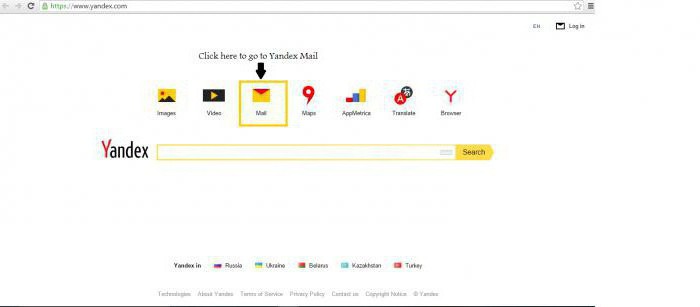
Как в почте «Яндекса» изменить логин?
При регистрации электронной почты, большинство людей безалаберно относится к подбору логина. Они не учитывают, что его сменить практически невозможно. Логин в почтовом ящике показывает адрес, который вам выделили под электронную почту. К примеру, человек живет в доме или квартире, которая находится на определенной улице. У гражданина появляется свой адрес. Чтобы он стал иным, надо переехать в другую квартиру. С почтовым ящиком происходит так же, чтобы его сменить, нужно зарегистрировать новую почту.
Особенности смены логина
Можно ли изменить логин в почте «Яндекс»? Это одна из немногих систем, где можно получить другой адрес, но и тут не всё так просто. Как в почте «Яндекса» изменить логин? В этой системе тоже надо будет зарегистрировать новый электронный почтовый ящик, но в него можно переместить старые письма и нужные контакты.
Алгоритм смены логина

Как изменить логин электронной почты в «Яндексе»? Для этого нужен Интернет, и необходимые данные (логин и пароль) для входа в почтовый ящик.
- Во многих сервисах, которые позволяют создать электронную почту, таких как Mail.ru, «Рамблер» и Gmail, можно изменить логин. В почте «Яндекс» алгоритм замены отличается от аналогичного действия в других системах. Только в этом сервисе на новый электронный ящик можно перенести нужные контакты и старые письма.
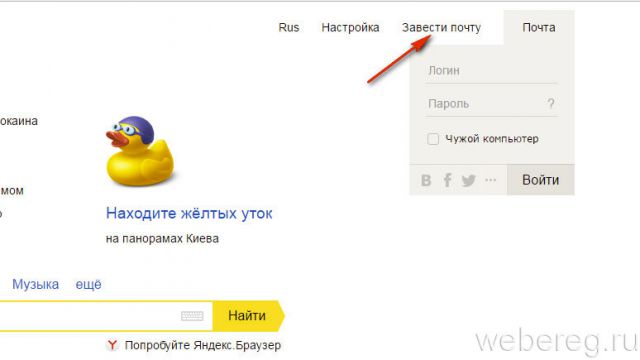
- Выйдите из своего почтового ящика на «Яндексе» и создайте новый аккаунт. Для этого нужно будет нажать на кнопку «Завести почтовый ящик», она находится в левой стороне страницы. Перейдя в только что созданный электронный ящик, вы обнаружите, что он пуст. А как в почте «Яндекса» изменить логин? В новом аккаунте включите функцию «Сборщик почты со старого ящика». Дальше необходимо настроить этот модуль, чтобы получить доступ к письмам, которые находятся на старом аккаунте.
- Сейчас необходимо настроить модуль. Тут ничего сложного нет, если точно следовать всем рекомендациям. В новом аккаунте надо зайти в «Настройки», кнопку вы сможете найти в верхней части страницы. В новой вкладке найдите второй пункт, который называется «Сбор почты с других ящиков», и нажмите на него.
- Как изменить логин? В «Яндекс»-почте, когда вы перешли по ссылке, откроется страница, где нужно будет ввести имя и пароль от старой, после чего кликните по кнопке «настроить». Вы переходите на страницу, где необходимо настроить сборник почтового ящика по таким критериям: перенос контактов, присвоение старым письмам специальной метки, сохранность оригиналов писем. Еще можно создать папку, в которую переместятся старые письма. После выполненных действий у вас останется старый аккаунт, но с новым логином. При необходимости эту функцию можно отключить. Если вам понадобится выключить добавленные изменения, перейдите в «Сбор почты» и нажмите на кнопку «Выкл.» рядом с вашим почтовым ящиком.
Алгоритм смены логина в похожих сервисах

- В электронной почте от Google также есть возможность менять адрес своего ящика, как и в «Яндексе». Изменить логин можно, создав новый аккаунт, для этого вверху страницы нажмите на кнопку «Зарегистрироваться». При регистрации надо ввести адрес ящика, который вы хотите перенести, пароль и нужную информацию. Когда вы зарегистрировали новую почту, зайдите на старый аккаунт и подтвердите данные, которые вы указывали при регистрации. Если вы все правильно заполните, вам предложат подтвердить данные. Для этого необходимо будет ввести номер телефона, куда и придет сообщение. Вам остается только ввести код подтверждения и нажать «Продолжить».
- Сейчас нужно зайти на один из почтовых ящиков и перейти в «Настройки аккаунта». Для этого нажмите на свое имя и выберите необходимую кнопку. В разделе «Множественный вход» отредактируйте пункты, которые вам нужны, проставив напротив галочки.
- Для того, чтобы сохранить изменения, выйдите из почты и зайдите заново. Чтобы убедиться, что все работает, нажмите на свое имя и выберете кнопку «Войти в другой аккаунт». Так вы без особых усилий сможете переключаться между аккаунтами.
Подведем итоги
Теперь вы можете ответить на вопрос «Как в почте Яндекса изменить логин?». Если вам действительно это нужно, воспользуйтесь предложеным алгоритмом. Чтобы поменять логин в аналогичных сервисах, необходимо также создать новую электронный ящик. В Mail.ru или «Рамблер» алгоритмы замены могут немного отличаться. Для того, чтобы вам больше не понадобилось менять адрес своего ящика, продумайте сразу лаконичный, запоминающийся и красивый логин.
Самый простой способ — не изменить электронную почту, используемую в данный момент, а зарегистрировать новую. Если у вас нет в профиле большой базы контактов, вы не ведёте деловые переговоры, потратьте несколько минут на заполнение формы и начните «с чистого листа». От этой радикальной процедуры вы ничего не потеряете, а только приобретёте.
Впрочем, есть и другие методы.
Переадресация в email — эта специальная опция, которая выполняет переправку писем в аккаунт с других указанных почтовых сервисов. Применительно к нашей задаче (смены адреса) её можно эффективно использовать.
Например: 1. У вас есть ящик A, в котором вы желаете, но не можете сменить логин, и ящик B — новый или раннее зарегистрированный, в котором вас всё устраивает (в частности, адрес).
2. Имея в руках инструмент под названием «переадресация», вы можете:
- Схема №1: в ящике B настроить получение писем с ящика A.
- Схема №2: в ящике А включить переправку на ящик B.
- Схема №3: в ящике A при отправке письма указывать адрес ящика B.
Возможно, сейчас у вас уже возник вопрос: «А как же адресаты (отправители) писем, с которыми вы ведёте переписку? Они ведь нового адреса не знают».
Да, новый e-mail будет им неизвестен, но только до отправки первого письма вами с нового ящика им. Он автоматически отобразится в форме письма, в графе «От кого». Также вы дополнительно можете сообщить в письме адрес, с которого отныне будете вести переписку.
Преимущества использования переадресации в контексте данной задачи состоит в том, что вы «плавно» перейдёте на новый ящик без потери контактов, имеющихся в старом. И вам не придётся, как говорится, в один присест оповещать всех адресатов о смене логина.
Разобравшись с данной концепцией, давайте попробуем применить её на практике — в аккаунтах популярных почтовых сервисов.
В сервисе Google можно задействовать схему переадресации №3 (см. выше):
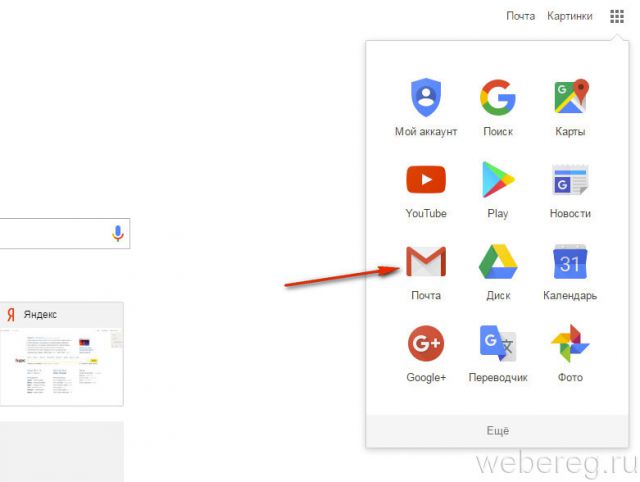
1. В профиле клацните значок «Шестерёнка».
2. В панели выберите «Настройки».
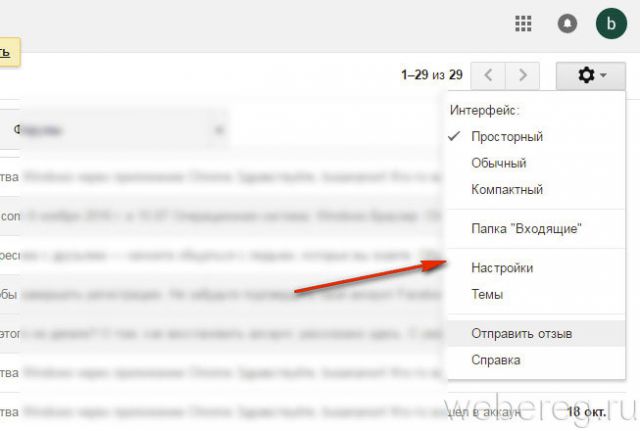
3. Клацните вкладку «Аккаунты и импорт».
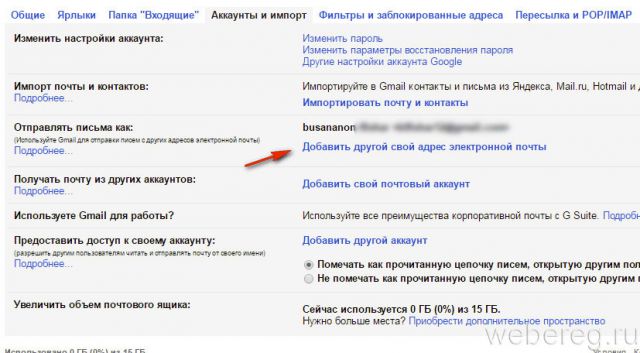
4. В графе «Отправлять письма, как» нажмите «Добавить другой свой адрес… ».
5. В дополнительном окне введите учётные данные нового e-mail. Кликните «Дальше».
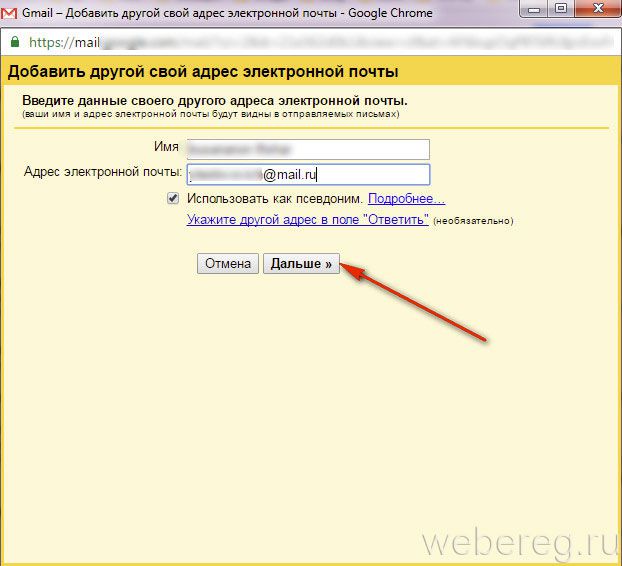
6. Введите пароль, клацните опцию «Добавить аккаунт».
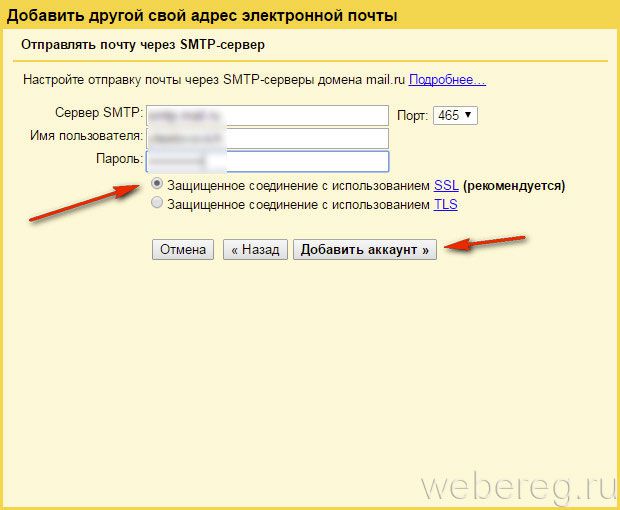
Примечание. Для безопасного обмена данными выберите тип соединения SSL.
7. Авторизуйтесь в подключённом ящике в новой вкладке. Дождитесь письма с Gmail. Затем в его тексте скопируйте верификационный код.
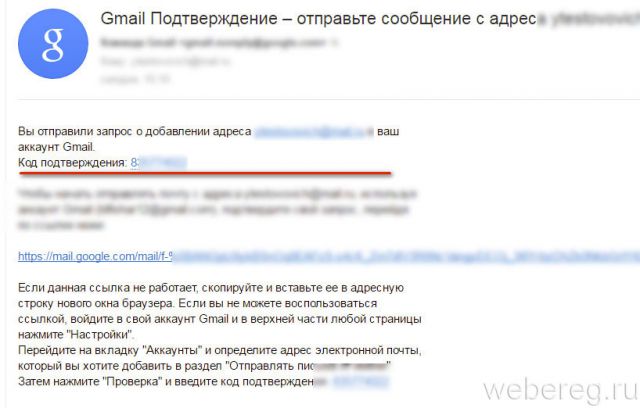
8. В дополнительной панели Gmail наберите полученный код, щёлкните «Подтвердить».
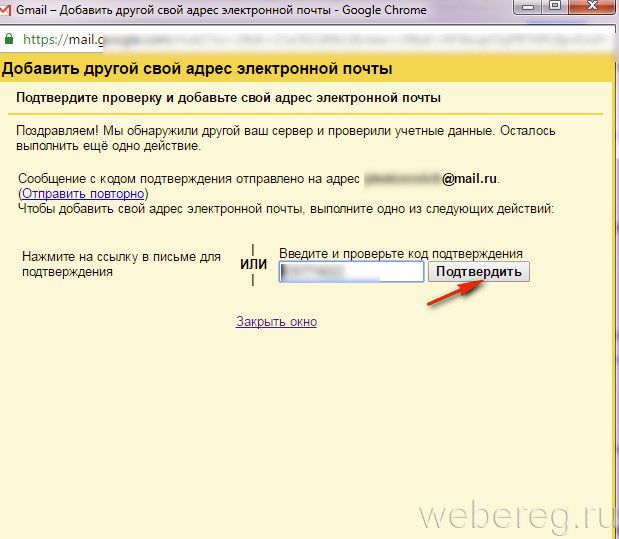
9. Вернитесь на вкладку «Аккаунты и импорт». Здесь вы можете сделать дополнительные настройки отправки:
- с адреса, на который отправлено письмо;
- c адреса, используемого по умолчанию.
10. Сохраните настройки (кнопка внизу страницы).
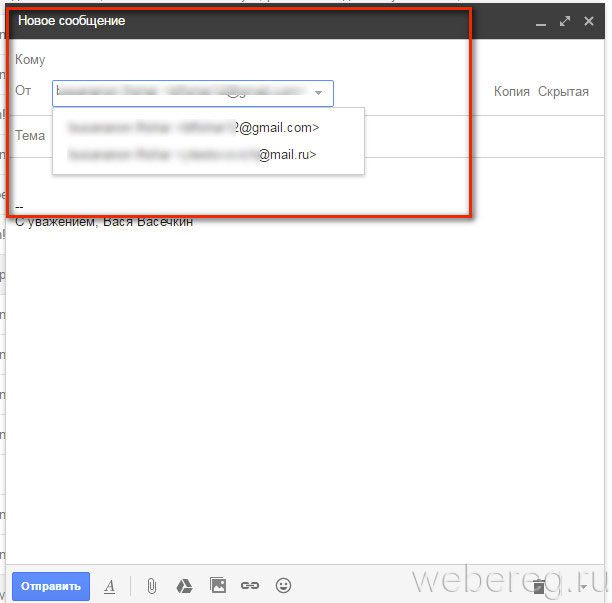
11. Теперь при отправке сообщения вы можете указывать адрес не основного аккаунта, а прикреплённого:
- кликните «Написать»;
- в графе «От» выберите в списке другой логин;
- оформите и отправьте сообщение.
На этом сайте можно настроить Схему №2:
1. Авторизуйтесь в сервисе. Перейдите на страничку — https://e.mail.ru/settings/filters.
2. Клацните «Добавить переписку».
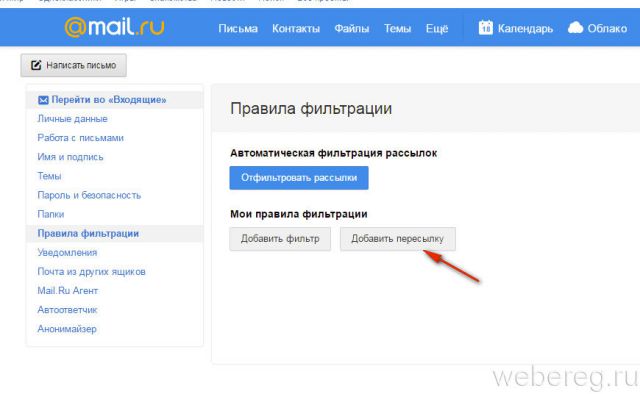
3. Введите адрес ящика, на который необходимо отправлять полученную корреспонденцию.
К ящику на Яндексе вы можете подключить e-mail с неугодным для вас логином и, соответственно, получать все входящие сообщения, которые приходят на него. То есть в данном случае используется Схема №1.
1. В аккаунте кликните «Добавить ящик». Он находится в панели по левую сторону от списка писем.
2. Наберите учётные данные подключаемого e-mail (логин, пароль).
3. Нажмите «Включить сборщик».
4. Создайте метку для писем, пришедших с прикреплённого ящика. Например, с «Mail.ru»:
- кликните окошко «присваивать… метку» (первая опция в списке);
- укажите название и выберите цвет в плиточной палитре;
- кликните «Создать метку».
5. При необходимости воспользуйтесь дополнительными опциями: «… пометить старые письма», «скопировать адреса… ».
6. Чтобы завершить настройку сборщика, нажмите «Сохранить изменения».
Оставайтесь всегда на связи с новым логином!
Читайте также: Как сменить пароль в Gmail?

При некоторых обстоятельствах у вас как у владельца электронного почтового ящика может возникнуть необходимость произвести смену адреса аккаунта. В этом случае можно поступить несколькими методами, отталкиваясь от базовых возможностей, предлагаемых используемым почтовым сервисом.
Смена адреса электронной почты
Первое, на что следует обратить внимание, это отсутствие функционала для смены адреса E-Mail на подавляющем большинстве ресурсов соответствующего типа. Однако даже так можно вынести несколько достаточно важных рекомендаций касательно поставленного для данной темы вопроса.
Учитывая все вышесказанное, вне зависимости от используемой почты наиболее комфортным методом изменения адреса будет регистрация нового аккаунта в системе. Не забывайте о том, что при смене электронного ящика важно выполнить настройку почты на автоматическое перенаправление входящей почты.
Подробнее: Как прикрепить почту к другой почте
Также отмечаем, что у каждого пользователя почтовых сервисов есть неограниченная возможность составления обращений к администрации сайта. Благодаря этому можно разузнать обо всех предоставляемых возможностях и попытаться договориться об изменении адреса E-Mail на определенных или фиксированных условиях.
Яндекс Почта
Сервис для обмена электронными письмами от компании Яндекс является по праву самым популярным ресурсом данной разновидности на территории России. Вследствие роста популярности, а также из-за повышающихся требований пользователей разработчиками этого почтового сервиса была реализована система частичного изменения E-Mail адреса.
В данном случае имеется в виду возможность смены доменного имени электронного ящика.
Читайте также: Восстановления логина на Яндекс.Почте
- Откройте официальный сайт почтового сервиса от компании Яндекс и, находясь на главной странице, раскройте основной блок с параметрами.
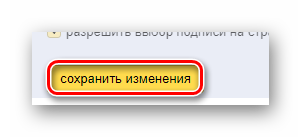
Если вам недостаточно такого рода изменений, вы можете подключить дополнительную почту.
- В соответствии с инструкцией создайте новый аккаунт в системе Яндекс.Почта или используйте заранее созданный ящик с предпочтительным адресом.
Подробнее: Как зарегистрироваться на Яндекс.Почте
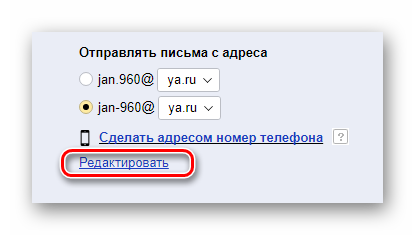
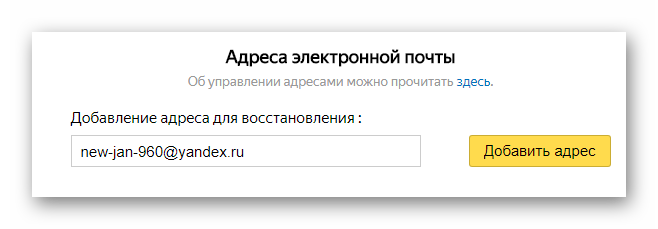
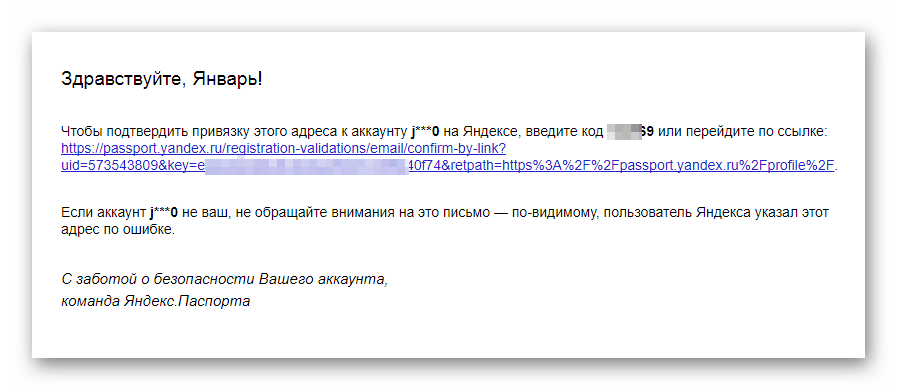
Об успешной привязке вы узнаете из соответствующего уведомления.
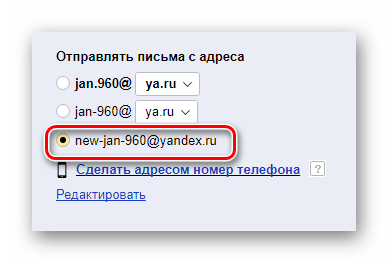
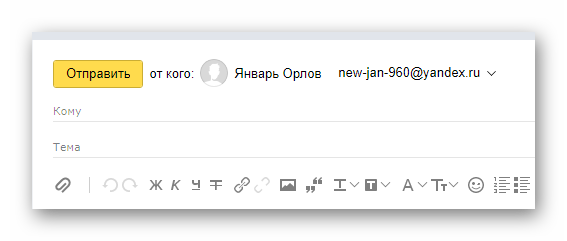
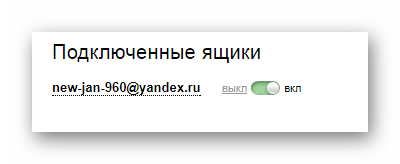
На этом с данным сервисом можно закончить, так как на сегодняшний день упомянутые методы являются единственными возможными вариантами. Однако если у вас возникают трудности с пониманием требуемых действий, можете ознакомиться с более подробной статьей по данной теме.
Подробнее: Как изменить логин на Яндекс.Почте
Mail.ru
Довольно сложно устроенным по части функционала является еще один российский почтовый сервис от компании Mail.ru. Несмотря на мнительную сложность параметров, данный электронный ящик сможет настроить даже новичок в сети интернет.
На сегодняшний день единственным актуальным методом изменения E-Mail адреса на проекте Мэил.ру является создание нового аккаунта с последующим сбором всех сообщений. Тут же обратите внимание, что в отличие от Яндекса, система отправки писем от лица другого пользователя, к сожалению, невозможна.
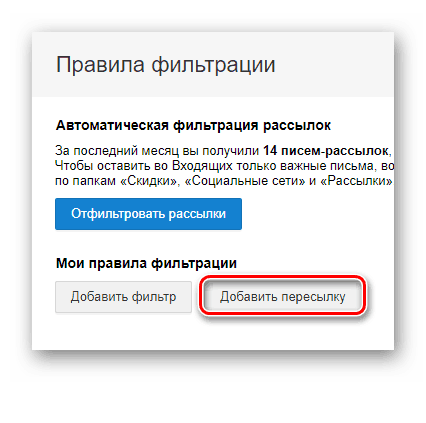
Более детально ознакомиться с прочими рекомендациями по данной темы вы можете, прочитав соответствующую статью на нашем сайте.
Подробнее: Как изменить адрес почты Mail.ru
Gmail
Затрагивая тему смены адреса электронной почты аккаунта в системе Gmail, важно сделать оговорку на то, что данная возможность доступна лишь ограниченному числу пользователей в соответствии с правилами данного ресурса. Больше подробностей об этом вы можете узнать на специальной странице, посвященной описанию возможности смены E-Mail.
Перейти к описанию правил изменения
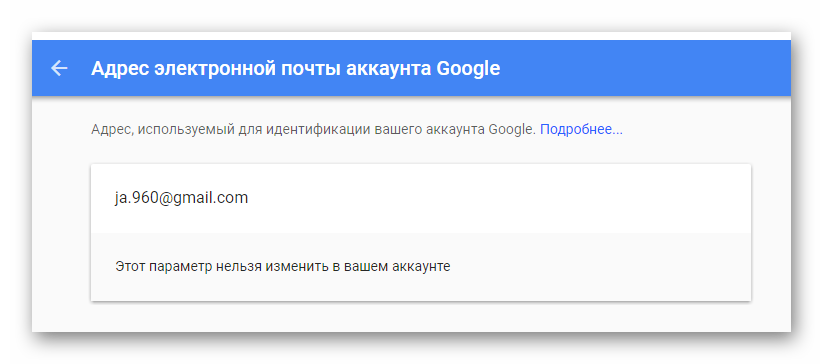
Несмотря на сказанное выше, каждый владелец электронного почтового ящика Gmail вполне может создать еще один дополнительный аккаунт и впоследствии связать его с основным. Подходя к выставлению параметров с должным отношением, возможно реализовать целую сеть связанных между собой электронных ящиков.
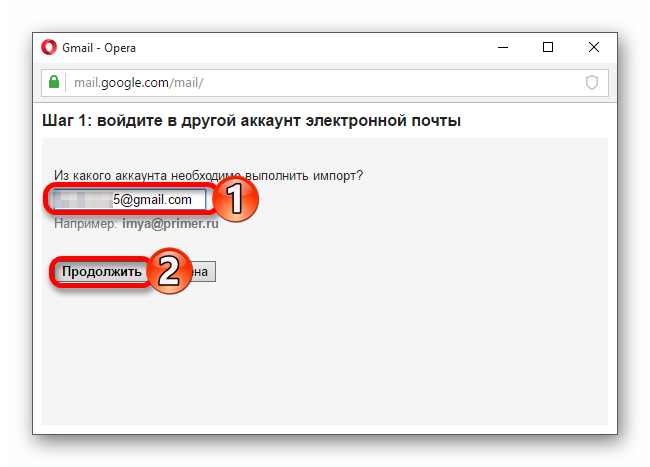
Больше деталей по данной теме вы можете узнать из специальной статьи на нашем сайте.
Подробнее: Как изменить адрес почты в Gmail
Rambler
В сервисе Рамблер изменить адрес аккаунта после регистрации невозможно. Единственным наиболее актуальным на сегодняшний день выходом является процесс регистрации дополнительного аккаунта и настройка автоматического сбора писем через функционал «Сбор почты».
- Зарегистрируйте новую почту на сайте Rambler.
Подробнее: Как зарегистрироваться в Rambler/почте

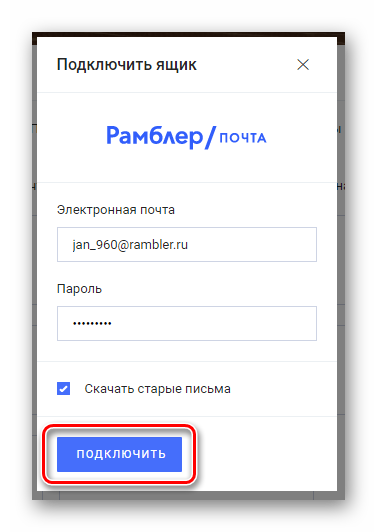
Теперь каждое письмо, пришедшее на ваш старый электронный ящик, будет мгновенно автоматически перенаправлено в новый. Хотя это и нельзя считать полноценной заменой E-Mail, так как возможности отвечать с использованием старого адреса у вас не будет, все же это единственный актуальный на сегодняшний день вариант.
По ходу статьи наглядно видно, что большая часть сервисов, как и было упомянуто ранее, не предоставляет возможности изменения E-Mail. Связано это с тем, что адрес обычно используется для регистрации на сторонних ресурсах, имеющих собственную закрытую базу данных.
Таким образом, нужно понимать, что если бы создатели почты предоставили прямую возможность изменения подобного рода данных, все ваши аккаунты, привязанные к почте, стали бы неактивны.
Надеемся, вы смогли найти ответ на интересующий вас вопрос из данной инструкции. Мы рады, что смогли помочь Вам в решении проблемы. Опишите, что у вас не получилось. Наши специалисты постараются ответить максимально быстро.
Помогла ли вам эта статья?
- https://fb.ru/article/236637/kak-v-pochte-yandeksa-izmenit-login-vozmojno-li-eto
- https://webereg.ru/servisy/izmenit-elektronnuyu-pochtu
- https://lumpics.ru/how-to-change-email-address/
Как в яндекс почте изменить шрифт по умолчанию
Нажмите → Настройки. Откройте Сайты. В блоке Размер шрифта нажмите Настройки шрифтов. На странице Настройки шрифтов в блоке Размер шрифта передвиньте ползунок вправо.
Какой шрифт используется в Яндексе?
Шрифт Яндекса — Yandex Sans.
Как изменить шрифт в Яндексе на телефоне?
- Включаем на телефоне Яндекс браузер и открываем выпадающее меню.
- После того, как перед нами появилось меню, можно переходить в параметры приложения. Для этого нажимаем на кнопку «Настройки».
- Далее в появившейся вкладке находим строку под названием «Масштаб и перенос текста» и нажимаем на нее.
- Готово!
Как уменьшить размер шрифта в электронной почте?
- Выберите пункт Почта.
- Нажмите кнопку «>».
- Нажмите Другие настройки.
- Чтобы изменить шрифт или размер шрифта для колонок столбцов в почтовом ящике (например, «От» и «Тема»), щелкните «Шрифт столбца» и внести необходимые изменения.
Как поменять шрифт в письме Gmail?
- Откройте Gmail на компьютере.
- В правом верхнем углу нажмите на значок «Настройки» Все настройки.
- Найдите пункт «Стиль текста по умолчанию».
- Задайте нужные параметры форматирования.
- Нажмите Сохранить изменения внизу страницы.
Как изменить цвет шрифта в Яндекс почте?
Во вкладке «Личный бланк» в разделе «Новые сообщения» и/или «Ответные и пересылаемые сообщения» нажмите на «Шрифт». И уже здесь выберите нужный шрифт, его начертание, размер и цвет. Не забудьте применить изменения, 3 раза подряд нажав кнопку ОК.
Как вернуть нормальный размер страницы?
- В Windows и Linux нажмите Ctrl + Минус (-).
- В macOS – ⌘ + Минус (-).
- В Chrome OS – Ctrl + Минус (-).
Какой шрифт у кинопоиска?
Graphik Kinopoisk LC — это основной шрифт, который используется для заголовков, текста и элементов пользовательского интерфейса.
Какой шрифт Яндекс Такси?
Относится к группе шрифтов Arial (Ариал). Он воплощает в себе классические каноны графики. Скачать логотипа с правильным шрифтом Яндекс Такси можно без проблем с официального сайта.
Как увеличить шрифт в Outlook 2010?
- Создайте новое или ответное сообщение.
- В нижней части области создания выберите Размер шрифта .
- Выберите нужный размер шрифта.
Как изменить масштаб в браузере Яндекс на телефоне?
Изменяем масштаб на телефоне
Здесь нажимаем на кнопку «Настройки». Переходим в раздел «Масштаб и перенос текста». Здесь есть ползунок, перетягиваем его вправо или влево и выбираем комфортный размер текста, который будет отображаться в браузере смартфона.
Как уменьшить масштаб в браузере на телефоне?
- Откройте браузер Chrome. на устройстве Android.
- В правом верхнем углу экрана нажмите на значок «Ещё» Настройки.
- Выберите Специальные возможности.
- Рядом с параметром «Масштабирование текста» перетащите ползунок, пока текст не станет нужного размера. Совет.
Как увеличить шрифт в Яндекс картах?
В десктоп версии карт (на компьютере в браузере) также возможности менять шрифты нет, но можно попробовать изменить масштаб окна, и тогда буквы должны стать крупнее. Сделать это можно комбинацией Ctrl + «+» и Ctrl + «-«.
Форматирование текста в яндекс почте на телефоне
Изменить шрифт и другие настройки форматирования текста при составлении писем мжно было и раньше, теперь их можно задать по умолчанию, выбрав пункт с говорящим названием «Шрифт по умолчанию» в панели параметров приложения. Для каждой учётной записи можно задать разные параметры. Не очень значимое, но полезное новшество для простейшей программы.
Ещё раз уточним, что сейчас функция установки шрифта по умолчанию доступна только инсайдерам в приложении версии 16005.11231.20116.0 и близких к ней. Рядовым пользователям будет отправлена вероятно через несколько недель, если предварительное тестирование завершится успешно.
Ранее «Почта» обзавелась продвинутым редактором подписи, улучшениями для тёмной темы, всё ещё тестируется на отдельных инсайдерах обновлённая панель навигации.
А вы пользуетесь хабом приложений «Почта и Календарь»? Может быть подобрали ему достойную бесплатную альтернативу? Или предпочитаете онлайн-сервисы? Поделитесь в комментариях.
В каждом браузере есть шрифты, которые в нём установлены по умолчанию. Изменение стандартных шрифтов может не только испортить внешний вид браузера, но и нарушить работоспособность некоторых сайтов.
Причины изменения стандартных шрифтов в браузерах
Если вы ранее не меняли стандартные шрифты в браузере, то они могли измениться по следующим причинам:
Способ 1: Google Chrome и Яндекс.Браузер
Если у вас сбились настройки шрифтов в Яндекс.Браузере или Google Chrome (интерфейс и функционал обоих браузеров очень схож между собой), то вы сможете их восстановить, используя данную инструкцию:
Долистайте страницу с основными параметрами до конца и используйте кнопку или текстовую ссылку (зависит от браузера) «Показать дополнительные настройки».
Найдите блок «Веб-содержимое». Там нажмите на кнопку «Настроить шрифты».
Данная инструкция больше всего подходит для Яндекс.Браузера, но может быть использована и для Google Chrome, правда, в этом случае вы можете столкнуться с некоторыми незначительными отличиями в интерфейсе.
Способ 2: Opera
Для тех, кто пользуется Оперой, как основным браузером, инструкция будет выглядеть немного по-другому:
Если вы используете последнюю версию Opera, то тогда нажмите на логотип браузера в верхнем левом углу окошка. В контекстном меню выберите «Настройки». Также можно воспользоваться удобной комбинацией клавиш Alt+P.
Способ 3: Mozilla Firefox
В случае с Firefox инструкция по возврату стандартных шрифтовых настроек будет выглядеть следующим образом:
Чтобы открыть настройки, нажмите по иконке в виде трёх полос, которая расположена прямо под крестиком закрытия браузера. Должно всплыть небольшое окно, где нужно выбрать иконку шестерёнки.
Пролистните страницу немного ниже, пока не дойдёте до заголовка «Язык и внешний вид». Там вам нужно обратить внимание на блок «Шрифты и цвета», где будет кнопка «Дополнительно». Используйте её.
Способ 4: Internet Explorer
Если вы предпочитаете использовать в качестве основного браузера Internet Explorer, то восстановить шрифты в нём можно следующим образом:
Для начала зайдите в «Свойства браузера». Чтобы это сделать, воспользуйтесь иконкой шестерёнки в верхнем правом углу.
Откроется небольшое окошко с основными параметрами браузера, где нужно нажать на кнопку «Шрифты». Вы найдёте её в нижней части окошка.
Если у вас в браузере по каким-то причинам сбились все шрифты, то вернуть их к стандартным значениям совсем несложно, и для этого необязательно переустанавливать текущий браузер. Однако если настройки веб-обозревателя часто слетают, то это повод лишний раз проверить свой компьютер на наличие вирусов.
Отблагодарите автора, поделитесь статьей в социальных сетях.
Новое приложение Почта Windows 10 поставляется по умолчанию вместе с операционной системой и является единым инструментом управления электронными письмами. Умеет собирать в одном месте почту из различных сервисов, таких как Gmail и других, которые поддерживают работу с протоколами POP и IMAP.
Функция управления печатью может выполнить не только свое прямое предназначение, а именно распечатать письмо на принтере, но и конвертировать его в формат PDF. Инструментом для этого является системный виртуальный принтер.
ПОЧТА WINDOWS
Как вы сможете увидеть, пользователю станет доступен также выбор цвета, выделения и очистки форматирования. Последняя функция удобна для придания своего стиля текстовому содержимому, например, скопированному из сторонних источников (с веб-сайтов, Microsoft Word и т.п.).
Спасибо за внимание! Может вам будут интересны и другие наши компьютерные советы? Здесь они рассортированы по категориях.
Как увеличить шрифт на компьютере (Инструкция)
Рассмотрим инструкции для Windows 7, 8, 10, а бонусом прихватим и интернет-браузеры.
Способ для Windows 7
Простой способ для Windows 8
Передвиньте бегунок в нужное положение о кликните «Применить».
Простой способ для Windows 10
Интересно, что в сборке системы 1703 функция масштабирования текста более недоступна. Можно изменить только размер всех элементов сразу, а это уже другое. Поэтому используется сторонняя утилита System Font Size Changer, которую даже не надо инсталлировать.
Скачайте и запустите программу. Появится предложение сохранить текущие настройки в reg-файл, на что лучше согласиться, чтобы при необходимости вернуться к стандартным параметрам.
После этого возникнет окно самого приложения, где, установив маркер на пункте и передвигая ползунок, меняется размер отдельного текстового компонента.
Для интернет браузеров
Часто ли приходилось в браузере попадать на страницу, где шрифт очень мелкий, что делает информацию нечитабельной? Не спешите искать другой сайт. Размер букв легко увеличить. Есть 2 способа.
Изменение масштаба через настройки
Меню параметров тоже позволяет поменять размер букв. Рассмотрим пример для Google Chrome.
Схема действий в других браузерах аналогична.
Теперь вам известны способы увеличения шрифта в Windows и интернет-браузерах. Проблема плохо читаемых надписей останется в прошлом.
Шрифт по умолчанию
Так же нужно возможность задать определенный шрифт для подписи.
Дубликаты 9
Ответы 25
Пока не совсем все ясно. .
Если Вы хотите, чтобы при написании письма Вы могли выбрать цвет и писать на нем с самой первой буквы, то просто на верхней панели выберите его. Когда захотите поменять, выберите другой цвет.
Если же Вы хотите, чтобы можно было в настройках ящика указать цвет, который бы всегда был цветом по умолчанию (вместо черного), то вот это можно вынести на голосование. .
Тимофей в лице яндекса, как я понимаю, не собирается особо помогать клиентам сервиса. печально
Если же Вы хотите, чтобы можно было в настройках ящика указать цвет, который бы всегда был цветом по умолчанию (вместо черного), то вот это можно вынести на голосование. .
Такой вариант то, что надо!
Блин, какие же быстрые разработчики. Уже 7 месяцев прошло.
Простите, а ответ был на этот вопрос? не вижу того, что ответил Тимофей Журавлев, а вопрос тоже очень сильно интересует!!
Как изменить размер шрифта в письме по умолчанию? Чтобы не менять каждый раз как пишешь?
Потребность, описанная ранее, все еще актуальна. Когда профессиональная команда Яндекса решит эту задачу?
Жиза-жиза, запилите pls
Простые функции, каждый раз менять приходится, бред.
Почти 1,5 года, 65 голосов, а ЯП по уюю! Ну согласитесь, Тимофей, что я говорю правду! Что при таком отношении вы скорее кладете на юзеров, чем им помогаете. Или я не прав? И вы сможете нам что-нибудь показать, что было сделано в этом направлении, чтобы нас обнадежить? Ну хотя бы в реестр доработок включена эта просьба? А есть ли хоть реестр как таковой? Если есть, то на каком хоть месте эта тема у вас находиться, с 65ю то голосами и 8 дубликатами!! Когда сможете приступить к реализации?
Сколько сотрудников занимается просьбами с этого ресурса? Если никто не занимается, на уя зачем тогда нужен этот ресурс?
присоединяюсь. НЕТ возможности установить по умолчанию размер шрифта в яндекс почте при работе через браузер.
Добрый день! Я поражена, что такой функции нет, пожалуйста, добавьте выбор по умолчанию шрифта и размера.
Шрифт по умолчанию
Так же нужно возможность задать определенный шрифт для подписи.
Дубликаты 9
Ответы 25
Пока не совсем все ясно. .
Если Вы хотите, чтобы при написании письма Вы могли выбрать цвет и писать на нем с самой первой буквы, то просто на верхней панели выберите его. Когда захотите поменять, выберите другой цвет.
Если же Вы хотите, чтобы можно было в настройках ящика указать цвет, который бы всегда был цветом по умолчанию (вместо черного), то вот это можно вынести на голосование. .
Тимофей в лице яндекса, как я понимаю, не собирается особо помогать клиентам сервиса. печально
Если же Вы хотите, чтобы можно было в настройках ящика указать цвет, который бы всегда был цветом по умолчанию (вместо черного), то вот это можно вынести на голосование. .
Такой вариант то, что надо!
Блин, какие же быстрые разработчики. Уже 7 месяцев прошло.
Простите, а ответ был на этот вопрос? не вижу того, что ответил Тимофей Журавлев, а вопрос тоже очень сильно интересует!!
Как изменить размер шрифта в письме по умолчанию? Чтобы не менять каждый раз как пишешь?
Потребность, описанная ранее, все еще актуальна. Когда профессиональная команда Яндекса решит эту задачу?
Жиза-жиза, запилите pls
Простые функции, каждый раз менять приходится, бред.
Почти 1,5 года, 65 голосов, а ЯП по уюю! Ну согласитесь, Тимофей, что я говорю правду! Что при таком отношении вы скорее кладете на юзеров, чем им помогаете. Или я не прав? И вы сможете нам что-нибудь показать, что было сделано в этом направлении, чтобы нас обнадежить? Ну хотя бы в реестр доработок включена эта просьба? А есть ли хоть реестр как таковой? Если есть, то на каком хоть месте эта тема у вас находиться, с 65ю то голосами и 8 дубликатами!! Когда сможете приступить к реализации?
Сколько сотрудников занимается просьбами с этого ресурса? Если никто не занимается, на уя зачем тогда нужен этот ресурс?
присоединяюсь. НЕТ возможности установить по умолчанию размер шрифта в яндекс почте при работе через браузер.
Добрый день! Я поражена, что такой функции нет, пожалуйста, добавьте выбор по умолчанию шрифта и размера.
Шрифт по умолчанию
Пока не совсем все ясно.
Если Вы хотите, чтобы при написании письма Вы могли выбрать цвет и писать на нем с самой первой буквы, то просто на верхней панели выберите его. Когда захотите поменять, выберите другой цвет.
Если же Вы хотите, чтобы можно было в настройках ящика указать цвет, который бы всегда был цветом по умолчанию (вместо черного), то вот это можно вынести на голосование.
Если же Вы хотите, чтобы можно было в настройках ящика указать цвет, который бы всегда был цветом по умолчанию (вместо черного), то вот это можно вынести на голосование.
Такой вариант то, что надо!
Блин, какие же быстрые разработчики. Уже 7 месяцев прошло.
Простите, а ответ был на этот вопрос? не вижу того, что ответил Тимофей Журавлев, а вопрос тоже очень сильно интересует!!
Как изменить размер шрифта в письме по умолчанию? Чтобы не менять каждый раз как пишешь?
Потребность, описанная ранее, все еще актуальна. Когда профессиональная команда Яндекса решит эту задачу?
Жиза-жиза, запилите pls
Простые функции, каждый раз менять приходится, бред.
Почти 1,5 года, 65 голосов, а ЯП по уюю! Ну согласитесь, Тимофей, что я говорю правду! Что при таком отношении вы скорее кладете на юзеров, чем им помогаете. Или я не прав? И вы сможете нам что-нибудь показать, что было сделано в этом направлении, чтобы нас обнадежить? Ну хотя бы в реестр доработок включена эта просьба? А есть ли хоть реестр как таковой? Если есть, то на каком хоть месте эта тема у вас находиться, с 65ю то голосами и 8 дубликатами!! Когда сможете приступить к реализации?
Сколько сотрудников занимается просьбами с этого ресурса? Если никто не занимается, на уя зачем тогда нужен этот ресурс?
присоединяюсь. НЕТ возможности установить по умолчанию размер шрифта в яндекс почте при работе через браузер.
Добрый день! Я поражена, что такой функции нет, пожалуйста, добавьте выбор по умолчанию шрифта и размера.
МНЕ КАЖЕТСЯ, ВЫХОД В СМЕНЕ ЯНДЕКСА
Прошло три года, а до сих пор нельзя сменить размер шрифта в письме по-умолчанию
пора переходить на гугл почту
Ещё эти рекламные вставки лепят где непопадя
Если бы не работа, давно перешел бы на другую почту. Просто добавьте возможность зафиксировать шрифт по умолчанию с браузера, а не каждый раз менять его.
+ 1 к изменению настройки шрифта и текста по умолчанию.
Пожалуйста, добавьте эту функцию. Очень неудобно. Почему-то в последнее время шрифт по умолчанию при написании письма увеличился. Это жутко раздражает. Тебе прислали деловое письмо с мелким шрифтом, а ты пишешь ответ огромными буквами. Каждый раз менять эту настройку приходится, тратить дополнительное время.
Присоединяюсь к пожеланию о возможность менять размер шрифта по умолчанию и заодно и цвета.
И чего вы добьётесь в итоге ??
Странно вы себя ведёте . Непонятно . А жаль .
Добрый день! Вы можете создать новую тему на форуме с предложением добавить стили по умолчанию. Будем собирать лайки и думать, как это можно реализовать
Очень неудобно для людей с плохим зрением не иметь возможности изменить размеры шрифтов по умолчанию как в приложении так и в браузере.
интересно сотрудники яндекс пользуются тем что внедряют?! думаю нет иначе давно поняли как ужасно выглядят письмо с таким шрифтом. жду возможность выбора штрифта
Где выбор шрифта? Что значит меленький, обычный, огромный? 21 век, а мы не можем в почте нормально шрифт выставить
Яндекс, это было бы смешно, не будь печально.
Всем привет! Продолжим более подробно погружаться в функционал яндекса. В одной из статей мы с вами уже разбирались в том, как завести почтовый ящик на яндексе. Сегодня продолжим эту тему и более подробно разберем как пользоваться яндекс почтой. Узнаем множество ранее незнакомых ее возможностей. раскроем максимум функций и «фишек» вашего почтового ящика.
Авторизация и предварительная настройка
Оказавшись на странице с письмами, стоит настроить работу почты под себя. Базовые возможности достаточно минималистичны, а настройки имеют много интересного. Предварительная настройка Яндекс-почты включает множество пунктов.
Начать стоит с посещения настроек аккаунта: кликните по значку вашего логина (по умолчанию в кружке изображены первые буквы имени и фамилии, указанные при регистрации) в верхнем правом углу страницы и в выпадающем меню выберите «Управление аккаунтом».
Здесь можно добавить фото, которое будут видеть все, кто получают от вас письма и отвечают на них, изменить персональные данные, добавить аккаунты соцсетей для быстрого входа без ввода пароля от Яндекса, а также улучшить безопасность аккаунта: настроить двухфакторную аутентификацию, пароли для приложений Яндекса или для самой почты, добавить дополнительный ящик для восстановления в случае потери доступа к этому аккаунту.
Для придания почте индивидуальности есть настройка интерфейса Яндекс-почты — это изменение скучной стандартной темы на что-то радующее глаз.
Для этого найдите значок шестеренки вверху справа главной страницы ящика. Кликнув по нему из выпадающего списка выберите пункт «Оформление» и примените любую понравившуюся тему. Теперь разбирать письма станет приятнее.
Как пользоваться электронной почтой на Яндексе
Электронная почта — это не только отправка и чтение корреспонденции. Вы можете сделать работу с письмами удобной и быстрой. Это особенно актуально для тех пользователей, кто пользуется Яндекс-почтой в рабочих целях и вынужден разбирать сотни е-мэйлов каждый день.
Создание и отправка писем
Для создания нового письма нажмите на большую кнопку «Написать» вверху страницы. Вас встретят поля:
«От кого»: здесь можно отредактировать имя отправителя или выбрать другое окончание адреса почтового ящика.
«Тема» укажите тематику письма, чтобы получатель быстрее понял о чем оно и от кого.
Ниже в окне редактора введите текст письма. Панель редактирования позволяет вставлять в письмо разнообразные элементы: списки, цитаты, гиперссылки, изображения, а также красиво оформлять текст.
Для активации функции оформления письма нужно кликнуть на кнопку «Без оформления».
В случае, если вам нужно ответить на полученное письмо, пользоваться кнопкой «Написать» необязательно. Вы всегда можете нажать на «Ответить» в окне открытого письма, чтобы написать ответ.
Если вы хотите кроме текста передать получателю какой-либо файл, есть три способа. В окне ввода текста письма на панели редактирования есть три значка — скрепки, яндекс диска и конверт.
Нажав первое, выберите файл на жестком диске вашего компьютера — при отправке письма он будет отправлен вместе с письмом как вложение.
Прикрепить фото к письму можно за четыре клика
Если отправляемый файл или фото находится на яндекс диске жмите на соответствующий значёк. В открывшемся окне выбирайте нужный файл и отправляйте его прямо из своего яндекс диска.
На мой взгляд, это самый удобный и быстрый вариант отправки файлов. Этот способ дает возможность отправлять файлы и фотографии при помощи смартфона. Вы можете прикрепить любое количество файлов и не только фотографий, но и текстовые документы, PDF-файлы, архивы и т. д. Ваш адресат получит письмо со ссылками на эти файлы и сможет их скачать с вашего яндекс диска.
Подробнее о загрузке фотографий в облачное хранилище яндекса вы можете прочитать в нашей статье: как загружать фотографии на яндекс диск.
Выбрав значок с картинкой в панели редактирования, можно вставить в текст письма фотографию, введя прямую ссылку на это изображение в интернете.
Работа с адресной книгой
Адресная книга — удобный способ собрать в одном месте всех важнейших адресатов. Открыть список ваших контактов можно кликнув по слову «Контакты» в верхней части главной страницы почты правее от надписи «Яндекс Почта».
В разделе «Контакты» можно вручную добавить контакт, заполнив все его данные в соответствующие поля.
Для настройки адресной книги нажмите на уже знакомую вам кнопку с шестеренкой и выберите пункт «Контакты».
Вы можете убрать или оставить галочку напротив автоматического сбора контактов, загрузить контакты из файла или сохранить уже имеющиеся контакты в файл.
Как найти необходимое письмо?
Если вам понадобился конкретный и-мэйл, а вы помните точное словосочетание из него или другие данные, то введите их в пустой строке рядом со словом «Найти» вверху страницы. Появится список с наилучшими совпадениями.
Что такое метки и как их использовать?
Метки — способ каталогизации писем по важности, тематике, адресатам (например: рабочие контакты, друзья, родственники, сервисы). Откройте любое письмо и в верхней строке после «Ответить, переслать, удалить…» вы увидите кнопку «Метка».
По умолчанию список вариантов мал, но в выпадающем меню можно выбрать «Новая метка». Придумайте ей название и выберите комфортный цвет. Теперь помеченное таким образом письмо легче найти в общем списке.
Вы также можете настроить автоматическую установку такой метки на аналогичные письма.
Как перемещать письма между папками?
Рядом с кнопкой «Метка» есть значок «В папку». Перемещение письма произойдет при выборе папки. Можно создавать свои папки, например «Письма от коллег» или «Особой важности».
Ускорение работы с почтой при помощи горячих клавиш
Находясь на главной странице почты нажмите клавишу «?» или просто «7» (зажимать Shift не нужно). Откроется мини-окошко со списком всех доступных горячих клавиш для более эффективной работы с письмами и контактами.
Если этот прием не сработал, нажмите на шестеренку и выберите «Прочие». Найдите пункт «Использовать горячие клавиши» — там должна стоять галочка. Для отключения комбинаций клавиш уберите ее.
Мобильное приложение Яндекс-почта: как пользоваться
В App Store для iOS и в Google Play для Android вы без труда найдете приложение Яндекс-почта. Оно пользуется большой популярностью и представляет собой удобный способ чтения и отправки писем с мобильного устройства.
Установив его на смартфон или планшет при первом запуске потребуется авторизация по логину и паролю. Доступ ко всем возможным функциям и папкам осуществляется по кнопке контекстного меню в верхнем левом углу экрана.
Приложение дублирует основные возможности браузерной почты. Для примера отметим: кнопка «написать письмо» находится в верхнем правом углу экрана.
Если забыли пароль от почты
Есть три способа восстановления доступа к ящику:
- по номеру привязанного мобильного;
- с помощью дополнительного ящика (если указан);
- ответом на секретный вопрос.
Поэтому заранее позаботьтесь о том, чтобы в случае потери пароля вы могли воспользоваться любым из этих вариантов.
Удаление почтового ящика на Яндексе
Если почта вам больше не нужна, вы можете удалить аккаунт.
Зайдите в «Управление аккаунтом» и прокрутите страницу до самого низа.
Там есть бледная надпись «Удалить аккаунт».
Помните: при удалении аккаунта будут удалены все сервисы яндекса, которые были на нем активны включая яндекс диск с файлами, фотографии и альбомы. К тому же вы навсегда потеряете доступ к своему кошельку яндекс деньги. Поэтому, если вы решили удалить аккаунт на яндексе взвесьте все «за» и «против» и подготовьтесь к этому заранее.
Для работы с яндекс почтой, не обязательно использовать веб интерфейс. ОС Android располагает встроенными почтовыми сервисами, а так же клиентом в виде отдельного приложения. Помочь разобраться вам, как настроить яндекс почту на любом Android устройстве, и посвящена данная статья.
Как подключить яндекс почту
На выбор пользователю доступны несколько методов подключения почты:
- Клиент «Яндекс.Почта».
- Протокол POP3 и IMAP в ОС Android.
- Протокол POP3 и IMAP в сторонних приложениях.
Клиент «Яндекс.Почта», представляет собой приложение, устанавливаемое отдельно и настроенное на работу с сервисом Яндекс. Это наиболее простой способ просмотра, редактирования и отправки электронных писем, что подойдет начинающим пользователям. Так же оптимальный вариант, если Яндекс – единственный используемый почтовый сервис.
Использование POP3 и IMAP в сторонних приложениях – альтернатива, на случай, если стандартные возможности Android не подходят или не устраивают.
Как настроить почту используя клиент «Яндекс.Почта»
- Скачайте и установите приложение Яндекс Почта бесплатно с нашего ресурса или магазина Google Play.
- Запустите программу, введите логин и пароль вашей учетной записи. При необходимости, клиент поддерживает создание нового аккаунта.
- Дождитесь авторизации, а после настройте программу, согласно личным предпочтениям.
Как настроить яндекс почту через POP3 и IMAP в ОС Android
- Откройте системные настройки, где выберите пункт «Аккаунты».
- В новом окне выберите пункт «Добавить аккаунт».
- Если устройство поддерживает POP3 и IMAP, выберите IMAP.
- Добавьте адрес электронной почты и нажмите далее, для автоматической настройки. Если необходимо настроить протокол «вручную» нажмите соответствующую кнопку.
- Затем на страничке Яндекс, необходимо ввести пароль.
- Появится запрос на предоставление данных для Gmail, где требуется нажать «Разрешить».
- Укажите частоту синхронизации и другие параметры.
- После добавления учетной записи, синхронизируйте данные, а так же укажите дополнительные параметры работы почты.
Если вы решили вручную ввести данные или автоматическая настройка не поддерживается, укажите параметры ниже.
Ручная настройка IMAP
Сервер входящей почты:
Сервер исходящей почты:
Ручная настройка POP3
Сервер входящей почты:
При отсутствии поддержки SLL защиты, следует выбрать параметр «нет» и порт 110.
Сервер исходящей почты:
При отсутствии поддержки SLL защиты, следует выбрать параметр «нет» и порт 587 или 25.
Как настроить яндекс почту через POP3 и IMAP в сторонних приложениях
Вывод
При настройке яндекс почты, предпочтительно воспользоваться протоколами POP3 и IMAP в ОС Android. Это сэкономит место на накопителе и снизит нагрузку на оперативную память. При неудавшейся настройке или начинающему пользователю, рационально начать с использования клиента «Яндекс.Почта». Если фирменный клиент не устраивает, тогда воспользуйтесь сторонними приложениями.
В электронной почте Mail, можно не только написать письмо, но и оформить его, сделать более привлекательным для получателя.
Кнопки для редактирования текста.
Если Вы пишете обычным шрифтом и переставите курсор в середину или в конец слова, написанного жирным шрифтом, то будете писать жирным шрифтом.
Далее отступ от края, по умолчанию выбран уменьшенный отступ. Действия выбираются для выделенных строк, если текст располагается слева, то увеличивается отступ слева, если текст справа, то соответственно увеличивается текст справа.
Списки. Если необходимо раздел письма сделать в виде списка, то с помощью этой кнопки можно сделать нумерованный (цифрами) или маркированный (черными точками) списки.
Смайлики, наверное, самый простой раздел. Достаточно нажать на кнопку со смайликом и выбрать нужный, как тут же он появится в месте, где находится курсор (или где закончили вводить текст).
Как в яндекс почте изменить фамилию
Если вы хотите сменить имя в профиле Яндекса, вам нужно перейти на страницу Яндекс. Паспорта по этой ссылке: https://passport.yandex.ru/profile , затем в блоке с вашим именем кликнуть на пункт «Изменить персональную информацию», перезаписать имя и нажать на кнопку «Сохранить».
Как в почте Яндекс сделать подпись с уважением?
Зайдите в почту, нажмите на значок шестерёнки рядом с именем аккаунта и в открывшемся меню выберите «Личные данные, подпись, портрет». В открывшемся окне нажмите «Добавить подпись».
Как изменить подпись в письме Яндекс почте?
- Нажмите ссылку настройки в правом нижнем углу экрана.
- Измените данные в соответствующих полях.
- Нажмите кнопку Сохранить изменения.
Как изменить имя в почтовом ящике?
К сожалению, изменить адрес почты нельзя. Создайте новую почту с нужным именем и настройте в ней сборщик писем со старой почты. Все письма оттуда будут приходить на новый адрес.
Как изменить имя в Яндекс Такси?
- Зайдите в раздел «Техподдержка» в Диспетчерской, нажмите «Задать вопрос службе поддержки». Выберите тему «Вопрос про водителя → «Обновить информацию о водителе».
- Подождите, пока поддержка поменяет данные — это займёт не больше 24 часов.
Какой сервер у яндекс почты?
Сервер входящей почты — imap.yandex.ru; Сервер исходящей почты (SMTP) — smtp.yandex.ru; Пользователь — ваш логин на Яндексе; Пароль — ваш пароль на Яндексе (или пароль приложения, если вы включили двухфакторную аутентификацию).
Как изменить подпись в электронной почте?
- Нажмите кнопку Файл > Параметры > Почта > Подписи.
- Щелкните подпись, которую нужно изменить, и внесите изменения в поле Изменить подпись.
- Когда все будет готово, нажмите кнопку Сохранить, а затем — ОК.
Как сделать подпись в электронной почте?
- Откройте новое сообщение. .
- На вкладке Электронная подпись нажмите кнопку Создать.
- Введите имя для подписи и нажмите кнопку ОК.
- В поле Изменить подпись введите текст, который необходимо включить в подпись.
Как вставить картинку в подпись на Яндекс почте?
- Заполняем поле подписи, к примеру: .
- Видим, что Яндекс просит ссылку на изображение и нет кнопки загрузить с компьютера:
- Для начала загрузим картинку на какой нибудь хостинг картинок, я выбрал первый попавшийся http://hostingkartinok.com.
Как сделать авто подпись в Яндекс почте?
- Нажмите значок в правом верхнем углу.
- Выберите Личные данные, подпись, портрет.
- Введите текст подписи в разделе Ваши подписи.
- Если нужно, оформите текст подписи при помощи панели инструментов, расположенной над полем ввода.
- При необходимости добавьте изображение в подпись:
Как должна выглядеть подпись в электронной почте?
- Подпись должна быть на языке ваших адресатов .
- Сначала имя, потом фамилия .
- Телефон — только личный .
- Без «С уважением» .
- Указывать понятную должность .
- Не указывать и должность, и отдел .
- Не нужно писать всю оргструктуру
Как изменить имя в Google Meet?
На веб-сайте Google Meet (ПК)
Теперь нажмите на изображение своего профиля в правом верхнем углу. В следующем меню выберите «Управление учетной записью Google». Теперь на вкладке слева выберите «Личная информация». Теперь вы можете изменить свое имя в своей учетной записи Google.
Как исправить аккаунт в яндексе

Вы не можете изменить созданный при регистрации на Яндексе логин, но можете зарегистрировать новый. Для этого нажмите ссылку Выйти из сервисов Яндекса в меню учетной записи в правом верхнем углу страницы, а затем на открывшейся странице ссылку Завести почту.
Как в Яндекс изменить адрес
На вкладке Места откройте список, адрес в котором нужно изменить. Наведите указатель на значок и выберите Изменить. Внесите изменения и нажмите Сохранить.
Кто то входит в ваш аккаунт на Яндексе
Кто-то вошёл в ваш аккаунт на Яндексе
Такое письмо отправляется каждый раз, когда в ваш аккаунт входят необычным образом. То, что вы получили такое письмо, еще не значит, что кто-то взломал ваш аккаунт: на вкладке Безопасность в разделе Доступ к вашим данным → Управлять доступами перечислены все успешные авторизации.
Как поменять имя и фамилию в аккаунте
Как изменить имя:
- На телефоне или планшете Android откройте приложение «Настройки».
- Выберите Google. Управление аккаунтом Google.
- Вверху экрана выберите Личная информация.
- В разделе «Основная информация» нажмите Имя «Изменить». При необходимости выполните вход.
- Введите имя и нажмите Готово.
Как сменить номер в аккаунте Яндекс
Поменять номер телефона:
- Перейдите на страницу Телефонные номера.
- Нажмите на поле с защищенным номером телефона, а затем выберите Заменить на новый.
- Если старый номер вам недоступен, выберите Нет доступа к номеру.
- Введите новый номер телефона в поле и нажмите кнопку Далее.
Можно ли связать два аккаунта в Яндексе
Нет, но можно одновременно пользоваться несколькими аккаунтами не выходя из них. Так же можно настроить пересылку почты с одного email на другой.
Как сделать новый аккаунт в Яндексе
Как создать аккаунт в Яндекс Почте:
- Откройте страницу регистрации.
- Укажите ваши имя и фамилию.
- Придумайте или выберите из предложенных вариантов уникальный идентификатор (логин), который вы будете использовать для авторизации в Почте и на других сервисах Яндекса.
- Придумайте и запомните пароль для доступа к Яндекс ID.
Как должен выглядеть логин в Яндексе
Перебрав различные варианты, можно составить список всех требований: длина логина от 1 до 30 символов допустимые символы: буква английского алфавита в любом регистре, арабская цифра, точка и тире первым символом может быть только буква
Можно ли изменить адрес электронной почты
Другие проекты Можно ли изменить адрес почты? К сожалению, изменить адрес почты нельзя. Создайте новую почту с нужным именем и настройте в ней сборщик писем со старой почты.
Как удалить свой аккаунт в Яндексе
Для полного удаления вашего аккаунта перейдите на вкладкуДанные и нажмите Удалить аккаунт внизу страницы. Удаление нужно будет подтвердить кодом, отправленным на ваш мобильный телефон или адрес почты. Если вы не привязали ни дополнительный адрес, ни номер телефона, нужно будет ответить на контрольный вопрос.
Как изменить свой адрес электронной почты
Шаг 1. Проверьте, можно ли изменить адрес:
- На телефоне или планшете Android откройте приложение «Настройки» Google. Управление аккаунтом Google.
- В верхней части экрана нажмите Личная информация.
- В разделе «Контактная информация» выберите Адрес электронной почты.
- Нажмите Адрес электронной почты аккаунта Google.
Откуда Яндекс знает где копают
Технология обработки треков
Координаты, поступающие от пользователей, попадают на электронную схему города, на которой очень точно отображены все здания, парки, улицы с дорожной разметкой и прочие городские объекты. Благодаря этой детализации программа понимает, как на самом деле двигался автомобиль.
Можно ли переписываться в Яндексе
Позволяет переписываться, отправлять голосовые сообщения, которые автоматически превращаются в текст, разговаривать голосом и по видеосвязи, читать и обсуждать информацию в каналах.
Зачем взламывают аккаунт Яндекс
Зачем кому-то взламывать мой аккаунт? Получив доступ к Яндекс ID, взломщик может притвориться вами на любом сервисе Яндекса, например рассылать спам с вашего адреса Яндекс Почты.
Как изменить имя почтового ящика
Как изменить свое имя:
- Откройте Gmail на компьютере.
- В правом верхнем углу нажмите на значок «Настройки»
- Откройте вкладку Аккаунты и импорт или Аккаунты.
- В разделе «Отправлять письма как:» нажмите на ссылку изменить.
- Введите имя, которое должно отображаться в отправленных письмах.
Как изменить имя контакта в Яндекс почте
На странице чтения письма в карточке контакта. Откройте письмо и нажмите на имя отправителя левой кнопкой мыши. В появившемся окне нажмите кнопку Изменить, введите новую информацию о контакте и сохраните изменения.
Для чего нужен Яндекс Айди
Яндекс ID — это единый аккаунт на Яндексе. Используйте его для авторизации на всех сервисах Яндекса. Если вам нужно сменить пароль или указать другую фамилию — достаточно обновить информацию в Яндекс ID. Изменения автоматически отобразятся во всех сервисах.
Как узнать свой логин в Яндексе
Зайдите на страницу Восстановление доступа. Если вы недавно заходили в свой аккаунт с этого же компьютера и браузера, под полем Логин или email появится подсказка с вашим логином. Если вы переписывались с этого адреса с друзьями, родными или коллегами, попробуйте связаться с ними, например, через социальные сети.
Можно ли самостоятельно перенести счётчик с одного логина на другой логин в Яндексе
Перенос счетчика на другой аккаунт
Авторизуйтесь в Яндекс Метрике, используя логин, на который зарегистрирован счетчик. В разделе Настройка (вкладка Счетчик) нажмите кнопку Перенести на другой аккаунт и следуйте инструкциям в открывшемся окне.
Что значит семейный аккаунт в Яндексе
Семейный аккаунт в сервисах Яндекса
Пригласите в Семейный аккаунт близких, и они сами смогут оплачивать вашей картой такси, доставку еды и многое другое. А еще в семейный аккаунт можно добавить подписку Плюс Мульти и делиться ею с семьёй.
Что такое красивый адрес Яндекс
Если у вас есть Яндекс 360 Премиум, вы можете подключить красивый адрес почты. Его легко запомнить и им приятно делиться. Например, это может быть адрес inbox@ivansytin.ru или alex@design-kukhni.ru. Когда вы подключите красивый адрес, он станет алиасом вашего основного почтового адреса на Яндексе.
Как сделать красивый адрес Яндекс
Завести адрес со своим доменом можно в настройках сервиса. Потребуется указать свой номер телефона и придумать свободное доменное имя, например, собственная фамилия или название магазина. Через несколько часов пользователь получит новый адрес, которым можно пользоваться наравне с основным.
Как поменять данные в Яндекс про
Зайдите в раздел «Техподдержка» в Диспетчерской, нажмите «Задать вопрос службе поддержки». Выберите тему «Вопрос про водителя → «Обновить информацию о водителе». Подождите, пока поддержка поменяет данные — это займёт не больше 24 часов.
Как переименовать себя в Яндекс телемост
- Авторизуйтесь в Телемосте, если вы еще этого не сделали.
- Откройте настройки — нажмите в правом нижнем углу.
- На вкладке Аккаунт нажмите Изменить имя и портрет.
Как изменить имя и фамилию в Яндекс Такси
Чтобы изменить имя или ВУ водителя Яндекс Такси, пишите в поддержку:
- Зайдите в раздел «Техподдержка» в Диспетчерской, нажмите «Задать вопрос службе поддержки». Выберите тему «Вопрос про водителя → «Обновить информацию о водителе».
- Подождите, пока поддержка поменяет данные — это займёт не больше 24 часов.
Как изменить имя отправителя в Яндекс почте
Изменение подписи и имени отправителя в письме
Чтобы изменить подпись и имя отправителя, выполните следующие действия: Нажмите ссылку настройки в правом нижнем углу экрана. Измените данные в соответствующих полях. Нажмите кнопку Сохранить изменения.
Как поменять имя и фамилию в Яндекс музыке
На вкладке Аккаунт в блоке Персональные данные нажмите справа от логина кнопку Изменить.
Оставить отзыв (1)
- Как изменить Данные компании в Яндекс картах
- Как изменить Данные о машине в Яндекс про
- Как изменить владельца Яндекс станции
- Как изменить личные данные в Яндекс почте
- Как изменить логин Яндекс аккаунта
- Как изменить свой профиль
- Как изменить фамилию в Яндекс аккаунте
- Как поменять фамилию в аккаунте Яндекс
- Как сменить аккаунт в приложении Яндекс
- Как сменить пользователя в приложении Яндекс
- Можно ли изменить имя аккаунта Яндекс
- Можно ли изменить логин Яндекса
Как поменять адрес электронной почты в Яндексе
- Можно ли поменять адрес учетной записи
- Изменение домена
- Номер мобильного вместо привычного e-mail
- Привязка дополнительного адреса
- Использования другого имени пользователя
- Создание новой почты
- Полезные советы
- Частые вопросы
В некоторых случаях может понадобиться изменить адрес электронной почты в Яндексе. Пользователь также захочет сохранить все свои письма, контакты, персональную информацию и настройки. Разберемся, можно ли сменить адрес почты и как это работает.
Можно ли поменять адрес учетной записи
Нужно сразу уточнить, что полностью поменять адрес эл. почты не получится. Во время регистрации пользователь создает общий аккаунт для всех сервисов Яндекса. При этом часть названия почтового ящика, которая отображается перед значком собачки, выступает в качестве логина.
Смена адреса может происходить путем регистрации новой учетной записи. Но выход из ситуации существует. Яндекс предлагает несколько полезных опций, с помощью которых можно выполнить смену e-mail.
Изменение домена
Чтобы изменить свой эл. адрес без создания нового ящика, можете выбрать для своей учетной записи другое доменное имя. Яндекс предлагает для своих пользователей несколько вариантов.
Для выбора другого домена выполните следующее:
- Перейдите на сайт Яндекса, используя ссылку https://yandex.ru/ .
- В верхней части страницы кликните на кнопку «Войти».
На заметку:
В результате выполнения указанных действий логин пользователя останется тот же, но поменяется домен (вторая часть e-mail).
Номер мобильного вместо привычного e-mail
В настройках e-mail можно поменять стандартный адрес на номер телефона, который привязан к текущему аккаунту. В выбранном разделе найдите блок с подходящим названием и активируйте опцию. Подтвердите свой мобильный, вписав в соответствующей строчке код из смс-сообщения После выполнения указанных настроек после отправки писем их получатели не будут видеть вашего настоящего электронного адреса. Вместо него, в строке «Отправитель» будет отображаться выбранный номер мобильного. При этом основной адрес почты останется прежним.
Привязка дополнительного адреса
К учетной записи Яндекса можно прикрепить дополнительный электронный адрес. Чтобы это сделать, придерживайтесь инструкции:
- Авторизуйтесь в основной учетной записи. Откройте ее настройки.
- Под пунктом «Отправлять письма с адреса» кликните «Редактировать».
- Впишите дополнительную почту в строке «Добавление адреса для восстановления».
На заметку:
Удобнее всего выполнять привязку дополнительной учетной записи с разных браузеров.
Использования другого имени пользователя
Функционал Яндекса позволяет поменять личные данные пользователя, которые в последующем будут отображаться при получении от него сообщений. Чтобы это сделать, придерживайтесь инструкции:
- Запустите почту. Кликните по названию учетной записи. В отобразившемся меню выберите «Управление аккаунтом».
- Откроется список всех доступных настроек, где выберите «Изменить персональную информацию».
- В поле «Имя и фамилия» введите другую информацию.
Создание новой почты
Если вас не устраивает изменение части адреса почты или привязка дополнительного аккаунта, рассмотрите создание нового ящика. На Яндексе это сделать очень просто:
- Перейдите по ссылке https://yandex.ru/ .
- Нажмите на кнопку «Создать».
- Впишите все необходимые данные для регистрации – свое имя, фамилию, номер мобильного. Придумайте логин и пароль.
На заметку:
При создании нового почтового ящика на Яндексе используйте уникальный логин. Также рекомендуется указывать другой пароль.
Полезные советы
Совет №1
- Запустите свой почтовый ящик и кликните «Написать».
- При необходимости к стандартному тексту добавьте в письмо различные документы, фото, видео.
- Кликните на стрелочку возле кнопки «Отправить» и выберите другой домен или e-mail, если ранее выполняли его привязку.
- При необходимости в процессе отправки письма можете поменять имя и фамилию отправителя. Кликните по полю возле надписи «От кого». После этого вручную впишите нужную информацию.
- Если хотите сменить адрес, на который будете отправлять письмо, нажмите на строку «Кому». В результате откроется список адресов, с которыми взаимодействовали. Выберите подходящий e-mail или впишите его вручную.
- Для завершения операции кликните «Отправить».
Совет №2
Если хотите более эффективно использовать почту Яндекс на своем смартфоне, установите себе специальное мобильное приложение:
| Андроид | https://play.google.com/store/apps/details?id=ru.yandex.mail&hl=ru&gl=US |
| Айфон | https://apps.apple.com/ru/app/d441785419 |
Частые вопросы
Что изменится, если я выберу другое доменное имя для своего логина?
Абсолютно ничего. Вы получите новый электронный адрес, не переходя на другую учетную запись.
Могу ли я создать на Яндексе несколько почтовых ящиков и пользоваться ими одновременно?
Как изменить название почты Яндекс доступными способами
- 1 Правила Яндекс Почты
- 2 Способы изменения
- 2.1 Второстепенные адреса
- 2.2 Платный тариф
- 2.3 Номер телефона
- 2.4 Управление почтой
В сети существует широкий спектр онлайн-услуг, которые требуют во время регистрации и подтверждения созданного аккаунта наличия адреса электронной почты. За счет таких действий в сети почтовый ящик довольно быстро переполняется различной рекламой, уведомлениями и прочими сообщениями, которые не всегда дают возможность смотреть и зачастую мешают контролировать важные входящие послания. Ведь среди обширного числа входящих посланий важные просто теряются. Кроме того, возникает дополнительная угроза почтовому ящику из-за того, что можно получить письма от злоумышленников с вредоносными ссылками или вложениями, которые приведут к взлому аккаунту или выходу из строя самого электронного устройства. В таких случаях пользователи хотят изменить логин в Яндекс Почте, чтобы защитить себя от нежелательного контента. Однако не все пользователи знают, как поменять адрес электронной почты в Яндексе. Далее в сегодняшней статье расскажем о том, можно ли поменять адрес Яндекс Почты и какие способы в такой ситуации могут помочь владельцам почтовых аккаунтов. Будут описаны все доступные варианты изменения адреса почтового ящика с подробными пошаговыми инструкциями.
Правила Яндекс Почты
Прежде чем давать ответ на вопрос, как можно изменить текущий адрес электронной почты в Яндексе, необходимо кратко разобраться с действующими правилами данного почтового сервиса. Они однозначно говорят нам, что сделать это, используя доступный инструментарий на бесплатном тарифе Яндекс Почты, просто невозможно. Регистрируя аккаунт на почтовом сервисе, пользователь сам выбирает подходящий ему логин, который используется в качестве начала адреса почтового ящика до символа «@». Данный логин является универсальным для всех сервисов на Яндексе. Для смены регистрационных данных можно использовать только дополнительные опции, которые будут подробно описаны ниже в этом материале.
Надо заметить, что изменить как логин, так и сам адрес электронной почты при помощи различных сторонних программ, сервисов или приложений точно нельзя. Любые рекламные сообщения, которые относятся к данной теме, являются обыкновенным мошенничеством. Пользователи должны понимать, что в лучшем случае они могут потерять просто деньги, а при наихудшем сценарии произойдёт кража аккаунта или его блокировка без возможности восстановления в будущем.
Способы изменения
В данном разделе дадим ответ на вопрос, как все же можно изменить адрес электронной почты Яндекс. Можно однозначно сказать, что на данный момент изменить адрес почты на Яндексе не получится. Яндекс Почта не позволяет поменять адрес почтового ящика, а только предоставляет некоторые возможности, которые дают возможность увеличить защиту почтового ящика от спама и нежелательного контента. Далее разберем основные способы, которые вы можете использовать, чтобы скрыть свой основной e-mail на Яндексе.
Второстепенные адреса
Ранее мы разобрали, как изменить логин в Яндекс Почте. Мы узнали, что переименовать свой аккаунт невозможно. Однако скрыть его от посторонних лиц все же можно. Регистрируя аккаунт на Яндекс Почте, пользователь получает один основной почтовый ящик и несколько второстепенных. Просмотреть их количество и названия можно следующим образом:
- Открываем Яндекс Почту и авторизуемся через логин, пароль. После чего откроется личный кабинет, в котором увидим все полученные входящие сообщения.
- Потом нажимаем на иконку профиля с аватаркой в правом верхнем углу страницы. В открывшемся контекстном меню выбираем строку «Управление аккаунтом».
- После этого щелкаем по строке «Почта и телефоны».
В открывшейся вкладке можно увидеть один основной аккаунт и сразу 5 второстепенных почтовых ящиков, которые привязаны к нему. При этом почтовые адреса до символа «@» не имеют никаких отличий, а изменяются только их доменные имена. Эти адреса можно удобно распределить по степени их важности. Так, например, основной указывать на важных ресурсах, а второстепенные использовать только при регистрации в онлайн-магазинах или на иных ресурсах. При этом вся входящая почта будет собираться на основном ящике, где уже можно настроить сортировку писем по степени важности или вообще запретить получение сообщений с определенных адресов.
Такая сортировка поможет уберечь аккаунт от спама, нежелательных контактов и получения других ненужных уведомлений. Можно периодически просматривать почту второстепенных ящиков или просто удалять их без прочтения. Использовать весь перечень доступных адресов можно во время отправки писем. Делается это следующим образом:
- Переходим в личный кабинет Яндекс Почты.
- Далее нажимаем по значку в виде «шестерёнки». Потом в открывшемся списке выбираем раздел «Личные данные, подпись, портрет».
- В разделе «Отправлять письма с адреса» выбираем доступный домен, который привязан к существующему логину.
Таким образом, можно отправить письмо любому адресату, используя вместо основного адреса второстепенный.
Надо понимать, что второстепенные адреса не подходят для авторизации в почте или восстановления доступа к аккаунту. Основной аккаунт создается только при его регистрации и в дальнейшем сменить адрес этого почтового ящика уже не получится.
Платный тариф
Рассмотрим далее ниже, как сменить название почты Яндекс при помощи платного тарифа. Оказывается поменять имя почтового ящика позволяет платный тариф «Премиум». Данная услуга очень схожа с ранее описанным вариантом предоставления дополнительных почтовых ящиков, которые создаются с точно таким же именем, как основной, но отличаются от него только доменными именами. Отличие двух вариантов между собой заключается в том, что платный тариф все же позволяет изменить почтовый аккаунт, а не использовать клон почтового ящика с новым доменом. Чтобы переименовать аккаунт на платном тарифе, необходимо будет сделать такие шаги:
- По стандартному варианту открываем Яндекс Почту и авторизуемся, чтобы попасть в личный кабинет.
- Далее нажимаем на пиктограмму в виде «шестеренки». Затем в открывшемся диалоговом меню выбираем раздел «Красивый адрес».
- Потом выбираем из предложенных вариантов наиболее красивый и подходящий аккаунт. Кроме того, можно прописать свой вариант названия аккаунта. После этого нажимаем по Выбрать .
- Затем нужно выбрать подходящий вариант тарифного плана «Премиум» среди предложенных.
- Финальный шаг — оплата выбранного тарифа при помощи доступных вариантов.
При подключении платного тарифа стоит учитывать то, что данный адрес также будет являться второстепенным, а вся почта будет все также приходить на основной аккаунт, который был зарегистрирован изначально. То есть, даже платный тариф на Яндексе не дает возможности изменить адрес основной электронной почты.
Платные тарифы больше подходят для корпоративной или бизнес-почты. Такой аккаунт помогает создать корпоративную сеть адресов для каждого сотрудника данной организации. Кроме того, он также может использоваться, как один из вариантов для сокрытия основного адреса почты.
Номер телефона
Теперь рассмотрим способ, как поменять логин в почтовом сервисе Яндекс при помощи привязанного номера телефона. Используя данный номер телефона, пользователь сможет поменять только начальное имя ящика, и использовать номер телефона в качестве логина для всех сервисов. Делается это следующим образом:
- Открываем личный кабинет Яндекс Почты.
- Потом жмем по аватарке профиля справа вверху, а затем выбираем в открывшемся списке вкладку «Управление аккаунтом».
- Потом в открывшемся разделе выбираем вкладку «Почта и телефоны». Под привязанным номером телефона жмем по ссылке «Изменить список».
- На новой странице активируем переключатель рядом с опцией «Использовать номер телефона как логин на Яндексе».
- Далее потребуется подтвердить активацию данной опции через ввод кода из СМС-сообщения.
После подтверждения пользователь получит уведомление о том, что логин изменен на номер привязанного телефона. Тут также будут созданы 2 почтовых ящика. Например, это будет ящик +номер_телефона@yandex.ru и аккаунт с телефонным номером без значка «+». После активации станет доступен прием сообщений на данные адреса.
Для каждого адреса можно использовать только привязанные телефонные номера. Приоритетным является те номера, которые были указаны при регистрации ящика. Созданный таким образом логин можно использовать на всех сервисах Яндекса. Данный аккаунт нельзя применять для возврата доступа к учетной записи. Также нужно учитывать один немаловажный нюанс. При передаче телефонного номера другому лицу, он получит возможность восстановить ваш аккаунт и войти в него. Поэтому при потере номера или передаче его другим лицам, лучше все же отвязать данный номер от аккаунта или добавить дополнительный, который будет использоваться для авторизации.
Управление почтой
В том случае, если действующий адрес электронной почты сильно загружен почтой, то даже после всех описанных ранее действий он не освободится. Поэтому его лучше использовать для переадресации входящих посланий на другой почтовый ящик. Порядок действий при этом будет таким:
- Переходим в личный кабинет Яндекс Почты, а потом кликаем по иконке в виде «шестерёнки». В открывшемся функциональном меню нажимаем по строке «Правила обработки писем».
- Затем на новой странице кликаем по клавише желтого цвета Создать правило .
- Теперь нужно будет создать правило для входящих писем. В строке «От кого» прописать электронный адрес важного контакта или группы контактов. Потом проставить галочку рядом с пунктом «Переслать по адресу» и прописать в соответствующей строке действующий адрес электронной почты, куда будут пересылаться поступающие сообщения. Это может быть как другой адрес Яндекс Почты, так и любая учетная запись на иных почтовых сервисах (Mail.ru, Gmail и др.). Чтобы создать новое правило, нажимаем по Создать правило .
После создания такого правила, все сообщения с данного электронного ящика будут поступать на основной адрес, а потом автоматически перенаправляться на указанный e-mail. Таким образом можно существенно понизить количество сообщений, которые поступают на основной адрес, но при этом оставаться на связи со всеми важными контактами за счет получения сообщений от них на новый адрес.
Заключение
В сегодняшней статье мы подробно рассмотрели тему, как можно поменять адрес электронной почты на Яндексе. Полностью поменять основной адрес почтового ящика, созданного при регистрации аккаунта, на данный момент невозможно. Ведь он является прежде всего логином для аккаунта на всех сервисах Яндека. Его возможно только заменить на второстепенный адрес или скрыть за телефонным номером, который привязан к аккаунту. А сам основной логин за все время действия аккаунта не изменяется. Специалисты рекомендуют создавать правила для особо важных сообщений и перенаправлять их на сторонний почтовый ящик. В том случае, когда описанные в статье варианты не подходят, лучше всего деактивировать старый аккаунт и зарегистрировать новый.
Видео по теме
- Можно ли поменять адрес?
- Смена доменного имени
- Изменение персональных данных
- Смена адреса при отправке письма
- Создание нового аккаунта на замену старой почте
- Видео по теме
В некоторых ситуациях вам может потребоваться смена электронного адреса, но без потери писем, контактов, персональной информации и так далее. В данной инструкции мы разберемся, как изменить адрес электронной почты на Яндексе, и имеется ли такая опция в данном сервисе.
Можно ли поменять адрес?
Сразу отметим, что поменять электронный адрес полностью (логин и домен одновременно) в рамках одного аккаунта не получится. Дело в том, что в Yandex вы регистрируете общую учетную запись для всех сервисов этой компании. Первая часть электронного адреса используется в качестве логина от аккаунта Yandex. Поэтому сменить адрес можно только регистрацией нового аккаунта. Однако у Яндекса есть несколько функций, которые помогут вам перейти с одного ящика на другой. Рассмотрим все ситуации, в которых вы можете изменить адрес.
Смена доменного имени
Начнем с функционала, который доступен в почте без регистрации нового аккаунта. Яндекс позволяет выбрать одно из нескольких доменных имен, принадлежащих компании. Чтобы поменять его, следуйте инструкции:
- Зайдите на сайт Яндекса по ссылке https://yandex.ru/.
- В правом верхнем углу кликните на кнопку «Войти в почту». Введите логин и пароль от аккаунта.
- Теперь нам нужно войти в настройки почтового ящика, а не аккаунта Яндекс в целом. Для этого нужно кликнуть по кнопке настроек в правом верхнем углу и выбрать раздел «Личные данные, подпись, портрет».
- В пункте «Отправлять письма с адреса» можно выбрать один домен из списка.

Обратите внимание на то, что снизу имеется функция замены электронного адреса на мобильный номер, который привязан к аккаунту. Кликните по соответствующей кнопке, чтобы перейти к настройкам. На новой странице будет указан привязанный телефон. Нажмите «Подтвердить номер» и затем включите пункт, отмеченный на скриншоте:

После этого на ваш телефон придет сообщение с кодом подтверждения. Введите его в соответствующее поле. После завершения операции изменения применятся автоматически.
Теперь при отправке письма по почте получатель будет видеть ваш номер телефона в графе отправителя вместо электронного адреса. Однако основное название ящика и логин останутся прежними.
Еще одна функция, предлагаемая Яндексом – это привязка дополнительного адреса. Если имеется второй ящик на данном сервисе, то вы можете прикрепить его к основному аккаунту. Для этого нужно:
- Сначала создать аккаунт Яндекс, если у вас его нет (процедура описана ниже).
- Теперь авторизуйтесь в почте с основного профиля и снова откройте параметры, как описано в первой инструкции.
- Под пунктом «Отправлять письма с адреса» нажмите кнопку «Редактировать». В поле для восстановления введите новый ящик и кликните «Добавить адрес».

Теперь необходимо авторизоваться с нового аккаунта и открыть письмо от Яндекса. Затем перейти по указанной в письме ссылке для подтверждения.
Чтобы не входить-выходить из аккаунтов каждый раз, можно выполнить данную процедуру с двух разных браузеров!
Вторая почта будет привязана к основной. Теперь при отправке писем в списке будет отображаться новый адрес, от имени которого можно послать сообщение. О том, как это сделать, мы также расскажем далее.
Изменение персональных данных
Следующий функционал не меняет логин или домен электронного ящика, но позволяет редактировать данные, которые будут отображаться у получателя сообщений. Для этого вам потребуется Яндекс.Паспорт:
- Снова откройте почту, кликните по названию аккаунта в верхнем углу. В меню выберите пункт «Управление аккаунтом».
- В списке настроек кликните по ссылке «Изменить персональную информацию».
- В поле с именем и фамилией введите новые сведения и сохраните настройки.

Теперь в графе информации об отправителе документа или письма появятся измененные имя и фамилия, но название почтового ящика останется прежним.
Смена адреса при отправке письма
Ранее мы упоминали, что у Яндекса имеется несколько собственных доменных имен, между которыми пользователь может переключаться в любое время. И также вы можете привязать сторонний ящик, как описано выше. Теперь разберемся, как поменять адрес электронной почты при оформлении письма:
- Откройте свой почтовый ящик и нажмите кнопку «Написать».
- Добавьте все необходимые элементы письма, которые должен получить ваш собеседник (текст, файлы и прочее).
- Обратите внимание на поле возле кнопки «Отправить» в верхней части. Кликните на стрелочку возле адреса и выберите другой домен или стороннюю почту, если привязали ее заранее.

И также вы можете поменять имя и фамилию отправителя, если кликнете по полю возле строки «от кого». Затем вручную впишите сведения о себе.
Чтобы сменить адрес, на который вы будете посылать письмо, кликните по строке «Кому». После этого откроется список ящиков, с которыми вы взаимодействовали. Выберите вручную нужную почту или впишите ее название. Для завершения нажмите кнопку «Отправить».
Создание нового аккаунта на замену старой почте
Мы рассмотрели все варианты изменения и настройки почты, которые предлагаются сервисом Яндекс. Если это вас не устраивает, то придется регистрировать абсолютно новый аккаунт. Чтобы пользователям было удобно переходить с одного ящика на другой, компания предусмотрела функции переадресации и копирования всех данных.
Регистрация
Сначала создаем новый профиль. Для этого нужно сделать следующее:
- Откройте ссылку https://yandex.ru/ и кликните «Завести почту».
- Укажите данные для регистрации. К ним относятся имя, фамилия, уникальный логин, пароль и номер мобильного телефона.
- Кликните «Зарегистрироваться».

Новый логин должен быть уникальным. Кроме этого, мы настоятельно рекомендуем не использовать один и тот же пароль для двух разных почтовых ящиков.
После создания и подтверждения аккаунта нужно авторизоваться в нем. Теперь вы поменяли электронную почту. Однако в памяти браузера может сохраниться информация о входе в Email. Разберемся, как ее изменить.
Изменение почты при входе на сайт
Если вы сохраняли логин и пароль от старого Email в браузере, то данные авторизации будут появляться на странице входа. Их можно удалить, если ящик вам не понадобится. Во всех браузерах данная процедура выполняется приблизительно одинаково. Рассмотрим на примере Яндекс.Браузера:
- Зайдите в обозреватель и откройте настройки.
- Найдите раздел «Интерфейс» и откройте «Сохраненные данные».
- Во вкладке «Пароли» отметьте пункт с логином и паролем от почты Яндекс и нажмите «Удалить».

Теперь нужно перейти на https://yandex.ru/ и войти в почту. При вводе новых данных появится меню, в котором нужно выбрать вариант «Сохранить в браузере». Теперь при последующей авторизации вам не придется вводить логин и пароль заново.

Однако вы можете не удалять сведения о старом профиле. Тогда при авторизации будет появляться список из сохраненных логинов и паролей.
Переадресация входящих писем
Итак, теперь вы изменили название почтового ящика с помощью регистрации нового аккаунта. Однако Яндекс предлагает опции, которые позволяют сделать использование нового адреса более комфортным. Вы можете оформить переадресацию писем. Это значит, что все сообщения, отправленные на старый адрес, будут автоматически приходить к вам. Переадресация настраивается следующим образом:
- Зайдите на сайт Яндекс, авторизуйтесь в Email и откройте меню кнопкой с иконкой шестеренки.
- Выберите вариант «Правила обработки писем».
- Нажмите кнопку «Создать правило».
- В первой строке нужно выбрать применение ко всем письмам с вложениями и без них. Затем в строке «Если» укажите «От кого» и «Содержит». В пустом поле введите адреса, письма от которых будут пересылаться.
- Затем поставьте галочку в пункте «Переслать по адресу», укажите новый ящик и нажмите «Создать правило».

На новый Email придет письмо с подтверждением. Вам необходимо перейти по ссылке, которая указана в данном сообщении. После этого письма от пользователей, которых вы указали в правиле, будут приходить на новый аккаунт.
Альтернативный вариант: зарегистрировать новый профиль и сообщить электронную почту всем, кто переписывается с вами. В Яндексе можно сделать массовую рассылку с единым предупреждением, поэтому вы не потратите много времени.
Сбор писем на новый аккаунт
Еще одна функция от Yandex позволяет перенести все письма. Выполните процедуру с помощью представленного руководства:
- Авторизуйтесь с помощью нового аккаунта и через шестеренку откройте меню. Выберите вариант «Сбор почты с других ящиков».
- Теперь впишите старый Email, на котором находятся все письма. Укажите пароль. Нажмите «Включить сборщик».
- После этого появится сообщение о том, что сбор начнется в течение 10 минут. На данной странице вы можете выбрать дополнительные параметры. Введите пароль от старого аккаунта и сохраните изменения.

В разделе «Подключенные ящики» появится позиция с привязанным аккаунтом. С помощью кнопки вы можете включать и отключать синхронизацию.

Кроме синхронизации двух профилей от Yandex, вы также можете привязывать ящики с других сервисов (Mail.ru, Gmail, Outlook).
Перенос контактов
Еще одна опция Яндекса позволяет перенести контакты почтового адреса. Для этого нужно сначала сохранить данные в файл и открыть его с помощью нового аккаунта. Подробнее данная процедура расписана ниже:
1. Сначала авторизуйтесь со старого аккаунта и через меню настроек откройте раздел «Контакты».2. Теперь нажмите кнопку «Сохранить контакты в файл». На ПК загрузится файл в формате VCF.

3. Теперь авторизуйтесь с нового аккаунта и также откройте вкладку с контактами. Нажмите «Загрузить контакты из файла».
4. Нажав кнопку «Выбрать файл», укажите местоположение abook.vcf.

Хоть Яндекс и не разрешает изменять название почты, в сервисе есть несколько функций, которые позволят выполнить данную процедуру частично. Вы можете поменять доменное имя, персональные данные, привязать сторонний ящик. А если вам все равно нужен Email с другим именем, то создайте новый аккаунт, привяжите к нему старый профиль, настройте переадресацию, перенесите старые письма и контакты с помощью нашей инструкции. Так вы сможете максимально приблизить учетную запись с новыми именем к предыдущей почте в плане удобства использования.
- — Можно ли изменить логин на Яндексе?
- — Как поменять логин и пароль на Яндекс диске?
- — Как изменить аккаунт на Яндекс диске?
- — Как изменить логин в Яндекс Дзен?
- — Как изменить имя почтового ящика на Яндексе?
- — Можно ли изменить логин в почтовом ящике?
- — Как найти файл на Яндекс диске по названию?
- — Как открыть Яндекс Диск для всех?
- — Как делиться файлами с Яндекс диска?
- — Сколько хранятся фото на яндекс диске?
- — Как создать второй Яндекс диск?
- — Как монетизировать Яндекс Дзен?
- — Как редактировать канал дзен?
- — Как редактировать канал в дзен?
Изменить логин нельзя, он один на все время существования ящика. Чтобы получить новый логин, нужно создать новый аккаунт.
https://amdy.su/wp-admin/options-general.php?page=ad-inserter.php#tab-8
Можно ли изменить логин на Яндексе?
Вы не можете изменить созданный при регистрации на Яндексе логин, но можете зарегистрировать новый. Для этого нажмите ссылку Добавить аккаунт в меню аккаунта в правом верхнем углу страницы, а затем на открывшейся странице ссылку Зарегистрироваться.
Как поменять логин и пароль на Яндекс диске?
Чтобы сменить ваш пароль на Яндексе, откройте меню аккаунта в правом верхнем углу экрана, нажмите кнопку Управление аккаунтом и в блоке Пароли и авторизация нажмите ссылку Сменить пароль. На открывшейся странице укажите свой текущий пароль и дважды новый для подтверждения правильности ввода.
Как изменить аккаунт на Яндекс диске?
Чтобы сменить аккаунт, откройте программу, в левом верхнем углу выберите Файл → Настройки, на вкладке Основные нажмите Выйти из аккаунта. После выхода программа предложит вам снова ввести логин и пароль для авторизации.
Как изменить логин в Яндекс Дзен?
Чтобы изменить или настроить профиль, в правом верхнем углу экрана нажмите кнопку Настройки. Внимание. Новое имя и фото будет использоваться и в Дзене, и в других сервисах Яндекса. Изменить данные только для одного сервиса невозможно.
Как изменить имя почтового ящика на Яндексе?
Изменение персональных данных
- Снова откройте почту, кликните по названию аккаунта в верхнем углу. В меню выберите пункт «Управление аккаунтом».
- В списке настроек кликните по ссылке «Изменить персональную информацию».
- В поле с именем и фамилией введите новые сведения и сохраните настройки.
Можно ли изменить логин в почтовом ящике?
Имя (логин) почтового ящика изменить нельзя.
Как найти файл на Яндекс диске по названию?
Вы можете найти файл по его названию, содержимому, расширению или свойствам, а также найти папку по ее названию. Для этого введите запрос в поисковую строку над списком файлов и нажмите клавишу Enter или значок .
Как открыть Яндекс Диск для всех?
Чтобы открыть доступ к папке на компьютере с установленной программой Яндекс. Диск, нажмите правой кнопкой мыши на нужную папку и выберите пункт меню Яндекс. Диск: Настроить общий доступ.
Как делиться файлами с Яндекс диска?
Поделиться ссылкой
- Выберите файл или папку, которой вы хотите поделиться.
- Нажмите кнопку Поделиться на верхней панели или в контекстном меню.
- Выберите из списка, как вы поделитесь ссылкой: скопируете ее, отправите по почте или опубликуете в социальных сетях.
Сколько хранятся фото на яндекс диске?
Файлы хранятся на сервере до тех пор, пока вы сами их не удалите. Примечание. Яндекс удаляет все ваши данные, когда вы удаляете свой Яндекс ID. Если вам действительно необходимо удалить Яндекс ID, не забудьте скачать нужные файлы на свой компьютер.
Как создать второй Яндекс диск?
Подключение 2-х аккаунтов в Windows
- Войти в Яндекс.
- В верхней правой зоне вызвать команду «завести почту».
- Заполнить регистрационную анкету.
- Придумать логин, пароль.
- Указать контрольные методы: телефон, резервную почту или кодовое слово-ответ.
- Подтвердить создание.
- Авторизоваться.
Как монетизировать Яндекс Дзен?
Как начать зарабатывать:
- В редакторе зайдите в раздел «Настройки рекламы».
- Выберите способ монетизации «Простой заработок».
- Ознакомьтесь с офертой и примите ее условия.
- Заключите договор с Дзеном. …
- Отправьте заявку на модерацию.
Как редактировать канал дзен?
В правом верхнем углу будет значок шестеренки — нажмите на него, это настройки канала. В открывшемся меню выберите строку — «О канале«. Вы попадете на страницу для редактирования, где можно изменить название и информацию о вашем ресурсе, а также поменять обложку и миниатюру.
Как редактировать канал в дзен?
Заходим в редактор канала. В боковом блоке нажимаем кнопку «настроить канал». В левой части экрана откроется меню настройки. Наводим мышкой и кликаем по названию.
…
В каких случаях может понадобиться смена названия канала в яндекс дзен- Смена тематики. …
- Изменение названия канала на более звучное и запоминающееся.
Как в Опере поменять поисковую систему на гугл?
Как вернуть браузер Гугл Хром?
Как вернуть главную страницу Гугл Хром?
Как вернуть Google Play Market?
Как вернуть Гугл вместо Яндекса?
Как вернуть нижнюю панель в Google Chrome?
Как вернуть старые Гугл формы?
Как вернуть старый вид вкладок в гугл хром андроид?
Как вернуть верхнюю панель в гугле?
Как вернуть закрытые вкладки в Google Chrome?Как изменить имя пользователя на почте яндекс
Электронная почта – это сервис, без которого достаточно сложно обойтись, работая во всемирной сети. С помощью e-mail компании ведут переписку с бизнес-партнерами, электронный ящик необходим для регистрации в личных кабинетах разнообразных сайтов, совершения покупок и оплат, пересылки файлов.
Почтовый сервис компании «Яндекс» является одним из наиболее популярных и востребованных в России. Это связано с тем, что помимо почты, «Яндекс» предоставляет своим клиентам множество дополнительных приложений, которые позволяют упростить работу во всемирной сети. Многие пользователи останавливают свой выбор на нем, решая зарегистрировать электронную почту.
При регистрации в системе многие пользователи не придают значения логину, который будет использоваться для входа в электронный ящик и указывают первое, что придет на ум. В дальнейшем владельцу e-mail может захотеться изменить логин в Яндекс Почте, поэтому попробуем разобраться, как это сделать и возможна ли эта процедура?
В случае когда пользователю обязательно требуется поменять логин для входа в электронную почту, он сможет это сделать, но с некоторыми нюансами.
Создание нового аккаунта
К сожалению, редактирование адреса, как и в таких популярных сервисах, как Рамблер, Гугл и т.д., не предусмотрено. Однако вариант, как решить вопрос с изменением логина, все же есть. Пользователю потребуется пройти новую регистрацию на «Яндексе» и создать электронную почту с другим именем. После этого необходимо воспользоваться функцией ресурса Яндекс, с помощью которой в новый электронный ящик можно перенести нужные письма и контакты из старого e-mail.
Поскольку пользователю понадобится зарегистрировать новый почтовый ящик, то ему нужно выйти из действующей учетной записи. Для этого необходимо нажать на кнопку «Выйти из сервисов Яндекса», которая расположена справа в верху страницы, а затем нажать «Завести почту».
Дальнейший порядок действий будет следующим:
- На открывшейся странице необходимо заполнить поля личной информацией владельца почтового ящика.
- Выбрать из предложенных сервисом либо придумать самостоятельно идентификатор (логин), который будет использоваться для входа в почту от компании «Яндекс», а также для авторизации в других ресурсах сервиса.
- Придумать пароль, открывающий доступ к создаваемой учетной записи. Желательно, чтобы он содержал буквенные и цифирные символы, поскольку такой пароль труднее подобрать мошенникам.
- Указать номер сотового телефона, с помощью которого можно будет восстановить пароль, в случае необходимости. И также указанный номер может использоваться в качестве резервного логина. Если владелец электронной почты не хочет указывать номер, он может отказаться от этого и воспользоваться контрольным вопросом, при ответе на который ему будет восстановлен доступ к учетной записи.
- Последний шаг – ввод символов, указанных на картинке и согласие на условия соглашения с пользователем. Нажать кнопку «Зарегистрироваться».
После регистрации нового почтового ящика он не будет содержать никаких данных. Чтобы переместить информацию из старого почтового сервиса, необходимо воспользоваться функцией «Сбор почты с других ящиков». Опция расположена в настройках электронной почты. После её активации необходимо выполнить следующее:
- В открывшемся окне указать логин и пароль старого почтового ящика. Нажать кнопку «Включить сборщик».
- После этого владелец электронной почты будет перенаправлен на страницу, где происходит настройка параметров переноса. Можно перенести во вновь созданный почтовый ящик имеющиеся контакты, письма. Кроме того, в новом почтовом ящике клиент сможет создать отдельную папку, куда будут перенаправлены перемещаемые объекты.
Для импорта контактов, которые были привязаны к старому почтовому аккаунту, необходимо выполнить следующее:
- На странице старого почтового ящика выбрать вкладку «Контакты»;
- Нажать на кнопку «Еще», которая находится перед списком доступных контактов;
- Выбрать «Сохранить в файл»;
- Подтвердить сохранение в файл формата vCard;
- Далее необходимо войти во вновь созданный электронный ящик и выбрать раздел «Контакты» — «Еще» — «Загрузить контакты из файла»;
- Нажать на кнопку «Выбрать файл». Открыть нужный vCard-файл и нажать на кнопку «Сохранить».
Таким образом, получается, что у владельца электронной почты будет числиться новый логин, но в Яндекс будет полностью содержаться информация по старому e-mail.
Обратите внимание! В случае необходимости функцию по сбора информации с других почтовых ящиков можно отключить.
Если функция сбора корреспонденции с электронных ящиков отключена, то нужно не забыть предупредить адресатов о том, что произошло изменение аккаунтов и письма необходимо перенаправлять на новый.
Номер телефона – как логин
Сервис Яндекс предоставляет своим пользователям возможность использовать вместо логина номер сотового телефона. Это можно выполнить, привязав электронную почту к мобильному, и настроить учетную запись. Таким образом, один электронный ящик получит два логина, которые могут использоваться равнозначно.
Для этого нужно сделать следующее:
1. Войти в настройки почтового сервиса и выбрать раздел «Информация об отправителе».2. Под строкой «Отправлять письма с адреса» нажать на надпись «Сделать адресом номер телефона».
3. В меню «Защищенный номер телефона» можно установить в виде альтернативного логина действующий номер сотового либо добавить новый.
Альтернативный логин, как и дополнительные, может быть использован для отображения во входящих письмах у получателей, которым пользователь отправил послание. Чтобы в графе «от кого» был указан альтернативный логин, нужно при написании письма нажать на логин, указанный в данной графе и выбрать тот, который необходим.
Обратите внимание! Сервисы Яндекс, Гугл, Мэйл и другие предоставляют не только услуги по регистрации почтового ящика. Под присвоенным именем пользователю будут доступны многие дополнительные сервисы (виртуальный сетевой диск, электронный кошелек, сервисы для просмотра картинок, видео).
Альтернативные варианты замены
Если пользователю не подходит вышеуказанная возможность регистрации нового аккаунта, перенос в него данных, то, можно произвести внесение изменений в личную информацию, указанную при регистрации.
Для этого пользователь сможет поменять следующие данные:
- Личные данные.
- Доменное имя.
Эта информация указывалась при создании электронного ящика в Яндексе и может быть изменена в любое время.
Изменение личных данных
Сервис Яндекс Почты позволяет изменить пользователю его фамилию и имя, которые были указаны при регистрации на ресурсе. Порядок действий, следующий:
• Необходимо войти в сервис Яндекс.Паспорт;• Выбрать раздел «Управление аккаунтом», а в нем найти меню «Изменить персональные данные»;
• Здесь можно откорректировать фамилию и имя пользователя, пол, дату рождения, страну и город проживания, а также выбрать соответствующий часовой пояс;
• После внесения всех необходимых изменений останется нажать кнопку «Сохранить».
Замена доменного имени
Еще один вариант редактирования адреса – изменение доменного имени ресурса электронной почты. Владелец электронного ящика может выбрать любой домен из списка тех, которые предлагает сервис Яндекс. Выполнить это можно так:
• Зайти в меню настроек Яндекс Почты;• Выбрать раздел «Личные данные, подпись, портрет»;
• Заменить доменное имя можно в меню «Информация об отправителе», пункте «Отправлять письма с адреса». Для этого рядом с логином, там, где указывается действующее доменное имя, нужно нажать на стрелочку. После этого выбрать из списка необходимый вариант. Кроме того, в меню «Информация об отправителе» можно указать имя, которое будет высвечиваться при отправке сообщений собеседникам; установить портрет, а также добавить подпись, которая будет отображаться под каждым исходящим письмом.
После внесения изменений необходимо сохранить настройки.
Как правильно присвоить логин
Чтобы проблемы со сменой адреса не возникали, пользователю нужно с особым вниманием подходить к созданию логина в момент регистрации.
Как правило, клиент придумывает идентификатор исходя из собственного имени и фамилии. Это наиболее распространенный способ. Однако при подобном варианте клиент сталкивается с проблемой, что придуманный логин уже занят другим пользователем. Это связано с тем, что на почтовых серверах зарегистрировано много однофамильцев. В таком случае выходом из ситуации будет добавление специальных символов, цифр и дополнительных букв к составленной символьной комбинации. Отсюда и получаются ivanov3575, aleksei2019555 и подобные «некрасивые» логины.
Выходом из ситуации может стать указание прозвища человека, его номера телефона, разделение букв и цифр точками и т.д.
Если регистрация e-mail нужна для предприятия либо сотрудника, то в качестве логина можно использовать наименование компании, отдела, производимого ассортимента товара.
В любом случае логин должен вызывать в голове пользователя какую-либо ассоциацию, чтобы человек не мог его забыть.
Благодаря рассмотренному порядку действий каждый владелец электронной почты, независимо от компании, предоставляющей почтовый сервер, может внести изменения в персональную информацию, заменить доменное имя и даже связать между собой несколько разных e-mail. Однако, чтобы исключить необходимость регистрации новой почты и проведения дополнительных настроек, необходимо внимательнее относиться к присвоению имени в момент создания учетной записи. Если имя почтового сервиса в дальнейшем не устроит пользователя, заменить его уже не удастся.

Открыв любое письмо в Яндекс Почте, можно обратить внимание, что отправитель обозначается именем и фамилией, рядом с которыми указывается его адрес электронной почты. Бывают ситуации, когда имя и фамилию нужно изменить. Но в интерфейсе Яндекс Почты не совсем понятно, как поменять имя и фамилию. В этой статье мы поможем выполнить данную настройку.
Как поменять имя и фамилию в Яндекс Почте
Имя и фамилия в Яндекс Почте, которая отображается около адреса отправителя, может отличаться от имени и фамилии, которая указывается в подписи. В этой статье мы рассматриваем смену имени и фамилии именно возле адреса электронной почты отправителя.
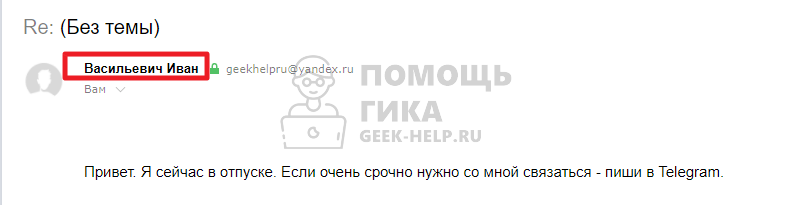
Если пользователь решит добавить отправителя в контакты, именно эти имя и фамилия будут там обозначены, а не те, что указаны в подписи.
Чтобы поменять имя и фамилию в Яндекс Почте, нужно поменять их в Яндекс Паспорте. Все аккаунты Яндекс связаны между собой, поэтому все изменения в личных данных происходят через страницу Яндекс Паспорта.
На компьютере
На главной странице Яндекса добавьте свой аккаунт, после чего нажмите на аватар в правом верхнем углу.
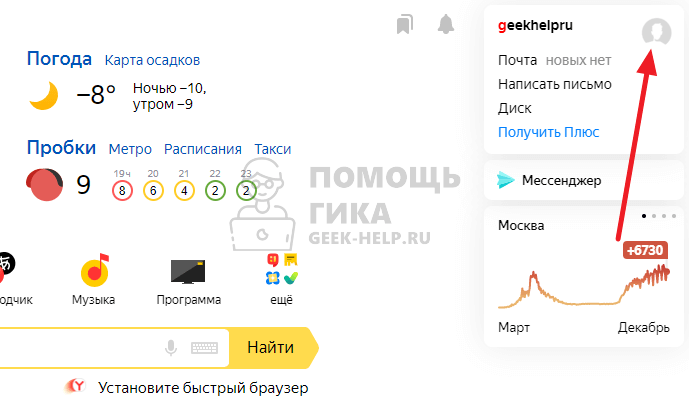
Выберите пункт “Паспорт”.
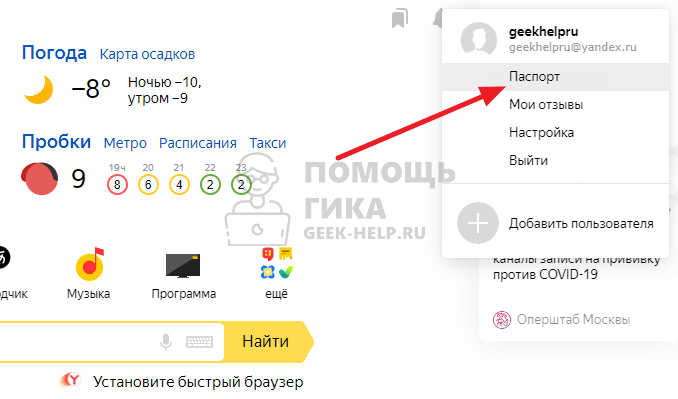
Чтобы изменить имя и фамилию, нажмите “Изменить персональную информацию”.
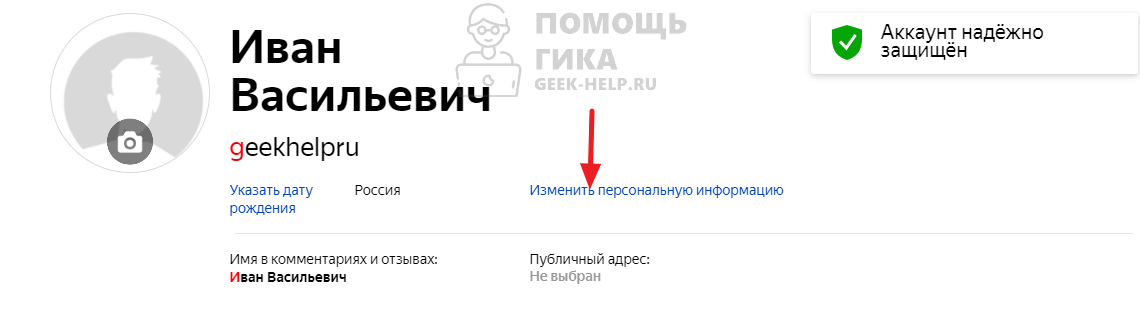
Далее в открывшемся окне введите нужные данные и нажмите “Сохранить”.
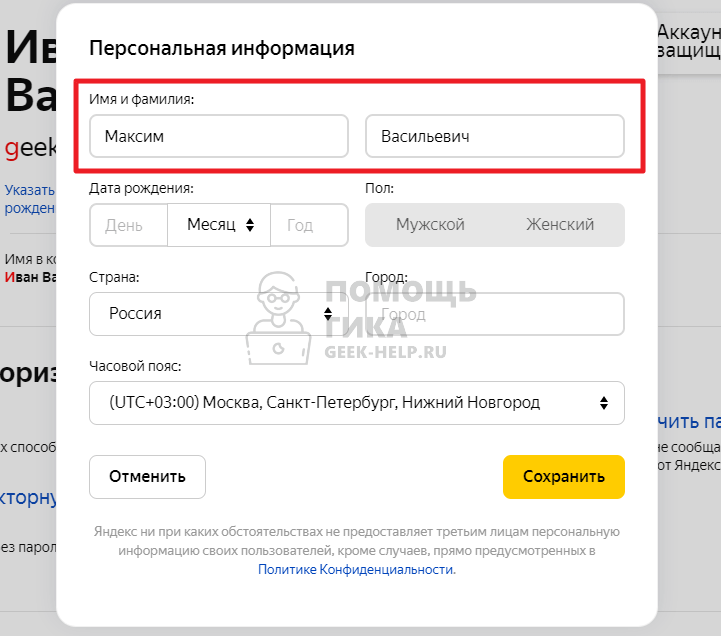
Сразу после этого имя и фамилия будут изменены.
После изменения имени и фамилии в Яндекс Почте, они будут отображаться только для новых писем. В письмах, которые вы уже отправили ранее, будут отображаться прежние данные.
На телефоне
Зайдите на главную страницу Яндекс и добавьте свой аккаунт. После этого нажмите на аватар аккаунта в правом верхнем углу.
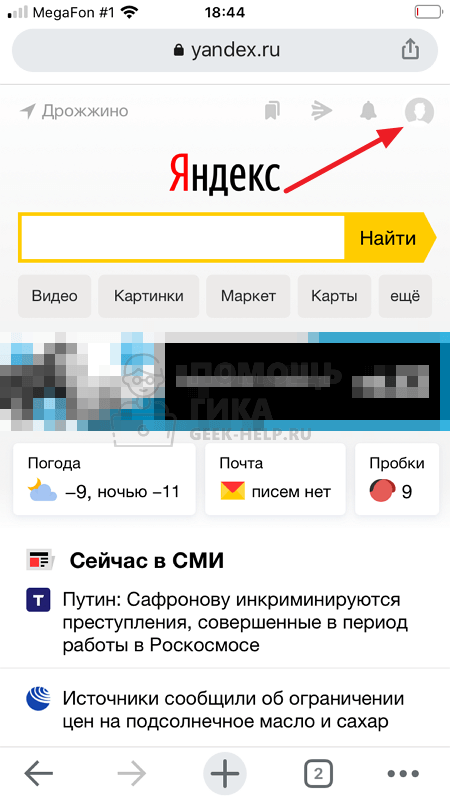
Появится меню. Здесь нужно нажать на имя аккаунта сверху, чтобы открылось дополнительное меню.
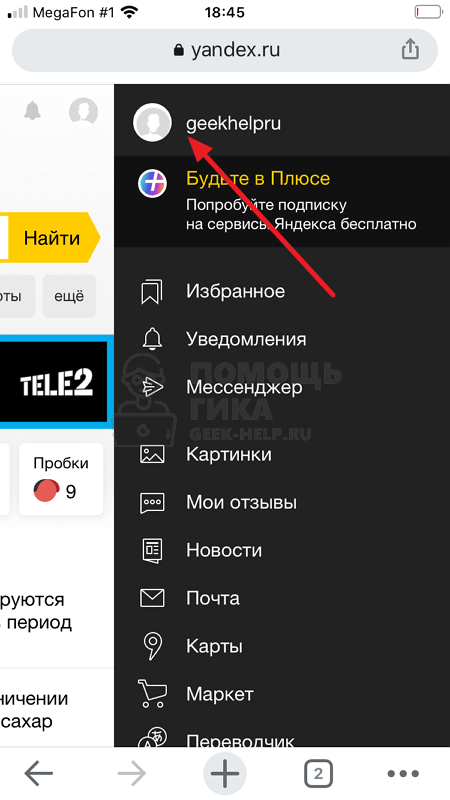
Выберите пункт “Паспорт”.
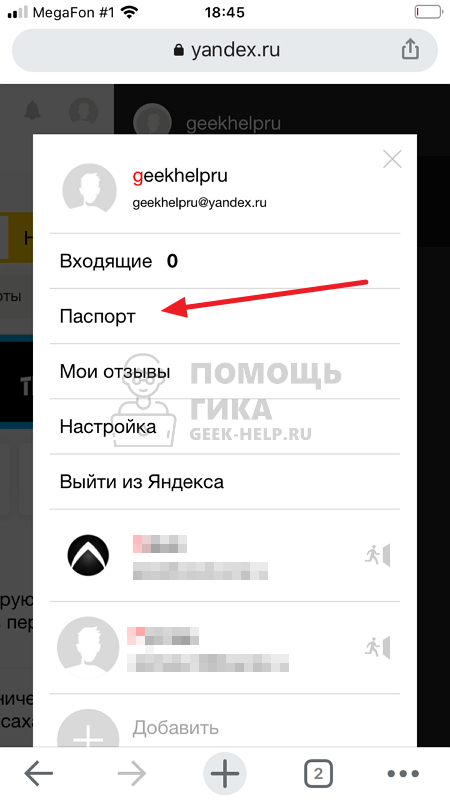
Пролистайте вниз открывшуюся страницу до пункта “Изменить персональную информацию”. Нажмите на него.
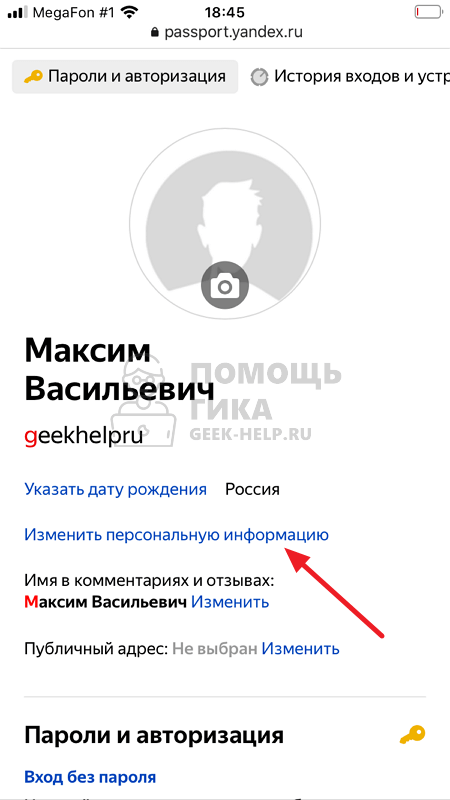
Далее остается поменять имя и фамилию на нужные и нажать “Сохранить”.
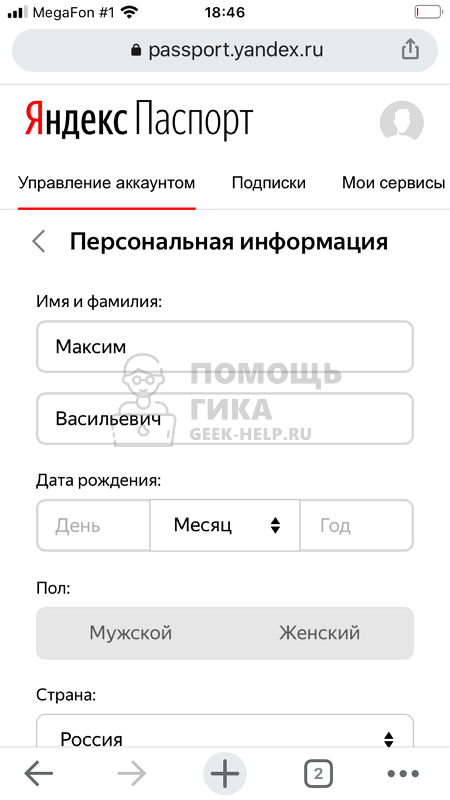
Все, после этого новые имя и фамилия будут отображаться в качестве отправителя в письме.
Изменить уже зарегистрированный почтовый адрес в Яндекс Почте невозможно. Однако вы можете сменить личные данные, если возникла необходимость. Плюс, использовать новый почтовый адрес всё же можно, но для этого придётся прибегнуть к некоторым «хитростям».

- Как сменить логин от Яндекс Почты
- Вариант 1: Изменить персональные данные
- Вариант 2: Задать другое доменное имя
- Вариант 3: Создать дополнительный почтовый ящик
Как сменить логин от Яндекс Почты
Давайте рассмотрим несколько альтернативных вариантов смены логина и почтового адреса в Яндексе.
Вариант 1: Изменить персональные данные
Если причины смены адреса заключается в попытке сменить в нём фамилию, то её можно прописать в персональных данных. В таком случае при отправлении письма получатель будет видеть ваши личные данные, в которых вы указали имя и фамилию. Заполняются эти данные следующим образом:
-
Кликните по иконке шестерёнки в верхней части экрана. Из предложенных пунктов настройки выберите «Личные данные, подпись, портрет».


Читайте также:
Восстанавливаем пароль от Яндекс Почты
Настраиваем Яндекс Почту
Отвязываем почту от Вконтакте
Как зарегистрировать Яндекс ДискЕсли же вам нужно, чтобы и в сервисах Яндекса использовалось ваше имя, то его придётся установить/сменить через Яндекс Паспорт, но и в таком случае адрес электронной почты останется прежним.
-
Кликните в верхней части интерфейса почты на миниатюру вашей главной фотографии. Из контекстного меню выберите «Управление аккаунтом».


Вариант 2: Задать другое доменное имя
Электронный адрес можно немного сократить за счёт изменения доменного имени, которое пишется после символа собаки «@». Однако данные, которые стоят перед «@» изменить не получится.

- Кликните в верхнем меню по иконке настроек. Перейдите в раздел «Личные данные, подпись, портрет».
- В блоке «Отправлять с адреса» выберите подходящий домен из представленных.
Вариант 3: Создать дополнительный почтовый ящик

Вы можете создать дополнительный почтовый ящик с нужным вам адресом и привязать его к своему основному.
- Кликните по миниатюре вашей главной фотографии и выберите из контекстного меню пункт «Создать нового пользователя».
- Здесь воспользуйтесь кнопкой «Зарегистрироваться» или войдите с помощью одной из представленных социальных сетей.
- Заполните форму регистрации в соответствии с теми параметрами, которые желаете видеть в новом профиле.
- Номер телефона указывать необязательно, особенно, если создаёте дополнительный аккаунт. Вместо этого воспользуйтесь ссылкой «У меня нет телефона».
- Если вы отказались вводить номер телефона, то вам нужно будет выбрать контрольный вопрос и записать на него ответ. Также потребуется переписать проверочный код от Яндекса.
- Нажмите кнопку «Зарегистрироваться» после того, как заполните все поля.
К сожалению, смена личных данных или регистрация дополнительного профиля – это всё, что вы можете сделать. Сменить сам электронный адрес в Яндекс Почте невозможно.
Изменение логина на Яндекс.Почте
Как в почте «Яндекса» изменить логин: простые рекомендации
Одной из причин, по которой стоит более внимательно и серьезно подходить к выбору логина для электронной почты, является невозможность его изменить. Многим пользователям такое решение может показать неубедительным, ведь система позволяет свободно менять любые настройки почтового ящика, формировать пароли и пр. Почему же аналогичную процедуру нельзя выполнить с ником, который используется в качестве первой части адреса электронного ящика? Как в почте «Яндекса» изменить логин, если это возможно, и какие меры могут стать альтернативой его замены?
Общие сведения
- сформировать новый ящик, не потеряв связи со старым;
- изменить домен для отправки корреспонденции;
- заменить текущий логин на номер сотового телефона.
Приведем описание каждого из этих вариантов детально далее.
Создание нового электронного ящика
Если вас интересует конкретный адрес, который вы хотели бы получить, то единственным для вас вариантом будет регистрация еще одной учетной записи на «Яндексе». Что может быть проще, однако в этом случае может возникнуть вопрос о том, как не потерять связь со старым ящиком. Разработчиками почтового сервиса данный вариант предусмотрен – реализована возможность сбора корреспонденции с любых ящиков. Таким образом вход в почту «Яндекс» будет осуществляться под новым логином, а просматривать почту можно со всех имеющихся электронных адресов.
Замена домена
Мало кто из пользователей рассматриваемого нами почтового сервиса знает, что можно выбирать домен для отправки корреспонденции. Под доменом подразумевается часть электронного адреса, которая следует после значка «собачка». Чтобы просмотреть доступные варианты, необходимо перейти в свою учетную запись и кликнуть по значку настроек (шестеренка в верхней части формы экрана). Здесь в списке следует нажать на кнопку выбора и установить отметку напротив приемлемого варианта.
Такой вариант может вполне подойти для пользователей, задающихся вопросом о том, как в почте «Яндекса» изменить логин. По сути, получив с такого ящика почты электронное письмо, невозможно понять, что оно отправлено от данного пользователя.
Использование мобильного номера в качестве логина
Можно ли изменить логин в почте «Яндекс», например, на номер мобильного телефона? Для своих пользователей сервис предоставляет такой шанс. Для этого достаточно привязать электронную почту к своему номеру и произвести соответствующую настройку в учетной записи. При этом,отправлять корреспонденцию по такому адресу можно набирая номер в любом формате через +7/7/8. Также сохраняется предыдущий адрес. Таким образом, у почтового ящика появляется два адреса.
Заключение
Пользователи, которых интересует, как в почте «Яндекса» изменить логин, должны быть расстроены вестью о том, что это сделать невозможно. Однако, используя вышеприведенные рекомендации, можно несколько подкорректировать вид своего используемого адреса эл. ящика. Если это не устраивает клиента, то всегда можно выйти из текущей учетной записи и нажать кнопку «Регистрация», тем самым формируя новый аккаунт с желаемым логином. Неплохим вариантом является и добавления к своей почте сотового номера. Запомнить такой адрес достаточно легко не только самому пользователю, но и всем тем людям, кому он сообщает свои контакты.
Как поменять логин в Яндекс Почте
7 минут Автор: Елена Иванова 231
Электронная почта – это сервис, без которого достаточно сложно обойтись, работая во всемирной сети. С помощью e-mail компании ведут переписку с бизнес-партнерами, электронный ящик необходим для регистрации в личных кабинетах разнообразных сайтов, совершения покупок и оплат, пересылки файлов.
Почтовый сервис компании «Яндекс» является одним из наиболее популярных и востребованных в России. Это связано с тем, что помимо почты, «Яндекс» предоставляет своим клиентам множество дополнительных приложений, которые позволяют упростить работу во всемирной сети. Многие пользователи останавливают свой выбор на нем, решая зарегистрировать электронную почту.
При регистрации в системе многие пользователи не придают значения логину, который будет использоваться для входа в электронный ящик и указывают первое, что придет на ум. В дальнейшем владельцу e-mail может захотеться изменить логин в Яндекс Почте, поэтому попробуем разобраться, как это сделать и возможна ли эта процедура?
В случае когда пользователю обязательно требуется поменять логин для входа в электронную почту, он сможет это сделать, но с некоторыми нюансами.
Создание нового аккаунта
К сожалению, редактирование адреса, как и в таких популярных сервисах, как Рамблер, Гугл и т.д., не предусмотрено. Однако вариант, как решить вопрос с изменением логина, все же есть. Пользователю потребуется пройти новую регистрацию на «Яндексе» и создать электронную почту с другим именем. После этого необходимо воспользоваться функцией ресурса Яндекс, с помощью которой в новый электронный ящик можно перенести нужные письма и контакты из старого e-mail.
Поскольку пользователю понадобится зарегистрировать новый почтовый ящик, то ему нужно выйти из действующей учетной записи. Для этого необходимо нажать на кнопку «Выйти из сервисов Яндекса», которая расположена справа в верху страницы, а затем нажать «Завести почту».
Дальнейший порядок действий будет следующим:
- На открывшейся странице необходимо заполнить поля личной информацией владельца почтового ящика.
- Выбрать из предложенных сервисом либо придумать самостоятельно идентификатор (логин), который будет использоваться для входа в почту от компании «Яндекс», а также для авторизации в других ресурсах сервиса.
- Придумать пароль, открывающий доступ к создаваемой учетной записи. Желательно, чтобы он содержал буквенные и цифирные символы, поскольку такой пароль труднее подобрать мошенникам.
- Указать номер сотового телефона, с помощью которого можно будет восстановить пароль, в случае необходимости. И также указанный номер может использоваться в качестве резервного логина. Если владелец электронной почты не хочет указывать номер, он может отказаться от этого и воспользоваться контрольным вопросом, при ответе на который ему будет восстановлен доступ к учетной записи.
- Последний шаг – ввод символов, указанных на картинке и согласие на условия соглашения с пользователем. Нажать кнопку «Зарегистрироваться».
После регистрации нового почтового ящика он не будет содержать никаких данных. Чтобы переместить информацию из старого почтового сервиса, необходимо воспользоваться функцией «Сбор почты с других ящиков». Опция расположена в настройках электронной почты. После её активации необходимо выполнить следующее:
- В открывшемся окне указать логин и пароль старого почтового ящика. Нажать кнопку «Включить сборщик».
- После этого владелец электронной почты будет перенаправлен на страницу, где происходит настройка параметров переноса. Можно перенести во вновь созданный почтовый ящик имеющиеся контакты, письма. Кроме того, в новом почтовом ящике клиент сможет создать отдельную папку, куда будут перенаправлены перемещаемые объекты.
Для импорта контактов, которые были привязаны к старому почтовому аккаунту, необходимо выполнить следующее:
- На странице старого почтового ящика выбрать вкладку «Контакты»;
- Нажать на кнопку «Еще», которая находится перед списком доступных контактов;
- Выбрать «Сохранить в файл»;
- Подтвердить сохранение в файл формата vCard;
- Далее необходимо войти во вновь созданный электронный ящик и выбрать раздел «Контакты» – «Еще» – «Загрузить контакты из файла»;
- Нажать на кнопку «Выбрать файл». Открыть нужный vCard-файл и нажать на кнопку «Сохранить».
Таким образом, получается, что у владельца электронной почты будет числиться новый логин, но в Яндекс будет полностью содержаться информация по старому e-mail.
Если функция сбора корреспонденции с электронных ящиков отключена, то нужно не забыть предупредить адресатов о том, что произошло изменение аккаунтов и письма необходимо перенаправлять на новый.
Номер телефона – как логин
Сервис Яндекс предоставляет своим пользователям возможность использовать вместо логина номер сотового телефона. Это можно выполнить, привязав электронную почту к мобильному, и настроить учетную запись. Таким образом, один электронный ящик получит два логина, которые могут использоваться равнозначно.
Для этого нужно сделать следующее:
1. Войти в настройки почтового сервиса и выбрать раздел «Информация об отправителе».2. Под строкой «Отправлять письма с адреса» нажать на надпись «Сделать адресом номер телефона».
3. В меню «Защищенный номер телефона» можно установить в виде альтернативного логина действующий номер сотового либо добавить новый.
Альтернативный логин, как и дополнительные, может быть использован для отображения во входящих письмах у получателей, которым пользователь отправил послание. Чтобы в графе «от кого» был указан альтернативный логин, нужно при написании письма нажать на логин, указанный в данной графе и выбрать тот, который необходим.
Альтернативные варианты замены
Если пользователю не подходит вышеуказанная возможность регистрации нового аккаунта, перенос в него данных, то, можно произвести внесение изменений в личную информацию, указанную при регистрации.
Для этого пользователь сможет поменять следующие данные:
Эта информация указывалась при создании электронного ящика в Яндексе и может быть изменена в любое время.
Можно ли поменять свой адрес e-mail?
Если вы задумались, как изменить адрес электронной почты Mail.ru, Yandex, Gmail или любого другого сервиса, сделать это не получится. По крайней мере, напрямую. Это идентификатор, по которому вас распознаёт почтовая система. Он уникален, также как номер мобильного телефона, серия паспорта, индекс. Если ящик зарегистрирован, исправить какую-то букву в его названии или поменять цифру уже нельзя. Придётся создавать новый.
Переименовать адрес невозможно на программном уровне во всех сервисах e-mail. Ведь корреспонденция будет отсылаться на «старый» логин. И, соответственно, до вас она не дойдёт. Но есть способ обойти это ограничение. Можно перенести контакты и письма, а также настроить сбор и перенаправление входящих сообщений. И вам не надо будет разбираться, как изменить адрес электронной почты. Вы можете просто зарегистрировать новый ящик и продолжить работу в нём, скопировав все данные из старого. Это будет аналогично смене логина.
Перенос в новый ящик e-mail данных из старого
Если у вас есть доступ к аккаунту на Mail.ru, Yandex, Gmail, Rambler, Qip или любом другом сервисе, можно перенести из него все контакты, письма, папки. Также доступна функция сбора сообщений. Всю корреспонденцию, которая приходит на один ваш ящик, вы сможете просматривать на другом.
Посмотрите, как скопировать информацию на новый логин, на примере некоторых популярных ресурсов. На всех сайтах принцип примерно один и тот же. Если вы разберётесь, как изменить адрес электронной почты в Яндексе, сможете сделать то же самое и в Рамблере, и на Qip.ru
Yandex
Yandex — русский поисковик со множеством разнообразных сервисов. Помимо основных функций, он предоставляет пользователям облачное хранилище, платёжную систему с безналичным расчётом, навигатор, магазины, афиши, телепрограммы, новости, вакансии, радио, музыку, видео и многое другое. И, конечно, в Яндексе есть собственный почтовый сервер.
Перед тем как сделать новый адрес, надо скопировать все ваши данные из старого.
- Зайдите в аккаунт, который хотите изменить.
- Кликните на пиктограмму в виде шестерёнки (она находится справа вверху рядом с вашим никнеймом).
- Пункт «Контакты».
- Кнопка «Сохранить в файл».
- В списке «Почтовый клиент» выберите vCard. Это распространённый формат, который можно загрузить практически на всех сервисах электронной почты. Если вы решили изменить не только логин, но и домен (скажем, перейти с Yandex.ru на Gmail), информацию можно перенести и на другой ресурс.
- Сохраните файл.
- Есть ещё один способ. Перейдите в папку с письмами, нажмите на ссылку «Контакты» наверху. Там будет список ваших адресатов. Кликните на «Ещё». Появится опция для добавления этой информации в файл.
Сохраните контакты в csv-файле
Теперь у вас есть резервная копия контактов тех людей, с которыми вы общаетесь. И можно переходить на новый адрес.
- Зарегистрируйтесь в Яндексе с нужным вам логином.
- Откройте меню, где сохраняли информацию («Шестерёнка» — Контакты).
- Нажмите «Добавить из файла» и укажите путь к папке, в которую поместили информацию.
После этого надо перенести сообщения.
- Кликните на всё ту же «Шестерёнку».
- Пункт «Сбор почты».
- Напишите логин вместе с доменом и пароль.
- Отметьте галочкой опцию «Скопировать письма вместе с папками».
- Кнопка «Включить сборщик». Вся корреспонденция будет перенесена.
В открывшемся окне введите логин и пароль нового аккаунта
Не забудьте предупредить адресатов, что вы решили изменить e-mail и теперь отправляете сообщения с него. Письма, пришедшие на «старый» ящик, будут копироваться на тот, который вы только что зарегистрировали. Вы можете спокойно пользоваться новым аккаунтом так, будто это ваш изначальный адрес.
Mail.ru
Mail.ru — популярный русскоязычный сервис. В нём можно не только получать и отправлять сообщения. Там есть своё онлайн-хранилище, социальная сеть, сервис знакомств, тематический журнал для женщин, гороскопы, новости и уникальный продукт под названием «Вопрос-Ответ». В нём любой человек может спросить, что угодно, и получить комментарии от других пользователей.
Чтобы сохранить адресатов на почте Mail.ru, надо сделать следующее:
- Зайдите в ваш основной аккаунт.
- Откройте «Контакты».
- Кликните на иконку в виде трёх маленьких полосок. Она правее остальных кнопок.
- Выберите «Экспорт».
- Можете перенести сразу всё или указать какую-то отдельную группу.
- В поле «Формат» отметьте «vCard».
- Подтвердите действие и сохраните файл.
Процесс экспорта контактов в Mail.ru аналогичен таковому в Yandex
После этого зарегистрируйте новый ящик. Добавить в него контакты можно в том же меню. Только вместо «Экспорт» выберите «Импорт».
Теперь включите сборщик писем, чтобы окончательно поменять адрес.
- Нажмите на свой логин. Он слева вверху рядом с кнопкой «Выход».
- Пункт «Настройки».
- Раздел «Почта из других ящиков».
- Введите логин и пароль.
- Если аккаунт, который вы решили изменить, находится не на Mail.ru, можно выбрать конкретный домен. В некоторых из них надо дать доступ к информации. Например, при добавлении данных из Gmail нужно указать имя пользователя. Система переправит вас на этот сайт. Там разрешите сбор писем.
Все сообщения скопируются в новый ящик. Входящая корреспонденция также будет перенаправляться в него.
Gmail
Вот инструкция, как изменить адрес электронной почты в Gmail.com и перенести данные в другой аккаунт. Это продукт компании Google — масштабного ресурса, включающего огромный набор сервисов: от простого поисковика, до видеохостинга и магазина приложений. Чтобы перейти на новый ящик, надо вначале сохранить адресатов.
- Войдите в почту.
- Нажмите на стрелочку рядом с кнопкой «Gmail» слева вверху.
- Пункт «Контакты».
- Кнопка «Ещё».
- Строчка «Экспорт».
- В обновлённом дизайне эта опция пока недоступна. Если именно он у вас используется, система предложит перейти на старую версию сайта. Согласитесь. Там вы сможете увидеть опцию экспорта, нажав кнопку «Ещё».
- После регистрации новой электронной почты импортировать адресатов можно в том же меню.
Теперь у вас есть другой логин Gmail. Но чтобы окончательно поменять ящик, надо перенести в него все письма. И сделать так, чтобы входящая корреспонденция тоже отправлялась на новый адрес.
- Нажмите на изображение шестерёнки справа вверху.
- Пункт «Настройки».
- Вкладка «Аккаунты и импорт».
- Меню «Импорт почты и контактов». Так заодно можно перенести и адресатов, не сохраняя их в отдельный файл.
- Введите логин и пароль.
Когда письма загрузятся и появятся в папках, можете изменить аккаунт и перейти на новый.
Информация об отправителе
Во входящих сообщениях всегда отображается информация об отправителе. Если при регистрации электронной почты вы не указывали никаких данных о себе, в поле «От кого» у получателя ваших сообщений будет ваш адрес. Его можно изменить на то, что вам нравится.
- В Mail.ru эта опция находится в параметрах. Нажмите на свой логин, выберите пункт «Настройки» и перейдите в «Имя и подпись». Там можете написать данные отправителя.
- В Yandex этот раздел помещён в «Личные данные, подпись, портрет». Ссылка на него отобразится, ели кликнуть на «шестерёнку».
- В Gmail имя отправителя задаётся следующим образом: нажмите на всю ту же «шестерёнку», откройте «Настройки», далее «Аккаунты и импорт». Там будет пункт «Отправлять письма как» и рядом с ним кнопка «Изменить». Напишите желаемое имя.
Это влияет только на отображаемый логин при просмотре получателем входящих сообщений. У вас останется прежний ящик. Другие люди будут писать на него.
Если вы не знаете, как поменять адрес электронной почты, сделать это напрямую не получится. Но можно зарегистрировать новый и перенести туда письма и контакты. Входящие сообщения тоже будут перенаправляться в созданный аккаунт. Получится так, будто вы сменили логин.
Как в почте «Яндекса» изменить логин? Возможно ли это?
Интернет 19 марта 2016
Электронная почта – это полезный ресурс, на котором мы можем общаться с друзьями, пересылать файлы. «Яндекс» открывает нам много возможностей («Яндекс Деньги», «Диск», «Поиск», «Маркет», «Погода», «Новости», «Картинки», «Видео»), по сравнению с другими сервисами. Большинство начинающих пользователей выбирают именно этот проверенный и надежный сервис, благодаря чему он уже многие годы занимает лидирующие позиции.
Как в почте «Яндекса» изменить логин?
При регистрации электронной почты, большинство людей безалаберно относится к подбору логина. Они не учитывают, что его сменить практически невозможно. Логин в почтовом ящике показывает адрес, который вам выделили под электронную почту. К примеру, человек живет в доме или квартире, которая находится на определенной улице. У гражданина появляется свой адрес. Чтобы он стал иным, надо переехать в другую квартиру. С почтовым ящиком происходит так же, чтобы его сменить, нужно зарегистрировать новую почту.
Особенности смены логина
Можно ли изменить логин в почте «Яндекс»? Это одна из немногих систем, где можно получить другой адрес, но и тут не всё так просто. Как в почте «Яндекса» изменить логин? В этой системе тоже надо будет зарегистрировать новый электронный почтовый ящик, но в него можно переместить старые письма и нужные контакты.
Алгоритм смены логина
Как изменить логин электронной почты в «Яндексе»? Для этого нужен Интернет, и необходимые данные (логин и пароль) для входа в почтовый ящик.
- Во многих сервисах, которые позволяют создать электронную почту, таких как Mail.ru, «Рамблер» и Gmail, можно изменить логин. В почте «Яндекс» алгоритм замены отличается от аналогичного действия в других системах. Только в этом сервисе на новый электронный ящик можно перенести нужные контакты и старые письма.
- Выйдите из своего почтового ящика на «Яндексе» и создайте новый аккаунт. Для этого нужно будет нажать на кнопку «Завести почтовый ящик», она находится в левой стороне страницы. Перейдя в только что созданный электронный ящик, вы обнаружите, что он пуст. А как в почте «Яндекса» изменить логин? В новом аккаунте включите функцию «Сборщик почты со старого ящика». Дальше необходимо настроить этот модуль, чтобы получить доступ к письмам, которые находятся на старом аккаунте.
Алгоритм смены логина в похожих сервисах
- В электронной почте от Google также есть возможность менять адрес своего ящика, как и в «Яндексе». Изменить логин можно, создав новый аккаунт, для этого вверху страницы нажмите на кнопку «Зарегистрироваться». При регистрации надо ввести адрес ящика, который вы хотите перенести, пароль и нужную информацию. Когда вы зарегистрировали новую почту, зайдите на старый аккаунт и подтвердите данные, которые вы указывали при регистрации. Если вы все правильно заполните, вам предложат подтвердить данные. Для этого необходимо будет ввести номер телефона, куда и придет сообщение. Вам остается только ввести код подтверждения и нажать «Продолжить».
- Сейчас нужно зайти на один из почтовых ящиков и перейти в «Настройки аккаунта». Для этого нажмите на свое имя и выберите необходимую кнопку. В разделе «Множественный вход» отредактируйте пункты, которые вам нужны, проставив напротив галочки.
- Для того, чтобы сохранить изменения, выйдите из почты и зайдите заново. Чтобы убедиться, что все работает, нажмите на свое имя и выберете кнопку «Войти в другой аккаунт». Так вы без особых усилий сможете переключаться между аккаунтами.
И вновь мы возвращаемся к электронной почте. Сегодня разберем один интересный вопрос, который задал Сергей М. А спрашивает он следующее: можно ли поменять адрес своей электронной почты и если да, то как?
Увы, Сергей, сменить адрес электронной почты не дает ни одна из известных почтовый служб, включая Яндекс.Почту, Mail.ru и Gmail. Объяснить это легко. Представьте, что вы сменили адрес почты, но знаете об этом только вы. Все те письма, что вы должны получать, будут приходить на уже неиспользуемый почтовый ящик или будут возвращаться назад отправителю. При этом почтовый сервис не может настроить переадресацию, потому что прежний почтовый адрес может быть занят другим пользователем. Согласитесь, логика в этом есть.
Если же вам так хочется сменить адрес своей почты, тогда проще всего будет создать новый e-mail, благо, занимает это всего лишь несколько минут свободного времени. В таком случае можно будет использовать сразу два почтовых ящика: с нового начать рассылать письма с пометкой, что это ваш новый e-mail, а на старом вы можете просматривать письма, получаемые от пользователей, которые еще не знают вашего нового адреса электронной почты.
Зато вы всегда можете поменять свои имя и фамилию в почтовом ящике — это отчасти может стать альтернативой для смены e-mail. Покажу пример на основе Яндекс.Почты.
Заходим в свой почтовый ящик. В правой части экрана вы увидите значок в виде шестеренки. Нажмите на него и появится меню. В нем выберите пункт «Личные данные, подпись, портрет».
Переходим на страницу и меняем имя с фамилией, нажав на кнопку «Сохранить» в нижней части страницы.
В общем, если вам захотелось сменить адрес электронной почты, просто создайте новый почтовый ящик. Или поменяйте личные данные.
Какую личную информацию можно изменить
Несмотря на отсутствие возможности смены логина и почтового адреса, можно использовать альтернативные варианты изменения личных сведений. Так, это может быть смена имени и фамилии на Яндексе, домена, на который будут приходить письма, или же создание нового ящика.
Способ 1: Личные данные
Почтовый сервис дает возможность поменять пользователю имя и фамилию. Для того, чтобы сделать это, необходимо выполнить следующее:
- Зайдите на Яндекс.Паспорт.
- Выберите пункт «Изменить персональные данные».

В открывшемся окне выберите, что именно необходимо поменять, а затем нажмите «Сохранить».

Способ 2: Доменное имя
Еще одним вариантом для изменения может стать новое доменное имя из предложенных сервисом. Сделать это можно следующим образом:
- Откройте настройки Яндекс почты.
- Выберите раздел «Личные данные, подпись, портрет».

В пункте «Отправлять письма с адреса» выберите подходящий домен и нажмите внизу страницы «Сохранить изменения».

Способ 3: Новая почта
Если ни один из предложенных вариантов не подходит, то единственным оставшимся способом остается создание нового аккаунта.
Подробнее: Как создать новую почту на Яндексе
Хотя изменить логин и не представляется возможным, имеется сразу несколько альтернативных вариантов, которые дают возможность сменить личные данные, чего в некоторых случаях вполне достаточно. Мы рады, что смогли помочь Вам в решении проблемы.Опишите, что у вас не получилось. Наши специалисты постараются ответить максимально быстро.
Помогла ли вам эта статья?

2. В настроечной панели перейдите в раздел «Личные данные… ».

3. Чтобы сменить доменное имя почты Яндекс, в блоке «Отправлять письма с адреса» откройте ниспадающий перечень и выберите альтернативный адрес (например, ya.ru).

Ещё один способ выйти из положения (обойтись без изменения адреса) — создать новый e-mail и подключить к нему старый. Таким образом вы будете получать письма, которые приходят на оба аккаунта. Активируется опция следующим образом:
1. В учётной записи, под разделами корреспонденции (Входящие, Отправленные…), щёлкните кнопку «Добавьте ваш ящик».

2. Введите логин и пароль ящика, которые необходимо подключить к аккаунту.

3. Нажмите кнопку «Подключить… ».
1. Щёлкните по своему логину (он расположен возле аватарки вверху справа).

2. В меню клацните «Сменить пароль».
3. Чтобы изменить ключ для входа, введите используемую символьную комбинацию и два раза новую (в двух следующих полях).

4. Введите капчу (слово с картинки).
5. Кликните «Сохранить».
Безопасного и комфортного вам использования почты Яндекс!
О том, как отправлять письма и фото с e-mail Yandex, читайте тут.
Создание нового аккаунта на замену старой почте
Мы рассмотрели все варианты изменения и настройки почты, которые предлагаются сервисом Яндекс. Если это вас не устраивает, то придется регистрировать абсолютно новый аккаунт. Чтобы пользователям было удобно переходить с одного ящика на другой, компания предусмотрела функции переадресации и копирования всех данных.
Регистрация
Сначала создаем новый профиль. Для этого нужно сделать следующее:
- Откройте ссылку https://yandex.ru/ и кликните «Завести почту».
- Укажите данные для регистрации. К ним относятся имя, фамилия, уникальный логин, пароль и номер мобильного телефона.
- Кликните «Зарегистрироваться».

Новый логин должен быть уникальным. Кроме этого, мы настоятельно рекомендуем не использовать один и тот же пароль для двух разных почтовых ящиков.
После создания и подтверждения аккаунта нужно авторизоваться в нем. Теперь вы поменяли электронную почту. Однако в памяти браузера может сохраниться информация о входе в Email. Разберемся, как ее изменить.
Изменение почты при входе на сайт
Если вы сохраняли логин и пароль от старого Email в браузере, то данные авторизации будут появляться на странице входа. Их можно удалить, если ящик вам не понадобится. Во всех браузерах данная процедура выполняется приблизительно одинаково. Рассмотрим на примере Яндекс.Браузера:
- Зайдите в обозреватель и откройте настройки.
- Найдите раздел «Интерфейс» и откройте «Сохраненные данные».
- Во вкладке «Пароли» отметьте пункт с логином и паролем от почты Яндекс и нажмите «Удалить».

Теперь нужно перейти на https://yandex.ru/ и войти в почту. При вводе новых данных появится меню, в котором нужно выбрать вариант «Сохранить в браузере». Теперь при последующей авторизации вам не придется вводить логин и пароль заново.

Однако вы можете не удалять сведения о старом профиле. Тогда при авторизации будет появляться список из сохраненных логинов и паролей.
Переадресация входящих писем
Итак, теперь вы изменили название почтового ящика с помощью регистрации нового аккаунта. Однако Яндекс предлагает опции, которые позволяют сделать использование нового адреса более комфортным. Вы можете оформить переадресацию писем. Это значит, что все сообщения, отправленные на старый адрес, будут автоматически приходить к вам. Переадресация настраивается следующим образом:
- Зайдите на сайт Яндекс, авторизуйтесь в Email и откройте меню кнопкой с иконкой шестеренки.
- Выберите вариант «Правила обработки писем».
- Нажмите кнопку «Создать правило».
- В первой строке нужно выбрать применение ко всем письмам с вложениями и без них. Затем в строке «Если» укажите «От кого» и «Содержит». В пустом поле введите адреса, письма от которых будут пересылаться.
- Затем поставьте галочку в пункте «Переслать по адресу», укажите новый ящик и нажмите «Создать правило».

На новый Email придет письмо с подтверждением. Вам необходимо перейти по ссылке, которая указана в данном сообщении. После этого письма от пользователей, которых вы указали в правиле, будут приходить на новый аккаунт.
Альтернативный вариант: зарегистрировать новый профиль и сообщить электронную почту всем, кто переписывается с вами. В Яндексе можно сделать массовую рассылку с единым предупреждением, поэтому вы не потратите много времени.
Сбор писем на новый аккаунт
Еще одна функция от Yandex позволяет перенести все письма. Выполните процедуру с помощью представленного руководства:
- Авторизуйтесь с помощью нового аккаунта и через шестеренку откройте меню. Выберите вариант «Сбор почты с других ящиков».
- Теперь впишите старый Email, на котором находятся все письма. Укажите пароль. Нажмите «Включить сборщик».
- После этого появится сообщение о том, что сбор начнется в течение 10 минут. На данной странице вы можете выбрать дополнительные параметры. Введите пароль от старого аккаунта и сохраните изменения.

В разделе «Подключенные ящики» появится позиция с привязанным аккаунтом. С помощью кнопки вы можете включать и отключать синхронизацию.

Кроме синхронизации двух профилей от Yandex, вы также можете привязывать ящики с других сервисов (Mail.ru, Gmail, Outlook).
Общие сведения
Выбор логина производится на стадии регистрации учетной записи. Скорее всего, на этот момент человек не думает о том, что в дальнейшем может возникнуть вопрос о том, как в почте «Яндекса» изменить логин, и несерьезно относится к выбору. В дальнейшем, при попытке поменять адрес самостоятельно, приходит осознание: сделать это невозможно. Как быть в этом случае? В целом, можно использовать следующие хитрости:
- сформировать новый ящик, не потеряв связи со старым;
- изменить домен для отправки корреспонденции;
- заменить текущий логин на номер сотового телефона.
Приведем описание каждого из этих вариантов детально далее.
Смена адреса при отправке письма
Ранее мы упоминали, что у Яндекса имеется несколько собственных доменных имен, между которыми пользователь может переключаться в любое время. И также вы можете привязать сторонний ящик, как описано выше. Теперь разберемся, как поменять адрес электронной почты при оформлении письма:
- Откройте свой почтовый ящик и нажмите кнопку «Написать».
- Добавьте все необходимые элементы письма, которые должен получить ваш собеседник (текст, файлы и прочее).
- Обратите внимание на поле возле кнопки «Отправить» в верхней части. Кликните на стрелочку возле адреса и выберите другой домен или стороннюю почту, если привязали ее заранее.

И также вы можете поменять имя и фамилию отправителя, если кликнете по полю возле строки «от кого». Затем вручную впишите сведения о себе.
Чтобы сменить адрес, на который вы будете посылать письмо, кликните по строке «Кому». После этого откроется список ящиков, с которыми вы взаимодействовали. Выберите вручную нужную почту или впишите ее название. Для завершения нажмите кнопку «Отправить».
Замена домена
Мало кто из пользователей рассматриваемого нами почтового сервиса знает, что можно выбирать домен для отправки корреспонденции. Под доменом подразумевается часть электронного адреса, которая следует после значка «собачка». Чтобы просмотреть доступные варианты, необходимо перейти в свою учетную запись и кликнуть по значку настроек (шестеренка в верхней части формы экрана). Здесь в списке следует нажать на кнопку выбора и установить отметку напротив приемлемого варианта.
Такой вариант может вполне подойти для пользователей, задающихся вопросом о том, как в почте «Яндекса» изменить логин. По сути, получив с такого ящика почты электронное письмо, невозможно понять, что оно отправлено от данного пользователя.
Настройка Яндекс аккаунта
Для начала мы начнём с ответа на вопрос, как зайти в Яндекс аккаунт, чтобы отсечь лишние вопросы для энной части пользователей и сразу же приступить к настройкам. Зайти в свой аккаунт можно двумя простыми способами. Забегая вперед, скажу, что второй способ для меня более удобен и практичен. А так… Выбор, как всегда, за Вами.
Первый способ . Откроем страницу passport.yandex.ru , вводим логин и нажмём Войти.
Далее мы вводим пароль от аккаунта и снова нажимаем Войти.
И, собственно, попадаем в Яндекс аккаунт.
Второй способ . Зайдём в Яндекс.Почту, нажмем на логин в правой части и выбираем раздел Управление аккаунтом.
Как поменять имя в Яндекс ID?
17 февраля 2021 Пользователь ответил: Для этого необходимо зайти в так называемый Яндекс.Паспорт https://passport.yandex.ru/profile и нажать .
Если вы хотите сменить имя в профиле Яндекса, вам нужно перейти на страницу Яндекс.Паспорта по этой ссылке: https://passport.yandex.ru/profile , затем в блоке с вашим именем кликнуть на пункт «Изменить персональную информацию», перезаписать имя и нажать на кнопку «Сохранить».
Вы можете привязать номер телефона к Яндекс ID, чтобы дополнительно защитить ваш аккаунт, а также получать оповещения от сервисов Яндекса.
Ваш Яндекс ID — Яндекс ID. Справка Многие сервисы Яндекса доступны только после регистрации: например, без аккаунта не получится воспользоваться Почтой, Диском или Вебмастером. Яндекс ID — это единый аккаунт на Яндексе.
Если имеется в виду «Имя» в профиле, то нужно перейти в паспорт и там поменять https://passport.yandex.ru/ Но если речь идет о том профиле, который имя_профиля@yandex.ru, то никак. Нужно новый аккаунт регистрировать, если свободен будет! Комментировать ответ… Комментировать… Здравствуйте!
Как поменять фамилию в Яндекс?
Изменить имя, фамилию, пол и год рожденияПерейдите в Яндекс ID.Нажмите ссылку Изменить персональные данные.Внесите необходимые изменения.Нажмите кнопку Сохранить.
Как изменить имя отправителя?
Изменить имя отправителяПерейдите → «Все настройки» → «Общие».В разделе «Имя отправителя и подпись» нажмите напротив нужной подписи.Измените имя отправителя.Нажмите «Сохранить».
Как в почте поменять имя и фамилию?
Как изменить свое имяОткройте Gmail на компьютере.В правом верхнем углу нажмите на значок «Настройки» . Откройте вкладку Аккаунты и импорт или Аккаунты.В разделе «Отправлять письма как:» нажмите на ссылку изменить.Введите имя, которое должно отображаться в отправленных письмах.
Как закрыть профиль Яндекс?
Как удалить аккаунт Чтобы удалить аккаунт, в самом низу страницы Управление аккаунтом нажмите Удалить аккаунт. Примечание. Если вы пользуетесь Коннектом или Почтой для бизнеса (с адресом почты на домене, не принадлежащем Яндексу), вы не сможете удалить свой аккаунт самостоятельно.
Как поменять имя в Яндекс ID? Ответы пользователей
Что делать, когда отвязал Supersell ID от почты, но вылетело из аккаунта, . Мне постоянно приходят письма на имя моей тезки.
Если имеется в виду «Имя» в профиле, то нужно перейти в паспорт и там поменять https://passport.yandex.ru/ Но если речь идет о том профиле, .
В стартовой странице яндекса,в правом в верхнем углу нажимаем на свой аватар(либо на название эл почты). Далее выбираем управление аккаунтом .
Чтобы изменить подпись и имя отправителя, выполните следующие действия: Нажмите ссылку настройки в правом нижнем углу экрана. Измените данные в соответствующих .
Чтобы изменить имя и фамилию, телефон или время для связи, . то изменить номер телефона можно только в Яндекс ID: авторизоваться нужно через ту почту, .
У меня на почте написано имя пользователя который подарил мне этот телефон. Что делать? Компьютерная грамотностьЯндекс почтаИзменение данных.
На странице Управление аккаунтом нажмите ссылку Изменить персональную информацию. · Укажите имя и фамилию, дату рождения и пол (по желанию). · Выберите страну, .
Как изменить имя пользователя в windows 10? . Что делать, когда отвязал Supersell ID от почты, но вылетело из аккаунта, и зайти на аккаунт .
Как поменять имя в Яндекс ID? Видео-ответы
Как создать аккаунт Яндекс ID? Как создать почту Яндекс ([email protected])
Привет! В этом видео покажу как создать аккаунт Яндекс ID (зарегистрировать Яндекс id) и как создать почту Яндекс на .
КАК ИЗМЕНИТЬ ИМЯ И ФАМИЛИЮ БЕЗ ПРОВЕРКИ МОДЕРАТОРАМИ?
В этом ролике я покажу как изменить имя или фамилию БЕЗ проверки Модератора. ——————Avtor .
Похожие публикации:
- Как выделить несколько слайдов в powerpoint
- Как настроить роуминг в диадоке со сбис
- Как сделать нумерацию справа в ворде
- Atan что это в математике