Смена номера в Инстаграм: через телефон или компьютер
Номер телефона – один из способов для регистрации и восстановления пароля в Instagram. Если смартфон был утерян или пользователь сменил SIM-карту, нужно поменять номер телефона в Инстаграме.
- Как изменить номер телефона на другой в Инстаграм
- С телефона в браузере
- В приложении
- Через компьютер
Как изменить номер телефона на другой в Инстаграм
Практически во всех вариантах входа в социальную сеть, процедура происходит по схеме:
- Указать номер.
- Получить код подтверждения.
- Нажать «Сохранить».
Бывает, ввести информацию от старого номера нельзя. Одна из причин – смартфон был утерян. Пользователь может обратиться в техническую поддержку для решения проблемы или использовать аккаунт Facebook, чтобы заново пройти восстановление.
В «Центре помощи» находится раздел, где доступно изменение номера в случае кражи или потери смартфона. Но необходима авторизация через адрес электронной почты.
Если владелец страницы указывал два способа подтверждения – восстановить доступ можно через email. Без привязки к адресу электронной почты восстановление происходит через администрацию.
От пользователя потребуется фотография с никнемом, персональные данные и больше недели на идентификацию личности. Стандартный способ редактирования личной информации подойдет тем, кто хочет поменять номер, имея доступ к личному профилю. Процедура доступна, как на компьютере, так и через смартфон.
С телефона в браузере
Вне зависимости от используемого браузера, владелец страницы может авторизоваться на мобильной версии. Но чтобы сайт не перебросил на приложение, при открытии вкладки выбрать установленный браузер:

- Ввести в поисковую систему: Instagram.
- Нажать на второй запрос: Вход в профиль.
- Выбрать способ открытия вкладки: Через браузер.
Чтобы сменить номер телефона в Инстаграме:

- Авторизоваться – нажать на значок своего аккаунта.
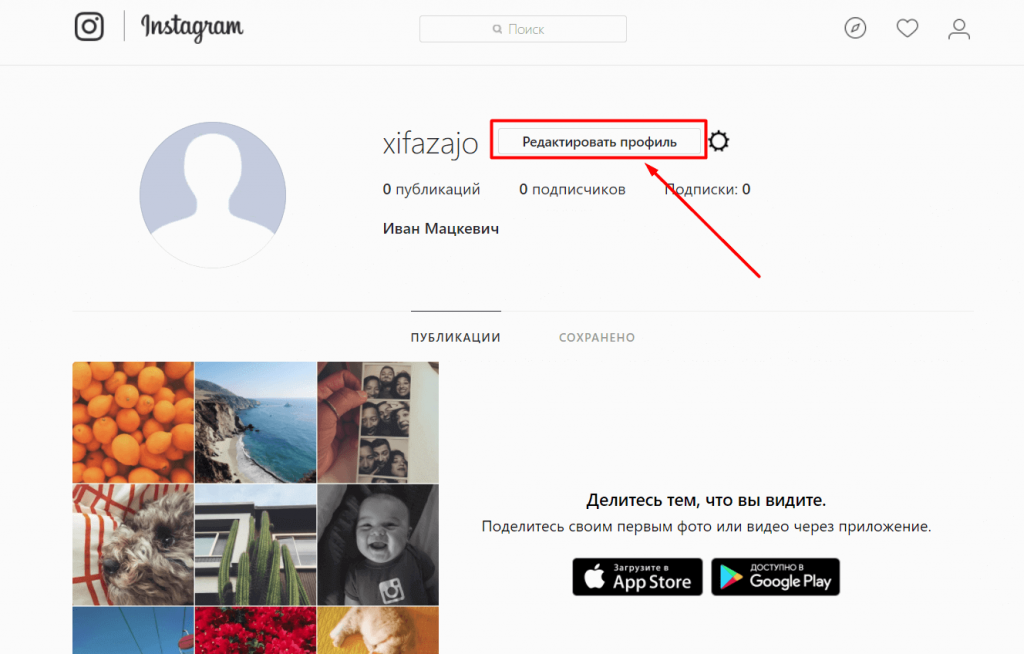
- Редактировать профиль – найти строчку «Номер телефона».
- Нажать – ввести новые данные.
- Сохранить обновленную информацию.
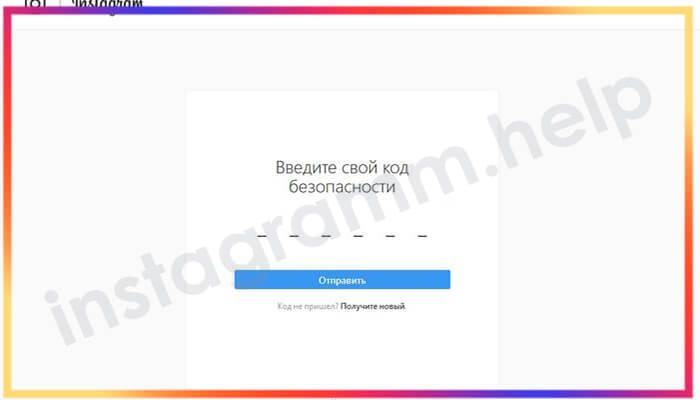
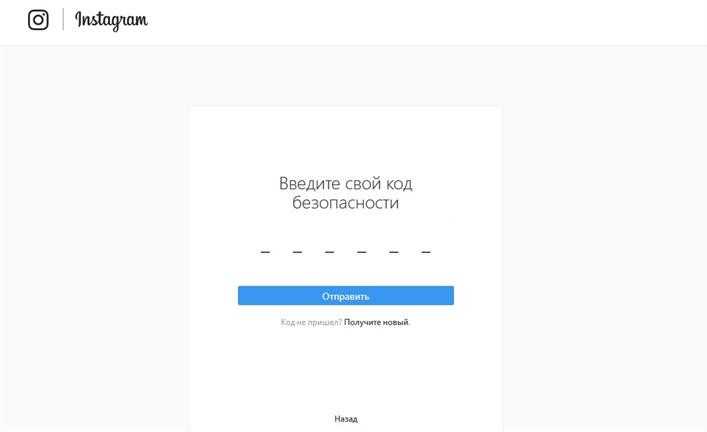
Возвратившись на страницу с профилем, сверху появится уведомление: Обновите номер телефона или Подтвердите данные. Выбрать: «Подтвердить» и дождаться сообщения с шестизначным кодом. Вкладка обновится, а вместе с ней – номер мобильного.
Информация будет изменена и в разделе «Связаться», на бизнес-аккаунтах. То есть, подписчики и посетители теперь будут звонить на новый номер.
В приложении
Поменять номер мобильного в приложении Инстаграм можно через «Редактировать профиль», но смс-сообщение приходит сразу. То есть, пользователь авторизовывается в своей учетной записи, переходит к изменению и сразу получает ответный код.

При изменении личных данных пользователь должен внимательно вводить новый номер. Если сообщение не приходит по каким-либо причинам – потребовать повторную отправку. Под графой ввода кода, находится раздел: «Отправить повторно SMS-сообщение».
Через компьютер
С компьютерной версии доступна смена в том же разделе: Редактировать профиль – ввести новый номер. После ввода нового, появится строка: Введите SMS-сообщение.
После успешно проведенной процедуры на адрес электронной почты поступит письмо. Это необходимо для проверки отсутствия взлома или получения доступа к аккаунту несанкционированным образом.
В редактировании профиля можно изменить адрес электронной почты. Как и с номером мобильного, должен быть доступ к предыдущему email.
Если система Истаграма зафиксировала, что вход в профиль осуществлен с постоянного IP – информация о предыдущем номере или email не потребуется. При этом, на старые контактные данные придет сообщение с подтверждением.
Если владелец заметил сообщение: «Ваш номер был изменен», но не редактировал личную информацию:

- Открыть сообщение – нажать «Это не я».
- Появится окно: «Подозрительная попытка входа».
- Выбрать способ для подтверждения данных.
На номер мобильного или старый адрес электронной почты придет сообщение, с инструкцией как вернуть аккаунт. Процедура похожа на стандартное изменение пароля или других личных данных.
Невозможно поменять номер телефона – разбираем причины
Встречается ошибка со сменой контактной информации. Происходит редко, но чаще всего связана:
- аккаунт в Инстаграме был зарегистрирован через Facebook. Во второй социальной сети уже используется номер, который также указан и в Instagram;
- бизнес-страница. Информация была указана в разделе: «Как со мной связаться»;
- частая смена контактных данных. Пользователь менял номер или email более шести раз за неделю с разных IP.
Основная причина, почему поменять номер в Инстаграме невозможно – настройки конфиденциальности. При двухфакторной аутентификации авторизация происходит по дополнительному коду и номеру мобильного.
Чтобы изменить данные для входа, владелец страницы должен изначально отключить защиту.
Инструкция, как отключить двухфакторную аутентификацию:

- Авторизоваться в Инстаграме – Настройки.
- Конфиденциальность и безопасность.
- Двухфакторная аутентификация – отключить.
- Подтвердить свои данные с помощью номера мобильного.
- Ввести полученный пароль – Сохранить изменения.
Поменять номер мобильного в Инстаграме просто, если нет проблем с авторизацией и получением кода безопасности на email. В остальных случаях, пользователю понадобится помощь технической поддержки или восстановление страницы через Facebook.
Если при подключении появляется ошибка или сменить номер невозможно – нужно проверить настройки связи в категории «Редактировать профиль» – Контактная информация бизнес-страницы.
Как поменять номер в Instagram за 2 минуты: полная инструкция

В этой статье мы поговорим о том, как поменять номер телефона в Инстаграм. Рассмотрим 2 способа — смена телефона со смартфона и ПК.
Материал написан в формате пошаговой инструкции.
Как изменить номер телефона в Инстаграм: 2 способа
Начнем с практической части — поменяем номер телефона в Instagram-аккаунте. Сначала с телефона, а потом — с компьютера.
С телефона
Первый шаг: запустите приложение Instagram на смартфоне.
Второй шаг: откройте личный профиль. Нажмите кнопку «Редактировать профиль».

Третий шаг: нажмите кнопку «Настройки личной информации» — она расположена в нижней части редактора аккаунта.
Четвертый шаг: введите другой номер в поле «Телефон».

Готово. Вы успешно изменили номер телефона в Инстаграм.
Это интересно: хотите быстро набрать тысячи подписчиков и лайков в Instagram? Накрутите их с помощью сервиса Likemania. Это безопасно: профиль не заблокируют.
Еще это очень дешево: цена подписчика — от 0.35 руб, а лайка — от 0.14 руб.
Сервис привлекает живых людей и роботов. Можно накручивать просмотры для видео. Начинайте раскрутку своего профиля прямо сейчас.
Начать накрутку подписчиков и лайков в Likemania >>>
С компьютера
Теперь давайте сменим номер телефона через Instagram для ПК.
Первый шаг: откройте веб-версию социальной сети Instagram на компьютере.
Второй шаг: зайдите в личный профиль.
Третий шаг: нажмите кнопку «Редактировать профиль».

Четвертый шаг: введите новый номер в поле «Номер телефона».

Готово. Вы успешно изменили номер телефона для аккаунта.
Итоги
Как видите, поменять номер телефона в Инстаграм — просто. Весь процесс займет 2-3 минуты. Главное — указать правильный номер, так как действие нужно подтвердить по SMS.
Как поменять номер в инстаграме: все случаи и способы
Как поменять номер телефона в инстаграме – вопрос, ответ на который полезен пользователям, желающим восстановить доступ к собственной странице. Если зайти в профиль не удается, если исчезает доступ к странице, нужно знать правила восстановления. При наличии на руках мобильного, посредством которого проведена регистрация, операция по восстановлению понятна. Что делать, если телефона по определенной причине нет, если его поменяли? В статье даны ответы на данные вопросы.

Как изменить номер телефона в инстаграме?
Перед тем описать операцию, посредством которой можно вернуть доступ, стоит рассмотреть причины появления необходимости проведения данной операции. Вот главные из них:
- Потеря телефона. Можно восстановить номер, но это занимает время. Если ждать некогда, можно оформить вторую симку. Тогда без смены номера в социальной сети не обойтись;
- Смена оператора. Здесь причина заключается в выгодных тарифах или предоставляемых услугах. Также потребуется менять мобильный в инстаграмме.
После проведения данных манипуляций человеку потребуется оповестить контакты о проведенной смене номера и обновить доступы в социальные сети.
Пошаговая инструкция
Если требуется решить, как поменять номер в инстаграме, необходимо провести такие манипуляции, как:
- Запускается веб-версия приложения на компьютере.
- Проводится авторизация.
- Нажимается кнопка с изображенным человечком, чтобы перейти в профиль.
- Активируется кнопка, разрешающая редактировать аккаунт.
Человека переносится на страницу с персональными данными. Ее нужно пролистать до конца, пока не появится поле с изменением мобильного. Далее остается просто внести новый телефон.
К которому привязан аккаунт
Смена мобильного, который привязан к странице, проводится не менее легко. Данный процесс осуществляется с личного смартфона. Выполняются такие действия:
- На телефоне запускается приложение социальной сети;
- Проводится авторизация и вход;
- Осуществляется переход в профиль;
- Далее нужно перейти в настройки через значок в правой части экрана;
- Производится переход на страницу Аккаунта;
- Выбирается пункт редактирования данных страницы.
Здесь требуется выбрать пункт, направленный на изменение. После этого вводится специальный идентификатор. С ним нужно согласиться и ввести в графу присланный на новый телефон код. Выполнив подобные манипуляции, можно использовать мобильный для входа в профиль ресурса.

Без входа в аккаунт
Операцию по восстановлению разрешается провести без входа в профиль, не заходя в него. Этот метод подойдет в случае, если человек не только изменил телефон, но дополнительно забыл и потерял авторизационные данные.
В подобной ситуации важно действовать по схеме восстановления доступа. Решение вопроса, как в инстаграм сменить номер телефона, заключается в следующих действиях:
- Нужно перейти на страницу входа в социальную сеть.
- В форме для обращения в поддержку нужно прописать соответствующее намерение.
- На почту, указанную при регистрации почту сотрудники пришлют ссылку и руководство к действию в виде понятных инструкций.
Данную операцию стоит проводить на ПК. В этом случае рядом расположены необходимые ресурсы и порталы. Благодаря этому манипуляция по смене мобильного осуществляется за пару минут.
Как сменить номер в инстаграме через телефон?
Самым легким и понятным способом восстановления считается использование стандартного мобильного приложения. Если владелец аккаунта использует его, придется действовать через Редактирование страницы и присланное на смартфон СМС.
Если при выполнении подобной манипуляции сообщение на телефон не приходит, можно запросить его дополнительную отправку. Сделать это можно через соответствующий раздел, что находится под графой ввода комбинации с телефона.

Если у Вас остались вопросы — сообщите нам Задать вопрос
Если забыл пароль
Если владелец аккаунта не может авторизоваться в профиле по причине потери пароля, он должен действовать по легкой инструкции. Человеку для восстановления кода потребуется произвести на смартфоне такие манипуляции:
- На странице проведения авторизации нужно нажать на Забыли пароль;
- Открывается строка, куда нужно ввести почту, указанную при регистрации;
- На нее придет письмо с ссылкой для восстановления;
- После перехода в присланной ссылке нужно зафиксировать новый пароль.
Доступ после выполнения подобных операций автоматически восстанавливается. Главное не потерять новый код, чтобы не покупать опять симку и не проводить процедуру восстановления снова.
Если уже новый номер
Если возникают проблемы с восстановлением доступа уже с новым мобильным, можно судить о том, что возникла ошибка со сменой контактных сведений. Она довольно часто возникает по причине привязки профиля к Facebook и указания уже нового телефона. Есть иные причины ее появления:
- Открытие бизнес-страницы;
- Неверная информация в разделе с обратной связью;
- Частая смена личной информации;
- Вход в аккаунт с разных IP.
Причина может заключаться в ранее установленных настройках конфиденциальности. Если активирован двухфакторный процесс, авторизацию в профиле потребуется проводить через дополнительный номер и код. Если на фоне данных настроек требуется провести замену мобильного, нужно отключить данную защиту.
Как поменять номер в инстаграме если потерял симку?
При возникновении подобной проблемы решать вопрос, как поменять номер телефона в инстаграм, следует по такой инструкции:
- В разделе с получением помощи от службы поддержки нужно ввести логин от страницы, к которой требуется доступ.
- Активируется Get help signing.
- В открытой форме нужно нажать на Other issues. Найти ее несложно, так как расположена она под большой кнопкой Send Login Link.
- Заполняется специальная форма на английском. Здесь нужно быть готовым предоставить документы, подтверждающие личность. В некоторых случаях достаточно сделать селфи с написанным на листке кодом.
Если данная таблица не появляется, чтобы сменить номер, придется нажимать на Log in With Facebook бесконечное количество раз.
Следует понимать, что этот вариант действия оптимально подойдет для смартфонов и приложений, работающих на iOS. Если ничего не получается сделать, нужно написать запрос на электронную почту [email protected]. Чтобы вопрос был рассмотрен быстро, следует подробно расписать суть проблемы и проведенные действия.
Можно ли поменять номер телефона в инстаграмме?
Как можно судить из представленной выше информации, ответ на данный вопрос можно дать положительный. Если использовать один из представленных вариантов, пользователь быстро и просто вернет доступ после покупки сим карты.
Если ни один из методов не помогает, следует привязывать телефон после устранения таких факторов:
- Сбой в программе;
- Используемый идентификатор ранее был зафиксирован на ресурсе.
Если прошло немало времени, а уведомление об изменении не было прислано, можно зайти в инстаграмм через иной профиль. При его отсутствии стоит создать новый. В форму регистрации вводится имя, новый привязанный мобильный, получается код и подтверждается регистрация. После этого можно зайти в аккаунт через логин и пароль.
Подводя итоги
Существует много вариантов смены номера мобильного, привязанного к аккаунту социальной сети. Разработчики разрешают использовать компьютер, стандартное мобильное приложение и официальный сайт, если забыл данные от входа. Можешь, если не помнишь или потерял код, осуществлять операцию без входа на страницу или посредством захождения на другой аккаунт. Замена мобильного осуществляется быстро, не требуется вводить специальные коды. Все что необходимо сделать, чтобы войти, выбрать нужный раздел, прописать новый номер и провести операцию подтверждения.
Как изменить контакты в инстаграм
Смена номера телефона в Инстаграм может проходить по самым разным причинам — от потери аппарата до смены человека, ответственного за ведение этой социальной сети. Рассказываем о всех способах в 2019 году как сменить телефон в Instagram.
Восстановление доступа к некоторым социальным сетям осуществляется посредством телефонного номера, ранее привязанного пользователем к его личному аккаунту. На популярной площадке Instagram это происходит именно таким образом. При этом многие пользователи приложения не знают ответа на вопрос:
«Как поменять номер телефона в Инстаграме?». В данной статье вы получите нужный ответ и множество другой полезной информации.

Зачем менять телефонный номер в Instagram?
Смена данных в персональном аккаунте может происходить по разнообразным причинам. Рассмотрим наиболее распространенные поводы для смены привязки:
- Смартфон утерян. Скорее всего, прогрессивные читатели сразу же начнут возражать по этому поводу. Дескать, оператор мобильной связи может восстановить номер своему клиенту без особых проблем. И это действительно так. Никто не спорит. Но не каждый клиент может/хочет решать свою проблему подобным способом. К примеру, клиент не имеет возможности приехать в нужное место. Иногда проще купить новую SIM-карту поблизости, нежели восстанавливать старый номер.
- Новый мобильный оператор. Количество мобильных операторов в стране стремительно растет. Дошло даже до того, что появляются виртуальные операторы связи. Им нужны новые клиенты, но заинтересовать их непросто. Для их привлечения они придумывают различные заманчивые бонусы для работы в сети (выгодные тарифы для звонков и пользования Internet).
В любом случае, всегда найдутся люди, жаждущие определенных перемен в своей жизни. Искать им оправдание не нужно. Тем более, приложение Инстаграм не запрещает своим пользователям подобные вмешательства в «историю» личных аккаунтов. Все прекрасно понимают, что телефонный номер – это не на всю жизнь. Привязка нового номера в социальной сети – абсолютно нормальная практика. Вы точно не станете первопроходцем, если попробуете это сделать.
Так что не стоит переживать по этому поводу!
Инструкция: как изменить телефон в Инстаграме
- Откройте WEB-версию сайта в браузере своего компьютера, пройдите авторизацию на площадке.
- Кликните по иконке «человечек», чтобы попасть на главную страницу профиля.
- Откройте раздел «Редактировать профиль».
Далее пользователь попадает в раздел с персональной информацией. Страницу следует пролистать в самый низ. Затем – выбрать пункт изменения телефона.
Новый телефонный номер должен быть введен корректно. То есть, с правильным указанием кода страны и всех последующих цифр. На экране появится вопрос о намерении сменить номер. На него необходимо ответить утвердительно. Сообщение с кодом подтверждения будет отправлено на новую SIM-ку. Код необходимо вписать в специальной графе в мобильном приложении.
- Откройте официальное приложение Instagram на мобильном устройстве.
- Пройдите авторизацию на площадке.
- Перейдите на главную страницу личного профиля (значок «человечек»).
- Откройте раздел Настроек (иконка «три точки») в правой части экрана.
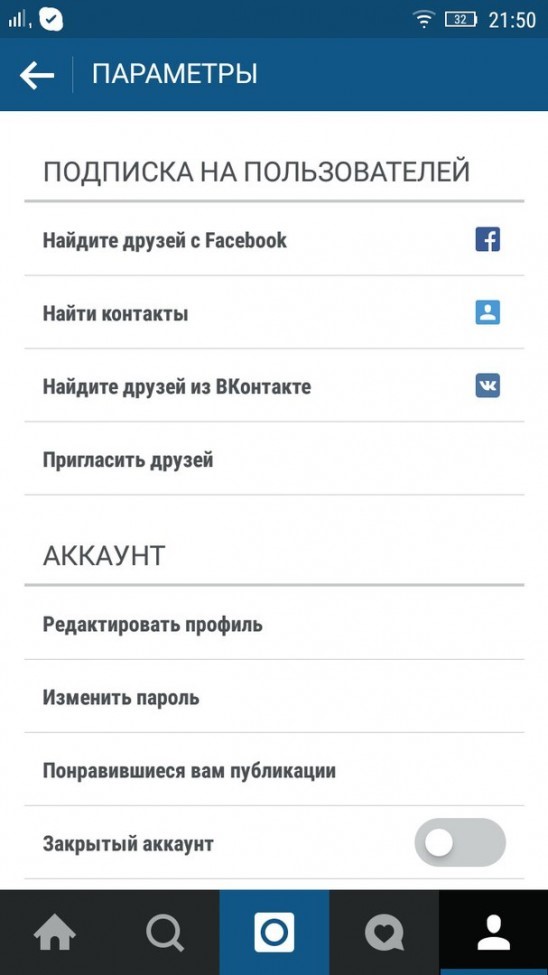
- Перейдите в раздел «Аккаунт» и отредактируйте профиль.
- Пролистайте страницу вниз (почти до самого конца), найдите пункт изменения номера.
- Введите новый номер мобильного телефона с правильным указанием кода страны.
- Подтвердите смену привязки в уведомлении.
- Введите код подтверждения из SMS в нужной графе (в приложении).
Почему не получается сменить привязку номера в Инстаграм?
Некоторые юзеры социальной сети сталкиваются с негативным опытом в этом вопросе. У них не получается привязать новый номер телефона к аккаунту.
Давайте разберемся, как и почему это происходит. Они выполняют выше упомянутые действия из инструкции, но не получают код подтверждения в SMS.
Повторные попытки ничего не меняют. То есть, процесс привязки получается незавершенным, а значит, новые данные не сохраняются в системе.
- Сбой программы.
- Номер уже использовался в системе.
SMS с кодом не приходит на смартфон спустя какое-то время. Что делать? Посетите площадку с другого аккаунта и обратитесь за помощью в службу поддержки. Не пытайтесь создать еще один аккаунт с привязкой данного номера телефона.
Instagram это не приветствует – такова политика социальной сети. Сервис пытается всеми силами исключить многократное использование одинаковых данных для разных аккаунтов в сети. Если запасной аккаунт все же нужен (для связи с техподдержкой), привяжите к нему другой номер телефона, который ранее не использовался.
Заключение
Из данной статьи вы узнали доступные способы смены привязки номера в Инстаграм с компьютера и мобильного устройства. Повторим пройденный материал тезисно:
- Авторизуйтесь на площадке;
- Перейдите на страницу персонального профиля;
- Откройте меню редактирования;
- Укажите новый телефон в специальной графе;
- Откройте SMS с кодом подтверждения;
- Введите код в графе.
Если четко следовать инструкции, задача по смене номера на социальной площадке Инстаграм окажется не такой уж и трудной, как это могло показаться изначально.
Редактирование своего профиля в Instagram

При регистрации аккаунта в социальной сети Instagram чаще всего пользователи указывают лишь базовые сведения, такие как имя и никнейм, электронная почта и аватар. Рано или поздно можно столкнуться как с необходимостью изменения этих сведений, так и с добавлением новых. О том, как это сделать, мы расскажем сегодня.
Как отредактировать профиль в Инстаграм
Разработчики Instagram предоставляют не слишком-то много возможностей для редактирования своего профиля, но их все же достаточно для того, чтобы сделать лицевую страницу социальной сети узнаваемой и запоминающейся. Как именно, читайте далее.
Изменение аватара
Аватарка – это лицо вашего профиля в любой социальной сети, и в случае с ориентированным на фото и видео Инстаграм ее правильный подбор особенно важен. Добавить изображение можно как при непосредственной регистрации аккаунта, так и после или просто изменить его в любой удобный момент. На выбор предоставляется четыре различных варианта:
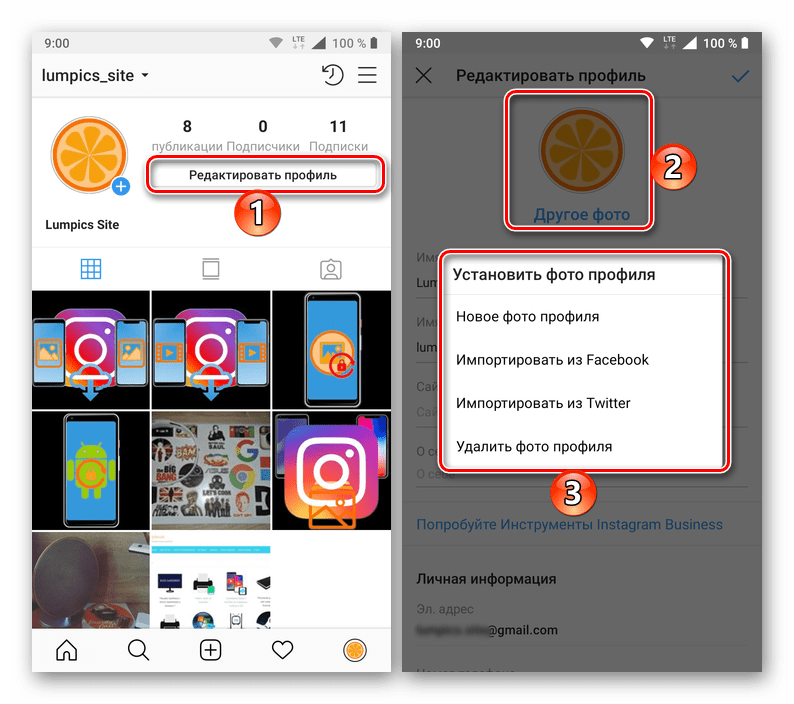
- Удаление текущего фото;
- Импорт из Facebook или Twitter (при условии привязки аккаунтов);
- Создание снимка в мобильном приложении;
- Добавление фото из Галереи (Android) или Фотопленки (iOS).
О том, как все это делается в мобильных приложениях социальной сети и ее веб-версии, мы ранее рассказывали в отдельной статье. С ней и рекомендуем ознакомиться.
Заполнение основной информации
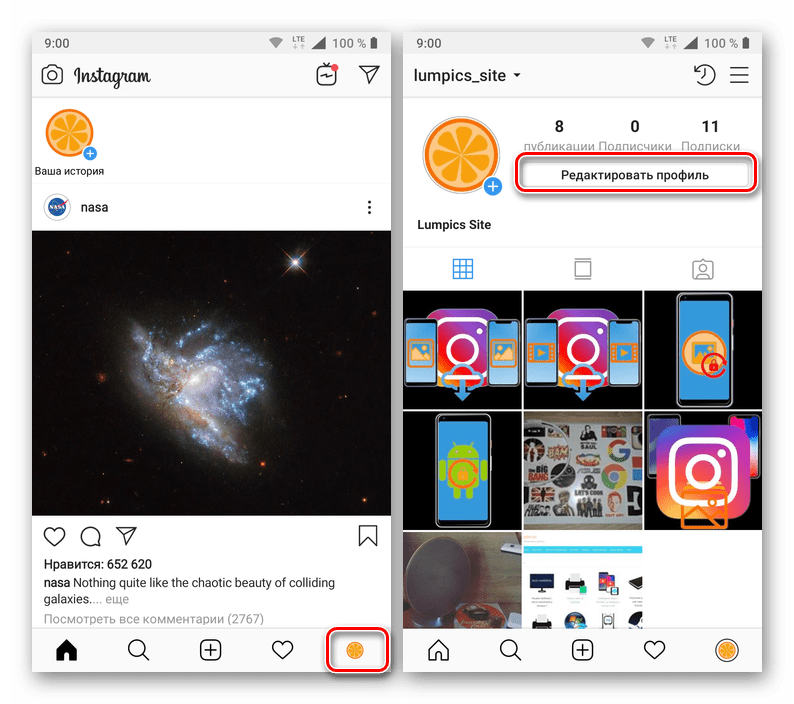
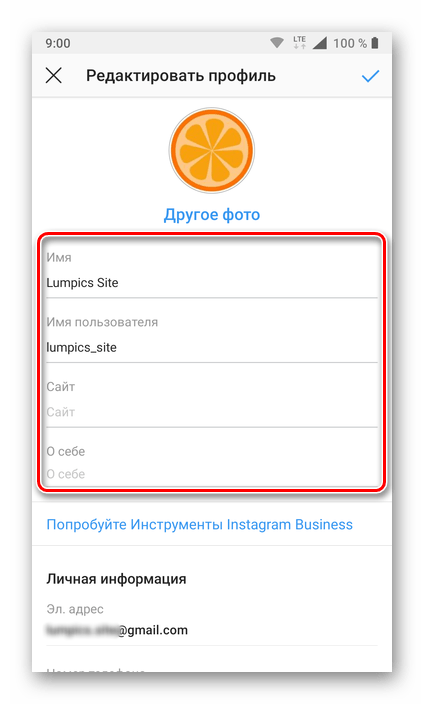
В том же разделе редактирования профиля, где можно изменить основное фото, присутствует возможность смены имени и пользовательского логина (никнейм, который используется для авторизации и является основным идентификатором на сервисе), а также указания контактных сведений. Для заполнения или изменения этой информации выполните следующие действия:
-
Перейдите на страницу своего профиля Инстаграм, тапнув по соответствующему значку на нижней панели, а затем нажмите по кнопке «Редактировать профиль».
- Имя – это ваше настоящее имя или то, что вы захотите вместо него указать;
- Имя пользователя – уникальный никнейм, который можно использовать для поиска пользователей, их отметки, упоминаний и много другого;
- Сайт – при условии наличия такового;
- О себе – дополнительные сведения, например, описание интересов или основной деятельности.
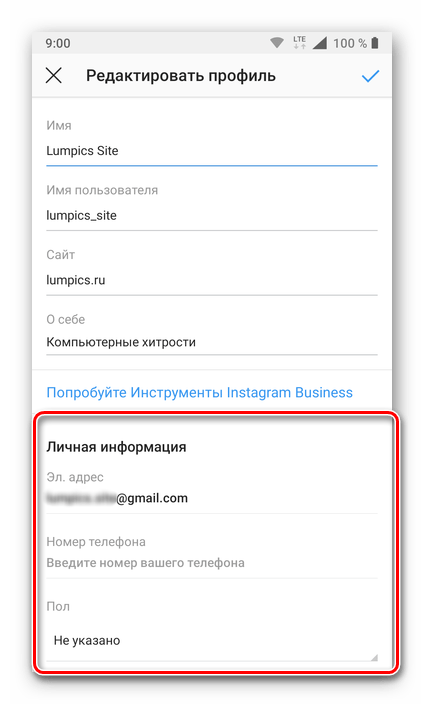
Личная информация
- Электронная почта;
- Номер телефона;
- Пол.

Добавление ссылки
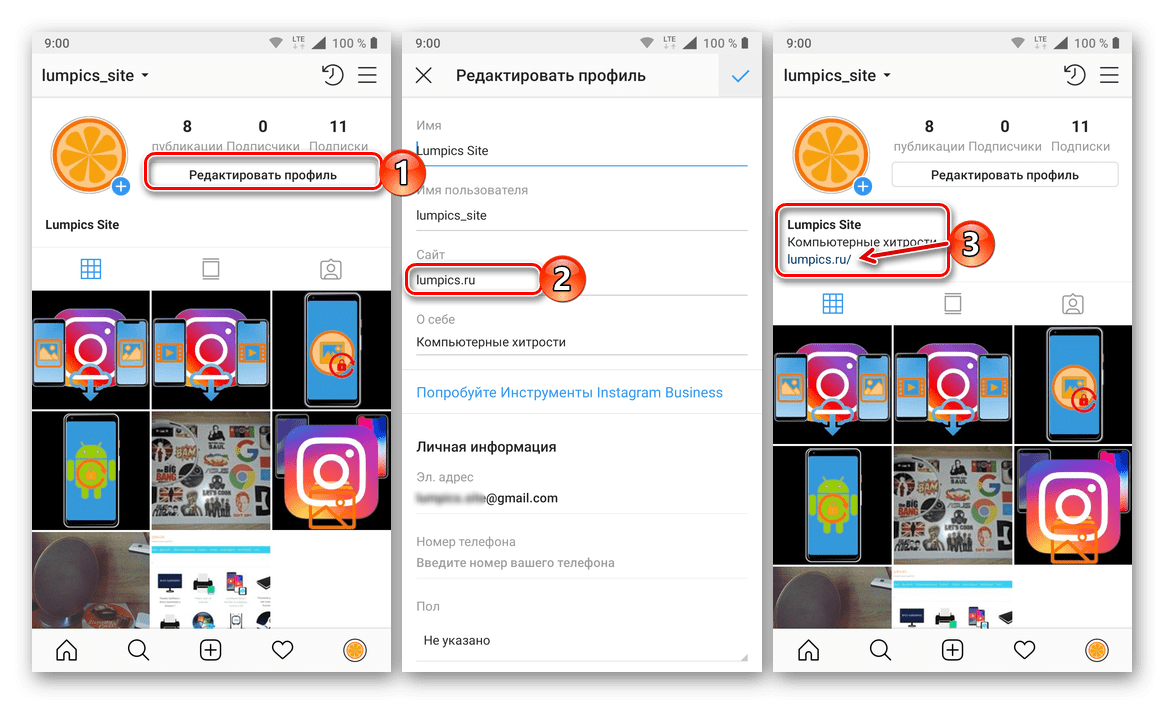
Если у вас есть личный блог, сайт или публичная страница в социальной сети, активную ссылку на нее можно указать прямо в своем профиле Instagram – она будет отображаться под аватаром и именем. Делается это в разделе «Редактировать профиль», который мы рассмотрели выше. Сам же алгоритм добавления ссылки подробно расписан в представленном ниже материале.
Подробнее: Добавление активной ссылки в профиле Инстаграм
Открытие/закрытие профиля
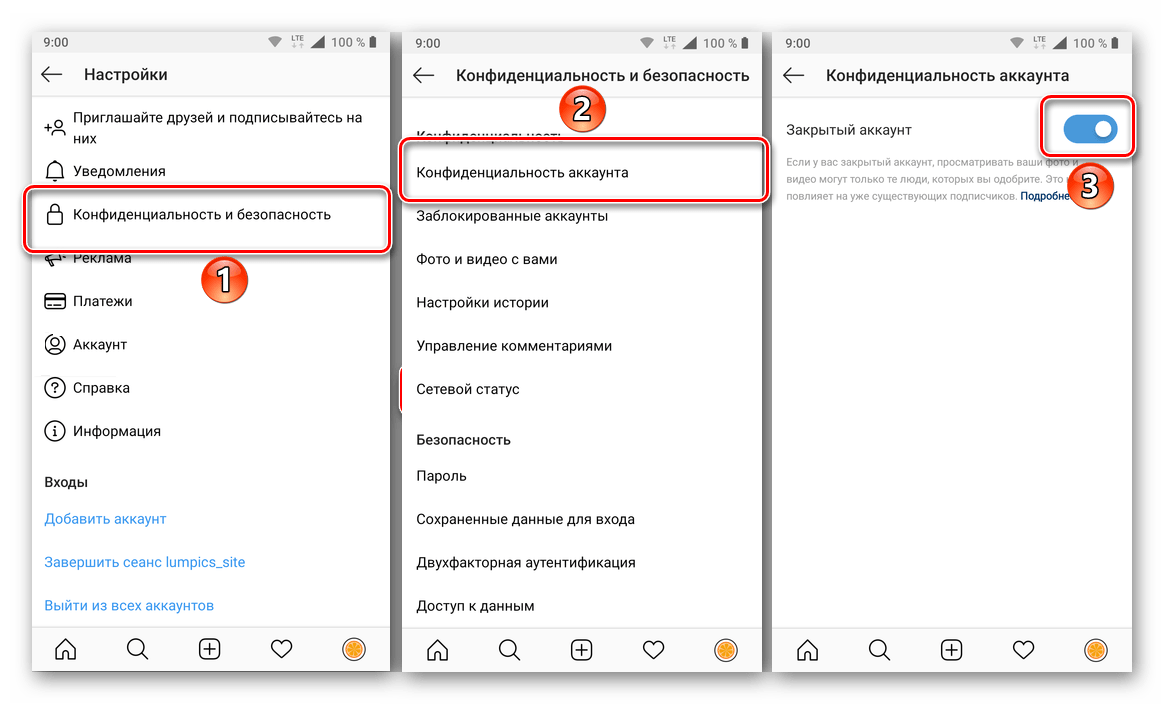
Профили в Instagram бывают двух типов – открытые и закрытые. В первом случае видеть вашу страницу (публикации) и подписаться на нее сможет абсолютно любой пользователь данной социальной сети, во втором – потребуется ваше подтверждение (или запрет такового) на подписку, а значит, и на просмотр страницы. То, каким будет ваш аккаунт, определяется на этапе его регистрации, но изменить это можно в любой момент – достаточно лишь обратиться к разделу настроек «Конфиденциальность и безопасность» и активировать или, наоборот, деактивировать переключатель напротив пункта «Закрытый аккаунт», в зависимости от того, какой тип вы сочтете необходимым.
Подробнее: Как открыть или закрыть профиль в Инстаграм
Красивое оформление
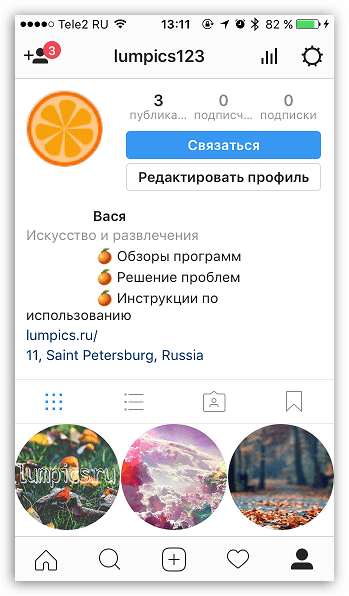
Если вы – активный пользователь Instagram и планируете продвигать собственную страницу в данной социальной сети или уже начали этим заниматься, ее красивое оформление – неотъемлемый элемент успеха. Так, для привлечения новых подписчиков и/или потенциальных клиентов к профилю важно не только заполнить всю информацию о себе и озаботиться созданием запоминающейся аватарки, но и соблюдать единую стилистику в публикуемых фотоснимках и текстовых записях, которыми они могут сопровождаться. Обо всем этом, а также о ряде других нюансов, которые играют крайне важную роль в оригинальном и просто привлекательном оформлении аккаунта, мы ранее писали в отдельной статье.
Подробнее: Как красиво оформить свою страницу в Инстаграм
Получение галочки
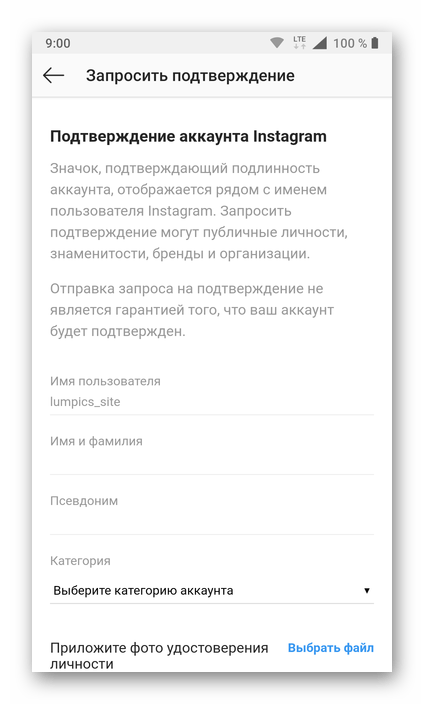
У большинства публичных и/или просто известных личностей в любой социальной сети есть фейки, и к сожалению, Instagram не стал исключением из этого неприятного правила. Благо, все те, кто действительно являются знаменитостями, могут без проблем доказать свой «оригинальный» статус, получив галочку – специальную отметку, говорящую о том, что страница принадлежит конкретной персоне и не является фейковой. Запрашивается это подтверждение в настройках аккаунта, где предлагается заполнить специальную форму и ждать ее проверки. После получения галочки такую страницу можно будет легко найти в результатах поиска, мгновенно отсеяв ненастоящие аккаунты. Здесь главное помнить, что обычному пользователю соцсети этот «знак отличия» уж никак не светит.
Подробнее: Как получить галочку в Инстаграм
Заключение
Вот так просто вы можете отредактировать собственный профиль в Instagram, по желанию дополнительно оснастив его оригинальными элементами оформления.

Мы рады, что смогли помочь Вам в решении проблемы.
Меняем контактную информацию в Инстаграме для бизнеса

Социальные сети достаточно успешно используются пользователями для ведения бизнеса. Администрация Instagram не осталась в стороне и позволила коммерческим организациям активировать бизнес-профили, которые открывают перед ними массу дополнительных возможностей. Коммерческий аккаунт позволяет не только вести свою страницу, знакомя пользователей с товарами и услугами, но и дает возможность связываться потенциальному потребителю с представителем компании. В этой публикации мы расскажем, как изменить информацию о компании в Инстаграме.
Как работать с настройками в бизнес-профиле
Основная «фишка» бизнес-профиля – появление кнопки «Связаться», клик по которой дает возможность пользователю написать короткое сообщение на электронный адрес, позвонить или узнать физический адрес компании.

Всем известно, что для создания бизнес-аккаунта в Инстаграм нужно изначально создать и привязать свой Инста-профиль к публичной странице в Фейсбук, при создании которой указываются данные для связи. Все контактные данные автоматически подтягиваются в профиль Инстаграм из Фейсбук. Именно поэтому изменить их можно, как непосредственно из приложения, так и через привязанную страницу. Для этого в Instargam предусмотрена кнопка «Редактировать профиль», а в Facebook – «Настройки». Для того изменить категорию компании в Instagram необходимо обновить данные в Фейсбук.
Меняем информацию: пошаговая инструкция по смене категории
В зависимости от выбранной категории вам будут доступны разные функции. В таблице показаны наиболее популярные категории профиля и доступный для них функционал.

Итак, как изменить компанию в Инстаграм? Для смены категории нужно:
- войти на свою страницу в Facebook;
- войти в раздел «Информация», который находится в левой колонке страницы;
- перейти в раздел «Общие»;
- выберите «Категория» и нажмите «Редактировать»;

- выберите категорию из выпадающего списка и нажмите «Сохранить.
Далее рассмотрим, как изменить информацию о компании в Инстаграме из мобильного приложения или через изменение данных на привязанной странице Facebook.
Как изменить контактную информацию?
Как уже отмечалось выше, проще всего изменить контактную информацию непосредственно из Инсты. Для этого:
- запустите Instagram на своем мобильном устройстве;
- перейдите в свой профиль;
- кликните по кнопке «Редактировать профиль»;
- перейдите в раздел «Личная информация».
Далее все просто, редактируете поля, меняете данные, после чего сохраняете изменения.
Можно ли сделать это с ПК?
Процесс изменения контактных данных на ПК ничем не отличается от работы в мобильном приложении Instargam. Рассмотрим второй вариант – редактирование с ПК через Фейсбук.
- входим на привязанную страницу, при необходимости авторизуемся;
- под «шапкой» ищем и кликаем по кнопке «настройки»;
- в левой колонке переходим в раздел Instargam.
Перед вами откроется раздел с информацией аккаунта Инстаграм.

Кликните по кнопке редактировать и внесите изменения в поля базовой информации. В Инстаграме информация обновится автоматически.
Если же вас интересует вопрос, как публиковать посты в Инстаграм с ПК, то вам надо лишь кликнуть по ссылке, чтобы получить ответ на него.
Как убрать в Инстаграме бизнес-аккаунт
В некоторых случаях у пользователя может возникнуть необходимость удалить данные, связывающие его с бизнесом. Далее мы расскажем, как убрать в Инстаграме компанию. Сделать это можно несколькими способами.
Способ №1 (сложный)
Бизнес-профиль может работать только в связке со страницей в ФБ. Чтобы переключиться на личный аккаунт нужно:
- войти на синхронизированную с Instargam страницу в Facebook;
- перейти в «настройки»;
- зайти в раздел «Приложения»;
- выбрать «Instargam».
Осталось выбрать пункт «переключиться на личный аккаунт».
Способ №2 (простой)
Самое сложное в данном способе – войти в свой Инстаграм-профиль. Далее:
- перейдите в раздел настроек;
- выберите пункт «Переключиться на личный аккаунт».

Подтвердите намерение и наслаждайтесь спокойной жизнью обычного блогера, без звонков и общения с клиентами.
В качестве заключения
В этой публикации мы детально рассмотрели очень актуальный вопрос среди Инстаграм-предпринимателей, как изменить информацию о компании в Инстаграме. Основная информация бизнес-аккаунта – контактные данные, которые легко изменить в разделе редактирования профиля. Чтобы удалить компанию нужно переключиться на личный аккаунт, выбрав в настройках соответствующий пункт.
Похожие публикации:
- Как обнулить принтер brother dcp 1512r
- Как прикрепить картинку к тексту в ворде
- Как распечатать с компьютера на принтер текст
- Через что скачивать приложения на андроид самсунг