Как переслать из Вайбера в Ватсап
Мы знаем, что даже опытные пользователям нужно было покопаться в интерфейсе мессенджеров, прежде чем найти, как переслать из Вайбера в Ватсап на мобильном телефоне. Чтобы переслать фото, видео, ссылку или гифку, зайдите в чат, где находится этот файл. А как переслать из Вайбера в Ватсап текст? Рассказываем ниже!
Фото, видео, ссылка или гифка
Все эти мультимедиа-файлы отправляются одинаково.
- Откройте приложение Viber и авторизуйтесь в нём при необходимости.

- Зайдите в чат, из которого хотите переслать файл.

- Нажмите на три точки в правом верхнем углу экрана и выберите « Медиа, ссылки и файлы».


- В открывшемся окне вы увидите файлы этого чата. Их можно находить по категориям, авторам и датам.

- Нажмите на файл, который хотите переслать.
- В правом верхнем углу тапните на значке « Поделиться». Это не работает только со ссылками. При однократном нажатии на ссылку, она открывается. Чтобы поделиться ссылкой, удерживайте палец на ней. Затем нажмите на три точки в правом верхнем углу и выберите «Поделиться». Это действие работает и для других файлов.

- Внизу появится окно с приложениями, выберите Ватсап.

- Затем выберите чат, куда хотите переслать контент и нажмите на зелёную стрелку внизу справа.

- Добавьте к файлу эмодзи, текст или рисунок, отредактируйте его и нажмите на зелёный самолётик внизу справа.
Как ещё с Вайбера переслать на Ватсап фото, видео или гифку? Это можно сделать прямо из чата, а не из меню всех файлов. Найдите нужный файл, нажмите на него, а затем на значок знакомый значок « Поделиться». Способ с долгим нажатием в этом случае не работает, и здесь нельзя переслать ссылку.
Обратите внимание, что с Вайбера скинуть видео или другой контент на Ватсап любым способом можно только по одному.
Текст
Как отправить сообщение из Вайбера в Ватсап? Поделиться сообщением не получится способами, указанными выше. Это можно сделать только путём копирования.
- Зайдите в чат, из которого хотите скопировать сообщение.
- Удерживайте палец на текст, в выпадающем меню нажмите «Копировать». Ещё можно зажать экран рядом с сообщением и на фиолетовой плашке внизу тапнуть на значке копирования. В обехи случаях текст окажется в буфере обмена.

- Откройте Ватсап и авторизуйтесь в приложении при необходимости. Зайдите в чат, в который хотите скопировать сообщение. Зажмите палец на поле ввода сообщения внизу, в выпадающем меню нажмите « Вставить».

- Отредактируйте сообщение, если нужно.
- Отправьте его в чат, нажав на зелёный самолётик внизу справа.
А как переслать голосовое из Вайбера в Ватсап? Такой возможности нет. Вероятно, потому, что у приложений разные протоколы.
Для ссылок есть ещё одни способ пересылки. Найдите значок « Поделиться» в интерфейсе сайта, на котором опубликована запись, или в интерфейсе браузера, где эта ссылка открылась. Посмотрите, куда предлагают переслать контент. В любом случае, скопировать ссылку вы всегда сможете и в самом Вайбере.
Другой способ
Как ещё можно переслать видео, фото или гиф из Вайбера в Ватсап? Для этих типов файлов есть старый-добрый способ — сохранить в галерею телефона, а потом загрузить в нужный чат в Ватсапе. Смотрим, как это сделать!
- Открывайте чат и находите контент, которым хотите поделиться.
- Нажмите на него, затем на три точки справа наверху.
- Выберите «Сохранить в галерею».

- Зайдите в чат в Ватсапе, куда хотите отправить сообщение.
- В поле ввода сообщения нажмите на кнопку в виде скрепки.

- Тапните на кнопке « Галерея» и выберите нужный файл.

- Добавьте эмодзи, текст, рисунок, сообщение, отредактируйте контент.
- Нажмите на значок самолёта внизу справа. Готово! Сообщение отправлено.
Из Ватсапа в Вайбер
Как отправить с Вайбера на Ватсап мы выяснили. А наоборот? Как переслать картинку, видео или гифку из Ватсапа в Вайбер?
- Зайдите чат в WhatsApp, откуда хотите переслать контент.

- Найдите файл и удерживайте палец на нём.
- Наверху справа тапните на трёх точках.

- Нажмите «Поделиться». Также можно нажать на файл один раз и наверху тапнуть на значке « Поделиться».
- Внизу появится окно с приложениями, выберите Viber.

- Нажмите на чат, куда хотите отправить файл.

- Тапните по фиолетовому самолётику внизу справа.
- Добавьте к файлу текст, стикеры, рисунок, описание. Для видео в этом окне можно настроить скорость и добавить эффекты.
- Снова нажмите на фиолетовый самолёт. Готово, сообщение отправилось!
Выяснили, как отправить видео (видеофайл), фото, ссылку, гифку или войс с Вайбера на Ватсап и обратно. Вроде простое действие, но есть несколько способов и нюансы.
Несколько вариантов пересылки сообщений из Вайбера в Ватсап и наоборот
Большинство людей использует несколько мессенджеров, потому часто возникает вопрос — как переслать сообщение, фото, видео из одного в другой. Ниже разберемся как организовать пересылку из Вайбера в Ватсап.
Обе программы обмена сообщениями популярны и востребованы. Трудно найти пользователя, на смартфоне которого не отыщется одна или другая, а то и обе сразу. Случается, что в силу определенных предпочтений, человек останавливает выбор на одной программе, а поделиться нужно в другой. Так как оба приложения служат одной и той же цели, кажется, что принцип работы одинаков и переслать сообщение несложно. Однако мессенджеры используют разные протоколы, являются несовместимыми — поэтому невозможно прочесть сообщения и открыть файлы полученные в одном приложении, используя другое. Существует несколько способов отправки данных из Viber в WhatsApp.
Как передать сообщения из Viber на Ватсап
Мессенджеры плотно вошли в нашу жизнь, практически полностью заменив звонки и отправку СМС через мобильных операторов. Это и понятно, ведь общение в них полностью бесплатно, достаточно наличия интернет-соединения. Достаточно открыть тот же Viber, написать или позвонить своему знакомому. Также можно отправить любой медиафайл. Но у такого подхода есть важный недостаток – у всех участников общения должен быть один и тот же мессенджер. И иногда приходится передавать данные между ними. Именно о такой процедуре мы сегодня и поговорим. Из данной статьи вы узнаете, как из Вайбера переслать в Ватсап.
Как из Вайбера переслать в Ватсап
За разработку Viber ответственна израильская компания Viber Media S.à r.l., в то время как за WhatsApp сейчас отвечает компания Meta (в прошлом – Facebook), родом из США. Поэтому напрямую мессенджеры никак не связаны. Но при этом данные между ними получится переправлять без каких-либо проблем. Просто делается все не самым очевидным образом. Давайте разбираться, а что именно можно отправлять?
Что можно отправлять
Если очень упростить, то ответ будет «Практически все». Это относится и к текстовым сообщениям, и к голосовым, и даже к прикрепленным медиафайлом. Просто в каждом из случаев будут свои особенности, о которых мы и поговорим по ходу статьи.
Как передать текстовое сообщение
Напрямую «перекинуть» сообщения из одного приложения в другое, к сожалению, не получится. Но есть несколько действенных способов, как достичь желаемого результата. Мы поговорим про вариант с копированием, который очень удобный, но имеет определенные недостатки, вариант с созданием скриншотов и про глобальный экспорт чатов. Остановимся на каждом из решений более подробно.
Копирование
Сообщение по своей сути – это просто текст, который пользователь написал и отправил в мобильном приложении. А значит, его можно без проблем скопировать из Viber и вставить в WhatsApp. Этот способ подойдет как для смартфонов, так и для ПК, но с одной оговоркой, которую мы напишем чуть позже.
Инструкция для мобильных устройств:
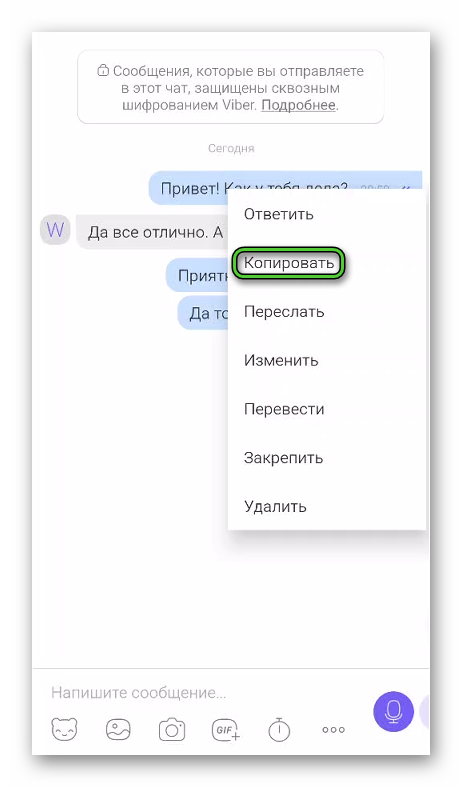
- Запустите Вайбер и перейдите к переписке.
- Зажмите палец (долгий тап) на нужном письме.
- В контекстном меню выберите пункт «Копировать».
- Сверните текущее окно и откройте приложение Ватсап.
- Перейдите к диалогу с человеком.
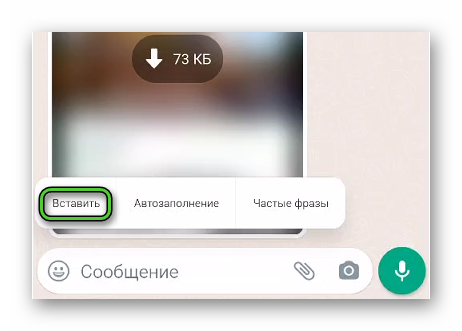
- Зажмите палец на поле для ввода сообщений в нижней части экрана.
- Выберите пункт «Вставить» в контекстном меню.
- Подтвердите отправку письма, нажав на иконку с самолетиком.
А теперь мы упомянем ту самую оговорку. Проблема данного способа на мобильных устройствах заключается в том, что за раз можно копировать только одно сообщения. Разумеется, так получится передать даже всю переписку, но это займет немалое количество времени. А вот в ПК-версии Viber данное ограничение отсутствует. Теперь рассмотрим процедуру для нее.
Скопировать одно сообщение можно, если кликнуть по нему правой клавишей мыши и выбрать соответствующий пункт в контекстном меню. 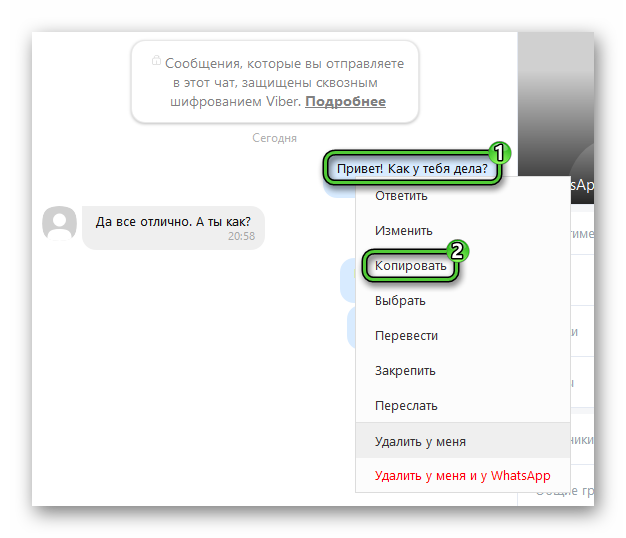 А чтобы выделить сразу же, зажмите ЛКМ рядом с первым и потяните мышку вверх или вниз. Затем уже нажмите иконку «Копировать» на нижней панели программы.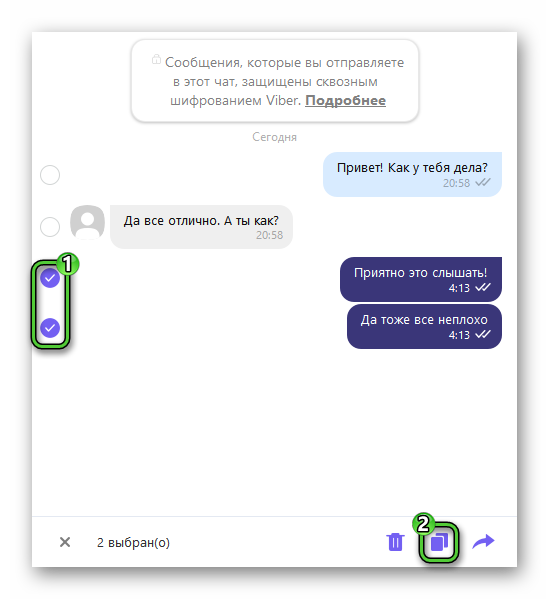
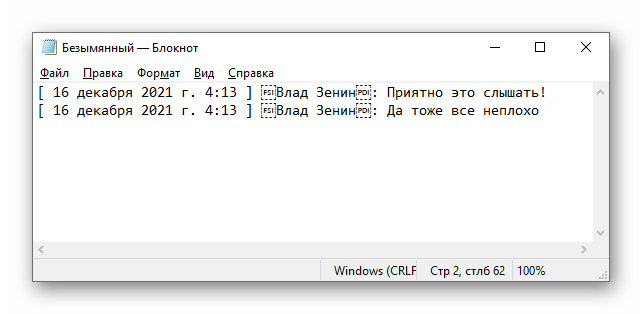
Теперь попробуйте вставить текст в любой редактор, например, Word или стандартный Блокнот. Обратите внимание, что вместе с текстом скопировались имя отправителя и дата отправки. Эту информацию можно удалить, скопировать итоговый вариант и уже его отправить в мессенджер WhatsApp.
Снимок экрана
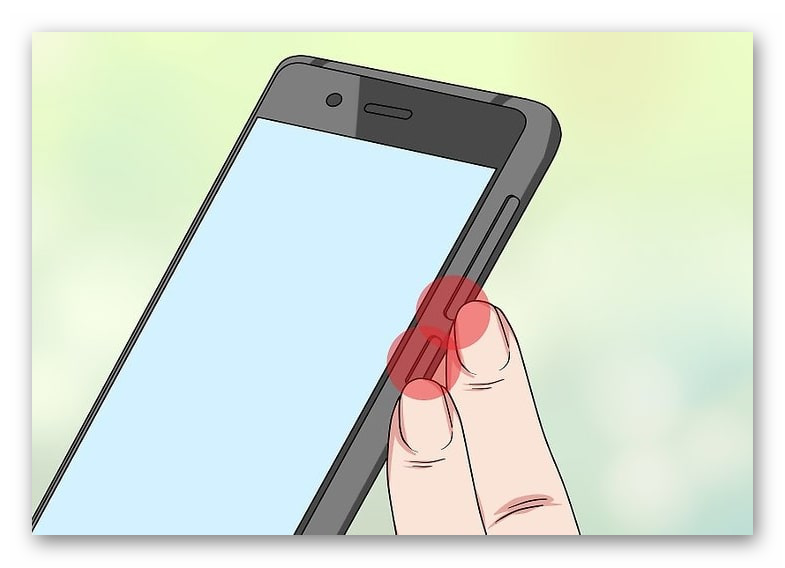
На смартфоне быстро скопировать сообщения не получится. Но их можно сохранить в виде снимков экрана, а в Вацап отправлять сами изображения. На Android-устройствах скриншот, как правило, назначен на одновременное нажатие кнопки питания и уменьшения громкости.
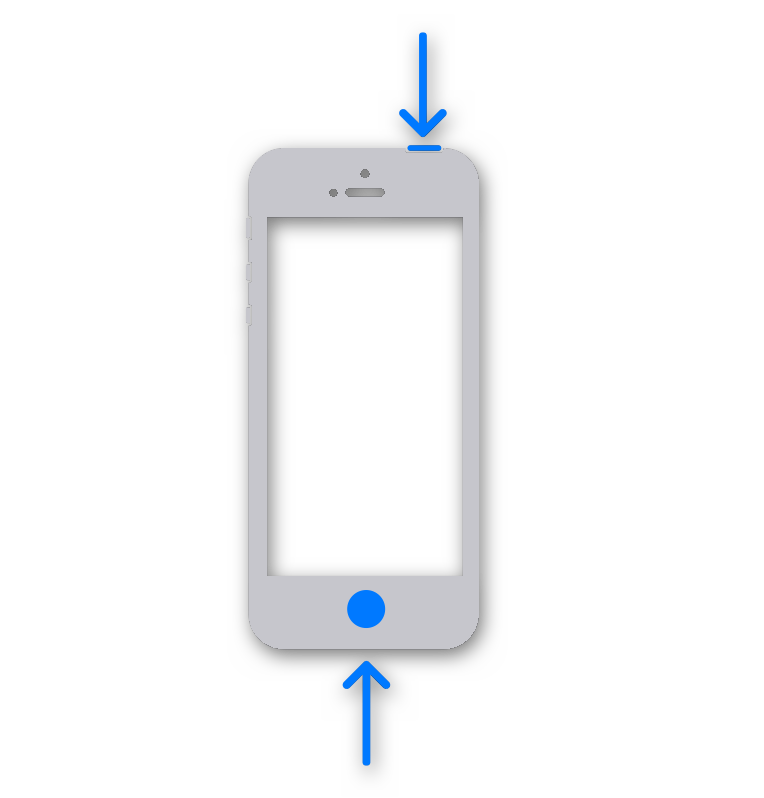
На iPhone с физической кнопкой «Домой» нужно зажать ее и кнопку питания.
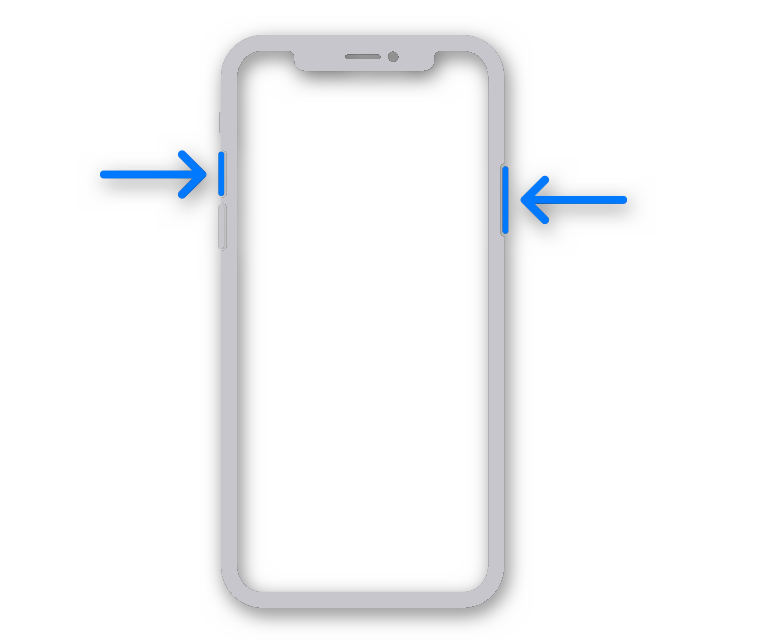
А на моделях без нее – кнопку питания и увеличения громкости.
Таким образом можно сохранить всю переписку. А теперь передадим ее в WhatsApp:
- Открываем данный мессенджер и переходим к нужному чату.
- Тапаем на иконку в виде скрепки в области ввода текста.
- Выбираем пункт «Галерея».
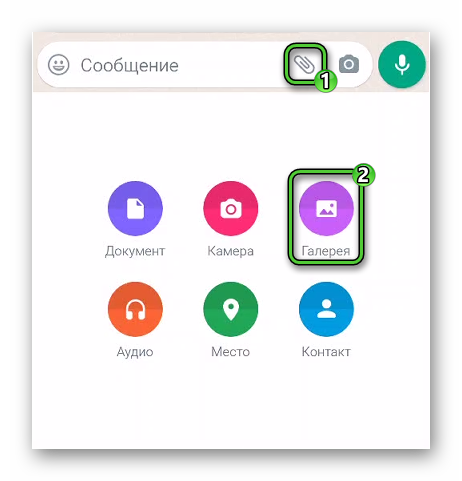
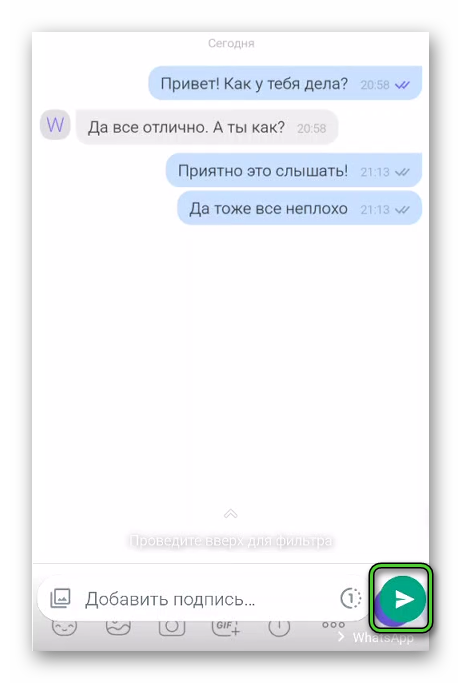
- Отмечаем ранее созданные скриншоты в библиотеке устройства.
- Подтверждаем их отправку.
Еще один интересный вариант – отсканировать скриншот, чтобы получить оттуда текст. Для этих целей отлично подойдет приложение Camscanner доступное совершенно бесплатно для Android и iOS.
Инструкция по использованию:
- Скачайте данное приложение из магазина «Play Маркет» или AppStore.
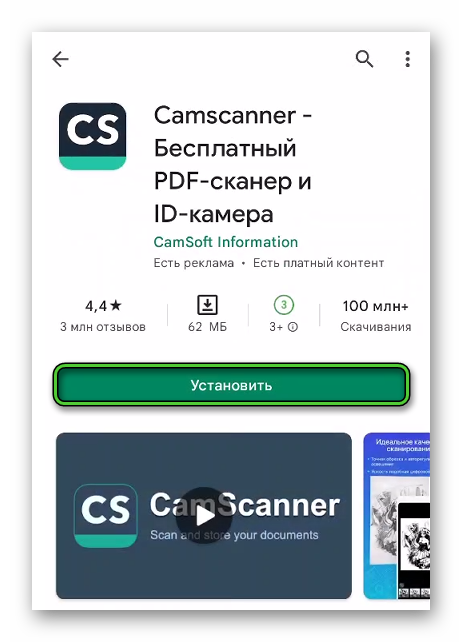
- Запустите его и просвайпайте приветственные слайды.
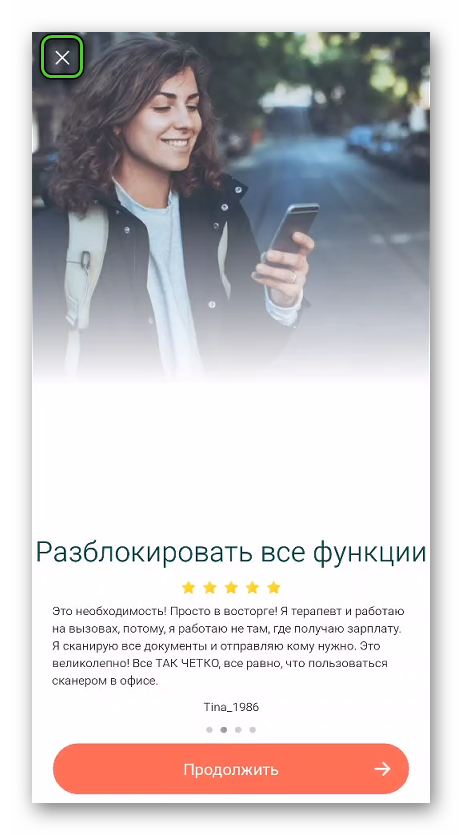
- Откажитесь от покупки подписки, нажав на «крестик» в левом верхнем углу.
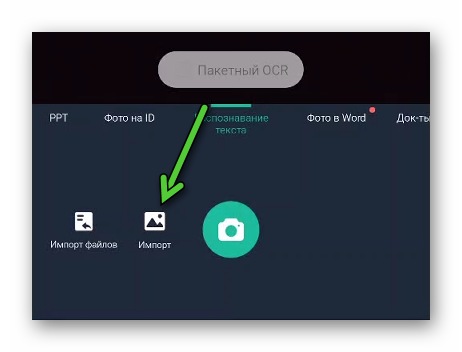
- Нажмите на кнопку «Начать», а затем выберите инструмент «Изображение в текст».
- Активируйте пункт «Импорт» и добавьте все скриншоты из галереи.
- Нажмите на кнопку «Далее».
- Дождитесь окончания распознавания и скопируйте полученный текст.
Скриншот переписки можно сделать и на компьютере, но вариант с копированием в данном случае окажется более удобным.
Экспорт всех чатов
Данная функция имеется в Ватсапе и позволяет сохранить содержимое всех переписок в архив, чтобы, например, переслать на электронную почту. Это же можно сделать с конкретным чатом, сохранив все сообщения из него. В Вайбере она тоже раньше была, располагалась в настройках, раздел «Вызовы и сообщения». Но в настоящий момент разработчики ее убрали из приложения.
Почему так? Официальной информации относительно данного вопроса нет. Единственный способ быстрого сохранения данных – резервное копирование. Но полученную резервную копию можно использовать только в Вайбере. В другой мессенджер ее переправить не получится.
Поэтому для пересылки сообщений подходят только первые два способа.
Как скинуть голосовое сообщение
Перейдем к следующему вопросу – как с Вайбера переслать на Ватсап не текстовое, а голосовое сообщение. К сожалению, это несколько более запутанная процедура, ведь в мобильном приложении скачать аудиопослание невозможно. В мессенджере попросту нет такой функции. А значит, его нужно как-то записать. Для этих целей подойдет любое приложение-диктофон, в том числе и встроенное в устройство. Сначала мы разберемся с мобильными устройствами, а потом перейдем к ПК.
Инструкция для смартфонов и планшетов:
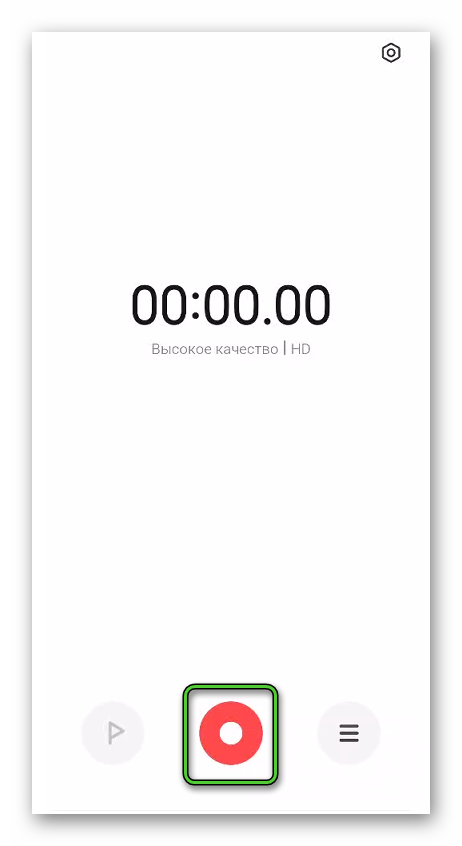
- Запустите приложение Диктофон. Если оно отсутствует, то скачайте любой вариант из магазина «Play Маркет» или AppStore.
- Начните запись, сверните текущее окно и вернитесь к Вайберу.
- Включите голосовое сообщение и подождите, пока оно воспроизведется до конца.
- Вернитесь к диктофону и сохраните запись.
Во время записи стоит сохранять тишину, ведь диктофон будет захватывать все звуки, а не только голосовое.
Следующий шаг – отправка в другой мессенджер:
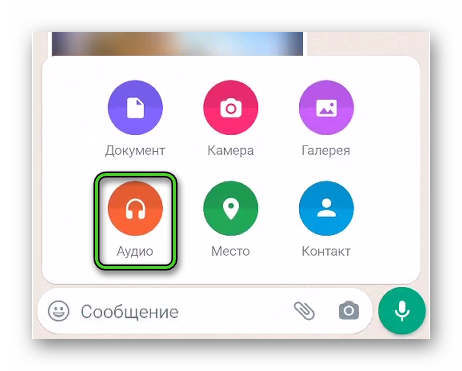
- В переписке Вацапа опять нажмите на «скрепку».
- Выберите пункт «Аудио».
- Прикрепите звуковой файл и отправьте его своему собеседнику.
Также вы можете воспользоваться функцией «Запись экрана». В таком случае в мессенджер нужно переслать уже видео из галереи устройства.
А вот на компьютере это задача выполняется куда проще. Дело в том, что в ПК-версии Viber предусмотрено скачивание голосовых сообщений. Достаточно кликнуть по нему правой клавишей мышки, выбрать пункт «Сохранить как» и указать каталог загрузки в Проводнике Windows. 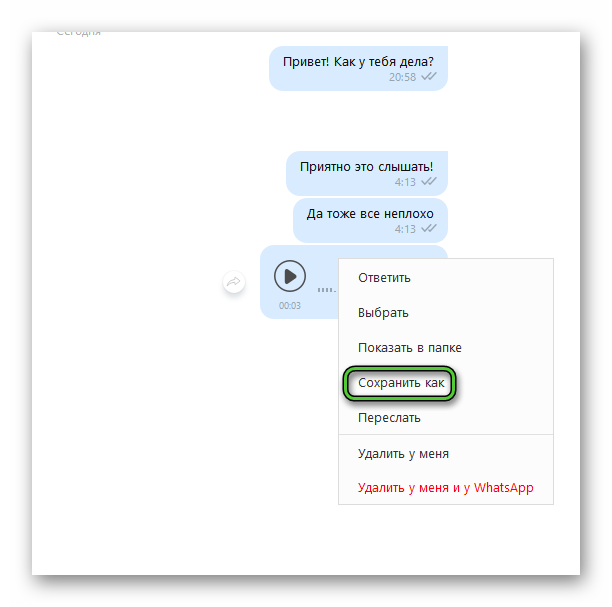 В результате сохранится файл с расширением .m4a. Для его отправки в Вацап в окне переписки нажмите на «Скрепку», выберите «Документ», а затем добавьте сам файл.
 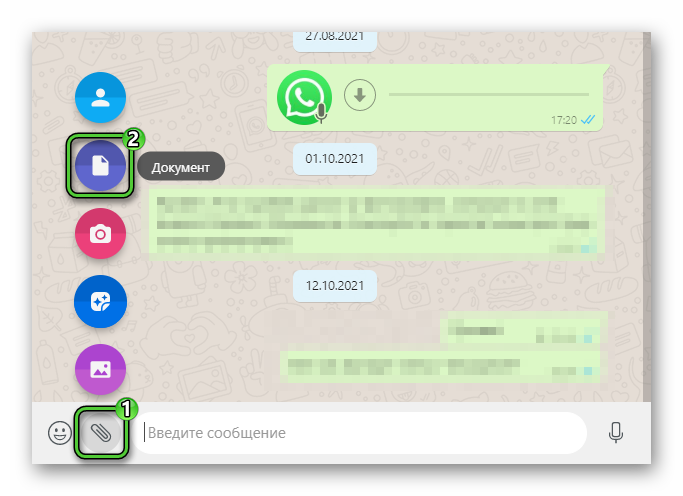 Собеседнику остается его скачать и прослушать с помощью любого аудиоплеера.
Алгоритм передачи видео
Видеоролики из Вайбера можно без каких-либо проблем пересылать в другое приложение. Разработчики сделали эту функцию очень удобной. Для ее использования нужно:
- Перейти к просмотру видео, тапнув по нему в переписке.
- Нажать на значок с тремя соединенными точками в правом верхнем углу экрана.
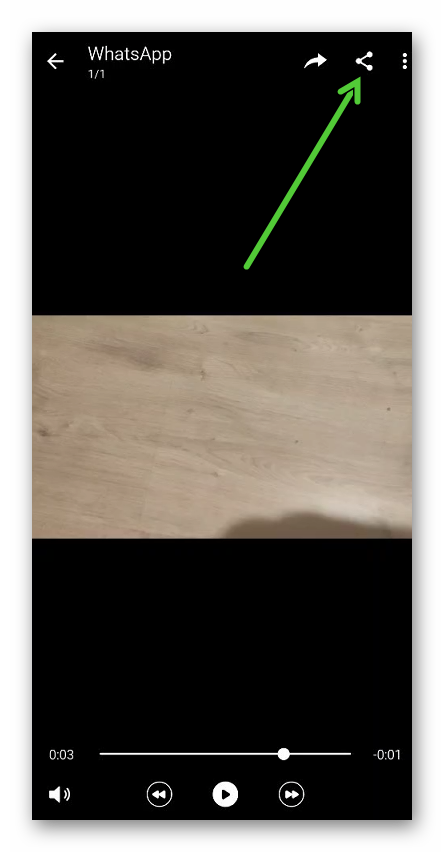
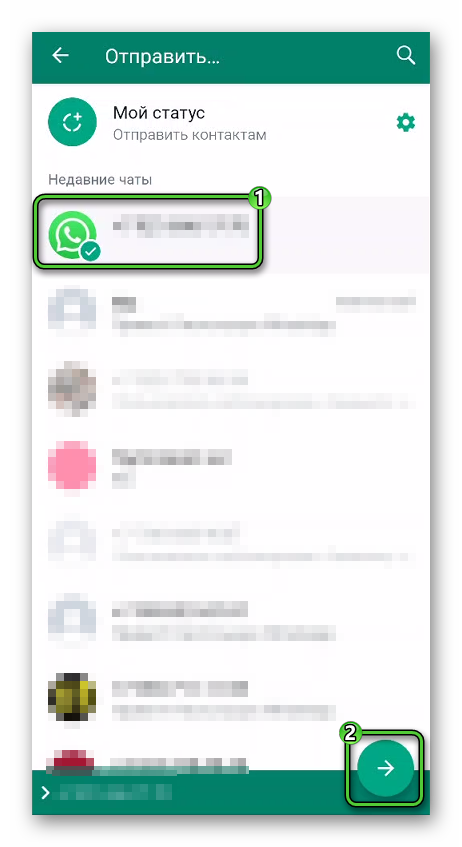
- Отобразится список доступных приложений. Найдите иконку WhatsApp и тапните по ней.
- Выберите переписку и нажмите на значок пересылки.
- По желанию подрежьте видео, измените сопроводительное сообщение и подтвердите отправку.
Сохранить ролик в мобильном приложении Viber в качестве, к сожалению, не получится. Разработчики заблокировали такую возможность. А вот в ПК-версии мессенджера это сделать получится.
Процедура аналогичная голосовому. Кликните ПКМ по сообщению с видео, выберите опцию «Сохранить как» и укажите местоположение. 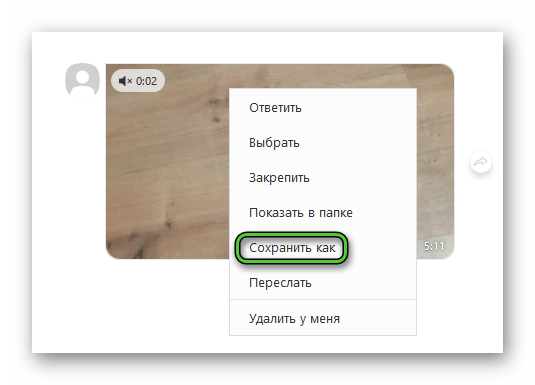 Для его отправки в Вацапе опять нажмите на «скрепку», выберите вариант «Фото и видео» и прикрепите mp4-файл.
 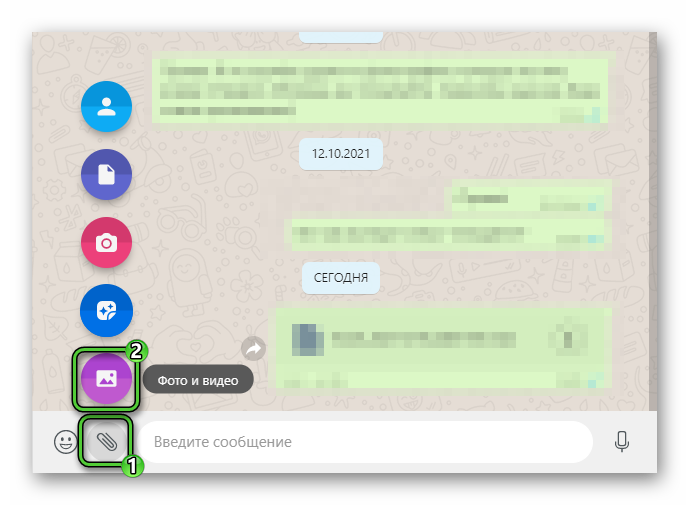 А затем тапните по значку в виде самолетика, чтобы подтвердить это действие.
Теперь вы понимаете, какими путями можно переслать видео из Вайбера в Ватсап.
Как переслать прочие медиафайлы
С фотографиями можно поступить аналогичным образом. Просто повторяйте шаги из предыдущей инструкции, и тогда добьетесь нужного результата, переслав их из Вайбера на Ватсап. Но есть еще три типа данных, которые передаются в мессенджере: обычные файлы (документы, архивы и т. д.), контакты и местоположение. Разберемся и с ними тоже.
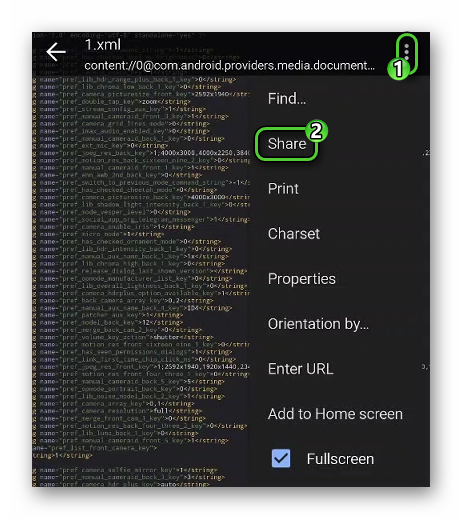
Файлы сразу же скачиваются на устройство, если тапнуть по ним в переписке. Но сохраняются они где-то в глубине накопителя, добраться до них будет затруднительно. Поэтому можно второй раз тапнуть по файлу, чтобы открыть его с помощью подходящего приложения, затем вызвать контекстное меню и воспользоваться функцией «Поделиться» (Share). Оставшаяся часть процедуры такая же, как и для видео. Нужно выбрать WhatsApp в списке доступных приложений, указать переписку из общего списка и подтвердить свое решение.
Контакты затрагивать нет смысла, ведь они уже сохранены в адресной книге устройства, откуда подгружаются во все мессенджеры. Другое дело, что сам человек может пользоваться только Viber или WhatsApp, а значит, будет виден только в нем.
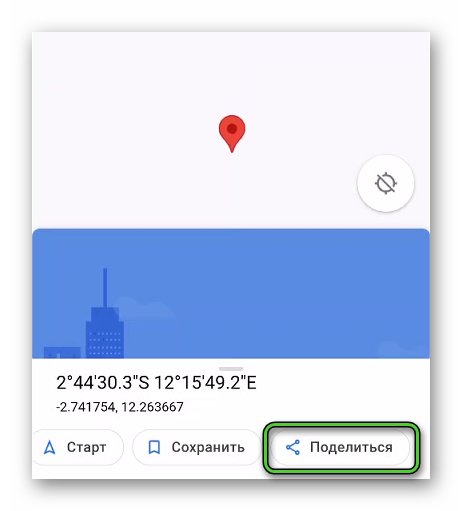
А с местоположением все просто. Оно реализовано на базе карт Google, поэтому очень легко получить координаты отмеченной точке и переслать их собеседнику в Вацап. Также в самих картах есть функция «Поделиться».
Какие могут возникнуть проблемы при передаче
На самом деле мы уже несколько раз обозначили главную проблему – это общая запутанность данной процедуры, ведь в Вайбере нельзя скачивать медиафайлы на мобильное устройство, а также не получится скопировать сразу же несколько сообщений или экспортировать все переписки в архив. Если бы эти функции присутствовали в мессенджере, то все было бы в разы проще. Конечно, они частично реализованы в компьютерной версии, но ей в принципе мало кто пользуется.
В остальном же нет никаких существенных проблем, с которыми можно столкнуться. Действуйте по предложенным инструкциям и тогда сможете передать все нужные данные из Viber в WhatsApp.
Подведение итогов
Теперь вы знаете все рабочие способы, как переслать сообщение из Вайбера в Ватсап, а также любые другие данные мессенджера. К сожалению, их никак нельзя назвать удобными, но это связано с теми ограничениями, которые ввели разработчики. Возможно, в будущем их полностью или хотя бы частично отменят, но пока еще никакой официальной информации по этому поводу не было.
Как переслать сообщение в Вайбер из Вотсапа — простая инструкция

Наверное, все идет к тому, чтобы люди отказались от использования обычных смс. А все потому, что в нашем распоряжении есть мессенджеры, за обмен через которые не надо платить. А у нас очередная статья на тему общения, о том, как переслать сообщение из Ватсапа в Вайбер. Эти два приложения кажутся похожими из-за (примерно) одинакового набора функций и способа установки. Их взаимодействие кажется логичным.
Можем предположить, что такие выводы строятся по аналогии с электронной почтой: не важно, Яндекс это, Гугл или Рамблер, письма отлично отправляются с одного адреса на другой. Но в случае с мессенджерами это не так. Они не совместимы уже по причине того, то работают на разных протоколах:
- Вайбер – VoIP (IP-телефония) .
- Ватсап – XMPP (Jabber) .
Но все же есть несколько способов:
Из-за этого отправить сообщение с Ватсапа на Вайбер не получится. Но обходные пути все же есть. Для пересылки можно воспользоваться буфером обмена. Текстовое сообщение выделяем долгим нажатием, копируем (пиктограмма «два прямоугольника» вверху экрана), переходим в Viber, открываем нужный чат, вставляем текст в чат и отправляем.
2 способ
Для пересылки файлов мультимедиа пользуемся функцией «Поделиться». Выделяем фотографию/картинку в чате Ватсап долгим нажатием, вверху жмем на «Поделиться» а затем на иконку Viber. Кстати, искать способ, как переслать фото с Вибера на Вацап не нужно. Все делается точно также.
Не так давно появился ещё один метод, с помощью которого можно поделиться медиа-файлами в Вайбер. Для этого нажми на новый значок на изображении в чате и выберит нужную соц. сеть, в которой ты хотел бы поделиться файлом.
Простой алгоритм
Но не смотря на факт отсутствия такой возможности, делиться с друзьями весёлыми картинками и фотографиями легко.
Чтобы переслать фото с Вацапа на Вайбер, нужно:
- открыть чат с изображением, которое хочешь переслать;

- выделить его длительным нажатием;

- в верхней части экрана появится значок «Поделиться»;

- выбрать из предложенного Вайбер и адресата.

То же самое можно проделать через панель «Меню». Для этого нужно открыть файл и в Меню выбрать «Поделиться».
Как с Whatsapp скинуть фото на Viber, если в настройках твоего мессенджера стоит автоматическое сохранение всех файлов?
В этом случае можешь сразу открывать Viber и чат. Через опцию «Прикрепить файл» в виде скрепки выбираешь нужное изображение и отправляешь собеседнику. Все медиа, полученные от друзей в мессенджере, будут сохранены в телефоне в папке Whatsapp, если ты вручную не отменишь автосохранение.

Теперь ты знаешь, как отправить фото с Ватсапа на Вайбер за считанные секунды и можешь радовать своих друзей без ограничений.
Отправка фото через буфер обмена
Напрямую между программами посредством буфера обмена можно переправлять лишь текстовые сообщения. Так как переслать фото сразу с Ватсапа на Вайбер простым копированием нельзя, то используют соответствующие файлы, хранящиеся на телефоне.
Такую возможность дает «Галерея». Следует зайти в нее и:
- отыскать и открыть папку WhatsApp;
- выбрать изображение;

- выделить его;

- в верхней части меню прожать 3 точки, соединенные под углом 2 линиями;
- в выпавшем списке показать на Viber;
- система перенаправит в данный мессенджер. Здесь следует выбрать чат или пользователя, которым предназначен файл;

- при необходимости добавляют подпись. Она отправляется как самостоятельное послание.

Более сложный путь — воспользоваться Диспетчером файлов. Необходимо:
- зайти на телефоне или на SD-карте в каталог WhatsApp/Media/;

- найти по наименованию нужный файл. Если нажать на эту строчку, то появится рисунок;

- его следует выделить. Внизу появится командная строка. На ней слева есть символ – 3 точки, расположенные углом и объединенные линиями. Если выбрать его, то откроется блок, в котором будут доступные мессенджеры. Среди них ищут Viber и нажимают соответствующий ярлык.

Переслать с помощью функции «Поделиться»
Еще одна возможность, как переслать без проблем с Ватсапа на Вайбер одно из фото — это применить опцию «Поделиться»:
- заходим в WhatsApp;
- открываем беседу;
- находим контент. Далее выбирают один из двух алгоритмов действий.
Первый вариант – ищут в ветке, тогда:

- ее выделяют;
- жмут кнопку с 3 точками, что под углом связаны линиями;
- когда появится перечень доступных приложений, выбирают Viber.
Второй путь — прямо в чате нажимают на кнопку с 3 точками, что находится справа вверху, а потом:
- в меню выбирают «Медиа, ссылки и докум.»;
- откроется раздел, где фотоматериалы расположены в хронологическом порядке;
- находят нужный;

- открывают его;
- дотрагиваются до снимка и задерживаются;

- сверху появится меню, где выбирают кнопку с 3 точками;
- ее нажимают;
- всплывет список программ, среди которых указывают Viber.
Способы отправки фото с Вайбера на Ватсап
Самый простой способ обмена фотографиями между программами — использование ресурсов Галереи так, как описано выше. Также можно перекинуть фото с Viber напрямую из его папки viber/media/Viber Images. Алгоритм также совпадает с тем, что расписан ранее.
Если же файлы не сохраняются в памяти устройства, полезно выполнить соответствующие настройки и отправлять их в облачное хранилище (iCloiud, Google Drive). Тогда и сведения будут доступны, и память не будет переполнена.
На Андроидах можно загружать фотографию на Google Фото, а потом получать ссылку на файл и отправлять собеседнику уже ее. Оригинальный снимок визави будет получать самостоятельно.
Конечно, можно просто поделиться изображением непосредственно из Viber по схеме, актуальной и для WhatsApp:
- откройте приложение на смартфоне или компьютере;
- зайдите в нужную ветку;

- активируйте клавиатуру;
- выберите ярлычок, обозначающий изображения;

- методом перехода найдите нужный файл в каталоге WhatsApp;
- выберите его и отправьте.
Так можно отправлять любые иллюстрации, включая полученные по почте, в том числе, в скрытых чатах.
Пересылка изображения из интернета

Добавление фото в Вайбер из сети Интернет.
Бывают ситуации, когда понравилась картинка в Сети, и появилось желание поделиться изображением с товарищами. Для этого не нужно скачивать файл, отправить его можно, не покидая сайт.
Схема пересылки будет выглядеть так:
Для андроида
Открываем фото, зажимаем его пальцем, во всплывшем меню выбираем «Поделиться»/Вайбер.
Для айфона
Зажимаем картинку / «Поделиться» / Viber.
Для ПК
Открываем файл, кликаем по нему правой кнопкой мышки, выбираем «Копировать изображение», открываем чат и щелкаем по опции «Вставить». В поле чата появится изображение, после чего вам останется лишь нажать на кнопку «Отправить».
Отправить видео с ватсапа на вайбер можно следующим образом:
- Сохраните нужное вам видео из WhatsApp в память телефона. Для этого просто достаточно открыть его в мессенджере и подождать, пока файл полностью загрузится.

- Теперь зайдите в Viber и откройте нужную вам переписку.
- Нажмите кнопку «Прикрепить файл» в самом низу экрана (иконка скрепки).

- Далее выберите «Отправить документ».
- Откроется память вашего телефона, где вы должны найти папку WhatsApp и выбрать нужное видео.
- Теперь осталось нажать «Отправить».

Различные медиа файлы, в том числе и видео, вы можете отправлять как в личные переписки, так и в групповые. Viber также позволяет вам просматривать отправленные файлы и пересылать их другим пользователям в дальнейшем.
Таким образом вы можете отправлять в вайбере любые видео, даже те, которые только что сняли на свой телефон. Аналогичным образом можно отправлять видеофайлы из вайбера в вотсап. Не забывайте только о том, что размер отправляемого файла ограничен 200 МБ. Однако отправить длинное видео в Viber также можно некоторыми способами.
Данный ресур является неофициальным сайтом фан-клуба приложения Viber. Все текстовые, графические и видео материалы взяты из открытых источников и носят ознакомительный характер. В случае возникновения споров, претензий, нарушений авторских или имущественных прав, просьба связаться с администрацией сайта.
Простые инструкции
Способ №1 для всех
Убедись, что ролик сохранился в твоём телефоне. Это происходит автоматически в соответствующей папке после того, как ролик просмотрен, если в настройках специально не установить «не сохранять». Как переслать видео с Ватсапа на Вайбер, если ты из тех, кто трепетно относится к памяти своего телефона и предпочитает её не засорять? В этом случае просто скачай ролик в свой телефон.
А здесь смешные голосовые сообщения, повеселись.
Далее заходи в Вайбер и:
- открывай нужный чат;
- внизу экрана ты увидишь знак «Галерея», что означает прикрепить файл. Нажимай. Тебе откроется вся твоя галерея;
- выбери ролик и кликни на него, он отметится галочкой;
- жми отправить.

Способ №2 только на Айфон
Как отправить видео с Ватсапа на Вайбер на Айфоне ещё быстрее? Чтобы сэкономить несколько заветных секунд и перекинуть в Viber ролик, придерживайся следующего плана:
- зайди в Ватсап и найди файл, который хочешь переслать своим друзьям;
- нажми на него, пусть видео откроется во весь экран;
- в верхнем углу экрана увидишь значок меню, нажимай и находи «Поделиться»;

- программа предложит все возможные адреса, выбирай Viber и чат.
Как видишь, переслать видео с Вацапа на Вайбер совсем не трудно и занимает не больше минуты, не смотря на отсутствие прямой передачи. Так что делиться с друзьями весёлыми видеороликами через разные приложения – не проблема. Может быть, разработчики уже прокладывают новый путь, передающий информацию в мгновение ока. Мы следим за обновлениями и первыми расскажем тебе о новых возможностях! О том, как узнать свой номер Ватсап здесь.
Как переслать сообщение из Вайбера в Ватсап?
Если долго держать пальцем на сообщении, то всплывет контекстное меню из нескольких пунктов, перечисленных в столбик — «Перевести Изменить Ответить Подробности Закрепить Копировать Удалить и т.д.», а в самом низу будет «Поделиться» (в моем смартфоне SAMSUNG именно так). Необходимо выбрать эту команду и затем указать соответствующее приложение. Так, кроме WhatsApp, можно поделиться сообщением в Telegram, в ВК, в Facebook и т.д.
Кроме этого, через это же меню можно скопировать сообщение и просто его вставить в любое место.
У меня на телефоне — смартфоне установлено два приложения для общения Вайбер (Viber) и Ватсап (WhatsApp). Но у одних моих друзей и знакомых установлено либо одно, либо другое приложение. А иногда нужно переслать одно сообщение из Вайбер (Viber) в Ватсап (WhatsApp), чтобы поделится информацией и не набирать это сообщение вновь. А переслать сообщение из Вайбера в Ватсап несложно. Вот как это можно сделать:
- нужно зайти в Вайбер (Viber)в нужный нам контакт,
- выбрать нужное нам сообщение для пересылки, нажать на него и удерживать пальцем примерно одну секунду,
- появится меню, в котором будет «Поделиться» и вам будет предложено выбрать действие,
- выбираем Ватсап (WhatsApp) и выбираем нужный нам контакт, которому мы хотим переслать сообщение. Готово.
Лайфхаки для WhatsApp и Viber, которыми стоит пользоваться
Благодаря современным смартфонам мессенджеры надежно интегрировались в нашу жизнь. Сегодня мы используем их не только для личного общения, но и для работы. Мессенджеры стали вполне допустимым средством для коммуникации между сотрудниками и даже начальством и подчиненными. Такая практика вполне оправдана, ведь благодаря этим приложениям у нас появился удобный и надежный способ обмена информацией. Вернее, таким он будет, если активировать нужные опции мессенджеров, подробно о которых мы расскажем дальше.
Конфиденциальность в WhatsApp и Viber
Настройки этих программ очень похожи между собой, поэтому алгоритм большинства действий одинаковый. Прежде всего приложения решают вопрос личной конфиденциальности. Свою активность в приложении от других пользователей можно скрыть, активировав всего одну настройку. Вы можете выбрать, кому должна быть видна информация о времени вашего последнего визита, фото и статус. Здесь же можно отключить уведомления о прочтении. Но имейте в виду, что эти же данные друзей по чату будут скрыты и для вас.
WhatsApp:Настройки > Учетная запись > Конфиденциальность
Viber:Настройки > Конфиденциальность
Если вести масштабную переписку в мессенджере, удобнее будет делать это на полноценном экране компьютера. Для это разработчики приложений создали дэсктоп-версию, которая запускается на ноутбуке.
WhatsApp:На ноутбуке заходите на сайт www.web.whatsapp.com. Открываете приложение на смартфоне, заходите в его настройки, переходите в WhatsApp Web, подносите смартфон к экрану ноутбука и сканируете QR-код на главной странице сайта.
Viber:На сайте www.viber.com скачиваете программу на компьютер и идентифицируете ее со своим номер телефон.
Экономия памяти в WhatsApp и Viber
По умолчанию все медиафайлы сохраняются в галерее и засоряют ее. Эту опцию можно отключить, чтобы экономить память устройства.
WhatsApp:Настройки > Чаты > деактивация «Сохр. вход. Файлы».
Viber:Настройки > Мультимедиа > отключение «Сохранять в галерею».
Копию переписок можно отправить на электронную почту, тем самым сохранив данные в виде файла.
WhatsApp:Чат > имя контакта (на iOS)/меню (на Android) > Отправить по E-mail
Каждая переписка пересылается отдельно. Укажите, нужно ли пересылать медиафайлы из чата.
Viber: Настройки > Вызовы и сообщения > Отправить журнал сообщений.
Все чаты пересылаются вместе, но только их текстовая часть.
Скрытые возможности WhatsApp
Некоторые полезные опции работают только для приложения WhatsApp. Среди них — отключение уведомлений отдельных чатов. Если вы не хотите общаться с конкретным человеком, выберите его имя в списке контактов и нажмите «Не беспокоить». Затем выберите срок активации этой опции, после чего все звуковые и визуальные сигналы, свидетельствующие о получении сообщения от этого контакта, будут дезактивированы.
Также возможно сохранение важного контакта на домашний экран. Это можно сделать только на устройствах системы Android. Для этого перейдите в нужный чат, нажмите кнопку меню и выбери пункт «Добавить ярлык». Значок этого чата появится на домашнем экране и всегда будет под рукой.
Отображение данных о том, когда собеседник получил и прочитал сообщение, также можно настроить. На iOS-устройстве эта информация появляется, если сдвинуть облако с репликой влево. На Android-устройстве нужно нажать на сообщение, а потом нажать букву «i» вверху экрана.
В WhatsApp есть интересная опция — переписка с самим собой, то есть адресатом переписки можно выбрать свой же номер телефона. Это один из способов делать заметки и сохранять их в чате, который может оказаться более удобным, чем использование традиционного календаря.
Если вам прислали важные данные, которые понадобятся в будущем, это сообщение можно отметить как избранное. Для этого нажмите на облако с текстом и выберете звездочку. Система iOS сохраняет избранные облака от конкретного контакта в его профиле. Android отправляет помеченные реплики в отдельную папку «Избранные сообщения».
WhatsApp позволяет выделить доставку уведомлений от конкретного контакта персонализированным звуковым сигналом. Для этого внутри чата кликните по имени контакта, перейдите в «Уведомления» и выберите понравившийся звук сообщений.
- https://www.easydoit.ru/whatsapp/kak-pereslat-foto-s-vajbera-na-vatsap/
- https://w-hatsapp.ru/kak-otpravit-foto-s-vatsapa-na-vajber/
- https://message-app.com/kak-pereslat-foto-s-whatsapp-na-viber.html
- https://vibir.ru/faq/otpravit-foto-po-vajberu
- https://myviber.ru/kak-pereslat-video-s-vatsapa-v-vajber.html
- https://w-hatsapp.ru/kak-otpravit-video-s-vatsapa-na-vajber/
- https://www.easydoit.ru/whatsapp/kak-s-vajbera-pereslat-na-vatsap/