Покупка музыки в iTunes Store на iPhone или iPad
Если вы не подписаны на Apple Music или хотите приобрести какую-то песню или альбом, вы можете покупать музыку в приложении iTunes Store на iPhone или iPad.
Как приобрести музыку в приложении iTunes Store на iPhone или iPad
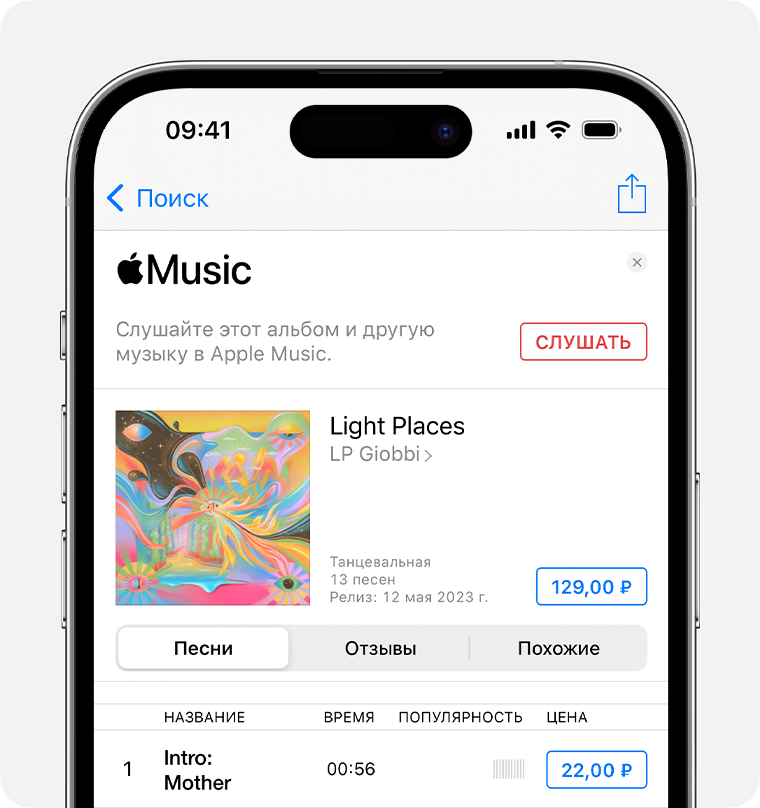
- Откройте приложение iTunes Store.
- В нижней части экрана нажмите «Музыка».
- Найдите песню или альбом, которые вы хотите приобрести.
- Нажмите на цену напротив альбома или песни.
- Укажите свой идентификатор Apple ID и пароль, чтобы завершить покупку. Нужна помощь?
Приобретя какую-то музыку, вы найдете ее в своей библиотеке в приложении Apple Music.
Как загрузить музыку, фильмы и фотографии в iPhone и iPad
Устройства Apple отличаются от остальных телефонов своей неповторимой операционной системой iOS. Всё дело в том, что она закрыта от посторонних вмешательств, что делает её достаточно безопасной. Однако это накладывает и некоторые ограничения для пользователей. Например, нельзя просто подключить устройство к компьютеру и закачать в него музыку или фото через Проводник. Придётся устанавливать iTunes, а вот как им пользоваться, чтобы загрузить нужный контент в iPhone, iPod или iPad, мы сегодня и расскажем.
Итак, вы купили гаджет Apple, скачали себе Angry Birds и парочку других игр и приложений, но что же делать дальше? Правильно, наполнить смартфон или планшет контентом. Начнём, пожалуй, с музыки, ведь телефоны (а в частности — iPhone) часто используются как плеер.
Как загрузить музыку
Есть несколько способов, чтобы загрузить ваши любимые песни в устройство. Начнём с самого простого и доступного. Для всех способов нам понадобится специальная программа, так что лучше сразу скачать iTunes на официальном сайте. В инструкции используется версия iTunes 12.1.1, последняя доступная на сегодняшний день.
Способ 1. Синхронизация с медиатекой iTunes
- Подключаем iPhone, iPad или iPod к компьютеру с помощью провода и запускаем ранее установленную программу iTunes. Устройство должно определиться и быть доступным из приложения.
- Добавьте ваши любимые песни, которые вы хотите закачать в iPhone, в вашу медиатеку iTunes. Добавлять можно как по одной песне, так и целыми папками. iTunes проанализирует все треки и распределит их по альбомам, артистам и жанрам. В итоге всё будет выглядеть примерно так:
- Далее возможно два варианта. Сначала о самом простом. Переходим на страницу устройства и выбираем слева пункт Музыка. Здесь отмечаем, что хотим синхронизировать: всю медиатеку или только выборочные песни, альбомы или плейлисты.
Вы сами можете выбрать, какие альбомы, треки, песни отдельных артистов или плейлисты нужно синхронизировать.
- Подтверждаем все изменения и нажимаем кнопку Синхронизировать. Внимание! Если на вашем iPhone уже есть музыка, то она будет удалена. iPhone, iPad или iPod могут быть синхронизированы только с одной медиатекой. Поэтому, выберите изначально, на каком компьютере вы будете проводить все эти действия. Впрочем, если это ваша первая синхронизация, то ничего удалено не будет.
После того, как медиатека будет синхронизирована, можно отключать устройство от компьютера и наслаждаться прослушиванием музыки. Этот способ удобен, если вы всегда будете синхронизироваться с одним и тем же компьютером. Тогда вы просто можете добавлять нужные треки в медиатеку и при подключении iPhone попросту нажимать одну кнопку и вся музыка будет записана. Кроме того, в iTunes можно поставить галочку, чтобы при каждом подключении синхронизация проходила автоматически.
Ну а если лень подключать iPhone, iPod или iPad кабелем, то можно настроить, чтобы синхронизация проводилась через Wi-Fi. Таким образом, когда ваш iPhone окажется в одной сети с компьютером, вся музыка будет на него загружена.
Способ 2. Вручную через iTunes
- Подключаем устройство к компьютеру и заходим в iTunes. Теперь переходим в настройки гаджета и ставим в самом низу галочку Обрабатывать музыку и видео вручную.
- Теперь переходим в Медиатеку и просто начинаем перетягивать любую песню или альбом. Слева появится панель с устройствами. Перетягиваем то, что мы выбрали на нужный гаджет в списке и песни будут в него загружены.
Как видите, этот способ намного проще, однако, если у вас много треков из разных альбомов, то времени уйдёт много. Да и автоматическая синхронизация музыки работать не будет. В общем, у каждого способа есть свои плюсы и минусы.
Способ 3. iCloud и iTunes Match
- Заходим на iPhone, iPod или iPad в Настройки -> Музыка и включаем переключатель Показ всей музыки.
- Теперь заходим в приложение Музыка и видим, что там не только те песни, которые уже есть на устройстве, но и треки, которые были куплены в магазине. Их можно прослушать или скачать на ваш гаджет. Просто нажимаем на кнопку с облаком и песни начнут загружаться. Причём доступна загрузка как отдельных треков, так и целых альбомов.
Но что же делать, если вы не покупаете музыку, а у вас на компьютере уже хранится большое количество песен. Для таких случаев в Apple сделали специальный сервис iTunes Match. За 799 рублей в год вам позволят хранить ваши песни в облаке. А если быть точнее, то сначала Apple сравнит вашу медиатеку со своей и, если будут найдены совпадения, то вам просто разрешат слушать эти песни и скачивать их с серверов корпорации (но при этом песни не будут отмечены как купленные). Если же какие-то треки не найдутся, то они будут загружены в iCloud. Всего можно хранить до 25 000 песен сверх тех, которые обнаружатся в библиотеке Apple. Довольно удобный сервис, если у вас обширный набор различных музыкальных композиций и вы хотите, чтобы они были доступны с любых устройств. Скачивать их можно точно так же, как и покупные песни и альбомы.
Ну что ж, музыку мы загружать научились, пора переходить к видеозаписям.
Как загрузить фильмы
Способ 1. И снова iTunes
- Предположим, что iTunes у вас уже установлен после загрузки музыки. Но с видео не всё так просто. Первым делом вам нужно подготовить ролики для загрузки. Гаджеты Apple, к сожалению, по умолчанию умеют воспроизводить только файлы в формате MP4, упакованные в контейнер M4V (разрешение файла .m4v). Поэтому, если у вас другой исходный формат файла, то вам следует воспользоваться любым удобным для вас конвертером, чтобы переформатировать видео в MP4. Например, Free MP4 Video Converter или даже онлайн-сервисом. На выходе вы должны получить файл с разрешением m4v или mp4, любой подойдёт.
- Cоздаём на компьютере отдельную папку и перемещаем туда уже готовые фильмы в формате MP4 (.m4v или .mp4).
Как добавить музыку на iPhone без синхронизации
В создании этой статьи участвовала наша опытная команда редакторов и исследователей, которые проверили ее на точность и полноту.
Команда контент-менеджеров wikiHow тщательно следит за работой редакторов, чтобы гарантировать соответствие каждой статьи нашим высоким стандартам качества.
Количество просмотров этой статьи: 17 255.
В этой статье:
Из данной статьи вы узнаете, как добавить музыку на iPhone и при этом не стереть аудиофайлы, которые уже хранятся в памяти устройства. Также здесь рассказывается о том, как добавить Apple Music на iPhone (для этого необходима подписка на сервис Apple Music).
Часть 1 из 4:
Как добавить музыку и не стереть свою медиатеку
На компьютере откройте iTunes. Значок этой программы выглядит как разноцветная музыкальная нота.
- В Windows откройте вкладку «Изменить».
- Также можно нажать ⌘ Command + + (или Ctrl + + в Windows), чтобы открыть настройки.
Нажмите Устройства . Эта вкладка находится в верхнем правом углу экрана.
- Если у опции уже стоит флажок, iTunes не будет запускаться автоматически, когда вы подключите (к компьютеру) iOS-устройство.
Нажмите OK . Теперь вы отключили автоматическое добавление музыки на устройство, когда оно подключится к iTunes.
Подключите iPhone к компьютеру. Для этого зарядный кабель подключите к USB-порту компьютера и к iPhone.
- Если устройство подключается к компьютеру впервые, появится запрос — поставьте флажок у «Настроить как новый iPhone», а затем нажмите «Продолжить» > «Начать».
Прокрутите вниз и поставьте флажок у Обрабатывать музыку и видео вручную . Вы найдете эту опцию в разделе «Параметры» в нижней части экрана.
Нажмите Готово . Эту голубую кнопку можно найти в правом нижнем углу экрана.
- Не перепутайте и нажмите «Песни» в разделе «Медиатека», а не «Устройства».
Перетащите нужную композицию в раздел «Устройства». Вы найдете его на левой боковой панели, которая обозначена как «[ваше имя] iPhone».
- Если хотите, выберите и перетащите в раздел «Устройства» сразу несколько композиций.
Часть 2 из 4:
Как включить Медиатеку iCloud
На iPhone откройте приложение «Настройки». Значок этого приложения имеет вид серой шестеренки и, как правило, находится на главном экране.
Прокрутите вниз и выберите Музыка . Прокрутите половину содержимого страницы, чтобы найти эту опцию.
Передвиньте переключатель у опции Показ Apple Music в положение «Включить». Он станет зеленым (этот переключатель расположен в верхней части страницы «Музыка»).
- Если у вас нет учетной записи Apple Music, переключатель у опции «Медиатека iCloud» будет скрыт.
- Если вы хотите, чтобы композиции хранились в iCloud, а не в памяти устройства, выберите опцию «Удалить и заменить».
Часть 3 из 4:
Как добавить Apple Music на iPhone
На iPhone откройте приложение «Музыка». Значок этого приложения выглядит как сине-фиолетовая музыкальная нота на белом фоне. Чтобы загрузить музыку из Apple Music на iPhone, необходимо иметь учетную запись сервиса Apple Music.
- Если в приложении «Музыка» открылась какая-то музыкальная композиция, проведите по экрану вниз.
Коснитесь строки поиска. Вы найдете ее в верхней части экрана.
Выберите Apple Music . Вы найдете эту вкладку под строкой поиска (слева от опции «Медиатека»).
Введите название композиции.
Коснитесь Найти . Это синяя кнопка на клавиатуре смартфона.
Нажмите на нужную композицию. Запустится ее воспроизведение.
Коснитесь вкладки песни. Вы найдете ее в нижней части экрана.
Выберите «. ». Эту опцию можно найти в нижнем правом углу экрана.
Нажмите Добавить в плейлист . Эта опция расположена в верхней части открывшегося меню.
- Также можно нажать на опцию «Добавить музыку», которая находится над первой композиций списка, чтобы найти нужную песню.
Нажмите Готово . Эту опцию можно найти в правом верхнем углу экрана.
Часть 4 из 4:
Как скачать плейлист на смартфон
- Если открыта какая-то песня, сначала проведите по экрану вниз.
Коснитесь Плейлисты . Эта опция расположена в разделе «Медиатека» в верхней части экрана.
Прокрутите вниз и выберите нужный плейлист. Выберите плейлист, в который вы добавили Apple Music.
- На загрузку всех песен в память устройства уйдет некоторое время, которое зависит от общего размера аудиофайлов.
- Если у вас нет учетной записи Apple Music, подпишитесь на этот сервис и сможете пользоваться им бесплатно в течение трех месяцев.
Предупреждения
- Если скачивать аудиофайлы через сотовую сеть передачи данных, можно понести дополнительные расходы.
Дополнительные статьи

определить PUK код вашего мобильного телефона
снять заднюю крышку Samsung Galaxy

позвонить на добавочный номер

бесплатно разблокировать телефон

изменить язык Alexa

изменить язык на телефоне

отправлять изображения по электронной почте с мобильного телефона

утилизировать вздутую батарею мобильного телефона

заставить телефон зазвонить в нужный вам момент

временно заблокировать входящие СМС

проверить наличие Bluetooth на компьютере

выбрать все фотографии на iPhone

восстановить телефонный аккумулятор

передать информацию с телефона на компьютер
Об этой статье
Штатный автор wikiHow
В создании этой статьи участвовала наша опытная команда редакторов и исследователей, которые проверили ее на точность и полноту.
Команда контент-менеджеров wikiHow тщательно следит за работой редакторов, чтобы гарантировать соответствие каждой статьи нашим высоким стандартам качества. Количество просмотров этой статьи: 17 255.