Меню «Сервис»
Выберите выражение в окне Код или в окне Интерпретация, а затем выберите команду Быстрый контроль .
Вы также можете добавить ссылки на другие загруженные и сохраненные проекты. Если проект не был сохранен, он отображается как UNSAVED: и вы не сможете создать на него ссылку.
См. также
Поддержка и обратная связь
Есть вопросы или отзывы, касающиеся Office VBA или этой статьи? Руководство по другим способам получения поддержки и отправки отзывов см. в статье Поддержка Office VBA и обратная связь.
Обратная связь
Были ли сведения на этой странице полезными?
Office меню «Параметры» — вкладка «Общие»
Excel для Microsoft 365 PowerPoint для Microsoft 365 Publisher для Microsoft 365 Excel 2021 PowerPoint 2021 Publisher 2021 Excel 2019 PowerPoint 2019 Publisher 2019 Excel 2016 PowerPoint 2016 Publisher 2016 Excel 2013 PowerPoint 2013 Publisher 2013 Excel 2010 Outlook 2010 PowerPoint 2010 Publisher 2010 Excel Starter 2010 Еще. Меньше
Чтобы увидеть общие параметры работы с Microsoft 365 приложениями на Windows, щелкните Параметры > параметры >Общие.
Параметры на этой вкладке немного различаются в зависимости Microsoft 365 и используемой версии.
Параметры пользовательского интерфейса
При использовании нескольких дисплеев: В целом, для оптимального внешнего вида следует оставить этот вариант Оптимизировать, но если при настройке нескольких мониторов возникают проблемы с нечетным отображением, попробуйте оптимизировать для совместимости, чтобы узнать, устраняет ли это проблемы. Дополнительные сведения см. в Office для дисплеев высокой четкости.
Показывать мини-панель инструментов при выделении Выберите этот параметр, если хотите, чтобы при выделении текста отображалась Мини-панель инструментов. Мини-панель инструментов обеспечивает быстрый доступ к инструментам форматирования.
(только Excel) Показывать параметры быстрого анализа при выборе. При выборе ячейки или группы ячеек Excel могут отобрать инструменты для получения кратких данных. Дополнительные сведения см . в теме Мгновенное анализ данных.
Включить динамический просмотр Выберите этот параметр, чтобы предварительно просмотреть эффекты изменений форматирования в документе, прежде чем применять их. Это позволяет наведите курсор на параметр форматирования на ленте и посмотрите, как будет выглядеть изменение, не щелкая его.
Стиль всплывающих подсказок Выберите стиль, чтобы выбрать, будут ли в программе отображаться выкрики и описания функций с именами кнопок.
(Excel только) При создании новых книг
Первые два параметра в этой группе контролируют шрифт по умолчанию и его размер, которые будут использоваться при создании новой книги. Третий параметр в этой группе позволяет задать представление по умолчанию, если вы предпочитаете что-то другое, кроме обычного. В четвертом параметре немного более подробно объясняется:
Включим в таблицу такое количество листов: По умолчанию новые книги в Excel начинаются с 1 листа. Если вы знаете, что хотите, чтобы в книгах было больше листов, настройте этот параметр.
Личная настройка своей копии Office
Имя пользователя Введите имя в поле Имя пользователя , чтобы изменить отображаемую именем пользователя.
Инициалы Введите новое значение в поле Инициалы, чтобы изменить инициалы, связанные с вашим именем пользователя.
Всегда использовать эти значения независимо от состояния входа в Office Выберите этот параметр, если требуется показывать в программе это имя пользователя и инициалы, даже если вы вошли в Microsoft 365 с помощью учетной записи, в которой отображаются другие сведения. Это удобно для общих компьютеров с несколькими пользователями, но если вы хотите, чтобы имя пользователя и свойства инициалы всегда были одинаковыми.
Фон Office Выберите в списке один из встроенных образцов фона. Дополнительные сведения см. в Office фона.
Office темы Выберите из списка встроенные темы Office, чтобы изменить цветовую схему Office. Дополнительные сведения см. в Office темы.
Функции LinkedIn (Microsoft 365 только для подписчиков)
В этом разделе есть только один параметр, который позволяет включить или отключить функции LinkedIn, такие как просмотр сведений о ваших подключениях LinkedIn при наведении курсором на их изображение в Outlook или других подобных функций. Дополнительные сведения см. в дополнительных сведениях и особенностях LinkedIn в приложениях и службах Майкрософт.
Параметры запуска
Выберите расширения, которые должны открываться по умолчанию [приложение]: Например, если вы хотите Excel по умолчанию для открытия таких файлов, как CSV-файлы, нажмите кнопку Программы по умолчанию. и выполните действия, чтобы Excel программой по умолчанию. Это также хороший инструмент, Office файлы открываются в программе, отличной Office программе, на что вы их по какой-то причине ожидаете.
Сообщать о том, что [программа] не является программой по умолчанию для просмотра и редактирования документов Выберите этот параметр, если вам будет предложено сделать программу Microsoft 365 приложением по умолчанию для просмотра и редактирования документов, если программа определяет, что она еще не является программой по умолчанию.
Показывать начальный экран при запуске [программы] Снимите этот флажок, если вы хотите пропускать начальный экран при запуске программы.
Загрузка средства анализа в Excel
Excel для Microsoft 365 Excel для Microsoft 365 для Mac Excel 2021 Excel 2021 для Mac Excel 2019 Excel 2019 для Mac Excel 2016 Excel 2016 для Mac Excel 2013 Excel 2010 Excel 2007 Excel для Mac 2011 Еще. Меньше
Если вам нужно разработать сложный статистический или инженерный анализ, вы можете сэкономить время и этапы с помощью этого средства. Вы предоставляете данные и параметры для каждого анализа, а средство использует соответствующие статистические или инженерные функции для вычисления и отображения результатов в выходной таблице. Некоторые средства создают диаграммы в дополнение к выходным таблицам.
Функции анализа данных можно применять только на одном листе. Если анализ данных проводится в группе, состоящей из нескольких листов, то результаты будут выведены на первом листе, на остальных листах будут выведены пустые диапазоны, содержащие только форматы. Чтобы провести анализ данных на всех листах, повторите процедуру для каждого листа в отдельности.
- На вкладке Файл выберите команду Параметры, а затем — категорию Надстройки. Если вы используете Excel 2007, нажмите кнопку Microsoft Office и выберите Параметры Excel.
- В раскрывающемся списке Управление выберите пункт Надстройки Excel и нажмите кнопку Перейти. Если вы используете Excel для Mac, в строке меню откройте вкладку Средства и в раскрывающемся списке выберите пункт Надстройки для Excel.
- В диалоговом окне Надстройки установите флажок Пакет анализа, а затем нажмите кнопку ОК.
- Если Пакет анализа отсутствует в списке поля Доступные надстройки, нажмите кнопку Обзор, чтобы выполнить поиск.
- Если выводится сообщение о том, что пакет анализа не установлен на компьютере, нажмите кнопку Да, чтобы установить его.
Примечание: Чтобы включить функции Visual Basic для приложений (VBA) для надстройки «Надстройка анализа», вы можете загрузить надстройку VBA так же, как и надстройку «Надстройка анализа». В поле Доступные надстройки выберите «Надстройка анализа — VBA».
- В Excel для Mac 2011 отсутствует средство анализа. Дополнительные сведения см. в этой статьи.
- Некоторые языки не поддерживаются средством анализа. Если ваш язык не поддерживается, в области инструментов будет отображаться английский язык. Дополнительные сведения см. в области Поддерживаемые языки.
Загрузка средства анализа в Excel для Mac
- В меню Инструменты выберите пункт Надстройки Excel.
- В окне Доступные надстройки установите флажок Пакет анализа, а затем нажмите кнопку ОК.
- Если надстройка Пакет анализа отсутствует в списке поля Доступные надстройки, нажмите кнопку Обзор, чтобы найти ее.
- Если вы получаете запрос на то, что на вашем компьютере не установлено средство анализа, нажмите кнопку Да, чтобы установить его.
- Выйдите из приложения Excel и перезапустите его. Теперь на вкладке Данные доступна команда Анализ данных.
Поддерживаемые языки
Китайский (упрощенное письмо)
Китайский (традиционное письмо)
Не могу найти его в Excel для Mac 2011
Существует несколько сторонних надстроек, которые предоставляют функции надстройки «Надстройка анализа» для Excel 2011.
Вариант 1. Скачайте статистическое программное обеспечение XLSTAT для Mac и используйте его в Excel 2011. XLSTAT содержит более 200 базовых и расширенных статистических средств, включив в себя все функции «Документ анализа».
- Перейдите на страницу загрузки XLSTAT.
- Выберите версию XLSTAT, которая соответствует вашей mac OS, и скачайте ее.
- Следуйте инструкциям по установке MAC OS.
- Откройте файл Excel, содержащий данные, и щелкните значок XLSTAT, чтобы открыть панель инструментов XLSTAT.
- В течение 30 дней вы получите доступ ко всем функциям XLSTAT. Через 30 дней вы сможете использовать бесплатную версию, которая включает в себя функции «Pak анализа», или заказать одно из более полных решений XLSTAT.
Вариант 2. Скачайте StatPlus:mac LE бесплатно от AnalystSoft, а затем используйте StatPlus:mac LE с Excel 2011.
Функцию StatPlus:mac LE можно использовать для выполнения многих функций, которые раньше были доступны в области «Pak анализа», таких как регрессии, гистограммы, анализ дисперсии (ANOVA) и t-тесты.
- Посетите веб-сайт AnalystSoftи следуйте инструкциям на странице скачивания.
- После скачивания и установки StatPlus:mac LE откройте книгу с данными, которые вы хотите проанализировать.
- Откройте StatPlus:mac LE. Функции находятся в меню StatPlus:mac LE.
- В Excel 2011 нет справки по XLStat или StatPlus:mac LE. Справка по XLStat предоставляется XLSTAT. Справка по StatPlus:mac LE предоставляется компанией AnalystSoft.
- Корпорация Майкрософт не поддерживает ни один продукт.
Дополнительные сведения
Вы всегда можете задать вопрос эксперту в Excel Tech Community или получить поддержку в сообществах.
Добавление и удаление надстроек в Excel
Надстройки расширяют диапазон команд и возможностей Microsoft Excel. По умолчанию они доступны не сразу, поэтому сначала их необходимо установить и (в некоторых случаях) активировать.
Вам нужны сведения о надстройках Office на основе HTML, CSS и JS? Если это так, см . статью Получение надстройки Office для Excel.
Общие сведения о надстройках
Некоторые надстройки, такие как «Пакет анализа» и «Поиск решения», встроены в Excel. Другие доступны в Центре загрузки, и их необходимо предварительно скачать и установить. Кроме того, некоторые надстройки создаются сторонними организациями, например поставщиками программных решений или программистами. Это могут быть надстройки модели COM, надстройки Visual Basic для приложений (VBA) и надстройки DLL. Они также требуют установки.
Большинство надстроек можно разделить на три типа, описанных ниже.
- Надстройки Excel. Обычно к этому типу относят файлы надстроек Excel (XLAM), Excel 97–2003 (XLA) и надстроек DLL (XLL), а также надстройки автоматизации. Некоторые надстройки Excel, такие как «Пакет анализа» и «Поиск решения», становятся доступны после установки Microsoft Office или Excel. Для использования этих надстроек в большинстве случаев нужно лишь активировать их.
- Скачиваемые надстройки. Дополнительные надстройки для Excel можно скачать и установить со страницы Загрузки на сайте Office.com.
- Пользовательские надстройки. Многие разработчики и поставщики решений создают пользовательские надстройки модели COM, надстройки автоматизации, VBA и XLL. Они требуют установки.
После установки надстройки или ее активации соответствующие команды становятся доступны в одном из указанных ниже мест.
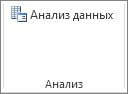
- Вкладка Данные. После установки и активации надстроек «Пакет анализа» и «Поиск решения» в группе Анализ становятся доступны команды Анализ данных и Поиск решения.
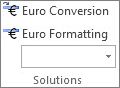
- Вкладка Формулы. После установки и активации инструментов для евро в группе Решения становятся доступны команды Пересчет в евро и Формат евро.
- Вкладка Надстройки. Другие надстройки можно добавить на вкладку Надстройки. Эта вкладка добавляется на ленту после установки и активации первой надстройки, которая должна отображаться на ней. Если вкладка Надстройки не отображается, следует выйти и перезапустить Excel.
Другие надстройки, такие как вкладка Начало работы, доступны в Excel в других местах, например в виде вкладки на ленте, или через макросы или пользовательские меню.
Добавление или удаление надстройки Excel
Важно: С помощью этой процедуры разработчики могут добавлять и удалять надстройки автоматизации перед разработкой программ установки и удаления данных надстроек.
Активация надстройки Excel
-
Щелкните Файл> Получить надстройки.

Кроме того, можно щелкнуть Главная > надстройки.
- Вы можете напрямую установить надстройки на этой странице или выбрать Дополнительные надстройки для изучения.
- В диалоговом окне Надстройки Office выберите вкладку Мои надстройки .
- Выберите надстройку, которую вы хотите активировать, и щелкните правой кнопкой мыши, чтобы увидеть параметр для активации.
Если вы не можете найти надстройку, которую нужно активировать, в поле Надстройки Office, может потребоваться установить ее.
Установка надстройки Excel
- Чтобы установить надстройку, которая обычно устанавливается вместе с Excel, например «Пакет анализа» или «Поиск решения», запустите программу установки Excel или Microsoft Office и выберите вариант Изменить, а затем выберите требуемую надстройку. После перезапуска Excel она должна появиться в поле Доступные надстройки.
- Некоторые надстройки Excel хранятся на компьютере. Чтобы установить или активировать их, нажмите кнопку Обзор (в диалоговом окне Надстройки), найдите надстройку, а затем нажмите кнопку ОК.
- Некоторые надстройки Excel требуют запуска пакета установки. В этом случае может потребоваться загрузить или скопировать пакет установки на компьютер (обычно пакеты установки имеют расширение MSI), а затем запустить его.
- Другие надстройки, отсутствующие на компьютере, можно скачать и установить с помощью веб-браузера со страницы Загрузки или с других сайтов в Интернете или на сервере организации. Чтобы скачать их, следуйте инструкциям по установке.
Отключение надстройки Excel
-
Щелкните Файл > Получить надстройки.
Кроме того, можно щелкнуть Главная > надстройки.
Примечание: При деактивации надстройки она не удаляется с компьютера. Чтобы удалить надстройку с компьютера, необходимо воспользоваться средством установки/удаления программ.
Удаление надстройки Excel
Важно: Если надстройка Excel была установлена с сетевого файлового сервера или из общей папки, удалять ее, возможно, потребуется там же. Если надстройка Excel была установлена с компакт-диска, а после установки буква диска для дисковода компакт-дисков была изменена, следует выполнить повторную установку надстройки с компакт-диска. При запуске надстроек Excel с компакт-диска необходимо сначала удалить их с компьютера, а затем выполнить повторную установку с компакт-диска.
- Откройте вкладку Файл и выберите пункт Выход.
- Выберите в панели управления пункт Программы и компоненты (для Windows 7 и Windows Vista) или Установка и удаление программ (для Windows XP).
- Выполните одно из указанных ниже действий.
- Если приложение Excel было установлено в составе пакета Microsoft Office, в списке установленных программ выберите пункт Microsoft Office, а затем нажмите кнопку Заменить.
- Если приложение Excel было установлено отдельно, в списке установленных программ выберите название программы, а затем нажмите кнопку Заменить.
- Если вы установили надстройку из Центра загрузки, выберите имя программы в списке установленных и нажмите кнопку Удалить.
- Следуйте инструкциям программы установки.
Добавление или удаление надстройки COM
Важно: С помощью этой процедуры разработчики могут добавлять и удалять надстройки автоматизации перед разработкой программ установки и удаления данных надстроек. Пользователям эта процедура не потребуется. Инструкции по установке и удалению надстройки можно получить у системного администратора, который предоставил эту надстройку.
Добавление надстройки COM
- На вкладке Файл выберите команду Параметры, а затем — категорию Надстройки.
- В списке Управление нажмите Надстройки COM, а затем — Перейти. Откроется диалоговое окно Надстройки COM.
- В поле Доступные надстройки установите флажок для той надстройки, которую необходимо установить, и нажмите кнопку ОК. Совет Если нужная надстройка отсутствует в поле Список надстроек, нажмите кнопку Добавить, а затем найдите надстройку.
Удаление надстройки COM
- На вкладке Файл выберите команду Параметры, а затем — категорию Надстройки.
- В списке Управление нажмите Надстройки COM, а затем — Перейти. Откроется диалоговое окно Надстройки COM.
- В поле Список надстроек снимите флажок той надстройки, которую нужно удалить, а затем нажмите кнопку ОК . Примечание. В результате надстройка будет удалена из памяти, но ее имя останется в списке доступных надстроек. Надстройка не будет удалена с компьютера.
- Чтобы удалить надстройку COM из списка доступных надстроек и с компьютера, щелкните ее имя в поле Список надстроек, а затем нажмите кнопку Удалить.
Добавление или удаление надстройки автоматизации
Примечание: С помощью этой процедуры разработчики могут добавлять и удалять надстройки автоматизации перед разработкой программ установки и удаления данных надстроек. Пользователям эта процедура не потребуется. Инструкции по установке и удалению надстройки можно получить у системного администратора, который предоставил эту надстройку.
- На вкладке Файл выберите команду Параметры, а затем — категорию Надстройки.
- В поле Управление выберите элемент Надстройки Excel и нажмите кнопку Перейти. Откроется диалоговое окно Надстройки.
- Чтобы установить надстройку автоматизации, в поле Доступные серверы автоматизации выберите пункт Автоматизация и щелкните нужную надстройку. Совет Если нужной надстройки нет в списке, нажмите кнопку Обзор , найдите нужную надстройку, а затем нажмите кнопку ОК .
- Чтобы удалить надстройку автоматизации, ее нужно удалить из реестра. За дополнительными сведениями обратитесь к системному администратору.
Общие сведения о надстройках
Некоторые надстройки, такие как «Пакет анализа» и «Поиск решения», встроены в Excel. Другие доступны в Центре загрузки, и их необходимо предварительно скачать и установить. Кроме того, некоторые надстройки создаются сторонними организациями, например поставщиками программных решений или программистами. Это могут быть надстройки модели COM, надстройки Visual Basic для приложений (VBA) и надстройки DLL. Они также требуют установки.
Большинство надстроек можно разделить на три типа, описанных ниже.
- Надстройки Excel. Обычно к этому типу относят файлы надстроек Excel (XLAM), Excel 97–2003 (XLA) и надстроек DLL (XLL), а также надстройки автоматизации. Некоторые надстройки Excel, такие как «Пакет анализа» и «Поиск решения», становятся доступны после установки Microsoft Office или Excel. Для использования этих надстроек в большинстве случаев нужно лишь активировать их.
- Скачиваемые надстройки. Дополнительные надстройки для Excel можно скачать и установить со страницы Загрузки на сайте Office.com.
- Пользовательские надстройки. Многие разработчики и поставщики решений создают пользовательские надстройки модели COM, надстройки автоматизации, VBA и XLL. Они требуют установки.
После установки надстройки или ее активации соответствующие команды становятся доступны в одном из указанных ниже мест.
- Вкладка Данные. После установки и активации надстроек Analysis ToolPak и Solver команды Анализа данных и Решателя доступны на вкладке Данные на ленте.
- Вкладка «Главная «. На вкладку Главная можно добавить другие надстройки.
Другие надстройки, такие как вкладка Начало работы, доступны в Excel в других местах, например в виде вкладки на ленте, или через макросы или пользовательские меню.
Добавление или удаление надстройки Excel
Важно: С помощью этой процедуры разработчики могут добавлять и удалять надстройки автоматизации перед разработкой программ установки и удаления данных надстроек.
Активация предварительно установленной надстройки Excel
- В меню Сервис выберите Надстройки.
- В поле Доступные надстройки выберите поле проверка надстройки, которую требуется активировать, и нажмите кнопку ОК.
Установка надстройки Excel
- Некоторые надстройки Excel находятся на компьютере, и их можно установить или активировать, нажав кнопку Обзор (в диалоговом окне Надстройки выше), чтобы найти надстройку, а затем нажмите кнопку ОК.
- Некоторые надстройки Excel требуют запуска пакета установки. В этом случае может потребоваться загрузить или скопировать пакет установки на компьютер (обычно пакеты установки имеют расширение MSI), а затем запустить его.
- Другие надстройки, недоступные на вашем компьютере, можно скачать и установить через веб-браузер из раздела Загрузки или с других сайтов в Интернете, на сервере в вашей организации или с помощью встроенного параметра Store в Excel. Чтобы скачать их, следуйте инструкциям по установке. Установка надстроек из Магазина
- Откройте вкладку Вставка на ленте.
- Нажмите кнопку Магазин .
- Используйте поле Категории или Поиск для поиска надстроек.
- Нажмите кнопку Добавить , чтобы установить надстройку.
Примечание: Некоторые надстройки необходимо приобрести.
Удаление надстройки Excel
- Перейдите на вкладку Вставка и выберите Пункт Мои надстройки.
- В разделе Надстройки Office щелкните меню с 3 точками рядом с надстройкой.
- Нажмите кнопку Удалить.
- Прочтите уведомление, которое появляется в отношении других устройств, и нажмите кнопку Удалить.