Как найти потерянный Айфон?
Потеря iPhone является трагедией для владельца не только потому, что этот смартфон довольно дорогостоящий, но и по иной причине: согласно опросам, 70% обладателей «яблочных» гаджетов хранят на мобильных устройствах важную информацию, притом как личного характера, так и необходимую для работы и бизнеса.
Если руководитель потеряет свой Айфон (вместе с заметками, электронными письмами и таблицами), это может «застопорить» работу его организации на несколько дней. К счастью, есть шанс найти гаджет. Людям, которые потеряли iPhone или iPad, следует отложить самобичевание и жалость к себе «на потом» и первым делом принять меры, описанные в этой статье. Даже если обнаружить потерянный Айфон благодаря этим мерам не удастся, можно будет удалить данные, хранящиеся в памяти устройства, чтобы не допустить их попадания в руки обывателей или, что гораздо хуже, деловых конкурентов.
Содержание Показать
iPhone пропал: что делать в первую очередь?
Есть несколько мер, которые нужно предпринять сразу после обнаружения потери iPhone. Если смартфон был найден добропорядочным человеком, велика вероятность, что эти простые меры дадут результат:
Позвоните на свой номер. Используйте для этого телефон друга или коллеги по работе. Если вы оставили устройство на улице, звонок привлечет внимание прохожего, который сможет передать вам находку за скромное вознаграждение. При отсутствии телефона, с которого можно совершить звонок, под рукой, воспользуйтесь «всемогущим» интернетом – например, с вебсайта www.iCantFindMyPhone.com можно сделать дозвон на любой номер. Если звонок не дал результата, приступайте к дальнейшим действиям.
Временно заблокируйте сим-карту. Необходимо заблокировать номер. Если устройство попало в руки мошенников, то у них может быть доступ к вашим личным данным, приложениям, электронному кошельку или интернет-банку. В таком случае есть вероятность похищения ваших личных данных.
Для этого даже не обязательно лично приходить в офис обслуживания мобильного оператора – достаточно позвонить по номеру горячей линии и назвать паспортные данные. Эта мера позволит уберечься от внушительного минуса на счету.
Поменяйте пароли через компьютер. Айфон сохраняет в своей памяти все пароли, которые вы указывали. Если вы, скажем, регулярно переводите деньги посредством iPhone в Личном Кабинете «Сбербанк-Онлайн», то потеря устройства вполне может поставить ваше благосостояние под угрозу. Получение злоумышленником доступа к вашей странице в соцсети будет угрожать вашей репутации.
Примите превентивные меры, чтобы не оказаться в ситуации, когда все ваши пароли окажутся в руках злоумышленника. Используйте менеджер паролей с одним мастер-кодом, который человек, случайно нашедший гаджет, узнать точно не сможет. О менеджерах паролей для iPhone (и не только) рассказывается здесь.
Подумайте, где бывали в последнее время и где могли потерять устройство. Скажем, если вы пользовались услугами такси, вы можете набрать оператору, который соединит вас лично с вашим водителем. У водителя можно уточнить, не находил ли он Айфон.
Дайте объявление в соцсетях. Возможно, кому-то из ваших друзей или коллег известно местоположение устройства.
Можно ли найти iPhone по IMEI?
После обнаружения потери рекомендуется внести данные устройства в базы IMEI украденных / потерянных телефонов на специализированных сайтах.
Узнать IMEI «яблочного» устройства просто: достаточно набрать *#06#, и номер появится на экране.
Начать стоит с www.sndeep.info – на главной странице этого портала нажмите «Добавить в список потерянных или украденных».

Далее заполните краткую анкету (IMEI, имя владельца, электронный адрес, размер вознаграждения) и зарегистрируйте потерю.

Не относитесь к этой мере как к безнадежной: обратите внимание на статистику – за день на сайте по IMEI происходят более 25 тыс. проверок! Статистика весьма красноречиво говорит о популярности портала.
Как найти Айфон с помощью функции «Find My iPhone»?
Если на смартфоне на момент потери активирована функция «Find My iPhone» («Найти iPhone»), шансы быстро обнаружить аппарат крайне высоки. По этой причине включать «Найти iPhone» эксперты рекомендуют сразу после покупки нового гаджета.
Как включить «Найти iPhone»?
Активируется функция «Find My iPhone» так:
Шаг 1. Пройдите на смартфоне по пути «Настройки» – «iCloud».

Шаг 2. В разделе «iCloud» пролистайте вниз, отыщите тумблер «Найти iPhone» и передвиньте его в активное положение.

Шаг 3. Появится диалоговое окно – в нем выберите вариант «ОК».
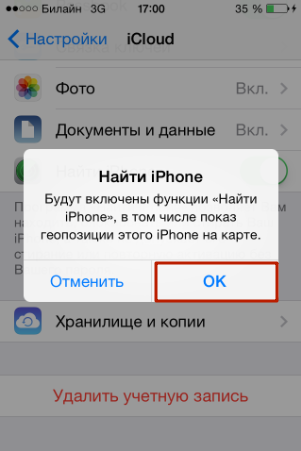
На этом процедура активации не завершена.
Шаг 4. Вернитесь в основное меню настроек и проследуйте по пути «Приватность» — «Службы геолокации» — «Найти iPhone».
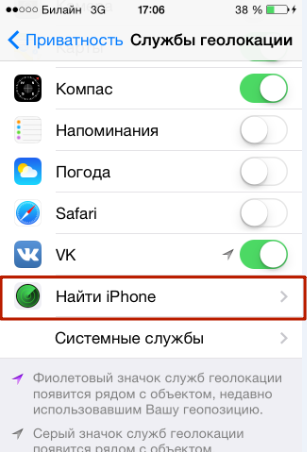
Шаг 5. В подразделе «Найти iPhone» переключите одноименный ползунок в активное положение. При отключённых службах геолокации вы не сможете посмотреть по карте, где находится Айфон.
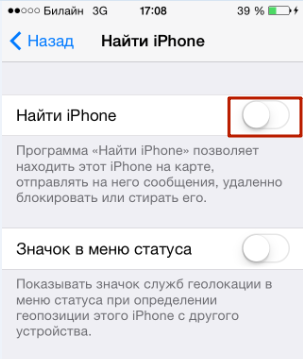
Кроме того, для корректной работы «Find My iPhone» нужно, чтобы гаджет был подключен к интернету.
Как использовать «Найти iPhone»?
Если вы потеряли гаджет, но знаете, что функция «Find My iPhone» на нём включена, найти Айфон или Айпад с компьютера можно так:
Шаг 1. Зайдите на сайт iCloud и введите Apple ID и пароль.

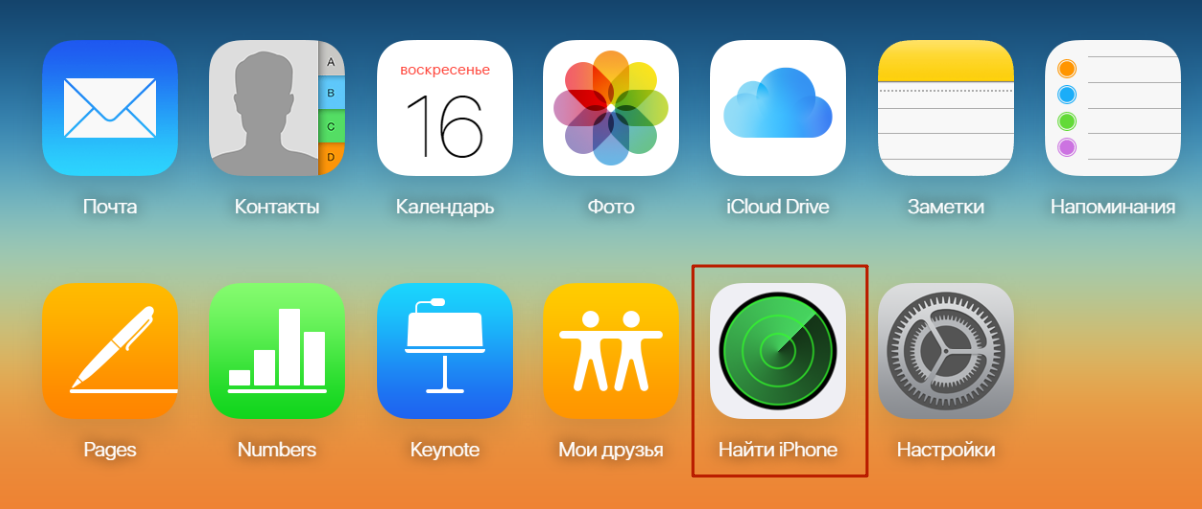
Шаг 2. В главном меню выберите «Найти iPhone».
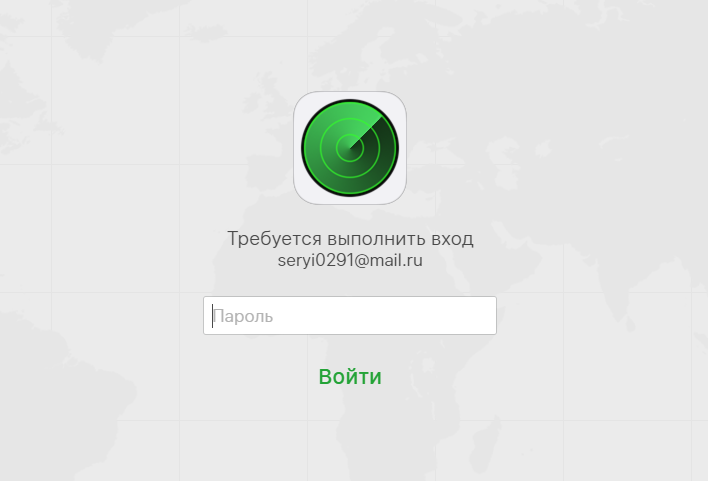
Шаг 3. Введите пароль от iCloud ещё раз.
Вы увидите карту, где зелёной точкой будет отмечено местонахождение вашего Айфона.
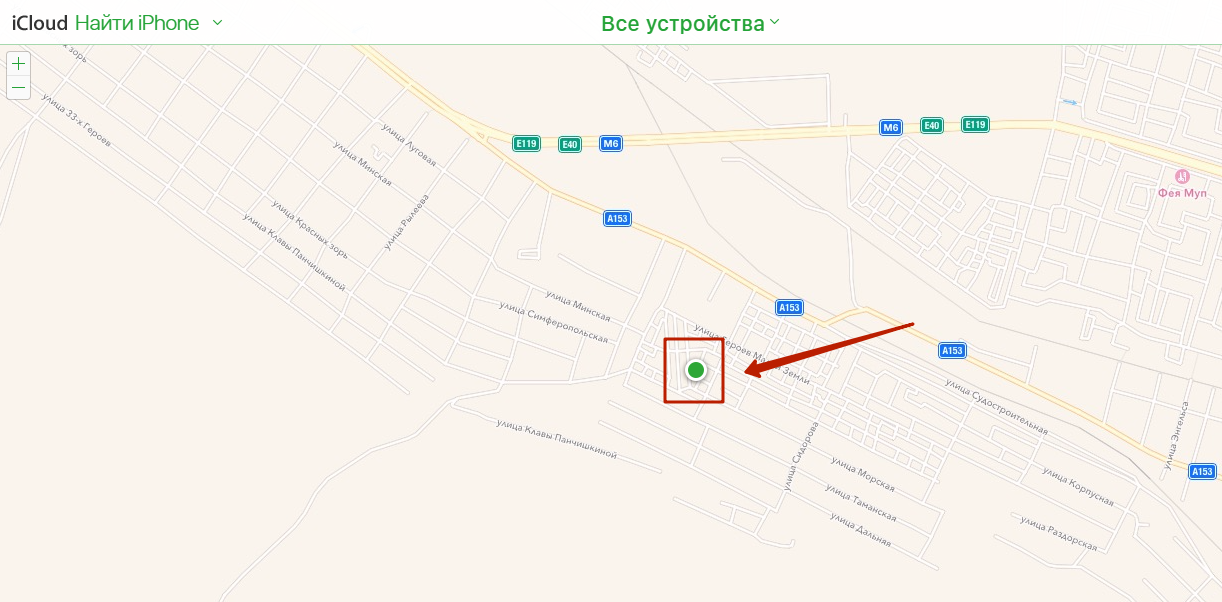
С помощью кнопок «+» и «-» вы можете увеличивать и уменьшать масштаб карты.
Если карты Apple вас не впечатляют, выставьте режим «Гибрид» в меню, расположенном в правом нижнем углу. Вы будете видеть дома – вероятно, это поможет сориентироваться.
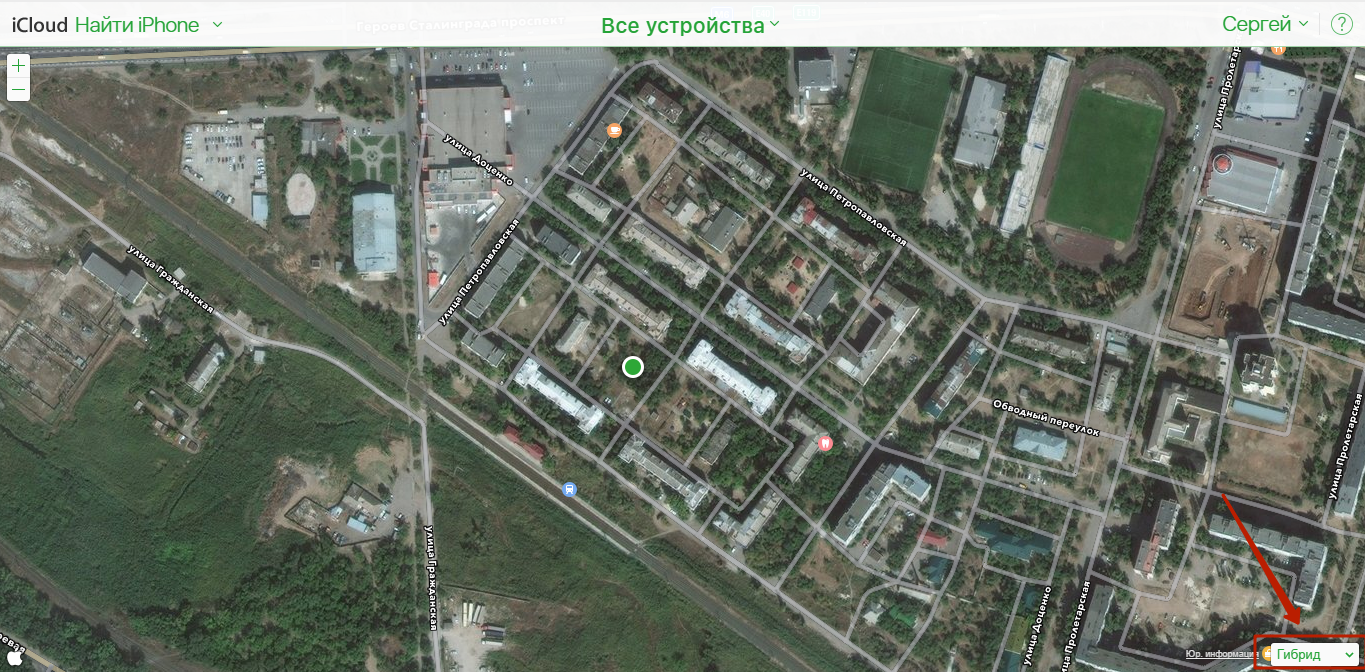
Если у вас несколько устройств Apple (например, iPhone и iPad), выберите потерянное в поле «Все устройства».

Шаг 4. Кликните по наименованию потерянного или украденного Айфона, и вы откроете такое окно в правом верхнем углу:
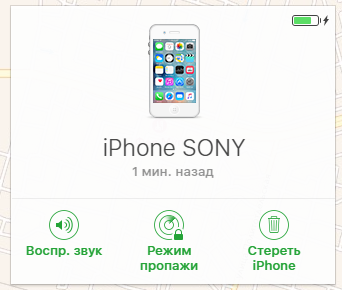
«Воспроизвести звук». Если вы нажмете на эту кнопку, iPhone пронзительно запищит, чем позволит обнаружить себя. На экране при этом появится сообщение следующего характера:

«Стереть iPhone». Благодаря этой функции вы сможете дистанционно удалить все сведения, содержащиеся в памяти смартфона. Пользоваться опцией «Стереть iPhone» рекомендуется только в 2-х случаях:
- Если у вас есть копия данных, созданная в iTunes или iCloud (формировать копии вас научит эта статья).
- Если вы уже не рассчитываете найти телефон и хотите сохранить информацию, находящуюся на гаджете, в тайне.
Если данные в памяти устройства являются ценными и уникальными, спешить их удалять не нужно. Прежде чем злоумышленники смогут добраться до информации, им предстоит взломать пароль, а это дело не из простых.
«Режим пропажи». С помощью такого режима можно заблокировать Айфон – им мы и воспользуемся.
Шаг 5. Выбрав «Режим пропажи», дважды введите придуманный пароль.

Случайный прохожий, нашедший iPhone, не сможет пользоваться устройством, потому что не будет знать этого пароля. Также ему не удастся сдать смартфон в скупку, так как заблокированный телефон никто принимать не станет.
Шаг 6. Укажите контактный номер телефона – именно по нему человек, нашедший смартфон, сможет позвонить, ведь номер будет отображаться на экране заблокированного устройства.

Контактный номер вводится по желанию пользователя – это не обязательный реквизит. Если вы хотите пропустить этот этап, нажмите «Далее».
Шаг 7. На заключительном этапе пользователю нужно написать сообщение, которое будет высвечиваться на дисплее потерянного смартфона.
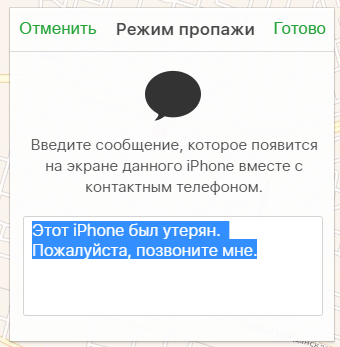
Нажмите «Готово». Вы вернётесь к первоначальному окну, в котором сможете увидеть, что ожидается включение «Режима пропажи». О том, что режим активирован, вы узнаете по оранжевой подписи в левом верхнем углу окна.
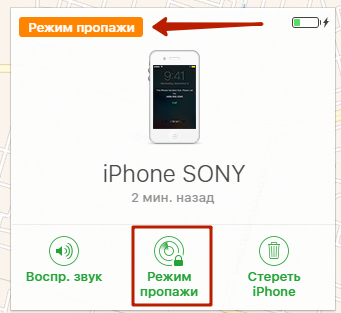
Кроме того, сообщение о включении режима придёт на адрес электронной почты (который выступает в роли Apple ID).

На экране самого гаджета появится написанное вами ранее сообщение.

Покинуть «Режим пропажи» можно, кликнув на одноименную иконку. В появившемся окне следует нажать «Выйти из режима пропажи».

Как найти Айфон, если он выключен (разряжен)?
Отследить выключенный гаджет не удастся, а вот посмотреть его последнюю локацию перед выключением — проще простого. Для этого также следует воспользоваться сайтом iCloud. Гаджет в списке устройств будет значиться как неактивный, а на карте метка окажется именно там, где программа «видела» iPhone, пока он не «сел».
Опция показа последней локации присутствует на устройствах с iOS 8 и выше. Причем ее также необходимо активировать самостоятельно:
Шаг 1. Пройдите по пути «Настройки» – «iCloud» – «Find My iPhone» и передвиньте ползунок «Send Last Location» в активное положение.

Чего нельзя делать, если включена функция «Найти iPhone»?
Заявив в полицию о потере Айфона, пользователь наверняка столкнётся с требованием отключить «Режим пропажи», чтобы правоохранительные органы имели возможность отследить местоположение устройства по IMEI.
Если на смартфоне установлен пароль безопасности, отключить «Режим пропажи» по просьбе полицейских можно – пароль представляет собой довольно надёжную защиту.
Сбросить его сумеет только «яблочный» профи – вероятность того, что нашедший является продвинутым юзером, очень мала.
Если же полицейские попросят стереть Айфон и удалиться из аккаунта iCloud, ни в коем случае нельзя выполнять их просьбу. Пароль безопасности после стирания будет сброшен, а это значит, что человек, обнаруживший iPhone, сможет полноценно пользоваться устройством. Владельцу остаётся надеяться только на расторопность полиции, которая дела о пропаже телефонов, увы, не ставит в приоритет.
Приложения, которые помогут найти Айфон
Помочь отыскать гаджет могут не только встроенные функции аппарата, но и сторонние приложения, доступные в AppStore бесплатно или за умеренную плату. В число таких программ входят:
Contact If Found
Price: Free
Приложение даёт возможность создать заставку рабочего стола, на которой присутствуют контактные данные владельца. Интерфейс здесь максимально простой и не захламлен огромным количеством кнопок или надписей, так что разобраться в функционале будет несложно уже с первых минут.
Эта программа является полностью бесплатной, но устанавливается только на смартфоны с версией iOS 9.0 и выше, поэтому слишком старые iPhone оборудовать этим приложением не получится.

iLocalis
iLocalis – приложение, доступное только для iPhone с джейлбрейком (в Cydia). Его функционал довольно широк: например, с помощью «iLocalis» можно узнать новый номер, если в смартфоне поменяли сим-карту.
Загрузить ее можно на этом сайте.
Заключение
Повышение безопасности владельцев устройств – тренд, набирающий силу. Известно, что инженеры Apple разрабатывают проект «зомби-режима» iPhone – гаджет, пребывающий в таком состоянии, сможет передавать владельцу информацию о местонахождении даже в выключенном состоянии. Однако пока пользователям «яблочных» гаджетов приходится довольствоваться функцией «Найти iPhone», которая, увы, не всегда приносит результат.
Что такое перекрестное отслеживание в айфон
Отключаем перекрестное отслеживание в Safari на устройствах с iOS 11
Apple постоянно совершенствует свои устройства, повышая их производительность и наращивая функциональность. Но нередко нововведения, призванные облегчить жизнь пользователей, не только идут вразрез с интересами конкурентов компании, но и рискуют нарушить сложившуюся модель экономики. Например, как запрет перекрестного отслеживания.
Запрет перекрестного отслеживания — новая функция Safari, появившаяся на устройствах Apple с выходом iOS 11 (и macOS High Sierra). Благодаря использованию особых механизмов фирменный веб-браузер препятствует отслеживанию пользователей при переходе с одного сайта на другой, тем самым минимизируя отображение таргетированной рекламы.
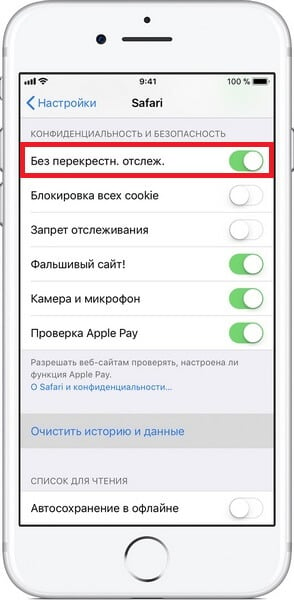
Чтобы активировать данный режим и снизить количество просматриваемых объявлений, необходимо перейти в «Настройки» — Safari, после чего пролистать страницу вниз до раздела «Конфиденциальность и безопасность» и передвинуть переключатель в положение «вкл.» напротив строки «Без перекрестн. отслеж.», как показано на скриншоте.
Что такое перекрестное отслеживание в сафари?
Что такое перекрестное отслеживание сайтов? Последние могут отслеживать историю посещений пользователя и его действий в интернете. Это нужно для того, чтобы показывать людям наиболее уместную рекламу (таргетированную). Так вот в Safari эта функция заблокирована по умолчанию.Apr 6, 2020
Как узнать есть ли у кого то доступ к моему айфону?
Просмотрите список своих устройствНа iPhone и iPad зайдите в Настройки и вверху выберите свой Apple ID. . На Mac откройте Системные настройки и выберите Apple ID. . Зайдите на сайт Apple ID и авторизуйтесь. . Здесь тоже можно просмотреть список своих устройств и удалить чужие или ненужные.
Как отключить отслеживание в сафари?
В приложении Safari на компьютере Mac выберите пункт меню Safari > «Настройки», затем нажмите «Конфиденциальность». Включите параметр «Предотвращать перекрестное отслеживание».
Можно ли посмотреть историю частного доступа в сафари?
Просмотр веб-страниц с частным доступом в Safari на iPhoneКоснитесь .Коснитесь кнопки по центру панели «Вкладка» в нижней части экрана, затем коснитесь «Частный доступ». Вкладка автоматически добавляется в частную группу вкладок. В группе можно открыть несколько частных вкладок.
Как узнать какие действия производились на телефоне айфон?
Как найти действие В верхней части экрана нажмите Данные и конфиденциальность. В разделе «Настройки истории» выберите Мои действия. Действие можно найти: по дате и времени (все действия отсортированы в хронологическом порядке);
Что такое перекрестное отслеживание?
Что такое перекрестное отслеживание сайтов? Последние могут отслеживать историю посещений пользователя и его действий в интернете. Это нужно для того, чтобы показывать людям наиболее уместную рекламу (таргетированную). Так вот в Safari эта функция заблокирована по умолчанию.
Как сделать так чтобы айфон не могли отследить?
Выберите «Настройки» > «Конфиденциальность», а затем включите «Службы геолокации». Выберите приложение, затем включите или отключите параметр «Точная геопозиция».
Для чего нужен частный доступ на айфон?
Включение и выключение режима «Частный доступ» на iPhone или iPod touch. При использовании режима «Частный доступ» сведения о просмотре не сохраняются, а сведения о посещаемых веб-сайтах не передаются другим вашим устройствам. Safari не будет запоминать просматриваемые страницы, историю поиска и данные автозаполнения.
Что такое приватный доступ?
Режим «Частный доступ» служит для защиты личной информации и блокирует способность некоторых веб-сайтов отслеживать действия пользователя.
Что такое перекрестное отслеживание в сафари? Ответы пользователей
Safari на Mac может обеспечить конфиденциальность Вашей интернет-активности, запретив сторонним поставщикам контента и рекламодателям отслеживать Ваши .
В Safari на Mac можно предотвратить перекрестное отслеживание веб-сайтов, заблокировать их файлы cookie, а также запретить им доступ к информации о том, .
Чтобы активировать данный режим и снизить количество просматриваемых объявлений, необходимо перейти в «Настройки» — Safari, после чего .
Функция запрета перекрестного отслеживания в Safari активирована в iOS 11 и macOS High Sierra по умолчанию. Для того, чтобы убедиться в том, что .
Apple постоянно совершенствует свои устройства, повышая их производительность и наращивая функциональность. Но нередко нововведения, призванные облегчить .
Выключаем переключатели: Предложения Safari и Часто посещаемые сайты. Включаем: Без перекрестного отслеживания, Блокировка всех cookie и Запрет .
Релиз iOS 14.5 с функцией запрета перекрестного отслеживания окатил холодной водой всю индустрию интернет-рекламы. С апреля стало нехорошо и .
У них разные доменные имена, но они оба размещены на Heroku, так почему Safari до сих пор считает это перекрестное отслеживание?
Что делать если куки в safari сохраняются только после отключения предотвращать перекрестное отслеживание в настройках? . response.cookie(» .
Что такое перекрестное отслеживание в сафари? Видео-ответы
Конфиденциальность и трекеры Safari в iOS 14
В предыдущем видео обзоре iOS 14 коротко рассказал, что браузер Safari в iPhone стал быстрее. В этом видео вы .
Как сделать iPhone безопасным? Блокируем слежку компаний!
Как настроить свой айфон, чтобы большие компании не знали, какие сайты вы посещаете? Зачем онлайн-кинотеатрам .
https://amdy.su/wp-admin/options-general.php?page=ad-inserter.php#tab-8
Настройки в iOS 15, которые нужно обязательно поменять!
В этом видео я вам показал все новые настройки в iOS 15 которые нужно обязательно поменять! Настройки которые надо .
Safari БРАУЗЕР/ Как НАСТРОИТЬ САФАРИ на айфоне / НАСТРОЙКИ Safari
Сафари браузер.В этом видео узнаете как настроить сафари на айфоне.Браузер сафари включает в себе очень много .
Секреты и хитрости iOS 14.5: Трекинг-запросы приложениями, как включить и как работает
В iOS 14.5 Apple пересмотрела свою и без того суровую политику конфиденциальности. Новая опция со сложным названием “Трекинг-запросы приложениями” призвана оградить владельца яблочной техники от повышенного внимания к личным данным со стороны разработчиков и рекламодателей и сберечь конфиденциальность пользователя.
Благодаря новой функции, пользователь самостоятельно решать каким приложениям предоставлять доступ к своей активности, а каким — нет. Чтобы найти обозначенную функцию, переходим по пути Настройки — Конфиденциальность — Отслеживание. Здесь находим тумблер Трекинг-запросы приложениями.
Что делать, если переключатель неактивен?
В ряде случаев у пользователя не будет возможности переключить тумблер. По официальной информации Apple, это может произойти в одном из трех случаев:
- используемый Apple ID зарегистрирован на пользователя младше 18 лет;
- используемый Apple ID создан или управляется образовательным учреждением;
- учетная запись Apple ID была создана в последние три дня.
Впрочем, даже пользователи не относящиеся к данным категориям, могут столкнуться с ситуацией, когда интересующий нас тумблер не переключается. Благодаря разработчику Дэйву Верверу, мы знаем, что такое может случиться у тех пользователей, которые ранее полностью отключили персонализированную рекламу на своем iPhone/iPad. Если вы действительно сделали это ранее, то переключатель трекинг-запросов может вас вообще не волновать, ведь он дублирует возможности указанной выше опции.
Посмотреть, отключена ли у вас персонализированная реклама, можно перейдя по пути Настройки — Конфиденциальность — Реклама от Apple. Скорее всего, этот переключатель вы обнаружите в состоянии “Выкл”.
Опытным путем мы выяснили, что активация/деактивация трекинг запросов в этом случае действительно происходит не сразу. Видимо, Apple не зря откладывает три дня на обработку данных.
Что же до приложений, далеко не все честно признались в том, что отслеживают ваши данные. К примеру, Facebook, специально для этого эксперимента установленный, никаких запросов не давал и в списке отслеживающих приложений так и не появился, хотя его ненасытность к пользовательским данным уже давно стала притчей во языцех. Возможно, адекватная работа трекинг-запросов требует также обновления и адекватной работы также от стороннего софта, однако доказать или опровергнуть этот факт мы пока не можем.
Так или иначе, даже в текущем виде опция трекинг-запросов приложений — хороший шаг вперед в плане защиты приватности пользователя. Будем надеяться, у Apple получится довести ее до ума и дать пользователю возможность самостоятельно решать, каким программам и сервисам предоставлять данные о своей активности.
Что думаете о новой опции? Чтобы не пропускать другие материалы по теме и следить за важными новостями из мира технологий, не забывайте подписываться на ТЕХМО в Telegram, там еще много интересного.

Автор Алеся Шарапова
Как сделать так, чтобы отследить ваш iPhone по GPS было невозможно
В этом материале мы расскажем как установить запрет на возможность делиться данными о своем месторасположении, а также отключить доступ к геолокационным сервисам для выборочных приложений.

Видео:
В данном материале не учитывается возможное отслеживание телефона пользователя через сотовую связь. В большинстве случаев данная услуга доступна только в качестве платного сервиса у некоторых операторов (распространяется только на членов семьи), а также по запросу правоохранительных органов.

Пароль Apple ID знаете только вы?
Вы точно уверены, что пароль вашего Apple ID, введенного по пути Настройки → Ваше имя → iCloud никто (друг, подруга, муж, жена, сестра, брат и т.д.) не знает?
Приведем простую ситуацию из жизни. Муж (парень) дарит жене (подруге) iPhone со включенными геолокационными сервисами (про них рассказано ниже) и самостоятельно регистрирует ей Apple ID. Естественно, девушке и в голову не придет что-то менять. Но здесь стоит учесть, что человек, который знает пароль и логин Apple ID может не только постоянно мониторить местоположение привязанных к аккаунту устройств (это делается так), но и удаленно заблокировать iOS-устройство, например, после ссоры (опять же, пример из жизни).
Как поступить?
1. Необходимо изменить пароль Apple ID. Но вероятнее всего вы столкнетесь с другой проблемой – не сможете вспомнить Контрольные вопросы, которые необходимы для смены пароля. Если была включена двухфакторная аутентификация – контрольные вопросы не используются.
2. Если пароль сменить не удастся (но вы знаете старый) – отключите опцию Найти iPhone по пути Настройки → Ваше имя → Локатор → Найти iPhone.


3. Если вы не знаете пароль, то остается лишь прибегнуть к частичному (описано ниже) или полному отключению Геолокации по пути Настройки → Конфиденциальность → Службы геолокации.
Как запретить отслеживание геолокации для добавленных в Локатор друзей на iPhone
Если вы ничего не поняли из написанного выше подзаголовка, то мы постараемся вкратце пояснить. В iOS на iPhone и в iPadOS на iPad есть стандартное приложение Локатор. При помощи этой программы можно настроить (инструкция) совместное отслеживание геолокации между пользователями, добавляя их в друзья.
Список вашей семьи (если вы в нее добавлены, конечно) и друзей, добавленных в приложение Локатор размещен по пути Настройки → Ваше имя → Локатор (см. скриншот ниже).

Ничего криминального в этой функции нет. Этот инструмент может оказаться очень полезным, например, для контроля местонахождения детей, пожилых родителей и т.д.
Для того чтобы проверить, делитесь ли вы с кем-либо своей геолокацией, выполните следующее:
1. Откройте Настройки → Ваше имя → Локатор.
2. Для отключения возможности делиться геолокацией сразу со всеми членами семьи или друзьями в приложении Локатор, установите переключатель «Поделиться геопозицией» в положение Выключено.

3. Если же необходимо отключить возможность отслеживание вашей геопозиции для определенного пользователя, то выберите его из списка друзей и в самом низу карточки его контакта нажмите на кнопку-ссылку «Не делиться геопозицией».

Как запретить доступ к геопозиции в различных приложениях на iPhone или iPad?
1. Откройте Настройки → «Конфиденциальность».
2. Перейдите в меню «Службы геолокации».

3. Выберите необходимое приложение (например, «Telegram», «Локатор», «WhatsApp» и т.д.) и установите галочку напротив пункта «Никогда».

Как запретить внесение изменений в функцию «Поделиться геопозицией» на iPhone?
В случае, если ваш телефон иногда попадает в руки, например, членов семьи или друзей, не будет лишним установить запрет на внесение каких-либо изменений в настройки геолокации на iPhone. После этого никто кроме вас не сможет изменить настройки параметров геолокации, даже если разблокированный телефон попадет в чужие руки.
1. Откройте Настройки → Экранное время.
2. Включите функцию, если она отключена.


3. Перейдите в раздел «Контент и конфиденциальность» → «Службы геолокации».
Похожие публикации:
- Как в 1с посмотреть кто создал договор
- Как снять заднюю полку ваз 2107
- Какая комбинация клавиш служит для вставки рисунка
- Сколько нужно заряжать одноразку на 4500 тяг
Что такое перекрестное отслеживание в айфон
Отключаем перекрестное отслеживание в Safari на устройствах с iOS 11
Apple постоянно совершенствует свои устройства, повышая их производительность и наращивая функциональность. Но нередко нововведения, призванные облегчить жизнь пользователей, не только идут вразрез с интересами конкурентов компании, но и рискуют нарушить сложившуюся модель экономики. Например, как запрет перекрестного отслеживания.
Запрет перекрестного отслеживания — новая функция Safari, появившаяся на устройствах Apple с выходом iOS 11 (и macOS High Sierra). Благодаря использованию особых механизмов фирменный веб-браузер препятствует отслеживанию пользователей при переходе с одного сайта на другой, тем самым минимизируя отображение таргетированной рекламы.
Чтобы активировать данный режим и снизить количество просматриваемых объявлений, необходимо перейти в «Настройки» — Safari, после чего пролистать страницу вниз до раздела «Конфиденциальность и безопасность» и передвинуть переключатель в положение «вкл.» напротив строки «Без перекрестн. отслеж.», как показано на скриншоте.
Новости, статьи и анонсы публикаций
Свободное общение и обсуждение материалов
Лонгриды для вас

EyeEm — социальная сеть для фотографов, которая за несколько лет выросла в огромную площадку для пользователей со всего мира. Да, в отличие от Инстаграм здесь нет Stories, Reels и таргентной рекламы, но для ценителей качественного контента такой сервис точно подойдет.

Если вы хотите расширить функциональность связки Mac и iPad, можно воспользоваться двумя функциями — Sidecar и Universal Control. При этом между ними весьма много отличий, разобраться в которых непросто. В статье обсудим каждую функцию и поговорим о деталях.

Отличный способ разыграть товарища или отдохнуть от нагруженного разными иконками домашнего экрана iPhone — в статье рассказываем про то, как удалить с экрана iPhone все приложения. При желании даже панель Dock можно очистить.
Изза этих рекламщиков не знаешь уже какой блокиратор ставить… да и желание уже отстреливать изза навязчивости..(
Запрет перекрестного отслеживания в Safari на Mac
На некоторых веб-сайтах присутствуют сторонние поставщики содержимого. Вы можете запретить сторонним поставщикам содержимого отслеживать Ваши действия на различных веб-сайтах и пользоваться этой информацией для рекламного продвижения товаров и услуг.

В приложении Safari на компьютере Mac выберите пункт меню Safari > «Настройки», затем нажмите «Конфиденциальность».
Включите параметр «Предотвращать перекрестное отслеживание».
За исключением тех случаев, когда Вы посещаете веб‑сайты сторонних поставщиков контента и выполняете на них какие-либо действия, файлы cookies и данные веб‑сайтов удаляются.
Веб-сайты социальных сетей зачастую добавляют кнопки, позволяющие поделиться контентом, прокомментировать его или поставить отметку «Нравится», на другие веб-сайты. Эти кнопки могут использоваться для отслеживания Ваших действий в интернете, даже если Вы ими не пользуетесь. Safari блокирует такое отслеживание. Если Вы всё же захотите воспользоваться этими кнопками, Safari запросит разрешение на предоставление этому веб-сайту возможности просматривать сведения о том, какие действия Вы выполняете на других веб-сайтах.
Подробнее об отчете о конфиденциальности, содержащем список известных трекеров, которым было запрещено отслеживать Ваши действия, см. в разделе Просмотр веб-сайтов, которым запрещено отслеживание Ваших действий.
Примечание. Каждый раз, когда Вы посещаете тот или иной веб-сайт, он собирает данные о Вашем устройстве — например о том, какова текущая конфигурация системы, — и использует эти данные для отображения веб-страницы, предназначенной именно для Вашего устройства. Эти данные используются некоторыми компаниями в целях уникальной идентификации Вашего устройства. Для предотвращения этого при каждом посещении Вами какой-либо веб‑страницы Safari предоставляет только ограниченные сведения о конфигурации Вашей системы. Таким образом, Ваш Mac становится практически неотличим от компьютеров Mac других пользователей, что существенно сокращают возможности уникальной идентификации Вашего устройства при отслеживании.
Одна из самых полезных функций iOS 11 для пользователей нанесла огромный урон рекламным компаниям

Рекламные компании несут убытки в сотни миллионов долларов из-за внедрения Apple в iOS 11 и macOS High Sierra функции запрета перекрестного отслеживания, сообщает The Guardian. Одна из крупнейших рекламных компаний Criteo объявила в декабре, что ее доходы в 2018 году снизятся на 22% из-за новой функции Apple. По словам аналитика Денниса Буххайма из Interactive Advertising Bureau, схожие потери понесут и другие рекламные фирмы.
«Мы ожидаем, что ряд компаний столкнутся с аналогичными негативными последствиями из-за изменения системы отслеживания в Safari . Более того, что мы ожидаем, что Apple не только не уберет функцию запрета перекрестного слежения из iOS и macOS, но и будет развивать ее со временем по своему усмотрению», — сказал Буххайм.
Функция запрета перекрестного отслеживания была введена в iOS 11 и Safari 11 в macOS High Sierra 10.13 в сентябре 2017 года. Новая опция от Apple предназначена для того, чтобы остановить рекламные компании от отслеживания пользователей при переходе с одного сайта на другой. Функция не блокирует рекламные объявления, но делает количество таргетированной рекламы меньше, а ее качество — хуже за счет того, что веб-сайты меньше узнают о привычках пользователей без их разрешения.
Вскоре после запуска Apple функции, запрещающей перекрестное отслеживание, рекламные компании попросили Apple «переосмыслить» свою позицию и решение заблокировать отслеживание пользователей при перемещении между сайтами. По словам представителей рекламных компаний, введя эту функцию Apple начала «саботировать экономическую модель интернета». Официальные представители Apple ответили на претензии рекламных компаний, заявив, что ее клиенты имеют право на неприкосновенность частной жизни.
Функция запрета перекрестного отслеживания в Safari активирована в iOS 11 и macOS High Sierra по умолчанию. Для того, чтобы убедиться в том, что она включена, достаточно перейти в меню «Настройки» → Safari и проверить активен ли переключатель «Без перекрестного отслеж».
Похожие публикации:
- Как убрать пустой тег с телефона хуавей
- Как убрать стрелочку в ворде при нумерации
- Как убрать чек ваз 21 14
- Как увеличить просмотры в телеграмм канале бесплатно
7 причин почему iPhone выключился и не включается, разбираемся что делать

Давайте разберемся почему не включается айфон. Часто причиной поломки становится софтовая неисправность – телефон глючит и подвисает. Это легко исправить, если делать все четко по шагам. Редко выходят из строя электронные модули – все ремонтируется, но требует денежных вложений.
Для начала
Следуйте нашей инструкции, построенной по принципу от простого решения к сложному. Мануал универсален и подойдет для iPhone всех моделей: 4, 4s, 5, 5c, 5s,6, 6 Plus, 6s, 6s Plus, SE, SE 2, 7, 7 Plus, 8, 8 Plus, X, XS, XS Max, XR, 11, 11 Pro, 11 Pro Max, 12, 12 mini, 12 Pro, 12 Pro Max, 13, 13 mini, 13 Pro, 13 Pro Max.
Подключить к заряднику
Возможно, смартфон просто долго лежал без зарядки, например после долгого неиспользования – аккумулятор полностью разрядился. Поставьте iPhone заряжаться хотя бы на 15-20 минут. Используйте оригинальные или качественные аксессуары. Не берите ЗУ с перебитым или надломленным кабелем. Если все сделано правильно, телефон покажет индикацию АКБ с минимальным уровнем заряда.
Можно попробовать включить аппарат через 20-30 минут. Но чаще всего, после полной разрядки, батарейка не оживает и приходится менять на новую.
Сделать «жесткую» перезагрузку
Когда айфон постоянно (циклически) перезагружается, горит или мигает яблоко, крутится кружок загрузки, можно попробовать привести девайс в рабочее состояние через принудительную перезагрузку.
Это грубый старт, который помогает если аппарат тормозит (тупит), сбросив часть ошибок в системе iOs. Для разных моделей сброс будет несколько отличаться:
- До модели 6S: удерживайте кнопку «power» + «home» порядка 7-10 секунд. Как только появится логотип яблока, можно отпустить клавиши.
- Для моделей 7-ой версии: удерживайте «громкость вниз» + «power». Ждем пока погаснет экран, и появится логотип яблока. Теперь можно отпустить клавишу.
- Для моделей от Х (11, 12, 13 модели) и выше: один раз нажать клавишу «громкость вверх», затем разово нажать «громкость вниз», после чего зажать «боковую кнопку». Дождаться потемнения экрана и появления логотипа Apple. Отпускаем боковую клавишу.

Этот же совет работает, если iPhone работает в режиме DFU. Лучше заранее зарядить телефон хотя бы до 50-60 процентов заряда, и только после этого делать жесткую перезагрузку с механических кнопок.
Восстановить телефон с помощью специализированного ПО
Очень часто, из-за сбоев iOs, iPhone включается, но экран остается черным. При этом, принудительный перезапуск механическими кнопками бесполезен. Для программного ремонта и истранения неисправностей рекомендуем использовать Tenorshare ReiBoot.
- Загрузите и установите Tenorshare ReiBoot на компьютер.
- Подключите iPhone к компьютеру с помощью USB-кабеля и запустите ReiBoot. Когда программа автоматически обнаружит Айфон, на экране появится главное меню, содержащее три доступные функции. Выберите вариант «Восстановить операционную систему».
- На главной странице выберите «Начать».

- Нажмите «Стандартный ремонт», чтобы продолжить ремонт.

- Вы попадете на страницу загрузки прошивки. Отсюда просмотрите желаемый путь и нажмите «Загрузить».
- Дождитесь успешного завершения загрузки. Это может занять некоторое время. После выполнения всех загрузки пакета с прошивкой нажмите кнопку «Восстановить сейчас».
- Подождите некоторое время, пока не завершится процесс установки новой версии iOS. На этом этапе ваш iPhone автоматически перезагрузится и загрузится рабочая версия iOS.

После мороза или сильной жары
В девайсе установлен температурный датчик, который срабатывает при сильно высокой или низкой температуре.
Для айфона данный показатель находится в пределах от +45 °С до -5 °С. При достижении данной температуры (например после мороза) включается аварийный режим.
Если смартфон перегрелся, пользователь увидит сообщение: «Температура повышена, охладите устройство». Айфон откажется работать, пока технику не остудят. При слишком низкой температуре телефон попросту отключится. Согрейте аппарат минут 20-30 при комнатной температуре, чтобы заново запустить. Если iPhone не включился, велика вероятность, что в нем сдох АКБ. Характерный симптом – не включается после разрядки.
Основные причины
Теперь разберем более существенные причины, которые касаются аппаратной части девайса. Стоит сразу же оговориться, что такие поломки практически нереально исправить в домашних условиях. Поможет только замена модуля целиком, причем в условиях сервисного центра.
Чинить сложную электронную технику самостоятельно можно только при наличии навыков ремонта и специального оборудования.
Разъем lightning сломан или засорен
Основной разъем питания может выйти из строя по нескольким причинам:
- Сор, нитки, пыль и грязь в гнезде. Такую ситуацию можно часто наблюдать, если пользователь носит смартфон в карманах одежды или в сумочке. В разъем набивается ворс или мелкий мусор.
- Надлом контактной группы. Такую поломку трудно распознать с первого взгляда. Скорее всего, штекер будет чуть люфтить в гнезде, если его вставить на зарядку.
Сделайте визуальный осмотр. Проверьте состояние гнезда. Попробуйте его продуть или прочистить зубочисткой. Будьте аккуратны. Для предотвращения засорения используйте специальные силиконовые заглушки.
Аккумулятор умер
Одна из самых частых причин внезапного выключения смартфона, как во время разговора, так и на морозе. Есть несколько признаков «умирания» АКБ:
- Самая очевидная и опасная – вздутие корпуса, отслоение дисплея. Нужна срочная замена батареи. Дальнейшая эксплуатация гаджета опасна!
- Телефон резко отключается при остатке заряда на 10%-30%. Скорее всего. АКБ доживает последние дни.
- Айфон тухнет не реагирует на касания и нажатие кнопок при отрицательной температуре ниже -1°С. Это происходит даже на заряженной до 100 процентов батарее.
Замена аккумулятора обойдется пользователю примерно в ₽3000-₽8000 в зависимости от модели. Такие расценки дают официальные сервисные центры. Частные мастерские могут взять чуть меньше, но можно нарваться на не оригинал.
Еще один момент, связанный с АКБ – эффект «спящей батареи». Чаше всего встречается, если оставить гаджет на долгое время без подзарядки. Например, на срок более 2-3 месяцев. В этом случае в литий-ионной аккумуляторной батареи начинаются разрушительные процессы на химическом уровне. Батарея проседает до 1-2 вольта, что критично для функционирования. Эти показатели считывает контроллер заряда. Чип блокирует подзарядку, спасая аккумулятор от повреждения (вздутия, взрыва, и прочих моментов), а также защищая электронную начинку от скачков напряжения.
Чтобы привести такой АКБ в чувства, потребуется разобрать корпус устройства. Вытащить элемент питания, и толкнуть (подзарядить) элемент с помощью универсального зарядника «лягушки».
Такой способ позволяет краткосрочно оживить батарею. Однако это временная мера, которая не восстанавливает АКБ до нормального состояния. Все равно потребуется замена батареи.
Сломалась кнопка включения
Кнопки на iPhone выглядят добротно. Клавиши сделаны из алюминия, и практически не царапаются, и не ломаются. Чего не скажешь о пружинном механизме, которые обеспечивает собственно нажатие и замыкание цепи. Этот элемент может раскрошиться от удара или слишком сильного нажатия. Иногда Айфон живет своей жизнью, то внезапно отключается, то включается. Еще симптом – после разговора черный экран и система не реагирует на нажатия.
Если кнопка перестала давать тактильный отклик, нет характерного щелчка, нажатие вялое, либо есть ощущение, что клавиша запала – скорее всего пружинный механизм сломан. Менять модуль в домашних условиях не рекомендуется. Лучше отдать девайс в сервисный центр.
Временной заменой механической клавиши включения может стать виртуальная «power». Зайдите в «настройки», далее в «Основные». Здесь нужно найти «Универсальный доступ». Активировать пункт «Assistive Touch». После чего разместить виртуальную кнопку в любом удобном месте на дисплее.
Выгорел контроллер заряда
Контроллер заряда – это специальная микросхема, которая отвечает за правильную подзарядку АКБ. Чип может выйти из строя по разным причинам:
- Подключение неоригинальных или битых аксессуаров. Не стоит использовать китайские «noname» ЗУ и кабели, а также перебитые или надломленные провода.
- Механическое воздействие. Сильный удар, сжатие корпуса.
- Скачок напряжения. Такая поломка часто происходит при зарядке от автомобильного прикуривателя с использованием некачественной зарядки.
- Влага. На плате возникает короткое замыкание из-за попадания влаги (например после падения в снег, ванную, унитаз) на контактную группу.
Замена данного модуля обойдется пользователю в ₽1500-₽8000 в зависимости от модели смартфона.
Неисправность материнской платы
Основная железная часть девайса – это материнская плата. На ней распаян процессор, блоки памяти и прочие важные чипсеты. Если этот компонент выгорит, то аппарат просто «окирпичится» (перестанет включаться) или начинает хаотично моргать белым или красным экраном. Бывают разные причины поломки материнской платы:
- Механическое воздействие. Сильные удары, падения на пол, скручивания – все это приводит к образованию трещин в текстолите платы. Материнка выходит из строя.
- Попадание влаги внутрь корпуса. Какие-то контакты на плате закоротило.
- Кривой ремонт. Внутренняя начинка iPhone известна тем, что в ней используется большое количество крепежных болтов разной длины. Некоторые мастера не запоминают расположение винтов. Они вкручивают длинные болты прямо в плату, ломая ее.
- Выгорание отдельных компонентов. Например, чипа памяти или процессора.
Ремонт платы – это дорогое удовольствие. Например, на морально устаревший iPhone 6 новая материнская плата обойдется в ₽3000-₽5000, про новые 11 и 12-ые модели говорить страшно – 30000-50000 рублей.
Падение или утопление
Обычное падение или попадание в воду могут привести к полному отключению гаджета. В некоторых случаях электроника считывает информацию со встроенных датчиков (влаги) и включает аварийный режим. Но чаще всего поломки возникают на внутренних компонентах плат или чипсетов.
Самый верный способ при попадании смартфона в жидкость – экстренно скопировать всю информацию на внешний носитель.
Конечно, можно просушить «народными» способами. Но это метод работает с погрешностью 50/50. Драгоценное время закончится, информация останется в недрах Айфона.
Кривая прошивка или установлен Джейлбрейк
Кривую прошивка или установленный Джейлбрейк можно обойти с минимальными потерями. Чаще всего «окирпичивание» происходит после наката кривой прошивки, либо после jailbreak. Последняя процедура может потребоваться, чтобы снять программные ограничения на установку сторонних программ на айфон. Например, при покупке телефона из-за рубежа.
Здесь работает только один способ: установить официальную и стабильную версию прошивки сайта компании Apple либо с площадки IPSW, для взломанных гаджетов. После чего накатить на смартфон резервную копию из iCloud, если таковая имеется.
Вопрос-ответ
Теперь рассмотрим некоторые вопросы, которые возникают у пользователей при попытке включения iPhone. Большая часть из них адресована непонятной индикации, возникающей во время попытки старта системы.
iPhone не включается после обновления
Поставили новую версию iOs, и Айфон перестал включаться после обновления – читайте тут.
Не включается, горит «яблоко» и гаснет
Такая ситуация может произойти после установки обновлений для iOs. Иногда телефон показывает логотип и отказывается работать после звонка. Помочь могут две операции:
- Процедура сброса Hard Reset. Это жесткий сброс смартфона, при котором будут удалены все настройки и данные из памяти телефона. iOs загрузится со стоковой версией операционной системы.
- Перепрошивка гаджета. Здесь нужно использовать стоковую и стабильную версию iOs.
Более подробно о зависании загрузки на яблоке читайте здесь.
Рекомендуется отдать телефон в сервисный центр, если аппарат находится на гарантийном обслуживании.
Айфон упал и не включается
Если Айфон не включается после падения, рекомендуем почитать эту статью.
Висит на «яблоке» после сброса на заводские настройки
Иногда смартфон может продолжать висеть на логотипе после проведения процедуры Hard Reset. Дополнительно можно наблюдать вращающейся круг, который говорит о попытке установки свежей версии iOs. Иногда подобную ситуацию можно наблюдать, если был проведен jailbreak. Некачественный ремонт также может стать причиной поломки гаджета. Чтобы исправить данную ситуацию, попробуйте сделать жесткую перезагрузку с аппаратных клавиш. Если ничего не поможет, отнесите «яблокофон» в сервисный центр.
Что делать если циклически перезагружается
Если Айфон не включается и циклически перезагружается (включается и сразу выключается (гаснет)), в этом случае могут спасти три действия:
- Попробовать перезапустить с помощью жесткой перезагрузки с кнопок.
- Установить новую версию прошивки из режима DFU.
- Восстановить аппарат как новое устройство через iTunes.
Если ничего не помогло, отнести телефон в сервисный центр.
Горит красная батарея
Айфон заряжается, но не включается – горит красная батарея и все. Такую индикацию можно увидеть, при подключении зарядного устройства или кабеля к телефону. Она говорит о том, что зарядник или кабель не выдает напряжение даже 1 ампера.
АКБ не получает питание, смартфон не включается. В этом случае проверьте целостность кабеля и работоспособность ЗУ. Скорее всего есть повреждение одного из двух компонентов. Попробуйте использовать другой, желательно, оригинальный аксессуар для подзарядки гаджета. Подробнее читайте здесь.
Как восстановить данные, если iPhone умер
В любом случае часть настроек и данных сохраняется в облаке iCloud. Сначала рекомендуем посмотреть информацию в iCloud.com, авторизовавшись с помощью Apple ID и пароля. После чего возможно два варианта развития событий:
- Девайс не включается, но относительно работает. Можно попробовать вытащить фотографии, документы, видео, и прочие данные с помощью специального ПО. Или отнести Айфон в сервисный центр.
- Сломана материнская плата. Есть трещина или замыкание контактов. В этом случае рекомендуем воспользоваться услугами частных мастеров. Профессионалы выпаивают чип памяти из поломанного iPhone, и ставят в аппарат донор.
Последняя процедура довольно дорогостоящая. Но именно подмена чипа может стать последней надеждой, если пользователю важны данные на смартфоне.
Что-то грузит на черном экране
Что-то грузит на черном экране и не включается. Чаще всего iPhone подгружает обновления в подобном режиме. На их установку может потребоваться значительное количество времени. Точный срок установки будет зависеть от размера загружаемого файла, а также скорости интернета на данной местности.
Заключение
Если Айфон перестал включаться, не стоит паниковать! Сначала сделайте три вещи:
- занесите гаджет в тепло, чтобы Айфон согрелся до комнатной температуры;
- зарядите девайс хотя бы до 20%;
- сделайте жесткую перезагрузку с клавиш, если ничего не помогло.
Основные причины поломки:
- разъем lightning сломан или засорен;
- АКБ мертв;
- сломалась кнопка включения;
- выгорел контроллер заряда;
- поломка материнской платы;
- удар, поломка или попадание влаги внутрь корпуса;
- неправильная (кривая) прошивка либо jailbreak.