Как посмотреть время, когда человек был в Discord
Discord является игровым мессенджером, с помощью которого пользователи взаимодействуют друг с другом. Функционал приложения довольно простой и поддерживается не только ПК, но и мобильными устройствами. Общаясь, игроки поддерживают особые отношения в сети. Кто-то начинает дружить или уже привел с собой друга, кто-то держится особняком, разрабатывая особые стратегии игры. Поведение пользователей различается, но по разным причинам многие из них интересуются вопросом: как посмотреть, когда человек был в Дискорде. О наличии этой функции, а также возможностях Discord и пойдет речь в данной статье.

Статусы Discord и их обозначение в мессенджере
Как и большинство мессенджеров, Дискорд может автоматически настраивать статусы активности игроков. Также сами пользователи имеют возможность менять значение своих статусов.
Дискорд поддерживает четыре типа активности:
- Онлайн, т.е. «в сети»;
- «Не активен» — режим ожидания;
- «Не беспокоить»;
- «Не в сети» или «Невидимка».

Краткое описание статусов
- Статус «В сети» включается автоматически, как только игрок активирует приложение и заходит в него. В этом режиме пользователь проводит активные действия, получает уведомления и наряду со всеми отображается в общем списке игроков. На профиле статус отображается в виде зеленого кружка.
- Статус «Не активен» производен от первого. Он включается автоматически, если не было активных действий. Приложение работает в спящем режиме. Как только игрок щелкает мышью, статус также в автоматическом режиме переставляется на активный, т.е. «В сети». Если режим был установлен вручную, то вернуться к статусу онлайн можно только изменив настройки. Отсутствие активности отображается желтым цветом.
- Красный кружок на профиле означает статус «Не беспокоить». В этом режиме в отличие от предыдущих не приходят уведомления.
- Отсутствие пользователя отображается серым цветом. При выходе из игры и Дискорда пользователь получает статус «Не в сети». Однако есть небольшая хитрость, и игрок сам может поставить себе такой статус, который в этом случае будет называться «Невидимка».
Точно узнать, в каком статусе находится игрок, можно по цвету на его профиле. Но из описанных функций Discord понятно, что не всегда статус неактивности означает отсутствие пользователя. Однозначным является только режим онлайн. Зеленый цвет всегда означает присутствие игрока и его активность.

Как посмотреть, когда человек был в Дискорде: возможности приложения
Помимо изменяемых настроек для отображения активности в профиле пользователь может устанавливать свой статус. Так есть возможность написать определенный текст и вставить эмодзи. Эта информация доступна для каждого и видна рядом с никнеймом.
Функционал Дискорда позволяет видеть всех участников с установленными ими статусами. Для этого делается следующее:
- Зайдите в приложение Дискорд;
- Найдите список серверов;
- Нажмите на значок над списком «Friends»;
- Откроется индивидуальный список друзей.

В данном меню можно увидеть несколько блоков:
- «All» — список всех друзей;
- «Online» — только активные друзья в статусе «в сети»;
- «Pending» — в ожидании;
- «Blocked» — заблокированные пользователи.
Таким образом можно видеть статус игроков рядом с их профилем. Но точно узнать, в какое время конкретный человек был в Дискорд невозможно. Такая функция недоступна даже администраторам.
Частые вопросы:
- Как посмотреть список друзей друга в Discord
- Как в Discord сделать статус «Не в сети»
- Что такое Дискорд Онлайн, и как им пользоваться
- Как включить звук при демонстрации экрана в Дискорд Онлайн
Статус пользователя

Пользовательский статус в Discord состоит из четырех настроек, которые служат в качестве быстро изменяемых настроек уведомлений. Это было вдохновлено опцией статуса во многих других программах чата и VoIP. Статус можно изменить, нажав на фотографию своего профиля в левом ящике на рабочем столе или в мобильном приложении.
- 1 Статусы
- 1.1 Онлайн
- 1.2 Не активен
- 1.3 Не беспокоить
- 1.4 Стрим
- 1.5 Невидимый
- 1.6 Не в сети
- 1.7 Пользовательский статус
Статусы [ ]
Онлайн [ ]
Онлайн режим является статусом по умолчанию. Вы получаете уведомления, можете использовать Discord и нормально отображаться в списке участников. У вас также будет зеленый кружок на картинке вашего профиля.
Не активен [ ]
Статус «Не активен» действует так же, как и статус «В сети». Уведомления приходят нормально, и вы можете использовать Discord в обычном режиме. Статус «Не активен» также устанавливается автоматически, если не было никакого движения мыши или набора текста в течение заданного промежутка времени, пока он был подключен к сети. Когда в окне снова появится движение мыши, вы вернетесь в режим онлайн, если статус «Не активен» не был установлен вручную. В гостях отображается как желтый индикатор состояния в вашем профиле.
Не беспокоить [ ]
Не беспокоить (также известный как DND) отключает все настольные и push-уведомления, даже из упоминаний. Не беспокоить отображается в виде красного индикатора состояния в вашем профиле.
Стрим [ ]
Статус стриминга может быть установлен только для учетной записи, интегрированной с вашей учетной записью Discord. Он работает так же, как «Не беспокоить», и отображается в виде фиолетового индикатора состояния в вашем профиле.
Невидимый [ ]
Невидимка позволяет использовать Discord в обычном режиме при отображении в невидимом. Люди будут думать что вас попросту нет в сети. Однако индикатор набора будет по-прежнему будет вас отображать. Невидимый статус отображается в профиле серым индикатором состояния.
Не в сети [ ]
Этот статус применяется к вашей учетной записи, как только каждый подключенный клиент теряет соединение. Это не может быть применено вручную(зато есть невидимый режим).
Пользовательский статус [ ]
Этот статус был добавлен в недавнем обновлении. В этом статусе пользователь может добавить эмодзи перед текстом и сам текст. Также, если у вас есть подписка Discord Nitro, вы можете вставить в статус пользовательский эмодзи. Ещё если вы не хотите что бы люди видели во что вы играете, просто в установите статус «Играет в < что хотите>«
Как заблокировать пользователя в Discord
Активные пользователи Discord наверняка замечали, что время от времени на серверах встречаются неадекватные персонажи или по каким-то причинам в личные сообщения приходит спам или даже фишинговые ссылки. Спасает от всего этого банальная блокировка учетных записей, что можно осуществить несколькими методами.
Способ 1: Контекстное меню пользователя
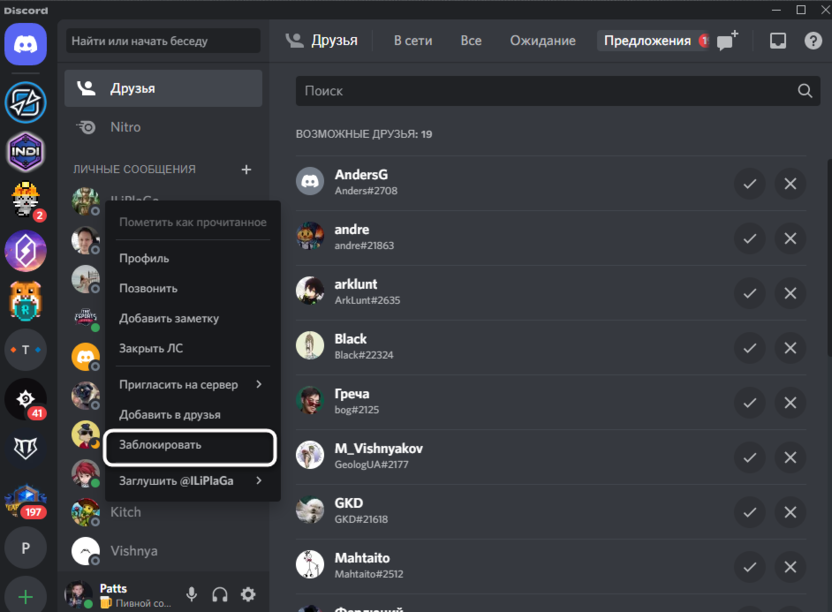
Самый простой метод взаимодействия с любым пользователем в Дискорде – его контекстное меню, открываемое нажатием правой кнопкой мыши по нику человека. В этом меню вы найдете список необходимых действий, в том числе и кнопку блокировки. Ограничение юзера этим методом выглядит следующим образом:
- Найдите пользователя в списке участников сервера или его сообщение в чате. Кликните по его нику правой кнопкой мыши.
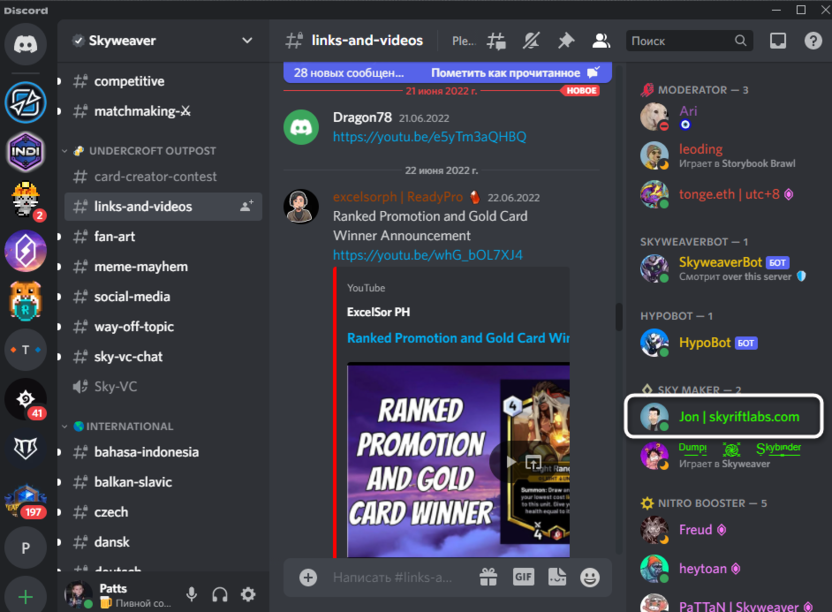
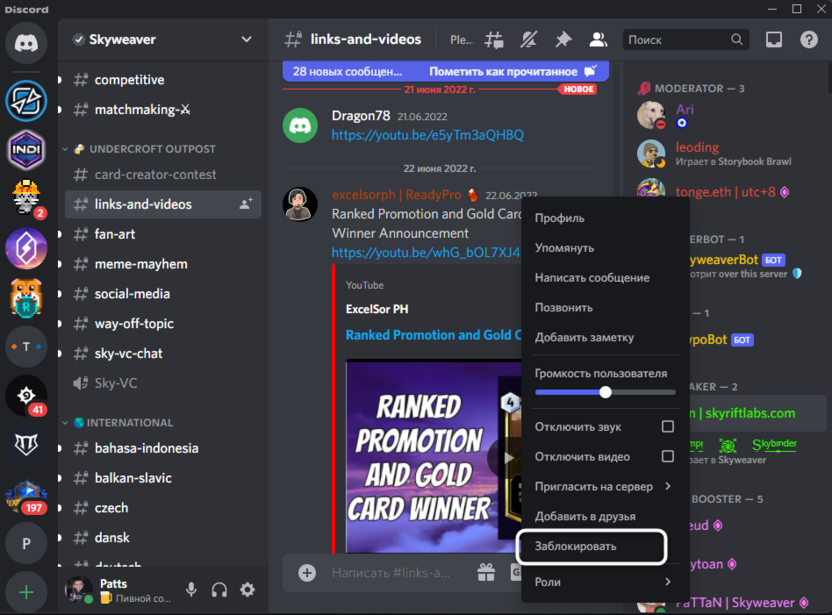
- Из контекстного меню выберите пункт «Заблокировать».
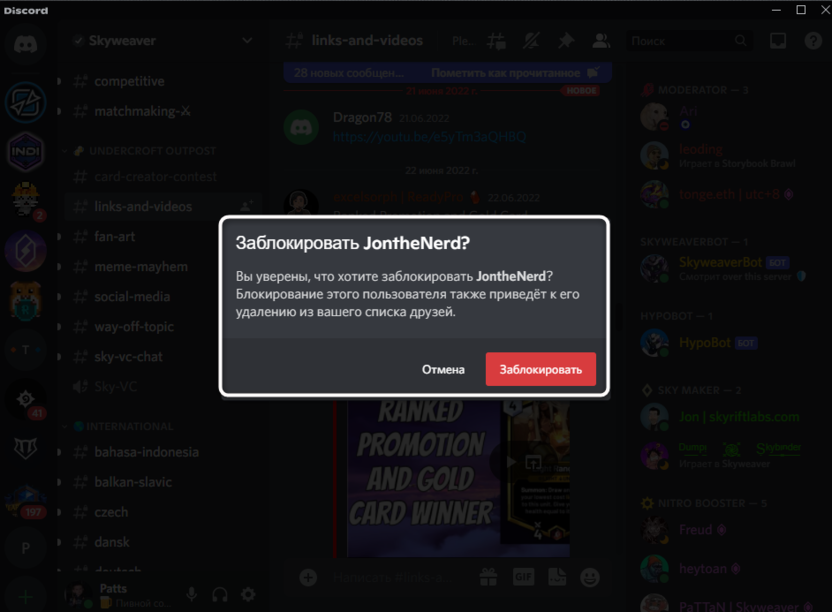
- Вы будете уведомлены, что блокировка приводит не только к ограничению на отправку личных сообщений, пользователь также будет удален из списка ваших друзей, если сейчас он там состоит. Подтвердите данное уведомление, кликнув еще раз по «Заблокировать».
- Точно так же это меню можно вызвать из личных сообщений, нажав ПКМ по необходимому участнику диалога.
Комьюнити теперь в Телеграм
Подпишитесь и будьте в курсе последних IT-новостейСпособ 2: Карточка пользователя
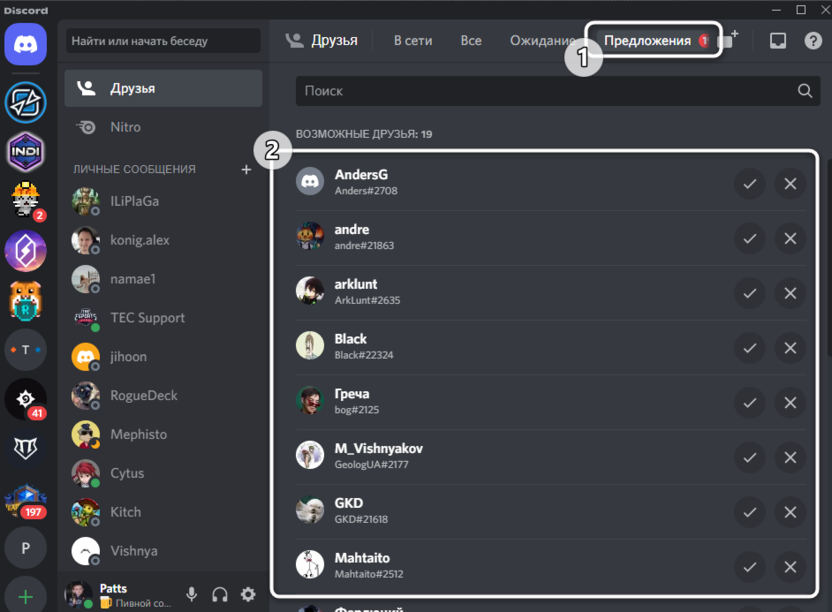
Допустим, вы уже удалили переписку с человеком и не имеете с ним общих серверов. В таком случае блокировка осуществляется через карточку пользователя, которая появляется при клике по его профилю. Юзера можно отыскать через поиск или в списке предложений на дружбу, если он отправлял такой запрос.
- Если речь идет о списке предложений на дружбу, список таких учетных записей отображается на вкладке с соответствующим названием в разделе с личными сообщениями.
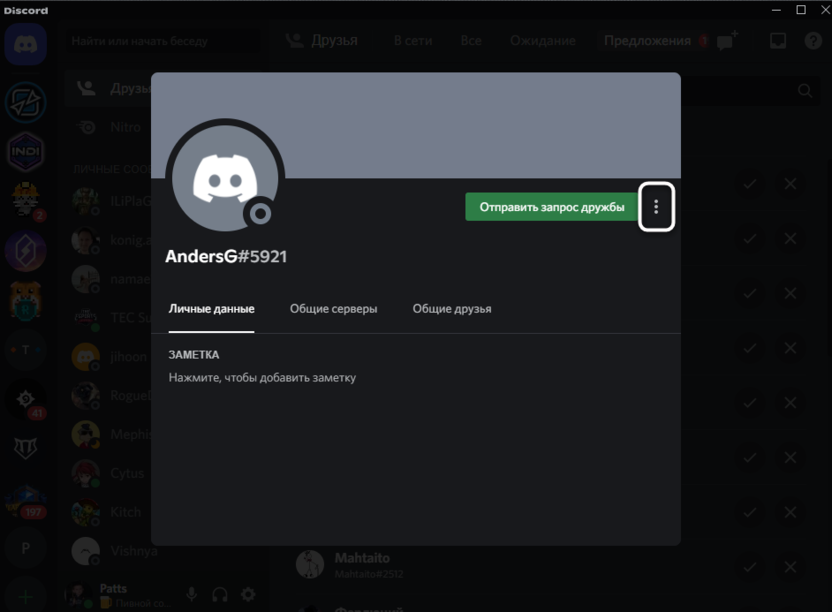
- Нажмите по пользователю левой кнопкой мыши, чтобы открыть его учетную запись. Справа от кнопки отправки запроса дружбы будет кнопка с тремя точками, по которой следует кликнуть.
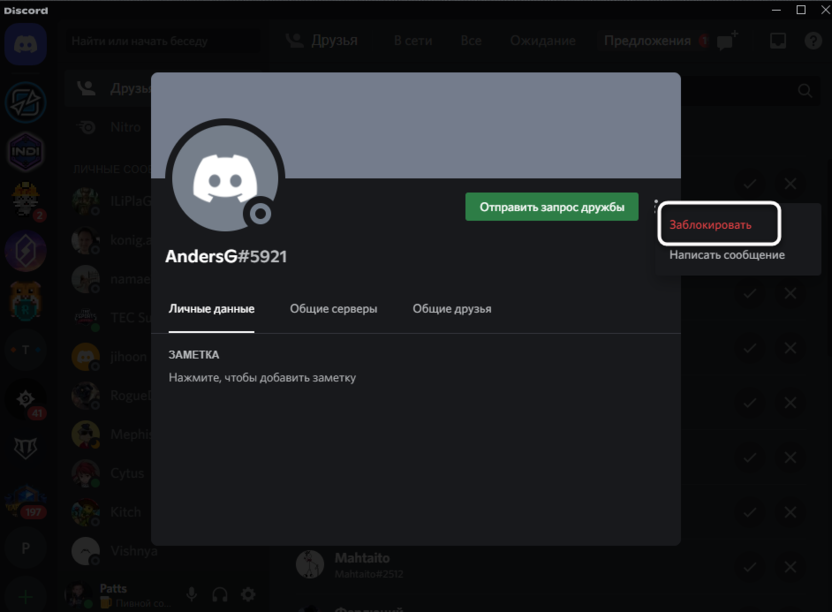
- Из появившегося контекстного меню выберите «Заблокировать» и подтвердите данное действие.
Способ 3: Блокировка при получении спама
Этот метод подходит только в тех случаях, когда вы только что получили сообщение, похожее на спам, от участника общего сервера или случайного пользователя. В таком случае при переходе в переписку автоматически появятся три разные кнопки. Первая предназначена для добавления в друзья, вторая – блокировки пользователя, а третья – отправки жалобы на спам. Можете сначала пожаловаться, а затем заблокировать данного человека, если посчитаете это нужным. Если плашка уже пропала, выберите один из двух предыдущих методов, чтобы ограничить юзера.
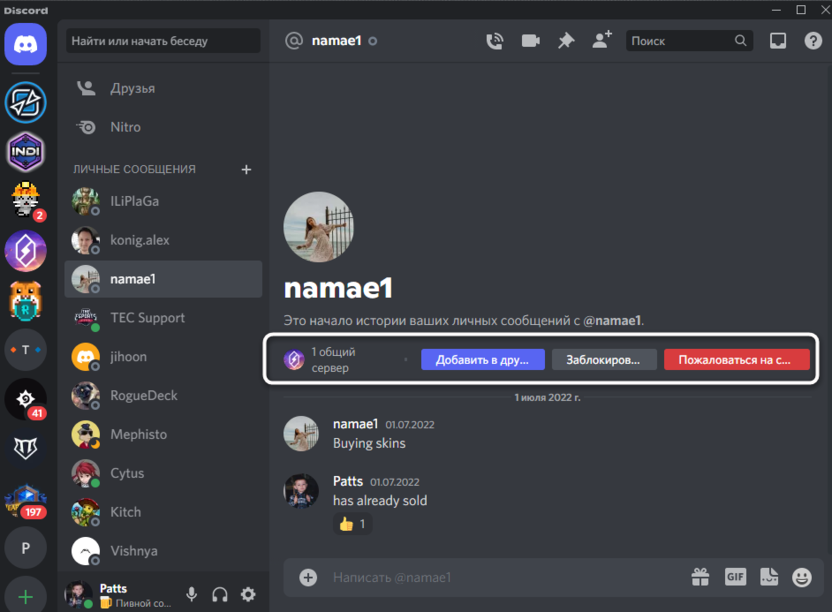
Изменение настроек конфиденциальности
В завершение вкратце расскажу о том, что можно сделать, если вы регулярно получаете спам, но блокировка таких учетных записей не помогает. Стоит заглянуть в настройки конфиденциальности и изменить несколько параметров, которые должны помочь в этой ситуации.
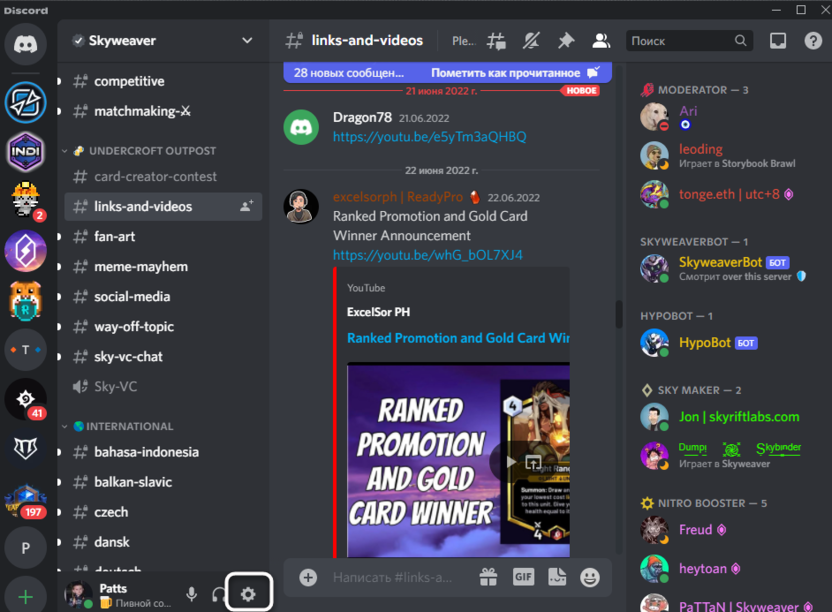
- На панели управления своим профилем нажмите кнопку в виде шестеренки, чтобы открыть настройки.
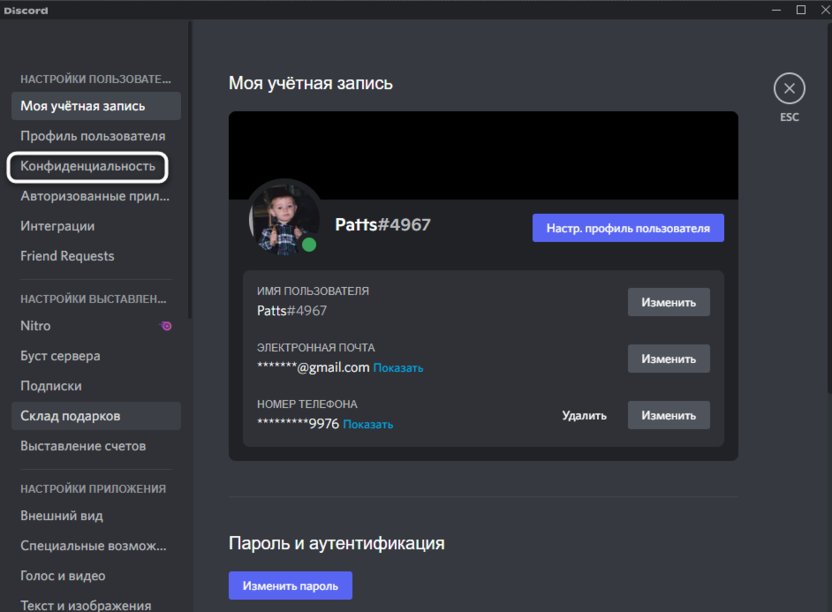
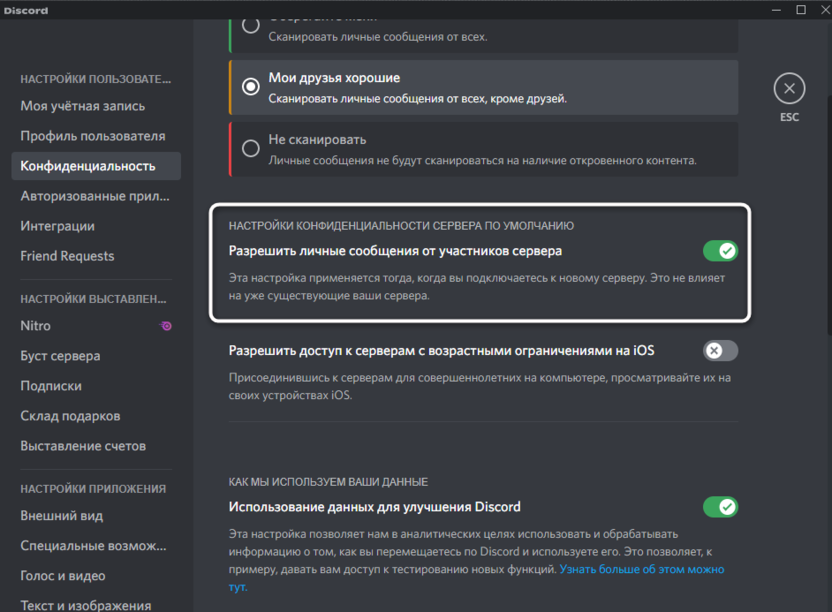
- Перейдите в раздел «Конфиденциальность».
- В нем вы увидите три разных варианта сканирования личных сообщений. От спама это защищает редко, но если выбрать «Мои друзья хорошие», то Дискорд проверит сообщения от неизвестных и может заблокировать спам автоматически.
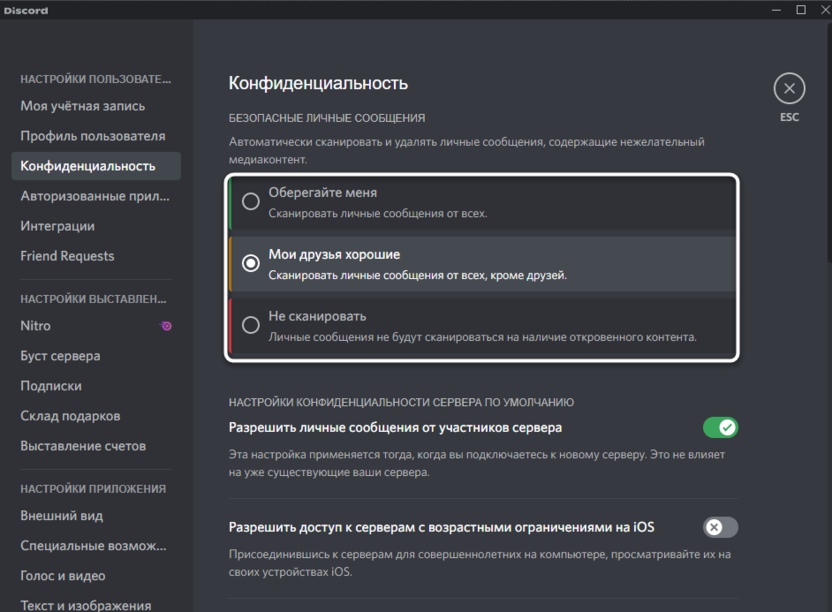
- Более интересная настройка – «Разрешить личные сообщения от участников сервера». Можете отключить ее, если спамеры вас находят как раз по общим серверам и отправляют ненужную вам информацию или пытаются обмануть.
Теперь вы знаете, как заблокировать пользователей в Дискорде и немного обезопасить себя от получения нежелательных сообщений. Не забывайте о том, что всегда можно пожаловаться на спам или обман – разработчики проверят заявку и, скорее всего, заблокируют учетную запись злоумышленника.
Как отключить Активность в Дискорде
Как сделать что бы друзья не видели во что ты играешь, просто я не нашел в инете и в настройках самого дискорда такую функцию.
Голосование за лучший ответ
Поставь профиль невидимый-это самое простое, а вообще, это называется Discord Overlay
Похожие вопросы
Ваш браузер устарел
Мы постоянно добавляем новый функционал в основной интерфейс проекта. К сожалению, старые браузеры не в состоянии качественно работать с современными программными продуктами. Для корректной работы используйте последние версии браузеров Chrome, Mozilla Firefox, Opera, Microsoft Edge или установите браузер Atom.