Как в Windows 11 отключить фоновую работу приложения «Параметры»
Помимо традиционных служб, в память Windows 10 автоматически загружаются некоторые штатные UWP -приложения, список которых можно просмотреть в разделе «Конфиденциальность» → «Фоновые приложения». Из этого же раздела пользователь может отключить их автозагрузку, но это в Windows 10, в одиннадцатой версии для отключения фоновой загрузки приложения нужно зайти в его дополнительные настройки в подразделе «Приложения и возможности».
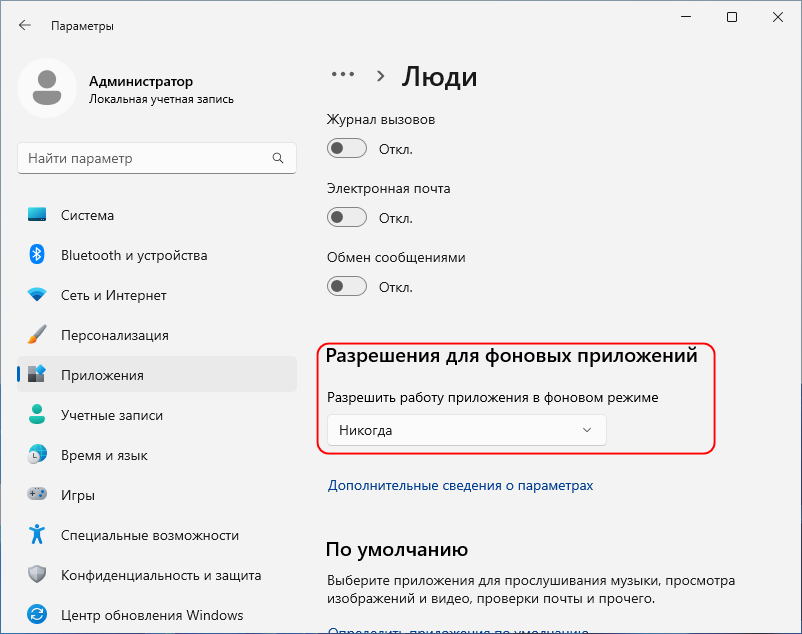
Однако здесь вы можете столкнуться с проблемой: нужного вам приложения в списке предустановленного программного обеспечения может и не быть, как в примере с приложением «Параметры».
Тут у читателя можно возникнуть вполне резонный вопрос: а зачем вообще отключать фоновые приложения, если они находятся в приостановленном состоянии и практически не потребляют ресурсы памяти?
Проблема в том, что вызов фонового приложения из ярлыка в Windows 11 по непонятной пока причине может происходить с существенной задержкой. Вероятно, это является следствием какого-то бага, а отключение фоновой работы устраняет эту проблему.
Пойти здесь можно двумя путями: отключить запуск всех фоновых приложений или только проблемного, недоступного для настройки через графический интерфейс.
Глобальный переключатель фоновой активности
Так как сводный подраздел со списком фоновых программ и глобальным переключателем фоновой активности в Windows 11 скрыт разработчиками, придется добираться к нему через реестр.
Откройте редактор реестра командой regedit , разверните ветку:
HKCU\Software\Microsoft\Windows\CurrentVersion\BackgroundAccessApplications
И создайте в правой колонке DWORD -параметр,
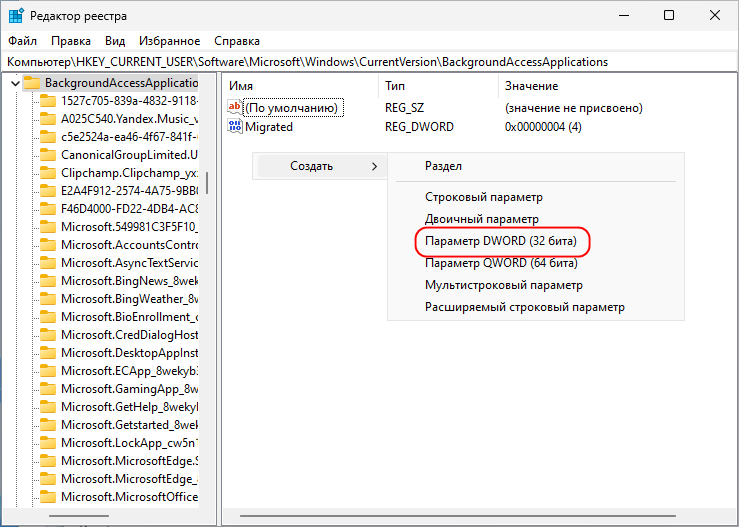
GlobalUserDisabled со значением 1.
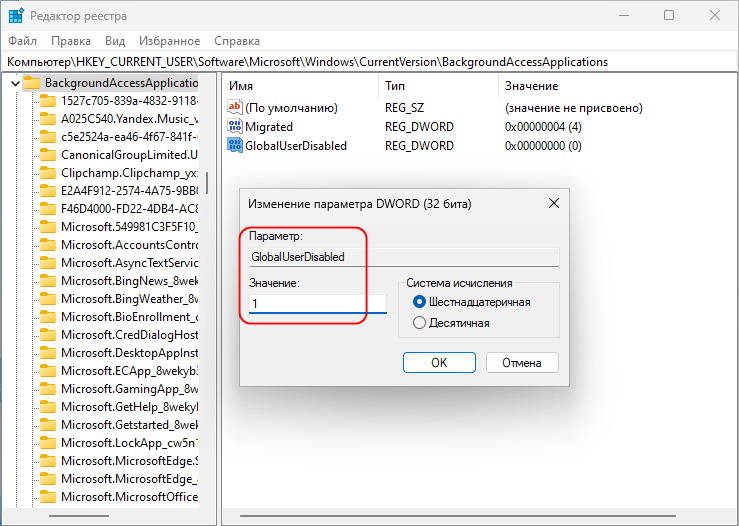
Это отключит фоновый запуск всех UWP-приложений.
Отключение конкретного приложения
Чтобы отключить фоновую работу конкретного приложения, в указанной выше ветке найдите подраздел, в имени которого имеется указание на нужную вам программу.
Например, настройки приложения «Параметры» хранятся в подразделе:
windows.immersivecontrolpanel_cw5n1h2txyewy
Создайте в этом подразделе DWORD -параметр Disabled со значением 1.
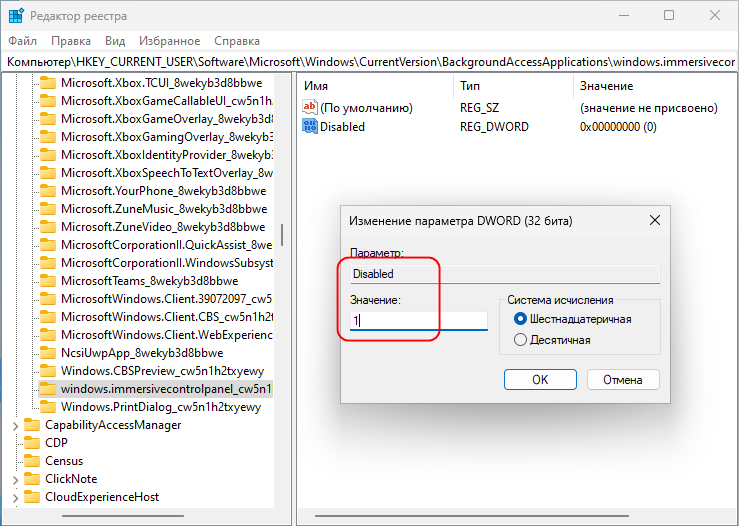
Готово, больше приложение запускаться при входе в систему не будет.
Удаление ограничений ресурсов фоновых задач
Чтобы обеспечить наилучший интерфейс для потребителей, Windows предоставляет элементы управления, позволяющие пользователям выбирать, какие интерфейсы могут выполняться в фоновом режиме.
По умолчанию ограничения ресурсов накладываются на приложения. Приложения переднего плана получают наибольший объем памяти и время выполнения, а фоновым приложениям выделяется меньше ресурсов. Таким образом, пользователи защищены от снижения производительности приложений переднего плана и чрезмерного потребления заряда аккумулятора.
Корпоративным пользователям требуется такая же возможность включать или ограничивать фоновые действия. Начиная с Windows 10 версии 1703, предприятия теперь могут настраивать параметры с помощью политики и подготовки, которые управляют фоновыми действиями.
Элементы управления фоновыми действиями
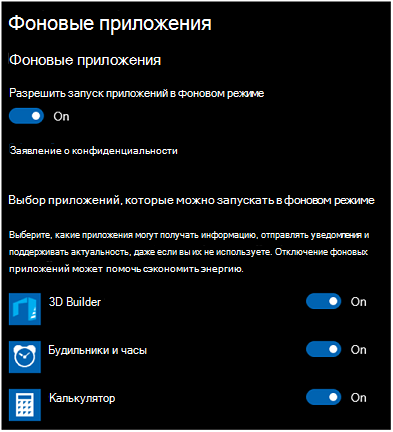
Пользователи могут управлять фоновой активностью для своего устройства с помощью двух интерфейсов в приложении «Параметры» : страницы фоновых приложений и страницы «Использование батареи в приложении «. На странице Фоновые приложения есть master переключатель для включения или выключения фоновой активности для всех приложений, а также предоставляются отдельные переключатели для управления возможностью запуска каждого приложения в фоновом режиме.
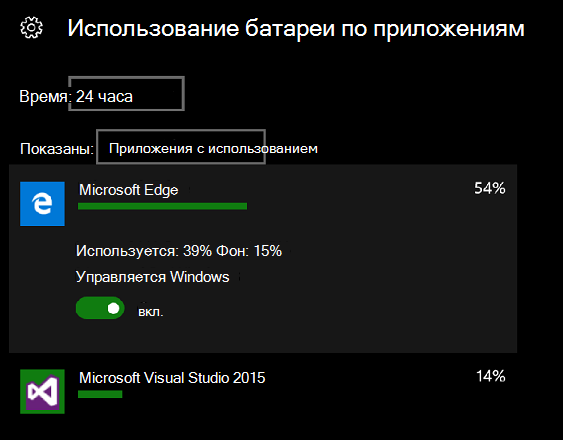
На странице Использование батареи приложением можно точно настроить фоновую активность. Пользователи могут задать для фонового действия значение Managed By Windows и включать или отключать его для каждого приложения. Эта страница доступна только для устройств с батареей в приложении «Параметры «. Вот набор доступных элементов управления на рабочем столе:
Ниже приведен набор доступных элементов управления для мобильных устройств:
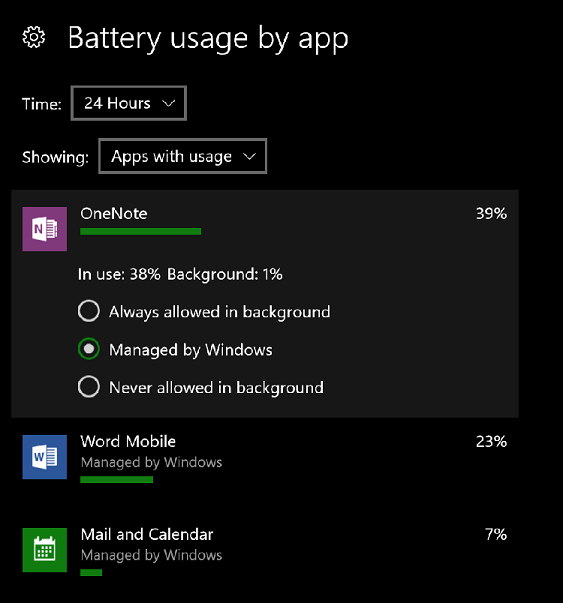
Хотя пользовательский интерфейс отличается в разных выпусках операционной системы, политика и интерфейс разработчика согласованы в разных клиентах Windows. Дополнительные сведения об этих элементах управления см. в разделе Оптимизация фоновых действий.
Элементы управления фоновыми действиями предприятия
Начиная с Windows 10 версии 1703, предприятия могут управлять фоновой активностью с помощью управления мобильными устройствами (MDM) или групповая политика. Пользовательские элементы управления, описанные выше, можно управлять с помощью следующих политик:
./Vendor/Microsoft/Policy/Config/Privacy/LetAppsRunInBackground ./Vendor/Microsoft/Policy/Config/Privacy/LetAppsRunInBackground_ForceAllowTheseApps ./Vendor/Microsoft/Policy/Config/Privacy/LetAppsRunInBackground_ForceDenyTheseApps ./Vendor/Microsoft/Policy/Config/Privacy/LetAppsRunInBackground_UserInControlOfTheseApps
Эти политики управляют параметрами батареи фоновой активности для приложений универсальная платформа Windows (UWP). Они позволяют не управлять приложениями системными политиками Windows и не ограничиваться при активной экономии заряда. Применение этих политик к устройству отключает пользовательские элементы управления для приложений, указанных в политиках в приложении «Параметры «. Дополнительные сведения об этих политиках см. на веб-сайте Policy CSP.
Приложение может определить, какие параметры существуют для себя, с помощью BackgroundExecutionManager.RequestAccessAsync перед попыткой фонового действия, а затем проверив возвращенное перечисление BackgroundAccessStatus . Значения этого перечисления соответствуют параметрам на странице «Использование батареи по параметрам приложения «:
- AlwaysAllowed: соответствует параметру Always Allowed in Background и Managed By User. Это соответствие позволяет приложениям выполнять как можно больше в фоновом режиме, в том числе в то время, когда устройство находится в режиме экономии заряда.
- AllowedSubjectToSystemPolicy: это значение по умолчанию. Он соответствует управляемому с помощью Windows. Это соответствие позволяет приложениям работать в фоновом режиме, как определено Windows. Если устройство в настоящее время находится в состоянии экономии заряда, фоновые действия не выполняются.
- DeniedDueToSystemPolicy: соответствует параметру Managed by Windows и указывает, что система определила, что приложение в настоящее время не может работать в фоновом режиме.
- DeniedByUser: соответствует параметру Never Allowed в фоновом режиме. Приложение не может работать в фоновом режиме. Конфигурация в приложении параметров или корпоративная политика определили, что этому приложению запрещено работать в фоновом режиме.
Универсальная платформа Windows гарантирует, что потребители будут иметь большое время автономной работы, а приложения переднего плана будут работать хорошо. Предприятия могут изменять параметры, чтобы включить сценарии, характерные для их бизнес-потребностей. Администраторы могут использовать политики фоновых приложений , чтобы включить или отключить возможность запуска приложения UWP в фоновом режиме.
См. также
- Выполнение в фоновом режиме в течение неограниченного срока
- Оптимизация фонового действияCSP политики
Windows фоновых приложений и конфиденциальности
В Windows приложения могут продолжать выполнять действия, даже если вы не находитесь в активном окне приложения. Обычно такие приложения называют фоновыми. Вы можете решить, какие приложения будут работать в фоновом режиме, а какие нет.
Управление возможностью работы приложения в фоновом режиме
- Выберите Начните , а затем выберите Параметры >приложения >приложения & функций.
- Прокрутите страницу до нужного приложения , выберите Дополнительные параметры в правой части окна, а затем выберите Дополнительные параметры.
- В разделе Разрешения фоновых приложенийв разделе Разрешить запуск этого приложения в фоновом режиме выберите один из следующих параметров:
- Всегда — приложение работает в фоновом режиме, получает сведения, отправляет уведомления и остается в курсе, даже если вы не используете его активно. Этот параметр может использовать больше энергии.
- Оптимизированная версия : Windows решает, что будет экономить больше всего энергии, позволяя приложению получать уведомления и периодически обновляться. Этот параметр может ограничивать приложения, использующие много энергии.
Примечание: Вы также можете управлять действиями в фоновом режиме для приложенийс помощью параметров аккумулятора.
Остановка работы приложения в фоновом режиме
Если вы не хотите получать уведомления или обновления для приложения, если оно не используется, вы можете настроить его так, чтобы оно не запускалось в фоновом режиме.
- Выберите Начните , а затем выберите Параметры >приложения >приложения & функций.
- Прокрутите страницу до нужного приложения , выберите Дополнительные параметры в правой части окна, а затем выберите Дополнительные параметры.
- В разделе Разрешения фоновых приложений в разделе Разрешить запуск этого приложения в фоновом режиме выберите Никогда.
Исключения для параметров конфиденциальности
Классические приложения не отображаются в списке приложений. Чтобы разрешить или запретить использование классических приложений, настройте параметры этих приложений.
Примечание: Отличительные характеристики классического приложения. Классические приложения обычно скачиваете из Интернета или с некоторым типом мультимедиа (например, компакт-диском, DVD-диском или USB-накопителем). Их запуск выполняется с помощью файла EXE или DLL и, как правило, они выполняются на устройстве (в отличие от веб-приложений, которые выполняются в облаке). Кроме того, классические приложения можно найти в Microsoft Store.
Управление приложениями, которые могут запускаться в фоновом режиме
- Выберите Начните , а затем выберите Параметры >конфиденциальности >фоновых приложений.
- В разделе Фоновые приложения убедитесь, что параметр Разрешить приложениям работать в фоновом режимевключен.
- В разделе Выберите, какие приложения могут работать в фоновом режимевключите или отключите параметры для отдельных приложений и служб.
Остановка работы большинства приложений в фоновом режиме
- Выберите Начните , а затем выберите Параметры >конфиденциальности >фоновых приложений.
- В разделе Фоновые приложения убедитесь, что параметр Разрешить приложениям работать в фоновом режимевыключен.
Исключения для параметров конфиденциальности
Классические приложения не отображаются в списке Выберите приложения, которые могут запускаться в фоновом режиме, и на них не влияет параметр Позволить приложениям запускаться в фоновом режиме. Чтобы разрешить или запретить использование классических приложений, настройте параметры этих приложений.
Примечание: Отличительные характеристики классического приложения. Классические приложения обычно скачиваете из Интернета или с некоторым типом мультимедиа (например, компакт-диском, DVD-диском или USB-накопителем). Их запуск выполняется с помощью файла EXE или DLL и, как правило, они выполняются на устройстве (в отличие от веб-приложений, которые выполняются в облаке). Кроме того, классические приложения можно найти в Microsoft Store.
Windows 11 фоновые приложения как отключить
В ОС Windows 11 по умолчанию фоном работают некоторые приложения, которыми обычный пользователь может никогда не пользоваться или не знать о их существовании. Такие приложения могут присылать уведомления, загружать различную информацию через Интернет, занимать память компьютера, из-за чего может ухудшиться его производительность, на ноутбуках эти приложения быстрее разряжают батарею, ну и так далее.
Для того, чтобы отключить фоновые приложения и освободить ценные ресурсы нашего ПК необходимо проделать следующее:
1. Переходим в «Параметры» Windows 11 через меню «Пуск», либо с помощью клавиш быстрого доступа — «Win+I».
2. В разделе «Приложения» щелкаем по плитке «Приложения и возможности».
3. Напротив нужного приложения щелкаем на три точки (кнопка «Меню»), а затем во всплывающем меню щелкаем по пункту «Дополнительные параметры».
4. Находим пункт «Разрешения для фоновых приложений» и в раскрывающемся списке «Разрешить работу приложения в фоновом режиме» выбираем «Никогда».
Таким образом можно значительно ускорить работу ОС Windows 11.