Бесплатно скачать видео с Одноклассников и других сервисов
На сайте uniDownloader каждый может скачать mp4 видео и с Одноклассников, и с огромного количества прочих сайтов. А для тех, кто хочет скачать mp3, у нас есть и такая возможность.
Как скачать видео с Odnoklassniki по ссылке?
Одним из самых быстрых способов скачать видео с Одноклассников без программ является загрузка через сайт. Используйте этот способ, если хотите сэкономить время и не любите устанавливать дополнительный софт. Скачивание бесплатно для любого количества загрузок.
Шаг 1. Cкопируйте ссылку на видео (URL-адрес).
- В своём браузере вы можете просто выделить адрес страницы, а в меню правой кнопкой мыши выбрать «Копировать».
- В мобильном приложении Одноклассники используйте кнопку с тремя точками над видео. Далее нужно выбрать пункт «Копировать ссылку».
Шаг 2. Вставьте эту ссылку в поле ввода на сайте unidownloader.com, затем нажмите кнопку и подождите около 2-3 секунд 🙂
Шаг 3. Выбирайте подходящее качество и нажимайте на кнопку «Скачать», чтобы загрузить OK-видео в mp4 формате на ваш смартфон.
Загружайте ролики по ссылке на Одноклассники максимально комфортно. Скачивать можно видеозаписи любой длительности.
Видео в хорошем качестве
Сохраняйте видео с через наш сервис в современных форматах качества: Low HD (360p), HD (720p), Full HD (1080p), Ultra HD (4K). Для загрузки видео в mp4 с Одноклассников используйте расширение для браузера, даунлоадер для Windows или наш сайт. В некоторых случаях скачать видео 1080p и выше невозможно по причине недоступности источника ролика на сервере видеохостинга.
Музыка в mp3
Слушайте музыку со своего устройства вместо неудобных онлайн-проигрывателей. Скачать музыку из Одноклассников можно по ссылке на медиа программу UDL Client. В ней есть встроенный конвертер музыки из Одноклассников в мп3 формат с поддержкой самого высокого битрейта. Кроме этого, предлагается выбор из нескольких аудио-форматов.
Бесплатно и без регистрации
Используйте наш сервис бесплатно и без каких-либо ограничений. Здесь вы можете скачать видео и музыку с Одноклассников без регистрации, без отправки смс, без специальных требований и любых других условий. Вставляете ссылку на видео онлайн — получаете кнопку для скачивания файла. Небольшое количество рекламы — это всё, что требуется, чтобы продолжать работать в полностью бесплатном режиме.
Без установки программ
Скачивайте медиа из онлайн сети без помощи дополнительного софта. Нужен полноценный онлайн загрузчик видео и музыки с Odnoklassniki или других ресурсов? Вы нашли его! Проект uniDownloader даёт возможность скачивать видео и музыку напрямую в всех случаях, в которых это возможно. Кроме экономии времени вы сможете обезопасить себя от вирусных атак, не устанавливая какие-либо программы.
Как скопировать ссылку в Одноклассниках на свою страницу или группу?
Если вам понадобилась ссылка на видео, на профиль, на группу, но не знаете где её взять и как скопировать, то в этой статье мы разберём несколько способов её получения.
Копирование ссылки на компьютере
Как скопировать ссылку в профиле
Ссылка на свой профиль
Давайте для начала разберёмся, где находится ссылка на ваш профиль. У вас на страничке, в верхней строке браузера. Ну и что бы её скопировать? нажмите на неё правой кнопкой мыши и появятся варианты её копирования. Выберите один из, и кликните по нему.

Ссылка на чужой профиль
Теперь разберёмся, где ссылка на профиль другого пользователя. Способ один в один, как и в вашем профиле. Зайдите на страницу человека. В верхней поисковой строке находится ссылка на этот профиль. Что бы её копировать, нажмите по ней правой кнопкой мыши, выберите варианты копирования.

Копируем адрес сообщества

Если вам понадобится линк на группу, то вы не ошибётесь и легко найдёте его. Заходим в сообщество, ссылка которого вам нужна, смотрим в верхнюю строку браузера и видим длинный адрес этой группы. Смотри скрин ниже.
Копируем адрес видео
Открываем нужный видеоролик, смотрим в поисковую строку над видео, это и есть ссылка на него. Ещё она находится в верхнем правом углу видео. И третий вариант, где она находится, это по плееру кликнуть правой кнопкой мыши, всплывёт меню, в котором есть » Ссылка на видео «, нажмите на неё и она скопируется. Смотри скрин ниже.

Копируем ссылку на фото или картинку
Откройте нужное вам изображение. В верхней строке браузера длинный номер, это и есть ссылка. Ещё она находится там же под фото, значок » Получить ссылку «, нажав на неё всплывёт окно, из него вы жмёте кнопку » Копировать «.

Применяем ссылки после копирования
Как копировать адрес профиля и группы, мы узнали выше. Теперь находим ей применение.
Отправляем в сообщении. Заходим в переписку.

Откройте чат с другом. Нажмите на текстовой строке правой кнопкой мыши, всплывёт меню в котором выберите строку » Вставить «, либо щёлкнув по этой же строке, выполните команду Ctrl+V, и ссылка вставится, вам останется только нажать стрелочку отправки. Смотри скриншот ниже.

Вставляем ссылку в заметку
Входим к себе в профиль, чуть ниже под фото над новостной лентой расположена строка, в которой вы размещаете свои новости она называется » Напишите заметку «.

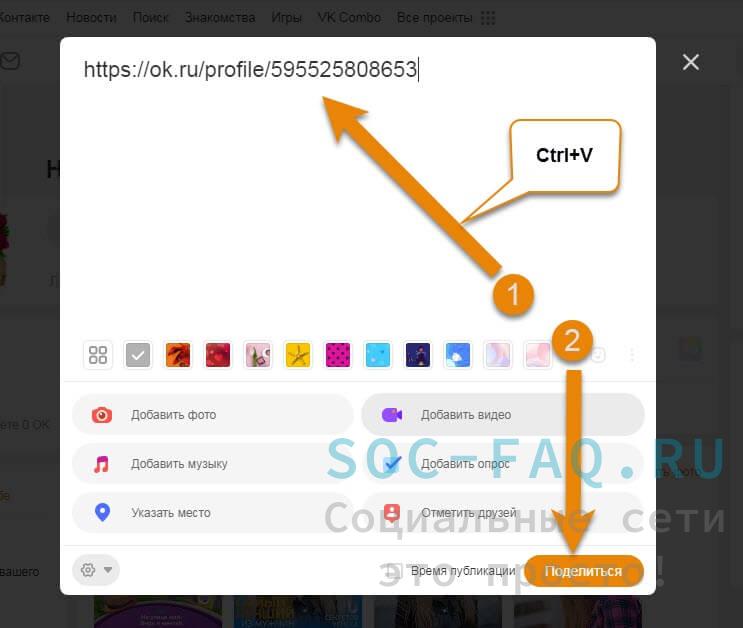
Нажмите на неё, и во всплывшем окне вставьте вашу ссылку, затем кнопку » Поделиться «. Ваша ссылка будет видна в новостной ленте у друзей.
Делимся ссылкой у себя в профиле
Если вы хотите поделиться какой то новостью у себя на стене, то скопируйте ссылку в поисковой строке (на видео, на чей то профиль, на группу), и кликните по кнопочке » Поделиться «, во всплывшем дополнительном меню выберите соц сеть, в которой вы хотите опубликовать эту ссылку. В данном случае это » Одноклассники «.

В новом окне заполните текстовое поле, по желанию и нажмите » Опубликовать «.

Поиск по ссылке через поисковую строку
Если вам прислали в чате ссылку на какую то картинку, видео, или чей то профиль, то скопировав линк, вставьте её в строку браузера. Тапните по строке левой кнопкой мыши, текущая ссылка выделится.


Вы в свою очередь жмёте одновременно Ctrl+V, когда адрес поменяется, кликните по кнопке Enter.
Вам откроется эта информация, которую вам прислал друг. На данном скриншоте это ссылка на чужой профиль.

Копируем ссылку на смартфоне
Адрес на свой профиль
Зайдите к себе на главную страницу. Под фото нажмите стрелочку.
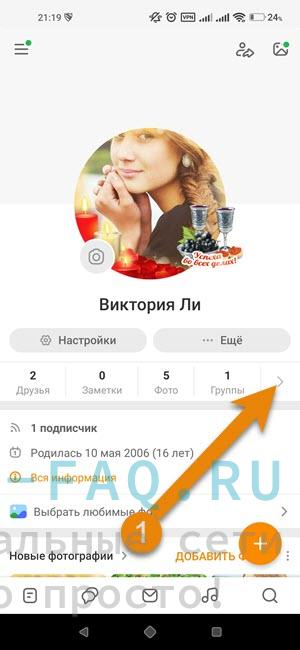
Затем откроется меню, в котором будет кнопка на вашу ссылку. Скриншот ниже.
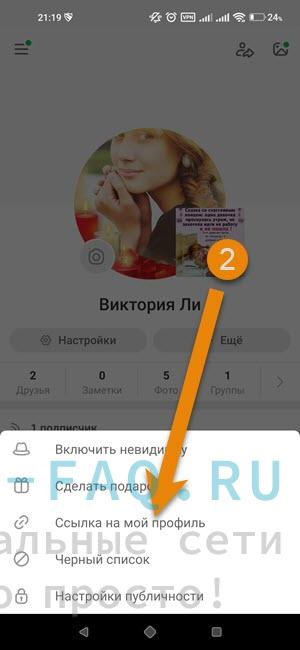
Нажав на неё, линк скопируется.
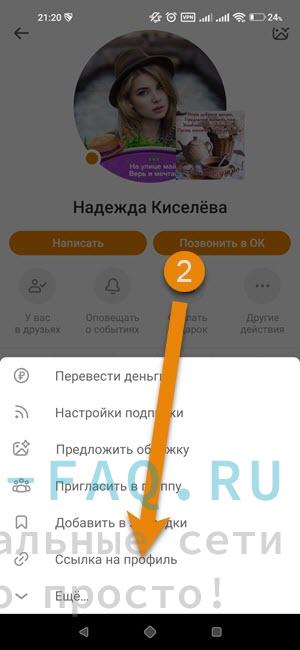
Где ссылка у друга
Заходим в профиль к другу или любому пользователю. Под его аватаркой нажмите на троеточие.
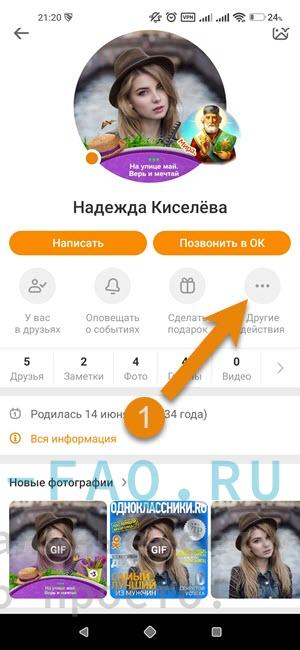
Во всплывшем меню находится ссылка друга.
Где находится адрес у группы
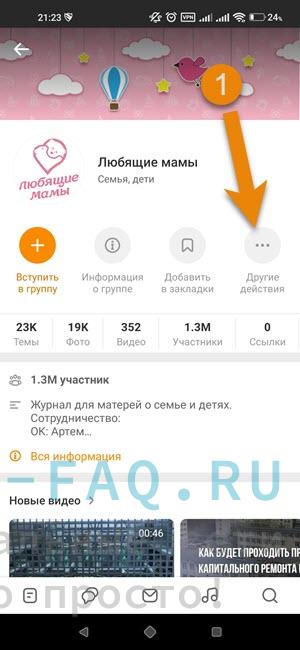
Зайдите в нужное вам сообщество, внизу под картинкой значок троеточия.
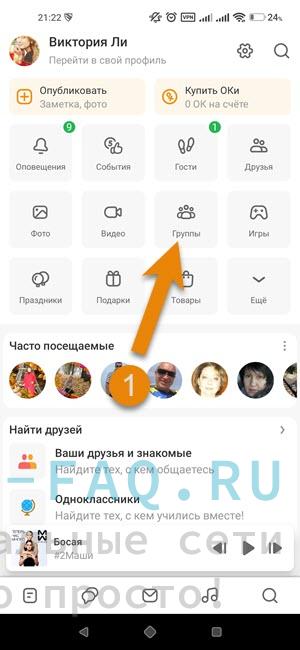
Нужная группа
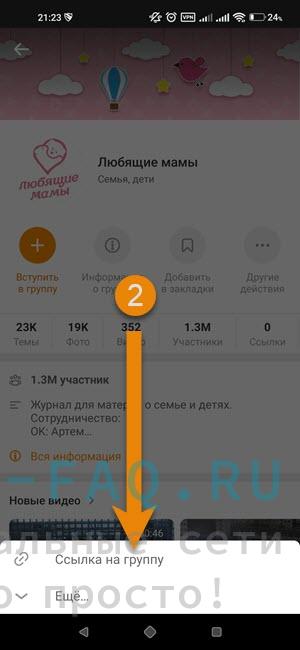
Ссылка на неё. Кликните по ней и она скопируется.
Копирование ссылки на видео и изображение
Открываем нужное видео. Жмём на троеточие в правом верхнем углу. В дополнительном меню выберите функцию » Копировать ссылку «. Адрес скопирован, можете пользоваться. Например отправить другу, зайдите в чат с человеком, нажмите на текстовую строку, удерживайте её, пока не всплывёт меню, из него нажмите » Вставить «, нажмите отправку, ссылка на видео придёт другу.
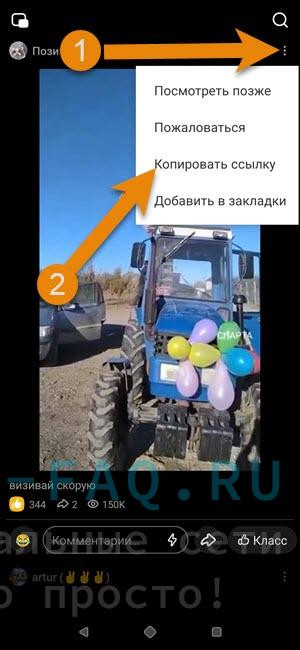
Скопируем адрес на изображение
Откройте понравившуюся фотографию или картинку. В верхнем правом углу нажмите троеточия.
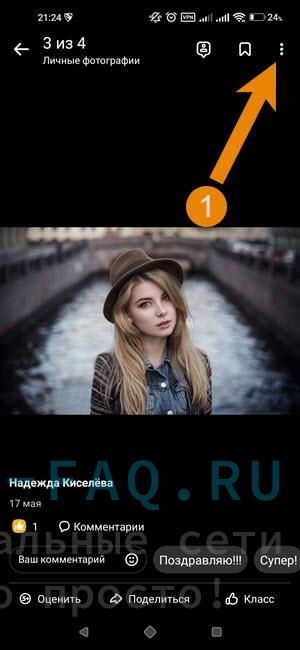
Из всплывшего меню нажмите » Копировать ссылку «. Адрес готов к использованию.
Как скачать видео с Одноклассников: 10 способов загрузить и сохранить видео с ОК по ссылке онлайн на компьютер

Вопрос, как скачать видео Одноклассники на компьютер, встаёт перед пользователями по разным причинам. Кому-то хочется сохранить ролик, посланный или опубликованный другом; кто-то привык загружать на ПК все интересные материалы; кому-то, наконец, необходимо сохранить видео, удалённое с более популярных площадок, но сохранившееся в ОК. Ниже мы приведём несколько простых пошаговых инструкций, которые в равной мере подходят ко всем перечисленным ситуациям. Мы уже рассказывали, как скачать видео с ВК на Андроид и как можно скачать видео с Ютуба на Андроид, – некоторые способы из этих статей также перечислены и здесь.
Прежде всего советуем добавить понравившийся видеоролик в свой альбом в «Одноклассниках» — тогда вы сможете приступить к скачиванию в любой удобный момент, не опасаясь забыть про свои намерения. Когда будете готовы уделить процессу скачивания видео из ОК несколько минут, приступайте — но сначала выберите для себя самую подходящую инструкцию из представленных далее!
10 способов скачать видео-ролик с Одноклассников
Способ #1: Зайти в мобильную версию сайта ОК и скачать видео напрямую
Хотя некоторые социальные сети такой способ давно заблокировали, в «Одноклассниках» всё остаётся по-прежнему: вы можете открыть на компьютере или ноутбуке так называемую мобильную версию (m.ok.ru) — и сохранить приглянувшееся видео на жёсткий диск без использования каких-либо дополнительных сервисов.
Простая инструкция, как сохранить видео из Одноклассников на компьютер:
- Получите ссылку на ролик. Для этого запустите просмотр и щёлкните по расположенной в верхнем углу справа кнопке «Ссылка». Вместо этого можете кликнуть правой клавишей мыши по основному окну плеера и выбрать в появившемся меню одноимённый пункт — он стоит первым в списке.

- Скопируйте полностью текст, размещённый в строке появившегося на экране окошка.

- Не закрывая браузер, создайте новую страницу. В адресной строке вставьте только что полученную ссылку, после чего добавьте, перед основным адресом ok.ru, два символа: m. — точно так, как показано на следующем рисунке.
Читайте также: Как удалить группу в Одноклассниках: 2 способа удаления группы в ОК с телефона или компьютера

- Перейдите по сформированной описанным выше способом ссылке. Вновь запустите воспроизведение видео, а затем, кликнув по полю плеера правой кнопкой мыши, выберите в выпадающем меню вариант «Открыть в новой вкладке».

В результате предпринятых вами действий скачивание должно начаться автоматически — возможно, вам понадобится подтвердить, что ролик должен быть загружен на жёсткий диск, но больше никаких сложностей не предвидится.
Способ #2: Расширение для браузера Saverfrom.net
Выше мы разобрали самый лёгкий способ сохранения роликов из ОК. Теперь покажем, каким образом можно скачать видео с ОК по ссылке онлайн при помощи сторонних инструментов — и начнём с самого популярного и одного из старейших ресурсов, Savefrom.net.
Пользоваться им предельно легко:
-
- Перейдя по ссылке, представленной выше, установите расширение, подходящее для используемого вами браузера.

- Дождитесь, пока на экране появится уведомление об успешной инсталляции.
- Теперь, зайдя на сайт социальной сети в этом же браузере, откройте видео, которое хотите скачать на свой компьютер.
- Если установка прошла нормально, на экране встроенного плеера «Одноклассников» вы увидите, в левом углу сверху, стрелочку на светлом фоне. Кликните по ней, чтобы запустить скачивание ролика.

Способ #3: Расширение для браузера Video Download Helper
Ещё один удобный инструмент для полуавтоматического скачивания видеороликов с «Одноклассников», равно как и с других популярных платформ. Для начала установите расширение для используемого вами браузера. На примере Chrome процесс выглядит так: вам необходимо перейти по ссылке, а затем щёлкнуть по синей кнопке «Установить».

Когда установка будет благополучно завершена, открывайте видео в «Одноклассниках» — и, пользуясь предлагаемой плагином кнопкой, приступайте к скачиванию!
Способ #4: Расширение для браузера OkTools
Продолжаем рассказ, как скачать видео с ОК на компьютер. При помощи инструмента OkTools вы легко сможете скачать не только ролики, но и музыкальные файлы, а также получить приятные дополнения в виде стикеров и подарков. Порядок действий практически идентичен приведённым выше примерам.
Способ #5: Сервис Getvideo
Предыдущие способы предполагали применение для загрузки видео из ОК специальных плагинов, которые предварительно требуется установить на компьютер. Можно обойтись и без этого — ниже мы рассмотрим несколько популярных онлайн-сервисов для скачивания из социальной сети.
Чтобы воспользоваться инструментом, следуйте инструкции:
- Запустив воспроизведение видео во встроенном плеере «Одноклассников», получите ссылку на ролик, кликнув правой кнопкой мыши по основному окну и выбрав в меню соответствующий пункт.
Читайте также: Как в ВК посмотреть кто репостнул запись: 4 способа узнать кто поделился записью Вконтакте через телефон или компьютер
- Скопируйте ссылку, появившуюся в новом окошке.
- Перейдите, в этом же браузере, по ссылке для онлайн-скачивания видео из ОК. здесь нужно ввести полученную ссылку, после чего кликнуть по кнопке «Найти».

- Выберите предпочитаемый формат скачиваемого из «Одноклассников» ролика — и запустите загрузку!

Способ #6: Сервис 9xbuddy
Продолжаем рассматривать способы, как скачать с Одноклассников видео по ссылке онлайн. Интернет-загрузчик 9xBuddy — простой и предельно удобный в использовании инструмент, который позволяет работать не только с ОК, но и с другими социальными сетями, а также с видеохостингами, включая, конечно, YouTube. Доступные форматы скачивания — WEBM, MP4, 3GP и другие; кроме того, есть возможность сохранить отдельно аудиодорожку и даже субтитры, встроенные в видеопоток. Доступные на сегодня разрешения видео — вплоть до 1080p. Чтобы скачать видео достаточно вставить ссылку видео-ролика на самом сайте.
Способ #7: Сервис ClipConverter
Как и в предыдущих примерах, для скачивания видео из «Одноклассников» посредством этого онлайн-инструмента вам потребуется зайти на сайт, вставить ссылку на ролик в соответствующее поле и, указав предпочитаемое качество файла, запустить загрузку.

Кроме того, имеется возможность, обратившись к расположенной рядом с кнопкой Download панели, определить предпочитаемый формат скачиваемого из ОК ролика. Для каждого из доступных на сегодня вариантов вы можете выбрать такие параметры, как качество аудиодорожки, количество каналов, уровень громкости, битрейт видеопотока. Кроме того, удалив галочки из чекбоксов Start/End, вы сможете указать нужный для конвертирования и сохранения отрезок видео. Когда всё будет готово, нажимайте на расположенную ниже кнопку Start.

При конвертации видео процесс займёт чуть больше времени, чем при прямом скачивании. В результате вы увидите на экране ссылку — щёлкните по ней, чтобы начать загрузку готового файла!
Способ #8: Приложение Ummy Video Downloader
При помощи этого устанавливаемого на ПК инструмента вы без проблем сможете скачать видео с Одноклассников на компьютер. Программа может преобразовывать ролики в разные форматы, а также загружать отдельно аудиодорожки и музыкальные файлы. Чтобы начать пользоваться приложением, скачайте файл по ссылке и запустите установку.
Краткая инструкция по работе с программой:
- Откройте видео в «Одноклассниках», которое хотели бы скачать.
- Запустите UmmyVideoDownloader, после чего скопируйте размещённую в адресной строке ссылку на ролик.
- Программа автоматически перехватит ссылку и попросит выбрать предпочитаемые качество и формат файла.
- Сделайте выбор и щёлкните по кнопке «Скачать».
Читайте также: Как восстановить переписку в Одноклассниках: 4 способа восстановления удаленной переписки в ОК с телефона или компьютера
Теперь остаётся ждать завершения загрузки; в любом случае через некоторое время файл окажется на жёстком диске — и вы сможете приступить к просмотру.
Способ #9: Приложение VDownloader
Не менее удобная программа, помогающая быстро и просто скачивать на компьютер размещённые в «Одноклассниках» видео- и аудиофайлы. Загружать данные можно и с других площадок — на сегодня доступно более десятка вариантов. Ключевое преимущество приложения — бесплатность.
Чтобы сохранить видео с ОК:
- Установите программу, скачав исполняемый файл по ссылке.
- Откройте видеоролик в любом удобном плеере: например, Firefox, Chrome или Opera.
- Скопируйте ссылку на видео — она будет автоматически перехвачена приложением.
- Выберите параметры загружаемого файла и запустите скачивание.
Способ #10: Загрузить видео из кода страницы
Выше мы рассказывали, как скачать видео с Одноклассников онлайн; необходимо отметить, что при просмотре в памяти браузера, вплоть до очередной чистки, сохраняется кэш, содержащий и воспроизведённый ролик. Вы можете сохранить файл и отсюда — на примере Chrome процесс выглядит так:
- Кликните по странице, на которой запущено воспроизведение, и в выплывающем меню выберите строчку «Просмотреть код».

- Откройте основное меню Network. Оказавшись в соответствующем разделе, перейдите на вкладку Media.

- Для каждого из сохранённых в кэше файлов запустите воспроизведение при помощи встроенного плеера. Когда найдёте нужное видео, откройте его в новой вкладке, как показано на скриншоте ниже.

- В результате произведённых вами действий стартует автоматическая загрузка. Если ничего не происходит, обновите страницу, а потом повторите попытку.
- Теперь вы можете идентичным образом скачать прочие сохранённые в кэше видео.

Подводим итоги
В общей сложности скачать видео из «Одноклассников» на ПК можно четырьмя способами:
- С использованием мобильной версии сайта.
- При помощи опции «Просмотреть код».
- Посредством специальных приложений или расширений для браузера.
- С применением онлайн-инструментов.
Остались вопросы или хотите поделиться своим опытом? Пишите в комментариях — поможем и подскажем!
Вам также может быть интересно:
- Как скачать видео с Тик Тока: 10 способов сохранить видео из Тиктока на телефон или компьютер
- Как скачать видео с ВК на ПК: 12 способов скачать видео с Вконтакте на компьютер
- Как скачать музыку с ВК на телефон Андроид: 14 способов сохранить музыку из Вконтакте на смартфон Android
- Как скачать музыку с ВК на iPhone: 9 способов загрузить музыку из Вконтакте на Айфон
Даниил Кондратьев
Пара слов об авторе от редакции smartronix.ru. Даниил — общительный молодой человек, которому нравится писать про Android и iOS. С мобильными гаджетами на «ты». Даниил неплохо разбирается в социальных сетях, касательно вопросов их работы. Мы особенно выделяем его способность писать на различные темы простым и лаконичным языком.
Комментарии (4)
Валерий
Как сохранить на компе пересланное видео в сообщении ОК? Ответить
SMARTRONIX.RU
Например, по той же ссылке. У видео есть своя ссылка. Её нужно скопировать и вставить в любой онлайн сервис, представленный в статье.
Как скачать видео в Одноклассниках на компьютер
В соцсети одноклассники люди выкладывают и обмениваются друг с другом большим количеством различных видеороликов. В данной пошаговой инструкции мы подробно разберем, как скачать видео в одноклассниках на компьютер разными способами.
Если вам понравился какой-либо видеоролик, который вы увидели на ОК, можно не только добавить его в свои видеозаписи, но также скачать на компьютер. Скачать видео можно совершенно бесплатно, используя несколько способов, которые мы сейчас с вами разберем.
Без программ через мобильную версию сайта
Можно скачать видео из ОК, используя мобильную версию сайта, так как в обычной версии загружать видеоролик на персональный компьютер, без использования специальных программ, не получиться. Для того чтобы загрузить видео к себе на комп, нужно сделать следующее:
- Открыть свою страницу через мобильную версию и перейти во вкладку с видеороликами. Достаточно просто в адресной строке перед «ok.ru» добавить букву m и точку – «m.».

- Далее нужно найти ту видеозапись, которую вы хотите скачать и нажать на нее.

- В правом нижнем углу под видеозаписью появиться кнопка загрузки, надо нажать на нее и ролик будет скачан.
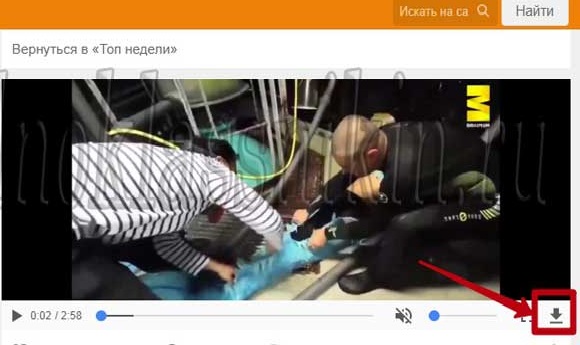
Через расширение браузера
С помощью таких расширений пользователи могут скачивать видеозаписи, аудиозаписи с любых сайтов. Рассмотрим несколько популярных расширений.
Saverfrom.net
Для того чтобы скачать видеоролик, через расширение Saverfrom.net, сделайте следующее:
- Установить расширение для своего браузера, нажав на соответствующую кнопку.

- После того, как расширение установится, вы сможете скачивать ролики.

- Зайдите в видеозаписи на одноклассниках, и выберите то видео, которое хотите скинуть себе на компьютер, нажав на него.

- После этого вы сможете увидеть кнопку загрузки, которая изображена в виде стрелочки, нажмите на нее и видео будет скачиваться.

OkTools

Помимо расширения Saverfrom.net, можно воспользоваться и другими расширениями, которые работают по такому же принципу. Вы сначала их устанавливаете, а потом скачиваете ролики. К таким расширениям можно отнести, например OkTools. С помощью него вы можете не только скачивать видеозаписи, но также скачивать музыку, получить бесплатные стикеры, подарки и многое другое.
Video DownloadHelper

Еще одним расширением для браузера, может быть Video DownloadHelper, установите его себе, и скачивайте неограниченное число роликов.
С помощью онлайн сервисов (сайтов)
К еще одному способу можно отнести их загрузку с помощью онлайн сервисов, которые существуют в интернете. Таких сайтов большое количество, но работают они все практически по одному принципу. Для того чтобы загрузить ролик на комп через онлайн сервис, нужно сделать следующее:
- Открыть видеозапись в одноклассниках, которую вы хотите скачать, и нажать на кнопку «Ссылка».

- После этого вы увидите ссылку на видео, которую нужно скопировать.

- После того, как вы скопировали ссылку, войдите на сайт для скачивания онлайн, например https://getvideo.at/ru/ вставьте ссылку в специальное окно ввода и нажмите «Найти».

- После того как онлайн сервис найдет видео, вам будет предложено несколько форматов видеозаписи, в которых вы можете ее скачать, выберите любой удобный и ролик будет загружаться.

Как скачать видео с ютуба в одноклассниках
Скачать видеозапись, которая добавлена в одноклассники через ютуб, можно только лишь воспользовавшись также специальными расширениями, или же через онлайн-сервис к примеру Saverfrom.net
В данной пошаговой инструкции мы подробно рассмотрели, как скачать видео в одноклассниках. Такими способами вы можете загружать ролики к себе на пк, не только в разделе с видеозаписями, но и те, которые находятся в сообщениях.