Как водителю самостоятельно удалить аккаунт Яндекс Такси?
Создание личного кабинета является обязательным условием для работы водителя в Яндекс Такси и использования таксометра Яндекс Про. Последний представляет собой основной инструмент для приема заказов в сервисе, прохождения проверок автомобиля, отслеживания показателей своей деятельности.
Что делать, когда желание работать в службе пропадает или доступ к выполнению заказов ограничен? Совершенно не обязательно удалять аккаунт Яндекс Такси для прекращения деятельности, но все же многие водители хотят узнать, как это сделать.

Самостоятельное удаление аккаунта из приложения
Для начала рассмотрим наиболее распространенную причину, по которой у водителей возникает вопрос удаления профиля. Как правило, пользователи чаще всего сталкиваются с этим, когда желают войти под другим аккаунтом. Не все знают, что предыдущую учетную запись для этого удалять не обязательно.
Чтобы выйти из учетной записи, необходимо открыть приложение, перейти в пункт меню «О водителе» и выбрать функцию «Выйти из аккаунта». После этого можно выполнить новый вход, используя другие данные. При этом достаточно указать мобильный телефон и подтвердить код, который придет в SMS.
Учтите, что выход из учетной записи – это не удаление ваших данных, то есть при необходимости в любой момент вы сможете в нее вернуться. Через приложение удалить аккаунт водителя в Яндекс Такси невозможно.
Полное удаление данных из системы
При установке мобильного приложения Яндекс.Про каждый пользователь соглашается на хранение и обработку личных данных без ограничения по сроку. Эти данные являются вашим аккаунтом в системе и навсегда сохраняются в базе данных Яндекса. Чтобы их из нее удалить, придется отправить соответствующий запрос в администрацию – сделать это можно по электронной почте или заказным письмом на адрес компании. Но мы так и не смогли придумать, по какой причине это может понадобиться. Ведь для прекращения деятельности достаточно просто уведомить таксопарк и удалить приложение со смартфона.
Удаление приложения
В том случае, если интересует только удаление приложения Яндекс.Про, действуйте по следующей инструкции (на примере Android-устройств):
- Открываем параметры телефона.
- Находим пункт меню со всеми приложениями, чтобы открыть список всех установленных программ.
- Находим в нем нужный нам таксометр Яндекс Про.
- Нажимаем на него, чтобы открылись все доступные функции, и выбираем удаление.
Процедура может незначительно отличаться для разных моделей телефонов/планшетов.

Впоследствии в любой момент можно будет снова установить приложение и войти в существующий аккаунт. Либо зайти в свой личный кабинет с любого другого устройства.
Как удалить аккаунт в таксопарке
Если водитель подключался к Яндекс Такси и выполнял заказы не напрямую, а через официального партнера-таксопарк, у последнего сохраняются личные данные сотрудника. При прекращении деятельности может отправить в таксопарк запрос об удалении этих данных из системы. Если таксопарков было несколько за все время работы, следует обратиться в каждый из них.
Фактически эта процедура означает увольнение и требует смены соответствующего статуса. Сотрудник таксопарка должен выполнить следующие действия в программном комплексе по управлению службой такси:
- Открыть в меню вкладу Персонал — Водители.
- Выбрать ФИО соответствующего таксиста.
- Указать статус на «Уволен» и выбрать дату.
Если нужно лишь временное отстранение таксиста от работы, следует выбирать статус «Временно не работает».
В случае отсутствия какой-либо реакции таксопарка на просьбу об отключении аккаунта, следует направить свою просьбу в службу поддержки Яндекс Такси.
Как удалить Яндекс с iPhone: пошаговая инструкция

Иногда пользователи iPhone хотят удалить приложение Яндекс из своего устройства по разным причинам. Независимо от того, почему вы хотите удалить Яндекс, этот процесс может показаться немного сложным для новичков. В этой статье мы предоставим вам пошаговую инструкцию о том, как удалить Яндекс с iPhone. Следуйте этим простым шагам, и вам удастся удалить это приложение с вашего устройства.
Шаг 1: Найдите значок Яндекс на главном экране вашего iPhone. Обычно он находится на одной из ваших домашних страниц или в папке с другими приложениями.
Шаг 2: Удерживайте палец нажатым на значке Яндекс, пока все иконки на экране не начнут трястись. В правом верхнем углу значка Яндекса появится значок «крестик».
Шаг 3: Нажмите на значок «крестик», чтобы удалить приложение Яндекс с вашего iPhone. Появится окно подтверждения.
Шаг 4: Нажмите кнопку «Удалить» или «Удалить приложение», чтобы подтвердить удаление Яндекса. Приложение будет удалено с вашего устройства, и его значок и все данные, связанные с ним, исчезнут.
Теперь у вас есть пошаговая инструкция о том, как удалить Яндекс с iPhone. Следуя этим простым шагам, вы сможете легко удалить это приложение с вашего устройства и освободить место на вашем iPhone.
Важно помнить, что удаление Яндекса из вашего iPhone не означает, что вы больше не сможете использовать поисковую систему Яндекс или другие сервисы этой компании. Вы можете продолжить использовать эти сервисы через веб-браузер Safari на вашем iPhone.
Мы надеемся, что эта информация была полезной для вас. Если у вас возникли какие-либо вопросы, пожалуйста, оставьте их в комментариях ниже.
Удаление Яндекс с iPhone: пошаговая инструкция
Шаги ниже показывают, как удалить приложение Яндекс с iPhone:
- Найдите иконку приложения Яндекс на главном экране iPhone.
- Нажмите и удерживайте иконку Яндекс, пока все иконки не начнут трястись и на них появятся красные значки с крестиком.
- Нажмите на крестик, который появится на иконке Яндекс.
- На экране появится сообщение с просьбой подтвердить удаление приложения. Нажмите «Удалить».
- Подождите, пока приложение Яндекс полностью удалится с вашего iPhone.
После выполнения этих шагов приложение Яндекс должно быть полностью удалено с вашего iPhone.
Откройте настройки iPhone
Для удаления приложения Яндекс с iPhone вам понадобится зайти в настройки устройства. Сделать это можно следующим образом:
- На главном экране вашего iPhone найдите иконку «Настройки».
- Нажмите на иконку «Настройки» для открытия раздела настроек устройства.
После выполнения этих шагов вы окажетесь в главном меню настроек iPhone. Теперь можно переходить к следующему шагу удаления приложения Яндекс.
Найдите приложение Яндекс и нажмите на него
Чтобы удалить приложение Яндекс с вашего iPhone, вы должны сначала найти его на главном экране устройства. Вот пошаговая инструкция:
- Включите ваш iPhone и разблокируйте его, используя пароль или Touch ID.
- На главном экране устройства пролистайте вправо или влево, чтобы найти приложение Яндекс.
- Когда вы найдете приложение Яндекс, нажмите и удерживайте его иконку.
- Иконки на экране начнут трястись, и появится значок «X» в верху каждой иконки приложения.
- Нажмите на значок «X» в верху иконки приложения Яндекс, чтобы удалить его.
- Появится окно подтверждения с вопросом «Удалить Яндекс?». Нажмите «Удалить», чтобы подтвердить удаление приложения.
После выполнения этих шагов приложение Яндекс будет удалено с вашего iPhone.
Обратите внимание, что удаление приложения Яндекс таким образом удалит только его иконку с вашего главного экрана, но не полностью удалит само приложение и связанные с ним данные. Если вы хотите полностью удалить приложение и очистить все связанные с ним данные, вам может потребоваться выполнить дополнительные шаги, которые будут описаны в следующем разделе этой инструкции.
Как удалить аккаунт Яндекс: простая инструкция

В интернете много слухов на эту тему: кто-то пишет о том, что удаленный профиль не получится восстановить. В других источниках указано, что кнопку «Удалить» в настройках нельзя найти. Рассказываем, как удалить аккаунт в Яндекс быстро и легко.


Чтобы получить ответы на все вопросы и понять, как удалить аккаунт в Яндексе навсегда или вернуть его обратно, стоит познакомиться с небольшой инструкцией.
Причины удаления аккаунта
Перед тем, как удалить аккаунт Яндекс почты полностью, следует убедиться, нужно ли это пользователю на самом деле. Список основных причин для удаления включает:
- отсутствие необходимости в почте, на которую постоянно приходит спам и рекламные письма;
- взлом электронного ящика для получения конфиденциальной информации — или даже просто попытки взломать аккаунт;
- желание полностью удалить всю информацию и связанные с электронной почтой профили в других сервисах Яндекс;
- заведение нового почтового адреса, по какой-то причине больше подходящего пользователю (например, из-за более запоминающегося названия).
Часть таких проблем, из-за которых пользовали задумываются об удалении, легко решить, оставив старый профиль. Так, со спамом и не слишком полезной рекламой можно бороться, отписавшись от рассылок и настроив фильтр. Тем более что в новом ящике тоже со временем появится реклама.
Попытки взлома можно предотвратить, заменив пароль более надежной комбинацией и не сохраняя новые данные. Также стоит знать о том, что поддержка удаленного профиля прекращается уже через 30 дней. А завести вместо него новый с тем же названием получится не раньше, чем через 6 месяцев.

Инструкция по удалению
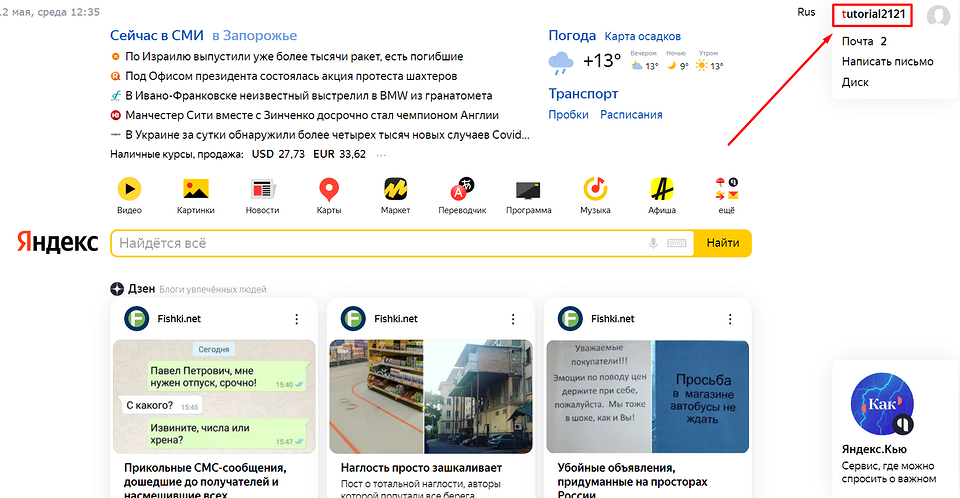
Первое, что следует сделать перед тем, как удалить Яндекс почту и аккаунт навсегда — перейти в этот профиль, введя его пароль и логин. Или, если идентификаторы уже введены и вход выполнен — кликнуть по названию профиля и выбрать в выпадающем меню пункт «Управление аккаунтом».
Если используется ЯндексБраузер, переход к профилю будет еще более простым. Возможность входа появляется при открытии новой страницы. Достаточно нажать по заголовку, который является названием профиля — без всяких дополнительных меню.
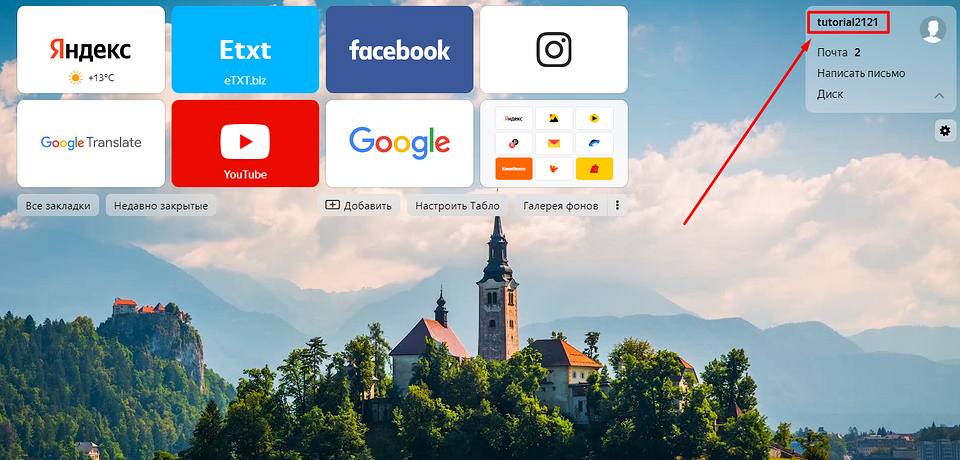
Нажатие по названию своего аккаунта автоматически перебрасывает пользователя на страницу Яндекс Паспорта. Здесь можно изменять различные настройки и персональные данные, адреса и фото на аватаре, воспользоваться справкой и подключить дополнительные службы. И даже установить более надежный пароль и выйти из профиля сразу на всех устройствах, если он был взломан. А еще — удалить аккаунт.
Для этого понадобится выполнить такие действия:
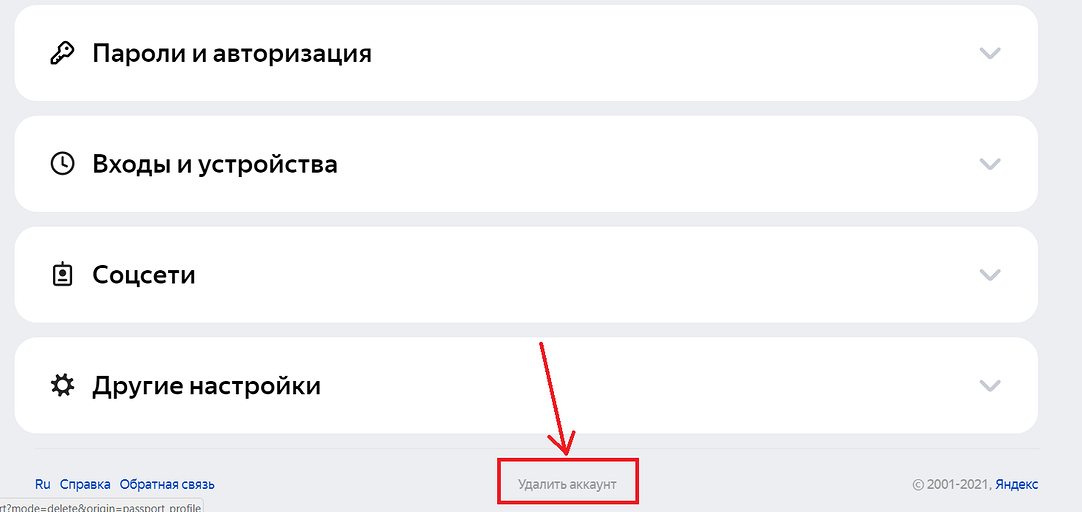
- Пролистать страницу вниз.
- Найти кнопку с надписью «Удалить аккаунт».
- Нажать на кнопку и перейти к меню удаления.
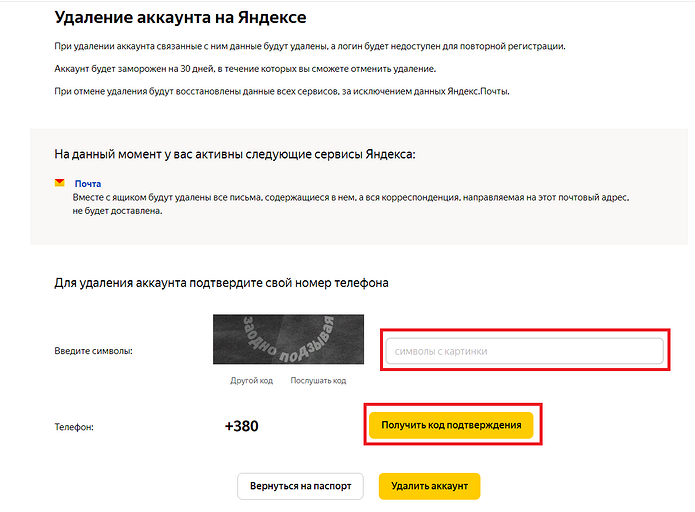
- Познакомиться с информацией о том, к каким сервисом будет прекращен доступ после удаления. Это может быть просто Почта, но иногда — еще и Яндекс. Диск или Яндекс. Музыка.
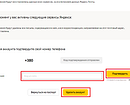
- Ввести капчу (набор латинских или кириллических символов) и подтвердить телефонный номер, привязанный к профилю, нажав на соответствующую кнопку.
- Ввести код, который система отправляет на телефон.
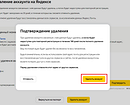
- Нажать на кнопку «Удалить аккаунт» и еще раз подтвердить окончательное удаление.
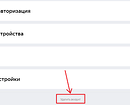
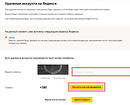
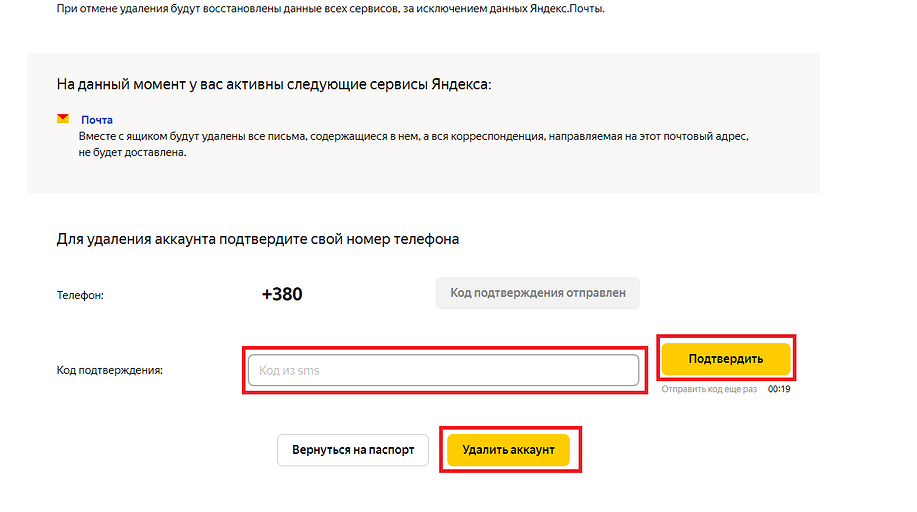
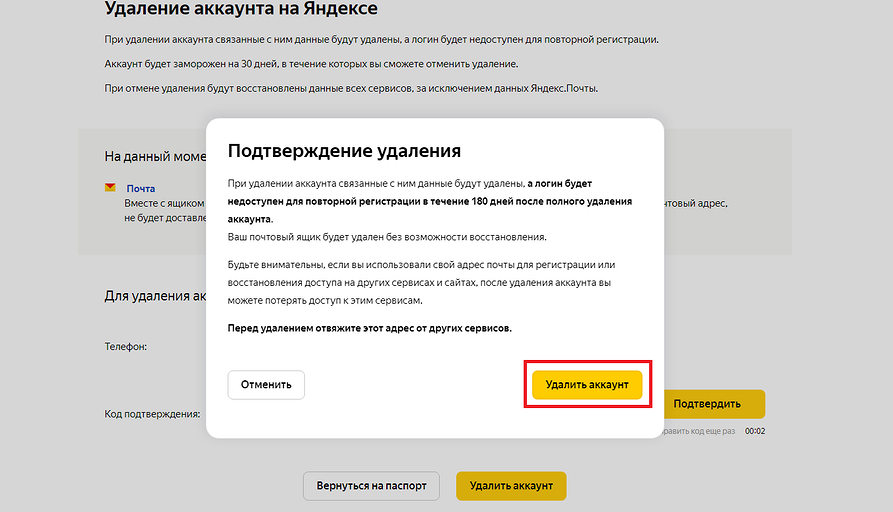
После выполнения всех действий по удалению профиля система автоматически выполняет выход на главную страницу сервиса — или на свободную вкладку Яндекс Браузера. Здесь же появится предложение снова войти в удаленный или в другой аккаунт. Если не выполнять вход и не восстанавливать доступ к старому профилю, через 30 дней он перестанет существовать.

Удаление с телефона
Еще один способ, как удалить аккаунт в Яндекс Паспорте — удаление с мобильного телефона. Как правило, пользователи смартфонов пользуют таким профилем в соответствующем браузере. Тем более что вместе с приложением браузера устанавливается и популярный голосовой помощник Алиса. Процесс стирания профиля мало отличается от десктопного — разница только в пути перехода к странице Яндекс. Паспорта:
- Для перехода к настройкам в браузере следует найти и нажать на иконку с тремя расположенными вертикально точками.
- Теперь следует нажать на аватар профиля.
- В Яндекс. Паспорте выбирается ту же ссылку «Удалить аккаунт», которая появится, если пролистать страницу до самого низа.
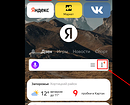
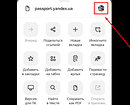
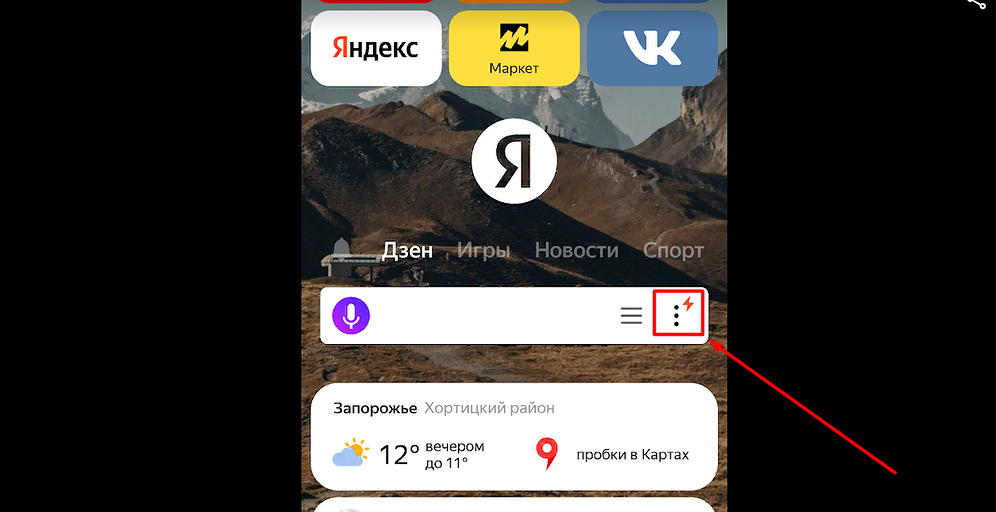
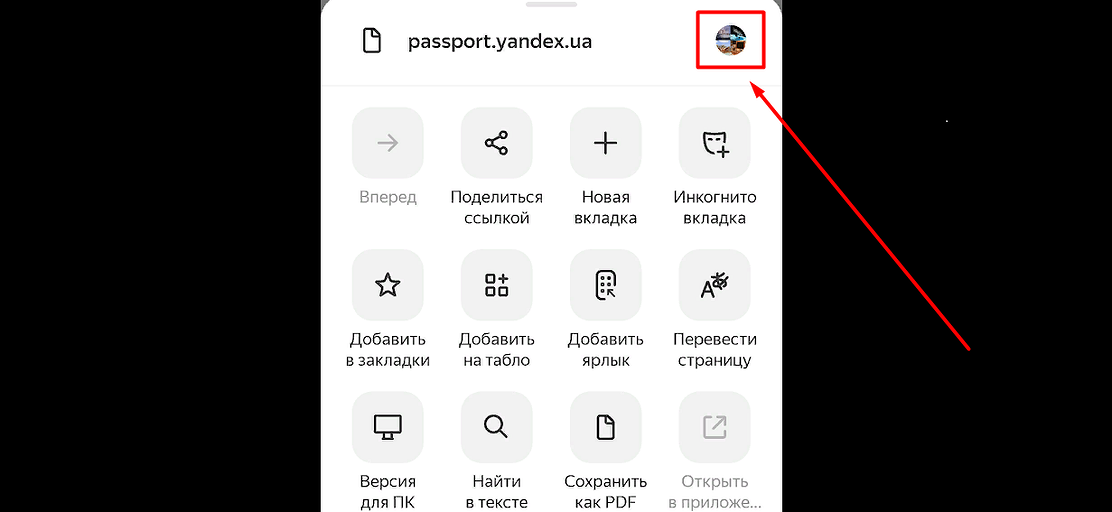
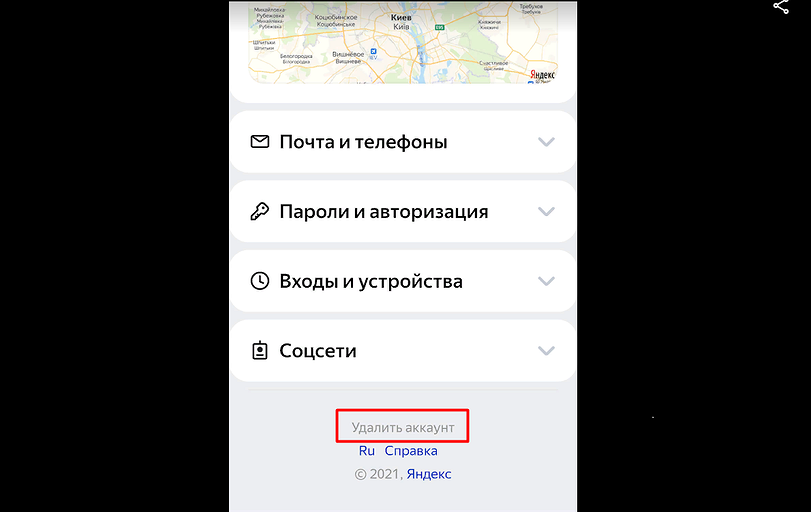
Весь дальнейший процесс ничем не отличается от удаления профиля (и вместе с ним почты Яндекс) на десктопном компьютере или ноутбуке. Пользователю точно так же придется ввести капчу и подтвердить телефонный номер. Убрать профиль можно и в любом другом браузере — но для этого придется перейти к Паспорту через главную страницу сервиса.
Особенности восстановления
При попытке войти в удаленный аккаунт появится сообщение о том, что профиль заблокирован. Если пользователь передумал, или удаление было выполнено другим человеком (например, злоумышленниками), восстановление займет не больше 2–3 минут. Для этого понадобится нажать кнопку «Восстановить доступ», ввести капчу и подтвердить привязанный к профилю номер телефона. Чтобы повысить безопасность использования аккаунта и избежать его удаления посторонними, система попросит ввода нового пароля.
Почему айфон очень сильно лагает или тормозит

Как правило, новый iPhone работает продуктивно, с высокой производительностью и оперативностью, практически «летает», моментально выполняя задачи владельца. Если это не так, советуем сразу проконсультироваться у специалиста, протестировать iPhone. Спустя некоторое время и у качественного айфона могут появиться проблемы со скоростью запуска приложений, обработки информации, что вполне обосновано. Сначала притормаживают сложные игры, затем процесс переходит на другие приложения. Владелец в панике: iPhone тормозит! Что делать?
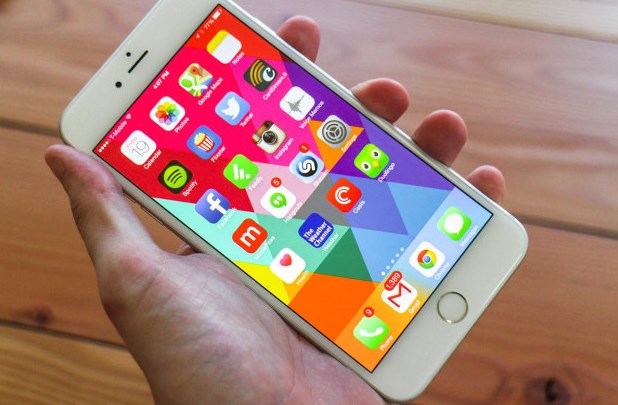
Прежде всего, не паниковать. Некоторые проблемы Вы можете решить самостоятельно, другие требуют профессиональных знаний.
Сотрудники компании Repair My Apple окажут полноценную помощь владельцам техники Apple: протестируем iPhone, выявим имеющиеся проблемы, подскажем, как их оптимально нейтрализовать или удалить.
Прежде всего, стоит понимать, что iPhone – это тот же компьютер, имеющий процессор, жесткий диск, оперативную память. Следовательно, проблемы возникают идентичные – чем больше Вы устанавливаете приложений, скачиваете информации, добавляете опций, тем серьезнее становится нагрузка на аппаратную часть смартфона, которая имеет определенный предел. Результат – система начинает снижать производительность, возникают сбои. Модернизировать конкретный iPhone, добавив память, заменив процессор, нельзя, но выход, как всегда, есть.
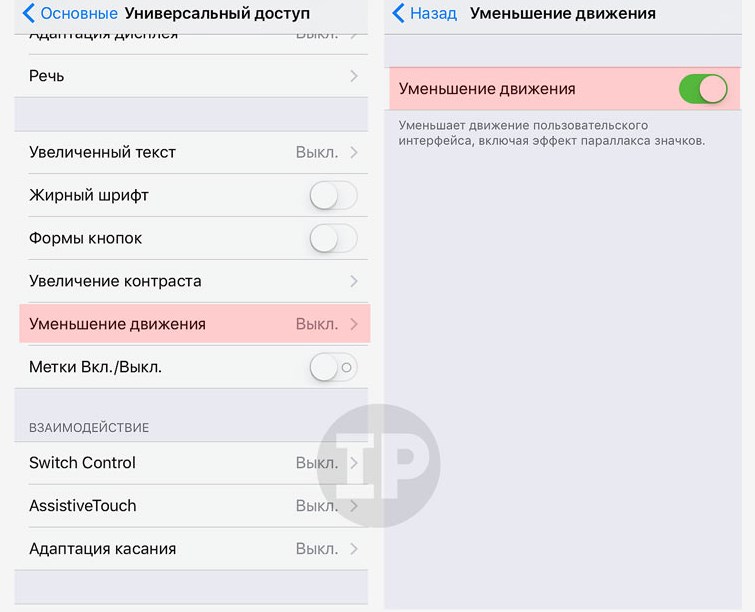
Как ускорить iPhone
Важно: эти действия помогут Вам не только ускорить работу iPhone, но и сэкономить ресурс аккумулятора, продляя его жизненный цикл.
-
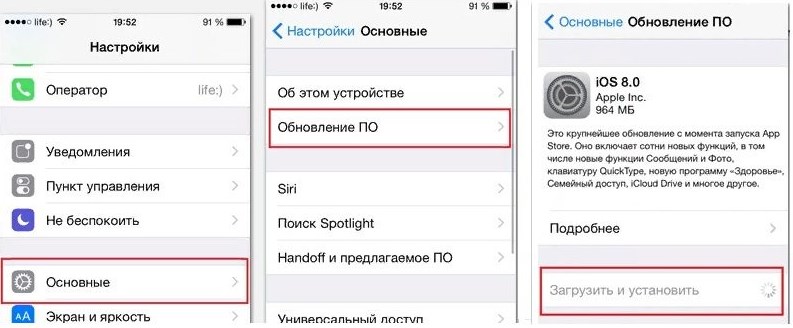
Обновите iOS. Необходимо проверить версию ПО iOS и используемых приложений. При наличии доступного обновления установите его. Основное назначение обновлений – устранение возможных ошибок и выявленных проблем, оптимизация работы.
Сразу после обновления iPhone может продолжать «тормозить». Дайте ему некоторое время, чтобы оптимизировать работу, настроить все приложения. Как правило, на следующий день проблемы исчезают.
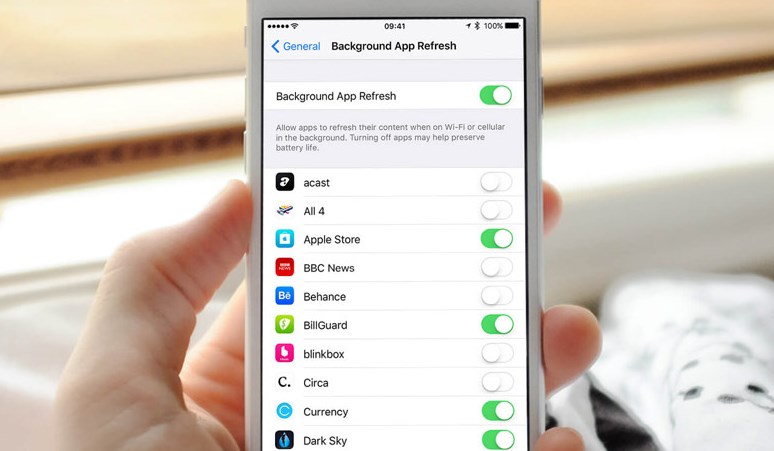
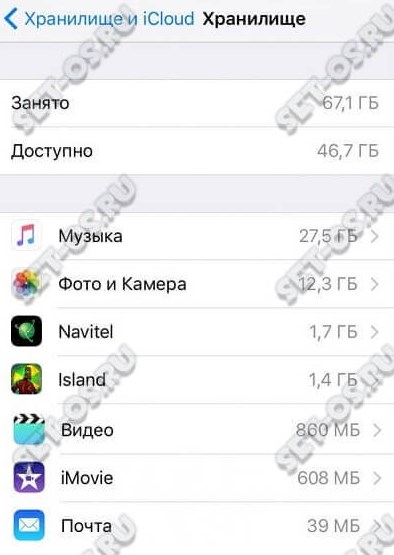

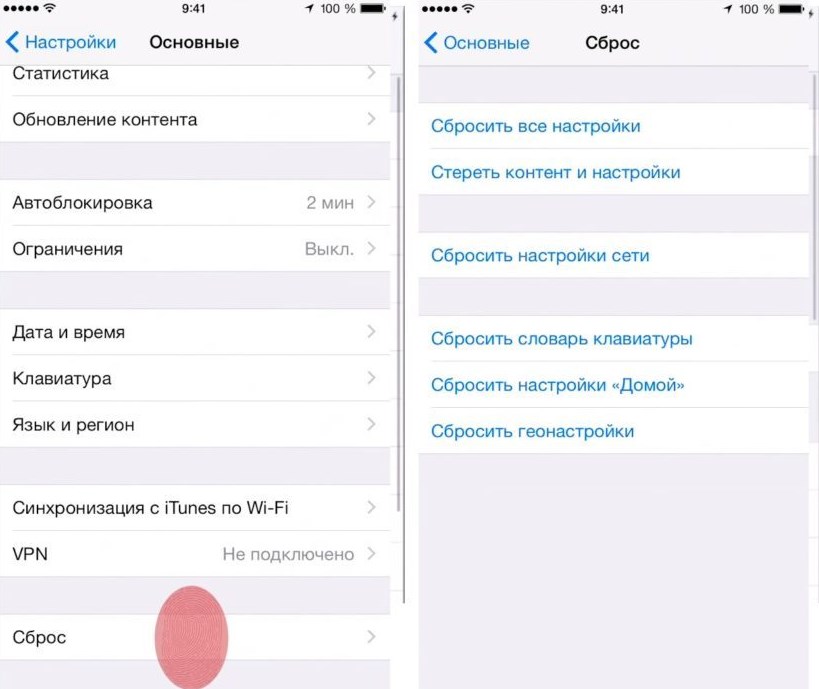
Ни один из указанных методов не принес результата? Можно попробовать более радикальный метод – сброс настроек iOS. Не забудьте предварительно создать резервную копию iPhone, чтобы сохранить важные данные.
Профессиональная поддержка специалистов компании Repair My Apple – оптимальный вариант решения возникающих при работе iPhone проблем. Оперативно устраним неисправности, оптимизируем работу яблочного смартфона.