Как сделать скриншот на самсунге галакси j1
Samsung Galaxy J1
- Описание
- Отзывы (0)
- Вопросы и ответы (18)
- Обсуждение (0)
Вопросы и ответы по Samsung Galaxy J1
Вопрос и ответы были вам полезны?

Да

Нет
Попробуйте также:

Похожие вопросы :
- Как установить мелодию звонка на Samsung Galaxy J1? (Ответов: 6)
- Как включить Samsung Galaxy J1? (Ответов: 1)
- Как подключить Samsung Galaxy J1 к компьютеру? (Ответов: 6)
- Клавиатура Samsung остановлена. Как восстановить? (Ответов: 1)
- Как убрать Самсунг Галакси j1 6 как убрать функцию обеденные контакты? (Ответов: 1)
- Как установить мелодию звонка на Самсунг J1? (Ответов: 1)
- Как настроить экран вызова на Samsung J1? (Ответов: 1)
- Почему не получается установить свою мелодию звонка на Samsung Galaxy j1? (Ответов: 1)
- Почему не получается установить свою мелодию на звонок в Samsung J1? (Ответов: 1)
Создаем скриншот на смартфоне Samsung J1
Самый простой способ сделать скриншот на смартфоне Samsung J1 – это использовать механические кнопки, которые располагаются на корпусе устройства. Чтобы создать снимок экрана, откройте нужное изображение, затем одновременно зажмите на передней панели кнопку «Домой» и кнопку питания сбоку.
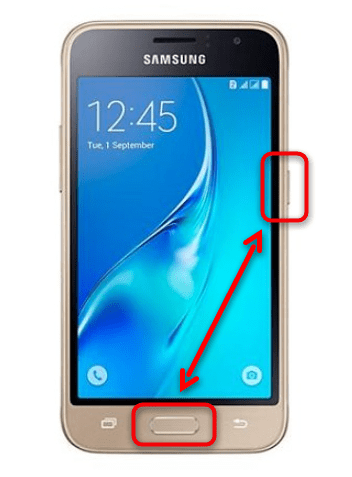
Если все выполнено правильно, то раздастся звуковой сигнал, напоминающий затвор фотоаппарата, а внизу отобразится панель с инструментами.
Способ 2: Функция управления жестами
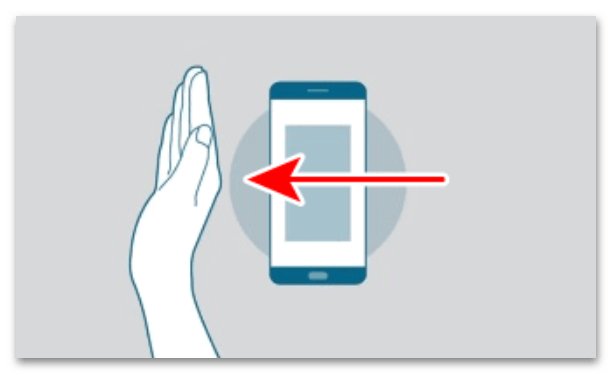
Смартфоны Samsung предусматривают функцию управления жестами, включая создание скриншота. Чтобы сделать снимок, достаточно быстро провести ладонью слева направо или наоборот. Тогда можно услышать характерный звук.
Если опция неактивна, то ее потребуется активировать в «Настройках»:
- Откройте «Настройки», затем перейдите в раздел «Дополнительные функции».
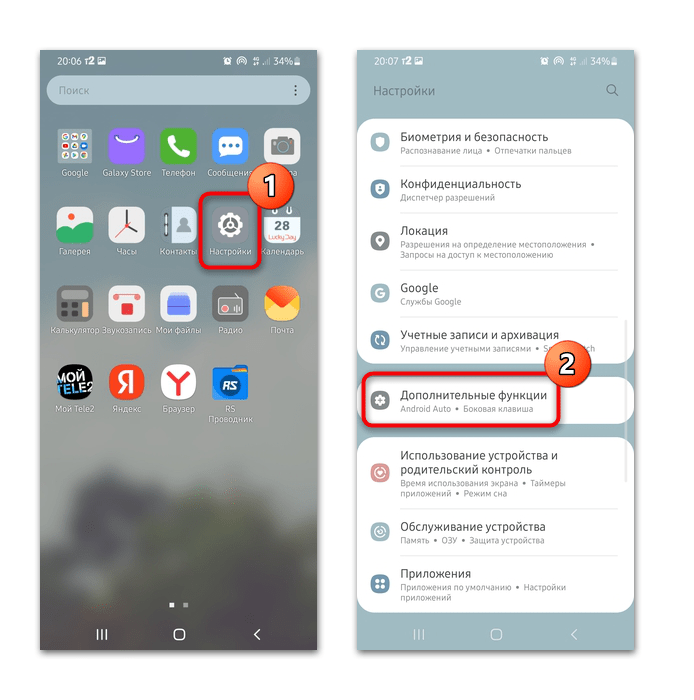
- В открывшемся окне выберите «Движения и жесты», затем активируйте функцию «Снимок экрана ладонью».
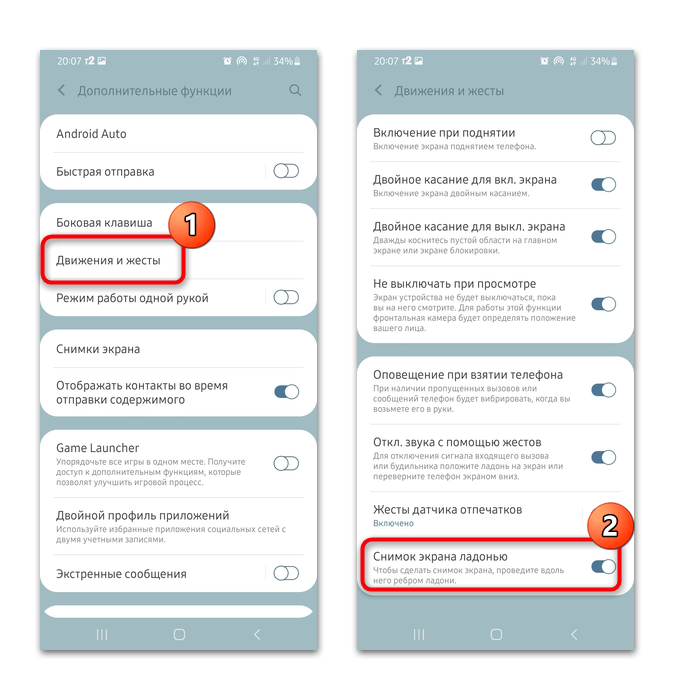
Основное преимущество способа – простота, но при этом не исключено случайное создание скриншота на Самсунге J1.
Способ 3: Сторонний софт
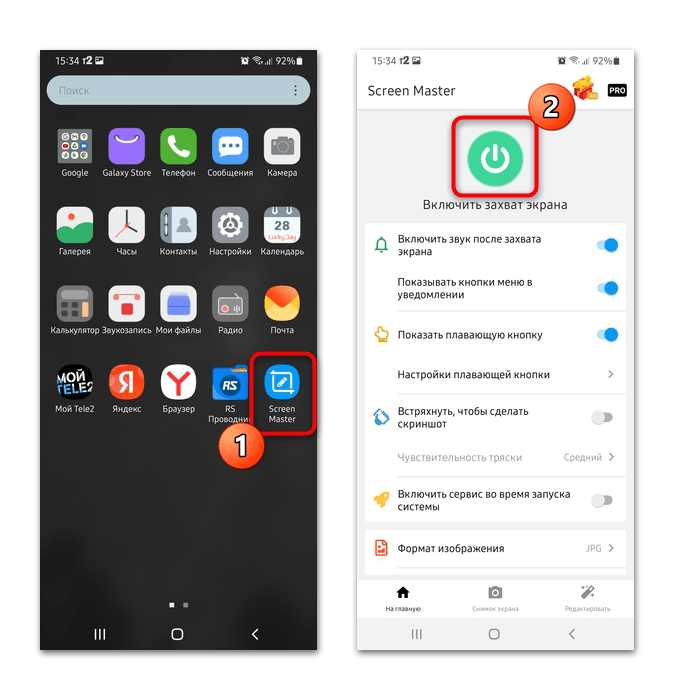
Существуют сторонние приложения, позволяющие создавать и редактировать скриншоты. Они оснащаются дополнительным набором функций, включая способы сделать снимок. Проверенные решения можно найти в официальном магазине Google Play Маркет. На примере программы Screen Master разберем, как создать скриншот на Самсунге J1:
Скачать Screen Master из Google Play Маркета
- Запустите программу, затем тапните по зеленой кнопке для включения.
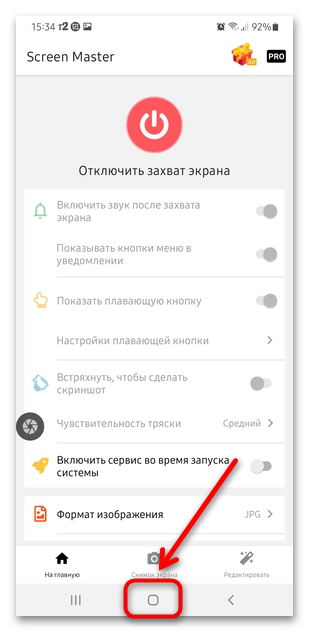
- На экране появится плавающая иконка, которая не захватывается при создании снимка. Сверните скриншотер.
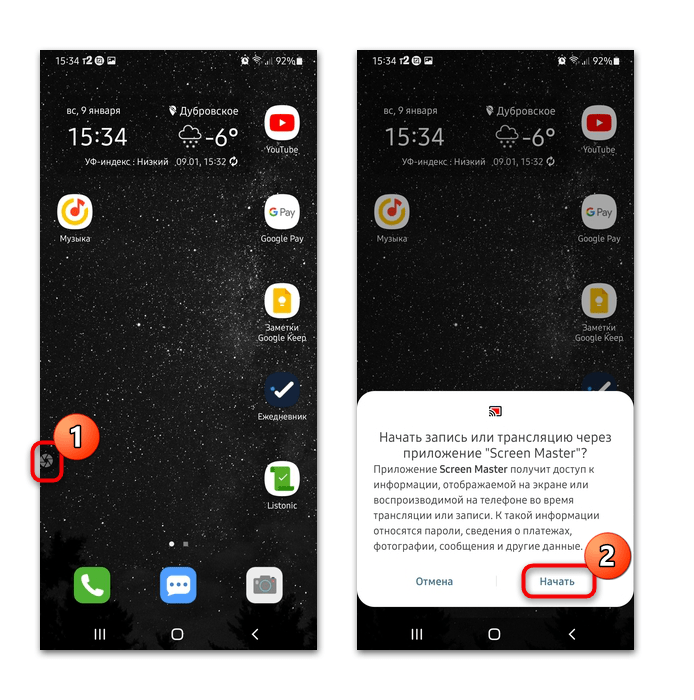
- Откройте на экране то, что нужно снять, затем нажмите на плавающую кнопку. В отобразившемся окне подтвердите действие, тапнув по «Начать».
- Отобразится захваченная область с панелью инструментов. Чтобы сохранить изображение, выберите соответствующую кнопку внизу.
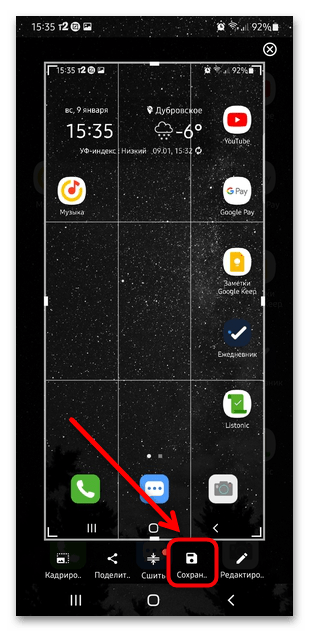
С помощью фиксаторов, которые расположены по углам снимка, можно менять размер скрина. Одна из дополнительных функций – это возможность объединить несколько снимков в один длинный. Для этого кликните по кнопке «Сшить» и сделайте еще один скриншот.
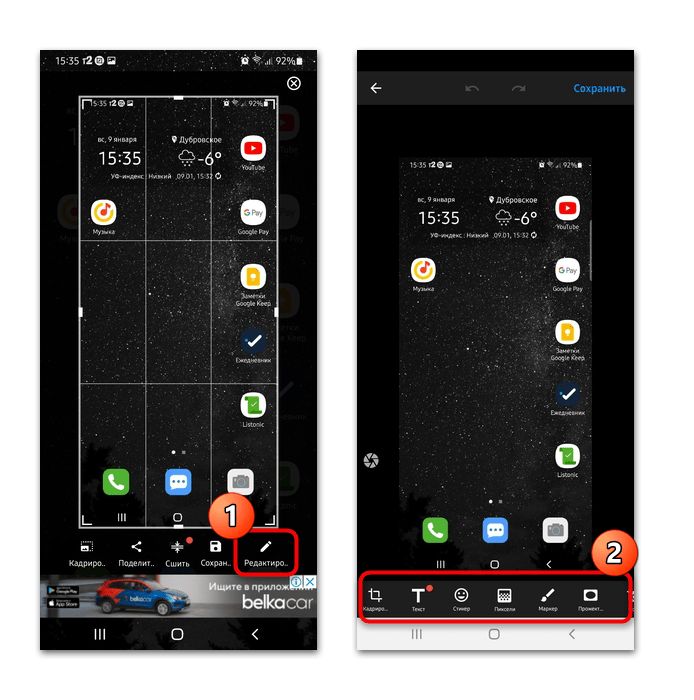
Также в Screen Master есть встроенный редактор, с помощью которого возможно кадрировать изображение, наложить текст или различные элементы, использовать маркер, откорректировать цвет.
Перевод «снимок экрана» на итальянский
В этой статье мы покажем вам все способы, как можно сделать скриншот или снимок экрана на Samsung Galaxy J1 (2016).
In questo post vi mostrerò tutti i metodi che si possono utilizzare per fare uno screenshot sul vostro Galaxy A7 (2017).
Эту информацию можно легко удалить, экспортируя снимок экрана в другой формат с помощью функции Preview или любого другого инструмента редактирования изображений.
Questa informazione può essere facilmente rimossa salvando gli screenshot in un formato differente, usando ad esempio Anteprima o altri programmi per modificare le immagini.
Этот снимок экрана представляет редактор с 2 вложениями. Текстовый файл и изображение в формате PNG.
Questa schermata mostra il compositore con 2 allegati: un file di testo ed una immagine PNG.
Давайте взглянем на снимок экрана, демонстрирующий интерфейс Plesk, и рассмотрим расположение инструментов на нем
Diamo un’occhiata alla schermata che mostra l’interfaccia Plesk ed esamina il modo in cui i vari strumenti sono qui sistemati
Ваша статья должна напоминать этот снимок экрана.
Il tuo articolo dovrebbe apparire adesso come l’immagine sotto
Этот снимок экрана представляет ответ по электронной почте.
L’immagine sotto mostra la risposta distribuita attraverso posta elettronica.
Вы можете вызвать функцию поиска через меню Правка Поиск статей. либо клавишей F4. Этот снимок экрана представляет диалог поиска.
Puoi raggiungere la funzionalità di ricerca selezionando Modifica Cerca articoli. oppure premendo F4. La schermata in basso mostra la finestra di dialogo di ricerca.
Вперед Как сделать скриншот (снимок экрана) на часах Apple Watch
Come eseguire e salvare lo screenshot (schermata) su Apple Watch —
Jet Screenshot — это сервис, позволяющий сделать снимок экрана и загрузить его за несколько секунд в Интернет.
Jet Screenshot è una utility free che permette di condividere screenshot via internet in pochi secondi.
Снимок экрана или файла, чтобы проиллюстрировать эту проблему.
Screenshot o file per chiarire il problema.
Снимок экрана окна изменения напоминания
Schermata della finestra semplificata di modifica degli avvisi
Этот снимок экрана представляет ваш ответ перед его отправкой.
Questa immagini mostra la nostra risposta prima di inviarla.
При нажатии на эту кнопку будет сделан новый снимок экрана.
Fai clic su questo pulsante per scattare una nuova foto.
При нажатии на эту кнопку снимок экрана будет открыт во внешнем приложении.
Fai clic su questo pulsante per aprire la foto con un’altra applicazione.
устройство сделает снимок экрана и сохранит его.
Programma che fa uno Screenshot e lo salva.
Функция, позволяющая сделать снимок экрана (скриншот), может быть очень полезной.
Catturare le immagini presenti sullo schermo del PC, può essere molto utile.
Скриншот (снимок экрана) как доказательство по делу
La schermata (o screenshot) costituisce prova documentale
Это снимок экрана с рекламным видео, созданным «Гаммой».
Questa schermata è tratta da un video promozionale, prodotto da Gamma.
Это снимок экрана с текущей программы.
Una visione dello schermo dello strumento attuale del traduttore.
Это снимок экрана на 2 уровне с Детским стилем и Датским языком.
Ecco un’immagine del secondo livello con aspetto per bambini, tema Aula e lingua danese.
Возможно неприемлемое содержание
Примеры предназначены только для помощи в переводе искомых слов и выражений в различных контекстах. Мы не выбираем и не утверждаем примеры, и они могут содержать неприемлемые слова или идеи. Пожалуйста, сообщайте нам о примерах, которые, на Ваш взгляд, необходимо исправить или удалить. Грубые или разговорные переводы обычно отмечены красным или оранжевым цветом.
Зарегистрируйтесь, чтобы увидеть больше примеров. Это просто и бесплатно
Ничего не найдено для этого значения.
Предложить пример
Больше примеров Предложить пример
Новое: Reverso для Windows
Переводите текст из любого приложения одним щелчком мыши .
Скачать бесплатно
Перевод голосом, функции оффлайн, синонимы, спряжение, обучающие игры
Результатов: 55 . Точных совпадений: 55 . Затраченное время: 51 мс
Помогаем миллионам людей и компаний общаться более эффективно на всех языках.
Как сделать скриншот на самсунге галакси j1
В этой статье мы покажем вам все способы, как можно сделать скриншот или снимок экрана на Samsung Galaxy J1 (2016). Множество смартфонов и разнообразие производителей аппаратной части логически ведет к тому, что каждая модель имеет свой собственный способ того, как пользователь может использовать ту или иную функцию. К счастью для нас, на всех смартфонах Самсунг линейки Galaxy принцип использования той или иной функции одинаков, включая и смартфон Samsung Galaxy J1 (2016). Мы опишем все доступные способы, с помощью которых, можно сделать скриншот на оболочке TouchWiz UX, и вы можете выбрать тот метод, который покажется вам удобнее всего. Возьмите себе на заметку, что эта процедура предназначена для смартфона Samsung Galaxy J1 (2016) и она неприменима к другим телефонам. Далее мы покажем несколько способов того, как можно сделать снимок экрана или скриншот на телефоне Samsung Galaxy J1 (2016) и вы сможете выбрать тот, который вам покажется наиболее легким и удобным. Переходим к подробной инструкции Как сделать скриншот или снимок экрана на Samsung Galaxy J1 (2016). Как уже упоминалось ранее, Samsung хочет для своих пользователей однотипности использования функций, если вы верный поклонник Самсунг, то создание скриншота будет для вас легким делом. Тем не менее, иногда некоторые из последних функций на телефонах, таких как Samsung Galaxy J1 (2016) должны быть предварительно активированы. И когда вы сделаете это, то вероятно уже никогда не захотите использовать аппаратные кнопки для создания скриншота. И чуть ниже мы опишем детально оба способа. Существуют два способа, которые можно использовать для создания снимка экрана на Samsung Galaxy J1 (2016). Вы можете сделать скриншот:
— аппаратными кнопками — жестом/свайпом ладони Оба этих метода делают весь процесс легким. Выберите тот, который вам больше подходит и потребует меньше усилий.
Как сделать скриншот, используя аппаратные кнопки
Это самый быстрый и удобный способ того, как вы можете сделать скриншот на смартфоне Samsung Galaxy J1 (2016). Для этого нужно выполнить следующее:
- Откройте приложение или экран, с которого вам нужно сделать снимок.
- Теперь нажмите и удерживайте кнопку включения и кнопку Домой одновременно.
- Вы увидите коротенькую анимацию и услышите звук, извещающие вас о том, что скриншот был сделан.
А есть еще более быстрый способ создания скриншота на Samsung Galaxy J1 (2016) с помощью жеста ладонью.
Как сделать скриншот с помощью жеста/свайпа ладонью
Эту функцию ввели почти во все последние смартфоны Samsung имеющие оболочку TouchWiz (например, если говорить о смартфонах Самсунг, то это должны быть телефоны не старше двух лет). Обычно, эта функция уже включена по умолчанию, но, если она вдруг не работает, тогда вот как нужно включить и использовать ее:
— Для того, чтобы использовать эту функцию, сначала нужно активировать функцию жестов. Нужно перейти в Настройки и найти Движения.
— В Движениях активируйте Снимок экрана ладонью.
— Закройте Настройки и перейдите в приложение, снимок экрана которого вам нужно сделать.
— Теперь поставьте ладонь ребром на экран пальцами вверх и проведите горизонтально от левого края до правого. Если все сделано правильно, то вы увидите анимацию свайпа и скриншот будет сохранен.
Где можно найти скриншоты?
Скриншоты очень легко найти. Их можно найти в приложении Галерея в папке Screenshots/Скриншоты. Или можно поискать их вручную, через проводник или через Мои файлы найти папку Pictures, а в ней Screenshots.