Как раздать интернет через Bluetooth: раздача с ноутбука и смартфона
В целом, подключить интернет по Блютуз на ноутбуке несложно. Это альтернативное решение для тех случаев, когда организовать беспроводное подключение по Wi-Fi невозможно или с ним возникают проблемы. Принцип раздачи интернета в этом случае аналогичный – когда ноутбук подключен к сети, с ней смогут соединяться смартфоны, планшеты и прочие устройства с модулем Bluetooth.
Единственное, что необходимо сделать перед раздачей – выполнить установку драйверов Bluetooth, если они отсутствуют. В большинстве случаев, производитель предоставляет в комплекте с ноутбуком диск с драйверами и другим ПО для работы. Хотя могут подойти и стандартные микропрограммы операционных систем (проверено на некоторых моделях Dell с установленной Windows и Ubuntu Linux). На крайний случай можно просто посетить официальный сайт производителя и загрузить необходимые драйвера.
Заранее нужно отметить, что раздача по Блютуз возможна как через компьютер, так и смартфон. Поэтому ниже будут рассмотрены оба способа.


Настройка ПК для запуска раздачи
Раздача интернета с компьютера через Блютуз настраивается достаточно быстро. Хотя инструкция может показаться большой, достаточно один раз выполнить настройку, чтобы запомнить ее принцип.
Итак, как раздать интернет по Блютуз с ноутбука? Вот список действий по шагам:
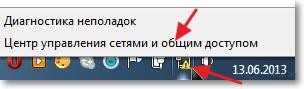
- Нужно предварительно выполнить настройку своего компьютера. В Windows необходимо открыть «Панель управления» и перейти в категорию «Сеть и интернет». В ней открыть «Центр управления сетями…» и перейти в «Изменение параметров адаптера».
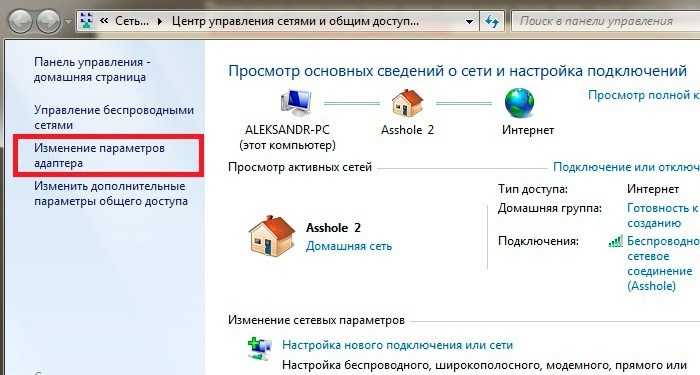
- Здесь необходимо найти активное подключение, по которому идет доступ к сети. По нему кликнуть ПКМ и из открывшегося меню выбрать «Свойства».
- В свойствах подключения нужно выбрать раздел «Доступ» и в нем активировать пункт, предоставляющий возможность прочим клиентам использовать подключение к сети этого компьютера.
- Следующий шаг – нажать по кнопке «Настройки» в этом окне. Понадобится активировать основные протоколы – FTP, HTTP и HTTPS. Остается нажать OK и закрыть активные окна.
- Можно начинать создавать раздачу, для чего нужно нажать в системном трее на значок Bluetooth и запустить пункт «Открыть параметры».
- В этом меню следует перейти в «Параметры» и установить галочки напротив всех предложений, кроме «Отключить параметр Bluetooth». Далее настройки сохраняются и можно переходить в раздел «Совместное использование».
- В этом разделе остается поставить галочки напротив строк о разрешении поиска, отправки и передачи файлов, использования принтера и встроенного модема.
Теперь, чтобы подключить раздачу интернета на ноутбуке через Блютуз, достаточно сохранить изменения нажатием кнопки OK. Передача данных будет доступна на любом устройстве, которое подключится к компьютеру по Bluetooth.
Учитывая капризность Windows, в которой не всегда настройку можно сделать быстро, сторонние разработчики предлагают свои решения. Например, можно установить приложение BlueSoleil, позволяющее добиться аналогичного результата. Тем не менее, она условно-бесплатна и для получения возможности раздачи ее нужно купить. Впрочем, в сети можно найти и бесплатные продукты.
Смартфон как точка раздачи интернета
Подробно о том, как раздать интернет по Bluetooth с Андроида на ПК, рассказывается в следующем видео:
В случае, когда нужно использовать телефон как точку доступа, настройка сводится к минимальным действиям. Достаточно открыть настройки смартфона, найти параметр «Bluetooth» и активировать его. Затем достаточно установить галочку напротив строчку «Обнаружение». Это позволит остальным устройствам найти телефон и выполнить сопряжение.
Рассмотрим соединение более подробно:
- На компьютере найти значок Bluetooth, расположенный в секции уведомлений. Она находится в системном трее, слева от часов. Если его не видно, достаточно нажать треугольник для отображения приложений в фоновом режиме. После нажатия на значок нужно выбрать «Открыть параметры».
- В открывшемся окне следует перейти по вкладку «Параметры» и установить галочку на пункте «Разрешить обнаруживать этот компьютер». Теперь он может соединиться с телефоном.
- Пришла очередь к телефону. Из списка устройств необходимо выбрать свой компьютер. Сопряжение будет выполнено автоматически. На оба устройства придет сообщение с PIN-кодом. Он не должен отличаться между устройствами. Если это так, остается нажать ОК.
- Снова потребуется открыть настройки телефона и перейти по пункту «Другие сети» или «Еще» (название может отличаться). В этом разделе следует перейти в «Модем и точка доступа». Среди доступных вариантов установить галочку напротив последнего – «Bluetooth-модем».
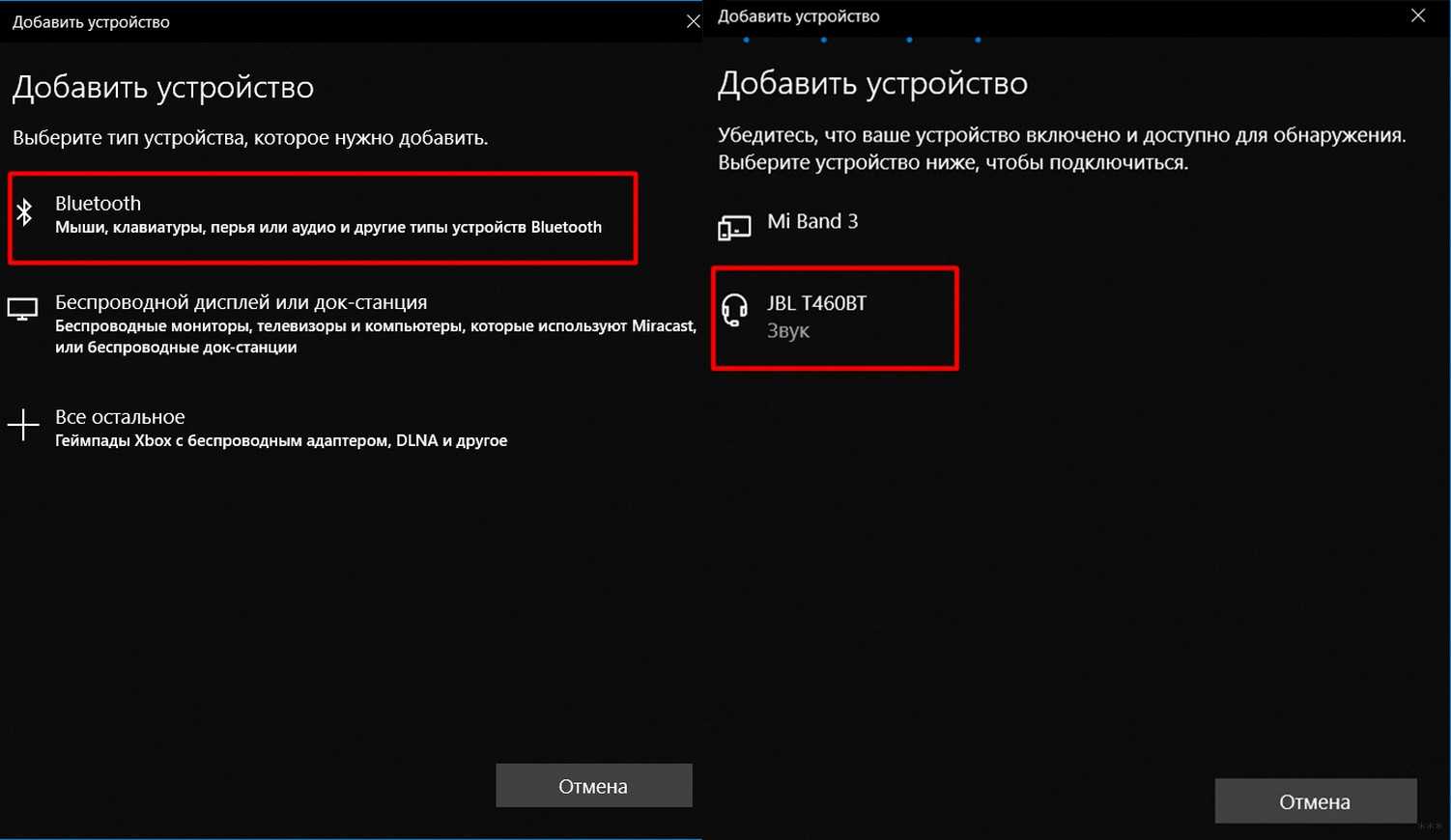
- Наконец, можно вернуться к компьютеру. Еще раз следует нажать на значок Bluetooth в области уведомлений и выбрать «Показать устройства…». Поскольку сопряжение выполнено успешно, телефон появится в списке доступных устройств. Остается найти его и нажать на подключение.
Эти нехитрые действия позволяют подключить интернет на ноутбуке по Блютуз, использовав для этого мобильное устройство. А если у вас что-то не получается, опишите свою проблему в комментарии, а ребята обязательно подскажут.
Роздати інтернет з ноутбука просто і швидко
Сьогодні практично всі роутери мають функцію wi-fi. Але іноді трапляються ситуації, коли такого роутера немає, а підключитися до інтернету по бездротовому зв’язку потрібно. В такому випадку на допомогу прийдуть можливості сучасних технологій. Роздати інтернет з ноутбука, підключеного до провідної мережі вашого інтернет-провайдера можна в будь-який час.
Способів впоратися з цим завданням існує чимало. У цій статті ми розберемо три найпростіших і дієвих в Україні:
- Створення точки доступу через командний рядок.
- Використання спеціалізованих програм.
- Особлива функція для ОС Windows 10.
Всі способи успішно впораються з поставленим завданням, тому керуватися варто тільки власними уподобаннями. Після цього роздача інтернету з ноутбука стане можливою і зручною для кожного.
Єдине, що слід враховувати при такому способі використання wi-fi — це порівняно невеликий радіус дії. На відміну від потужних wi-fi роутерів, ноутбук не здатний дістати до всіх куточків великої квартири або будинку. Втім, для тимчасового користування це не так вже критично. Почнемо знайомство зі способами як роздати інтернет через ноутбук з програм, створених як раз для таких випадків.
Програми для роздачі інтернету через wi-fi ноутбука
Виділимо дві функціональні і зручні програми. Вони дозволять без особливих проблем організувати точку доступу з ноутбука з провідним з’єднанням. Навіть приставку для телевізора налаштувати складніше. Потрібно тільки завантажити і встановити один з названих нижче софтів.
Connectify
Проста і зрозуміла програма з масою корисних функцій. Ця програма для роздачі інтернету через wi-fi по праву вважається топовою серед аналогів. Незважаючи на те, що у неї є платна версія, безкоштовної досить для поставленого завдання. Завантажуєте софт, задаєте назву з’єднання, пароль і користуєтеся підключенням. А на додаток отримаєте ще і блокувальник реклами як приємний бонус.
Switch Virtual Router
Програма з функцією збереження даних після перезапуску вашого ноутбука. Для початку роботи потрібно зробити ті ж дії, що і з попередньому софтом: придумати ім’я мережі і пароль для неї. Крім того, ця програма для роздачі інтернету по wi-fi успішно працює і при активації на ноутбуці режиму сну.
Налаштування роздачі інтернету
Тепер перейдемо до більш складного ніж програми способу організувати точку доступу. Для цього потрібно відкрити командний рядок, саме через нього буде йти налаштування роздачі інтернету. У Windows 7 введіть «cmd», в версіях 8 і 10 вона відкривається натисканням правої кнопки миші на значок Windows.
І останній на спосіб — роздаємо інтернет з ноутбука на ОС Windows 10. Щасливі володарі такого гаджета можуть без додаткових зусиль і програм роздати інтернет. Для цього потрібно виконати наступні дії:
- Відкриваємо в Параметрах «Мережа та Інтернет».
- Вибираємо функцію «Мобільний хот-спот».
- Задаємо пароль та ім’я для мережі.
- Вмикаємо дозвіл щоб інші пристрої користуватися з’єднанням.
- Зберігаємо всі зміни.
Ось так легко і швидко можна роздати wi-fi друзям, рідним або собі на інші гаджети.
Как поделиться интернетом через Bluetooth с компьютера: пошаговая инструкция

Когда вам нужно поделиться интернетом, но вокруг нет доступных Wi-Fi сетей или проводных соединений, можно использовать Bluetooth. Технология Bluetooth позволяет передавать данные между устройствами на небольшом расстоянии. В этой статье мы расскажем, как раздать интернет с ноутбука через Bluetooth и поделиться его с другими устройствами.
Шаг 1: Убедитесь, что Bluetooth включен на вашем ноутбуке. Обычно включить Bluetooth можно в настройках системы или с помощью сочетания клавиш на клавиатуре.
Шаг 2: Подключите устройство, с которым вы хотите поделиться интернетом, к ноутбуку через Bluetooth. Для этого включите Bluetooth на устройстве и на ноутбуке найдите его в списке доступных устройств.
Шаг 3: Установите соединение между ноутбуком и устройством через Bluetooth. Для этого нужно ввести специальный код, который отобразится на обоих устройствах. Обычно это число или комбинация цифр и букв.
Шаг 4: Когда устройства успешно подключены, перейдите к настройкам интернета на ноутбуке. Откройте панель управления и найдите раздел «Сеть и интернет». Затем выберите «Настройки сети» и найдите раздел «Мобильная точка доступа» или «Точка доступа и модем».
Шаг 5: Включите функцию «Мобильная точка доступа». Для этого переключите соответствующий переключатель в позицию «Включено». Теперь ваш ноутбук превратился в точку доступа и может передавать интернет по Bluetooth.

Шаг 1: Включите Bluetooth на компьютере и на мобильном устройстве
Перед тем, как раздать интернет через Bluetooth с ноутбука на мобильное устройство, вам необходимо включить Bluetooth как на компьютере, так и на вашем смартфоне или планшете.
Включение Bluetooth на компьютере:
- Откройте настройки компьютера и найдите раздел «Bluetooth».
- Убедитесь, что Bluetooth включен. Если нет, включите его, следуя инструкциям операционной системы.
Включение Bluetooth на мобильном устройстве:
- Откройте настройки вашего мобильного устройства.
- Найдите раздел «Bluetooth» и включите его.
После того, как вы успешно включили Bluetooth на компьютере и мобильном устройстве, вы будете готовы к следующему шагу — сопряжению устройств.
Шаг 2: Пара с мобильным устройством
Для того чтобы поделиться интернетом с мобильным устройством через Bluetooth, необходимо сначала установить соединение между устройствами. Следуйте приведенным ниже инструкциям:
- На мобильном устройстве откройте настройки Bluetooth и включите функцию Bluetooth.
- На ноутбуке откройте настройки Bluetooth и включите функцию Bluetooth. Убедитесь, что Bluetooth видим для других устройств.
- На мобильном устройстве найдите список доступных Bluetooth-устройств и выберите ноутбук из списка. Обычно ноутбук будет отображаться с именем, заданным при его настройке.
- После выбора ноутбука, мобильное устройство запросит у вас подтверждение на соединение. Нажмите «ОК» или «Подтвердить», чтобы продолжить.
- После подтверждения соединения, ноутбук может дополнительно запросить у вас разрешение на доступ к интернету. Согласитесь с этим запросом.
- Когда соединение установлено, на ноутбуке появится уведомление о успешной паре с мобильным устройством.
Теперь ваше мобильное устройство подключено к ноутбуку через Bluetooth. Вы можете использовать интернет с ноутбука на мобильном устройстве.

Шаг 3: Создайте Bluetooth-модем
Для использования Bluetooth-соединения как модема, вам необходимо настроить ваш компьютер в качестве Bluetooth-модема. Это позволит другим устройствам, включая ваш ноутбук, использовать интернет-соединение через Bluetooth.
- Откройте настройки Bluetooth на вашем компьютере. Для этого обычно можно воспользоваться значком Bluetooth в системном лотке или в настройках операционной системы.
- Убедитесь, что Bluetooth-адаптер включен и видим для других устройств.
- Настройте ваш компьютер как Bluetooth-модем. Для этого вам может потребоваться использовать дополнительное программное обеспечение, в зависимости от операционной системы. В некоторых случаях это может быть программное обеспечение от производителя Bluetooth-адаптера или оператора сотовой связи.
- После настройки компьютера в качестве модема, создайте пароль для подключения к интернету через Bluetooth. Это дополнительная мера безопасности, чтобы предотвратить несанкционированный доступ к вашему интернет-соединению.
Теперь вы создали Bluetooth-модем на вашем компьютере, и другие устройства смогут использовать интернет-соединение через Bluetooth. В следующем шаге рассмотрим, как подключить к нему ваш ноутбук.

Шаг 4: Поделитесь интернет-соединением через Bluetooth
Как только ваш компьютер и устройство Bluetooth успешно соединены, вы можете начать раздавать интернет с ноутбука через Bluetooth. Вот как это сделать:
- Откройте «Панель управления» на вашем компьютере.
- В разделе «Сеть и интернет» выберите «Центр управления сетями и общим доступом».
- На левой панели выберите «Изменение параметров адаптера».
- Щелкните правой кнопкой мыши на подключение к интернету (например, Ethernet или Wi-Fi) и выберите «Свойства».
- Перейдите на вкладку «Общий доступ».
- Активируйте опцию «Разрешить другим пользователям сети подключаться через этот компьютер к интернету».
- В выпадающем меню выберите устройство Bluetooth, с которым вы соединились ранее.
- Нажмите «ОК», чтобы сохранить изменения.
Теперь ваш компьютер будет раздавать интернет-соединение через Bluetooth. Ваше устройство Bluetooth сможет подключиться к интернету с помощью компьютера.
Сотовые телефоны — популярные поломки и неисправности
Какие устройства поддерживают разделение интернета через Bluetooth?
Разделение интернета через Bluetooth поддерживается на большинстве устройств, которые имеют встроенный модуль Bluetooth. Это могут быть смартфоны, планшеты, ноутбуки, компьютеры и другие устройства. Однако, проверьте спецификации вашего устройства, чтобы узнать, поддерживает ли оно разделение интернета через Bluetooth.
Раздаем интернет с мобильного телефона андроид через WiFI на ноутбук с Windows 10
Самый распространенный и быстрый способ раздачи — это через вай- фай подключение. У любого ноутбука есть вай фай. Сначала в настройках своего смартфона включаем режим модема. Она обычно находиться в разделе «сети и фай фай»:
Далее, выбираем способ подключения Wi-Fi. Будет создана новая беспроводная сеть, имя сети обычно — марка мобильного устройства.
Можно настроить имя сети и пароль согласно собственным предпочтениям. Придумать имя сети и ее пароль, а так же задать нужное количество пользователей.
Настройка сети позволяет выбрать тип защиты задать имя сети и пароль так, как если бы это делалось на обычном роутере.
Пароль можно совсем не задавать; но тогда ограничьте количество пользователей вашей сети. Если планируете пользоваться в одиночку — задайте количество пользователей -«1»
Как Раздать Интернет с Компьютера Через Блютуз
Оценивая, как раздать мобильный интернет на android, можно использовать схему:
Через usb кабель
Для начала включите режим для разработчиков на мобильном устройстве. Перейдите в раздел настроек, выберите «Систему» найдите опцию «Для разработчиков» и быстро нажимайте на неё.
Через несколько нажатий выскочит уведомление «Теперь вы разработчик», вот так просто стать экспертом по Андроидам. Такого раздела может не быть, тогда переходите в раздел «О Телефоне», и нажимайте на «Номер сборки». Теперь в этом же разделе, который доступен только разработчиком, включите Отладку по USB, поставив рычажок в положение «Вкл».
Теперь нажмите на «Конфигурация USB по умолчанию». Откроется раздел, в котором будут описаны виды, которыми можно подключить гаджет к стационарному компу. Обычно здесь стоит зарядка или передача файлов, но вы выставьте там USB-модем. Дальше воткните провод от своего гаджета в юсб порт компьютера.
[sape count=2 block=1 orientation=1]
Перейдите в меню телефона и кликните «Дополнительно» или «Ещё». Щелкните на опцию «Беспроводные сети», в открывшемся разделе запустите в работу «USB-интернет».
Переходите на ПК и запускайте «Панель управления», далее выбираем раздел «Сеть и Интернет» затем «Центр управления сетями и общим доступом».
Должно было открыться новое подключение, чтобы проверить это, перейдите в раздел, где собраны все сети. Для этого выбираем раздел справа «Изменение настроек адаптера».
Щелкните ПКМ по названию сети, которая получает интернет и перейдите в раздел свойств. Там откройте вторую страничку, с названием «Доступ» и проставьте разрешающие флажки. В разделе «Подключение домашней сети» выберите свой телефон. Если его нет, значит, раздать инет не получится.
Запустите на своем ПК «Сеть и интернет». Кликните на «Точку доступа и модем» и включите «USB-модем». Появится название новой сети на ПК, но передача данных на него будет невозможна. Для использования скачайте «ADB RUN» на телефон, она находится в свободном доступе и не требует денег.
Далее потребуется по очереди запустить 3 команды: «Install Java» для установки нужного софта на комп. «Install APK» для установки приложений на само мобильное устройство. «Run Reverse tethering» уже для непосредственно передачи данных.
После выполнения всех команд ваш телефон должен наконец-то начать получать инет от компа.
Что касается именно ПК, то Wi-Fi приемник там может быть встроенный в материнскую плату. Рекомендую посмотреть ее технические характеристики. Если встроенного Wi-Fi нет, то можно использовать USB Wi-Fi адаптер.
Можно ли передать интернет с компьютера на телефон?
Заходим в «Сеть и интернет». Переходим в «Точку доступа и модем» и включаем функцию «USB-модема». У вас на компьютере появится новое подключение, но передавать данные вы на него не сможете.
- В меню “Пуск” следует нажать на “Параметры” и выбрать подраздел “Сеть и интернет”
- Откроется небольшой список, в котором нужно выбрать “Мобильный хот-спот”
- В том блоке, где указаны имя и пароль сети, необходимо нажать на “Изменить” и ввести собственные параметры.
Обычное значение TTL составляет 64 для различных мобилок на IOS и Android, а также на таких операционных системах как MAC или Linux. Для операционной системы Windows это значение равно 128.
Решение проблем
При передаче по usb адрес может выставляться неправильно, тогда его придется отредактировать самостоятельно. Вызовите контекстное меню сети, через которую вы подключены к инету, кликните по строке «Сведения». Открывает опцию «Адрес IPv4».
[sape count=1 block=1 orientation=1]
Проблем с раздачей через вайфая почти не бывает. Единственная проблема — это если модуль не может его раздавать. Тогда остается только или докупить внешний модуль или использовать другие способы.
Копирование материалов сайта возможно только в случае установки активной индексируемой ссылки на сайт help-wifi.ru
Через USB
Еще один способ, как с телефона раздать интернет – это USB модем. Здесь описание зависит от модели телефона. Но общий принцип остается единым.
Зайти в «Настройки» и здесь выбрать «USB модем». Здесь в настройках раздела «Режим модема» выбираем подключение не через за Wi-Fi, а способом модема.
Но, чтобы активировать режим модема, необходимо подключить этот гаджет к компьютеру. Настройки выполняются автоматически, сложные ручные манипуляции не нужны, начиная с Windows XP.
Как Раздать Интернет с Компьютера Через Блютуз
В настройках точки доступа, пользователь сможет заменить диапазон частот Wi-Fi с 2,4 ГГц на 5 ГГц для улучшения качества связи. Так как стандартные частоты 2,4 ГГц бывают сильно занятыми в густозаселенных районах, поэтому пользователи, отходя на двадцать метров, теряют сигнал раздающего.
Возможные ошибки
Поделиться интернетом с телефона на телефон или другое устройство — это штатное средство любого современного гаджета. Проблемы при подключении по wi-fi к созданной точке могут быть обусловлены несколькими причинами:
Копирование материалов сайта возможно только в случае установки активной индексируемой ссылки на сайт help-wifi.ru
Для редактирования TTL нам потребуется обратиться к редактору реестра – это встроенная утилита, позволяющая корректировать системные настройки. Если вы никогда с ней не работали, то будьте бдительны – корректировка различных параметров может привести к проблемам с Windows.
C айфона по USB
Предварительно проверьте подключены ли мобильные данные на айфоне. Затем подсоедините ПК к айфону с помощью провода USB.
Интернет должен заработать на ПК. Не забывайте об установленной программе iTunes. Без нее не получится подсоединить интернет.
Способ раздачи интернета по кабелю, пожалуй, самый простой. И самый стабильный – проводная связь меньше страдает от помех, телефон одновременно подзаряжается. Единственный недостаток – количество подключаемых к сети устройств = 1. Но и это ограничение легко обойти, если подключаемый девайс – ноутбук или роутер, на которых можно запустить точку доступа вай-фай.
Интернет роздан. Если принимающее устройство не подключилось к нему автоматически, зайдите в сетевые подключения (в моем примере – на ноутбуке с Windows 10) и щелкните по полю соединения. Откроется раздел «Сеть и Интернет» утилиты «Параметры».
Если раздающее устройство – iPhone или iPad, обновите на компьютере версию iTunes.
Также убедитесь, что интернет есть на телефоне, а USB-кабель не имеет заломов и поддерживает передачу данных (а не только зарядку).
Как раздать интернет на iOS-устройстве
Раздача интернета на iOS практически не отличается от таковой на Android. Для этого необходимо перейти в раздел «Настройки» -> «Сотовые данные» -> «Режим модема» или «Настройки» -> «Режим модема». В отобразившемся окне выбрать «Разрешать другим». Здесь же мы можем изменить пароль – достаточно нажать на пункт «Пароль Wi-Fi» и ввести новый пароль.
Раздать интернет на Mac, PC и другие устройства мы также можем через Bluetooth:
После изменения TTL вы можете пользоваться раздачей интернета без каких-либо проблем, если ранее они были. Удачи!
Как раздать интернет через блютуз с компьютера на телефон
Блютуз — это специальный протокол, использующийся для передачи, обмена информацией между такими устройствами, как стационарный компьютер, ноутбук, планшет, смартфон, мышь, наушники и другие. Через bluetooth передаются гигабайты информации, фото, аудио, видео, текст. Можно через bluetooth передать и подключение к интернету. Далее подробно о том, как раздать интернет через блютуз быстро и без потери скорости.

Настройка компьютера для раздачи интернета через блютуз
Если пользователь все еще не уверен в том, можно ли через блютуз подключиться к интернету, значит, он не слишком дружен с современными технологиями. Раздача скоростного интернета по bluetooth не только возможна, но и активно используется, являясь альтернативой привычному способу раздачи.
Для распределения интернета компьютер настраивают, последовательно выполняя следующие операции (согласно инструкции).
На компьютере находят и открывают «Панель управления».

Выбирают раздел «Сеть и интернет».
Из этого раздела переходят в раздел «Центр управления…».

Там находят параметры адаптера и нажимают «Изменение».

Далее действуют так:
- Находят активную сеть, к которой можно подключиться.
- Правой кнопкой мыши нажимают на значок активной сети.
- В открывшемся окне выбирают «Свойства».
- В «Свойствах» ищут раздел «Доступ».
- В этом разделе всего два поля, необходимо в окошке рядом с каждым из них поставить галочку и нажать «Настройка».
- В открывшемся окне «Службы» ставят галочки в окошках рядом с протоколами FTP, HTTP и HTTPS.
- Нажимают «Ок».
Все готово для начала раздачи, но операция еще не завершена. Необходимо установить протокол и нажав на значок на компьютере (закачав программу), выбрать раздел «Открыть параметры».
В открывшемся окне выбирают «Параметры». Далее необходимо поставить галочки рядом со всеми полями, помимо поля «Отключить параметры», а также зайти в раздел «Совместное использование» (не выходя из параметров, а просто сместившись ниже).
В разделе «Совместное использование» необходимо разрешить использовать протокол для поиска, передачи и отправки файлов. Для этого рядом с соответствующими полями ставят галочки-отметки.
После завершения всех операций обязательно нажимают на кнопку «Ок» или «Подтвердить».
В противном случае изменения не сохранятся, и все придется начинать сначала. Связь станет доступна любому устройству, подключившемуся к компьютеру с использованием bluetooth соединения.

Смартфон в качестве точки распространения интернета через блютуз
Подробности о том, как быстро раздать интернет с компьютера на телефон через блютуз, наверняка знают те, кто уже с этим сталкивался. Но в этой операции, как и в раздаче сети с помощью блютуз через компьютер, нет ничего сложного. Но важно помнить, что подсоединить можно только одно устройство, раздавать на несколько не получится.
Интернет через привычный блютуз с телефона раздается так:

- Заходят в настройки телефона и включают протокол.
- Рядом с надписью «Обнаружение» обязательно ставят галочку, подтверждающую выбор и позволяющую другим устройствам находить смартфон и передавать информацию через специальный протокол.
- Находят аналогичный значок bluetooth на ПК (обычное место его расположения — системный трей, с левой стороны от часов).
- Зайдя в Bluetooth, сразу же открывают раздел «Параметры».
- В новом окне рядом с полем «Разрешить обнаружение…» ставят галочку и нажимают подтверждение.
- В телефоне, в списке устройств, найденных с помощью протокола, выбирают конкретный ПК, который только что настраивался.
- После нажатия на значок ПК в телефоне на оба устройства приходит уведомление, содержащее код.
- После проверки кода (все цифры на обоих устройствах должны совпадать) нажимают «ОК».
- В телефоне находят раздел «Другие сети» или «Еще».
- Из него переходят в раздел «Точка доступа» или «Модем».
- Среди открывшихся полей выбирают «Модем» и ставят рядом с ним подтверждающий значок.
- В компьютере нажимают на значок Bluetooth.
- Далее выбирают параметр «Показать устройство», для этого щелкают по значку блютуза ЛКМ.
- Щелкают по этому параметру и устанавливают соединение.
Таким образом, проблема с тем, как подключить интернет с телефона к ноутбуку через блютуз, решена. Но здесь важно запомнить, что это соединение никогда не считалось особенно надежным, связь между ПК и смартфоном в любой момент может разорваться.
Если есть такая возможность, лучше использовать более надежный вариант связи, вроде Wi-Fi.
Оформление раздачи и настройка интернета через блютуз
Подключать интернет через блютуз так же просто, как и использовать сам протокол для передачи данных. На подобную операцию способны почти все современные смартфоны.
Для проверки телефона достаточно:
- зайти в раздел «Еще»;
- выбрать «Точка доступа» или «Модем», возможно «Режим модема»;
- далее найти «Беспроводная сеть».
Если в последнем разделе есть поле «Bluetooth-модем», значит, телефон готов к раздаче сети.
Bluetooth-модем работает только на Андроиде, для телефонов с яблочком действует другая схема подключения и раздачи, там и сам смартфон по-другому подключается к протоколу.
Для подключения и синхронизации компьютера и смартфона на компьютере запускают поиск протокола, с которым работают устройства Bluetooth, а после того, как телефон будет найден, следуют простой инструкции, подтверждая все, что потребует система.
После окончания синхронизации и введения кода, который появится на обоих устройствах, телефон превратиться в точку доступа, использующуюся для раздачи интернета

Частые проблемы и их решение
Подключение по протоколу bluetooth — это не самый быстрый и удобный способ получения доступа к связи, но в ряде случаев он является единственным вариантом. При этом у множества пользователей не получается присоединиться к bluetooth или настроить интернет, даже следуя подробной инструкции.
Этому препятствуют ошибки, которые совершают почти все новички, а именно:
- подключаться не получается из-за отсутствия драйвера браузера или соединения, драйвера блютуз (протокол не настроен и не установлен);
- пользователь не знает пароль от сети;
- подсоединиться к сети не получается из-за отсутствия обновлений ОС на смартфоне;
- не проставлены галочки рядом со всеми полями, начинающихся с «Разрешить…».
Если настроить передачу интернета через блютуз не получилось с первого раза, следует повторить попытку.
Полезно записывать на бумаге все совершаемые действия именно в той последовательности, в которой они выполняются.
Раздать сеть через протокол блютуза можно. Эта функция заложена во всех современных смартфонах. Раздаче подлежит не только 3G/4G интернет, но и Wi-Fi. Использовать протокол блютуз просто, но не всегда удобно, потому специалисты прибегают к этому способу раздачи достаточно редко.