Использование тем для изменения внешнего вида Firefox
Тема — это тип дополнения Firefox, которое изменяет внешний вид Firefox. В этой статье описано, как искать, устанавливать и управлять темами в Firefox.
Оглавление
- 1 Что такое темы?
- 2 Установка тем
- 3 Управление темами
- 3.1 Сброс на тему по умолчанию
- 3.2 Переключение тем
- 3.3 Удаление темы
Что такое темы?
Темы изменяют внешний вид Firefox, например, цветовую схему и фоновое изображение панелей инструментов. Цветовая схема меню и встроенных страниц будут соответствовать тому, светлый или тёмный цвет текста у вашей панели инструментов. Некоторые веб-сайты также будут следовать этой же цветовой схеме.
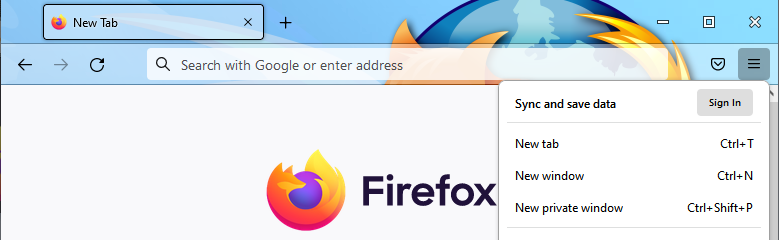
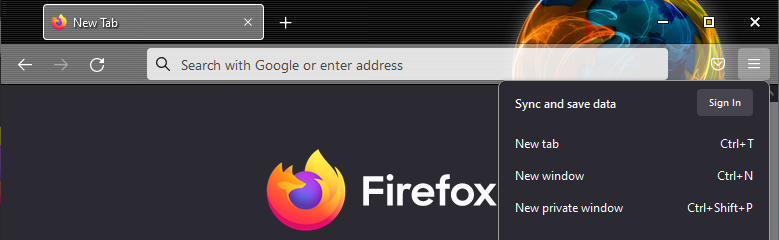
Firefox поставляется с Системной темой по умолчанию и дополнительно Расцветки, Светлую, Тёмную темы и Alpenglow, но вы всегда можете установить новые темы.
Примечание: Все темы это облегчённые (фоновые) темы. Полные темы больше не поддерживаются. Прочитайте статью Встроенные темы в Firefox — альтернатива для полноценных тем.
Установка тем
- Нажмите кнопку меню
 , выберите Дополнения и темы , а затем — Рекомендации или Темы .
 - Прокручивайте страницу, чтобы просмотреть предлагаемые темы, или посетите сайт addons.mozilla.org, чтобы увидеть ещё больше тем.
- Нажмите на автора темы, чтобы увидеть больше информации о нём.
- Щёлкните по кнопке + Установить тему .
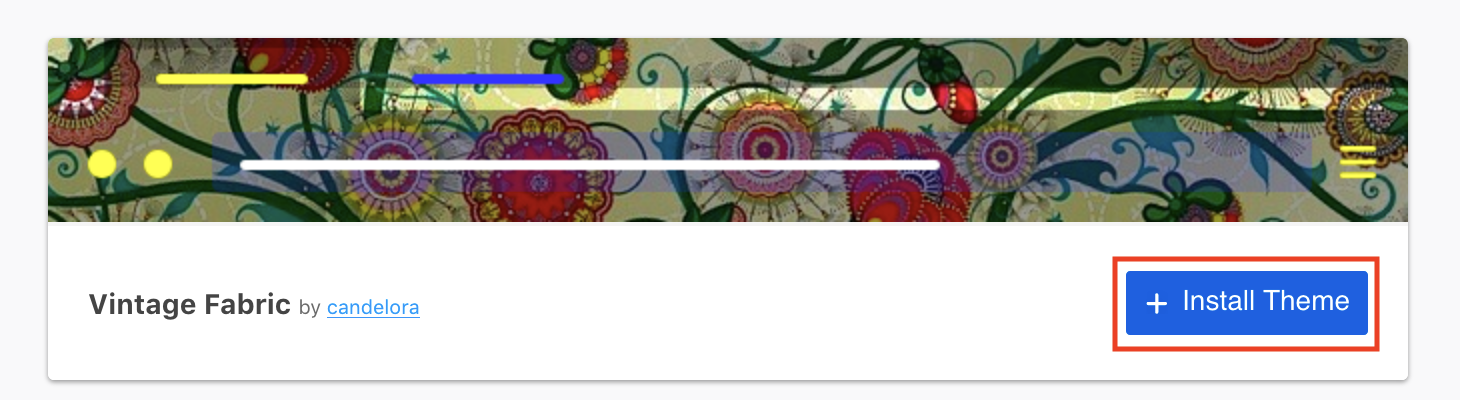
- Чтобы установить тему из addons.mozilla.org, щёлкните по теме и выберите кнопку + Установить тему на странице итогов поиска.
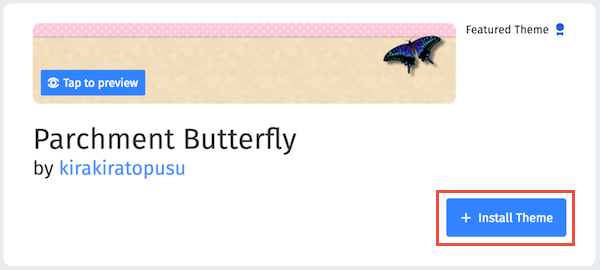 Firefox загрузит запрошенную тему и может предупредить о том, что она была установлена.
Примечание: Если вы просто хотите изменить цветовую схему, Расцветки от Firefox — это коллекция тем, из которых вы можете выбрать.
Вы также можете установить расширение Mozilla Firefox Color, чтобы изменить цвет вкладок и панелей инструментов, добавить пользовательский фон и даже больше. Для получения дополнительной информации посетите Домашнюю страницу Firefox Color.
Управление темами
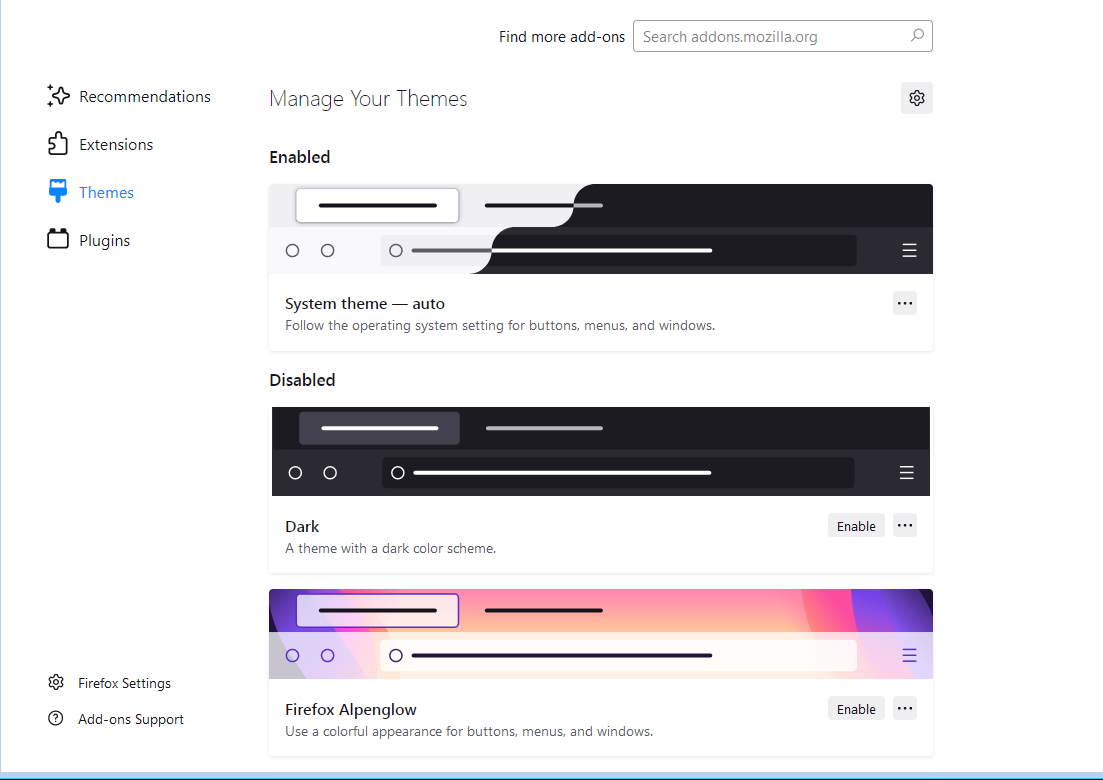
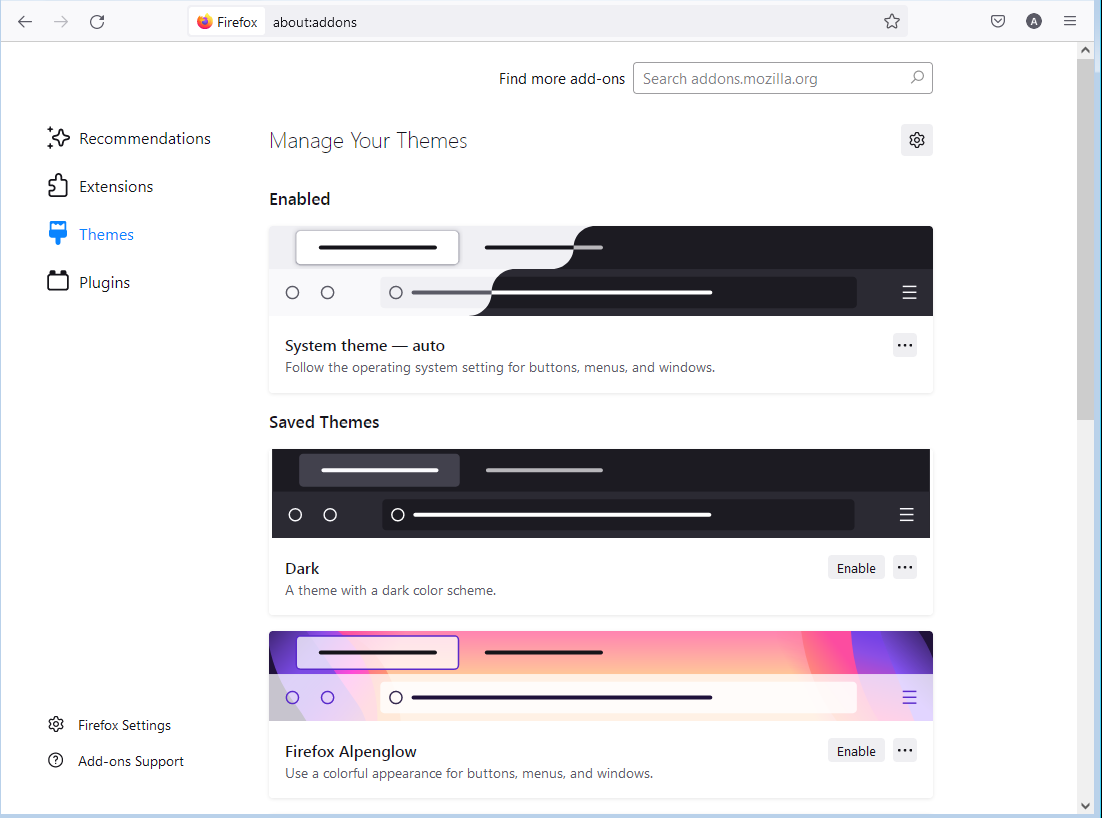
Нажмите кнопку меню , выберите Дополнения и темы , а затем — Темы .
- Используемая тема будет отображаться вверху, под Включены.
- Остальные доступные темы будут перечислены ниже, под ОтключеныСохранённые темы .
Сброс на тему по умолчанию
- Нажмите кнопку меню , выберите Дополнения и темы , а затем — Темы .
- Если тема в разделе Включены — опциональная или добавленная тема, у неё будет опция Отключить .
- Щёлкните Отключить. Будет включена системная тема по умолчанию.
Переключение тем
- Нажмите кнопку меню , выберите Дополнения и темы , а затем — Темы .
- Прокрутите список тем.
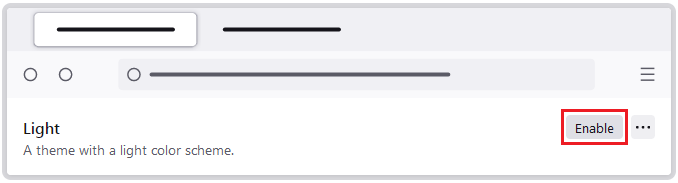
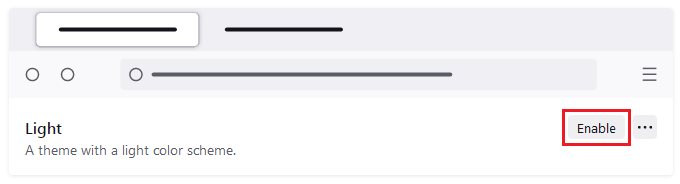
- Щёлкните Включить, чтобы использовать эту тему.
Удаление темы
Примечание: Вы не можете удалить темы, которые идут с Firefox ( Расцветки, Системную тему, Светлую, Тёмную и Alpenglow), но вы можете отключить их, переключив тему или сбросив на тему по умолчанию (читайте выше).
Чтобы удалить установленную тему, которую вы ранее добавили в Firefox:
- Нажмите кнопку меню , выберите Дополнения и темы , а затем — Темы .
- Щёлкните по значку многоточия
 (три точки), который отображается для соответствующей темы, которую вы хотите удалить, а затем выберите Удалить.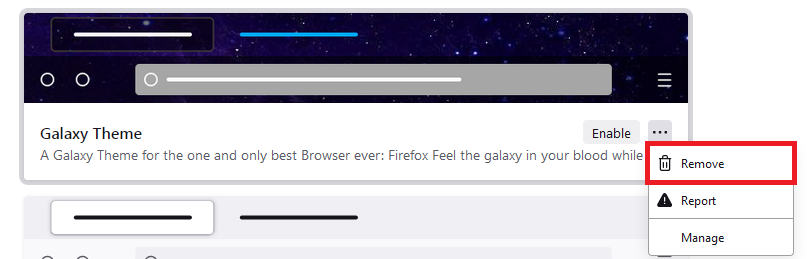
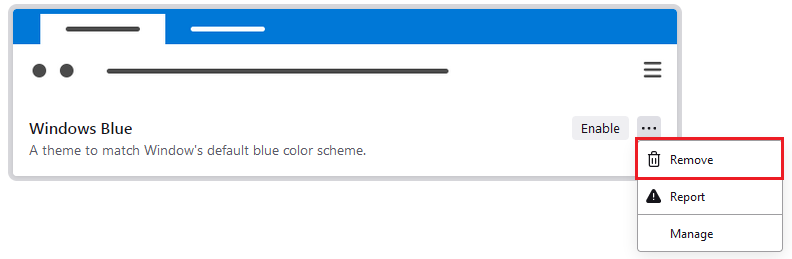
Примечание: Если вы удалите Включённую тему, автоматически включится Системная тема по умолчанию.
Если вы не можете удалить тему, прочитайте статью Дополнение не удаляется.
Решение проблем
- Если у вас возникла проблема с Firefox, она может быть вызвана использованием вашей темы или взаимодействием темы с другими дополнениями. Для решения проблемы прочитайте статью Устранение проблем с расширениями, темами и аппаратным ускорением для решения типичных проблем в Firefox.
- Если вы не можете установить тему, прочитайте статью Не удается установить дополнения или расширения.
Эти прекрасные люди помогли написать эту статью:

Станьте волонтёром
Растите и делитесь опытом с другими. Отвечайте на вопросы и улучшайте нашу базу знаний.
Как включить темную тему в YoTube
Приложение YouTube регулярно обновляется, предлагая пользователям новые функции и визуальные решения. Нововведения сначала тестируется на небольшой группе юзеров, а затем становиться доступным широкому кругу людей. Так было и с YouTube black. Это версия приложения, где можно включить ночной режим. Возможность такого оформления есть уже у всех. О том, как включить темный экран, рассказываем в этой статье.
Настройка черной темы в YouTube на смартфоне
Черную тему в YouTube можно использовать на мобильных устройствах с любой операционной системой. Настройка ночного режима будет отличаться в зависимости от того, используете вы iOS или Android.
Пошаговая инструкция для Android:
- Откройте приложение.
- Перейдите в раздел «Настройки».
- Зайдите в категорию «Общие».
- Нажмите «Оформление».
- Далее выберите «тёмная тема».
Пять шагов, и оформление экрана поменяется. Чтобы вернуть прежний внешний вид, выполните те же действия, только в категории «Оформление» нажмите «светлая тема».
Пошаговая инструкция для iOS:
- Откройте приложение.
- Нажмите «Библиотека».
- В правом верхнем углу нажмите на иконку аккаунта.
- Зайдите в раздел «Настройки».
- Найдите функцию «Темная тема» и активируйте её с помощью рычажка.
Как видите, чтобы сделать поменять тему Ютуб на телефоне с операционной системой iOS требуется также пять шагов. Чтобы выйти из ночного режима, зайдите в «Настройки» и деактивируйте темную тему.
ВАЖНО! Если в приложении нет ночного режима, то, вероятнее всего, используемая вами версия устарела. Загрузите обновление и попробуйте снова.
Теперь поговорим про веб-версию. В полной мобильной версии Ютуб невозможно комфортно смотреть ролики, так как она не адаптирована для маленьких экранов смартфонов. Задача разработчиков состояла в том, чтобы создать мобильное приложение, которое позволит пользователям комфортно просматривать видео. И они это сделали! Следовательно, так как веб-версия не подходит для мобильных телефонов, юзерам для просмотра роликов необходимо устанавливать приложение. К сожалению, в веб-версии Ютуб нельзя настроить на ночной режим.
Если вы все же хотите смотреть видео на Ютубе black через браузер, то поменяйте настройки самого телефона. Сейчас у многих появилась возможность включать ночной режим. Вы даже можете скачать приложение «Темная тема» на смартфон с ОС Android. Будьте готовы к тому, что такие действия поменяют оформление всех приложений на вашем устройстве.
Как настроить YouTube black на компьютере?
Смотрите вы видео через телефон или компьютер, в любом случае глаза устают. Снизить напряжение в вечернее время помогает оформление приложения в черных тонах. Мы уже рассмотрели, как включить ночной режим на телефонах, а сейчас поговорим про ПК.
Пошаговая инструкция для компьютера:
- Зайдите в любой браузер (Chrome, Microsoft Edge, Opera или любой другой).
- Откройте видеохостинг.
- Нажмите на аватарку в правом верхнем углу.
- Зайдите в раздел «Тема».
- Нажмите «Темная».
Оформление меняется сразу. Чтобы вернуть предыдущие настройки, нажмите «светлая тема» и экран снова станет светлым. Вы также можете выбрать «Как на устройстве», тогда на компьютере и Ютубе будет схожая цветовая схема.
По мнению пользователей, новая функция считается очень удобной. Ночной режим актуален для людей, которые проводят много времени за экранами телефонов и компьютеров. Берегите зрение, включите новый тёмный интерфейс, теперь вы знаете, как это сделать.
Как включить тёмную тему (фон) на компьютере: в браузере, в окнах Windows, YouTube, Word
Доброго дня!
Многие, наверное, замечали, что от слишком яркого света экрана могут уставать глаза (причем, довольно быстро). Именно поэтому многие пользователи (да и разработчики ПО) потихоньку внедряют ночные режимы и переходят на темный фон (серый, черный).
Это особенно актуально, если у вас уже не идеальное зрение и вы работаете ночью (когда яркий белый свет от экрана быстро утомляет зрительный орган. ).
Кстати! Темные темы экономят заряд батареи. Это особенно актуально, если вы работаете за ноутбуком.
Собственно, в этой заметке я хочу показать, как можно включить темный фон в различных часто-используемых приложениях и окнах Windows. Думаю, тем, кто сталкивается с усталостью глаз — заметка может весьма помочь (по крайней мере попробовать советы из нее, наверное, стоит).
�� Близко к теме!
4 программы для настройки яркости экрана в Windows 7÷10 (регулируем гамму, контрастность, цветовую температуру).
Включаем тёмный фон
В приложениях Windows
Начать, пожалуй, стоит с параметров Windows (тем более, что введенные настройки будут изменять темы во многих приложениях автоматически!). Разумеется, речь пойдет о современных ОС Windows 10/11 (и обновленном не устаревшем ПО).
�� Сначала необходимо открыть параметры ОС (сочетание Win+i или через меню ПУСК) и перейти в раздел «Персонализация» .
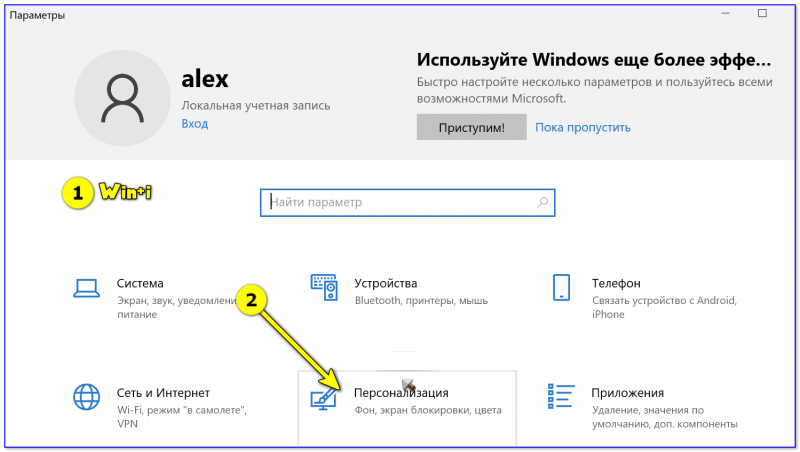
Персонализация — Windows 10
Далее во вкладке «Цвета» нажать по меню «Выбор цвета» . ��
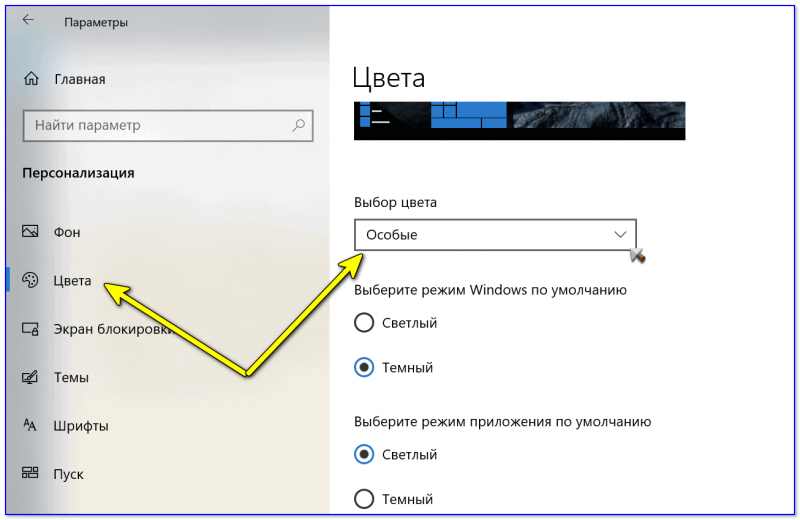
После выбора тёмного цвета — вы заметите, что окна в проводнике, да и само окно параметров стало черным (серым). ��
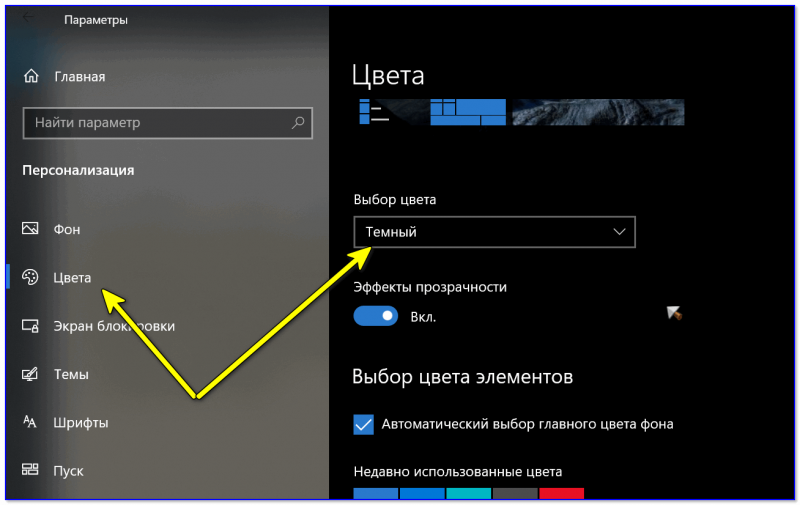
Выбор цвета — темный!
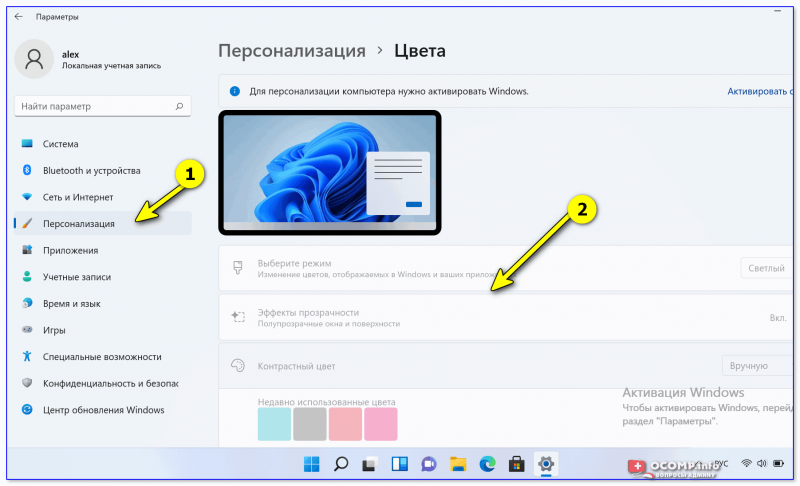
Windows 11 — персонализация — цвета
Кстати, если вы запустите браузеры Opera, Chrome и др. — то они автоматически запустятся с темной темой. См. пример ниже. ��
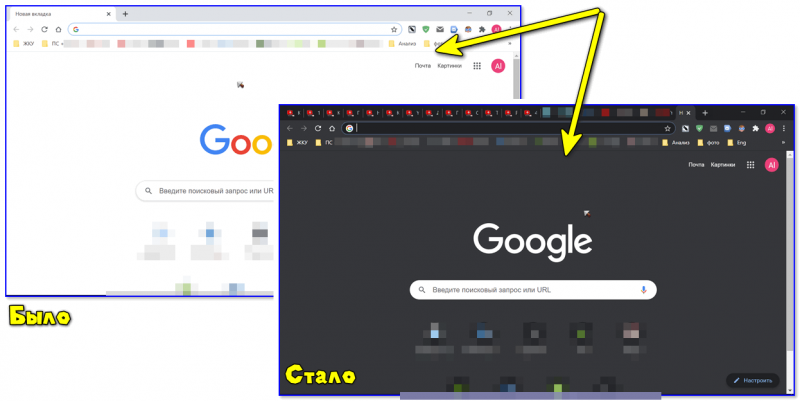
Как изменился интерфейс Chrome!
В браузерах (Chrome, Firefox, Яндекс)
ШАГ 1
Для начала в параметрах Windows включите темный цвет для приложений (см. выше, как это делается).
Кроме этого, обновите сами браузеры (например, в Chrome для этого достаточно открыть в настройках вкладку «О браузере» — chrome://settings/help ).
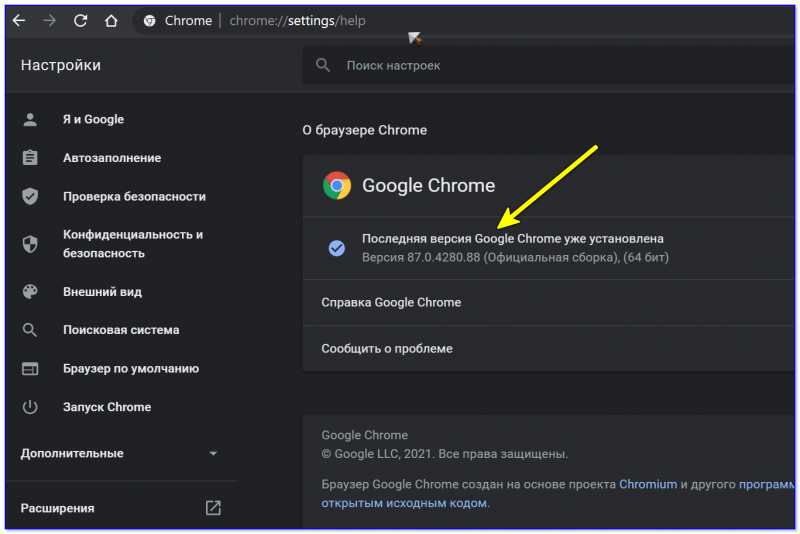
Последняя версия Chrome уже установлена
ШАГ 2
Чтобы фон сайтов также стал темным — понадобиться спец. расширение (не будешь же в самом деле вручную настраивать все сайты. ��).
Мне в этом плане импонирует �� Dark Reader (ссылка на магазин Chrome). Оно есть для большинства популярных браузеров: Chrome, Opera, Firefox.
После установки Dark Reader достаточно открыть его настройки (щелкнув по значку на панели в браузере) и включить. Дальше — он всё сделает сам и автоматически!
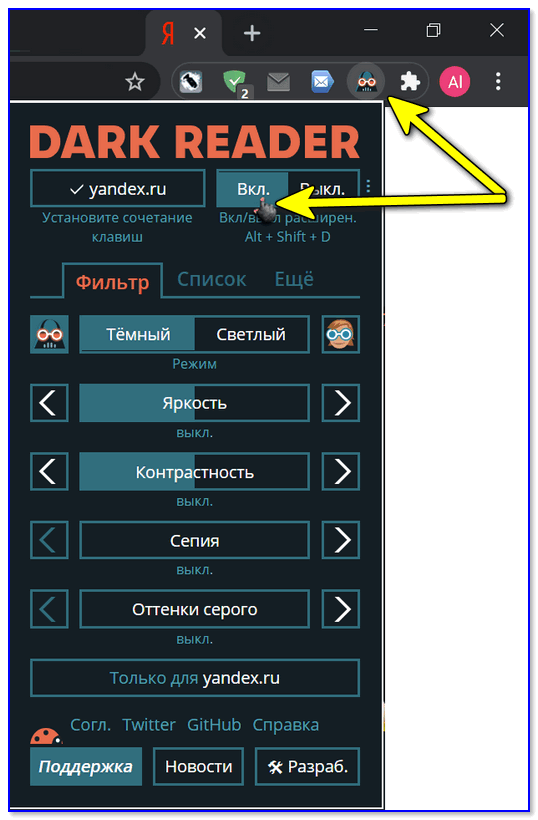
Dark Reader включить!
Например, обратите внимание на то, как меняется главная страничка Яндекса — белый фон пропал, вместо него темный.
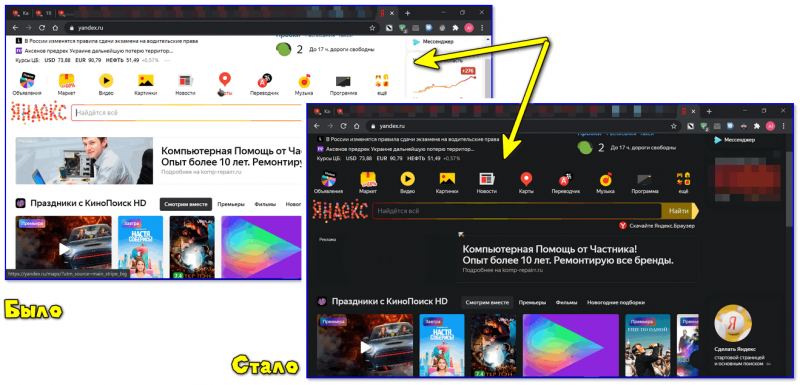
Было — стало (браузер Chrome!)
Разумеется, в Dark Reader можно указать сайты-исключения (где цвет фона меняться не будет), а также вручную настроить шрифты, их размер, обводку и т.д.
ШАГ 3
У Chrome также есть спец. Dark-режим (ночной). Чтобы его включить — перейдите в браузере по ссылке chrome://flags/#enable-force-dark и переведите параметр в режим «Enabled» . ��
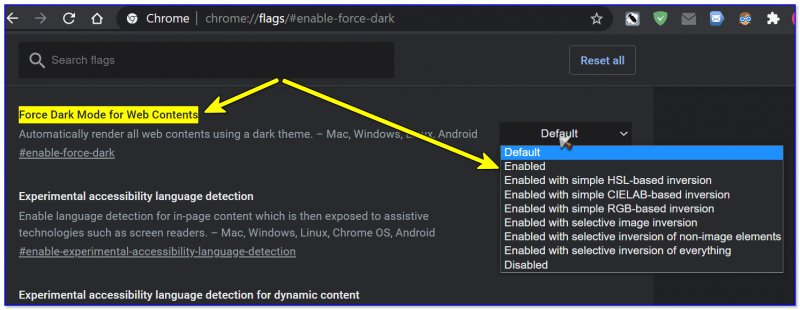
Force Dark Mode — темный режим в Chrome
ШАГ 4
Кстати, если говорить о Chrome — то его «домашнюю/стартовую» страничку тоже довольно легко «затемнить»: нужно-то в настройках выбрать темное изображение (см. пример ниже).
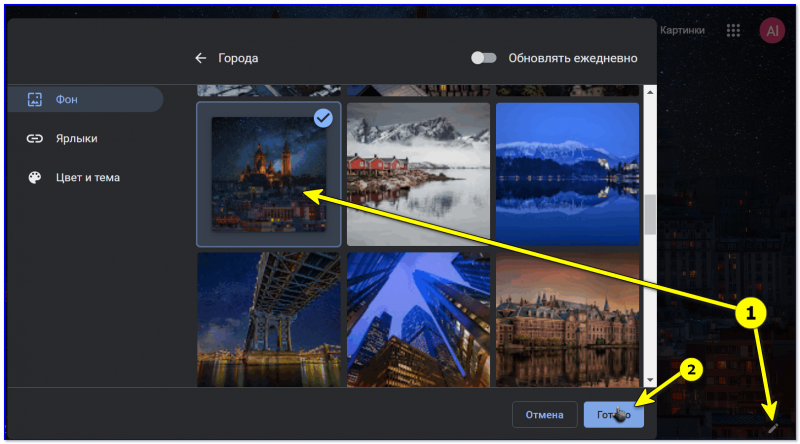
Домашняя страница в Chrome
�� Кстати, в настройках Яндекс-браузера можно установить темную тему + поставить галочку, чтобы отображались темные фоны. И никаких тебе доп. «настроек / беготни / поисков». Легко. ��
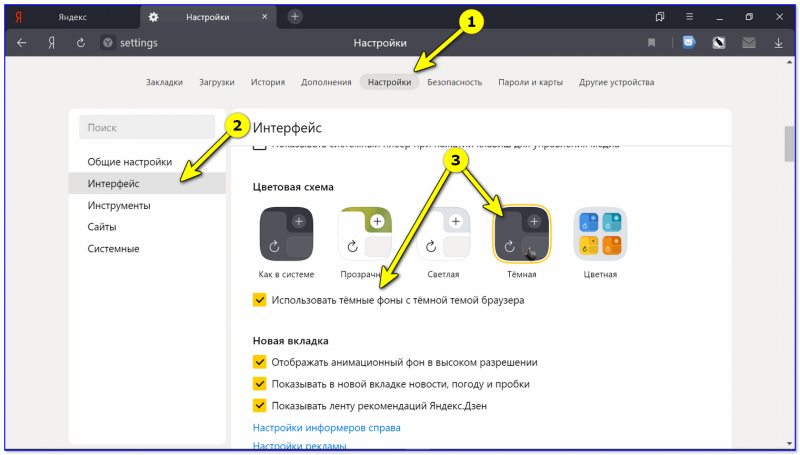
Яндекс-браузер — использовать темные фоны вместе с темной темой
На YouTube
Вариант 1: использовать спец. расширение или опцию браузера (например, см. пару примеров выше).
Вариант 2: открыть главную страничку сервиса, кликнуть по иконке своего профиля (в правом верхнем углу) и выбрать в меню темную тему (см. пример ниже ��).
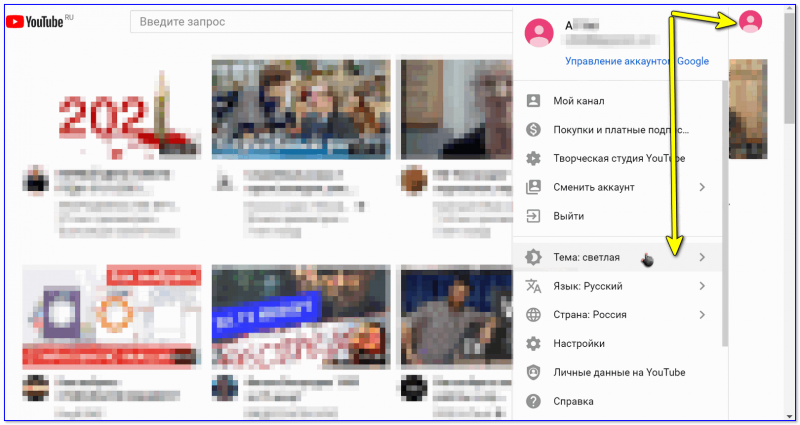
Выбираем тему на Ютубе
В Excel / Word
Советы ниже актуальны для современной версии Word / Excel 2019.
Для изменения фона листа с белого на что-то иное — откройте документ Word (или создайте новый), перейдите в меню «Конструктор» и кликните по опции «Цвет страницы» . На выбор дается практически вся палитра — есть из чего выбрать! ��
Кстати, также можно воспользоваться готовыми предустановками — см. меню «Конструктор / Цвета» .
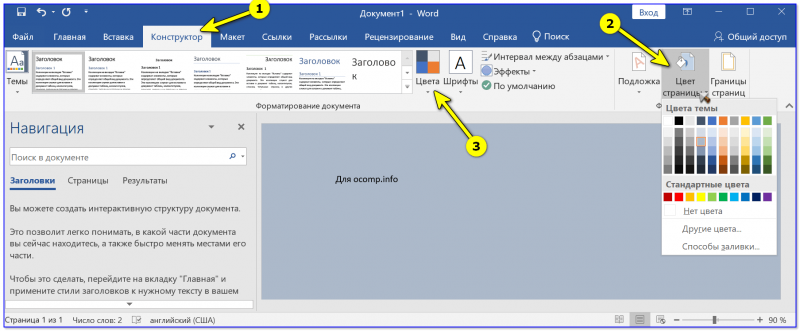
Конструктор — Цвет страницы (или цвета) — Word 2019
Что касается непосредственно самого меню Word — то для этого нажмите по меню «Файл / параметры» и во вкладке «Общие» укажите «Тему Office» . На выбор есть несколько штук:
- черная;
- темно-серая;
- цветная (это по умолчанию);
- белая.
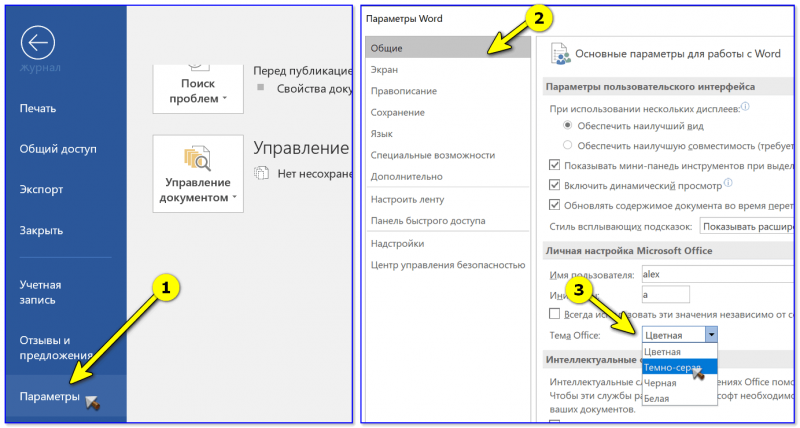
Параметры — общие — Word 2019
Если говорить об Excel — то здесь еще быстрее: достаточно выбрать стиль ячеек (например, мне импонирует «Контрольная ячейка» — нейтрально-серый цвет, хорошо смотрящийся практически на любых мониторах).
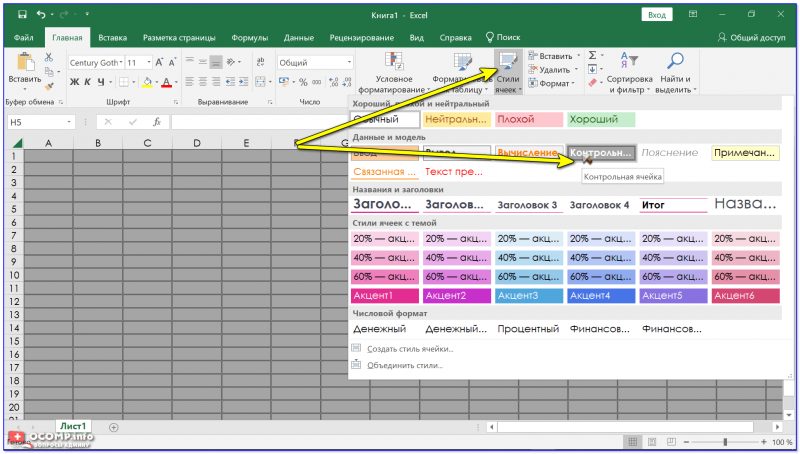
Выбор серого стиля ячеек // Excel 2019
Как более интересный вариант — можно в разделе «Разметка страницы» установить свою подложку (фон). Причем, в виде картинки.
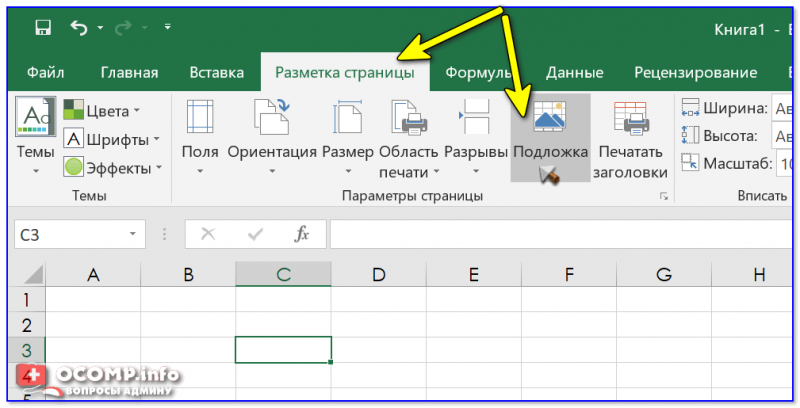
Разметка страницы — подложка
Разумеется, если указать темную картинку — то смотреться будет весьма изящно (да и в глаза белый фон «светить/бить» не будет. ��).
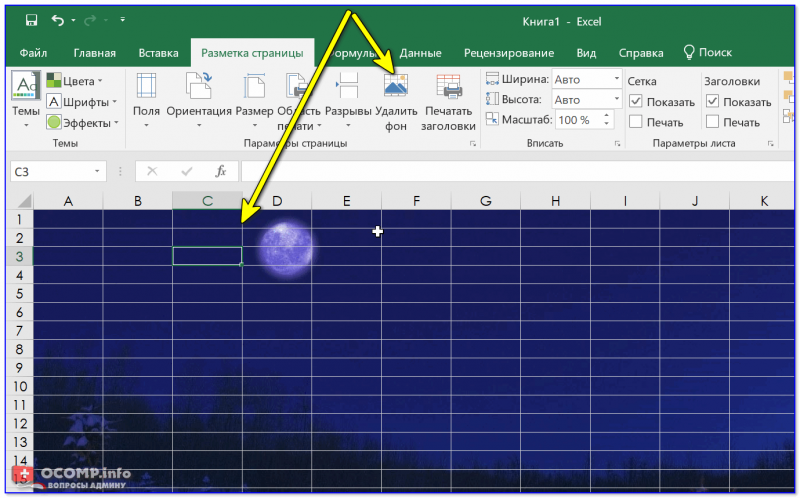
Фон станицы поменялся!
На сим пока всё, дополнения приветствуются!
Первая публикация: 03.01.2021
Крупное обновление Figma 2022 | Темная тема, вариативные шрифты, анимации и многое друг
При входе в редактор вы, наверно, уже видели оповещение о новых функциях от самой Figma. Их представили на днях на конференции Config 2022, а мы решили собрать их все тут для вас.
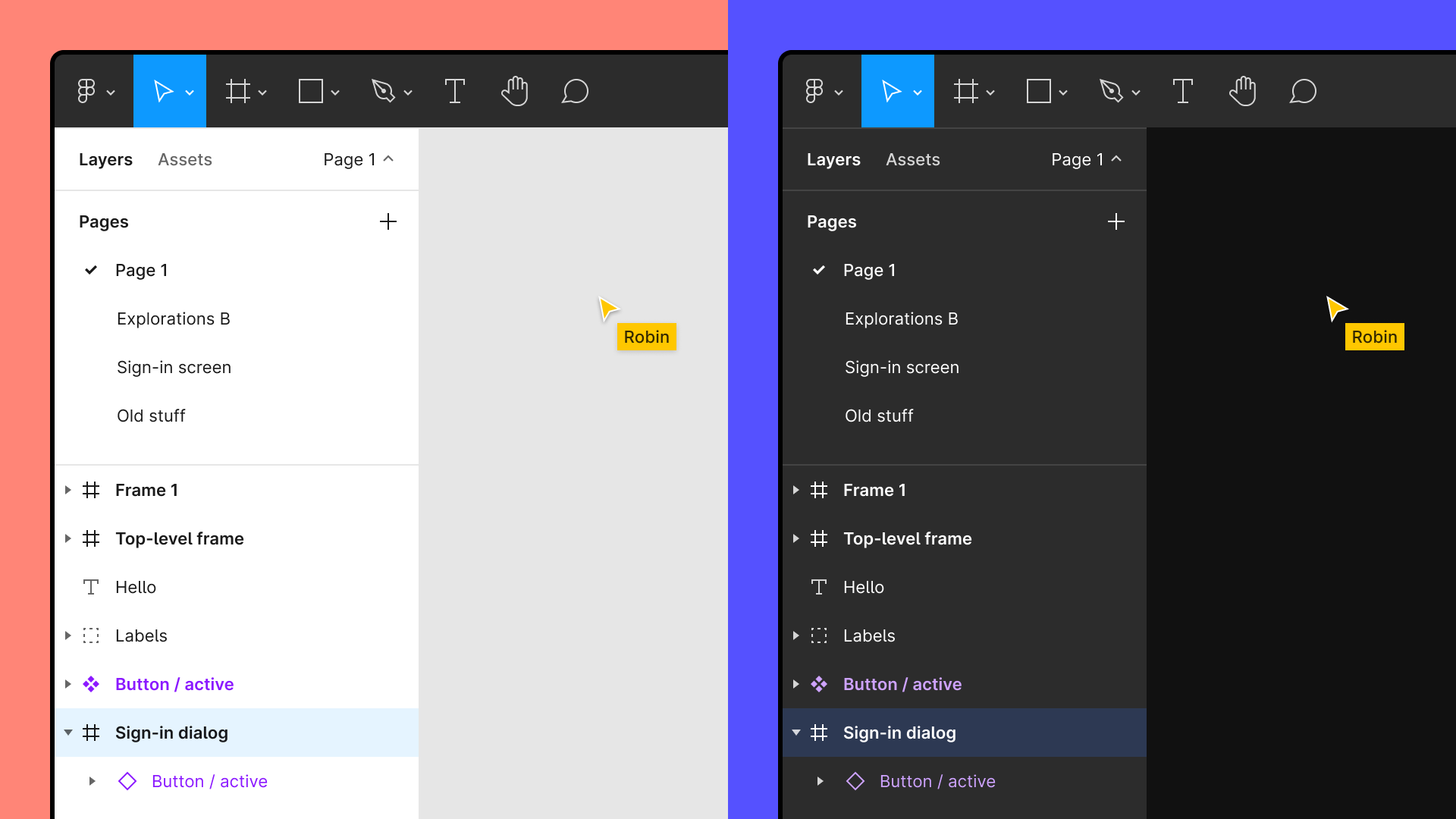
Темная тема
Figma добавила долгожданную темную тему интерфейса. Настройка будет зависеть от устройства, поэтому если вы используете один аккаунт на нескольких гаджетах, настройки темы надо будет повторять на каждом из них.
Что будет с фоном файлов
Когда вы создаете новые файлы, Figma устанавливает светлый или темный цвет фона в зависимости от текущей темы. В светлом режиме цвет будет светло-серым #F5F5F5 , в темном почти черным — #1E1E1E . При переключении тем цвет фона уже созданных страниц надо будет менять вручную.
Как изменить тему
Через главное меню файла:
- Откройте любой файл дизайна Figma, к которому у вас есть доступ;
- Нажмите на иконку Figma в левом верхнем углу панели инструментов;
- Перейдите в «Настройки» > «Тема»;
- Выберите вариант из списка тем.
Через быстрые действия (так правда быстрее, попробуйте):
- В любом файле Figma откройте меню быстрых действий через
- Mac: ⌘ Command /
- Windows: Control /
- Введите в поле поиска нужный запрос
- Use dark mode
- Use light mode
- Use system theme
Вариативные шрифты в Figma
По этой ссылке Figma очень ярко и наглядно показали, в чем суть функции (плюс сможете немного поиграть с анимациями).


Что такое вариативные шрифты
В этой теме стоит понимать, что вариативные шрифты используют одну или несколько осей, предлагая намного больший диапазон стилей. Ось же определяет, насколько тонким или жирным может быть символ и дает больше возможностей для изменения какого-то атрибута. Например, наклона.
Пружинная анимация
Figma предлагает использовать новые пружинные анимации, чтобы сделать прототип более живым. Также добавили возможность настройки замедления переходов.

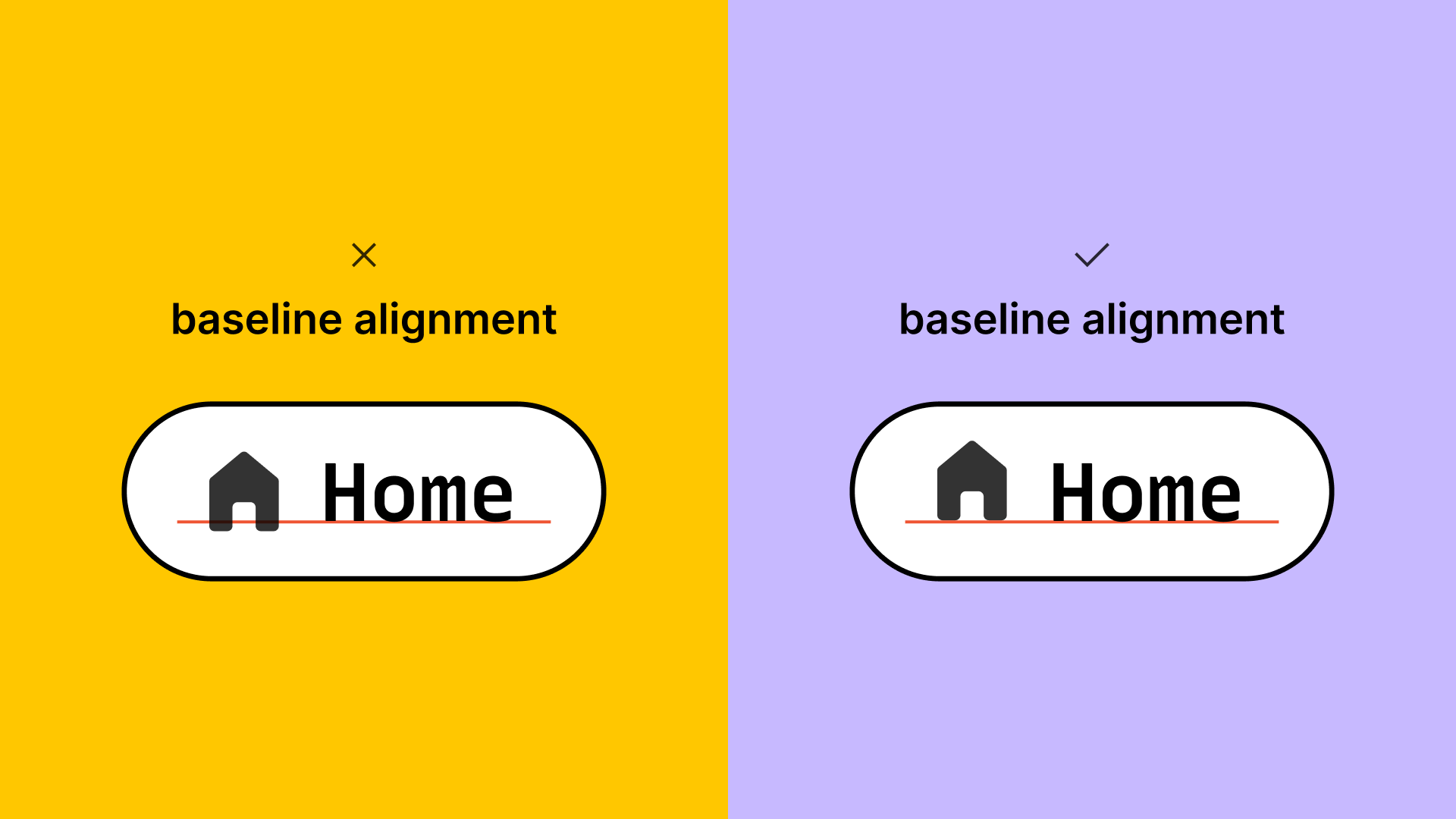
Добавили выравнивание по базовой линии:
Обновленные свойства компонентов
Немного переработали и свойства компонентов. Теперь можно добавлять больше настроек одному компоненту, а значит, создавать меньше отдельных вариантов. Это упростит вашу дизайн-систему и процесс передачи макета разработчикам.

Избранные файлы
Для быстрого доступа к самым важным проектам добавили «Избранное».
Генератор кода от Figma
Плагин Widget Code Generator позволяет создавать виджеты Figjam и легко переводить проекты в код. Этот плагин от Figma генерирует код, который можно скопировать и использовать для создания интерфейса виджета.
Что не поддерживает генератор кода
В плагине пока не поддерживаются такие функции:
- Маски;
- Локальные шрифты, которые вы загрузили в Figma (не шрифты Google);
- Несколько стилей текста в одном узле (плагин только сгенерирует первый стиль);
- Названия слоев с символами за пределами AZ и 0-9;
- Узлы с шириной или высотой менее 1 пикселя (будут округлены до 1 пикселя);
- Градиентные штрихи (поддерживаются в виджетах, но в настоящее время плагин не генерирует для них код).
Новые шорткаты для международных клавиатур
Сейчас Figma экспериментирует с японской, немецкой и французской раскладкой.
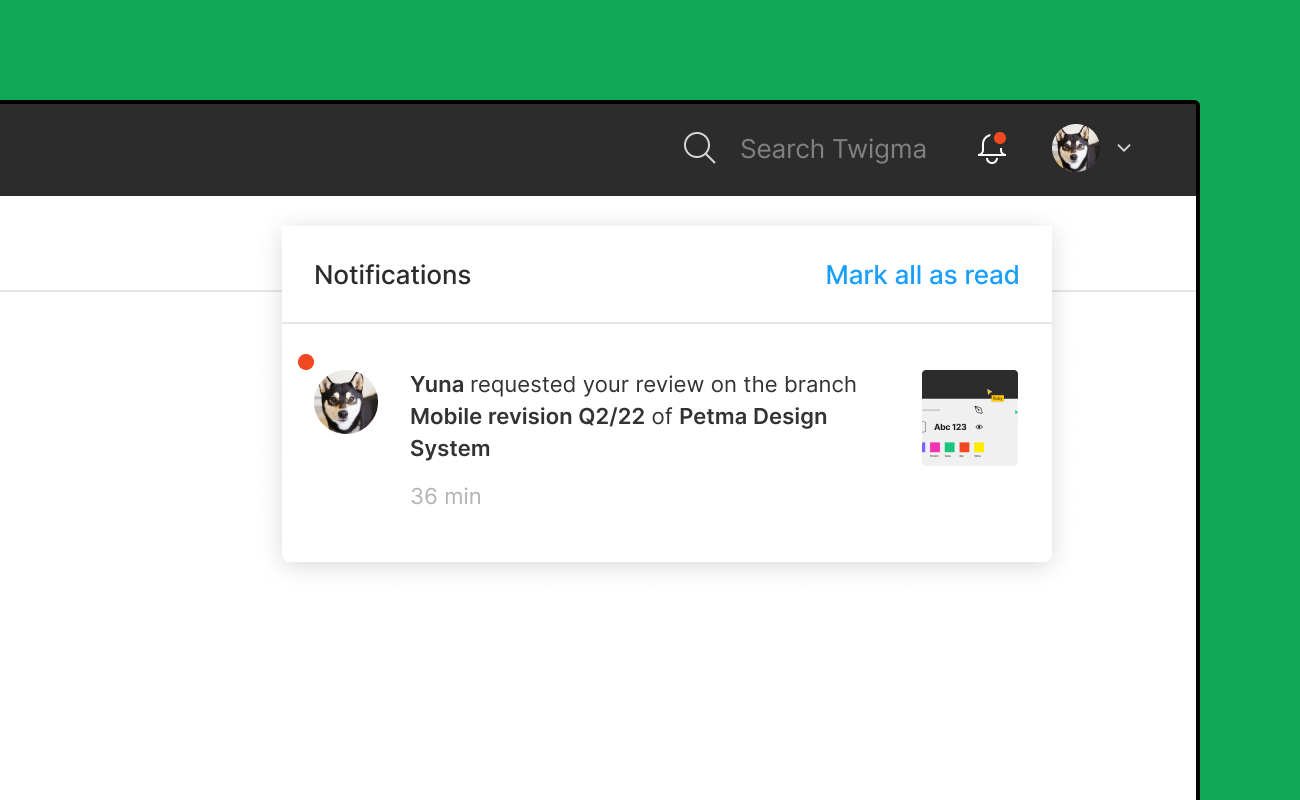
Запросы на внесение изменений
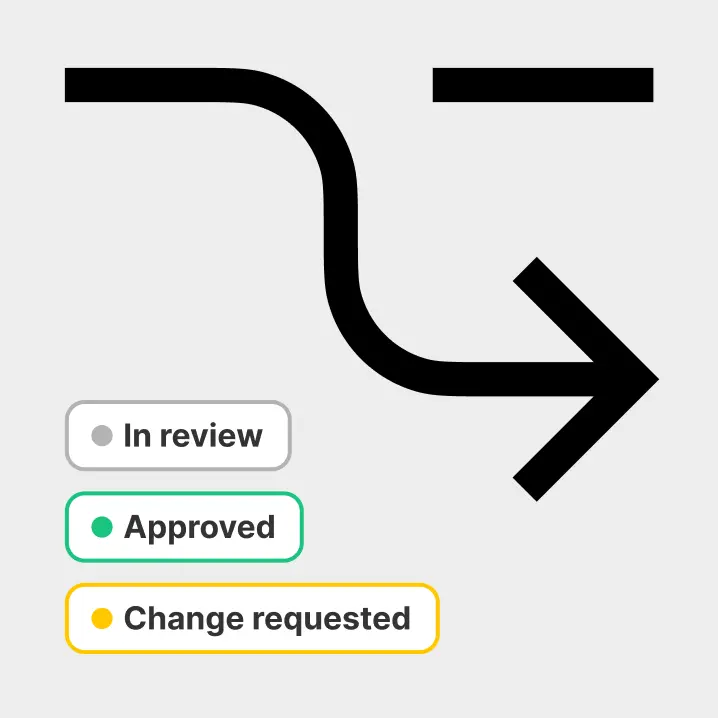
Для утверждения обновлений, обмена отзывами и запроса изменений добавили специальное состояние обзора. Можно будет делать запрос на внесение чего-то в макет, чтобы другой участник команды одобрил или не одобрил его.
Обновленный вид контура
Теперь на холсте показывается все — от скрытых объектов до внешних рамок.

Теги
Присоединяйтесь к нашему сообществу!
Получайте новости об обновлении программных продуктов, редизайнов, ребрендингов, а также множество полезных статей для начинающих дизайнеро раньше всех в нашем телеграм канале.