Как починить проводную компьютерную мышь
Мышка – один из основных инструментов работы за компьютером. Она позволяет с легкостью перемещаться по экрану, выполнять различные команды и упрощать взаимодействие с компьютерными программами. Однако, иногда мышка может выйти из строя, перестать реагировать на движения или клики пользователя. В такой ситуации, не стоит паниковать: зачастую, причиной проблемы является механическое повреждение или неполадка в проводе.
Самый распространенный способ решения проблемы с проводной мышкой – замена провода. Для этого, вам потребуется новый провод с разъемом, совместимым с вашей мышкой. Замена провода является относительно простой процедурой: после того, как вы разобрали мышку, отпаяйте старый провод и закрепите новый на место. Важно следить за соответствующими контактами и правильным подключением провода к плате мышки.
Если замена провода не дала результатов или вы не можете найти совместимый провод, можно попробовать починить его самостоятельно. Один из способов – использование электрической изоленты. Перед началом ремонта, обрежьте поврежденную часть провода и очистите секцию с помощью ножниц или пилки. Затем, тщательно намотайте электрическую изоленту на каждую отдельную жилу и на весь провод в целом. Это поможет защитить провод от дальнейших повреждений и увеличить его срок службы.
Важно: ремонт проводной мышки требует осторожности и аккуратности, чтобы не повредить ее еще больше. Если вы не уверены в своих навыках, лучше обратиться к специалистам или заменить мышку новой.
Проводные мышки – надежные устройства, но иногда они могут выходить из строя или испытывать проблемы со своими проводами. Участвуя в их ремонте самостоятельно, можно сэкономить на посещении сервисного центра или покупке новой мышки. Однако, помните о том, что важен осторожный подход и аккуратность. Иногда, самый разумный выбор – обратиться к опытным специалистам для проведения ремонта или замены устройства.
Что делать, если проводная мышка сломалась
Если ваша проводная мышка перестала работать, не отчаивайтесь. Возможно, проблема имеет простое решение. Вот несколько способов восстановить работоспособность мышки:
- Проверьте подключение: убедитесь, что провод подключен к компьютеру надежно и правильно. Попробуйте отсоединить и снова подключить провод.
- Проверьте состояние провода: осмотрите провод на предмет повреждений. Если есть видимые повреждения, такие как трещины или обрывы, попробуйте заменить провод.
- Проверьте подключение к USB-порту: подключите мышку к другому USB-порту компьютера и проверьте, работает ли она. Возможно, проблема может быть связана с конкретным портом.
- Проверьте батарейки (если применимо): если ваша проводная мышка работает от батареек, убедитесь, что они заряжены. Попробуйте заменить батарейки новыми.
- Перезагрузите компьютер: иногда простая перезагрузка компьютера может исправить мелкие технические проблемы с устройствами ввода, такими как мышь.
- Обновите драйверы: проверьте, установлены ли на вашем компьютере последние драйверы для мыши. Если нет, попробуйте обновить их.
- Попросите помощи: если ничто из вышеперечисленного не помогло, обратитесь за помощью к специалисту по ремонту компьютеров или свяжитесь с производителем мыши, чтобы получить дополнительную поддержку.
Используя эти простые способы, вы можете попытаться вернуть вашу сломавшуюся проводную мышку в рабочее состояние и продолжить ее использование без необходимости покупки нового устройства.
Самостоятельное восстановление проводной мышки
Если ваша проводная мышка перестала работать, не спешите бежать в магазин за новой. В некоторых случаях проблема может быть решена самостоятельно без особых усилий. В этом разделе мы рассмотрим несколько простых способов восстановления работы проводной мышки.
1. Проверьте подключение
Первым шагом в восстановлении работы проводной мышки является проверка правильности подключения. Убедитесь, что кабель мышки надежно подключен к компьютеру. Попробуйте переподключить кабель в другой USB-порт и проверьте, работает ли мышка после этого.
2. Удалите и установите драйверы
Иногда проблема с проводной мышкой может быть связана с неправильными или устаревшими драйверами. Вы можете попробовать удалить текущие драйверы мышки и установить их заново. Для этого откройте «Диспетчер устройств», найдите свою мышку, щелкните правой кнопкой мыши и выберите «Удалить устройство». После этого перезагрузите компьютер и драйверы будут установлены заново автоматически.
3. Прочистите мышь
Некоторые проблемы с проводными мышками могут быть связаны с загрязнениями внутри устройства. Попробуйте прочистить его с помощью компрессора или специального средства для чистки электроники. Осторожно очистите лазерную линзу мыши с помощью ватного шарика или специальной салфетки.
4. Проверьте на другом компьютере
Если проблема с проводной мышкой не удается решить на вашем компьютере, попробуйте подключить ее к другому компьютеру. Это позволит выяснить, является ли проблема специфической для вашего компьютера или возможно повреждение мышки.
5. Контактируйте с производителем
Если все предыдущие способы не помогли решить проблему с проводной мышкой, рекомендуется обратиться в сервисный центр или связаться непосредственно с производителем. Возможно, вам понадобится заменить мышку или выполнить другие действия по восстановлению ее работы.
Проводные мышки, как и любые другие устройства, могут иногда выходить из строя. Однако, часто простые решения могут помочь вам самостоятельно восстановить их работу, экономя время и деньги на покупку новой мышки.
Все сервисные центры Украины

Компьютерная мышь — наверное, все знают что это такое. Это — манипулятор или координатное устройство ввода для управления курсором и отдачи различных команд компьютеру. Со временем у этого устройства появляются различные неисправности: повреждение многожильного провода, часто барахлит сенсор, бывает прокручивается колёсико (скролл) мышки, не работают кнопки мыши и т.д.
Давайте рассмотрим ремонт своими руками наиболее популярного компьютерного манипулятора — мышки!
Мышь технически является довольно простым устройством, поэтому достаточно легко поддаётся ремонту своими руками. Если Вы умеете хоть немного обращаться с паяльником, то это позволит Вам починить практически любую поломку мыши. Однако, даже если с паяльником Вы не дружите, некоторые типичные повреждения мышки Вы сможете исправить при наличии минимального набора инструментов:
Основные неисправности компьютерных мышек
Сейчас есть несколько видов компьютерных мышек, которые отличаются принципом работы (роликовые, оптические или лазерные), количеством кнопок (от 3 и выше), а также типом подключения (PS/2, USB или беспроводные (c USB-адаптером)). Однако самыми распространёнными являются именно оптические с подключением по USB или PS/2.
Такие мышки стоят сравнительно недорого (ненамного дороже роликовых, но значительно дешевле лазерных) и при этом имеют достаточно высокую точность, которой хватит для большинства пользователей.
Описание проблемы
Возможная неисправность
Разборка и устройство мышки
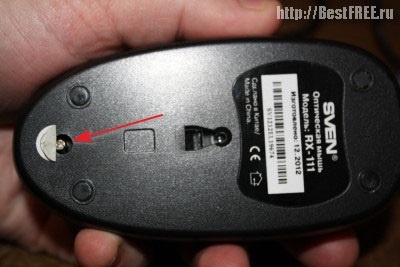
Разбираем мышь обычно, при помощи небольшой крестообразной отвёртки. Для этого переворачиваем мышку вверх днищем, находим и выкручиваем один или несколько винтов, которые скрепляют её. Если винтов не видно, то они, чаще всего, прячутся под наклейками или подставками-ножками:
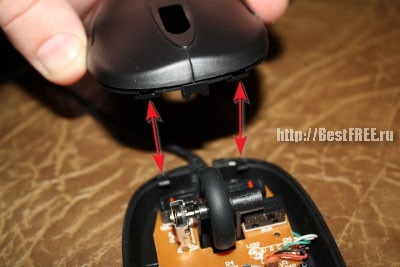
Обычно винты держат мышку только в задней части. Передняя же часть (там, где кнопки), чаще всего, фиксируется за счёт специальных пазов. Чтобы извлечь верхнюю крышку из этих пазов, её нужно немного приподнять за освободившуюся заднюю часть и потихоньку тянуть на себя. Можно ещё немного надавить на неё спереди, но главное, чтобы не очень сильно, иначе сломаете! Пазы на верхней крышке мыши и штырьки, которые их удерживали:
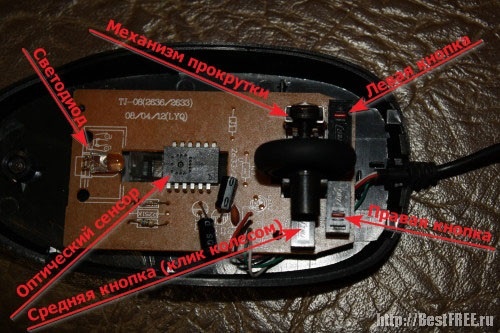
Когда Вы снимите верхнюю крышку, под ней обнаружится небольшая печатная плата, которая, обычно, зафиксирована только на небольших пластмассовых штырьках (хотя, может быть и прикручена к корпусу). К этой плате будут припаяны провода (если мышь проводная), кнопки, механизм прокрутки, а также комплекс из светодиода подсветки и чувствительного оптического сенсора:
Чтобы полностью разобрать мышку нам нужно вытащить из неё печатную плату и отсоединить колёсико прокрутки (оно легко вытаскивается из пазов энкодера).
Проверка и ремонт провода
Наиболее часто при подключении к компьютеру мышь либо не работает совсем, либо дёргается или пропадает движение курсора, если у неё где-либо перетирается или обрывается один из проводков (если, конечно, мышь проводная).
В типичной оптической мышке обычно имеется от 4 до 6 проводков разного цвета. Цвета и количество проводков зависят от конкретного производителя, однако, существует и стандарт:
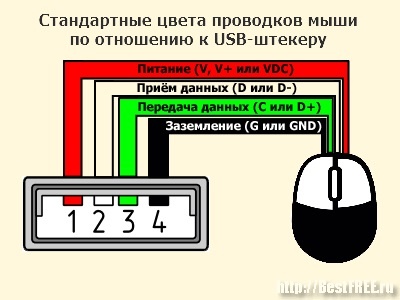
Цветовая схема распайки проводов мышки
Питание – красный (другие варианты: золотистый, оранжевый, синий, белый).
Приём данных – белый (другие варианты: синий, оранжевый, жёлтый, зелёный).
Передача данных – зелёный (другие варианты: золотисто-синий, жёлтый, красный, синий).
Земля – чёрный (другие варианты: золотисто-зелёный, зелёный, белый, синий).
Однозначно судить о правильной распайке Вы можете, взглянув на буквенную маркировку проводков в месте, где они припаяны к печатной плате (если, конечно, они не оторваны от платы). Обрыв и перетирание проводков чаще всего случается в местах перегиба провода на выходе из корпуса мышки. Косвенно проверить наличие обрыва можно, вытащив провод и попробовав его на изгиб в сомнительных местах (в месте обрыва гнуть будет легче). Однако, для того, чтобы судить наверняка, придётся снять изоляцию, аккуратно разрезав её лезвием.
Обнаружив место, где проводки перебиты, нужно восстановить их целостность путём пайки или скрутки. Фото готовой скрутки, как она должна выглядеть:
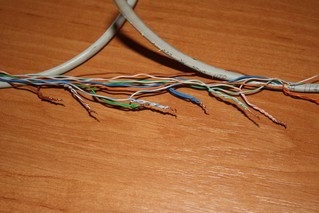
После сращивания проводов заизолируйте их друг от друга изолентой или скотчем. Можете попробовать. Чтоб не спалить порт, подключать или отключать мышку нужно при выключенном компьютере! Чтобы исключить все сомнения с обрывом, попробуйте прозвонить все контакты штекера USB (или PS/2) при помощи мультиметра. После ремонта мышь должна заработать.
Не работает оптический сенсор мыши
Часто случается также ситуация, когда мы не можем точно навести курсор на определённую точку. Он постоянно дрожит и перемещается сам собой. Такая ситуация явно указывает на засорение оптической группы мышки. Засорение чаще всего бывает внешним. В отсек, где свет диода отражается от стола, попадает пыль или волосы.
Чтобы избавиться от такого засорения не нужно даже разбирать мышку. Достаточно перевернуть её и продуть. В крайнем разе, воспользоваться небольшой кисточкой, чтобы удалить прилипший мусор.
Если же и после таких манипуляций курсор мышки дрожит, то, вероятнее всего, что либо сенсор засорился внутри, либо вовсе вышел из строя.
В любом случае можно попробовать разобрать мышку и почистить сенсор при помощи зубочистки с намотанной на неё ваткой пропитанной спиртом:
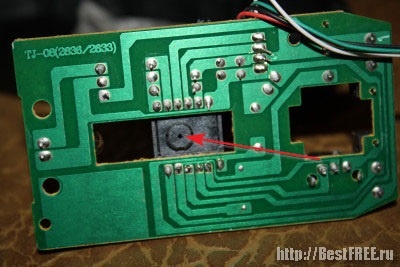
Перед тем как чистить сенсор ваткой, можно также попробовать продуть его, чтобы выдуть мелкодисперсионную пыль, которая может прилипнуть после намокания. После этого аккуратно без нажима вводите зубочистку вращательными движениями в отверстие сенсора. Сделав пару проворотов и не прекращая вращать, вытаскиваем зубочистку, дожидаемся высыхания спирта и пробуем подключить мышь.
Если и после всех попыток очистки сенсор нормально не работает, то при наличии другой мышки, паяльника и прямых рук, можно выпаять нерабочую микросхему и заменить её датчиком от другой мышки.
Прокручивается колёсико мышки
Бывает так, что мышка работает нормально, но при попытке воспользоваться её колёсиком, страница, которую мы прокручиваем, начинает прыгать то вверх, то вниз, либо вообще не желает скроллиться. Увы, выход колеса мыши из строя – довольно частая поломка и именно она побудила меня к написанию данной статьи. Для начала нужно внимательно рассмотреть, насколько равномерно колесо крутится в пазе. Сам паз и ось колеса имеют шестиугольное сечение, но иногда одна или несколько сторон этого шестиугольника может деформироваться, в результате чего будет наблюдаться проскальзывание оси в проблемном месте.
Если у Вас именно такая проблема, то она решается за счёт уплотнения края оси колеса скотчем или изолентой в небольших количествах. Если же с движением колёсика всё нормально, то поломка произошла внутри энкодера (датчика прокрутки). От длительного использования он мог разболтаться и его следует немного уплотнить:
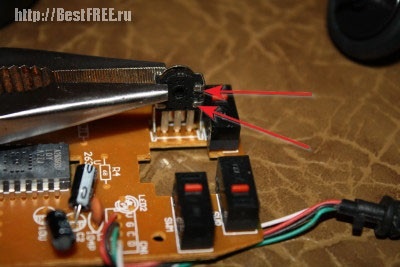
Для этого возьмите небольшие плоскогубцы и по очереди прижмите ими четыре металлические скобы, которыми энкодер крепится к пластмассовым деталям механизма прокрутки. Здесь главное не переусердствовать и не сломать хрупкий пластик, но в то же время поджать посильнее. Пробуйте подключать мышь и проверять, уменьшился ли негативный эффект при прокрутке после каждого поджатия.
Есть ещё несколько вариантов:
— разобрать и почистить механизм
— заменить механизм с другой мышки (с другой неисправностью)
Не работают кнопки мыши
У любой кнопки есть свой ресурс нажатий. Обычно пропадает контакт у левой кнопки мышки. У мышки несколько кнопок: левая, правая и под колёсиком. Они все обычно одинаковы. Нерабочая кнопка практически никак не чинится, но её можно заменить из другой мышки.
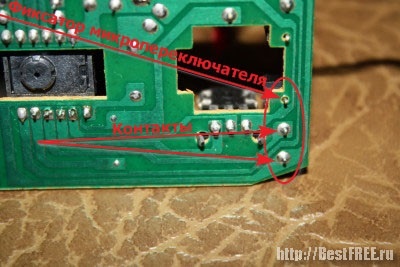
Микропереключатель имеет три «ножки», первая из которых – свободная, а две остальные – контакты, которые и требуется паять. Иногда кнопка ещё работает, но срабатывает не при каждом нажатии. Такой симптом может сигнализировать о том, что от частого использования стерся край толкателя кнопки, который нажимает микропереключатель или плохой контакт внутри переключателя контактных пластин.
Разбираем мышь и внимательно изучаем проблемную кнопку и её толкатель. Если видим небольшую вмятинку, то проблема может быть именно в ней. Достаточно залить промятое место капелькой эпоксидной смолы или расплавленной пластмассы. Заодно, пока разобрали переключатель можно почистить контактную группу.
Последняя проблема, с которой Вы можете столкнуться – кнопка мыши делает двойной клик при нажатии на неё — так называемый дребезг контактов. Решить это дело можно перепайкой микропереключателя или… программно!
В любом случае перед тем как браться за паяльник проверьте правильность настроек мышки в Панели управления Windows:
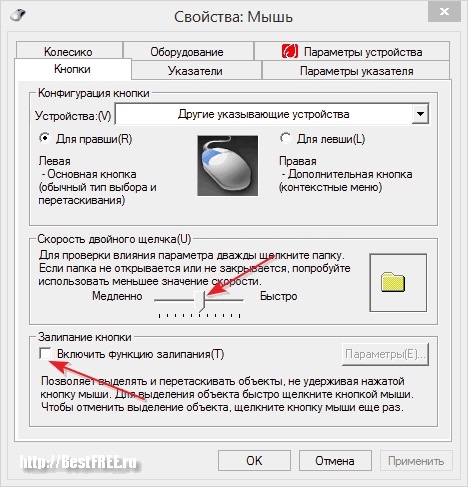
По стандарту полозок скорости двойного щелчка должен находиться по центру, а опция залипания кнопок мыши – отключена. Попробуйте выставить такие параметры и проверьте, решилась ли проблема. Если нет, ещё один радикальный программный способ «лечения» двойного клика – удаление драйвера мыши.
Мышки – одни из наиболее активно используемых устройств компьютера. Поэтому неудивительно, что они часто выходят из строя. Однако, благодаря простоте их устройства, починить мышку в большинстве случаев может каждый! Для этого необязательно уметь паять или разбираться в электронике.
Главное чётко диагностировать причину поломки. Здесь, как в медицине, правильный диагноз – путь к успешному ремонту. Надеюсь, наша статья позволит Вам определить, что именно сломалось в Вашей мышке, а значит, и починить поломку.
Успешного Вам ремонта!
Напоминаем что вы можете заказать ремонт компьютерной мыши в одном из соответствующих сервисных центров из нашего каталога.
Как починить мышку от компьютера
Компьютерная мышка является важным комплектующим устройством любого компьютера. Трудно представить, чтобы у владельца ПК отсутствовала мышь, ведь без неё практически невозможна полноценная работа машины. Дальше мы расскажем, как разобрать и отремонтировать компьютерную мышку.
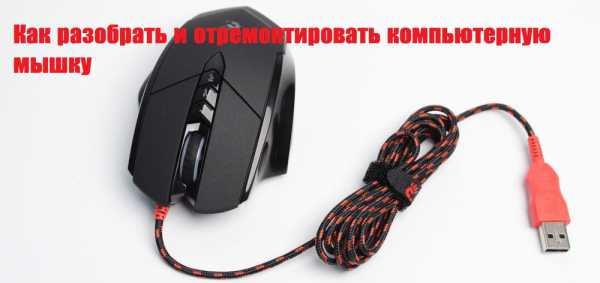
Узнайте, как разобрать и отремонтировать компьютерную мышку
Как правило, эти устройства достаточно надёжны, хорошая мышка прослужит несколько лет, но случается так, что со временем она начинает плохо функционировать либо вовсе перестаёт работать. Чаще всего могут выходить из строя кнопки или колёсико. Поломка может произойти по разным причинам, но это не повод нести устройство в ремонт или менять на новое, так как проблема может быть совсем пустяковая и решаемая в считаные минуты. Ввиду того, что мышь не является сложным устройством, вы запросто сможете отремонтировать её собственноручно, продлив срок службы ещё не на один год. Очень часто при вскрытии мышки выясняется, что причиной поломки было обычное засорение, но даже если нет, то произвести мелкий ремонт не составит особого труда.
Чтобы самостоятельно починить мышку, понадобится не так много инструментов, которые присутствуют почти в каждом доме. Отвёртка, плоскогубцы и ножницы — это тот минимум, который потребуется для работы, но, возможно, ещё и паяльник. Кроме отсутствия материальных затрат, большой плюс в том, что вы сразу сможете обеспечить нормальную работу компьютера и не потеряете драгоценное время на походы по магазинам и мастерским.
Частые причины, по которым возникает поломка
Причин, почему мышка совсем не реагирует на ваши действия или перестали работать отдельные её элементы (кнопки, колёсико), может быть не так много:
- произошло перетирание провода;
- нарушилась целостность платы;
- расшаталось колёсико;
- высохла смазка, которой обработан механизм изнутри;
- поломался датчик прокрутки;
- засорился оптический сенсор;
- неисправен светодиод;
- расшатался или вышел из строя механизм кнопки.
Большинство из этих поломок легко можно устранить в домашних условиях, определив причину после вскрытия корпуса устройства.
Как разобрать компьютерную мышку
Чтобы отремонтировать или почистить устройство, другого варианта, кроме как разобрать мышку, нет. Как говорится, наш человек способен разобрать всё, главное, потом вернуть все элементы конструкции на место и не обнаружить лишних деталей при сборке.
Итак, чтобы открыть корпус и разобрать мышь, нужно вооружиться крестовой отвёрткой, после чего начать выполнять определённую последовательность действий:

- Перевернуть устройство, на нижней крышке найти винты, которыми крепится конструкция. Винт может быть один или несколько, бывает, что они прячутся за ножками мыши или наклейками.
- Разъединить половинки корпуса и снять верхнюю часть для доступа к механизму.
- Некоторые модели имеют в верхней части небольшую плату, которая соединена с основной благодаря шлейфу. Тогда нужно достать шлейф из разъёма, поддеть отвёрткой защёлку, которая его фиксирует.
- Вытащить колёсико из пазов датчика прокрутки.
- Проверить печатную плату на наличие дополнительных креплений, в случае присутствия винтов их необходимо открутить. В некоторых моделях мышек плата может фиксироваться при помощи защёлок, которые надо аккуратно отогнуть, затем достать плату из корпуса.
Вне зависимости от того, какую мышку необходимо открыть, проводную или беспроводную, принцип разборки любой мыши будет одинаковым. Главное, с осторожностью снимать крышку и плату, так как некоторые детали очень хрупкие. После процедур собираться устройство будет в обратном порядке, важно не потерять все открученные винты до момента сборки.

Осуществление ремонта
После того как разобрать мышку удалось, сразу прояснится причина её неполадки, возможно, что осуществлять ремонт и не придётся, ведь часто проблема кроется в обычном засоре. Тогда достаточно провести профилактические работы, такие как почистить мышку, и устройство снова начнёт радовать своей работоспособностью.
Почистить поверхность печатной платы можно при помощи маленькой кисточки, куска ткани (обязательно без ворса), ватного диска или палочки. После смахивания первой пыли ватный диск или ткань нужно смочить спиртом и аккуратно протереть все элементы платы, колёсико, а также внутреннюю часть корпуса. Оптический сенсор мыши легко почистить зубочисткой с ватой, смоченной в спирте.

Как починить колёсико мышки
Выход из строя колёсика довольно распространённая проблема. Если вы заметили, что колесо прокручивает ползунок на экране скачками, то, вероятнее всего, у мышки просто разболтался механизм прокрутки. Чтобы его починить, небольшими плоскогубцами прижмите металлические скобы, которыми датчик крепится к пластиковым элементам механизма. Важно не переусердствовать и не поломать детали. Проверьте, как крутится колёсико после процедуры.
В случае когда колёсико прокручивается и никак не реагирует на ваши действия, скорее всего, отломалась часть его оси. При помощи канцелярской скрепки можно соорудить новое крепление. Скрепку распрямите, согните пополам, скрутите. Отмерьте получившуюся деталь по длине отломанной части, прибавив 1–2 мм, откусите лишнее кусачками. Теперь осталось только раскалить докрасна зажигалкой край новой оси и прижать его к месту отломанной. После того как материал затвердеет, поставьте колёсико на место и проверьте, как оно прокручивается.
Ремонт провода
Если у вас проводная мышка и обнаружилось перетирание провода, это можно исправить с помощью скрутки или пайки.

Аккуратно разрежьте изоляцию в месте, где замечено повреждение, заголите концы проводов, скрутите их между собой по цветам. Изолируйте сначала скрутки при помощи термоусадки или изоленты, закройте изоляцией все скрутки вместе.
В случае если вы решили воспользоваться паяльником, повреждённая часть провода просто обрезается, концы жилок подвергаются лужению припоем, затем припаиваются к плате. Важно не перепутать расположение проводов и припаять всё на те же места, потому как общей цветовой схемы нет и каждый производитель выбирает цвета жилок на своё усмотрение.
Как починить кнопки
Часто бывает, что перестаёт работать одна или несколько кнопок мыши, в первую очередь следует их почистить, возможно, дело в налёте, собирающемся со временем.
Когда кнопка всё ещё работает, но часто не срабатывает при нажатии, то проблему нужно искать в её толкателе, который мог стереться от времени, чем обусловлен плохой контакт с микропереключателем. Если обнаружилась небольшая вмятина, достаточно залить её капелькой расплавленного пластика, чтобы кнопка снова начала функционировать.
Если причина не устранена, возможно, виной всему неисправность микропереключателя. В таком случае нужно выпаять старый переключатель и поставить на его место новый или же взятый с другой мышки.
Некоторые проблемы кнопок можно решить, не разбирая мыши. Перед тем как пытаться отремонтировать устройство, нелишним будет покопаться в настройках мышки. Важно убедиться, что функция залипания кнопки отключена и проверить драйверы, от которых во многом зависит работа компьютерной мыши.
Как отремонтировать компьютерную мышь
Компьютерные мыши, равно как и компьютерные клавиатуры, являются одними из самых дешевых устройств ввода информации. Довольно часто у пользователей, которые замечали неполадки этих устройств, возникает мысль просто-напросто выбросить этот устаревший хлам в мусорное ведро, а взамен приобрести новые высокотехнологичные беспроводные устройства ввода. Справедливости ради стоит отметить, что не все современные беспроводные мыши отличаются высокой надежностью. Иной раз даже самая дорогая продукция небезызвестных производителей отказывается нормально функционировать. Отсутствие реакции на нажатие левой клавиши, неточное позиционирование курсора и многие другие типичные неисправности беспроводных мышек можно и нужно ремонтировать самостоятельно. В рамках данной публикации будет решена типичная проблема беспроводной мыши Logitech M205 – это плохое срабатывание левой клавиши.
Во-первых, необходимо измерить характеристики элемента AA. Эта пальчиковая батарейка должна иметь номинальное напряжение – 1.5В. Если эта величина сильно занижена, то замените элемент АА.
Во-вторых, проверьте работоспособность оптического приема-передатчика. Ни для кого не секрет, что беспроводная мышка M205 излучает волны инфракрасного спектра, поэтому работу ее излучателя можно увидеть только на видео, снятом на мобильный телефон. Более дешевые мыши излучают красный свет, который виден человеческому глазу.
И в-третьих, проверьте качество срабатывания правой и левой клавиши. Если звук нажатия правой клавиши существенно звонче и четче звука, который издает нажатая левая кнопка, то это однозначно говорит о сильном износе микропереключателя левой клавиши. Именно из-за дефекта микропереключателя приходится нажимать на левую кнопку все сильнее и сильнее. Отчего она выходит из строя полностью.
Как разобрать и отремонтировать компьютерную мышку
Во-первых, необходимо извлечь элемент питания – батарейку типоразмера АА. Она скрывается под верхней крышкой. Для простого и быстрого извлечения последней потребуется нажать на специальную кнопку с оборотной стороны.
Во-вторых, переверните мышь и найдите наклейки на ножках. Именно под этими наклейками скрываются два маленьких самонарезающих винтика. Берем отвертку для ремонта мобильных телефонов (под крестовой шлиц) и откручиваем.


В-третьих, поддеваем защелки путем поддевания фиксаторов.
В-четвертых, плавным уверенным движение оттягиваем верхнюю часть мышки на себя, поддерживая основание. Если чуть-чуть поддеть отверткой, мышка легко раскрывается.

В-пятых, необходимо открутить один-единственный винт, который удерживает печатную плату.

Также плату удерживают два пластиковых фиксатора, которые без особого труда отжимаются плоской отверткой.
Важный совет: постоянно поддерживайте вторую половинку, где располагается батарейный отсек. Если этого не делать, то велика вероятность того, что провода, их соединяющие, могут быть легко оборваны.
В-шестых, найдите на печатной плате микропереключатели. Попытайтесь нажать отверткой на микроскопическую кнопка как на левом, так и на правом микропереключателе. Звук щелчка от нажатия должен быть звонким и четким. Если это так, то коммутирующая пластинка в микропереключателе еще не набрала критическую механическую усталость, а специальная дугообразная петля, отвечающая за возврат кнопки в исходное состояние, имеет нормальную эластичность. Если же характерного звука щелчка нет или он неотчетливый, то самое время разбирать микропереключатель.
Как работает микропереключатель
Чтобы отремонтировать микропереключатель нужно как минимум знать, как он устроен и функционирует. Под крышкой размещена сложная конструкция, состоящая из тончайшей латунной пластины с подпружиненной дугой, а также трех пластинок сложной формы в основании. По сути, пластинка с П-образным вырезом и подпружиненной дугой – это основной коммутирующий элемент в переключателе. Если по каким-либо причинам она деформируется, поломается или загрязнится, то переключение не будет происходить некорректно.
Алгоритм диагностики и ремонта микропереключателя
Найдите контакты на оборотной стороне печатной платы, которые идут от микропереключателя. Подключите цифровой измерительный прибор (мультиметр) к этим пяточкам и замерьте сопротивление нормально замкнутого контактного соединения в микропереключателе. Если прибор, включенный в режиме прозвонки, пищит – микропереключатель исправен. Если же он не издает никакого звукового сигнала, а, напротив, показывает определенное падение напряжения – микропереключатель неисправен.
Ремонт микропереключателя


Как правило, подавляющее большинство ремонтников не занимается ремонтов переключателей – они решают эту проблему путем замены. Простые же пользователи могут быть лишены такой возможности. Именно для простых людей будут даны простые рекомендации по ремонту микропереключателя.
Во-первых, необходимо снять крышку. Это легко сделать часовой отверткой под прямой шлиц.
Во-вторых, оцените состояния контактных групп и подпружиненной пластинки.
В-третьих, аккуратным поддеванием с помощью пинцета удалите пластинку с П-образным вырезом.
В-четвертых, удалите следы грязи и окисления с помощью тонкого надфиля с алмазным напылением. Если нет надфиля, то можно использовать наждачную бумагу с такой мелкой зернистостью, какую вам только удастся найти. Затем удалите микроскопическую металлическую стружку с помощью зубной щетки.
И в-пятых, обработайте либо надфилем, либо наждачной шкуркой контактные пяточки на пластинке. Как правило, они имеют пленку окисла. Конечный этап заключается в одевании пластинки на свое законное место и закрывании крышки. Важный совет: если у вас толстые пальцы, используйте пинцет для установки пластинки.
После ремонта микропереключателя необходимо произвести сборку мышки. Как правило, все манипуляции необходимо производить в порядке, который будет в точности противоположен алгоритму разборки.
Как разобрать мышку, чтобы устранить поломку?
Компьютерная мышка – это манипулятор, позволяющий пользователю управлять курсором на экране. Это устройство довольно надежное и при аккуратном использовании и должном уходе может прослужить долгие годы. Очень часто мышка перестает работать из-за сущего пустяка и тут уже владелец сам выбирает, что делать дальше: выбросить старый манипулятор и приобрести новый или же попытаться выяснить причину поломки и отремонтировать свою помощницу. Тут уж и возникает вопрос, как разобрать мышку, чтобы добраться до ее внутреннего механизма.
Существует несколько самых распространенных видов поломок компьютерных мышек, поддающихся ремонту. Это может быть перетирание провода при выходе из корпуса, в случае если мышка проводная, заедание кнопки, обычно левой, потому что она используется чаще, или плохая работа колесика. Это те поломки, которые можно исправить и продлить жизнь своей помощнице.

Хоть на вид устройство манипулятора кажется простым, но все же нередко возникают проблемы с тем, как разобрать мышку. В зависимости от модели она скреплена одним или двумя винтами. В некоторых устройствах винт находится на виду, но большинство производителей крепежные элементы прячут под наклейками или подпятниками для более эстетичного вида. Поэтому, чтобы обнаружить винт, нужно аккуратно исследовать наклейку на наличие прогибов в форме окружности, если они есть, то необходимо ее отклеить, если их нет, то нужно искать под подпятниками. Последние снимать следует осторожно, чтобы потом поместить обратно на место, иначе мышка не будет хорошо скользить по коврику.

Отвинтив все винты, необходимо разъединить корпус манипулятора на половинки и снять верхнюю часть. Как разобрать мышку дальше, в большинстве случаев вопросов не возникает, поскольку печатная плата обычно ничем не зафиксирована, но в некоторых моделях она может быть привинчена мелкими винтиками, поэтому нужно быть внимательным. Если плата не вынимается, то следует открутить все имеющиеся крепежные элементы.
Мышка может крепиться и на защелках, для их определения необходимо пройтись по стыку половинок отверткой и открыть их. При разборке манипулятора важно точно запомнить, как расположены детали, чтобы потом правильно их собрать обратно. Нельзя прикасаться к оптической призме, а также к другим элементам оптики. Если все же прикосновения избежать не удалось, то грязные следы нужно вытереть салфеткой со специальной жидкостью для очистки оптических деталей.
У многих пользователей появляется вопрос, как разобрать мышку, если она беспроводная. Для начала нужно выключить ноутбук или компьютер. Беспроводные мыши для ноутбуков разбираются практически так же, как и проводные. В центре манипулятора находится серебристая кнопка, на нее нужно нажать, снять крышку и вынуть батареи АА.

Ювелирной отверткой следует открутить все крепления. Также необходимо избавиться от прорезиненной основы, находящейся на нижнем покрытии. Это можно сделать с помощью пилочки для ногтей. Мышку следует разделить на две части. На нижней части расположена плата, колесико прокрутки и антенна. Чтобы вытащить плату, нужно выкрутить четыре болта. После этого мышка полностью готова к осмотру и ремонту.
Сделай сам: починка мышки на скорую руку
tigra_alive (tigra_alive) wrote, 2008-12-15 15:45:00 tigra_alive tigra_alive 2008-12-15 15:45:00 Как известно, сейчас у нас кризис, а потому вопрос экономии средств, даже таких копеечных как средства на покупку для сотрудников новых проводных мышек взамен сломанных, стоит остро. С другой стороны, в подавляющем большинстве случаев починка проводной мышки – процесс настолько простой, что это просто смешно. Вот я и решил написать эту подробную инструкцию для всех, у кого это может вызвать затруднения. Это такой антикризисный лайфхак если хотите.Замечу, что новая мышка конечно всегда лучше старой, если покупать ее с умом. Но когда выхода нет и мышка нужна срочно, быстрое и простое умение починить мышку сильно спасает. Ведь в подавляющем (более 90% по моему опыту) количестве случаев поломка одна: рвутся жилы в кабеле, соединяющем мышку с компьютером. Происходит это всегда в месте, где кабель выходит из мышки. Его-то мы и будем восстанавливать.Итак, отложите в сторону тестеры, осцилографы и паяльник, они не нужны. Нам понадобятся: изолента, нож и крестовая отвертка. В полевых условиях складов и прочих далеких от серверной помещений изолента легко заменяется на скотч, а нож – например на ножницы.

Также крайне желательны балончик с очищающей пластик жидкостью и салфеткой. Ими перед началом ремонта очень желательно протереть и почистить мышку снаружи, если вы например не хотите подхватить какое-нибудь кожное заболевание 🙂 Еще лучше подойдут спирт или водка :-)) и чистая тряпка. Кроме того, даже оптическую мышку нужно иногда протирать снизу, сдирая с мест контакта со столом тонны грязи, иначе расстояние между столом и мышкой увеличивается, и она хуже работает.
Первое что надо сделать с мышкой – это конечно отключить ее. Зачем отскоблить грязь.

Раскручиваете мышку и снимаете верхнюю крышку. Для снятия крышки обычно необходимо после откручивания винтов немного сдвинуть ее назад и потом вверх. Все действия необходимо делать легко, без излишней силы, нам ведь не нужно сломать крепления крышки, правда?

Вот примерно так это выглядит.

А вот это место, где обычно перетирается кабель мышки. Наша задача – восстановить кабель.

Высвобождаем провод мышки в том месте, где он выходит из мышки, и немного надрезаем оболочку кабеля с краю, стараясь не перерезать жилы.

В левую руку берем хвост оболочки кабеля, в правую – все жилы, и осторожненько с помощью жил разрываем оболочку до тех пор, пока жилы не будут свободны на пару сантиметров выше того места, где провод выходил из мышки. Если какая-то жила порвется, это не страшно – скорее всего она порвется там, где и так уже перетерлась.

Жилы, которые перетерлись, обычно видно сразу, в месте разрыва провод жилы соединяет лишь оболочка, поэтому там жила торчит под углом. Такие жилы можно и нужно смело в этом месте разорвать до конца.

Потом попробуйте потянуть в разные стороны в этом же месте кабеля оставшиеся жилы – они тоже могут быть порваны. Если это так, то они легко порвутся. Не страшно; смело их разрывайте.

Зачищаете концы жил. Лучше прямо пальцами и ногтями – они тонкие и так меньше шансов перерезать провод внутри жилы. Мы ведь не кисейные барышни, а админы, правда? 🙂 Скручиваете их между собой так как на фото.

Теперь обмотайте скрученную жилу вокруг себя – это придаст надежность соединению.

Таким образом надо поступить со всеми разорванными жилами.

Приступаем к изоляции проводов. Отрезаем кусок изоленты (ну или скотча, чего там у вас?) сантиметров 8-10. Берем любой провод и край изоленты обматываем вокруг него, вот так.

Теперь, ничего не отрезая, приматиываем к нему этим же куском остальные жилы, одну жилу на один-полтора витка изоленты. Таким образом, мы их одновременно изолируем.

Не порванные жилы можно не приматывать.

Отрезаем лишнюю оболочку и лишнюю изоленту.

Вставляем провод обратно в фиксатор мышки. Убеждаемся, что провод не мешает подвижным элементам мышки, например колесику или кнопкам. Провод также не должен мешать нам собрать мышку обратно – убедитесь что он не попадает в пазы на морде мышки, если они есть, и на край корпуса, где будут соединяться крышка мышки и ее днище.

Убедившись в этом, вставьте переднюю часть крышки в пазы если они есть, соедините крышку с днищем, и прикрутите ее винтом (винтами, если их несколько). Помните о правиле сборки: каждый винт перед тем как закрутить прокрутите пару раз против часовой стрелки, чтобы попасть в уже нарезанную саморезами резьбу.

Отлично. Теперь обязательно отключаете компьютер (если мышка PS/2), втыкаете мышку, включаете компьютер, загружаетесь и проверяете, как она работает. Ну или просто втыкаете мышку, если она USBшная.
И смело идете пить чай. Ну или чего у вас там покрепче.
Tags: железячное, хозяйке на заметку
Ремонт компьютерной мыши
На сегодняшний день трудно представить себе жизнь без компьютерной техники. С появлением на персональных компьютерах пользовательского графического интерфейса компьютерная мышь стала ее неотъемлемой частью. Современная оптическая мышь способна служить без починки многие годы, но ничто не вечно и рано или поздно она перестает работать как надо. В мастерскую ее относят редко, как по цене он, скорее всего, обойдется дороже новой. Поэтому обычно ремонтируют мышь самостоятельно или покупают новую.

USB мышь, которую я буду ремонтировать, служит мне 5 лет. Первый ремонт был через 3 года после покупки (прочистил кнопки). Недавно опять стала плохо кликать левая кнопка, а еще на этот раз перестала корректно работать прокрутка страниц.

Разборка мышки
Чтобы разобрать мышь необходимо с нижней стороны найти и открутить крепежные винты. На этой модели крышка закреплена одним винтом (есть модели на которых крепится на двух и более).

После откручивания винта нужно слегка приподняв крышку (сзади, где винт) сдвинуть ее вперед, чтобы не отломать фиксаторы на крышке.

Как видно, на фотографии плата с деталями просто прижата крышкой к основе (на некоторых моделях она фиксируется винтами или защелкой).

Причина неисправности
В качестве кнопок обычно используют тактовые кнопки или микропереключатели без фиксации. Контактная пластинка тактовой кнопки, на которую, как правило, нанесено серебряное напыление, со временем все больше окисляется, то есть пленка потускнения становится толще и при слабом нажатии на кнопку, раздавливание пленок потускнения не вызывает электрической проводимости даже за счет туннельного эффекта. Другими словами, окислы мешают нормальной работе кнопок.
Кнопки надо бы заменить новыми, но, как всегда, в нужный момент их не оказывается под рукой и остается только отремонтировать их. К тому же восстановить их работоспособность не составит большого труда.
Разборка и чистка
Чтобы разобрать кнопку, нужно между крышкой и ее основанием просунуть нож или другой подходящий инструмент, и, поддев, расклепать заклепки. Советую оставить крышку на одной заклепке, чтобы потом было легче обратно собрать кнопку.

В синем круге окисленные металлические пластинки.

От чистки ватной палочкой, пропитанной спиртом, толку почти не будет, вместо этого лучше с нажимом потереть их об лист бумаги. Контакты внутри корпуса «шлифовать» спичкой или зубочисткой.
После чистки они выглядели так.

Сборка кнопки
Металлические пластинки нужно класть выпуклой стороной вверх. При сборке не желательно касаться пластинок со стороны контактов, для установки лучше использовать немагнитный пинцет.

В некоторых разновидностях тактовых кнопок встречаются резиновые амортизаторы, их расположение практически невозможно перепутать.

После установки амортизаторов и верхних нажимных частей кнопок, можно закрывать крышки, а затем заклепать или приклеить их.
Ремонт энкодера
Наверняка многие пользователи сталкивались с такой поломкой, при которой во время вращения колесика мышки, страница двигается рывками, реакция неадекватная или ее вовсе нет. Обычно такого рода признаки свидетельствуют о неисправности устройства под названием энкодер (датчик угла поворота), который и отвечает за эту опцию.
Разборка датчика угла поворота
Чтобы его разобрать необходимо, разогнуть металлические лапки, удерживающие пластмассовое тело датчика.

Затем, слегка отодвинув основу энкодера, можно легко вытащить пластинку, которая установлена для ограничения шага прокрутки путем четкой фиксации положения лепестков на контактах. После него и сам диск с медными лепестками.

Чаще всего поломка вызвана тем, что медные лепестки, систематически скользя по одному и тому же месту, со временем изнашивают корпус и контакты, оставляя на них углубления. Из-за частичек пластмассы, которую при этом перетаскивают лепестки (из корпуса на контакты), ухудшается проводимость сигналов, то есть контакты «пачкаются».
Советы по устранению неисправности
Для начала нужно почистить энкодер от смазки, загрязнений и окислов. Затем медные лепестки можно слегка загнуть (от диска к контактам).
Если канавки глубокие можно отодвинуть лепестки так, чтобы они впредь не попадали на них.
На контакты при сборке желательно нанести технический вазелин он значительно продлит ресурс датчика.
Металлические лапки корпуса датчика не нужно сильно зажимать, иначе колесико мышки будет крутиться туго.
Такими нехитрыми манипуляциями можно самому восстановить работоспособность компьютерной мыши, к которому так привыкли.
Примечание
Кнопки и энкодер, если есть возможность, лучше сразу заменить на новые, они прослужат дольше, к тому же сэкономите время и нервы.
При сборке мышки не забудьте прочистить оптическую линзу от пыли загрязнений и ворсинок.
Смотрите также


Copyright (c) HTFI. Копирование информации разрешено, при условии указания активных ссылок на источники.
Компьютер или ноутбук не видит мышь
Иногда пользователь Windows 10, 8 или Windows 7 может столкнуться с тем, что его компьютер (или ноутбук) не видит мышь — это может происходить после обновлений системы, изменения конфигурации оборудования, а иногда и вовсе без каких-то явных предшествующих действий.
Основные причины, по которым не работает мышь в Windows
Для начала о тех факторах, которые наиболее часто оказываются причиной того, что не работает мышь в Windows 10: они сравнительно просты в распознавании и исправлении.
Основными причинами, из-за которых компьютер или ноутбук не видит мышь бывают (далее все они будут подробно рассмотрены)
Возможно, уже один из этих вариантов поможет вам разобраться, в чем причина проблемы и исправить ситуацию. Если же нет — пробуем другие методы.
Что делать, если мышь не работает или компьютер её не видит
А теперь о том, что конкретно делать, если не работает мышь в Windows (речь пойдет о проводных и беспроводных мышках, но не о Bluetooth устройствах — для последних убедитесь, что модуль Bluetooth включен, батарея «целая» и при необходимости попробуйте заново выполнить сопряжение устройств — удалить мышь и присоединиться к ней снова).
Для начала очень простые и быстрые способы, позволяющие выяснить, дело в самой мыши или в системе:
- Если есть сомнения в работоспособности самой мыши (или её кабеле) — попробуйте проверить её на другом компьютере или ноутбуке (даже если ещё вчера она работала). При этом важный момент: светящийся сенсор мыши не говорит о её работоспособности и о том, что с кабелем/разъемом всё в порядке. Если у вас UEFI (BIOS) поддерживает управление, попробуйте зайти в БИОС и проверить, а работает ли мышь там. Если да, то с ней всё в порядке — проблемы на уровне системы или драйверов.
- Если мышь подключена через USB-хаб, к разъему на передней панели ПК или к разъему USB 3.0 (обычно синего цвета), попробуйте подключить её к задней панели компьютера, в идеале — к одному из первых портов USB 2.0 (обычно самые верхние). Аналогично на ноутбуке — если подключена к USB 3.0, попробуйте подключить к USB 2.0.
- Если перед появлением проблемы вы подключили внешний жесткий диск, принтер или еще что-то по USB, попробуйте отключить это устройство (физически), а затем перезагрузить компьютер.
- Загляните в диспетчер устройств Windows (запустить с клавиатуры можно так: нажать клавиши Win+R, ввести devmgmt.msc и нажать Enter, для перемещения по устройствам можно один раз нажать Tab, затем использовать стрелки вниз и вверх, стрелка вправо, чтобы открыть раздел). Посмотрите, есть ли там мышь в разделе «Мыши и иные указывающие устройства» или «Устройства HID», не указаны ли какие-то ошибки для неё. Исчезает ли мышь из диспетчера устройств при физическом её отключении от компьютера? (некоторые беспроводные клавиатуры могут определяться как клавиатура и мышь, также как мышь может определяться тачпад — как у меня на скриншоте две мыши, одна из которых на самом деле клавиатура). Если не исчезает или не видна вовсе, то дело, вероятно, в разъеме (неработающем или отключенном) или кабеле мыши.

- Также в диспетчере устройств можно попробовать удалить мышь (клавишей Delete), а затем в меню (для перехода в меню нажмите Alt) выбрать «Действие» — «Обновить конфигурацию оборудования», иногда это срабатывает.
- Если проблема возникла с беспроводной мышью, а её приемник подключен к компьютеру на задней панели, проверьте, а начинает ли она работать, если поднести её поближе (так, чтобы была прямая видимость) к приемнику: достаточно часто бывает так, что дело в плохом приеме сигнала (в этом случае еще один признак — мышь то работает, то нет — пропускает щелчки, движения).
- Проверьте, есть ли опции включения/отключения USB разъемов в БИОС, особенно если менялась материнская плата, сбрасывался БИОС и т.п. Подробнее на тему (правда, писалось в контексте клавиатуры) — в инструкции Не работает клавиатура при загрузке компьютера (посмотрите раздел про поддержку USB в БИОС).
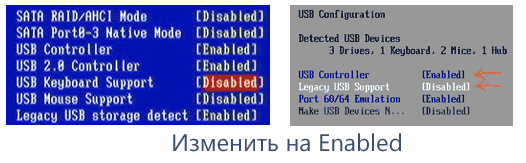
Это основные методы, которые могут помочь, когда дело не в Windows. Однако, нередко бывает так, что причина именно в неправильной работе ОС или же драйверов, часто встречается и после обновлений Windows 10 или 8.
В этих случаях могут помочь такие методы:
- Для Windows 10 и 8 (8.1) попробуйте отключить быстрый запуск, а затем выполнить перезагрузку (именно перезагрузку, а не завершение работы и включение) компьютера — это может помочь.
- Проделайте шаги из инструкции Сбой запроса дескриптора устройства (код 43), даже если у вас нет таких кодов и неизвестных устройств в диспетчере, ошибок с кодом или сообщений «USB-устройство не опознано» — они всё равно могут оказаться результативными.
Если ни один из методов не помог — опишите подробно ситуацию, постараюсь помочь. Если же, наоборот, сработало что-то другое, не описанное в статье, буду рад, если поделитесь в комментариях.
А вдруг и это будет интересно:
- Лучшие бесплатные программы для Windows
- Ноутбук тормозит на зарядке или без неё — причины и варианты решения
- 403 Forbidden — что это за ошибка и как исправить?
- Непредвиденная ошибка компонента службы теневого копирования томов — как исправить?
- Ошибка 0x00000005 в Microsoft Store — как исправить?
- Как добавить папку в панель навигации Проводника Windows
- Windows 11
- Windows 10
- Android
- Загрузочная флешка
- Лечение вирусов
- Восстановление данных
- Установка с флешки
- Настройка роутера
- Всё про Windows
- В контакте
- Одноклассники
-
Андрей 11.08.2021 в 12:55
- Dmitry 12.08.2021 в 10:18
- Ольга 29.06.2023 в 17:37