Как отменить печать на принтере куосера

Основные операции
Отмена заданий
Следуйте перечисленным ниже шагам для отмены любого выполняемого задания печати или передачи.
Отмена заданий
Также задания могут быть отменены нажатием клавиши Стоп.
Во время выполнения задания печати или передачи
нажмите клавишу Стоп. Появится меню «Список отм.
зад.».
При нажатии клавиши Стоп
приостанавливается задание печати, но задание
передачи не приостанавливается.
Нажмите клавишу или для выбора типа
задания, которое требуется остановить, затем
нажмите клавишу OK. Отобразится очередь вывода
заданий выбранного типа.
Нажмите клавишу или для выбора задания,
которое требуется остановить, затем нажмите
[Меню] (правая клавиша выбора). Появится
«Меню».
Нажмите клавишу или для выбора [Отмена
задания] и затем нажмите клавишу OK. Появится
экран подтверждения.
Нажмите [Да] (правая клавиша выбора). На экране
отобразится Отмена. , а затем, после отмены
задания, снова появится очередь выхода заданий
выбранного типа.
Для отмены других заданий повторите шаги с 3 по 5.
Список отм. зад.: a
1 Список зад. печ.
Список зад. печ.: a
**********************
0009 W maury’s data s
0010 W MicrosoftworN s
[ Продол. ] [ Меню ]
Задание будет отмен.
Вы уверены?
z 0008 doc00010320N
Как очистить очередь печати
Во время печати на принтере иногда возникает ситуация, когда текущее задание печати завершилось с ошибкой и, естественно, теперь все последующие задания печати встанут в очередь и будут ждать завершения текущего задания печати. В таком случае понадобиться сначала очистить очередь печати, а уж потом снова посылать документ на печать. Давайте узнаем, какими способами это можно сделать.
Первый способ более простой, но он далеко не всегда помогает. Откройте меню Пуск, зайдите в Панель управления и перейдите в раздел Устройства и принтеры.
Далее выбираем значок установленного у нас принтера и нажимаем по нему правой кнопкой мышки. В контекстном меню выбираем пункт Просмотр очереди печати. После этого должно появиться небольшое окошко, в котором будет список всех документов, которые находятся в очереди на печать. Заходим в меню Принтер и выбираем пункт Очистить очередь печати.
Если данная команда не подействовала, можно попытаться удалить задания для печати по отдельности. Иногда при этом задания остаются стоять в списке со статусом «удаление». В таком случае нужно отключить принтер и выполнить перезагрузку компьютера.
Если вышеописанный метод не возымел должного действия и документы по-прежнему стоят в очереди на печать, следует воспользоваться вторым способом, чуть более сложным, но и более эффективным. Сначала запустите Диспетчер задач при помощи нажатия комбинации клавиш Ctrl+Alt+Del. Затем перейдите на вкладку Службы и найдите в списке службу «Spooler» (очередь печати).
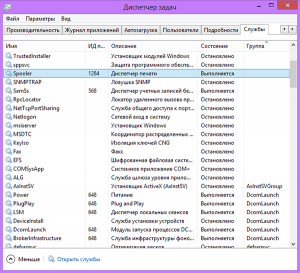
Нажмите по службе «Spooler» правой кнопкой мышки и выберите Остановить службу. После этого вам нужно будет перейти по адресу C:WindowsSystem32spoolPRINTERS и удалить из папки PRINTERS все файлы, которые имеют расширение .SHD и .SHL. Теперь снова заходим в Диспетчер задач, находим службу spooler и запускаем ее обратно. После этого очередь печати должна наконец-то очиститься. Если вдруг какой-либо файл из папки PRINTERS не хочет удаляться, можно использовать Unlocker – бесплатную программу для удаления файлов, заблокированных системными или программными процесами.
В обслуживание компьютеров офисов включено: визит специалиста в ваш офис, осмотр оборудования, монтаж оборудования, настройка ПО аппаратуры и другие услуги.
А если возникла неисправность PC, мы занимаемся ремонтом компьютеров В Москве.
AirPrint — печать документов без загрузки и установки драйверов
AirPrint — это технология Apple, которая позволяет печатать документы без загрузки и установки драйверов. Технология AirPrint поддерживается многими моделями принтеров крупных производителей. Просто выберите принтер с поддержкой AirPrint в локальной сети и печатайте из своей любимой программы для ОС iOS или OS X.
Требования к ОС iOS:
Чтобы печатать с устройства iOS при помощи AirPrint, требуется одно из перечисленных ниже устройств с последней версией ОС iOS: iPad (все модели); iPhone (3GS или более поздней модели); iPod touch (3-го или более позднего поколения).
Требования к ОС OS X:
Чтобы печатать с компьютера Mac при помощи AirPrint, необходимо следующее: ОС OS X Lion или более поздней версии; принтер с поддержкой AirPrint. Принтеры, не перечисленные в этой статье, не поддерживают технологию AirPrint. Принтер с поддержкой Wi-Fi и AirPrint должен быть подключен к той же домашней сети Wi-Fi, что и устройство iOS или компьютер Mac.
Принтеры с поддержкой AirPrint:
FS-2100DN
FS-4100DN
FS-4200DN
FS-4300DN
ECOSYS P6021cdn
ECOSYS P6026cdn
ECOSYS P6030cdn
ECOSYS P7035cdn
ECOSYS M2030dn PN
ECOSYS M2030dn
ECOSYS M2035dn
ECOSYS M2530dn
ECOSYS M2535dn
ECOSYS M3040dn
ECOSYS M3040idn
ECOSYS M3540dn
ECOSYS M3540idn
ECOSYS M3550idn
ECOSYS M3560idn
ECOSYS M6026cdn
ECOSYS M6026cidn
ECOSYS M6526cdn
ECOSYS M6526cidn
TASKalfa 3010i
TASKalfa 3501i
TASKalfa 3510i
TASKalfa 4501i
TASKalfa 5501i
TASKalfa 6501i
TASKalfa 8001i
TASKalfa 2551ci
TASKalfa 3051ci
TASKalfa 3551ci
TASKalfa 4551ci
TASKalfa 5551ci
TASKalfa 6551ci
TASKalfa 7551ci
Осуществлять печать можно с помощью таких программ Apple, как Mail, Safari, «Фото», «Камера», «Карты», Pages, Numbers, Keynote, Filemaker Go. Эта функция также доступна в большинстве программ из App Store.
Чтобы использовать функцию AirPrint на устройстве iOS, выполните следующие действия.
- Откройте используемую для печати программу и нажмите кнопку
 или
или  .
.
- Обычно эти кнопки расположены в нижней части экрана.
- Нажмите кнопку
 .
. - Выберите принтер, укажите количество копий и нажмите кнопку «Печать».
- Чтобы просмотреть список доступных принтеров, включите Wi-Fi на вашем устройстве. Откройте меню «Настройки» > Wi-Fi и убедитесь, что соединение с сетью Wi-Fi установлено.
- Если ваш принтер отсутствует в списке, убедитесь, что он находится в диапазоне действия сети Wi-Fi.
Задание печати можно просмотреть или отменить на вкладке «Обзор печати». Чтобы перейти на вкладку «Обзор печати», дважды нажмите кнопку «Домой» и смахните экран слева направо. Вкладка «Обзор печати» доступна только во время печати.
Обзор лазерного принтера Kyocera ECOSYS P2335dn
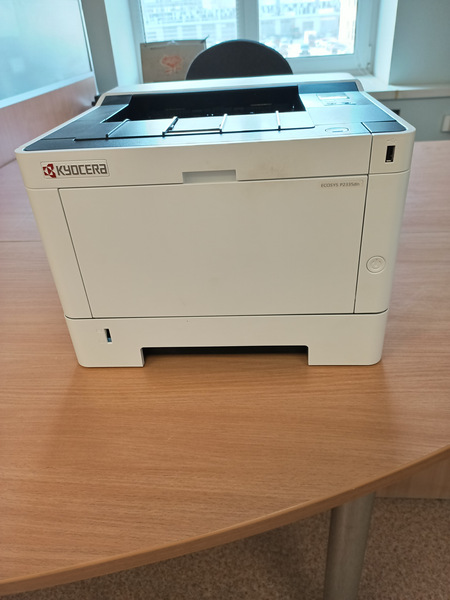
Лазерный принтер ECOSYS P2335dn представляет собой принтер фирмы Kyocera. У принтера хорошие характеристики — быстрая печать, вместительный лоток для бумаги, заправляемые картриджи, поддержка сетевой печати по локальной сети RJ-45. В этом обзоре мы подробно рассмотрим данный принтер.
Внешний вид
Передняя сторона
Передняя сторона принтера выполнена в белом оформлении. На передней панели присутствуют:
- Справа вверху присутствует разъём USB, использующийся для печати с флешки или картридера без использования компьютера. Но кто то умудряется даже телефон заряжать. =)
- Слева внизу присутствует переключатель между ручной подачей бумаги и автоматическим захватом бумаги из лотка.
- Внизу присутствует лоток для бумаги, вместимостью 350 листов.
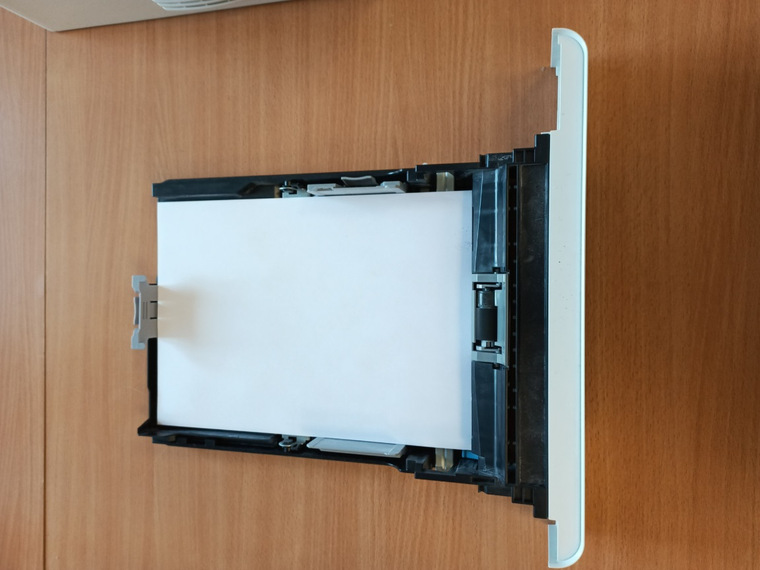
4. По центру находится лоток для ручной подачи бумаги.
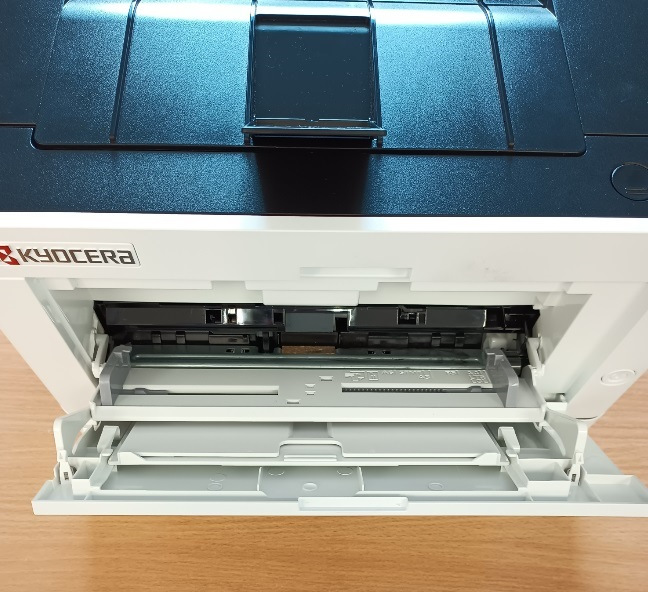
5. Справа находится кнопка включения и выключения принтера.
Задняя сторона
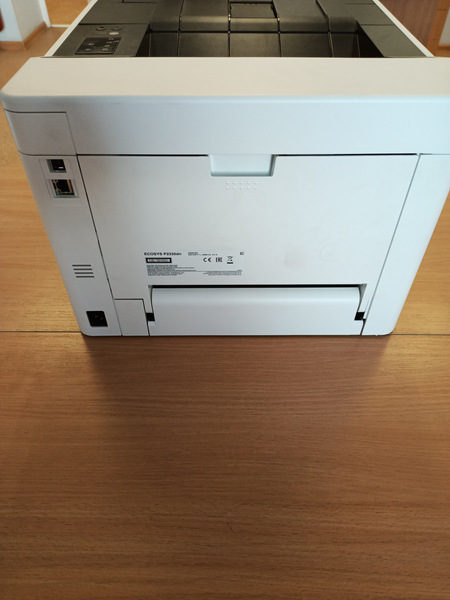
На задней стороне присутствуют:
- Слева вверху присутвует разъём USB-B для подключения к компьютеру через кабель USB. Желательно использовать кабель не более 1.5 метров, но поддерживается и более длинные кабели.
- Под разъёмом USB-B расположен разъём RJ-45 для подключения принтера Kyocera ECOSYS P2335dn к локальной сети.
- Слева внизу находится разъём для подключения питания принтера Kyocera ECOSYS P2335dn. Для подключения подойдёт обычный кабель питания от компьютера.
- По центру находится крышка для доступа к задней стороне печки
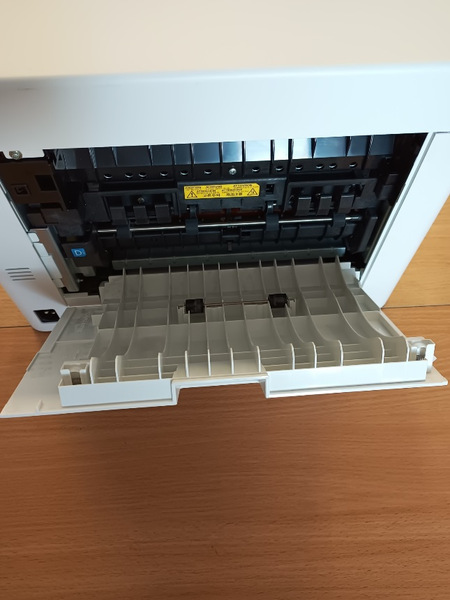
Под панелью расположена наклейка с предупреждением
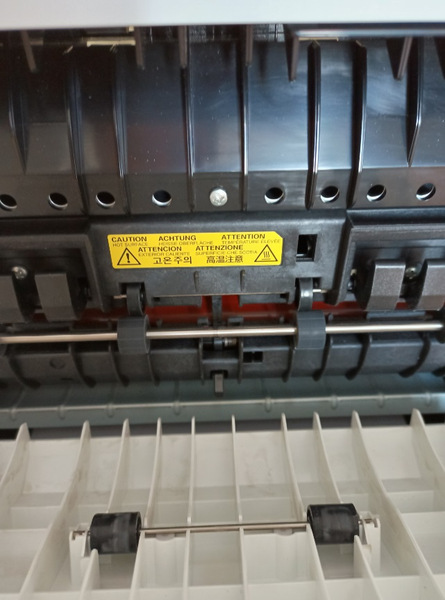
Надпись означает что не нужно сувать пальцы) потому что тут находится печка запекания тонера на бумаге. Очень горячая штучка, пальцы может расплавить легко и не напрягаясь.
Боковые стороны
На боковых сторонах принтера Kyocera ECOSYS P2335dn присутствуют решётки для охлаждения принтера.
Передняя сторона
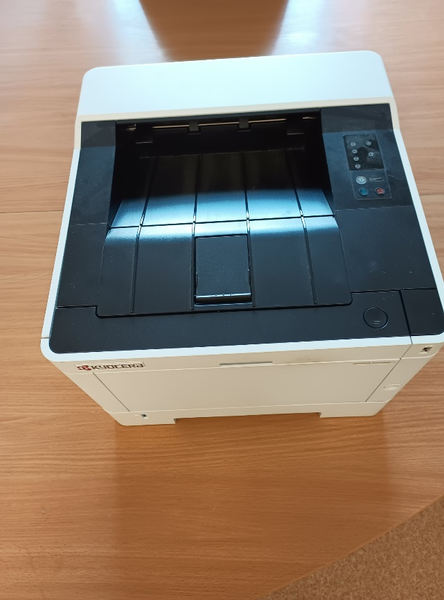
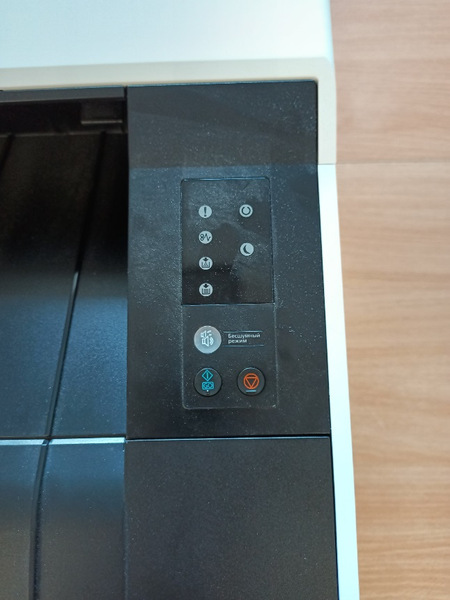
На передней стороне присутствует:
1) Справа вверху присутствует панель статусов а так же кнопки запуска и отмены печати, а так же кнопка бесшумной печати (снижает шум принтера за счёт уменьшения скорости печати).
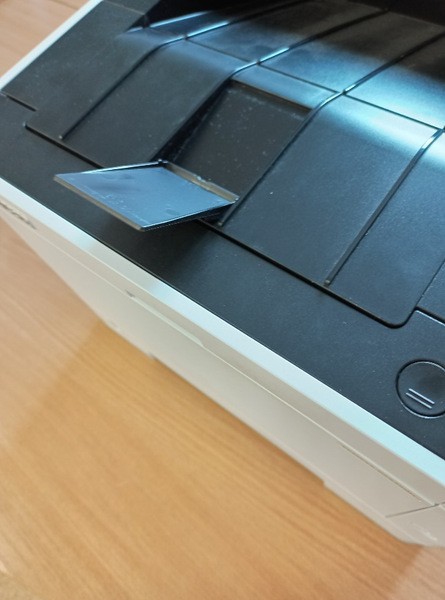
2) По центру находится «язычок» для фиксации исходящей из принтера бумаги
3) Справа внизу присутствует кнопка для открытия лотка с картриджем
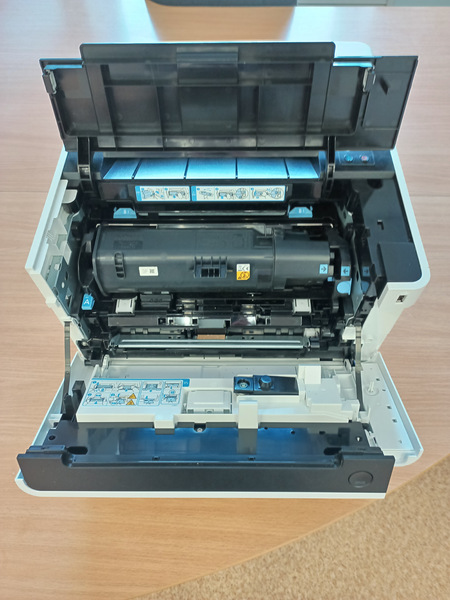
Картридж
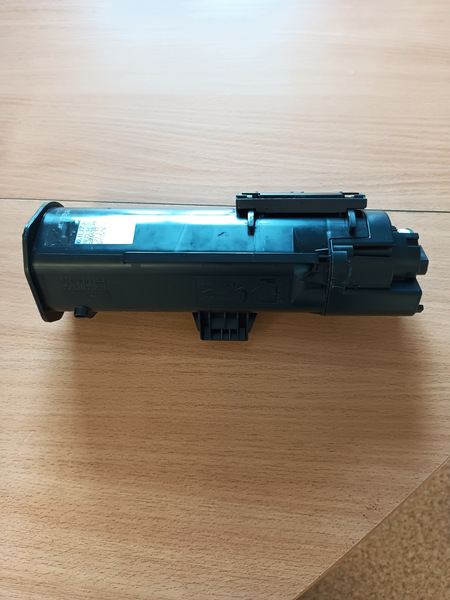
Картридж принтера Kyocera ECOSYS P2335dn представляет собой пластиковый контейнер с картриджем и установленным чипом
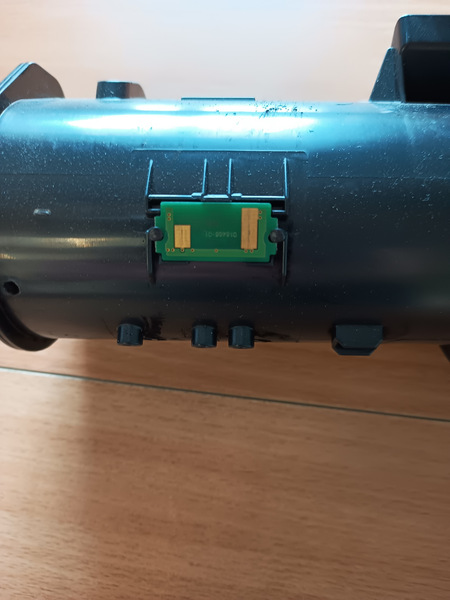
Барабан на катридже отсутствует.
Барабан
Барабан принтера Kyocera ECOSYS P2335dn является отдельной частью принтера, не привязанного к картриджу. Ресурс барабана, заявленный производителем, является 100 000 копий. Теоритически, если барабан начнёт искажать печать до ресурса 100 000 — то можно его обменять по гарантии. Если вы не нарушили гарантийные условия. Мой прошлый барабан начал полосить на ~125 000 копии.
WEB интерфейс
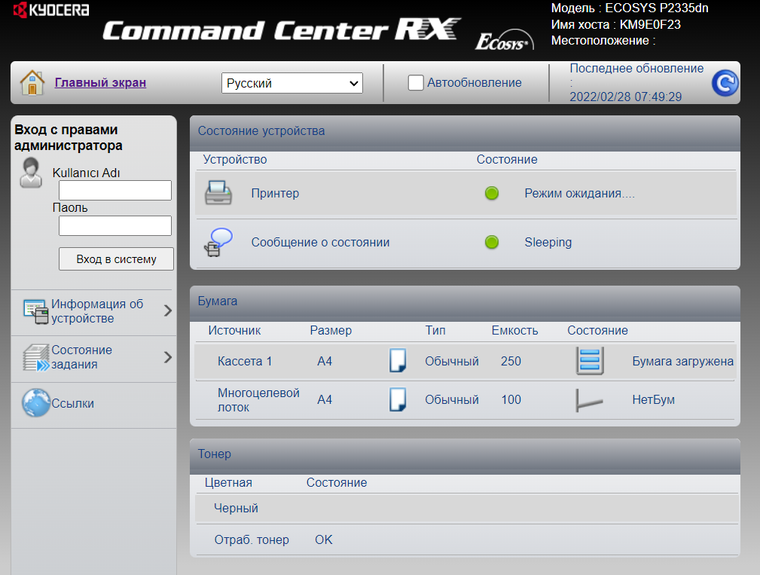
У принтера Kyocera ECOSYS P2335dn присутствует очень удобный веб интерфейс. Что бы в него попасть — нужно ввести IP принтера в локальной сети. Для этого нужно нажать и подержать зелёную кнопку на верхней стороне принтера-держать нужно пока принтер не начнёт печать
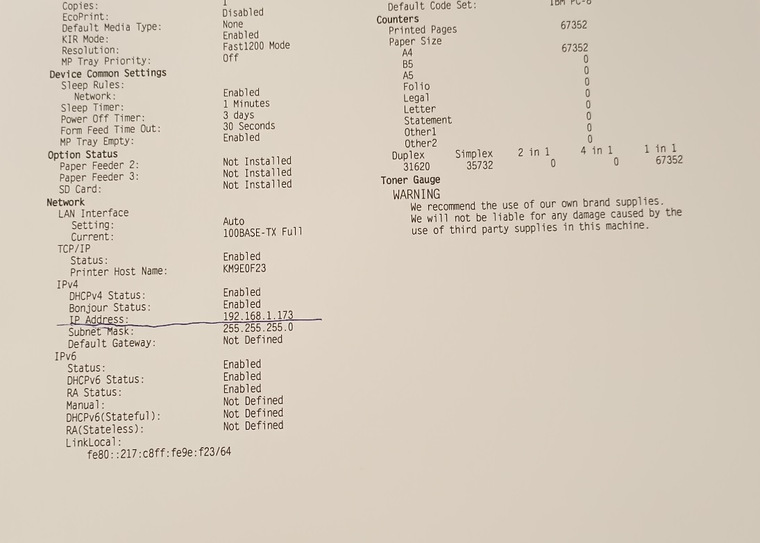
В интерфейсе присутствует:
1. Смена языка — есть поддержка русского языка, что облегчает понимание ошибок и самого интерфейса вцелом.
2. Состояние принтера — в этом окне отображается текущее состояние принтера, включая текущую ошибку. Что помогает понять причину неисправности принтера
3. Информация об устройстве.
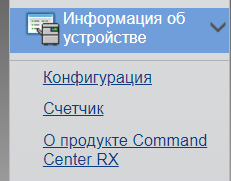
В этой вкладке можно посмотреть техническую информацию о принтере Kyocera ECOSYS P2335dn а так же счётчики:
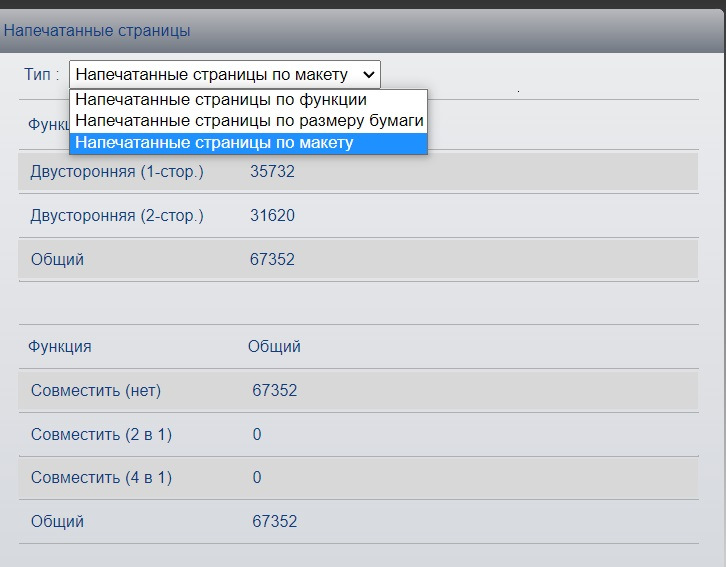
Довольно подробная информация по счётчикам позволит вам оценить ресурс барабана (100 000 копий) а так же вести статистику расхода бумаги.
4. Состояние заданий
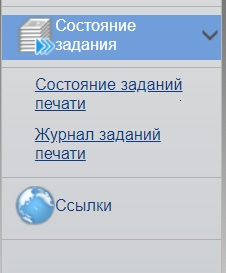
В этой вкладке можно посмотреть информацию по заданиям, как уже выполненных так и запланированных.
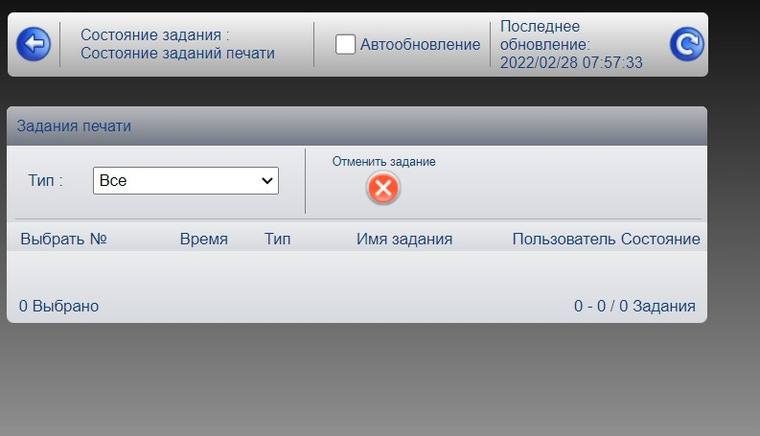
Во вкладке «Состояние заданий печати» можно отменить запланированные задачи печати. Любопытно что можно отменить задания только по одному, выделить несколько задач для отмены нельзя.
Видео работа принтера
Вывод
Лазерный принтер Kyocera ECOSYS P2335dn представляет собой отличный принтер как по скорости так и по условиям обслуживания. Отлично подойдёт для офиса.
Плюсы:
- Высокая скорость печати принтера Kyocera ECOSYS P2335dn. Скорость печати, заявленная производителем, составляет 35 страниц в минуту. Что является довольно неплохой скоростью печати. Выходит примерно по 7 секунд на лист.
- Автоматическая печать с двух сторон. Автоматически печатает с двух сторон при поставленной галочке «двухсторонняя печать». Позволяет экономить время (ну нужно вручную переворачивать при печати с двух сторон) и бумагу (печать с двух сторон экономит лист бумаги).
- Сетевой режим. Разъём RJ-45 позволяет принтеру автономно работать без подключения к компьютеру в локальной сети. Принтер автоматически старается найти DHSP сервер что бы получить IP адрес в автоматическом режиме. Стоит это учесть и отключить лишние DHSP сервера в локальной сети при первичном подключении принтера.
- Заправляемые картриджи. Картриджи можно легко заправлять, просто засыпая тонер. Из минусов данной особенности стоит отметить лишение гарантии сразу как только установите в принтер такого заправленного картриджа. Принтер отметит в информации для сервиса этот инцидент. С другой стороны если гарантия закончилась то можно и не волноваться =)
- Возможность использования б\у картриджей. Что бы заставить принтер пропустить ошибку о нелицензионном картридже — нужно нажать одновременно красную и зеленую кнопку. Принтер проглотит картридж и одновременно обнулит вашу гарантию на принтер. Но если гарантия уже закончилась — то можно и не волноваться
- К принтеру подходят драйвера от P2235dn. На Windows 7 почему то отказались устанавливаться официальные драйвера P2335dn, но установились от P2235dn. Возможно кому то пригодится.
- Разъём USB. Разъём USB позволяет печатать документы без копьютера, что довольно удобно.
Минусы:
- Отдельный барабан. По цене барабан практически как новый принтер. И это без установки =) Так же стоит учесть что любая песчинка или скрепка или вообще любой твёрдый мусор если попадёт — то барабан будет мгновенно повреждён и вы лишитесь гарантии по статье «механическое повреждение».
- Шум. У принтера довольно шумный режим работы.
Как вам материал?
За обзор были начислены клубкоины.
Хочешь также? Пиши обзоры и получай вознаграждение.
Комментарии 1
Наслаждайтесь общением. Критикуйте сообщения, а не авторов. Меньше токсичности, больше любви ❤️

User122452410
1 год назад
В обзоре есть не точности, то что автор называет «Барабаном» на самом деле является блоком проявки (DV), блок барабана (DK) находиться дальше и глубже, и естественно, выглядит по другому. В блоке барабана находится бункер для отработанного тонера, производитель, как правильно заметил автор обзора, определяет ресурс блока барабана в 100 000 страниц и к этому моменту данный блок заполняет отработкой бункер, при использовании неоригинального тонера заполнение бункера происходит гораздо раньше (требуется чистка). Для данной модели производитель выпускает сервисный комплект (MK) в который входят блоки DK и DV, рекомендована замена данного MK раз в 100 000 страниц, при установке MK сертифицированным сервисным центром дается продленная гарантия на блоки. Блоки DK и DV можно приобрести отдельно (в составе MK блоки в сумме дешевле) и заменить только тот блок, который более изношен, но в этом случае гарантии не будет на новые блоки, зато можно сэкономить.
Про «хрупкость» барабана несколько преувеличена, мелкие скрепки от степлера могут не повредить, а более крупные смогут (опять же если попадет на зону барабана влияющую на печать ), но это с любым производителем может произойти, не стоит «сувать» посторонние предметы, лить жидкости в любую технику.
Про блок печки (FK) в данном поколении производитель изменил конструкцию, что негативно отразилось на ее надежности. Но сервисные центры нашли решение проблем возникающих с блоком, возможен как ремонт так и, в крайнем случае, замена. Ресурс блока 200 000 страниц и более. Главное качественные расходники и не превышать нагрузку на блок ( порядка 5 000 страниц в месяц).
Про заправку тонер-картриджей. Надо сразу понять, что универсального тонера не существует, к выбору чем заправить надо подходить очень ответственно. Не правильный тонер может привести как минимум: большей загрязненности принтера внутри, большему количеству отработанного тонера (быстрее забьётся бункер в блоке DK и принтер упадет в ошибку), тонер не будет «запекаться» в печке (FK) приведет либо к тому что тонер будет ссыпаться с листа или будет «гореть» в блоке повреждая его. Заправка тоже не самый простой процесс. Если в предыдущих моделях тонер просто засыпался в емкость картриджа, то теперь конструкция более сложная. В интернете есть материалы как это делать и если есть уверенность в собственных силах — все получится.
Резюмируя: офисный принтер начального уровня, имеет все необходимое для работы — двухстороннюю печать, гигабитный сетевой интерфейс, ресурсные детали, драйвера под большинство операционных систем (аппаратную обработку заданий на печать PCL6 (PCL-XL, PCL5c), KPDL3 (совместимый с PostScript3), PDF, XPS, OpenXPS), энерго-экономичный. Если не превышать среднемесячную нагрузку около 5 000 страниц (10 пачек бумаги) — это надежный и производительный принтер, лучший в свом классе.
Спасибо автору за обзор!