Как устанавливать мобильные приложения и игры с помощью APK, XAPK и APKM файлов
Мобильные приложения и игры можно устанавливать не только из магазина Play Маркет или некоторых других каталогов, но и с помощью установочных файлов APK, XAPK или APKM. Рассмотрим, в каких случаях это может пригодится и как это делать
- Что такое файлы APK?
- Зачем устанавливать приложения с помощью APK файлов?
- Как устанавливать приложения и игры с помощью APK файлов?
- Что такое файлы XAPK и APKM?
- Как устанавливать приложения и игры с помощью XAPK файлов?
- Как устанавливать приложения и игры с помощью APKM файлов?
Что такое файлы APK?
APK файл (Android Package) – это стандартный формат приложений для Android. По сути, APK файл это сжатый архив, который включает ресурсы и код мобильного приложения. Разработчики приложений и игр загружают эти файлы в Google Play Маркет, а в дальнейшем, пользователи могут устанавливать эти приложения на свой смартфон и планшет.
Для одного приложения определённой версии, может быть доступно несколько файлов APK, каждый из которых предназначен для устройств определённой архитектуры, версии операционной системы и с различными разрешениями экрана. Чем больше вариантов APK файлов предоставляет разработчик, тем меньше данных будет скачено при установке или обновлении приложения, так как будет загружаться файл не содержащий кода и данных, предназначенных для других устройств.
В настоящий момент, выпускаются APK для четырёх архитектур: armeabi-v7a (arm), arm64-v8a (aarch64), x86 (i386) и x86_64. Многие разработчики выпускают и комплексный установочный файл, включающий поддержку нескольких архитектур, но имеющий больший размер. Если открыть страницу приложения в Play Маркете, вы увидите номер версии и размер приложения для вашего устройства. На устаревших устройствах могут предлагаться более старые версии приложения, если обновление не поддерживается или ещё не выпущено для вашего устройства.
Зачем устанавливать приложения с помощью APK файлов?
Иногда, установка с использованием APK является единственным способом получить приложение или игру на своё устройство. Например, приложение не соответствует правилам Google и не доступно в магазине Play Маркет. В таких случаях, их можно скачать на сайтах и форумах, на которых их разместил автор, и установить вручную.
В некоторых случаях, вы захотите использовать более старую версию приложения, например, если в новейшей версии отсутствуют или некорректно работают некоторые функции, или вам не нравится новый дизайн. Или же после обновления приложения оно вовсе не запускается, и вам понадобится откатиться на предыдущую версию, в то время, как в Play Маркете предлагается только новая.
Также, некоторые приложения могут быть не доступны в вашем регионе, и вы не сможете установить их из Play Маркета.

У опытных пользователей или мастеров по ремонту мобильных устройств, может возникнут необходимость установить антивирус на заражённое устройство, и часто APK файл может быть единственным вариантом запустить проверку и лечение системы. Многие вирусы для Android могут заполнять экран рекламными баннерами или блокировать интернет, и в таком случае, чтобы не прибегать к сбросу или перепрошивке устройства и потере всех данных, установка антивируса для Android с помощью APK файла будет хорошим вариантом лечения системы.
Как устанавливать приложения и игры с помощью APK файлов?
Поскольку APK является стандартным форматом приложений в операционной системе Android, их установка проста и не требует дополнительных программ. Вам нужно просто скачать файл на смартфон или планшет, найти его расположение в любом файловом менеджере, нажать по нему и выбрать «Установить».
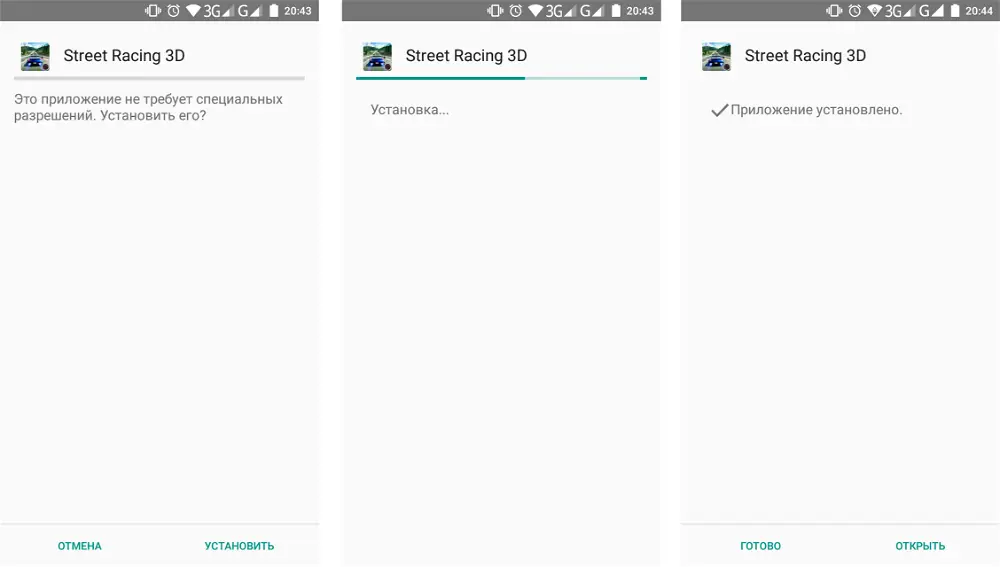
Единственное ограничение, которое может препятствовать установке, это блокировка операционной системой установки приложений из неизвестных источников. В этом случае, выполните следующие действия:
В Android 7 и ниже:
- В любом файловом менеджере нажмите по файлу APK.
- В окне предупреждения «Установка заблокирована», нажмите «Настройки».
- В открывшемся окне настроек, найдите пункт «Неизвестные источники» и активируйте ползунок.
- В окне подтверждения, нажмите «OK».
- Вернитесь к файлу APK и нажмите «Установить».

В Android 8 и выше:
- В файловом менеджере или браузере нажмите по файлу APK.
- В окне предупреждения, нажмите «Настройки».
- В открывшемся окне настроек, активируйте ползунок «Разрешение для этого источника» или «Разрешить установку приложений».
- Вернитесь назад и нажмите «Установить».

Обратите внимание, что после разрешения установки из неизвестных источников, ваше устройство может быть уязвимо. Рекомендуем отключать эту опцию каждый раз после установки приложений с помощью APK файлов.
Что такое файлы XAPK и APKM?
Из-за некоторых ограничений, введённых Google для публикации приложений в Play Маркет, размер приложения для Android не может превышать определённый размер. Разработчики больших приложений, например мобильных игр, могут использовать дополнительные файлы с ресурсами, которые необходимы для работы приложения или игры и будут скачиваться после её установки и первого запуска.
Сообщество разработчиков и пользователей придумали новые форматы распространения мобильных приложений, которые позволяют в одном файле хранить все необходимые ресурсы и файлы. Файлы XAPK и APKM – это архивы, которые можут включать несколько APK файлов и дополнительные ресурсы (кэш). Эти форматы набирает популярность на софт порталах, например apkpure.com и apkmirror.com, особенно для скачивания мобильных игр.

Как устанавливать приложения и игры с помощью XAPK файлов?
Есть несколько способов установки мобильных приложений и игр с помощью XAPK файлов. Рассмотрим три варианта.
Вариант 1 – использование мобильных приложений. Для установки XAPK можно использовать мобильное приложение APKPure для Android.
Для установки XAPK с помощью APKPure для Android:
- Откройте приложение APKPure для Android.
- Перейдите в главное меню, щелкнув по значку в правом верхнем углу.
- Переключитесь на вкладку «Управление APK / XAPK».
- Приложение просканирует память устройства и отобразит список найденных установочных файлов APK и XAPK. Нажмите «Установить» напротив нужного вам приложения и дождитесь распаковки и копирования файлов кэша.
- После этого начнётся установка извлечённого APK установщика. Подтвердите действие, нажав «Установить» и следуйте инструкции по установке AKP, написанной выше.

Также, после установки приложения APKPure для Android, файлы .xapk будут ассоциированы с приложением APKPure, что позволит устанавливать их в несколько кликов, щёлкнув по ним в любом файловом менеджере.
Вариант 2 – использование USB кабеля и компьютера. Для установки XAPK можно использовать приложение Pure APK Install для Windows.
Для установки XAPK с помощью Pure APK Install:
- Включите на мобильном устройстве отладку по USB (найдите в интернете инструкцию для вашей версии Android).
- Подключите мобильное устройство к компьютеру с помощью USB-кабеля.
- Откройте на компьютере приложение Pure APK Install.
- Перетащите .xapk или .apk файл в окно программы Pure APK Install, или используйте кнопку «Open APK file» и укажите путь к файлу.
- Появится информация о выбранном приложении: название, версия, размер и минимальные требования. Выберите место установки приложения: встроенное хранилище (Internal android memory), карта памяти (External SD card) или оставьте «Auto select».
- Нажмите кнопку «Install».
- На мобильном устройстве дождитесь сообщения и подтвердите доступ с компьютера.
- Дождитесь завершения установки и нажмите «OK».

Вариант 3 – извлечение APK файла из XAPK. Скачайте нужный вам файл XAPK и откройте его архиватором, например WinRAR или 7-Zip. Для удобства, можно предварительно изменить расширение файла с .xapk на .zip.

Извлеките из него файл с расширением .apk и установите его, следуя выше написанной инструкции. Также, скопируйте содержимое папки «Android», в которой находится кэш приложения, в соответствующую папку на вашем устройстве.
Как устанавливать приложения и игры с помощью APKM файлов?
Для установки мобильных приложений и игр с помощью файлов APKM доступно официальное мобильное приложение от разработчиков этого формата – APKMirror Installer.
Установите мобильное приложение APKMirror Installer и скачайте нужные файлы формата APKM в любую папку на устройстве или установленной карте памяти. Приложение APKMirror Installer просканирует ваше мобильное устройство и отобразит список найденных установочных файлов APK и APKM. Для большинства установочных файлов APKM доступны опции установки, такие как архитектура, включённые языки и разрешения экрана.
Открываем файлы в формате APK на Android
Если вы по каким-то причинам хотите установить программу не из Play Маркета, то наверняка столкнетесь с вопросом открытия дистрибутива приложения, который находится в APK-файле. Или, возможно, вам надо открыть такой дистрибутив для просмотра файлов (например, для последующей модификации). Мы расскажем вам, как сделать и одно, и другое.
Как открывать APK-файлы
Формат APK (сокращение от Android Package) является основным для распространения инсталляторов приложений, поэтому по умолчанию при запуске таких файлов начинается установка программы. Открыть такой файл для просмотра несколько труднее, но все так же осуществимо. Ниже мы распишем методы, которые позволят вам как вскрывать APK, так и устанавливать их.
Способ 1: MiXplorer
В MiXplorer есть встроенный инструмент для открытия и просмотра содержимого APK-файла.
- Запустите приложение. Проследуйте к папке, в которой находится целевой файл.
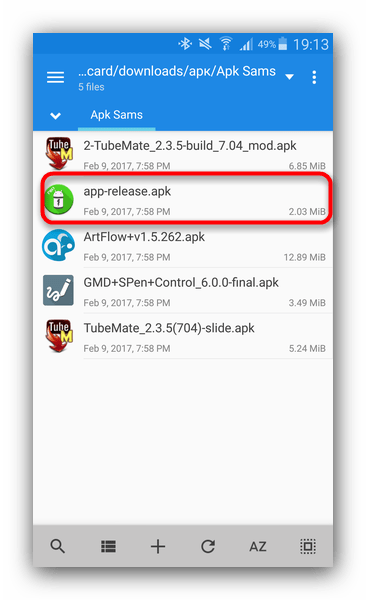
- Одиночное нажатие на APK вызовет следующее контекстное меню.
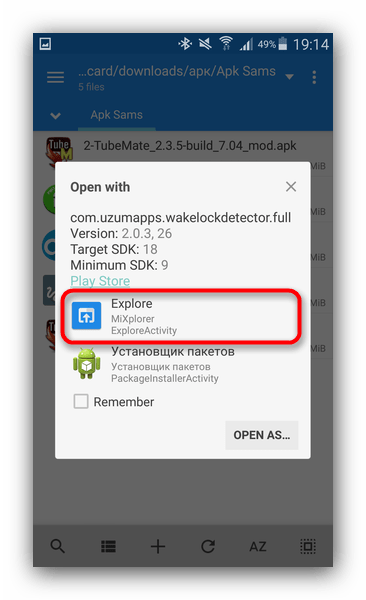
Нам нужен пункт «Explore», который и следует нажать. Второй пункт, к слову, запустит процесс установки приложения из дистрибутива, но об этом ниже. - Содержимое APK будет открыто для просмотра и дальнейших манипуляций.
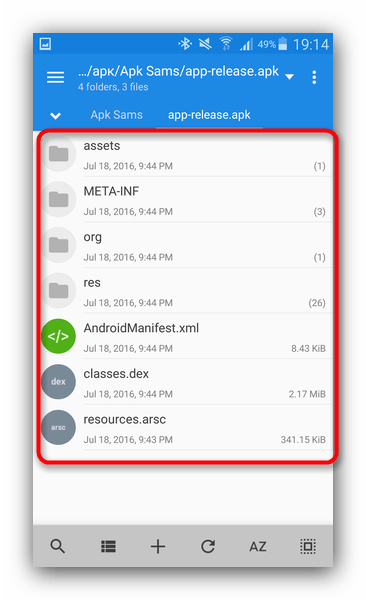
Хитрость данного способа заключается в самой природе APK: несмотря на формат, он представляет собой модифицированный вариант GZ/TAR.GZ-архива, который, в свою очередь, является модифицированным вариантом сжатых папок ZIP.
В случае, если вы хотите не просмотреть, а установить приложение из установщика, проделайте следующее.
- Зайдите в «Настройки» и найдите в них пункт «Безопасность» (иначе может называться «Настройки безопасности»).
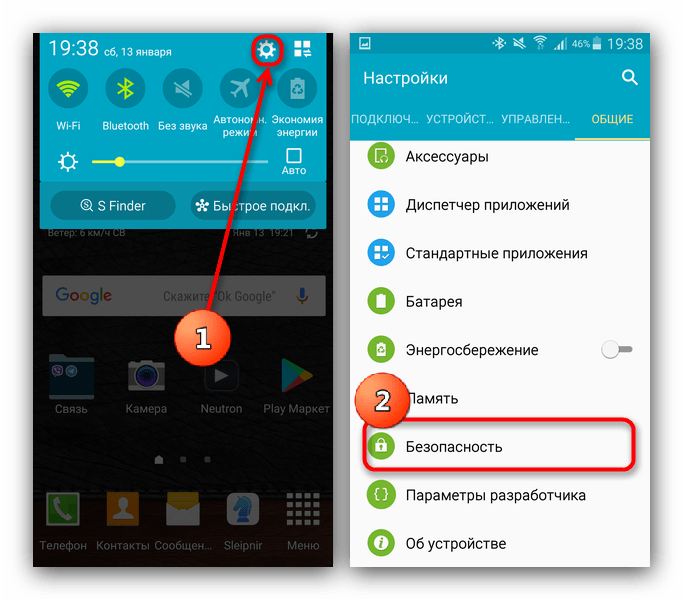
Зайдите в этот пункт. - Найдите вариант «Неизвестные источники» и поставьте напротив него галочку (или активируйте переключатель).
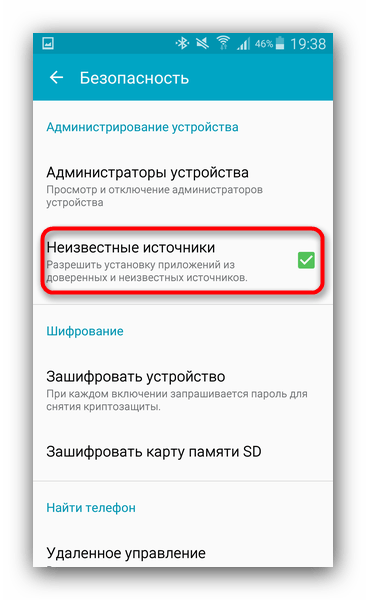
- Заходите в MiXplorer и перейдите к каталогу, где размещен пакет установщика в формате APK. Тап по нему откроет знакомое вам контекстное меню, в котором уже надо выбрать пункт «Установщик пакетов».
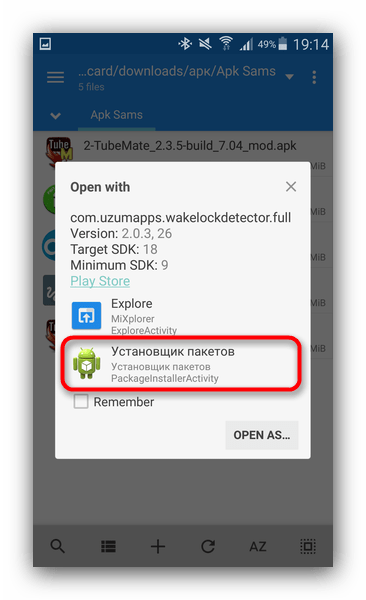
- Запустится процесс установки выбранного приложения.
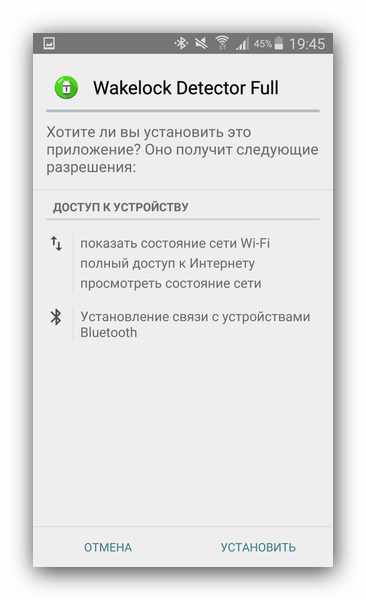
Подобный инструментарий есть и во многих других файловых менеджерах (например, Root Explorer). Алгоритм действий для другого приложения-проводника практически идентичен.
Способ 2: Total Commander
Второй вариант просмотра APK-файла как архива — Total Commander, одно из самых навороченных приложений-проводников для Android.
- Запустите Тотал Коммандер и проследуйте к папке с файлом, который желаете открыть.
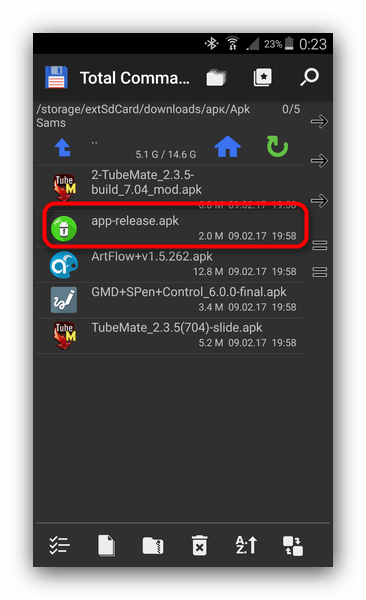
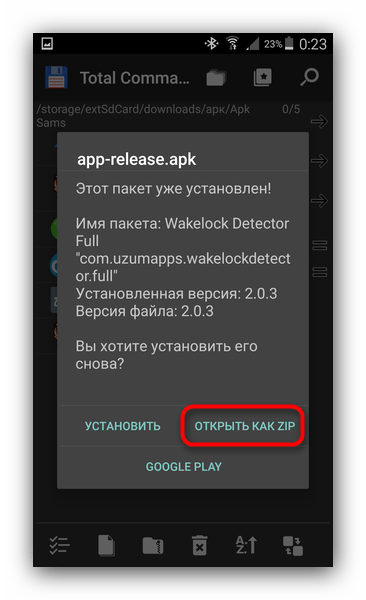
- Как и в случае с MiXplorer, одиночное нажатие на файл запустит контекстное меню с вариантами открытия. Для просмотра содержимого APK следует выбрать «Открыть как ZIP».
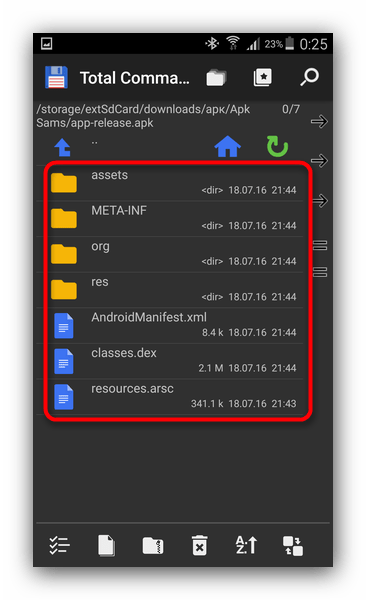
- Файлы, упакованные в дистрибутив, станут доступны для просмотра и манипуляций с ними.
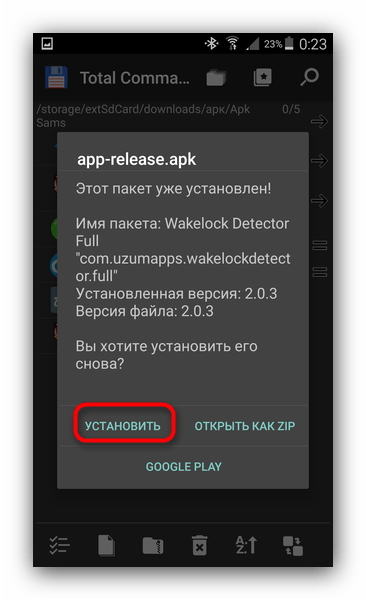
Для установки APK-файла с помощью Тотал Коммандера проделайте следующее.
- Активируйте «Неизвестные источники», как описано в Способе 1.
- Повторите шаги 1-2, но вместо «Открыть как ZIP» выбирайте вариант «Установить».
Этот способ можно рекомендовать пользователям, которые используют Total Commander в качестве основного файлового менеджера.
Способ 3: My APK
Можно ускорить процесс установки приложений из APK-дистрибутива, воспользовавшись таким приложением, как My APK. Это продвинутый менеджер для работы как с установленными программами, так и с их инсталляторами.
- Включите установку приложений из неизвестных источников методом, описанным в Способе 1.
- Запустите Май АПК. Вверху в центре нажмите на кнопку «apks».
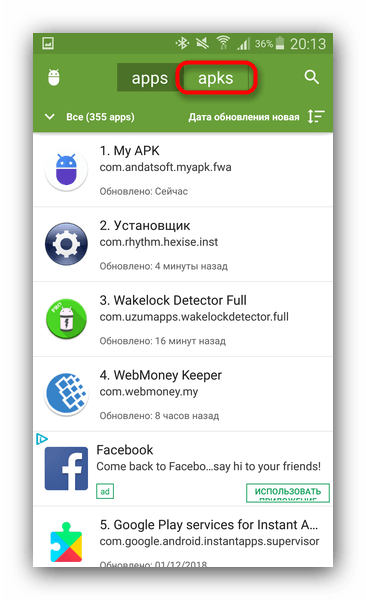
- После непродолжительного сканирования приложение отобразит все имеющиеся на устройстве APK-файлы.
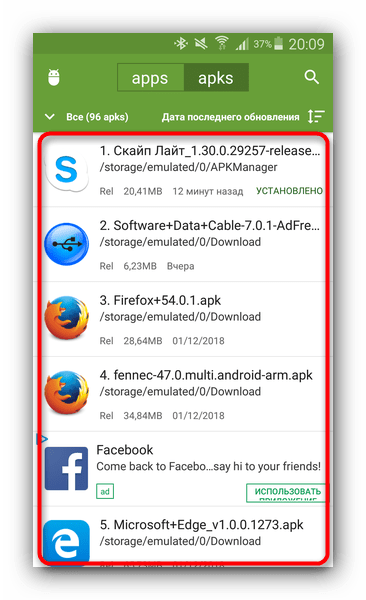
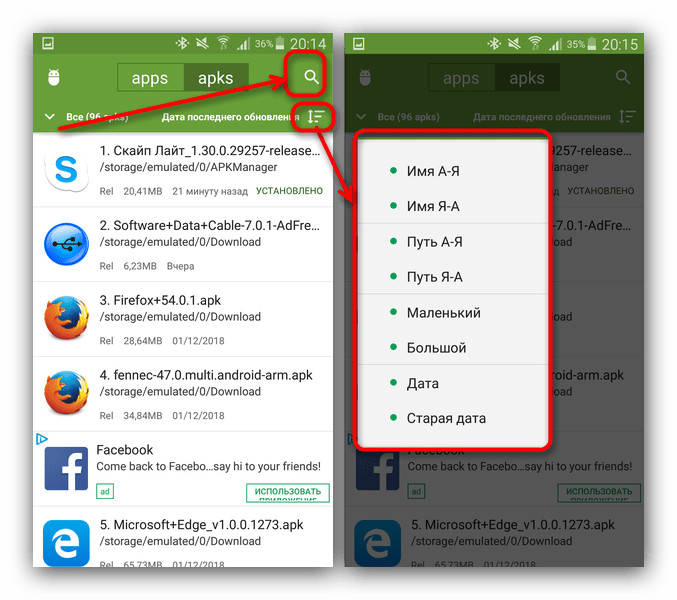
- Найдите среди них нужный, воспользовавшись кнопкой поиска вверху справа или с помощью фильтров по дате обновления, имени и размеру.
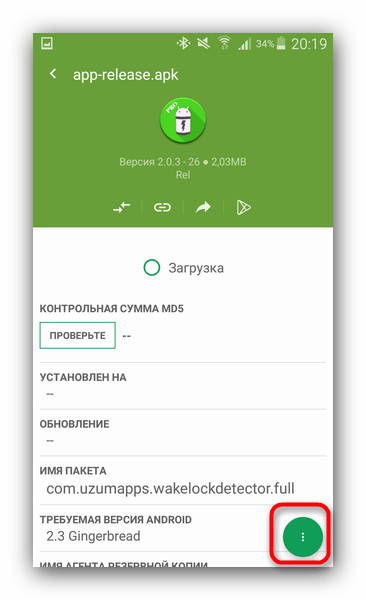
- Обнаружив APK, который хотите открыть, тапните по нему. Появится окошко расширенных свойств. Ознакомьтесь с ним, если нужно, затем нажмите на кнопку с тремя точками внизу справа.
- Откроется контекстное меню. В нем нас интересует пункт «Установка». Нажмите на него.
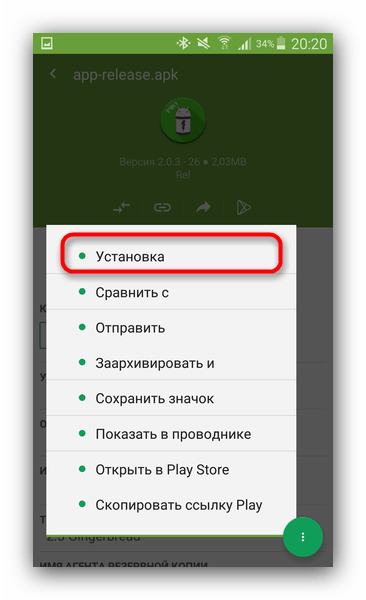
- Запустится знакомый процесс установки приложения.
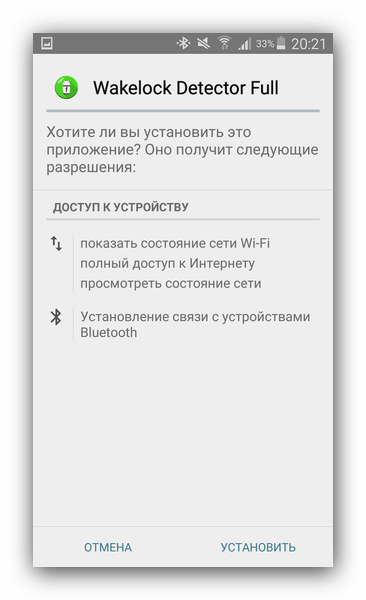
My APK удобен в случае, когда точно неизвестно местоположение APK-файла или у вас их действительно много.
Способ 4: Системные средства
Для установки скачанного APK системными средствами можно обойтись и без файлового менеджера. Делается это так.
- Убедитесь, что вы включили опцию установки приложений из неизвестных источников (описано в Способе 1).
- Воспользуйтесь браузером, чтобы скачать APK-файл со стороннего сайта. Когда загрузка будет окончена, нажмите на уведомление в строке состояния.
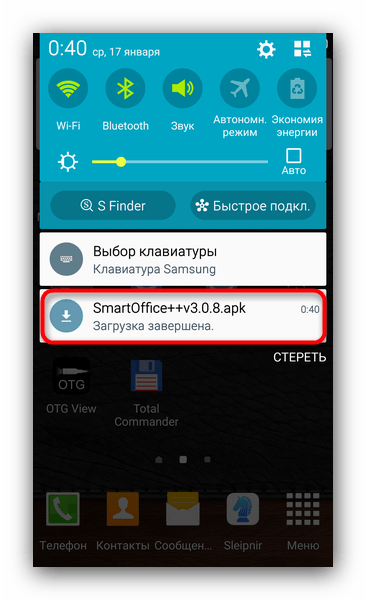
Постарайтесь не удалять это уведомление. - Нажатие на загрузку запустит стандартный для Андроид процесс установки приложения.
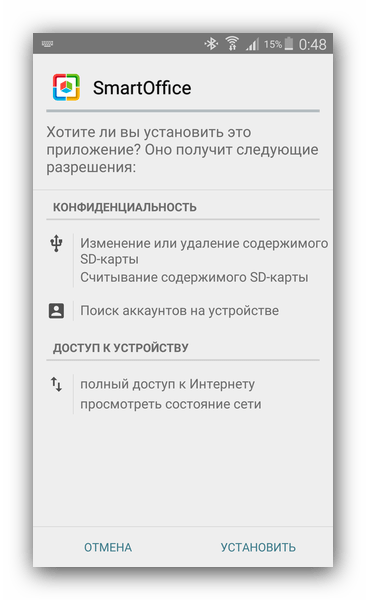
Мы рассмотрели существующие варианты, с помощью которых можно как просматривать, так и устанавливать APK-файлы на Андроид.
Как установить APK на Android: простая инструкция
Смартфоны с операционной системой Android позволяют устанавливать приложения из любых источников, а не только фирменного магазина. В этом случае пользователю необходимо скачать приложение в формате APK. Установить такой файл можно несколькими способами.
Как разрешить установку из неизвестных источников
Сначала нужно разрешить установку приложений из неизвестных источников. Как правило, система сама предложить это сделать при открытии файла, но нужную опцию можно найти и самостоятельно.
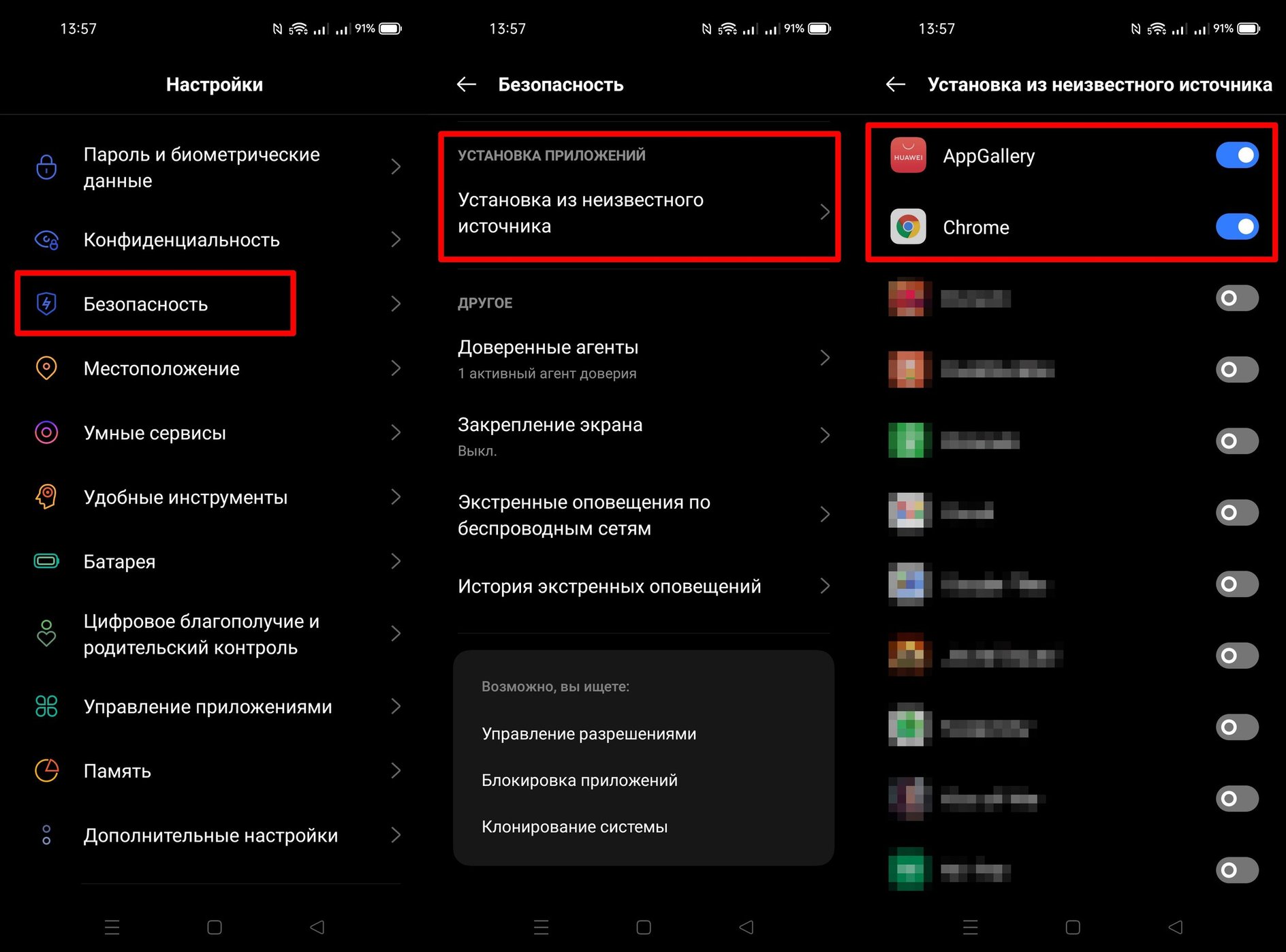
На смартфонах разных производителей путь к нужной опции может немного отличаться. Например, на смартфонах Realme нужно зайти в настройки, далее найти пункт «Безопасность» и «Установка из неизвестного источника». Затем нужно выбрать приложение, из которого будет установлен файл. Это может быть браузер, диспетчер файлов, облачное хранилище, альтернативный магазин и другие подобные источники.
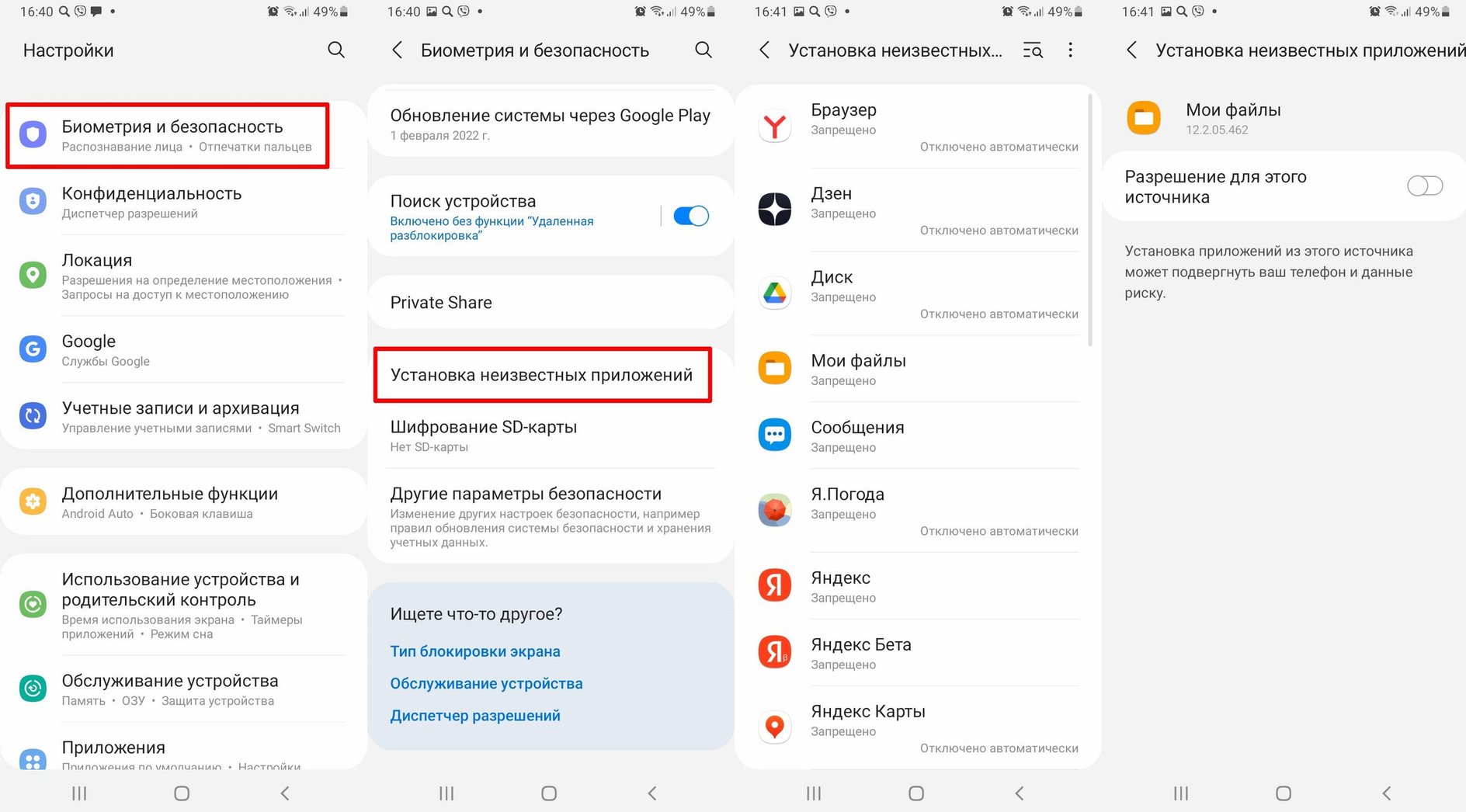
У смартфонов Samsung процедура выглядит немного по-другому. Нужно зайти в настройки и открыть пункт «Биометрия и безопасность», далее «Установка неизвестных приложений». Выберите нужный источник и разрешите установку.
Где брать приложения
Официальный сайт. Популярные приложения вроде бенчмарка AnTuTu, который недоступен в Google Play, можно скачать на официальном сайте. Таким же образом можно получить и, например, приложение банка «ПСБ», который оказался под санкциями. Его приложение удалено из Google Play, зато оно доступно в виде прямой загрузки с сайта банка. Минус такого подхода в том, что придется вручную искать новые приложения и устанавливать для них обновления (но приложения могут самостоятельно напоминать об обновлении и предлагать скачать новую версию).
При установке программ из сторонних источников нужно проявлять предельную осторожность. Даже в Google Play регулярно находят вредоносные приложения, поэтому устанавливать apk-файлы по первой попавшейся ссылке не стоит. Лучше всего использовать официальные сайты разработчиков и проверенные ресурсы. При этом малоизвестные приложения опасно качать, даже если их распространяет лично разработчик (ведь никто не знает, с какой целью он это делает).
Сайты-агрегаторы. В сети также достаточно сайтов-агрегаторов приложений. Среди популярных ресурсов можно назвать APKPure, F-Droid (каталог свободных приложений с открытым исходным кодом), APKMirror.
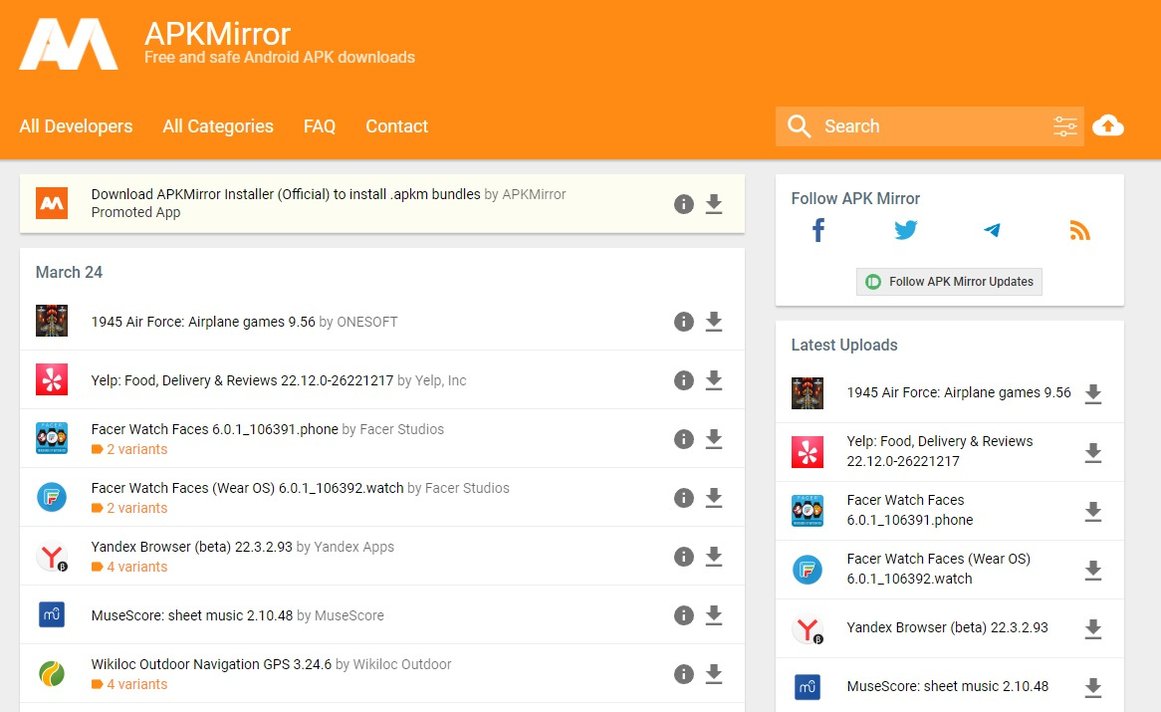
Но опять же, прежде чем скачивать приложения из неофициального источника убедитесь, что он безопасен. Несмотря на то что владельцы этих площадок гарантируют какую-никакую безопасность, все равно стоит хотя бы проверить, не было ли неприятных прецедентов с источником. Так, в 2021 году в приложении APKPure версии 3.17.19 был обнаружен вредоносный код.
Альтернативные магазины приложений. Можно также пользоваться альтернативными магазинами приложений от производителей смартфонов. Например, неплохую замену Google Play в виде стора AppGallery предлагает китайская компания Huawei, которая долгое время обходилась в своих смартфонах без сервисов Google. А для пользователей Samsung доступен магазин Galaxy Store.

Этот метод по степени удобства практически не отличается от Google Play. Достаточно скачать AppGallery прямо с официального сайта и в дальнейшем пользоваться как обычно. Даже наличие учетной записи не требуется. Однако те приложения, которые установлены у вас на смартфоне, но отсутствуют в AppGallery, придется все же обновлять вручную. Впрочем, магазин оповестит о наличии обновления и перенаправит на скачивание APK.
Отдельно стоит сказать и про отечественный магазин RuStore. Если его нет среди предустановленных приложений вашего смартфона, то можно установить APK по ссылке с официального сайта.
Что еще нужно знать
Даже если вы скачиваете приложения только из проверенных источников, не помешает установить на смартфон антивирус. Хотя бы бесплатную версию.
Если вы устанавливаете приложения вручную, то не забывайте удалять файлы после установки. Со временем они станут занимать слишком много места.
Если по какой-то причине на смартфоне нет интернета или скачать файл не получилось, то можно сделать это на компьютере и закинуть APK на флеш-карту или в память смартфона при помощи кабеля. В этом случае нужно разрешить установку APK из файлового менеджера, установленного на смартфоне.
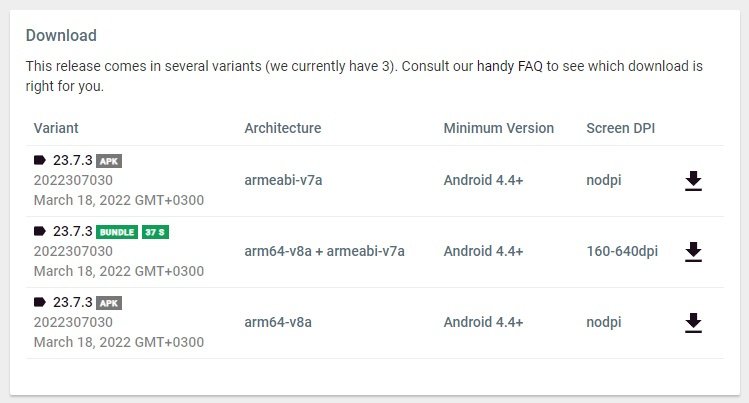
На сайтах-агрегаторах есть сразу несколько версий apk-файлов, которые предназначены для устройств с разными характеристиками. Чтобы скачать нужную версию, следует сначала узнать параметры телефона. Проще всего это делать с помощью приложения Droid Hardware Info.
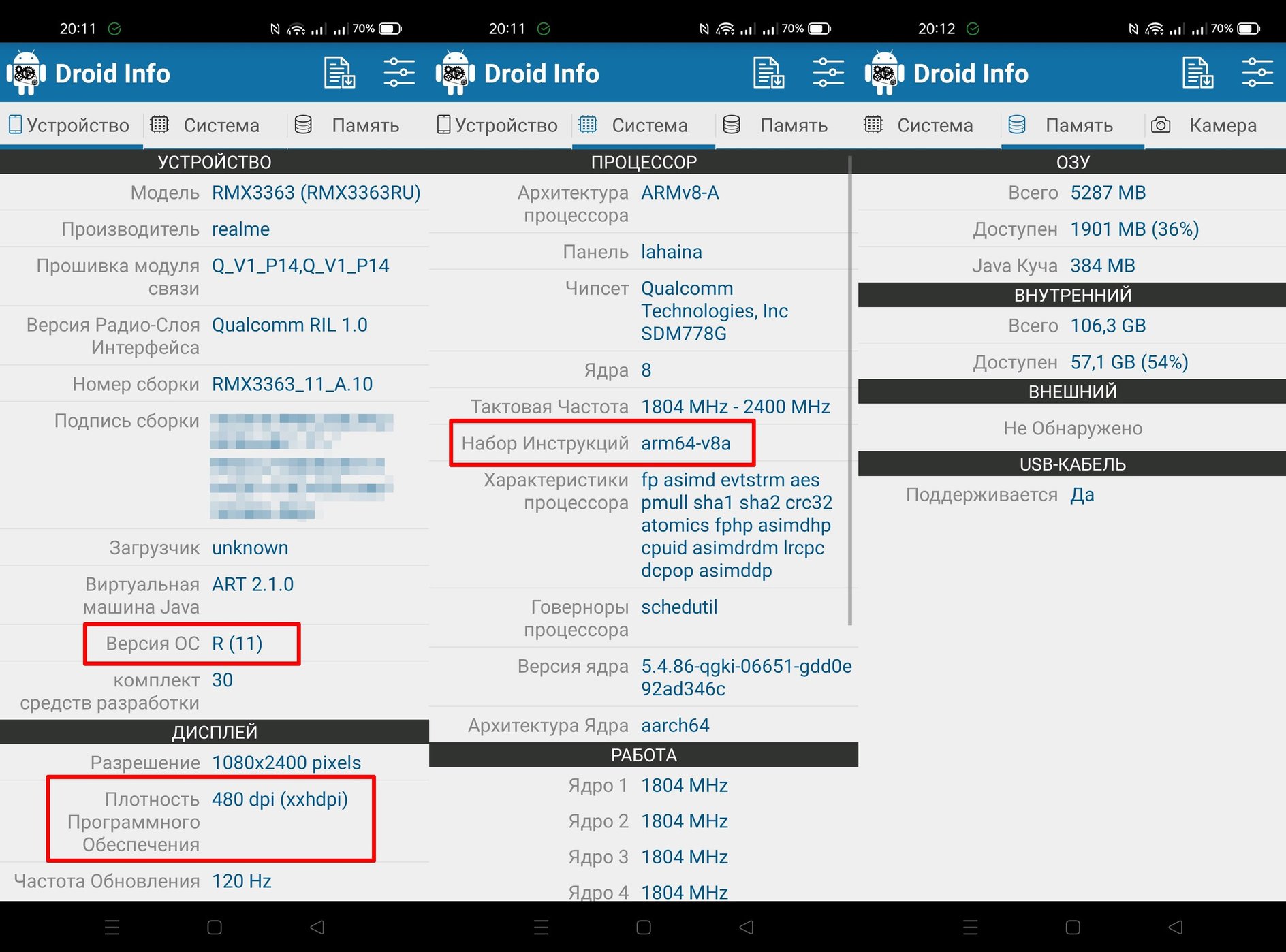
Кроме того, некоторые версии приложения помечены как bundle. Это особый формат приложения, который содержит версии для множества конфигураций смартфонов. Установить их можно только через фирменное приложение-установщик. Например, для APKMirror его можно скачать в Google Play. У APKPure тоже есть свой установщик.
Это тоже интересно:
- Что делать, если постоянно не хватает памяти в смартфоне
- Как отключить автоматическое обновление на смартфоне
- Как выбрать USB-флешку. 5 актуальных характеристик
Как извлечь файл APK из любого приложения на Андроид телефоне
В создании этой статьи участвовала наша опытная команда редакторов и исследователей, которые проверили ее на точность и полноту.
Команда контент-менеджеров wikiHow тщательно следит за работой редакторов, чтобы гарантировать соответствие каждой статьи нашим высоким стандартам качества.
Количество просмотров этой статьи: 202 859.
В этой статье:
Из данной статьи вы узнаете, как извлечь APK-файл, чтобы установить приложение на другом Android-устройстве без использования Google Play. Это пригодится в том случае, когда необходимо установить старое приложение на новый телефон, или установить приложение, которое поддерживает меньшее разрешение экрана.
Часть 1 из 3:
APK Extractor

- Если на устройстве нет APK Extractor, скачайте это приложение в Play Store: https://play.google.com/store/apps/details?id=com.ext.ui

- Не извлекайте APK-файлы платных приложений, так как это считается «пиратством».

- На Google-устройстве (например, Nexus или Pixel) значок ⋮ будет заменен значком в виде стрелки, направленной вниз.

Щелкните по Share (Поделиться). Эта опция находится в верхней части меню.

- Например, если вы хотите отправить APK-файл в Dropbox и на устройстве установлено приложение Dropbox, нажмите «Dropbox» > «Add» (Добавить).

Скачайте APK-файл. После того как вы загрузите APK-файл в облачное хранилище, файл можно скачать на другое устройство (читайте об этом в последнем разделе данной статьи).
Часть 2 из 3:
Solid Explorer File Manager

- Если на устройстве нет Solid Explorer File Manager, скачайте это приложение в Play Store: https://play.google.com/store/apps/details?id=pl.solidexplorer2&hl=en
- Приложение стоит $1.99 (120 рублей), но им можно пользоваться бесплатно в течение 14 дней.

Проведите по экрану слева направо. Откроется меню.

Щелкните по Applications (Приложения). Эта опция находится посередине меню.

- Или нажмите «System Apps» (Системные приложения), чтобы извлечь APK-файл предустановленного приложения.

Нажмите и удерживайте приложение, APK-файл которого нужно извлечь. В верхней части экрана отобразятся несколько значков.

Щелкните по ⋮ . Этот значок находится в правом верхнем углу экрана.

Щелкните по

(Поделиться). Этот значок находится в правом верхнем углу экрана.

- Например, если вы хотите отправить APK-файл в Dropbox и на устройстве установлено приложение Dropbox, нажмите «Dropbox» > «Add» (Добавить).

Скачайте APK-файл. После того как вы загрузите APK-файл в облачное хранилище, файл можно скачать на другое устройство (читайте об этом в последнем разделе данной статьи).
Часть 3 из 3:
Как перенести APK-файл на другое Android-устройство

- Например, если вы загрузили файл в хранилище Dropbox, на другом Android-устройстве откройте приложение «Dropbox».

- В некоторых случаях нужно нажать «Download» (Скачать) после того, как вы щелкните по имени APK-файла.

Щелкните по Установить . Эта опция отобразится в правом нижнем углу экрана.

Щелкните по Открыть . Эта опция отобразится в правом нижнем углу экрана после того, как APK-файл будет установлен. Когда вы нажмете «Открыть», будет запущено соответствующее приложение, то есть это значит, что оно успешно установлено на Android-устройстве.
- Используйте APK-файл, чтобы установить приложение, предназначенное для смартфонов, на планшете, или установить старую версию приложения на новом устройстве.
Предупреждения
- APK-файл не будет работать в iOS и любой другой мобильной системе, потому что такой тип файлов поддерживается исключительно Android.
Дополнительные статьи

сохранить видео из Telegram в Android

проверить оперативную память (RAM) на Android

перемещать значки на Android–устройстве

играть в PSP игры на Android с помощью приложения PPSSPP

узнать о прочтении своего сообщения на Android

узнать, какие приложения в настоящий момент активны на Android устройстве

сохранить GIF–файл на Android

пользоваться Lucky Patcher на Android

повысить скорость загрузки в uTorrent на Android

переместить музыку на SD–карту на Android

отправлять фотографии по электронной почте из телефона Android

установить APK–файл с компьютера на Android

заблокировать порно на Android

удалить значки с главного экрана устройства Android
- ↑https://beebom.com/how-extract-apk-android-app/
- ↑http://techwiser.com/extract-apk-android/
Об этой статье
Штатный автор wikiHow
В создании этой статьи участвовала наша опытная команда редакторов и исследователей, которые проверили ее на точность и полноту.
Команда контент-менеджеров wikiHow тщательно следит за работой редакторов, чтобы гарантировать соответствие каждой статьи нашим высоким стандартам качества. Количество просмотров этой статьи: 202 859.