Как совместить две фотографии в одну с помощью Adobe Photoshop?
Не знаете как объединить две фотографии в одну? Мы покажем как объединить два фото в одно изображение с помощью Photoshop. Эта статья представляет собой пошаговое руководство для Photoshop CC и CS6.
В примере используем фотографии в портретной (вертикальной) ориентации, чтобы составное изображение не получилось широким. Желательно чтобы оба изображения были одинаковой высоты и ширины.
Как совместить 2 фотографии в одну с помощью Adobe Photoshop
Я использую последнюю версию Photoshop CC . Но описанные ниже действия верны и для версии программы CS6.

Как из двух фотографий сделать одну с помощью Adobe Photoshop? Шаг 1: выбираем команду «Загрузить файлы в стек»
Сначала нужно открыть изображения. По умолчанию Photoshop открывает изображения в отдельном документе. Но нам нужно поместить два изображения в один документ.
Поэтому идем в меню Файл , выбираем пункт « Сценарии», « Загрузить файлы в стек » :

Путь: Файл (File) > Сценарии (Scripts) > Загрузить файлы в стек (Load Files into Stack).
Как объединить две картинки в одну в Adobe Photoshop? Шаг 2: выбираем изображения
В диалоговом окне «Загрузить слои» выбираем пункт «Применить к файлам» и затем кликаем по кнопке «Обзор»:

Диалоговое окно «Загрузить слои» (Load Layers).
Указываем фотографии, которые хотим открыть. Далее кликаем по кнопке « Открыть ».

Выбираем изображения и кликаем «Открыть» (Open).
Как соединить 2 фото в фотошопе? Шаг 3: загружаем изображения в Photoshop
Возвращаемся к диалоговому окну «Загрузить слои».
Две опции внизу «Попытка автоматически выровнять исходные изображения» и «Создать смарт-объект после загрузки слоев» оставляем неотмеченными. Затем загружаем изображения в Photoshop, кликнув по кнопке OK :

Кликаем «OK» для загрузки изображений в Photoshop.
Photoshop загружает оба изображения в один документ. В панели слоев каждое изображение расположено на отдельном слое. При этом имена файлов используются в названии слоев:

Панель «Слои» показывает каждое изображение на отдельном слое.
Как в фотошопе открыть 2 фото одновременно? Просмотр двух изображений
Изображение, расположенное на верхнем слое (фотография мамы и дочки из фото-банка Adobe Stock):

Первое из двух изображений.
Отключим видимость верхнего слоя, кликнув по иконке глаза:

Прячем изображение верхнего слоя.
После этого мы увидим изображение, расположенное на нижнем слое (фотография футболиста из фото-банка Adobe Stock):

Включим видимость верхнего слоя:

Включаем видимость верхнего слоя.
Как совместить два фото в фотошопе? Шаг 4: Используем инструмент «Перемещение»
Сейчас два изображения находятся в одном документе. Но как разместить их рядом друг с другом?
Одним из способов является увеличение размера рабочей области документа с помощью команды «Размер холста» и перетаскивание одного из изображений на новое пространство. Но можно проделать обе операции одновременно. Для этого используем инструмент «Перемещение »:

Выбираем инструмент «Перемещение» (Move Tool).
Как соединить 2 фотографии в одну с помощью фотошопа? Шаг 5: Убедитесь, что «Привязка» (Snap) и «Привязать к границам документа» (Snap To Document Bounds) активны
Чтобы использовать данный способ, нужно привязать изображение к краям документа. Для этого необходимо активировать несколько параметров.
Переходим в меню « Просмотр » и проверяем, активна ли опция « Привязка »:

Проверяем активность опции «Привязка» (Snap).
Ниже включаем параметр « Привязать к » и проверяем активность опции « Границы документа »:

Убедитесь, что опция «Привязать к границам документа» активна.
Как в фотошопе объединить две картинки? Шаг 6: выбираем верхний слой
В панели «Слои» выделяем верхний слой:

Кликаем по верхнему слою, чтобы выбрать его.
Шаг 7: как перетаскивать фото в фотошоп к краю другого изображения
С помощью инструмента «Перемещение» перетаскиваем изображение в документе влево или вправо относительно изображения, которое находится под ним. При перетаскивании нажмите и удерживайте клавишу Shift, чтобы ограничить направление, в котором можно двигаться.

Перетаскивание верхнего изображения вправо от нижнего изображения.
Как склеить фото в фотошопе — п ривязка изображения к краю документа
Как только вы подойдете достаточно близко к краю документа, ваше изображение резко притянется к краю. Верхнее изображение сейчас скрыто, так как оно находится с края холста:

Верхнее изображение скрыто за краем холста.
Шаг 8: выбираем опцию «Показать все»
Чтобы активировать видимость обоих изображений, в меню « Изображение » выбираем опцию « Показать все ».

Идем в меню «Изображение» (Image) > «Показать все» (Reveal All).
При этом Photoshop изменяет размер холста, чтобы разместить два изображения:

Результат после использования опции «Показать все» (Reveal All).
Как поменять изображения местами
Но что делать, если нужно поменять изображения местами?
Шаг 1: Активируем инструмент «Перемещение»
Убедитесь, что инструмент « Перемещение » все еще активен:

Проверяем, активен ли инструмент «Перемещение» (Move Tool).
Шаг 2: Выделяем весь холст
Мы не собираемся использовать сам инструмент «Перемещение». Необходимо, чтобы он был активен. Так мы получаем доступ к опциям выравнивания. Мы поменяем изображения местами, совместив их края с краями холста. Для этого необходимо выделить весь холст. В меню « Выделение » выбираем пункт « Все ». После этого по краям документа появится контур выделения:

Идем в «Выделение» (Select) > «Все» (All).
Шаг 3: Выбираем верхнее изображение
В панели слоев выбираем верхнее изображение, кликая по нему:

Выбираем верхний слой.
Шаг 4: Кликаем по иконке «Выравнивание по левому краю» или «Выравнивание по правому краю»
После этого в панели параметров кликаем по иконке «Выравнивание по левому краю» или «Выравнивание по правому краю» .
Мне нужно переместить изображение справа налево, поэтому я кликаю по иконке «Выравнивание по левому краю» :
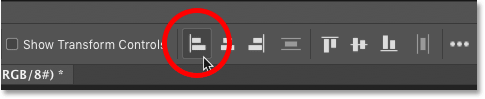
Кликаем по иконке «Выравнивание по левому краю» ( Align Left Edges ) .
После этого Photoshop выровняет левый край изображения по левому краю холста:

Результат после перемещения верхнего изображения справа налево.
Шаг 5: Выбираем нижнее изображение
Выделите нижний слой:

Для выделения нижнего изображения кликаем по нижнему слою.
Шаг 6: Кликаем по иконке «Выровнять края»
Чтобы переместить нижнее изображение вправо, я кликаю по иконке « Выравнивание по правому краю »:

Кликаем по иконке «Выравнивание по правому краю» (Align Right Edges).
После этого Photoshop выравнивает правый край изображения по правому краю холста. Чтобы отменить выделение холста, в меню « Выделение » выбираем пункт « Отменить выделение »:

Результат после перемещения нижнего изображения слева направо.
Мы научились загружать два изображения в один документ Photoshop, размещать изображения рядом и менять их местами!
Как открыть две картинки как слои в одном окне в Photoshop?
Добрый день, подскажите пожалуйста как открыть две картинки как слои в одном окне в версии CS4?
Здравствуйте, как я понял, необходимо открыть две разные картинки как два разных слоя в одном документе Photoshop CS4 ?
Это делается точно так-же, как и в версиях с CS3 по CC (Creative Cloud).
Существуют три основных способа:
- Кликаем по одному документу для его выбора, нажимаем Ctrl+A, затем Сtrl+C. Кликаем по второму документу, нажимаем Ctrl+V. Готово.
- С помощью инструмента «Перемещение» (Move Tool, клавиша V). Открываем обе картинки в отдельных окнах и перетаскиваем один документ на другой. Чтобы перетаскиваемый документ расположился по центру целевого, предварительно надо зажать Shift и отпустить уже после перетаскивания.
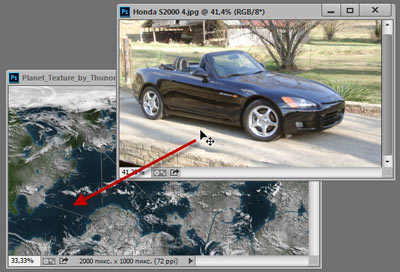
Во всех результатах получаем такую панель слоёв:
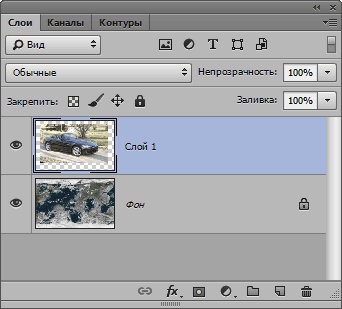
Если что-то не ясно, задавайте вопросы в комментариях.
- Как открыть несколько изображений как слои в одном документе Photoshop
- Как открыть несколько фото как слои в одном документе, не используя Bridge
- Как открыть фото в Фотошоп в отдельных окнах?
- Как открыть фотографию из Adobe Lightroom в Photoshop
Владелец данного сайта. Графический дизайнер, специалист по Фотошопу с опытом 10+ лет. Также веду канал о графическом дизайне на Ютуб и развиваю тематическое сообщество во ВКонтакте. Связаться со мной можно через комментарии, форму обратной связи или по электронной почте [email protected]
Профили автора
Оцените автора
( 12 оценок, среднее 5 из 5 )
Добавить комментарий Отменить ответ
Yuta 28.09.2021
Спасибо Вам огромное за то, что ответили так подробно на мой вопрос.
Даниэль Садыков 28.09.2021
не работает
Ирина Трофимова 28.09.2021
Arcobaleno Mammon 28.09.2021
У меня получилось перенести, но изображение, которое было перенесено, очень маленькое. Как исправить?
Открытие нескольких экземпляров (окон) одного изображения в Фотошопе
В этом уроке Фотошопа мы рассмотрим, как отобразить несколько экземпляров одного и того же изображения.
Версия Photoshop: Photoshop CC (2017)
Сложность: Низкая
Дата: 10.10.2011
Обновлено: 21.09.2017

Бывает, что необходимо открыть одно изображение в разных масштабах.
Например, для корректировок и отслеживания вносимых изменений.
Мы рассмотрим функцию открытия нескольких окон одного изображения в Фотошопе, которая позволяет выполнять подобную задачу.
Переходим в Фотошоп и открываем любое изображение.
Для примера я использую следующую фотографию (скачать её в хорошем качестве можно тут):

Выбираем через меню: Окно — Упорядочить — Новое окно для «название изображения» (Window — Arrange — New Window for):

После этого, не создавая дубликата, программа откроет дополнительное окно одного и того же изображения.
Теперь, например, используя Инструмент «Масштаб» (Zoom Tool / Клавиша «Z») можно создавать разное масштабирование в окнах и наглядно видеть вносимые изменения при обработке фотографий, ретуши.
Таким же образом при необходимости можно открыть нужное количество окон.
Для примера я открыл одно и то же изображение в 4 окнах, чтобы немного поднять яркость участка с зубами (осветлить зубы). На фото увеличенного размера удобно выделить нужный фрагмент, а на изображениях разного масштаба можно видеть, насколько хорошо получается.

Примечание: используя [hand] в режиме «Прокрутка во всех окнах» (Scroll All Windows) можно менять позицию одновременно во всех окнах (подробнее в материале по инструменту «Рука»).
⇐ • Что такое «Маска слоя» (предыдущая страница учебника)
Как открыть несколько фото как слои в одном документе, не используя Bridge
В предыдущем материале я рассказал, каким образом можно открыть а Photoshop одновременно несколько изображений как слои в одном документе. Но такой способ предполагает дополнительно использовать программу Adobe Bridge, а она имеется не у всех, т.к. в современных версиях Photoshop она отсутствует в стартовом пакете, да и не все любят одновременно запускать одновременно несколько программ.
К счастью, кроме указанного способа, в Photoshop имеется ещё один вариант открытия изображений в виде слоёв одного файла PSD без использования каких-либо дополнительных приложений..
Этот метод предполагает использование сценариев и неизменен по сей день (на момент написания статьи актуальна версия Photoshop CC, Creative Cloud) ещё со времён CS2.
Имеется два варианта выбора файлов для открывания как слои в одном документе — это выбор изображений по одному и выбор папки с изображениями, в этом случае в стек документа загружаются все изображения, находящиеся в папке.
Давайте рассмотрим это подробнее.
Итак, запускаем Photoshop, идём по вкладке главного меню Файл —> Сценарии —> Загрузить файлы в стек (File —>Scripts —> Load Files into Stack…), после чего открывается следующее окно:
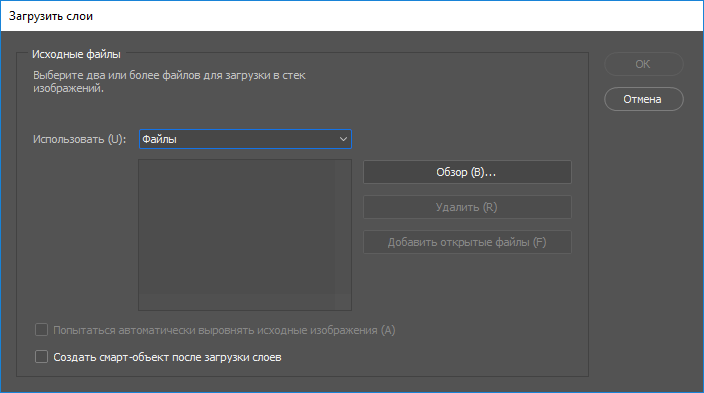
Окно массовой загрузки файлов.
Теперь нам надо выбрать способ загрузки изображений. Нажимаем на эту кнопку в виде стрелочки, расположенную справа от слова «Использовать» (*Use):
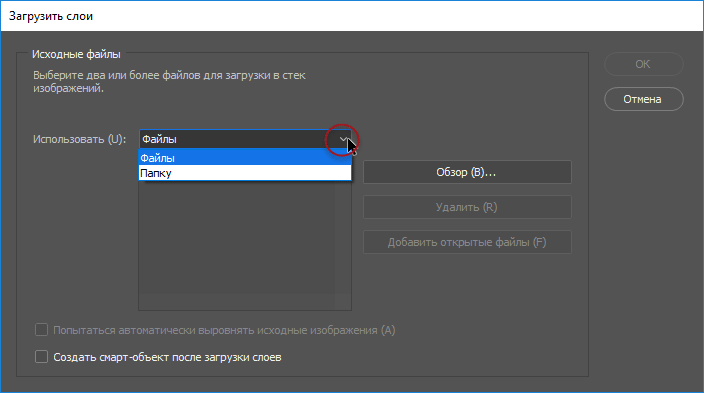
Задаём способ выбора изображений.
Далее нажимаем на кнопку «Обзор» (Browse…), после чего открывается стандартное окно Windows «Открытие» для выбора файлов.
Если вы выбрали опцию «Файлы», то тогда, как я указал выше, картинки нужно подбирать по одной, чтобы выбрать несколько, зажмите клавишу Ctrl, после чего нажмите кнопку «Открыть», расположенную в правом нижнем углу окна Windows.
Окно Windows закрывается, и мы снова оказываемся в «Загрузить слои». Теперь у нас имеется список файлов. Обратите внимание, в список загрузки включен RAW-файл Straighten.DNG. Он также откроется в документе в виде слоя как обычное изображение (как JPG, PNG и другие обычные графические форматы).
При желании мы можем удалить лишние файлы из списка, выбрав их и нажав кнопку «Удалить»:
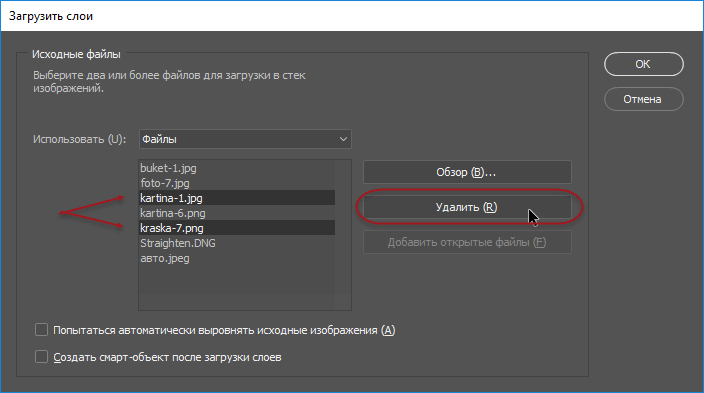
Редактирование списка файлов.
После редактирования списка остаётся только нажать кнопку ОК. Photoshop создаст новый документ и начнёт загружать в него выбранные файлы. В случае, если выбранные картинки разных размеров, то линейный размер документа будет равен размеру самой большой картинки. Слои будут именованы по названию картинок:
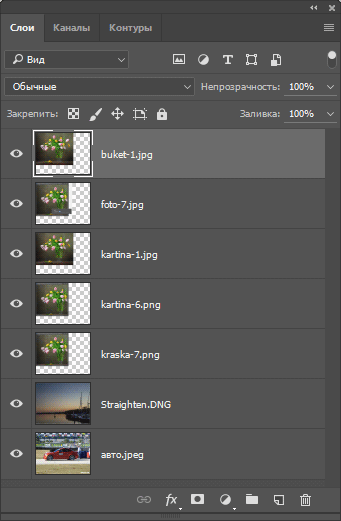
Автоматически открытые изображения в стеке слоёв.
Если вы хотите загрузить все изображения из папки, в начале выберите опцию «Папки» (Folder), нажмите кнопку «Обзор» (Browse…), выберите нужную папку, после чего в окне появится список всех файлов из этой папки. Вы также можете удалить лишние с помощью одноимённой кнопки.
Кроме того, в окне «Загрузить слои» (Load Layers) имеется кнопка «Добавить открытые файлы». Это значит, что вы можете выбрать один, несколько или все открытые в Photoshop на данный момент изображения и загрузить их как слои в новом документе. Открытые изображения обязательно должны быть сохранены!
Также к открытым в Photoshop изображениям можно подгрузить картинки из папок на компьютере.
И ещё две опции, это «Попытаться автоматически выровнять исходные изображения» (Attempt to Automatically Align Source Images) и «Создать смарт-объект после загрузки слоёв» (Create Smart Object after Loading Layers).
Первая опция работает даже без галочки в чек-боксе — Photoshop автоматически выравнивает картинки по левому верхнему углу.
Вторая опция интереснее — после загрузки слоёв в стек, Photoshop автоматически конвертирует все эти слои в один смарт-объект. Открыть его можно, дважды кликнув по миниатюре смарт-объекта в панели слоёв.