Обновление выпуска Windows
С помощью Windows можно быстро перейти с одного выпуска Windows на другой при условии, что поддерживается путь обновления. Сведения о том, какой выпуск Windows подходит вам, см. в следующих статьях:
- Сравнение выпусков Windows 11.
- Ознакомьтесь с функциями Windows 11 Pro.
- Windows 10 Pro и Windows 11 Pro.
- Сравнение выпусков Windows 10.
- Windows для бизнеса.
Полный список всех возможных путей обновления до Windows см. в разделе Пути обновления Windows. Понижение уровня выпуска Windows рассматривается в разделе Срок действия лицензии этой статьи.
В следующей таблице показаны методы и пути, доступные для изменения выпуска Windows, работающего на компьютере.
- Для каждого выпуска для настольных систем, указанного в таблице, также имеются варианты N и KN SKU. Эти выпуски не содержат функциональных возможностей для работы с мультимедиа. Устройства с установленными выпусками N и KN SKU можно обновить до соответствующих выпусков N и KN SKU, используя те же методы.
- Обновления выпусков через Microsoft Store для бизнеса больше не доступны с прекращением использования Microsoft Store для бизнеса. Дополнительные сведения см. в разделах Microsoft Store для бизнеса и образовательных учреждений, выходящих из эксплуатации 31 марта 2023 г., и обзор Microsoft Store для бизнеса и Microsoft Store для образования.
Обновление выпуска также возможно с помощью политики обновления выпуска в Microsoft Configuration Manager. Дополнительные сведения см. в статье Обновление устройств Windows до нового выпуска с помощью Configuration Manager.
Обновление с помощью современного управления устройствами (MDM)
Чтобы обновить классические выпуски Windows с помощью MDM, введите ключ продукта для обновленного выпуска в параметре политики UpgradeEditionWithProductKey поставщика CSP WindowsLicensing . Дополнительные сведения см. в статье WindowsLicensing CSP.
Сведения об обновлении выпусков Windows с помощью Microsoft Intune, включая выход из S-режима, см. в статье Обновление выпусков Windows 10/11 или выход из S-режима на устройствах с помощью Microsoft Intune.
Обновление с использованием пакета подготовки
Используйте Designer конфигурации Windows, чтобы создать пакет подготовки для обновления классического выпуска Windows. Конфигурация Windows Designer доступна как часть комплекта средств оценки и развертывания Windows (Windows ADK) или как автономное приложение Microsoft Store. Скачайте Designer конфигурации Windows из одного из следующих расположений:
- Скачайте и установите Windows ADK. При установке ADK выберите Конфигурация Designer. После установки Designer конфигурации Windows можно найти в меню Пуск в разделе Windows Kits>Windows Imaging and Configuration Designer.
- Designer конфигурации Windows — приложение Microsoft Store. После установки Designer конфигурации Windows можно найти в меню Пуск как Designer Конфигурация Windows.
Чтобы создать пакет подготовки для обновления классических выпусков Windows, выполните следующие действия.
- Откройте конструктор конфигураций Windows.
- Выберите Расширенная подготовка.
- В открывавшемся окне Новый проект :
- В разделе Введите сведения о проекте присвойте проекту имя и нажмите кнопку Далее .
- В разделе Выбор параметров для просмотра и настройки выберите Все классические выпуски Windows , а затем нажмите кнопку Далее .
- В разделе Импорт пакета подготовки (необязательно) нажмите кнопку Готово .
Дополнительные сведения о Designer конфигурации Windows см. в следующих статьях:
- Создание пакета подготовки
- Применение пакета подготовки
Обновление c помощью программы командной строки
Средство changepk.exe командной строки можно использовать для обновления устройств до поддерживаемого выпуска Windows:
changepk.exe /ProductKey `Обновления также можно выполнить с помощью slmgr.vbs ключа установки клиента KMS и . Пример:
cscript.exe c:\windows\system32\slmgr.vbs /ipk
Обновление путем ввода ключа продукта вручную
Если обновляется только несколько устройств, ключ продукта для обновленного выпуска можно ввести вручную. Чтобы вручную ввести ключ продукта, выполните следующие действия:
- Щелкните правой кнопкой мыши меню Пуск и выберите Выполнить.
- В окне Выполнить рядом с полем Открыть введите ms-settings:activation и нажмите кнопку ОК.
- Выберите Изменить ключ продукта.
- Введите ключ продукта.
- Следуйте инструкциям на экране.
Кроме того, выберите следующую ссылку, чтобы автоматически открыть приложение «Параметры» на странице активации:
Обновление путем приобретения лицензии в Microsoft Store
Если у вас нет ключа продукта, вы можете обновить выпуск Windows с помощью Microsoft Store. Чтобы выполнить обновление через Microsoft Store, выполните следующие действия.
- Щелкните правой кнопкой мыши меню Пуск и выберите Выполнить.
- В окне Выполнить рядом с полем Открыть введите ms-windows-store://windowsupgrade/ и нажмите кнопку ОК.
- Следуйте инструкциям на экране.
Кроме того, выберите следующую ссылку, чтобы автоматически открыть Microsoft Store на странице обновления выпуска Windows:
Окончание срока действия лицензии
Клиентам с корпоративной лицензией, срок действия лицензии которых истек, необходимо изменить выпуск Windows на выпуск с активной лицензией. Понижение уровня выпуска Windows можно использовать те же методы, которые использовались для обновления выпуска. Если путь более ранней версии поддерживается, приложения и параметры можно перенести из текущего выпуска. Если путь не поддерживается, требуется чистая установка.
Следующие сценарии не поддерживаются:
- Понижение версии Windows до pervious путем ввода другого ключа продукта, например с Windows 11 Pro до Windows 10 Pro.
- Переход с более поздней версии на более раннюю версию того же выпуска Windows, например с Windows 11 Pro 22H2 до Windows 11 Pro 22H1, если не используется откат.
Если вы используете активацию подписки Windows и срок действия лицензии истекает, устройства автоматически отменить изменения в исходный выпуск по истечении льготного периода.
Поддерживаемые пути более ранней версии Windows
Номера SKU Windows N и Windows KN следуют тем же правилам, что и в таблице.
Таблица может не представлять более сложные сценарии. Например, вы можете выполнить обновление с Pro до Pro для рабочей станции на компьютере с внедренным ключом Pro с помощью лицензионного ключа Pro для рабочей станции. Затем вы можете перейти на более раннюю версию компьютера до Pro с помощью встроенного по встроенному ПО. Такое понижение схемы допустимо, только потому что на компьютере предварительно установлена версия Pro.
Пример сценария: понижение уровня enterprise
- Исходный выпуск: Профессиональная OEM
- Выпуск обновления: Корпоративная
- Допустимые схемы понижения версии: Pro, Pro для рабочих станций, Pro для образовательных учреждений, для образовательных учреждений
Вы можете перейти напрямую от выпуска Корпоративная к любому действительному выпуску. В этом примере для понижения версии до Pro для рабочих станций, Pro для образовательных учреждений или для образовательных учреждений требуется дополнительный ключ активации, чтобы заменить встроенный ключ выпуска Pro. Во всех случаях необходимо соблюдать условия лицензии Майкрософт. Если вы являетесь клиентом корпоративной лицензии, обратитесь к справочному руководству по корпоративному лицензированию Майкрософт.
Связанные статьи
- Пути обновления Windows
- Volume Licensing Service Center
- Активация подписки Windows
Обратная связь
Были ли сведения на этой странице полезными?
KB5004926 — скачивание Windows 10, ежемесячные обновления для системы безопасности Windows 10 Корпоративная 1909, версия 1909
Windows 10 Корпоративная Многосеарная версия 1909 (Azure Virtual Desktops, AVD) может не получать ежемесячные обновления для системы безопасности от Windows Server Update Services (WSUS).
Причина
Это поведение было исследовано и устранено в KB5005566.
Временное решение
Чтобы обойти эту проблему, воспользуйтесь одним из следующих способов.
Способ 1. Развертывание изображений из Azure Marketplace
Корпорация Майкрософт поддерживает обновленные изображения, которые включают все обновления для системы безопасности в Azure Marketplace. Мы рекомендуем развернуть последнюю версию изображения на существующих устройствах, на которых Windows 10 Корпоративная Несколько сеансов версии 1909 (Виртуальные рабочие столы Azure (AVD)).
Дополнительные сведения о планах и ценах microsoft Windows Server см. в Azure Marketplace.
Способ 2. Скачивание ежемесячных обновлений для системы безопасности
Корпорация Майкрософт публикует ежемесячные обновления для системы безопасности во второй вторник каждого месяца. Вы можете скачать эти обновления из каталога обновлений Майкрософт в качестве файлов Обновления Майкрософт (MSU) и развернуть их с помощью решения для управления.
Чтобы скачать отсутствующие обновления для системы безопасности вручную, с помощью следующих действий:

- Перейдите в https://www.catalog.update.microsoft.com.
- В поле Поиск в правом верхнем углу страницы введите «Накопительное обновление версии 2021–xx для Windows 10 версии 1909». «xx» — двузначный номер месяца. Например, для первого обновления, доступного в июне, поле поиска должно содержать «Накопительное обновление версии 2021–06 для Windows 10 версии 1909».
. В этом примере и снимках экрана в этом документе покажите поиск обновлений за
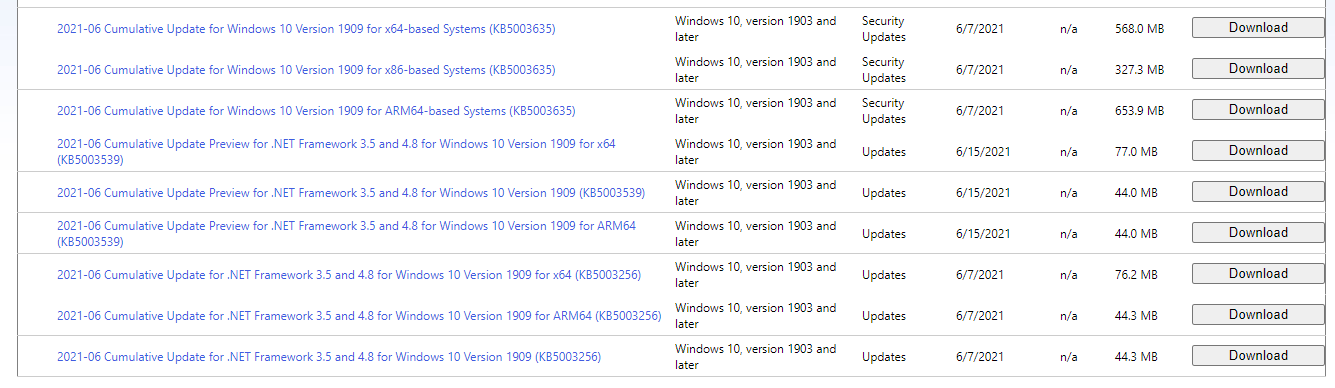
июнь 2021 г.
- В списке результатов выберите доступные пакеты накопительного обновления. В столбце Классификация должны быть обновлены обновления «Обновления для системы безопасности».
- Скачайте пакеты накопительного обновления для Windows 10 версии 1909 для платформ вашей организации, например:
- Системы на основе Arm64
- системы на базе x86
- системы на базе x64
- В результатах поиска также могут быть совокупные обновления .NET с классификацией «Обновления». Скачайте их и разверните.
Это файлы, скачиваемые в Службу обновления Майкрософт (MSU). Теперь вы можете добавлять эти файлы в систему управления конечными точками и развертывать их на устройствах с Windows 10 Корпоративная или education версии 1909.
«Разрешение»
Эта проблема устранена в KB5005566.
Напоминание С 11 мая 2021 г. для дома и Pro выпусков Windows 10 версии 1909 заканчивается обслуживание. Устройства, работающие с этими выпусками, больше не будут получать ежемесячные обновления для системы безопасности и качества и должны будут обновляться до более поздней версии Windows 10, чтобы устранить эту проблему.
Состояние
Корпорация Майкрософт подтверждает, что это проблема в продуктах Майкрософт, перечисленных в разделе «Применяется к».
Как обновить до Windows 10 Версии 1909
Здравствуйте, случилась такая проблема не могу запустить игру Варзон пишет что нужно обновить до Windows 10 Версии 1909, у меня Windows 10 LTSC Корпоративная версия 1809. Вообще возможно ли обновить до этой версии или нет? Читал кучу форумов но так ответа не нашел который решил бы мою проблему, надеюсь на вашу помощь или совет. Через центр обновления как бы находит но не обновляет .
94731 / 64177 / 26122
Регистрация: 12.04.2006
Сообщений: 116,782
Ответы с готовыми решениями:
Как обновить PowerShell с версии 2.0 до версии 5.1?
Как обновить PowerShell с версии 2.0 до версии 5.1? Используется: — Win 7×64; — Microsoft.
Не получается обновить IE до версии 8 на Windows XP x64
Только что установил чистую 64-разрядную XP. Не получается обновить IE до версии 8. Файл установки.
Не могу обновить Windows до актуальной версии
Недавно обратил внимание, что компьютер довольно часто перезагружается для установки свежих.
Невозможно обновить Windows до версии 2004 из-за ошибки 0x8024a205
Приветствую всех! Недавно майское обновление прилетело и ко мне, но я не могу его установить, т.к.
Можно ли обновить Windows Vista Business x32 до версии х64?
Здравствуйте, у менятакой наивный вопросик: можно ли обновить Windows Vista Business x32 до версии.
Обновление функции через Windows 10, версия 1909 Пакет возможностей
Windows 10, версии 1903 и 1909 имеют общую основную операционную систему с одинаковым набором системных файлов. Таким образом, новые функции в Windows 10, версия 1909 были включены в последнее ежемесячное обновление качества для Windows 10, версия 1903 (выпущен 8 октября 2019), но находятся в неактивном и спящем состоянии. Эти новые функции будут оставаться спящими до тех пор, пока они не будут включены через «пакет возможностей», небольшой, быстрый в установке «мастер-переключатель», который активирует Windows 10, версия 1909 функции.
Пакет enablement является отличным вариантом для установки объемного обновления функции, как Windows 10, версия 1909, как это позволяет обновление от версии 1903 до версии 1909 с одной перезагрузки, сокращение времени простоя обновления. Это позволяет устройствам воспользоваться преимуществами новых функций в настоящее время. Для устройств версии 1903, которые получают обновления непосредственно из Windows Update, устройства автоматически получают пакет включения, установив обновление функции для Windows 10, версия 1909.
Если устройство обновляется с Windows 10, версии 1809 или более ранней версии, этот пакет обновления функций не может быть установлен вручную. Вместо этого, он в комплекте и автоматически включен с обновлением функции для Windows 10, версия 1909. Обратите внимание, что время установки в этом сценарии не сокращается.
Как получить это обновление
Канал выпуска
Следующий шаг
Обновление Windows и обновление Microsoft
Ни один. Это обновление будет загружено и установлено автоматически из Windows Update. Обновление называется Обновление функции для Windows 10, версия 1909.
Каталог Центра обновления Майкрософт
Это обновление доступно только через другие каналы выпуска.
Услуги обновления сервера Windows (WSUS)
Это обновление будет автоматически синхронизироваться с WSUS, если настроить продукты и классификации следующим образом:
Продукт: Windows 10, версия 1903 и более поздние версии
Классификация: Обновления
Предварительные условия
Перед применением этого обновления необходимо установить следующие предпосылки:
- Обслуживание стек обновления для Windows 10 версия 1903, которая датирована 24 сентября 2019 или позднее обновление стека
- Совокупное обновление для Версии 10 Windows 1903, датированное 8 октября 2019 года или более позднее кумулятивное обновление
Необходимость перезагрузки
Вы должны перезапустить устройство после применения этого обновления.
Сведения о замене обновлений
Это обновление не заменяет ни одного ранее выпущенного обновления.
Ссылки
Узнайте о терминологии, которую корпорация Майкрософт использует для описания обновлений программного обеспечения.